
OS 104161 - MELHORIA - GERAÇÃO DE BORDERÔ ELETRÔNICO - CAIXA ECONÔMICA
Objetivo:
AValidar solicitação tem como objetivo, permitir ao usuário realizar o processo de pagamento eletrônico por meio daa geração e processamento de arquivosdo CNABborderô de Remessa e Retornoeletrônico para os bancos Banco do Brasil ea Caixa Econômica Federal, possibilitando o envio dos pagamentos epermitindo a atualização automática dos títulos após o processamento bancário.
A implementação contempla as adequações necessárias para utilização dos novos layouts bancários, incluindo parametrizações, geraçãinclusão de arquivosdocumentos de remessa, processamento dos arquivos de retorno, identificação do banco pagador no comprovante de pagamento e utilização do recurso PIX Copia e Cola nos processosoriginados de Títulos, Faturas e Fluxo de Caixa, conforme asa modalidadesmodalidade suportadasde porpagamento cada instituição financeira.selecionada.
Premissas:
O
- processo
Necessáriodeveráo ambiente estar atualizado com as versões:Contaspossibilitar aPagarcorretade númeroxxx / xxx CNPJou superior.Corporativode númeroxxx / xxx CNPJou superior.Fluxo de Caixade númeroxxx / xxx CNPJou superior.Scriptde númeroxxx SQL / xxx PGSQLou superior.
Fluxograma processual.
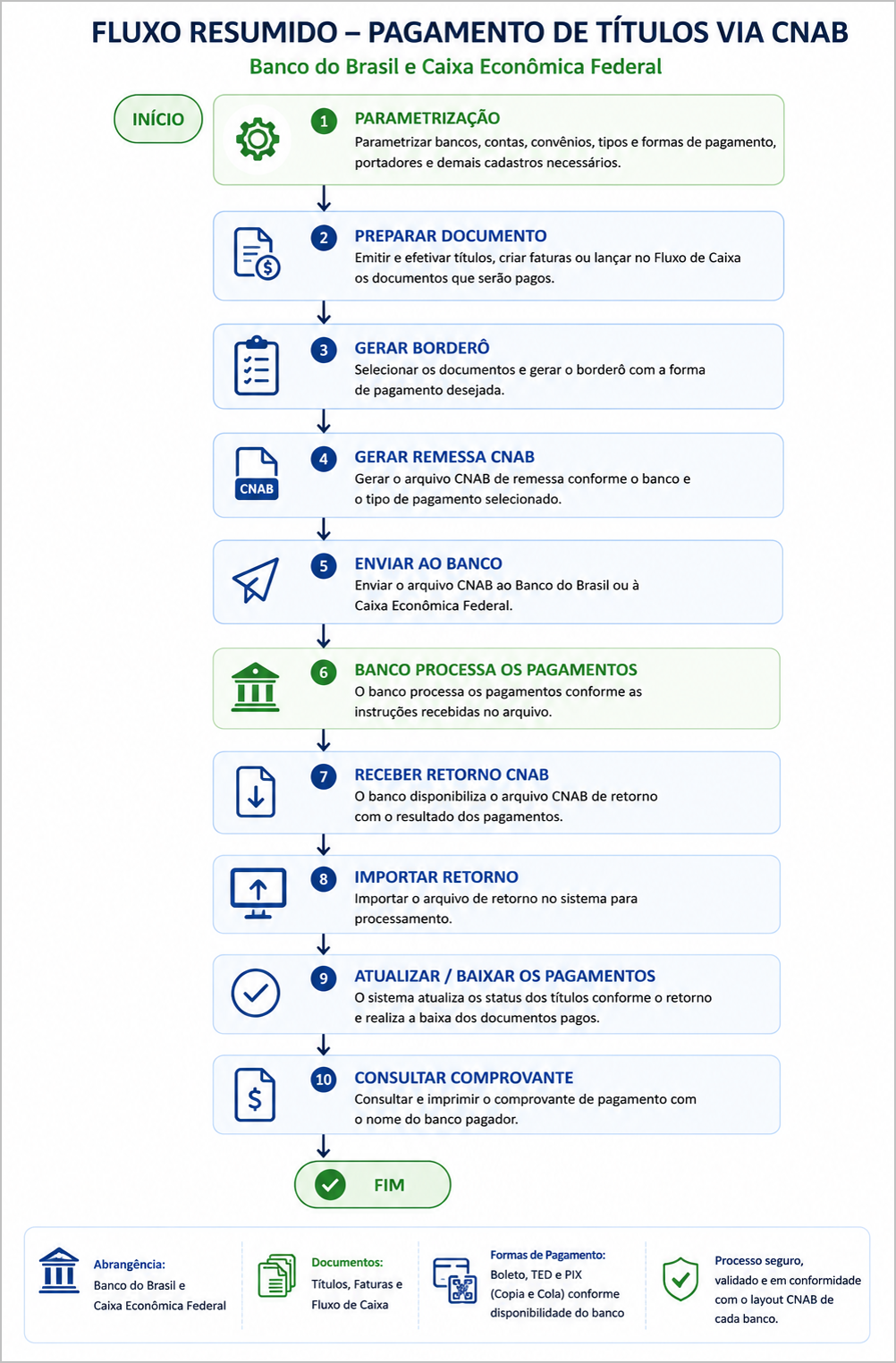
Parametrizações
Validar as alterações realizadas nos cadastros e parametrizações necessárias para utilização do processo de Pagamentos Eletrônicos, garantindo que as informações exigidas pelos layouts CNAB do Banco do Brasil e da Caixa Econômica Federal estejam disponíveis e corretamente configuradas para permitir a geração e o processamento dos arquivos de remessa e retorno.
As validações contemplam os cadastros de parceiros, contas bancárias da empresa, portadores, categorias, lançamentos, ocorrências de pagamento, tipos de pagamento, tipos de movimento e demais parâmetros necessários ao correto funcionamento da rotina.
Parametrizações - Caixa Econômica e Banco do Brasil
Associação de código de barras ao Título
Validar a associação do código de barras aos títulos e faturas destinados ao pagamento eletrônico por boleto, garantindo que o código de barras do boleto esteja disponível para utilização durante a geraçcomposição do borderô eletrônico, permitindo selecionar a Forma de Pagamento adequada conforme a instituição financeira emissora do boleto.
Na geração do borderô eletrônico, para boletos emitidos pelaas Caixa Econômica Federal deverá ser utilizada a FormaFormas de Pagamento 30 – Títulos da Própria Caixa., Para boletos emitidos por outras instituições financeiras deverá ser utilizada a Forma de Pagamento 31 – Títulos de Outros Bancos, conforme40 as– regrasTransferência deEletrônica (TED) e 47 – PIX, preparando os documentos para posterior geração do arquivo CNAB.CNAB de remessa, de acordo com as regras e layouts disponibilizados pela instituição financeira.
40 e 47, deverão ser gerados borderôs distintos para cada modalidade, utilizando os documentos compatíveis com a forma de pagamento selecionada.
Cenário 07:01: Geração de borderô para pagamento de boletos - Caixa Econômica Federal (Títulos e Faturas)
Objetivo: Validar a geração do borderô de pagamento eletrônico da Caixa Econômica Federal, utilizando Títulos e Faturas destinados ao pagamento por boleto bancário - Títulos da Própria Caixa , preparando os documentos para geração do arquivo CNAB de remessa.
Pré-condição:
-
Parametrizações da Caixa concluídas.
-
Convênio de Pagamento Eletrônico configurado.
-
Portador parametrizado.
-
Títulos emitidos e efetivados.
-
Faturas liberadas.
-
Código de barras previamente associado aos documentos.
Passo a passo:
-
Criar um novo borderô.
-
Selecionar títulos.
-
Selecionar faturas.
-
Informar o banco Caixa.
-
Selecionar a forma de pagamento por boleto.
-
Finalizar o borderô.
-
Validar sua geração.
Resultado Esperado:
- O sistema deve permitir gerar um borderô contendo Títulos e Faturas destinados ao pagamento por boleto bancário.
- Os documentos devem permanecer vinculados ao borderô para posterior geração da remessa CNAB da Caixa Econômica Federal.
- O sistema deve utilizar o código de barras previamente associado aos documentos.
Acessando a Funcionalidade
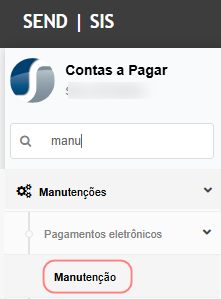
Gerando o borderô eletrônico
Na tela principal, clique em Inserir.
Selecione a opção correspondente à origem do documento que deseja pagar (1), pesquise os Títulos disponíveis (2).
Selecione um ou mais títulos (3) e clique em Vincular selecionados (4).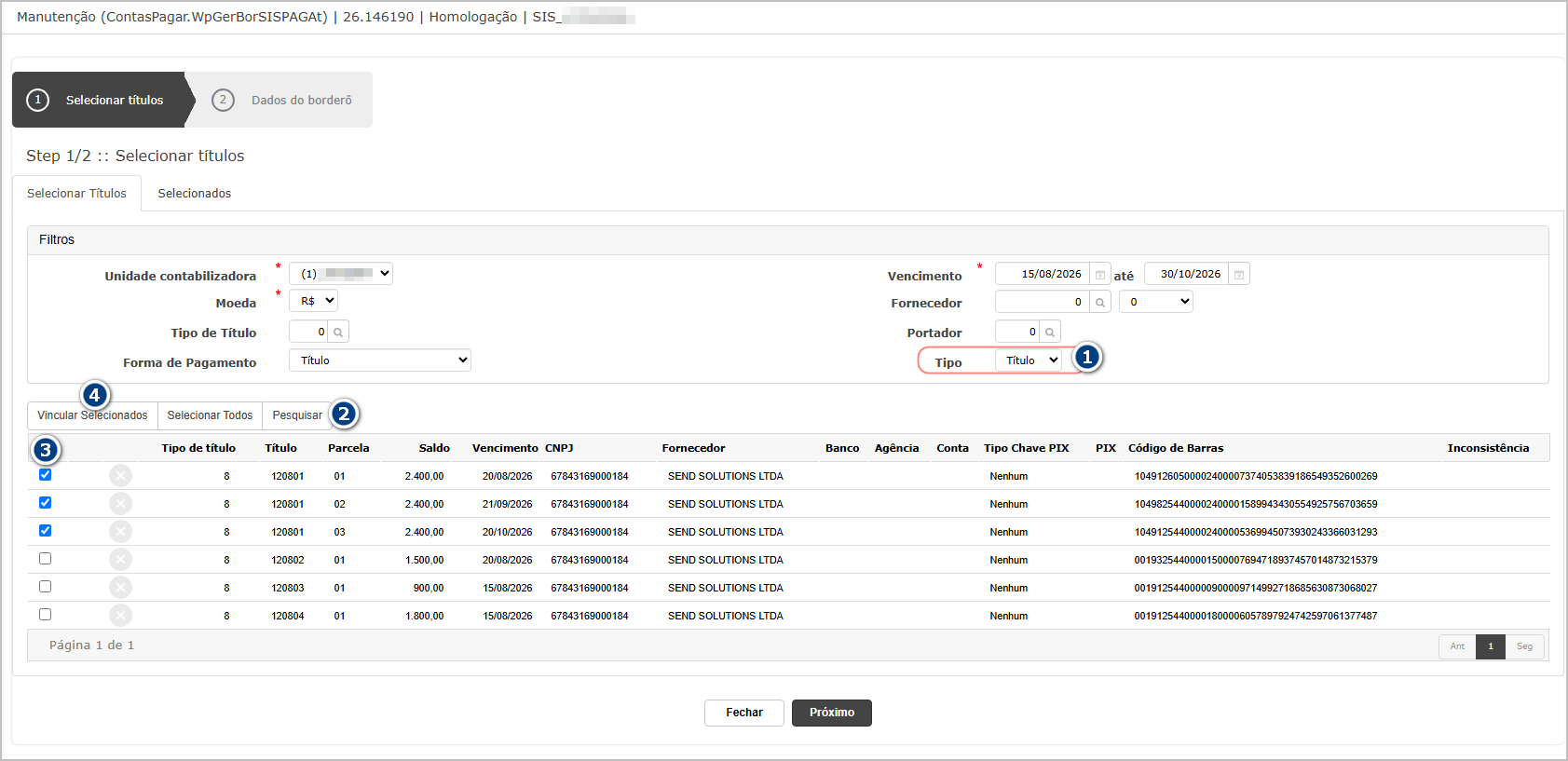
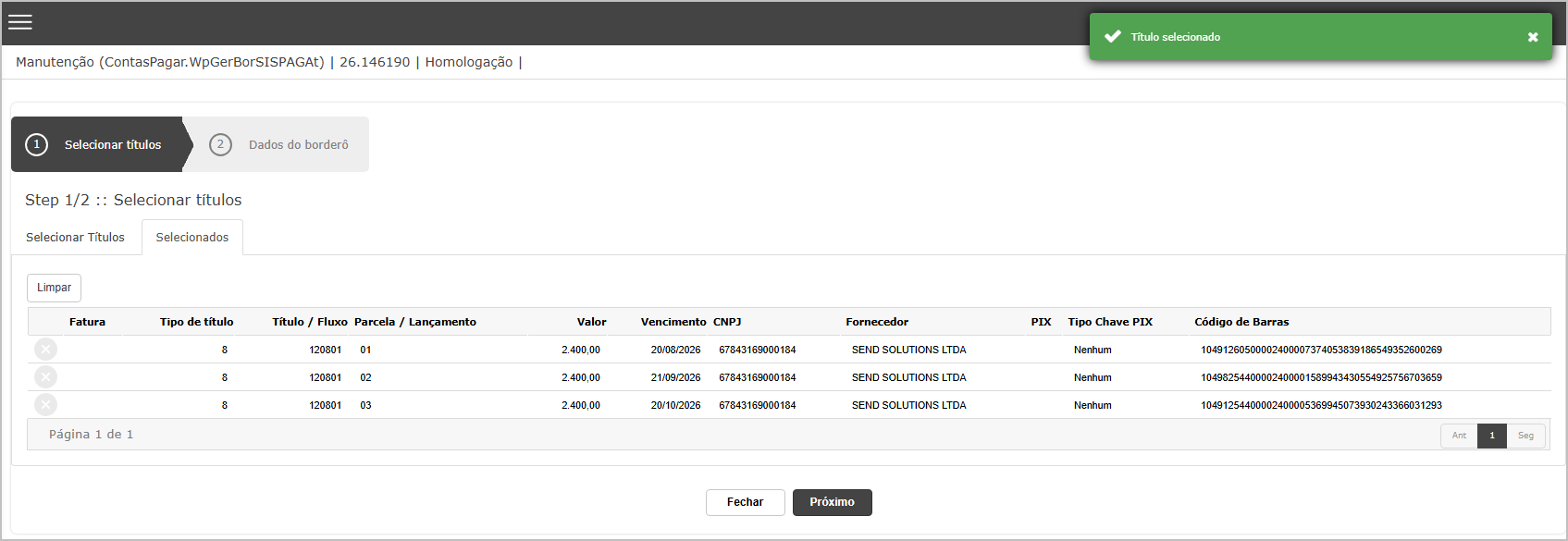
Quando necessário, repita a pesquisa para localizar uma Fatura disponível para pagamento (1). Selecione a fatura (2) e vincule o documento ao borderô (3).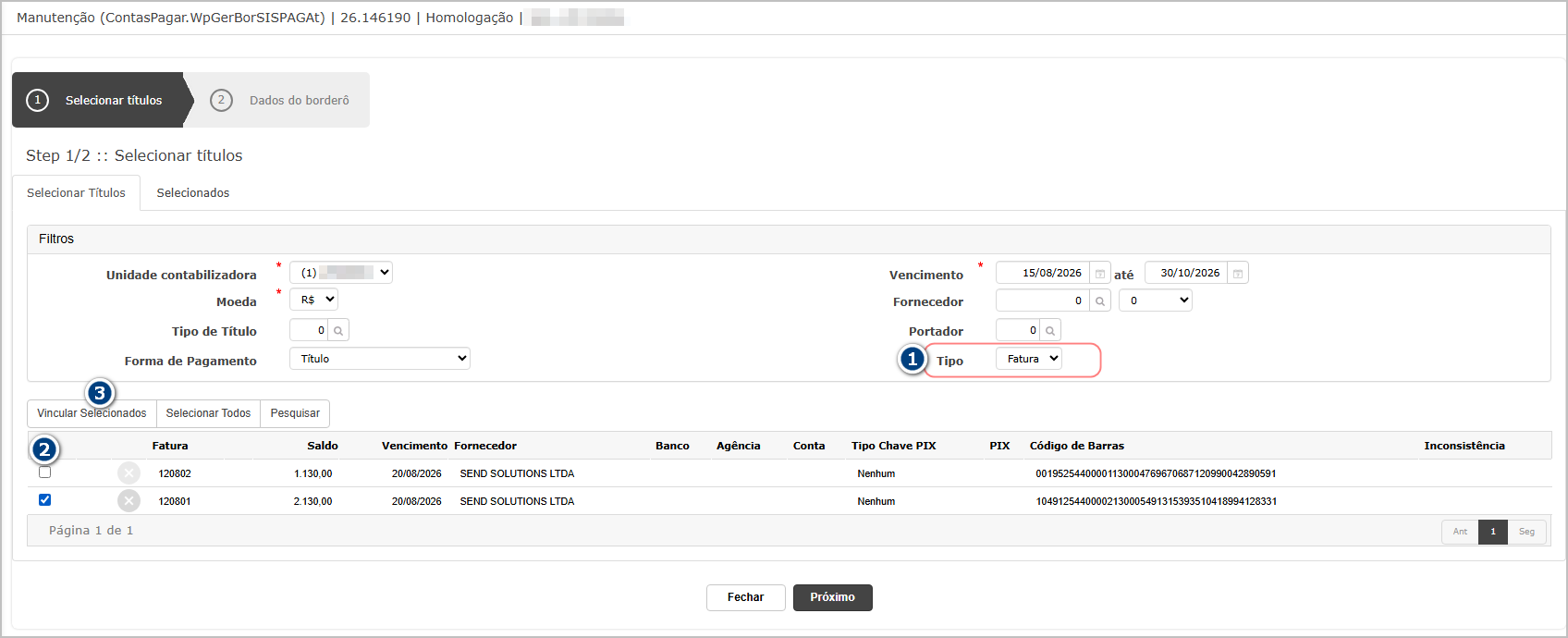
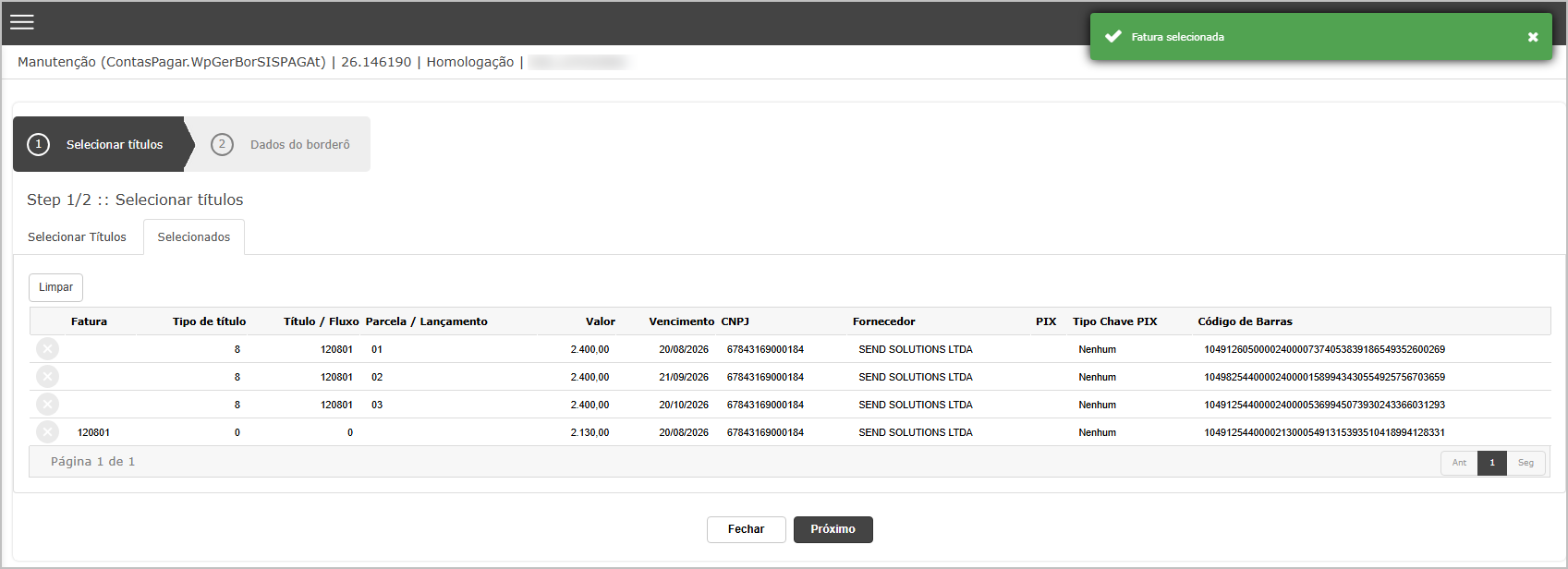
Observe que os códigos de barras pertencem ao mesmo banco.
Após incluir todos os documentos, clique em Próximo.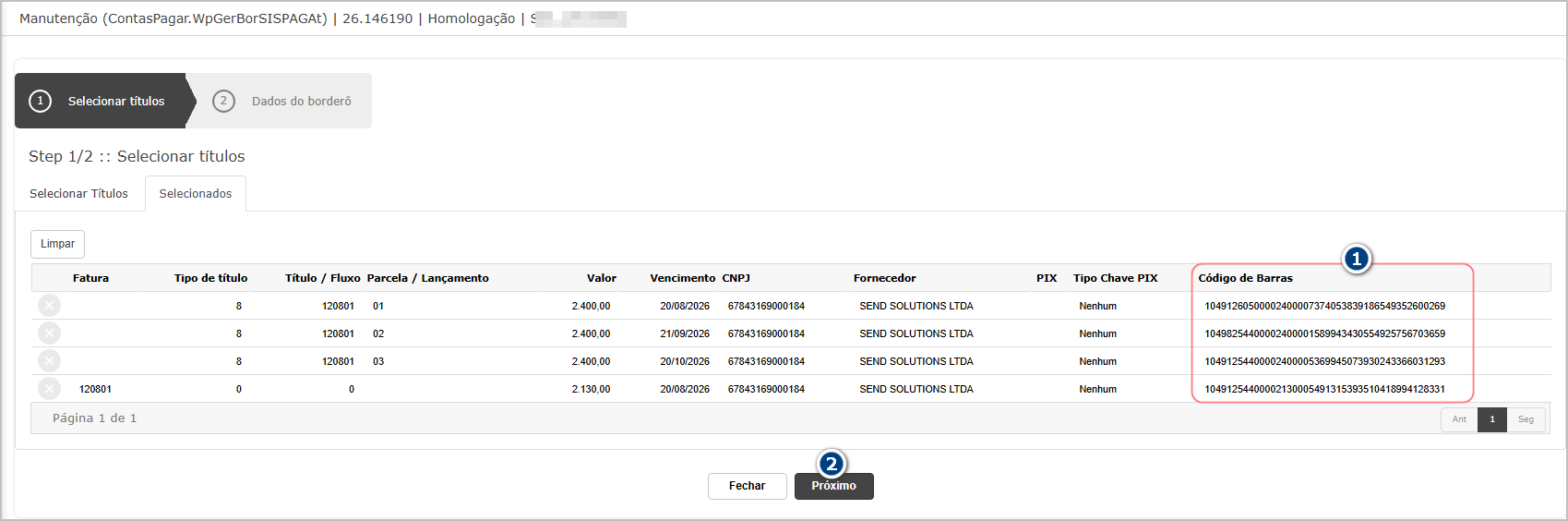
Na tela dos dados do borderô, selecione o banco 104 – Caixa Econômica Federal (1), Informe a Forma de Pagamento (2) correspondente e o Tipo de movimento (3). E na sequencia clique em Finalizar (4).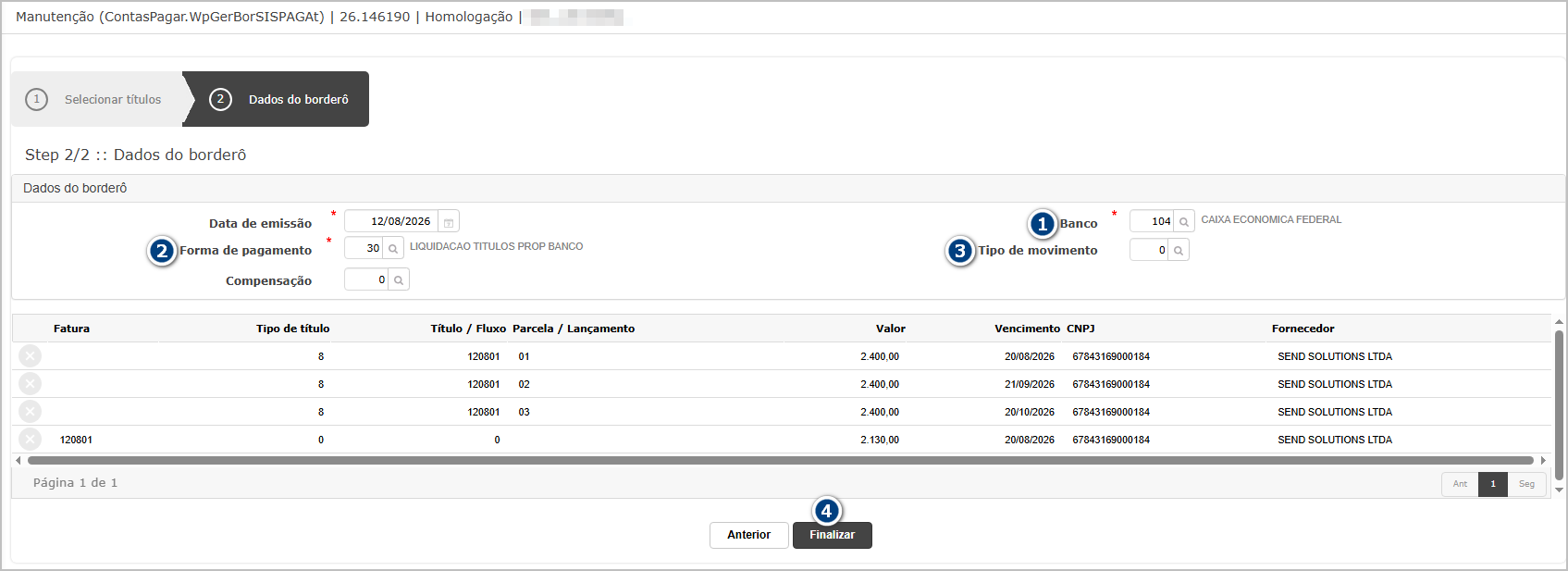
Para boletos:
Quando o boleto tiver sido emitido pela própria Caixa, selecione a forma de pagamento configurada paratítulos do próprio banco.Quando o boleto tiver sido emitido por outro banco, selecione a forma de pagamento configurada paratítulos de outros bancos.
Ao finalziar o sistema exibira mensagem de sucesso.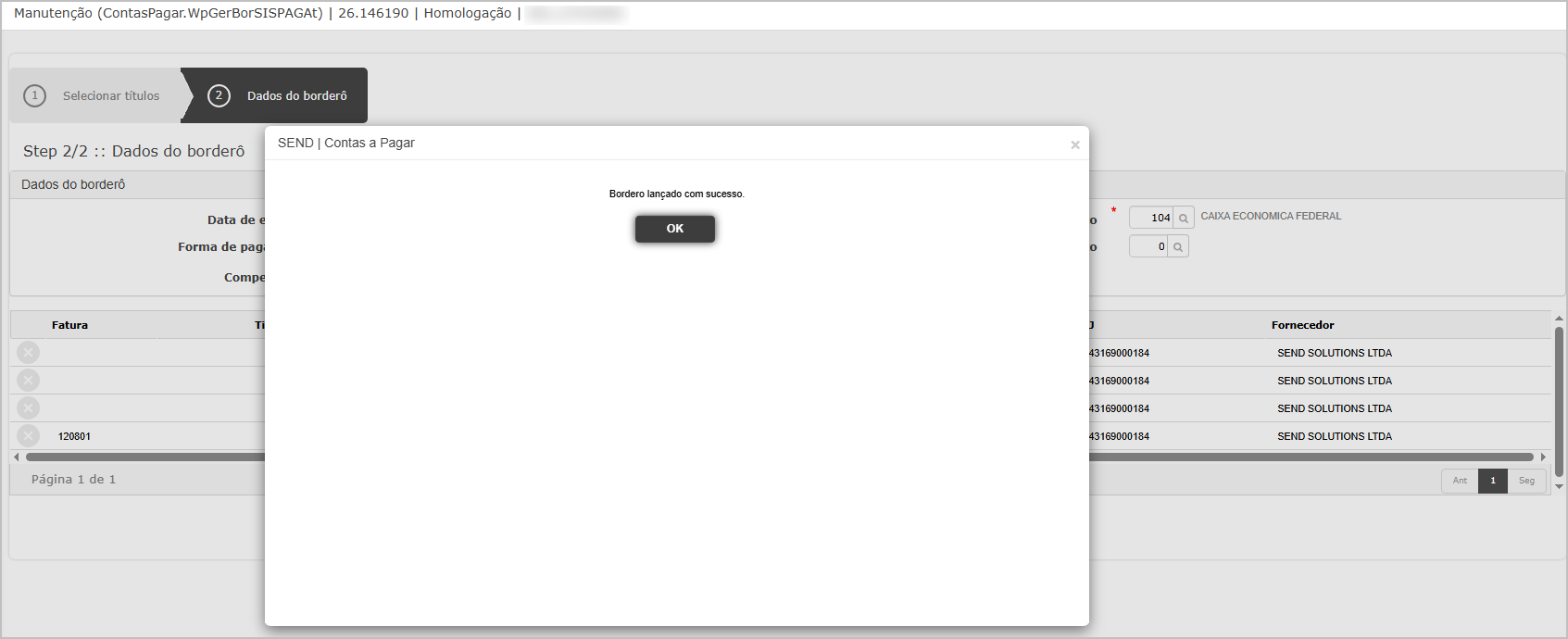
Cenário 08:02: Geração de borderô para pagamento de boletos - Caixa Econômica Federal (Títulos e Faturas)
Objetivo: Validar a geração do borderô de pagamento eletrônico da Caixa Econômica Federal, utilizando Títulos e Faturas destinados ao pagamento por boleto bancário - Títulos de Outros Bancos, preparando os documentos para geração do arquivo CNAB de remessa.
Pré-condição:
-
Parametrizações da Caixa concluídas.
-
Convênio de Pagamento Eletrônico configurado.
-
Portador parametrizado.
-
Títulos emitidos e efetivados.
-
Faturas liberadas.
-
Código de barras previamente associado aos documentos.
Passo a passo:
-
Criar um novo borderô.
-
Selecionar títulos.
-
Selecionar faturas.
-
Informar o banco Caixa.
-
Selecionar a forma de pagamento por boleto.
-
Finalizar o borderô.
-
Validar sua geração.
Resultado Esperado:
- O sistema deve permitir gerar um borderô contendo Títulos e Faturas destinados ao pagamento por boleto bancário.
- Os documentos devem permanecer vinculados ao borderô para posterior geração da remessa CNAB da Caixa Econômica Federal.
- O sistema deve utilizar o código de barras previamente associado aos documentos.
Acessando a Funcionalidade
Gerando o borderô eletrônico
Na tela principal, clique em Inserir.
Selecione a opção correspondente à origem do documento que deseja pagar (1), pesquise os Títulos disponíveis (2).
Selecione um ou mais títulos (3) e clique em Vincular selecionados (4).
Quando necessário, repita a pesquisa para localizar uma Fatura disponível para pagamento (1). Selecione a fatura (2) e vincule o documento ao borderô (3).
Observe que os códigos de barras pertencem à caixa econônica.
Após incluir todos os documentos, clique em Próximo.
Na tela dos dados do borderô, selecione o banco 104 – Caixa Econômica Federal (1), Informe a Forma de Pagamento (2) correspondente e o Tipo de movimento (3). E na sequencia clique em Finalizar (4).
.
Ao finalziar o sistema exibira mensagem de sucesso.
Cenário 03: Geração de borderô para pagamento originado do Fluxo de Caixa –- Caixa Econômica Federal
Objetivo:
Validar a geração do borderô de pagamento eletrônico da Caixa Econômica Federal utilizando lançamentos originados do Fluxo de Caixa, preparando-os para geração do arquivo CNAB.
Pré-condição:
-
Fluxo previsto cadastrado.
-
Conta bancária da Caixa parametrizada.
-
Portador configurado.
-
Convênio cadastrado.
Passo a passo resumido:
-
Criar novo borderô.
-
Selecionar Fluxo de Caixa.
-
Informar os dados do pagamento.
-
Selecionar a modalidade correspondente.
-
Finalizar.
-
Validar.
Resultado Esperado:
O sistema deve permitir incluir lançamentos do Fluxo de Caixa no borderô de pagamento eletrônico da Caixa, mantendo-os disponíveis para geração da remessa CNAB.
Passo a passo operacional
(Aqui fica somente Fluxo de Caixa.)
Cenário 09:03: Geração de borderô para pagamento PIX – Caixa Econômica Federal
Objetivo:
Validar a geração do borderô de pagamento eletrônico da Caixa Econômica Federal utilizando pagamentos via PIX, garantindo a utilização das informações de PIX Copia e Cola conforme as regras implementadas.
Pré-condição:
-
PIX Copia e Cola previamente informado.
-
Documento apto para pagamento PIX.
-
Portador Caixa parametrizado.
Passo a passo resumido::
-
Criar novo borderô.
-
Selecionar documento para pagamento PIX.
-
Validar o PIX Copia e Cola.
-
Selecionar a forma de pagamento PIX.
-
Finalizar.
-
Validar.
Resultado Esperado:
O sistema deve permitir gerar um borderô utilizando pagamentos via PIX, considerando as informações do PIX Copia e Cola e disponibilizando o documento para geração da remessa CNAB específica da Caixa.
Passo a passo operacional
(Aqui entra todo o processo de PIX Copia e Cola.)
PROCESSAMENTO DO RETORNO
Cenário 12: Importação e processamento do arquivo de retorno CNAB
Objetivo: Validar o processamento dos retornos CNAB recebidos da Caixa e do Banco do Brasil.
Pré-condição: Remessa previamente gerada e arquivo de retorno bancário disponível.
Passo a passo:
Selecionar arquivo de retorno.Informar data, grade e lote.Processar.Acompanhar relatório.Conferir resultado.
Resultado Esperado: O retorno deve ser processado e as ocorrências informadas pelo banco devem ser interpretadas corretamente, atualizando os documentos correspondentes. Registros de sucesso devem ser baixados, enquanto ocorrências de rejeição devem ser apresentadas conforme o código retornado.
Passo a passo operacional

AcesseContas a Pagar > Manutenções > Pagamentos Eletrônicos > Retorno.Informe a data.Informe a grade de lançamento.Informe o lote.Selecione o arquivo de retorno.Clique emConfirmar.Aguarde o processamento.Acesse a tela de relatórios em processamento apresentada pelo sistema.Aguarde a conclusão.Faça o download do relatório de baixa.Confira os pagamentos processados.Confira eventuais registros rejeitados.Consulte os títulos correspondentes e valide sua situação.
Cenário 13: Emissão do comprovante com identificação do banco pagador
Objetivo: Validar a alteração do comprovante para identificação correta do banco responsável pelo pagamento.
Pré-condição: Título processado pelo retorno bancário e com informações necessárias à impressão do comprovante.
Passo a passo:
Consultar título pago.Gerar comprovante.Conferir informações bancárias.Validar nome do banco.
Resultado Esperado: O comprovante deve apresentar corretamente o banco responsável pelo pagamento, eliminando o antigo texto fixo relacionado ao Bradesco. Quando o retorno possuir Segmento Z, as informações de autenticação devem estar disponíveis no comprovante.
Passo a passo operacional

AcesseContas a Pagar > Consultas > Títulos.Pesquise um título processado no retorno.Abra a consulta.Clique emComprovante.Aguarde a geração do documento.Confira os dados do pagamento.Confira a autenticação bancária, quando disponível.Valide que o texto do comprovante apresenta o banco pagador correto.Repita a validação para Caixa e Banco do Brasil.
PIX COPIA E COLA
Cenário 14: Inclusão de PIX Copia e Cola no título
Objetivo: Validar a nova funcionalidade de inclusão e interpretação do PIX Copia e Cola associado ao título.
Pré-condição: Título efetivado e disponível para inclusão no pagamento eletrônico.
Passo a passo:
Localizar título.Abrir edição de PIX.Informar Copia e Cola.Validar o tipo identificado.Confirmar.
Resultado Esperado: O sistema deve interpretar o conteúdo informado e aplicar as regras correspondentes ao PIX estático ou dinâmico. Para pagamento PIX Caixa, deve ser utilizado o PIX dinâmico compatível com o modelo previsto pela implementação.
Passo a passo operacional

AcesseManutenções > Pagamentos Eletrônicos > Manutenção.Clique emInserir.Pesquise o título porOperações Bancáriasou PIX.Acesse a edição das informações PIX.Selecione a guiaPIX Copia e Cola.Cole o payload/URL fornecido pelo favorecido.Aguarde a validação.Confira o tipo de PIX identificado.Para PIX dinâmico, confira a URL recuperada.Para PIX estático, confira a chave identificada, quando aplicável.Clique emConfirmar.Valide a gravação.
Cenário 15: Geração do borderô e remessa PIX – Caixa Econômica Federal
Objetivo: Validar a utilização do PIX Copia e Cola dinâmico na geração do borderô e da remessa específica da Caixa.
Pré-condição: Título com PIX Copia e Cola dinâmico válido.
Passo a passo:
Pesquisar títulos PIX.Vincular ao borderô.Informar forma PIX.Finalizar borderô.Gerar remessa PIX.Conferir arquivo.
Resultado Esperado: O título deve compor um borderô PIX e sua remessa deve ser gerada separadamente dos demais pagamentos. O arquivo deve levar a URL do PIX Copia e Cola no registro previsto para essa modalidade.
Passo a passo operacional

Na manutenção do Pagamento Eletrônico, altere o filtro paraPIX.Clique emPesquisar.Localize o título.Selecione-o.Clique emVincular.Clique emPróximo.Informe os dados do borderô.Selecione a modalidade PIX correspondente.Finalize o borderô.AcesseManutenções > Pagamentos Eletrônicos > Envio.Gere a remessa PIX.Faça o download.Abra o arquivo.Confira a indicação da modalidade PIX.Confira a URL PIX Copia e Cola no respectivo registro.
Ressalva: conforme registrado pelo desenvolvimento, o layout PIX da Caixa ainda estava em projeto piloto e não havia sido homologado diretamente pelo banco no momento do teste.
FATURA
Cenário 16: Pagamento eletrônico originado por Fatura
Objetivo: Validar que uma fatura possa ser preparada e utilizada na geração de borderô de pagamento eletrônico.
Pré-condição: Títulos disponíveis para composição da fatura.
Passo a passo:
Criar fatura.Vincular títulos.Liberar.Associar código de barras.Gerar borderô.
Resultado Esperado: A fatura liberada deve ficar disponível no processo de pagamento eletrônico e permitir sua utilização na geração de borderô seguindo as mesmas regras bancárias aplicáveis aos títulos.
Passo a passo operacional
AcesseContas a Pagar > Manutenções > Fatura > Manutenção.Clique emInserir.Preencha o cabeçalho da fatura.Confirme.Localize a fatura.Vincule os títulos.Salve.Clique emLiberar.Confirme a liberação.Verifique a situação da fatura.Associe o código de barras quando necessário.Acesse a geração do pagamento eletrônico.Localize a fatura.Selecione-a.Gere o borderô.Confirme os dados bancários.Finalize.
FLUXO DE CAIXA
Cenário 17: Pagamento eletrônico originado pelo Fluxo de Caixa
Objetivo: Validar a utilização de um lançamento previsto do Fluxo de Caixa no processo de pagamento eletrônico.
Pré-condição: Usuário autorizado a inserir lançamentos manuais no Fluxo de Caixa.
Passo a passo:
Criar fluxo previsto.Informar beneficiário e valores.Finalizar.Localizar no pagamento eletrônico.Gerar borderô.
Resultado Esperado: O lançamento criado no Fluxo de Caixa deve ficar disponível para composição de borderô e posterior geração CNAB.
Passo a passo operacional
AcesseFluxo de Caixa > Tesouraria > Lançamentos manuais.Clique emInserir.Selecione o fluxo do tipoPrevisto.Informe os dados do fluxo.Informe o valor.Preencha os dados do beneficiário.Adicione o lançamento.Clique emFinalizar.Confirme a criação.Acesse a rotina de geração do borderô de pagamento eletrônico.Pesquise pelo fluxo.Selecione o lançamento.Gere o borderô.Finalize conforme a modalidade de pagamento utilizada.
Cenário 18: Inclusão e processamento de PIX Copia e Cola no Fluxo de Caixa
Objetivo: Validar a disponibilização do campo PIX Copia e Cola na inclusão do Fluxo de Caixa e o tratamento do conteúdo informado.
Pré-condição: Usuário autorizado e beneficiário identificado.
Passo a passo:
Inserir fluxo previsto.Informar beneficiário.Selecionar depósito PIX.Informar PIX Copia e Cola.Validar processamento.Finalizar.
Resultado Esperado: Ao selecionar o tipo de depósito PIX, o campo PIX Copia e Cola deve ser apresentado. O sistema deve interpretar PIX dinâmico ou estático conforme a informação fornecida e manter os dados vinculados aos lançamentos criados pela operação.
Passo a passo operacional
AcesseFluxo de Caixa > Tesouraria > Lançamentos manuais.Clique emInserir.Selecione um fluxo do tipoPrevisto.Informe os dados do fluxo.InformeCPFeNome do Beneficiário.Selecione o tipo de depósitoPIX.Confirme a exibição do campoPIX Copia e Cola.Cole o payload/URL.Aguarde o processamento.Para PIX dinâmico, confira a URL.Para PIX estático, confira a chave identificada.Adicione o lançamento.Clique emFinalizar.Confirme a criação.Reabra/consulte o fluxo e valide as informações.
MANUTENÇÃO DO PIX
Cenário 19: Manutenção das informações PIX no borderô
Objetivo: Validar a nova rotina específica para manutenção de chave PIX e PIX Copia e Cola em itens de borderô.
Pré-condição: Borderô em situação Em Aberto, sem baixa e com item de pagamento PIX.
Passo a passo:
Consultar borderô.Abrir manutenção PIX.Alterar informação.Validar obrigatoriedades.Salvar.Testar Redefinir.
Resultado Esperado:
O sistema deve permitir alteração dos dados PIX enquanto o item estiver apto para manutenção.Para forma 45, a chave PIX deve ser obrigatória. Para forma 47, deve ser obrigatório um PIX Copia e Cola dinâmico.A opçãoRedefinirdeve retornar os dados originalmente associados ao título, fatura ou fluxo.
Passo a passo operacional
AcesseContas a Pagar > Manutenções > Pagamentos Eletrônicos > Manutenção.Pesquise um borderôEm Aberto.Abra o borderô.Localize um item sem baixa.Clique no botão específico de PIX.Confira as guias disponibilizadas.Para PIX Transferência, informe tipo e chave.Para PIX QR Code, acessePIX Copia e Cola.Informe um conteúdo válido.Confirme.Reabra a manutenção.Quando disponível, acesse a guiaRedefinir.Confira a informação original.Clique emRedefinir.Confirme.Valide que o dado retornou ao conteúdo associado ao documento de origem.
Cenário 20: Edição de valores do item do borderô com informações PIX
Objetivo: Validar a alteração da tela de edição do item do borderô após a criação da nova rotina específica para manutenção PIX.
Pré-condição: Borderô em aberto com item passível de edição.
Passo a passo:
Abrir borderô.Editar item.Conferir campos PIX.Alterar juros/descontos.Salvar.
Resultado Esperado: Os campos relacionados a PIX devem permanecer somente para leitura na edição tradicional do item. A edição de juros e descontos deve ser permitida sem que o sistema obrigue o preenchimento da chave PIX nessa tela.
Passo a passo operacional
AcesseManutenções > Pagamentos Eletrônicos > Manutenção.Pesquise o borderô.Abra o registro.Localize o item desejado.Clique emEditar.Confira os campos PIX.Valide que esses campos estão bloqueados para edição.Altere o valor de juros e/ou desconto.Salve.Confirme que a alteração foi realizada sem exigir nova chave ou URL PIX.Consulte novamente o item.Confirme os valores gravados.

ATENÇÃO: As informações neste documento são meramente ilustrativas e utilizadas apenas para fins de teste.