
OS 104166 - MELHORIA - RECEBIMENTO - GERENCIADOR DE XML NF DE ENTRADA (RECEBIMENTO)
Objetivo:
A solicitação tem como objetivo validar a alteraçcriação realizadado nadownload telaem SPDlote (Solicitaçãodos XMLs de PagamentoNotas deFiscais Despesas)Recebidas, permitindo que o ERP gere um arquivo ZIP com os XMLs por UOP e período, considerando apenas notas com Status Contábil Liberada ou Integrada Contábil, para quearmazenamento ose registros sejam exibidos no griduso em ordem decrescente pela Data de Emissão, apresentando os SPDs mais recentes primeiro, sem a necessidade de navegar para páginas posteriores para visualizar as últimas solicitaçfiscalizações cadastradas.ou trabalhos internos.
Premissas:
- Necessário o ambiente estar atualizado com a versão de
SPDRecebimento de número140054Prévia ou superior.
Teste realizado após a atualização.
Cenário 01 - Validar ordenaçLiberação inicialda funcionalidade no perfil do grid por data de emissão.usuário
Passo a passopasso:
- Acessar o módulo Segurança.
- Entrar no menu
SPDSegurança >Manutenções > SPDPerfil.
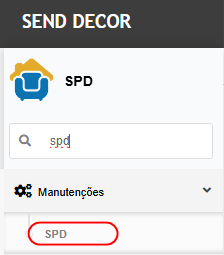
AguardarPesquisar pelo módulo Recebimento e funcionalidade relacionada a XML.- Localizar a funcionalidade DOWNLOADXMLRECEBIDOS.
- Marcar a funcionalidade para o
carregamentoperfildadotela.usuário. Observar os registros exibidos no grid.VerificarConfirmar acolunaEmissão.
associação.


Resultado esperadoesperado:
OA sistemafuncionalidade DOWNLOADXMLRECEBIDOS deve exibirser osapresentada registrosno ordenadosperfil dae datapermitir a liberação do botão Download XML no módulo de emissão mais recente para a mais antiga, apresentando os últimos SPDs criados nas primeiras posições da listagem.Recebimento.
Cenário 02 - Validar exibiçExibição dosda últimosopção SPDsDownload cadastrados na primeira páginaXML
Passo a passopasso:
- Acessar o
menumóduloSPD > Manutenções > SPDRecebimento. VerificarEntrarosnoregistrosmenuapresentadosRecebimentona>primeiraNotapágina.Fiscal via XML.IdentificarInformarosoSPDsfiltromaisporrecentesDatacadastrados.de Emissão.NavegarRealizarparaapáginasconsultaposteriores,dascasonotasexistam.
fiscais.- Verificar
a existência do botão Download XML.

Resultado esperadoesperado:
OsO SPDsbotão maisDownload recentes devem estar disponíveis na primeira página do grid. NãoXML deve ser necessárioexibido navegarna paratela, páginasao posterioreslado parada visualizaropção osImportar últimosXML, registrospermitindo cadastrados.iniciar o download em lote dos XMLs das notas fiscais recebidas.
Cenário 03 - ValidarDownload ordenação após inclusãosomente de novonotas SPDcom status válido
Passo a passopasso:
- Na tela Nota Fiscal via XML, consultar notas fiscais dentro de um período.
- Verificar os registros retornados.
- Identificar notas com Status Contábil Liberada, Integrada Contábil e Cancelada.
- Acionar o botão Download XML.
- Acessar o menu
SPDRelatórios >ManutençõesEm> SPDprocessamento. SelecionarVerificar o processamento gerado.
Resultado esperado:
O sistema deve considerar somente as notas fiscais com Status Contábil Liberada ou Integrada Contábil. Notas com status Cancelada não devem ser incluídas no arquivo gerado.
Cenário 04 - Processamento do download dos XMLs
Passo a opçãpasso:
- Após acionar o botão
NovoDownloadSPDXML, acessar Relatórios > Em processamento. RealizarLocalizar ocadastroprocessamentodegeradoumaparanovaARQUIVOSsolicitação.XML RECEBIDOS.SalvarVerificaroasregistro.informações Retornar para a tela principal da consulta.
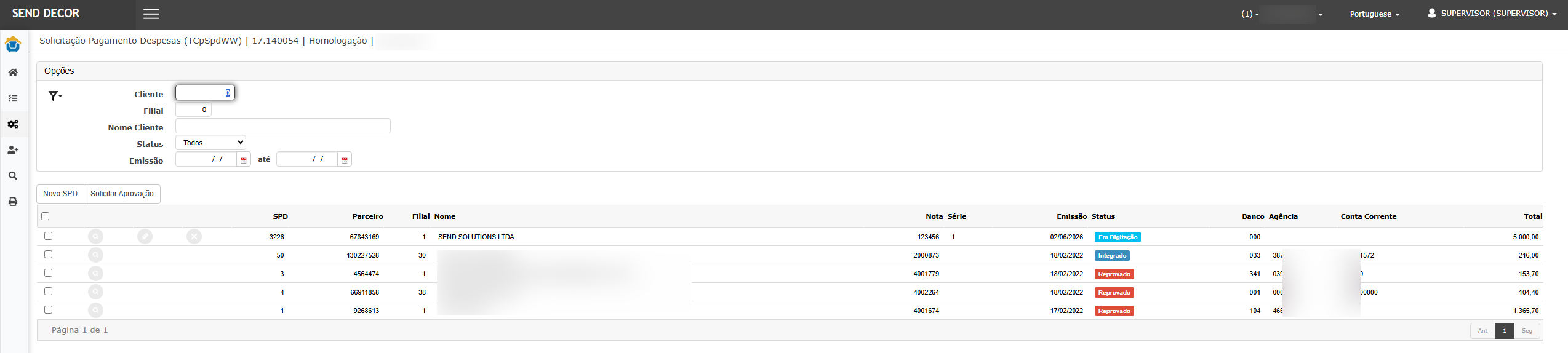
Resultado esperado
O SPD recém-cadastrado deve ser exibidoapresentadas na primeira posiçdescrição do gridprocessamento.
ou
Resultado esperado:
O processamento deve ser concluído com sucesso, exibindo status Processo Concluído. A descrição deve apresentar a UOP e o intervalo das datas encontradas nas notas consideradas para ao mais antiga.download.
Cenário 05 - Geração do arquivo ZIP
Passo a passo:
Resultado esperado:
O sistema deve gerar um arquivo ZIP contendo os XMLs das notas fiscais recebidas. Os arquivos XML devem estar disponíveis dentro do pacote compactado, permitindo armazenamento externo e utilização em fiscalizações.

ATENÇÃO: As informações neste documento são meramente ilustrativas e utilizadas apenas para fins de teste.