
OS 104205 - MELHORIA - ESTOQUES - GERAÇÃO RELATÓRIO DE POSIÇÃO ESTOQUE GERAL
Objetivo:
A solicitação tem como objetivo validar a correção aplicada nona geração do relatório “OcorrênciasPosição doEstoque KM de Veículos”Geral” dono módulo GestãEstoque > Relatórios > Posição de FrotasEstoque > Geral de Estoque, garantindo que a coluna “Último Abastecimento” apresente corretamente os valores de quilometragem, sem exibir números negativos indevidos decorrentes do estouro da variável utilizada na impressão do relatório.
Também validar que:
AsOdemaisprocessamentocolunasdasdeinformaçõesquilometragemsejaerealizadohorímetrocorretamentecontinuamporapresentandoUnidadevaloresContabilizadoracorretos;/ Unidade Operacional;AsAregras atuaisgeração do relatóriopermanecempasseinalteradas;a considerar corretamente os dados da UOP selecionada;- Não ocorram retornos indevidos de informações de outras unidades operacionais;
- Os relatórios em Excel sejam gerados com uma aba separada para cada Unidade Operacional;
- As quebras por Classe/Subclasse estejam corretas;
- O
ajustenome dotextoprograma seja exibido no relatório; - Os filtros utilizados sejam apresentados corretamente na descrição do
menuprocessamento; - Todas as combinações de
“Véiculos”filtrosparadisponibilizadas“Veículos”funcionemfoicorretamenteaplicadosemcorretamente; A situação reportadaimpacto naOS 76292 foi atendida integralmente no desenvolvimento final.
Situaçgeração reportada:
Ao validar a OS 76292, tive contato com o relatório "Ocorrências do km de veículos".Nele foi possível observar valores negativos. Solicito uma análise do relatório.
Premissas:
- Necessário o ambiente estar atualizado com a versão de
FrotasEstoque de número139571XXXXX ou superior.
ATENÇÃO
Nenhuma regra de geração do relatório foi alterada. A alteração consistiu apenas no ajuste da definição da variável utilizada na impressão da coluna Último Abastecimento.As demais colunas de quilometragem e horímetro foram verificadas e já estavam com a definição correta.
Teste realizado após a atualização.
Cenário 01 - Acessar relatório “Ocorrências do KM de Veículos”
Objetivo: Validar o acesso ao relatório e a geração do arquivorelatório PDF.Detalhado ordenado por Código do produto.
Caminho: Estoque > Relatórios > Posição de Estoque > Geral de Estoque.
Passo a passopasso:
- Sistema deve apresentar a tela de
Frotas;filtros corretamente; SelecionarCampos devem estar habilitados para preenchimento.- Tipo Relatório = Detalhado;
- Gerar em Excel = Sim;
- Ordenar por = Código do Produto;
- Informar período válido;
- Informar a unidade operacional desejada.
- Sistema deve aceitar os filtros sem inconsistências.
- Clicar
noembotão“Imprimir”. AguardarSistemaodeve iniciar processamento do relatório;AcessarProcessoodevemenu:ser enviado para tela “Em Processamento”.LocalizarDescriçãoodo relatóriogerado;deve conter:- Tipo do relatório;
- Ordenação utilizada;
- Período informado;
- Indicação de geração em Excel;
- Processo deve finalizar com status:
PROCESSO CONCLUÍDO. - Efetuar
odownload do arquivoPDF.
Excel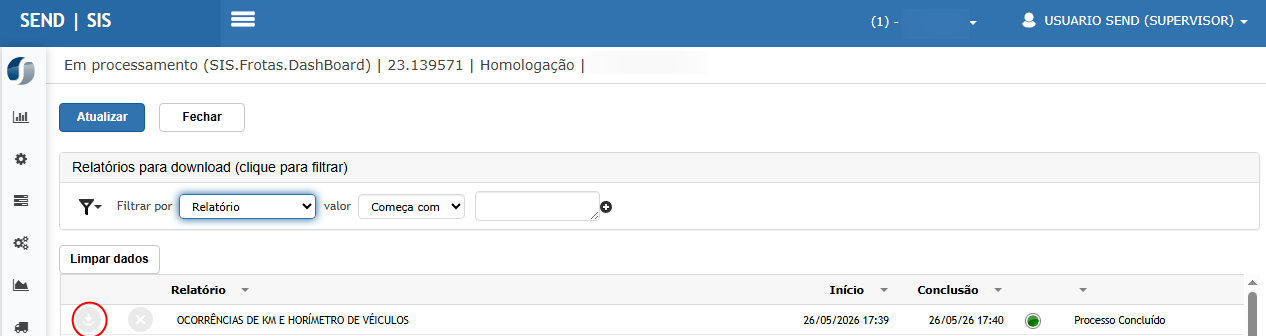
gerado.
01. Acessar a rotina “Geral de Estoque”
Resultado esperado:
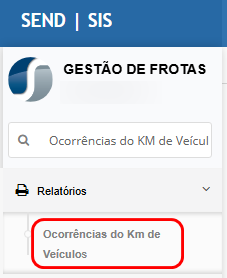
02. Informar filtros para geração menu:
Relatórios > Ocorrências do KM de Veículos;
relatório.
Resultado esperado:
03. Gerar relatório.
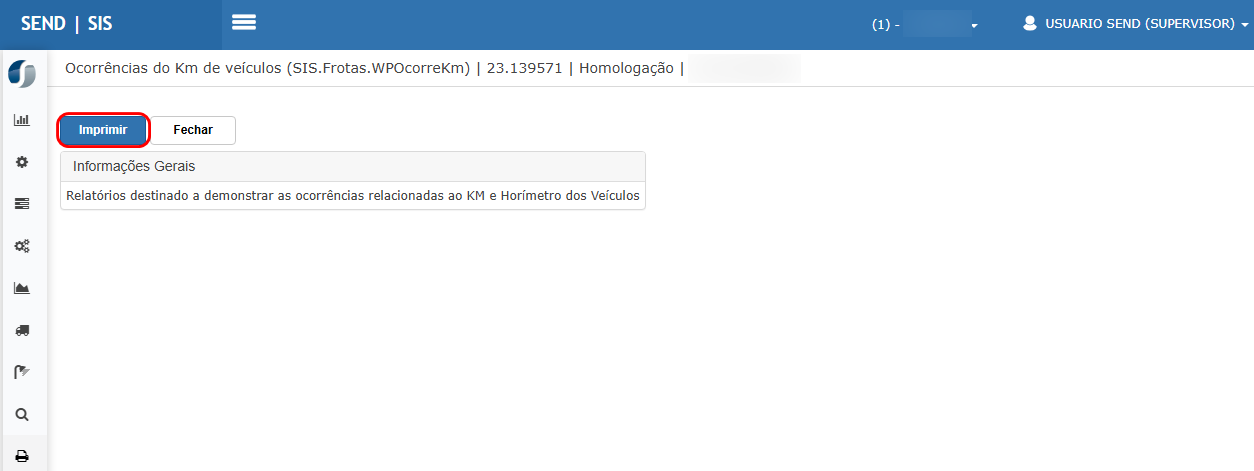
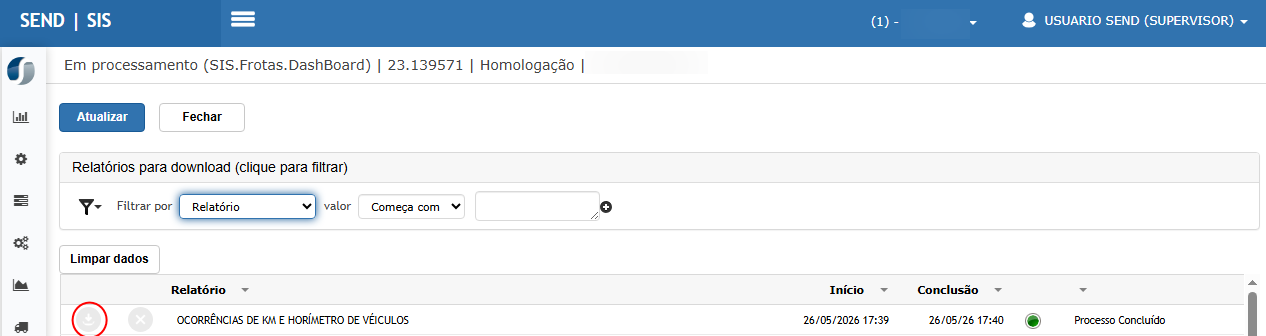
04. Validar processamento do relatório.
Acessar:
Relatórios > Em processamento;
Resultado esperado:
05. Realizar download do relatório.
Resultado esperadoesperado:
OArquivo deve ser baixado sem corrupção;- Excel deve abrir corretamente.
06. Validar separação por Unidade Operacional.
- Verificar abas da planilha.
Resultado esperado:
- Cada Unidade Operacional deve possuir uma aba individual;
- Dados não podem ser misturados entre UOPs;
- Cada aba deve apresentar somente informações da respectiva unidade.
07. Validar dados da Unidade Operacional selecionada.
- Acessar aba correspondente à UOP utilizada na geração.
Resultado esperado:
- Relatório deve apresentar apenas dados da Unidade Operacional selecionada;
- Não devem existir registros pertencentes a outras unidades;
- Situação reportada deve estar corrigida.
08. Validar cabeçalho do relatório.
Resultado esperado:
- Relatório deve apresentar:
- Nome da empresa;
- Nome do programa;
- Data/Hora;
- Data de referência;
- Nome do programa deve ser exibido corretamente.
09. Validar quebras de Classe/Subclasse.
Resultado esperado:
- Sistema deve realizar corretamente:
- Quebras de Classe;
- Quebras de Subclasse;
- Estrutura do relatório deve
serrespeitarprocessadoagrupamentoscom sucesso; O arquivo PDF deve ser gerado corretamente;O download deve ocorrer sem erros;O relatório deve apresentar os dados de quilometragem dos veículos.corretamente.
Cenário 02 - Validar correçrelatório Detalhado ordenado por Descrição dado coluna “Último Abastecimento”produto.
Objetivo:Filtros:
- Tipo
aRelatóriocorreç= Detalhado; - Gerar em Excel = Sim;
- Ordenar por = Descrição
dadodefiniçãoProduto.
utilizada na impressão eliminou os valores negativos indevidos.
Passo a passo
Acessar o relatório “Ocorrências do KM de Veículos” após a aplicação da correção;Gerar novamente o relatório PDF;Validar os registros anteriormente afetados;Conferir os valores apresentados na coluna:Último Abastecimento;
Comparar os valores apresentados com os dados reais cadastrados no abastecimento do veículo.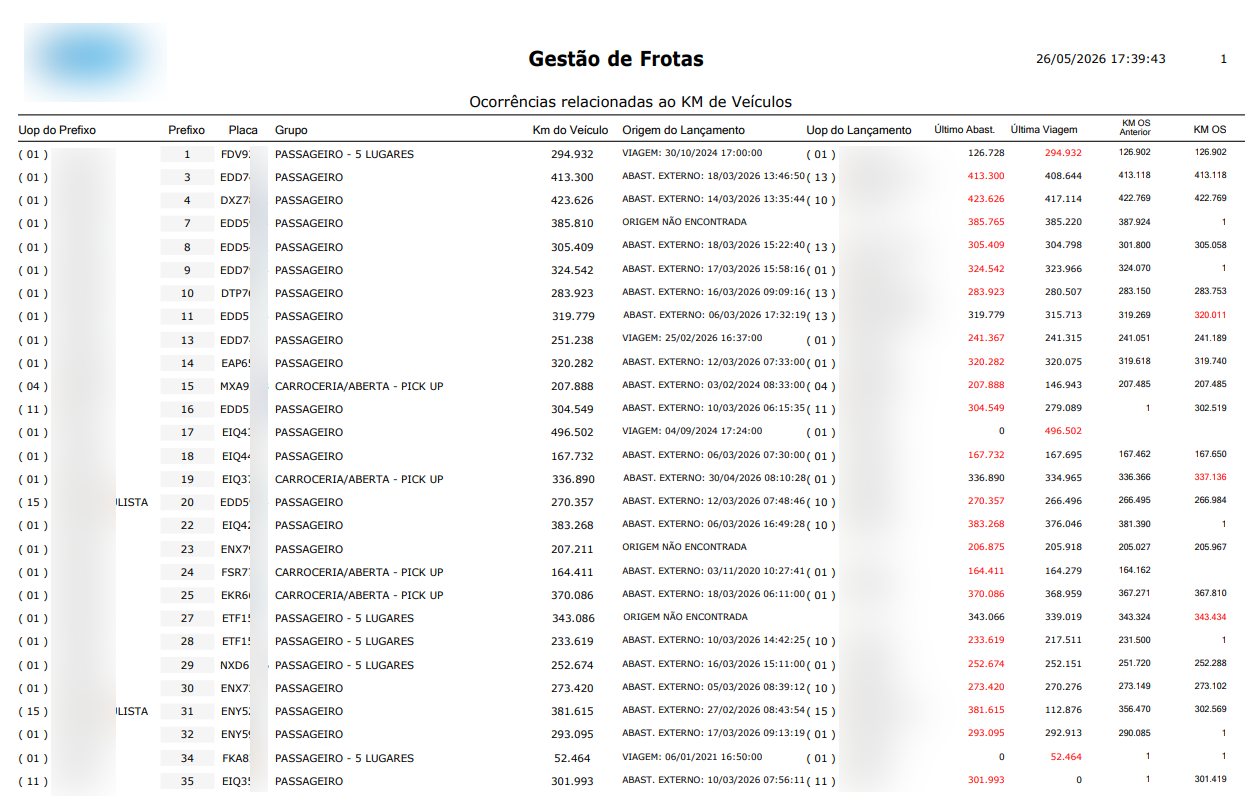
Resultado esperadopasso:
NenhumRepetirregistrogeração do relatório alterando apenas a ordenação.
Resultado esperado:
- Sistema deve
apresentargerarquilometragem negativa indevida; Os valores da colunaÚltimo Abastecimentodevem ser exibidosrelatório corretamente;A impressãOrdenação deve respeitar descriçãodomíniodosconfigurado para KM:Numeric(10);
A situaçSeparaçãoreportadaporna OS 76292abas/UOP deveestarpermanecercorrigida.correta;- Não devem existir dados de outras unidades operacionais.
Cenário 03 - Validar ajusterelatório resumido ordenado por Código do texto do menu.produto.
Objetivo:Filtros:
- Tipo
correçãoRelatórioortográfica= Resumido; - Gerar em Excel = Sim;
- Ordenar por = Código do
menuProduto.
Passo a passo
Acessar o menu do módulo Gestão de Frotas;Navegar até:Relatórios > Ocorrências do KM de Veículos;Validar o texto exibido no menu.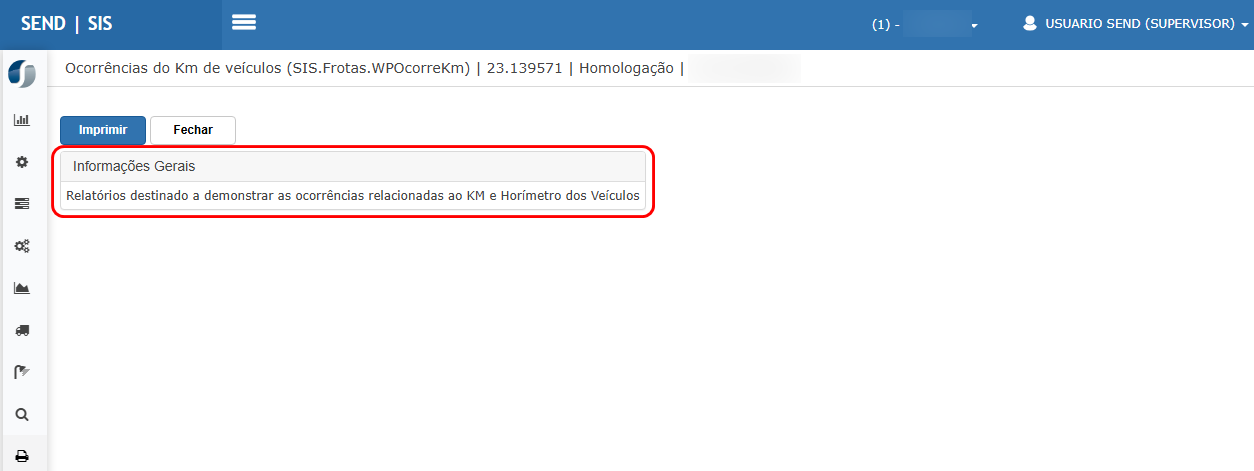
Resultado esperadopasso:
OGerartextorelatóriodeveutilizandoestarosexibidofiltroscorretamenteacima.
Resultado esperado:
“OcorrênciasSistemadodeveKMgerarderelatórioVeículos”;resumido corretamente;
Cenário 04 - Validar relatório Resumido ordenado por Descrição do Produto.
Filtros:
- Tipo Relatório = Resumido;
- Gerar em Excel = Sim;
- Ordenar por = Descrição do Produto.
Passo a passo:
- Gerar relatório utilizando os filtros acima.
Resultado esperado:
- Sistema deve gerar relatório normalmente;
- Ordenação deve ocorrer por descrição;
- Cada Unidade Operacional deve possuir aba individual;
- Dados devem permanecer segregados corretamente.
Cenário 05 - Validar tempo de processamento dos relatórios.
Passo a passo:
- Gerar relatórios detalhados e resumidos;
- Acompanhar horários de início e conclusão.
Resultado esperado:
- Relatórios detalhados devem manter tempo de processamento compatível com o validado em desenvolvimento;
- Sistema não deve apresentar:
- travamentos;
- timeout;
- falhas de processamento;
- Lentidão excessiva.
Cenário 06 - Validar descrição dos filtros no processamento.
Passo a passo:
- Gerar qualquer combinação de relatório;
- Acessar tela “
Véiculos”Em processamento”.
Resultado esperado:
- Descrição do relatório deve apresentar corretamente:
- Tipo de relatório:
- Ordenação;
- Tipo de geração;
- Período utilizado;
- Nome do relatório.
Cenário 07 - Validar integridade do arquivo Excel.
Passo a passo:
- Abrir relatório gerado;
- Navegar entre abas;
- Validar formatação.
Resultado esperado:
- Arquivo não deve apresentar:
- abas corrompidas;
- erros de leitura;
- células quebradas;
- inconsistências de formatação;
- Todas as abas devem abrir corretamente.
Resultado esperado final
- Situação reportada deve estar totalmente corrigida;
- Relatórios devem ser segregados corretamente por Unidade Contabilizadora;
- Cada unidade operacional deve possuir sua própria aba no Excel;
- Nenhum dado de outra unidade deve ser exibido indevidamente;
- Geração deve ocorrer corretamente para todas as combinações de filtros disponibilizadas.

ATENÇÃO: As informações neste documento são meramente ilustrativas e utilizadas apenas para fins de teste.