OS 104331 - MELHORIA - ESTOQUES - SOLICITAÇÃO DE INCLUSÃO DO NÚMERO DA ORDEM DE SERVIÇO NO RELATÓRIO KARDEX/DOCUMENTO
Objetivo:
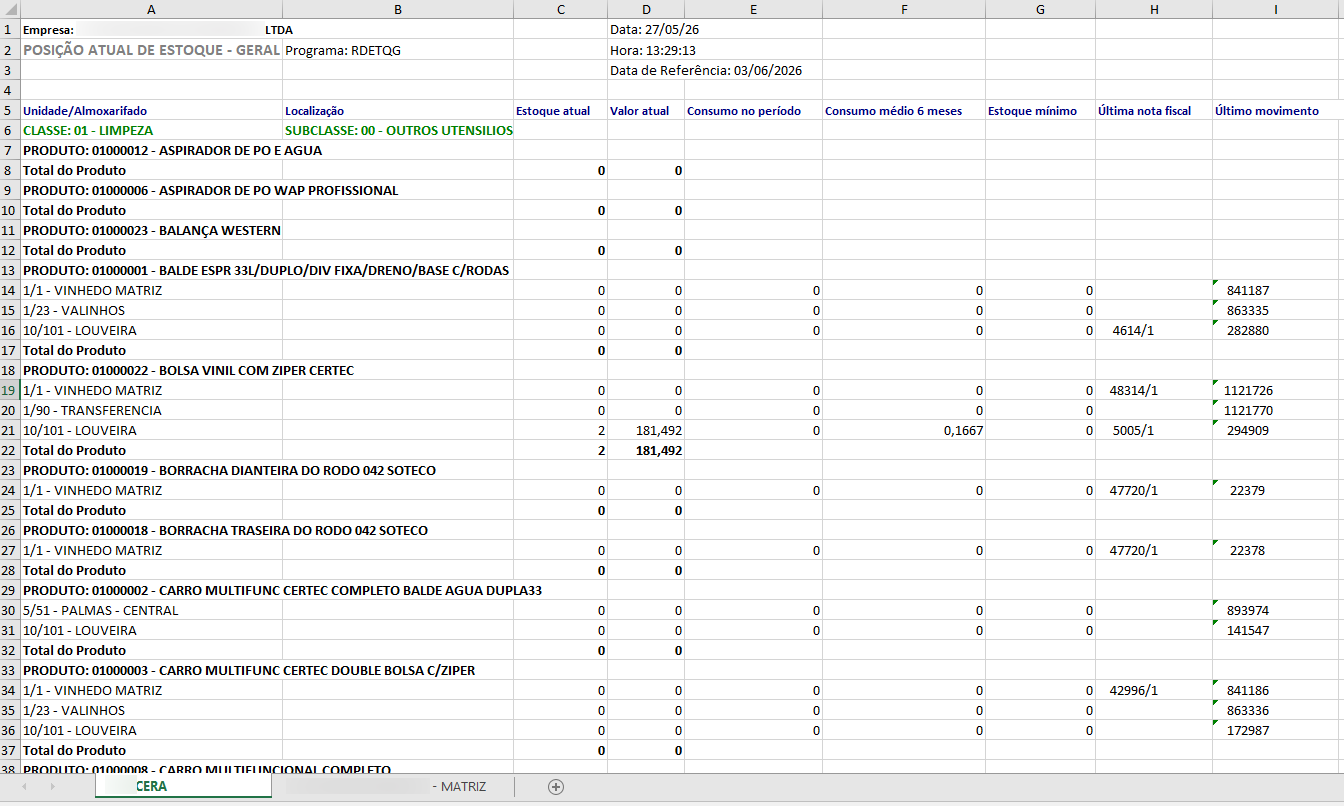
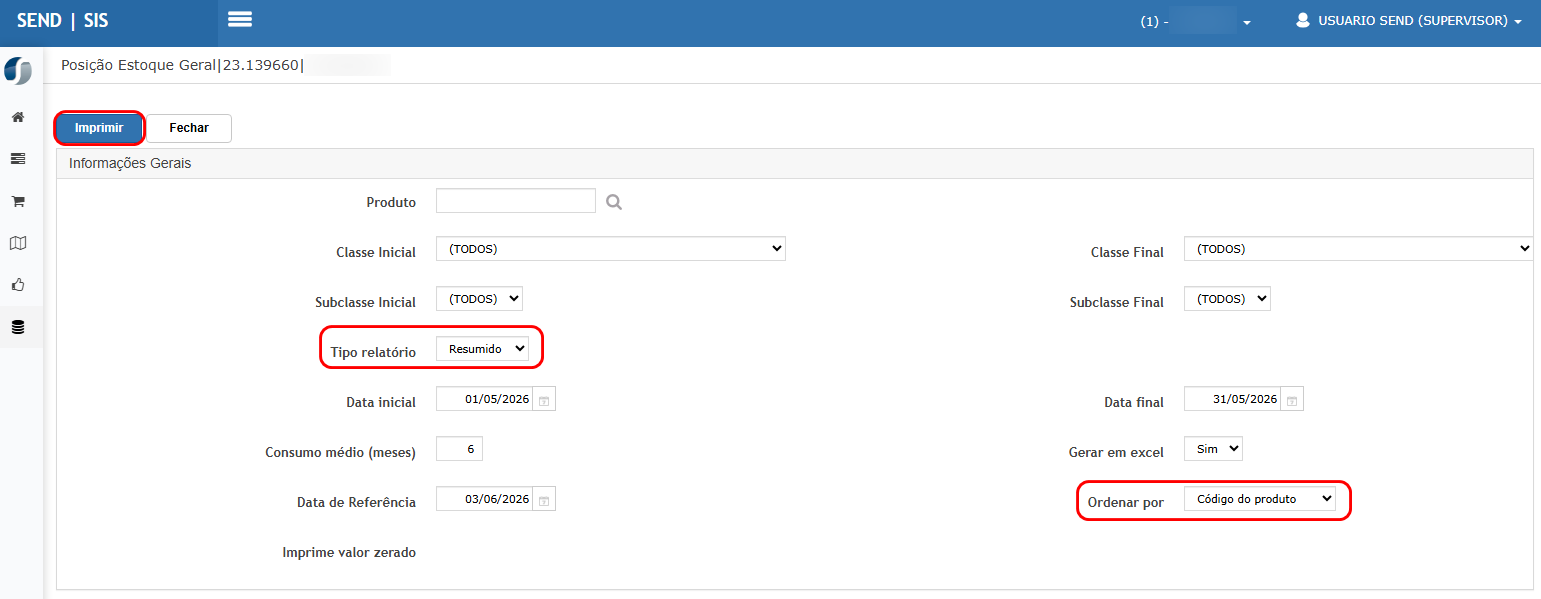
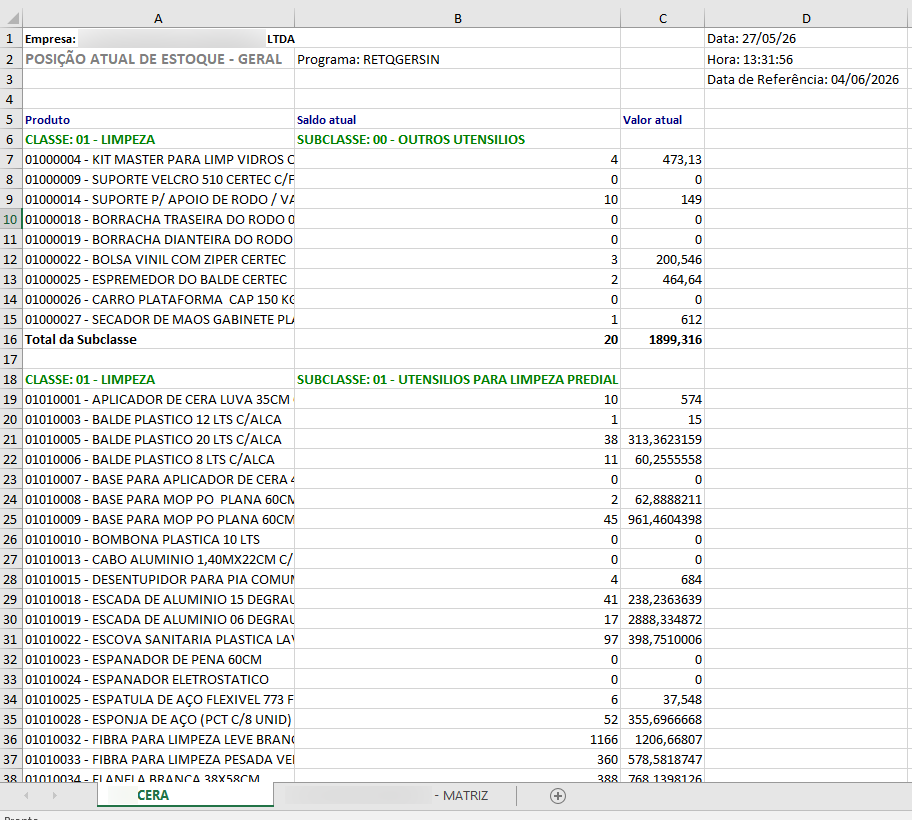
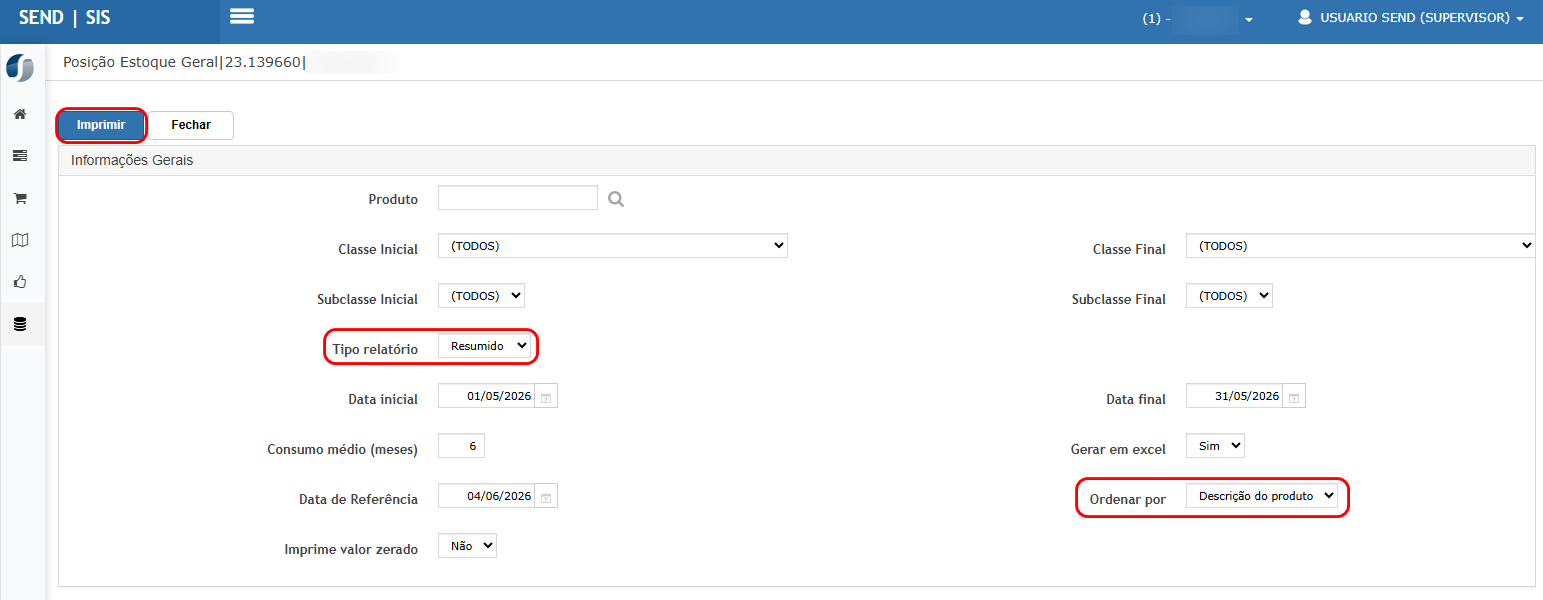
A solicitação tem como objetivo validar a correçimplementação aplicadada na geraçãinclusão doda coluna “Ordem de Serviço” no relatório “PosiçãoMaterial Estoque- Geral”Kardex nodo módulo Estoque > Relatórios > Posição de Estoque > Geral de Estoque, garantindo que:que a informação seja apresentada corretamente no arquivo Excel para clientes que utilizam o módulo Gestão de Frotas.
Verificar também:
- O
processamentocorretodasvínculoinformaçõesentresejamovimentaçãorealizadodecorretamenteestoque,porrequisiçãoUnidadeeContabilizadoraOrdem/deUnidade Operacional;Serviço; - A
geraçrastreabilidade da peça utilizada no veículo; - Que a coluna seja exibida apenas na exportação
doExcel; - Que
passeo número apresentado corresponda à Ordem de Serviço cadastrada no módulo Gestão de Frotas; - Que a
considerar corretamente os dados da UOP selecionada; Nãsituaçãoocorramreportadaretornosfoiindevidos de informações de outras unidades operacionais;Os relatórios em Excel sejam gerados com uma aba separada para cada Unidade Operacional;As quebras por Classe/Subclasse estejam corretas;O nome do programa seja exibidoatendida norelatório;desenvolvimento Os filtros utilizados sejam apresentados corretamente na descrição do processamento;Todas as combinações de filtros disponibilizadas funcionem corretamente sem impacto na geração do relatório.final.
Premissas:
- Necessário o ambiente estar atualizado com a versão de Estoque de número
139660XXXX ou superior.
Teste realizado após a atualização.
Cenário 01 - Validar geração do relatório DetalhadoKardex ordenadoem Excel com coluna Ordem de Serviço
Objetivo
Validar que o relatório Material - Kardex apresente a nova coluna Ordem de Serviço na exportação Excel.
Caminho
Módulo de Estoque > Relatórios > Movimentação por Código> doKardex produto.> Material - Kardex
Passo a passo
Passo 01
Caminho: Acessar:
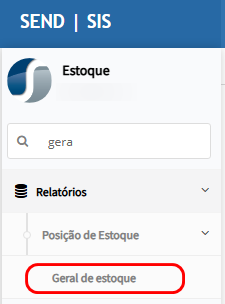
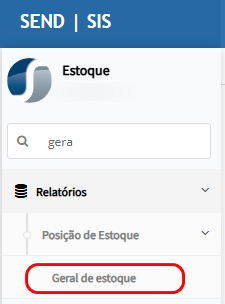
Estoque > Relatórios > PosiçMovimentação de Estoquepor > GeralKardex de> Estoque.
Material - Kardex
Passo 02

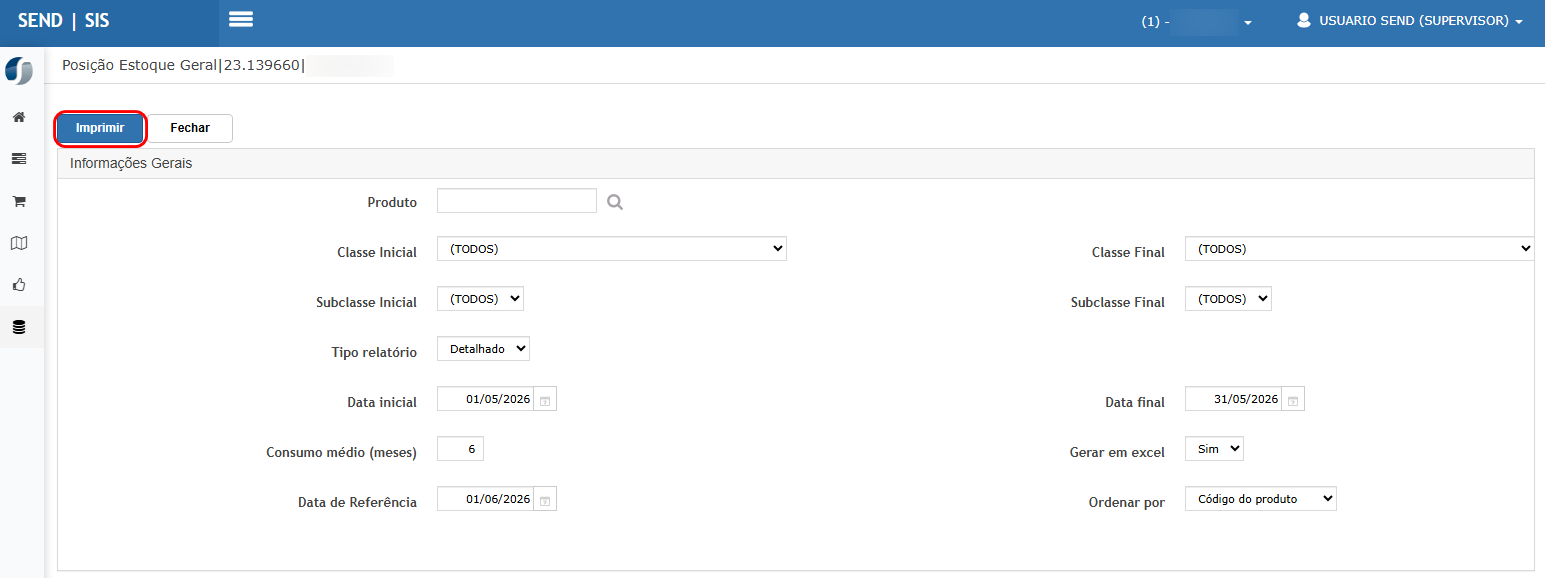
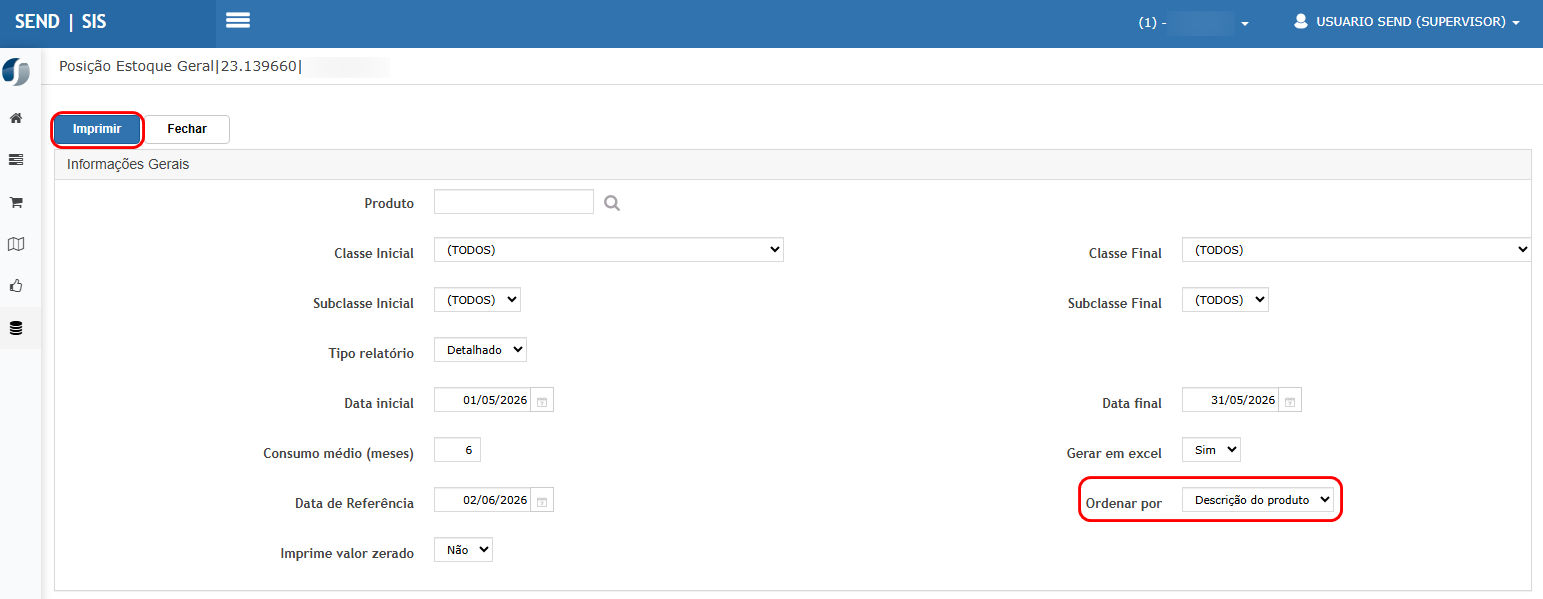
Preencher os filtros desejados:
Passo
Passo 03
Resultado esperado:
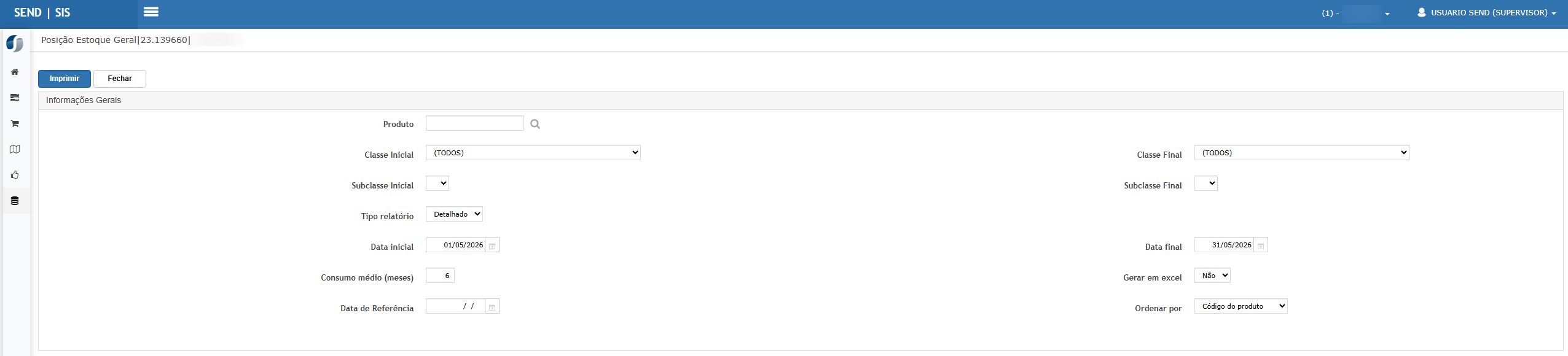
Sistema deve apresentarSelecionar a tela de filtros corretamente;
Campos devem estar habilitados para preenchimento.
02. Informar filtros para geraçopção do relatório.
Preencher:
Tipo Relatório = Detalhado;
- o:
Gerar em Excel = Sim; Sim
OrdenarPasso por04
=Clicar Códigoem doImprimir.
Produto;Resultado
Informaresperado
período
válido;
Cenário 02 - Validar relatóriovínculo Detalhadoentre ordenadoNúmero pordo DescriçMovimento e Requisição da Ordem de Serviço
Objetivo
Validar que o número do movimento apresentado no Kardex corresponde à requisição utilizada na Ordem de Serviço do produto.módulo Gestão de Frotas.
Passo a passo
Passo 01
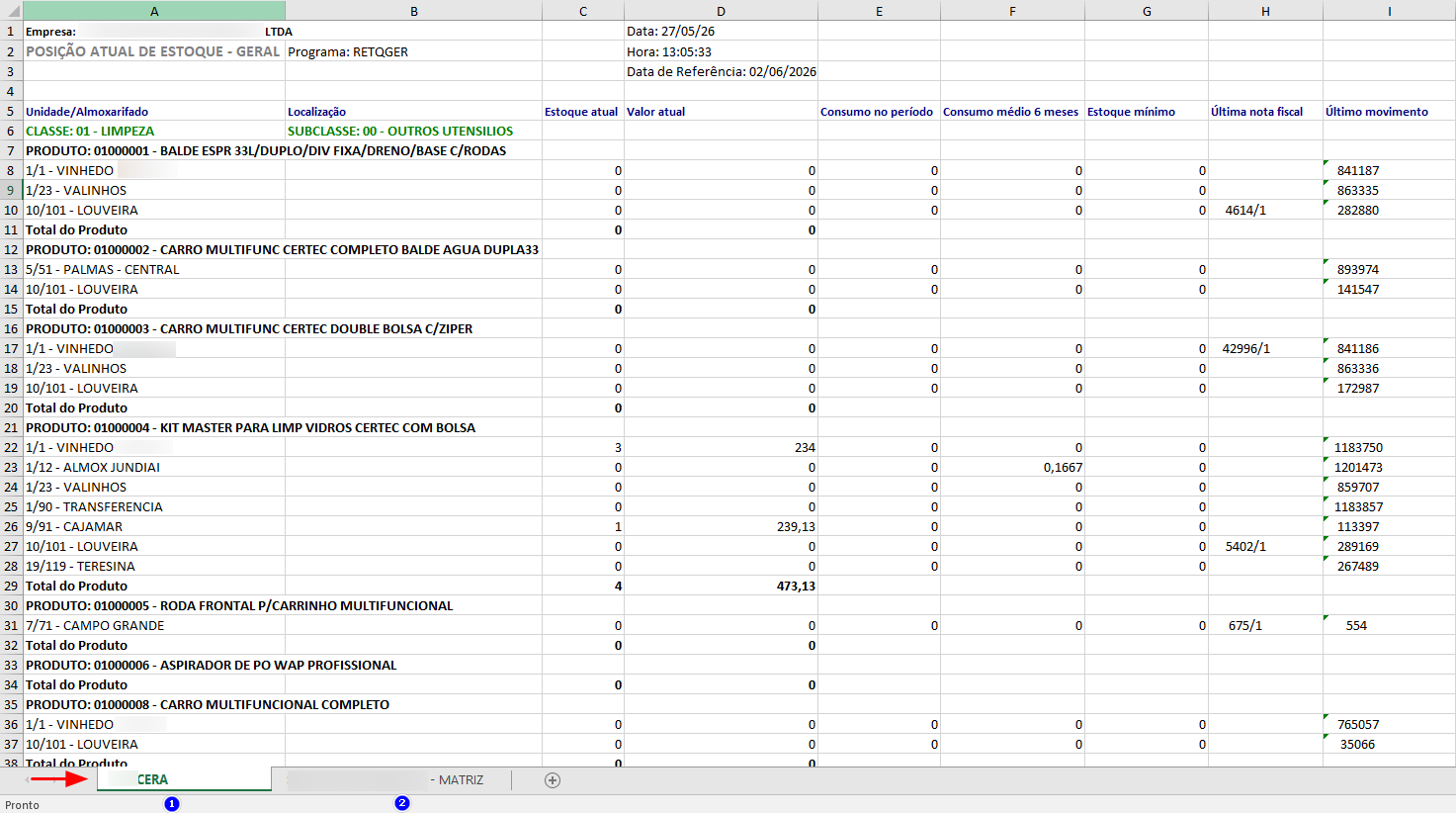
Filtros:No relatório Excel gerado, localizar:
Passo 02
Ordem de Serviço.
Passo 03
Acessar:
Gestão de Frotas > Manutenção > Ordem de Serviço > Cadastro de Ordem de Serviço
Passo 04
Filtrar pela Ordem de Serviço obtida no relatório.
Passo 05
Abrir a passo:Ordem de Serviço localizada.
Passo 06
Acessar a aba:
Materiais / Serviços
Passo 07
Validar as requisições e materiais utilizados.
Resultado esperado
Cenário 03 - Validar rastreabilidade da peça utilizada no veículo
Objetivo
Validar que a nova coluna permita rastrear corretamente a utilização do item no veículo relacionado à Ordem de Serviço.
Passo a passo
Passo 01
No relatório resumidoKardex ordenadoExcel, porlocalizar Códigoum doitem produto.com Ordem de Serviço preenchida.
Passo 02
Filtros:Anotar:
Passo 03
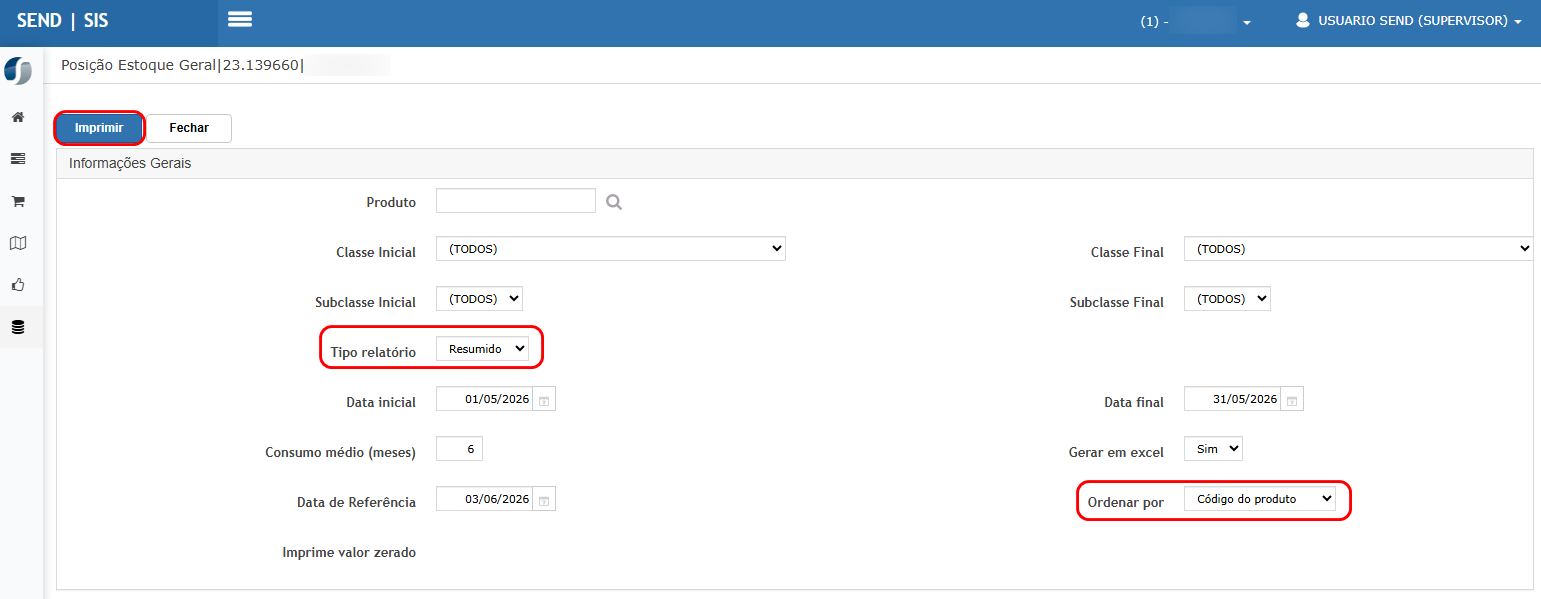
Passo a04
passo:Validar:
Resultado esperado:esperado
Cenário 04 - Validar relatório Resumido ordenado por Descriçexibição doda Produto.coluna apenas na exportação Excel
Objetivo
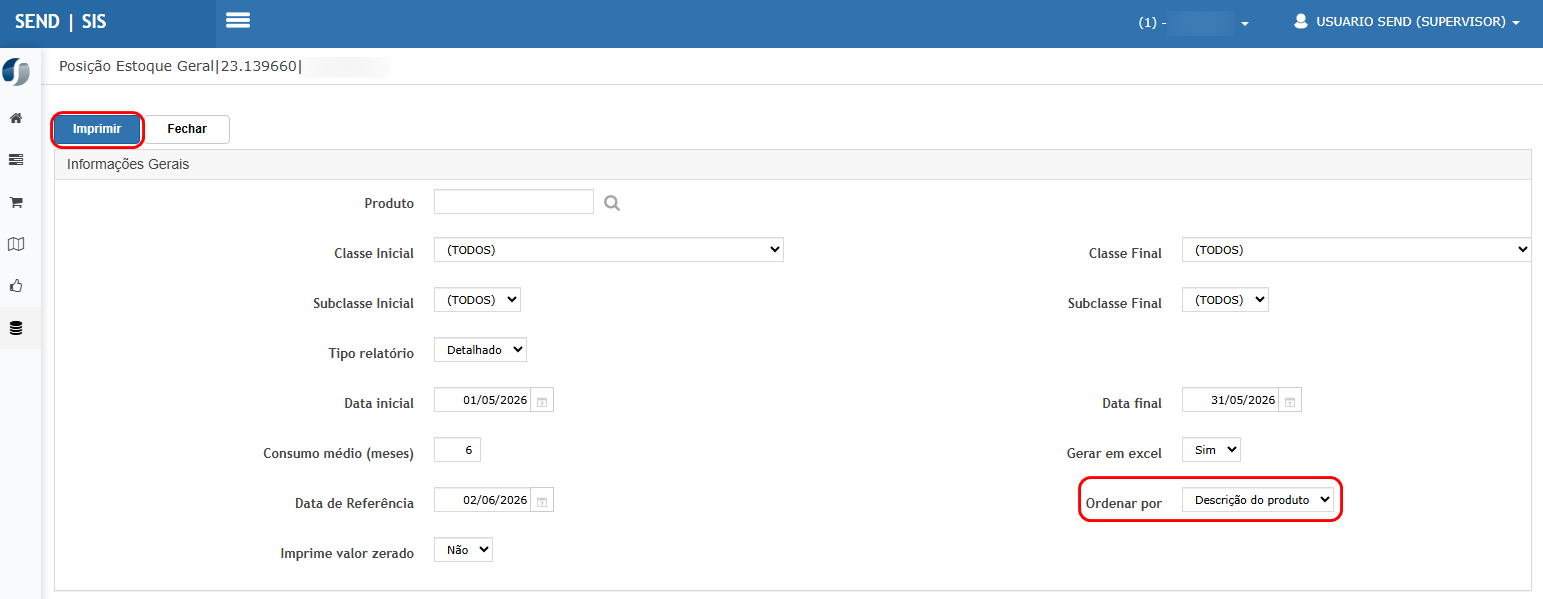
Filtros:
Validar que Tipoa Relatórioalteração =foi Resumido;Gerarsomente emno formato Excel =conforme Sim;
Ordenar por = Descriçespecificação do Produto.
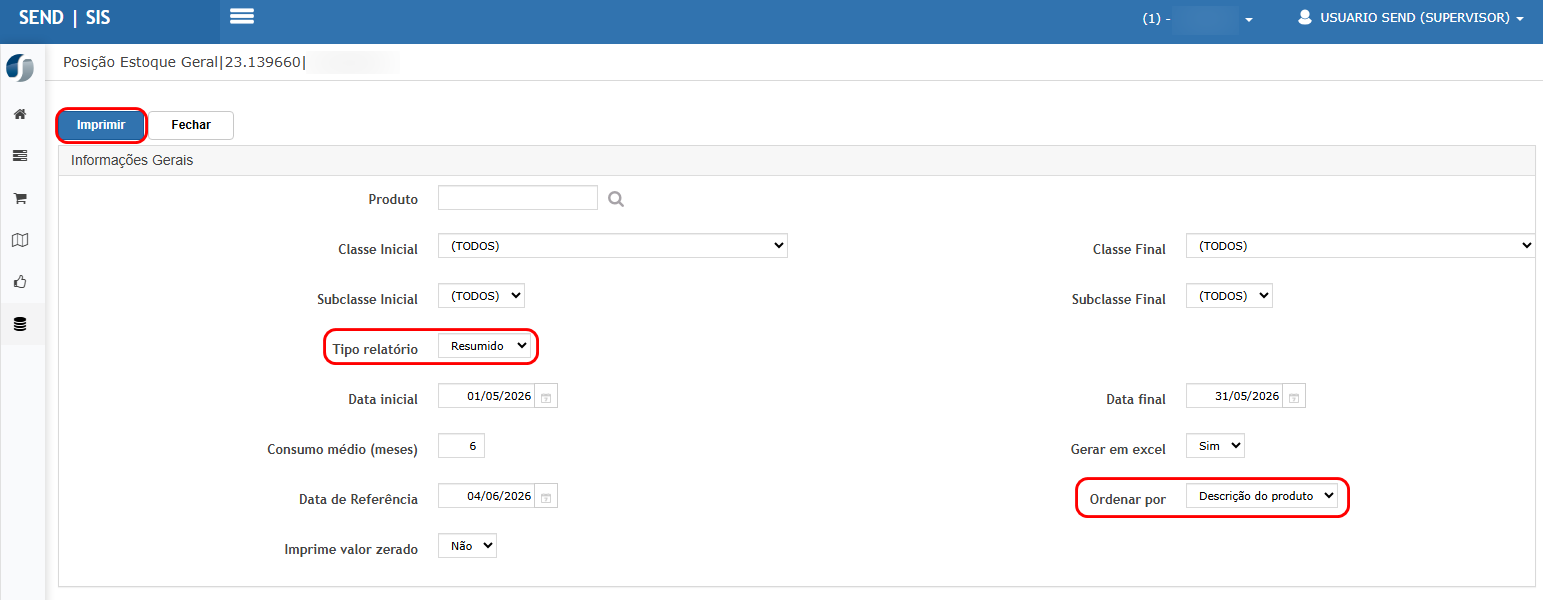
Passo a passo:passo
Passo 01
Acessar:
Estoque > Relatórios > Movimentação por > Kardex > Material - Kardex
Passo
- 02
Gerar o relatório utilizandoem osformato filtrosdiferente acima.
do
Excel (quando aplicável).
Passo 03
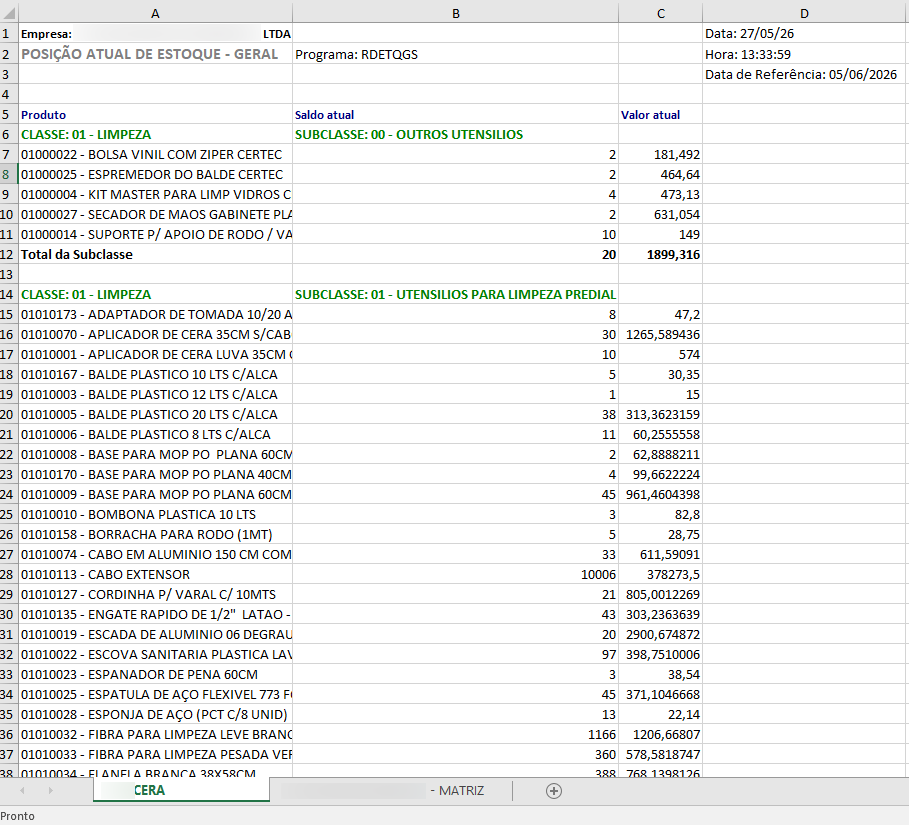
Resultado esperado:
Sistema deve gerar relatório normalmente;
Ordenação deve ocorrer por descrição;
Cada Unidade Operacional deve possuir aba individual;
Dados devem permanecer segregados corretamente.
Cenário 05 - Validar descrição dos filtros no processamento.
Passo a passo:
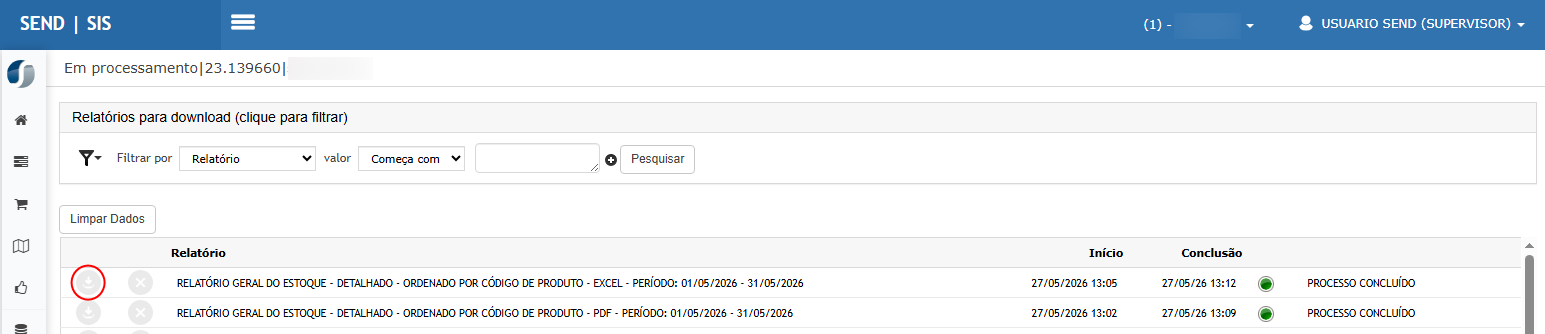
Após a geração dos relatórios;
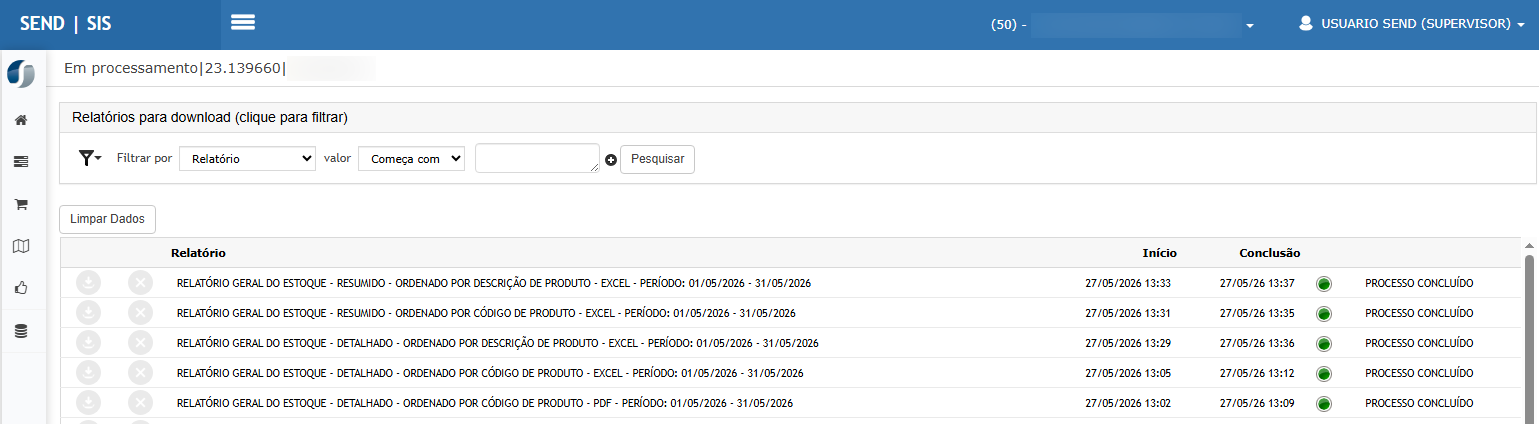
Acessar tela “Em processamento”.
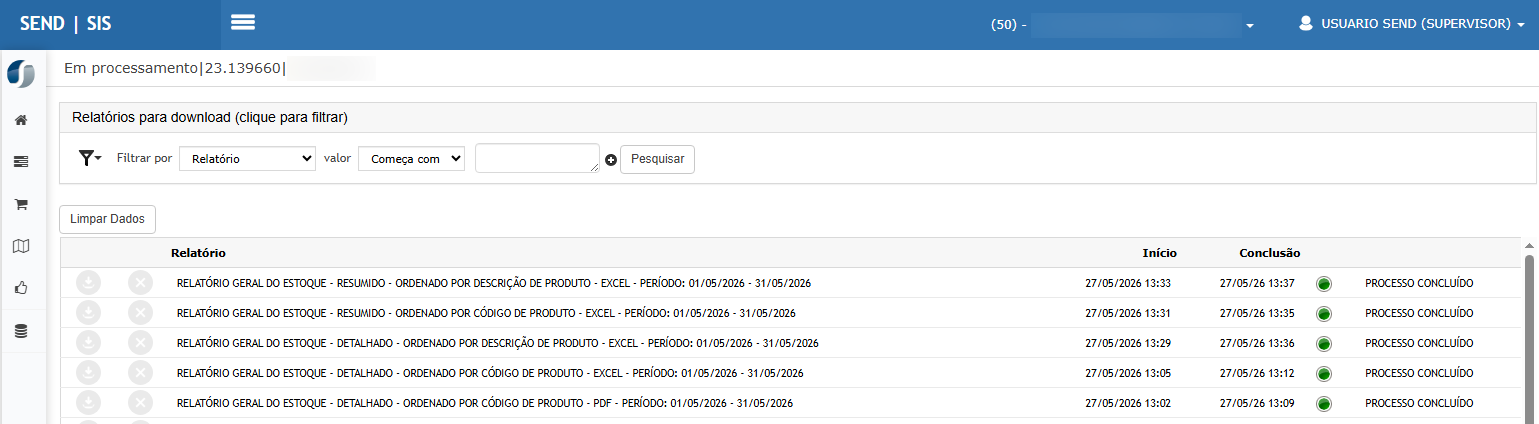
Resultado esperado:
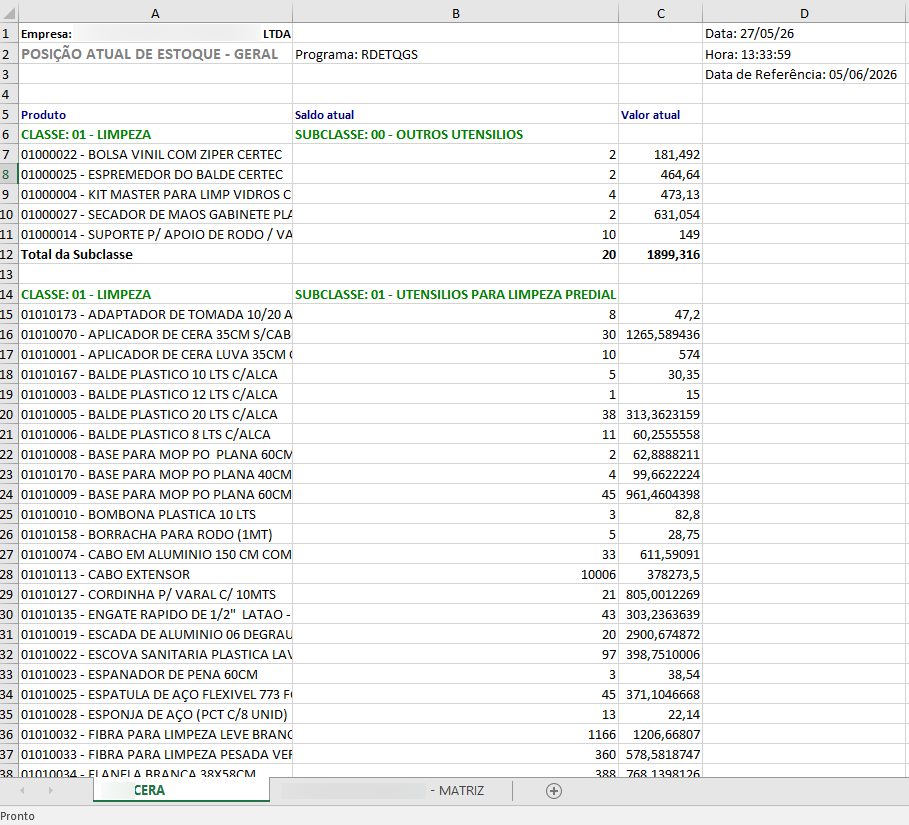
Descriçãoestrutura do relatório deveexibido.
apresentarResultado corretamente:esperado
Cenário 05 - Validar comportamento para clientes sem módulo Gestão de Frotas
Objetivo
Validar que a coluna Ordem de Serviço seja exibida apenas para clientes que utilizam o módulo Gestão de Frotas.
Passo a passo
Passo 01
Acessar ambiente sem utilização do módulo Gestão de Frotas.
Passo 02
Gerar o relatório:
Material - Kardex em Excel.
Resultado esperado
Cenário 06 - Validar atendimento da situação reportada
Objetivo
Validar que o desenvolvimento final resolveu a dificuldade de rastreamento das peças utilizadas nos veículos.
Passo a passo
Passo 01
Gerar o relatório Kardex em Excel.
Passo 02
Localizar movimentações vinculadas à frota.
Passo 03
Utilizar a coluna Ordem de Serviço para localizar a OS correspondente.
Passo 04
Validar o veículo e os materiais aplicados.
Resultado esperado

ATENÇÃO: As informações neste documento são meramente ilustrativas e utilizadas apenas para fins de teste.
Cenário 01 - Validar geração do relatório DetalhadoKardex ordenadoem Excel com coluna Ordem de Serviço
Objetivo
Validar que o relatório Material - Kardex apresente a nova coluna Ordem de Serviço na exportação Excel.
Caminho
Módulo de Estoque > Relatórios > Movimentação por Código> doKardex produto.> Material - Kardex
Passo a passo
Passo 01
Caminho: Acessar:
Estoque > Relatórios > PosiçMovimentação de Estoquepor > GeralKardex de> Estoque.
Material - Kardex
Passo 02

Preencher os filtros desejados:
Passo
Passo 03
Resultado esperado:
Sistema deve apresentarSelecionar atela de filtros corretamente;Campos devem estar habilitados para preenchimento.
02. Informar filtros para geraçopção do relatório.
Preencher:
Tipo Relatório = Detalhado;- o:
Gerar em Excel =Sim;Sim
OrdenarPasso
por04=Clicar
CódigoemdoImprimir.Produto;Informaresperadoperíodoválido;Cenário 02 - Validar
relatóriovínculoDetalhadoentreordenadoNúmeropordoDescriçMovimento e Requisição da Ordem de ServiçoObjetivo
Validar que o número do movimento apresentado no Kardex corresponde à requisição utilizada na Ordem de Serviço do
produto.módulo Gestão de Frotas.Passo a passo
Passo 01
Filtros:No relatório Excel gerado, localizar:Passo 02
Ordem de Serviço.Passo 03
Acessar:
Gestão de Frotas > Manutenção > Ordem de Serviço > Cadastro de Ordem de ServiçoPasso 04
Filtrar pela Ordem de Serviço obtida no relatório.
Passo 05
Abrir a
passo:Ordem de Serviço localizada.Passo 06
Acessar a aba:
Materiais / ServiçosPasso 07
Validar as requisições e materiais utilizados.
Resultado esperado
Cenário 03 - Validar rastreabilidade da peça utilizada no veículo
Objetivo
Validar que a nova coluna permita rastrear corretamente a utilização do item no veículo relacionado à Ordem de Serviço.
Passo a passo
Passo 01
No relatório
resumidoKardexordenadoExcel,porlocalizarCódigoumdoitemproduto.com Ordem de Serviço preenchida.Passo 02
Filtros:Anotar:Passo 03
Passo
a04passo:Validar:
Resultado
esperado:esperadoCenário 04 - Validar
relatório Resumido ordenado por DescriçexibiçãododaProduto.coluna apenas na exportação ExcelObjetivo
ValidarFiltros:- que
TipoaRelatórioalteração=foiResumido;aplicada Gerarsomenteemno formato Excel=conformeSim;Ordenar por = Descriçespecificação do Produto.
Passo a
passo:passoPasso 01
Acessar:
Estoque > Relatórios > Movimentação por > Kardex > Material - Kardex- 02
Gerar o relatório
utilizandoemosformatofiltrosdiferenteacima.do
Passo
Passo 03
Resultado esperado:Sistema deve gerar relatório normalmente;Ordenação deve ocorrer por descrição;Cada Unidade Operacional deve possuir aba individual;Dados devem permanecer segregados corretamente.
Cenário 05-Validardescrição dos filtros no processamento.Passoapasso:Após a geração dos relatórios;Acessar tela “Em processamento”.
Resultado esperado:Descriçãoestrutura do relatóriodeveexibido.apresentarResultado
corretamente:esperadoCenário 05 - Validar comportamento para clientes sem módulo Gestão de Frotas
Objetivo
Validar que a coluna Ordem de Serviço seja exibida apenas para clientes que utilizam o módulo Gestão de Frotas.
Passo a passo
Passo 01
Acessar ambiente sem utilização do módulo Gestão de Frotas.
Passo 02
Gerar o relatório:
Material - Kardex em Excel.Resultado esperado
Cenário 06 - Validar atendimento da situação reportada
Objetivo
Validar que o desenvolvimento final resolveu a dificuldade de rastreamento das peças utilizadas nos veículos.
Passo a passo
Passo 01
Gerar o relatório Kardex em Excel.
Passo 02
Localizar movimentações vinculadas à frota.
Passo 03
Utilizar a coluna Ordem de Serviço para localizar a OS correspondente.
Passo 04
Validar o veículo e os materiais aplicados.
Resultado esperado
Resultado