
OS 104338 - OBRIGAÇÕES FISCAIS- DOC. ELETRONICO - NFSE SÃO PAULO - ADEQUAÇÃO AO LAYOUT 3.3.6 (NOTA TÉCNICA)
Objetivo:
A solicitação tem como objetivo, automatizar o preenchimento das informações do novo cliente durante a importação de pedidos por Excel, reduzindo a necessidade de ajustes manuais posteriores no cadastro de Cliente & Fornecedor.
Ao inserir um novo cliente por meio da importação, o sistema deverá:
- Definir o Subgrupo do Ramo de Atividade como GERAL;
- Cadastrar o e-mail do cliente no contato de endereço;
- Marcar automaticamente a opção Envio de PDF;
- Gravar o endereço informado na coluna E-mail DANFE;
- Gravar o endereço informado na coluna E-mail para composição do XML
Premissas
- Necessário o ambiente estar atualizado com a versão Comercial de número 144315 ou superior.
Teste realizado após a atualização
Cenário 01: Importação da planilha para cadastro do novo cliente
Objetivo: Realizar a importação de uma única planilha contendo os dados necessários para validar todos os ajustes implementados no cadastro do novo cliente.
Pré-condição:
- Usuário com permissão para acessar a importação de pedidos por Excel;
- Utilizar um CPF ou CNPJ ainda não cadastrado como Cliente & Fornecedor;
- Possuir os dados obrigatórios para criação do pedido, cliente e itens;
- Utilizar a planilha modelo atualizada.
Passo a passo:
- Baixar a planilha modelo;
- Preencher os dados do pedido e de um novo cliente;
- Preencher as colunas de e-mail;
- Importar o arquivo;
- Aguardar a conclusão do processamento;
- Confirmar a criação do pedido e do cliente.
Resultado Esperado:
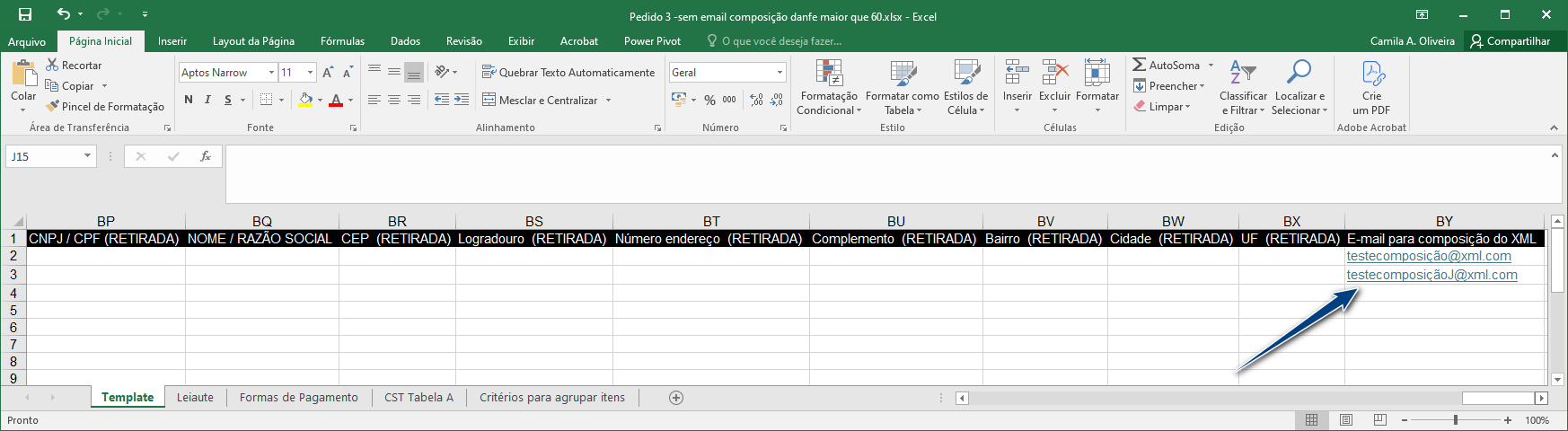
- A planilha deve apresentar a coluna E-mail para composição do XML e ser processada com sucesso.
- O sistema deve criar o pedido e cadastrar o novo cliente, permitindo que os dados gravados sejam validados nos cenários seguintes.
Acessando a funcionalidade
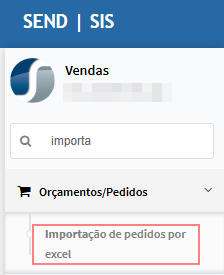
Importando uma planilha
Na tela principal, selecione o Tipo de pedido (1) correspondente ao processo, clique em Adicionar arquivos (2) e na sequência clique em Confirmar (3).
O sistema direcionará para tela de monitoramento de processos excel. Aguarde a conclusão do processamento.
Selecione o processamento realizado e acesse a opção de visualização do resultado.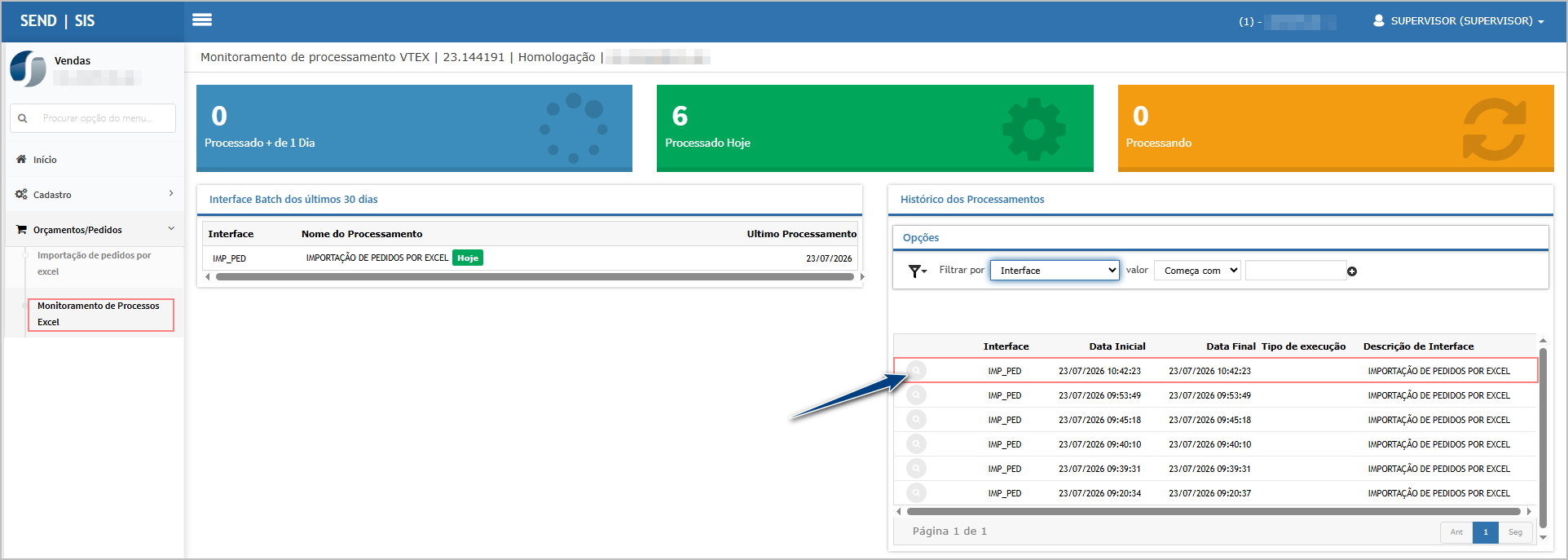
Confirme que o pedido foi criado com sucesso.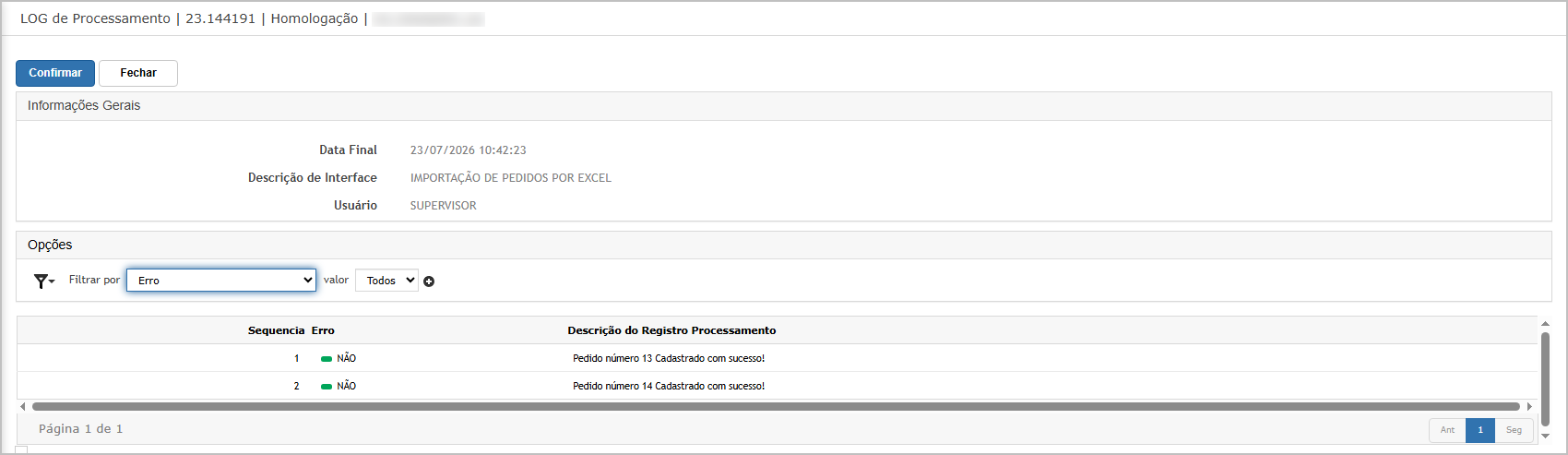
Observação: O novo templete comtempla a nova coluna E-mail para composição do XML, caso não tenha o preenchimento, o pedido/cliente não será importado.
Cenário 02: Validação do Subgrupo do Ramo de Atividade
Objetivo: Validar que o novo cliente tenha sido cadastrado automaticamente com o Subgrupo do Ramo de Atividade definido como GERAL.
Pré-condição:
- Cenário 01 executado com sucesso;
- Novo cliente criado pela importação;
- CPF ou CNPJ utilizado na planilha disponível para consulta.
Passo a passo:
- Localizar o cliente criado;
- Abrir o cadastro;
- Acessar a guia Principal;
- Consultar o Subgrupo do Ramo de Atividade.
Resultado Esperado: O campo Subgrupo do Ramo de Atividade deve apresentar o valor GERAL, sem necessidade de alteração manual.
Planilha Importada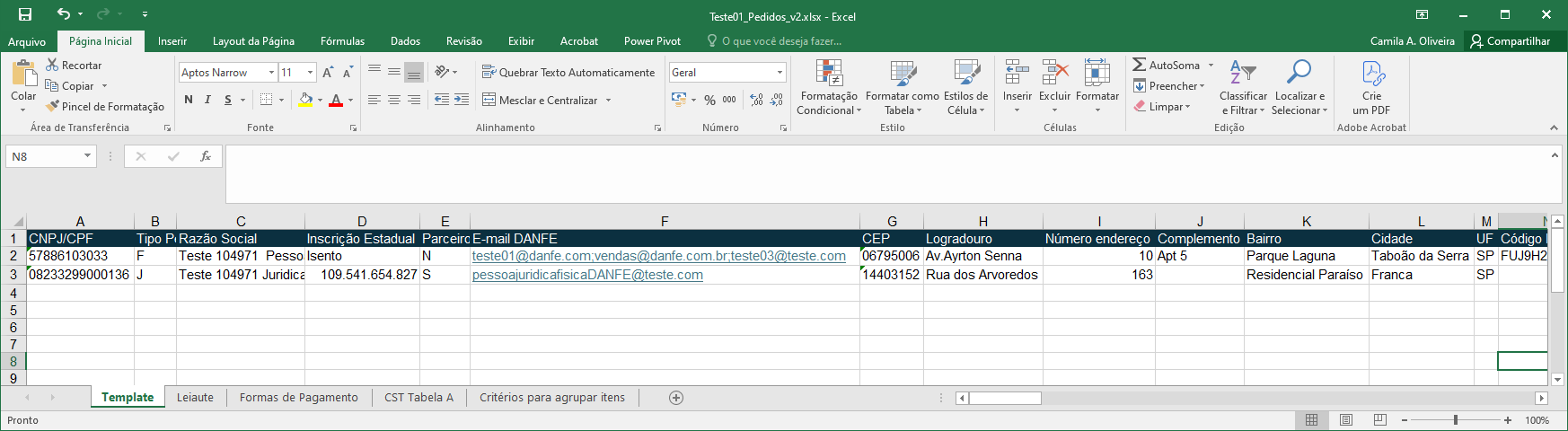
Acessando a funcionalidade
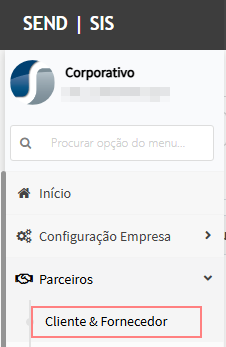
Tela de Cadastro de Cliente & Fornecedor.
Informe o CPF ou CNPJ utilizado na planilha, clique sobre o consultar do registro para abrir o cadastro.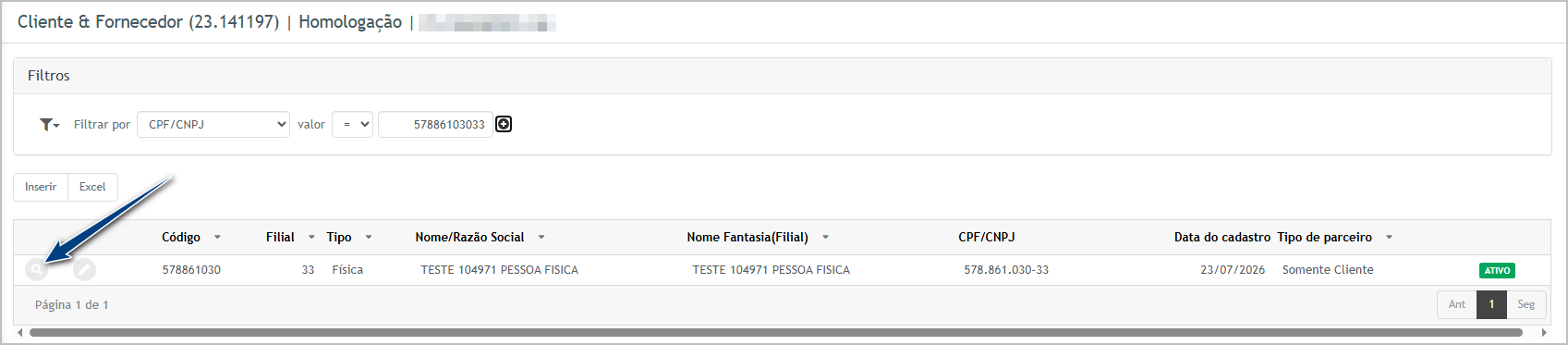
Na guia Principal, localize o campo Subgrupo do Ramo de Atividade, nele deve ser exibida a informação GERAL.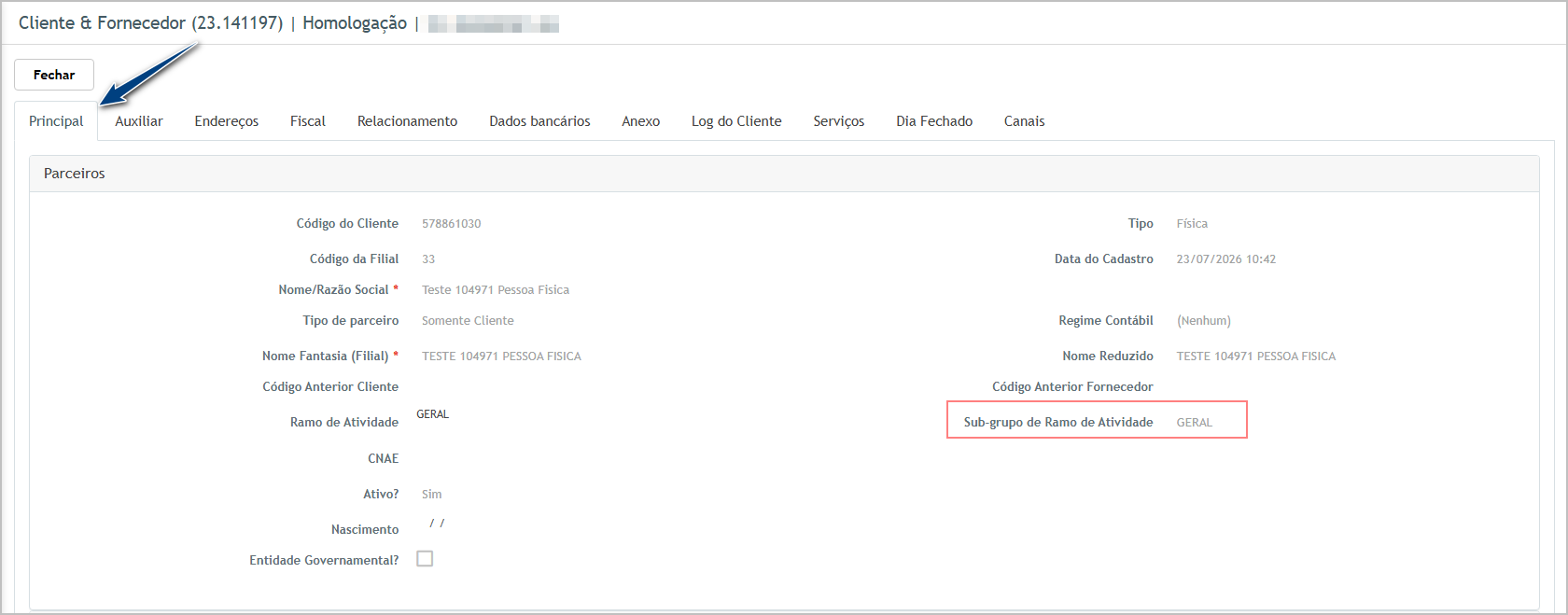
Cenário 03: Validação do e-mail cadastrado no contato do cliente
Objetivo: Validar que o e-mail informado na coluna E-mail DANFE tenha sido cadastrado automaticamente no contato vinculado ao endereço do novo cliente.
Pré-condição:
- Cenário 01 executado com sucesso;
- Novo cliente localizado em Cliente & Fornecedor;
- Coluna E-mail DANFE preenchida na planilha utilizada na importação.
Passo a passo:
- Abrir o cadastro do cliente;
- Acessar a guia Endereços;
- Selecionar o endereço cadastrado;
- Consultar o contato vinculado;
- Comparar o e-mail com o conteúdo da planilha.
Resultado Esperado: O contato vinculado ao endereço do cliente deve apresentar o mesmo endereço informado na coluna E-mail DANFE da planilha, sem necessidade de cadastro manual.
Planilha Importada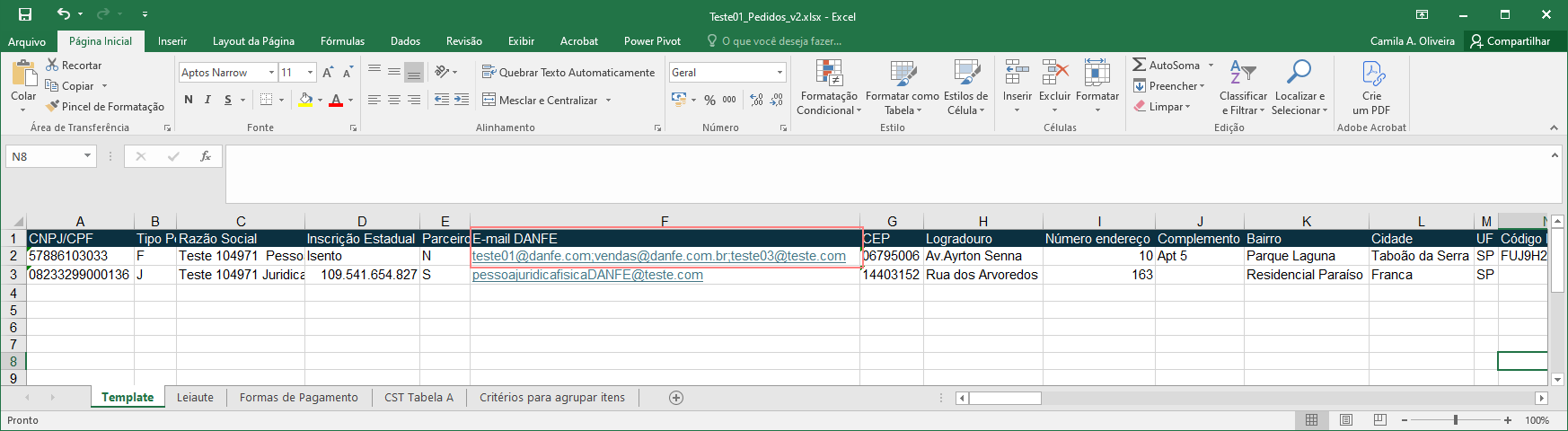
Acessando a funcionalidade
Tela de Cadastro de Cliente & Fornecedor.
Informe o CPF ou CNPJ utilizado na planilha, clique sobre o consultar do registro para abrir o cadastro.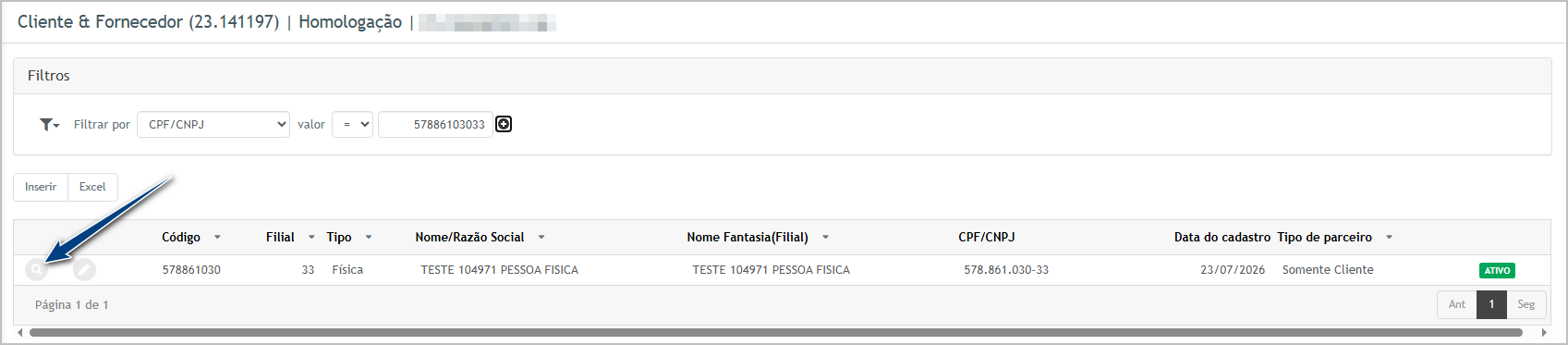
Na aba endereço (1) , clique na opção expandir (2).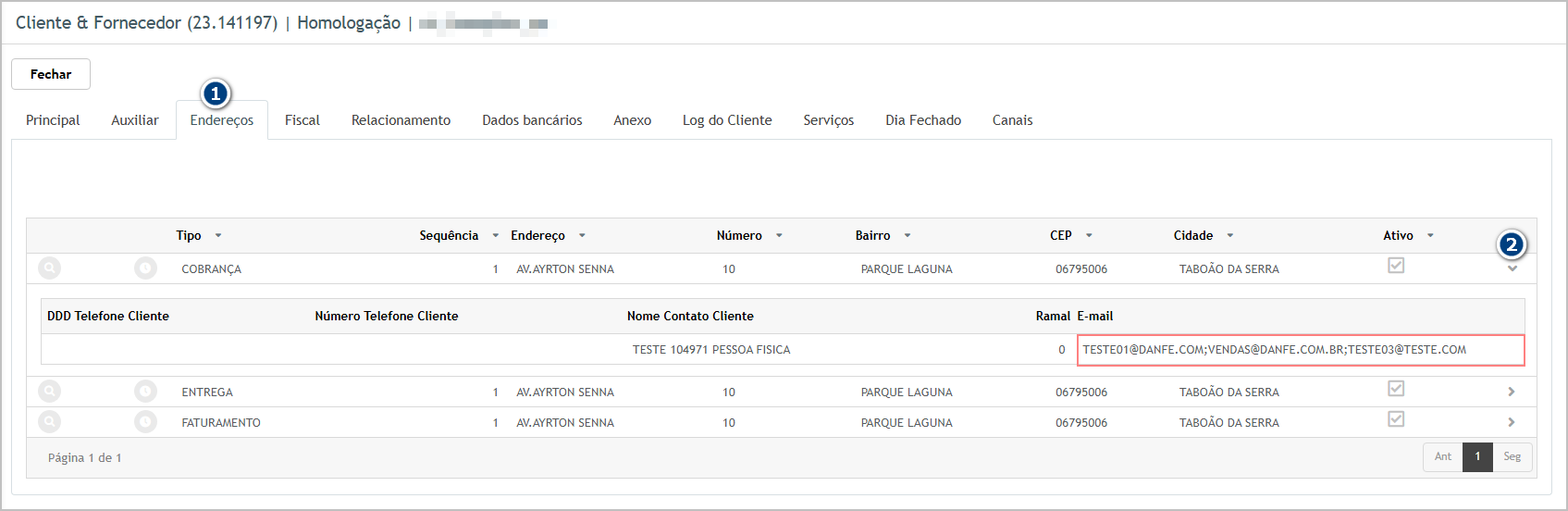 Compare o conteúdo com o endereço informado na coluna E-mail DANFE da planilha, as informações devem ser iguais.
Cenário 04: Validação da opção Envio de PDF e dos e-mails para documentos
Objetivo: Validar a marcação automática da opção Envio de PDF e a gravação dos e-mails utilizados para envio do DANFE e composição do XML.
Pré-condição:
- Cenário 01 executado com sucesso;
- Novo cliente localizado em Cliente & Fornecedor;
- Colunas E-mail DANFE e E-mail para composição do XML preenchidas na planilha.
Passo a passo:
- Abrir o cadastro do novo cliente;
- Acessar a guia Auxiliar;
- Validar a opção Envio de PDF;
- Validar o e-mail para envio do DANFE;
- Validar o e-mail para composição do XML.
Resultado Esperado:
- Na guia Auxiliar, o cadastro do novo cliente deve apresentar:
- A opção Envio de PDF marcada;
- O campo E-mail para envio arquivo DANFE com o mesmo endereço informado na coluna E-mail DANFE;
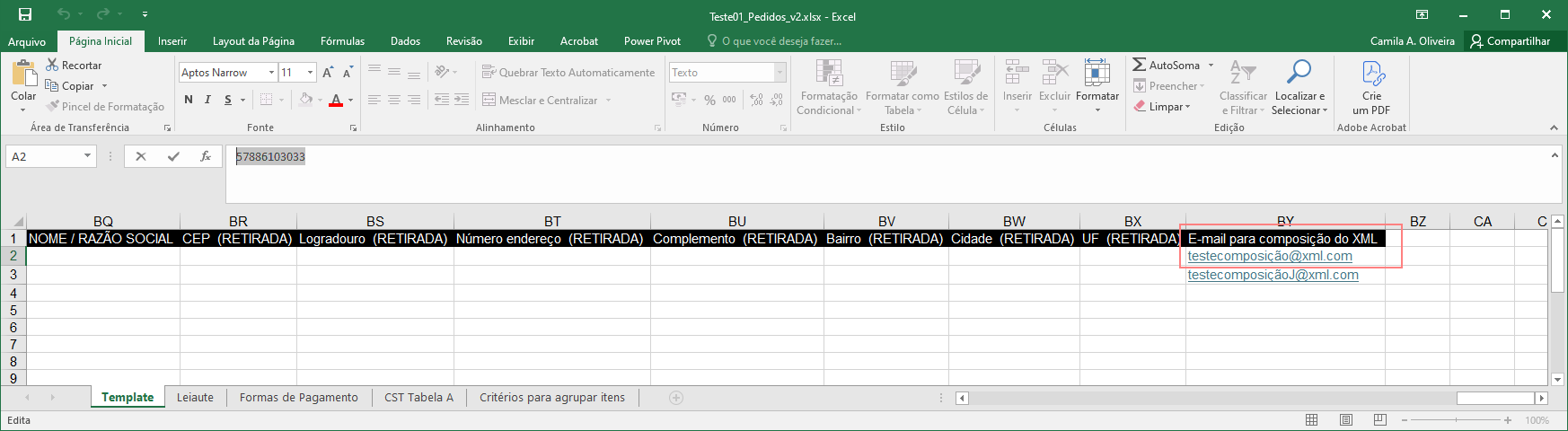
- O campo E-mail para composição do XML com o mesmo endereço informado na coluna correspondente da planilha.
- Todos os dados devem ser gravados automaticamente, sem necessidade de manutenção manual.
Planilha Importada
Acessando a funcionalidade
Tela de Cadastro de Cliente & Fornecedor.
Informe o CPF ou CNPJ utilizado na planilha, clique sobre o consultar do registro para abrir o cadastro.
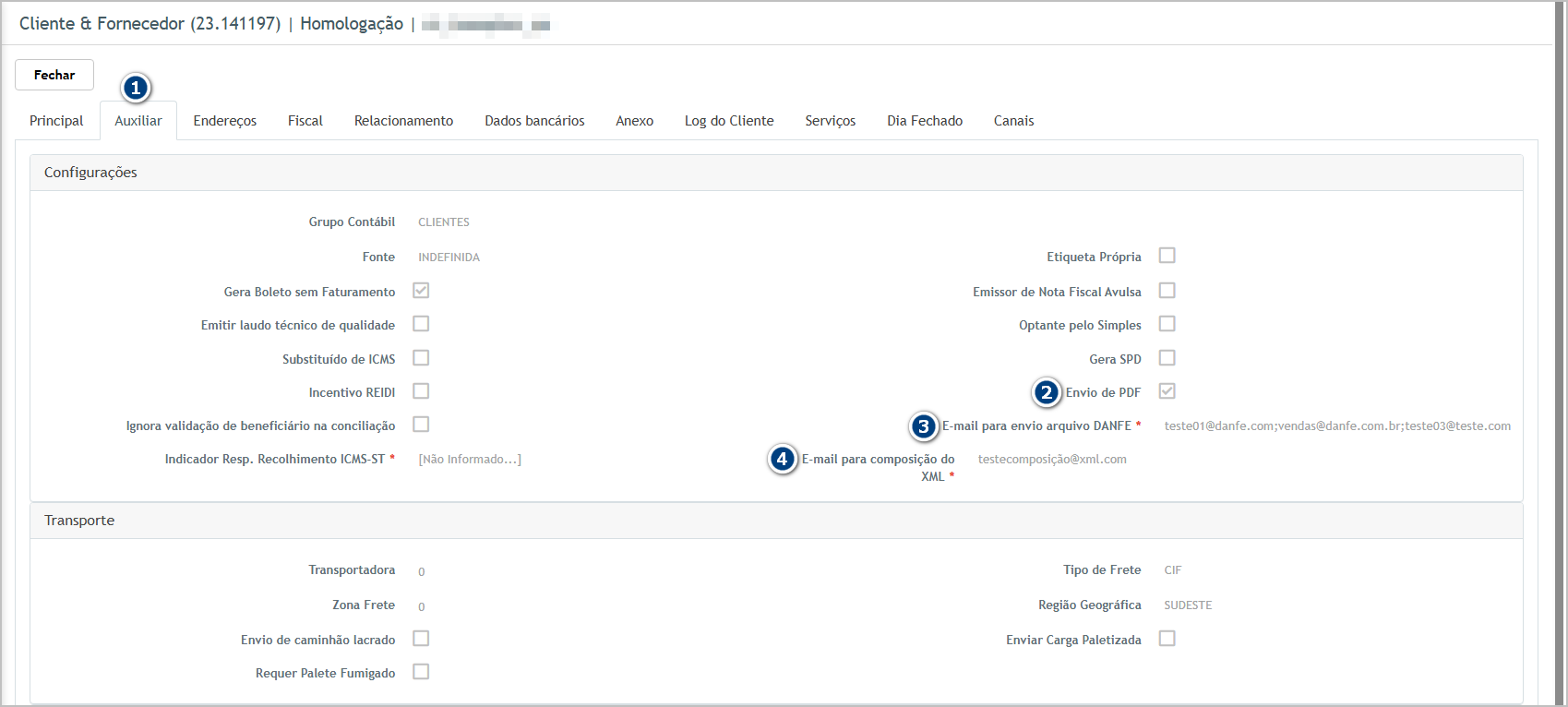
No cadastro de Cliente & Fornecedor, acesse a guia Auxiliar (1). Verifique que a opção Envio de PDF (2) está marcada automaticamente.
Em seguida, localize o campo E-mail para envio arquivo DANFE e confirme que o endereço informado é o mesmo preenchido na coluna E-mail DANFE da planilha de importação.
Por fim, localize o campo E-mail para composição do XML e confirme que o endereço corresponde ao informado na coluna E-mail para composição do XML da planilha de importação.

ATENÇÃO: As informações neste documento são meramente ilustrativas e utilizadas apenas para fins de teste.