
OS 104338 - OBRIGAÇÕES FISCAIS- DOC. ELETRÔNICO - NFSE SÃO PAULO - ADEQUAÇÃO AO LAYOUT 3.3.6 (NOTA TÉCNICA)
Objetivo:
A solicitação tem como objetivo, automatizaradequar a transmissão da NFSe de São Paulo ao novo layout XML versão 3.3.6, atendendo às exigências da última Nota Técnica disponibilizada pela Prefeitura de São Paulo, garantindo que as novas regras de geração das tags de impostos, regime de retenção e pagamento antecipado sejam geradas automaticamente pelo sistema, permitindo a transmissão das notas em conformidade com o preenchimento das informações do novo cliente durante a importação de pedidos por Excel, reduzindo a necessidade de ajustes manuais posteriores no cadastro de Cliente & Fornecedor.schema.
Ao inserir um novo cliente por meio da importação, o sistema deverá:
Definir oSubgrupo do Ramo de AtividadecomoGERAL;Cadastrar o e-mail do cliente no contato de endereço;Marcar automaticamente a opçãoEnvio de PDF;Gravar o endereço informado na colunaE-mail DANFE;Gravar o endereço informado na colunaE-mail para composição do XML
Premissas
- Necessário o ambiente estar atualizado com a versão
ComercialDoc. Eletrônico de número144315xxxx ou superior.
Teste realizado após a atualização
Cenário 01: Importação da planilha para cadastro do novo cliente
Objetivo: Realizar a importação de uma única planilha contendo os dados necessários para validar todos os ajustes implementados no cadastro do novo cliente.
Pré-condição:
Usuário com permissão para acessar a importação de pedidos por Excel;Utilizar um CPF ou CNPJ ainda não cadastrado como Cliente & Fornecedor;Possuir os dados obrigatórios para criação do pedido, cliente e itens;Utilizar a planilha modelo atualizada.
Passo a passo:
Baixar a planilha modelo;Preencher os dados do pedido e de um novo cliente;Preencher as colunas de e-mail;Importar o arquivo;Aguardar a conclusão do processamento;Confirmar a criação do pedido e do cliente.
Resultado Esperado:
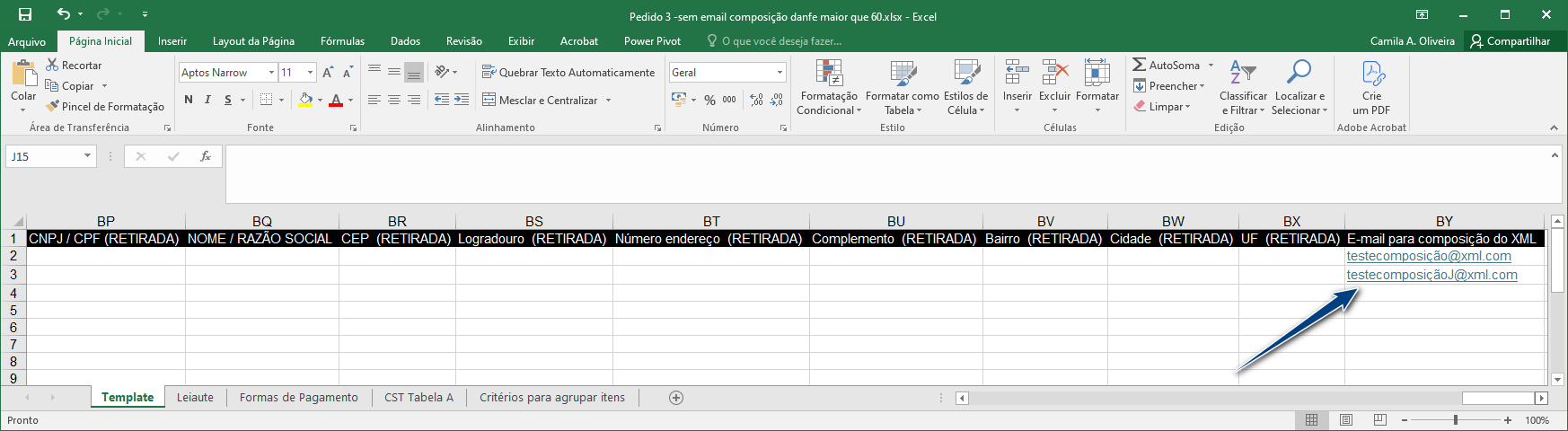
A planilha deve apresentar a colunaE-mail para composição do XMLe ser processada com sucesso.O sistema deve criar o pedido e cadastrar o novo cliente, permitindo que os dados gravados sejam validados nos cenários seguintes.
Acessando a funcionalidade
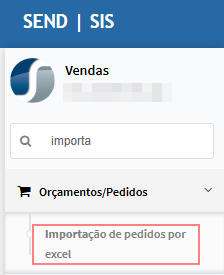
Importando uma planilhaNa tela principal, selecione o Tipo de pedido (1) correspondente ao processo, clique em Adicionar arquivos (2) e na sequência clique em Confirmar (3).
O sistema direcionará para tela de monitoramento de processos excel. Aguarde a conclusão do processamento.Selecione o processamento realizado e acesse a opção de visualização do resultado.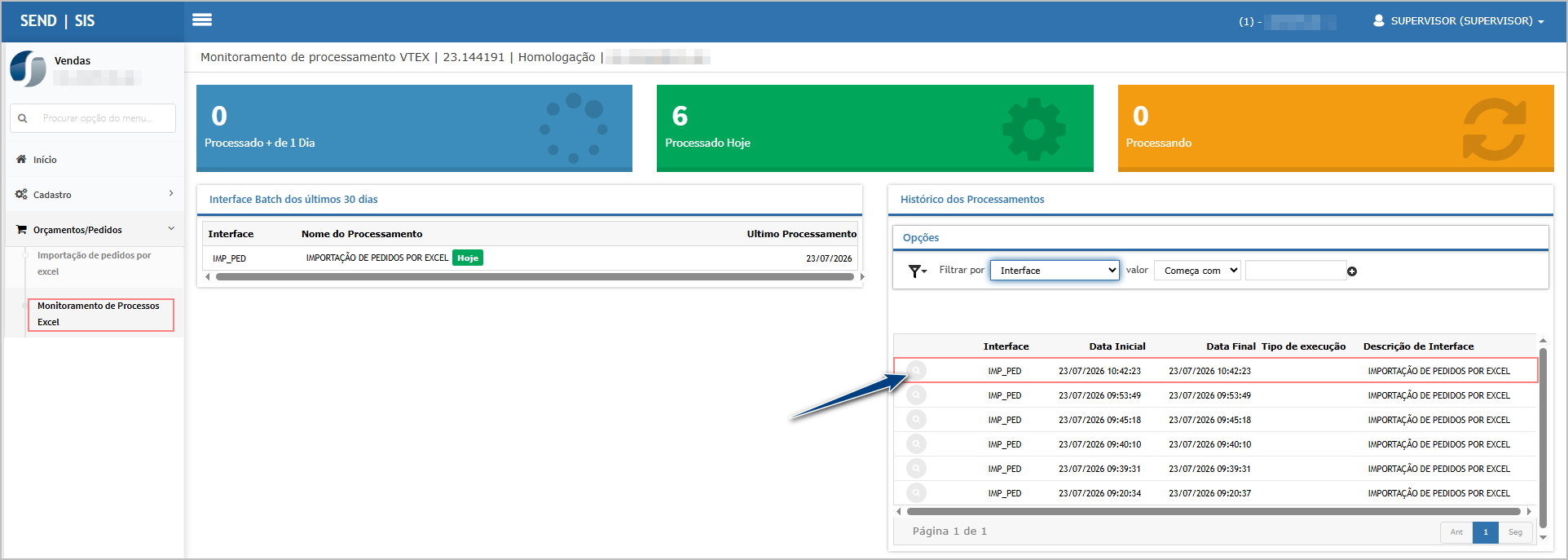
Confirme que o pedido foi criado com sucesso.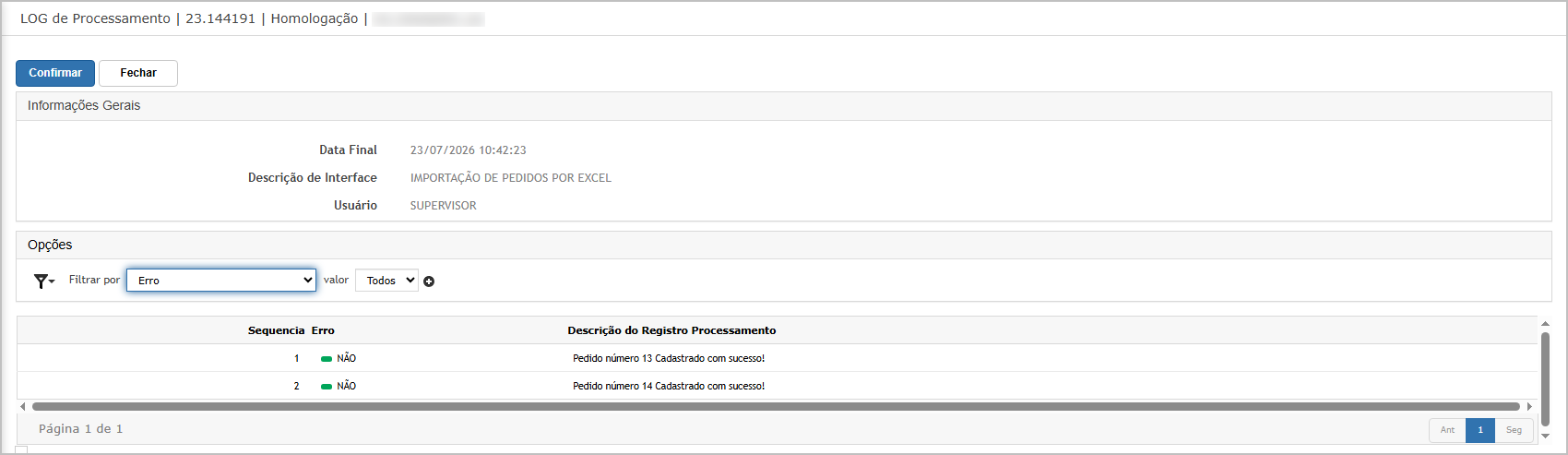
Observação: O novo templete comtempla a nova coluna E-mail para composição do XML, caso não tenha o preenchimento, o pedido/cliente não será importado.
Cenário 02: Validação do Subgrupo do Ramo de Atividade
Objetivo: Validar que o novo cliente tenha sido cadastrado automaticamente com o Subgrupo do Ramo de Atividade definido como GERAL.
Pré-condição:
Cenário 01 executado com sucesso;Novo cliente criado pela importação;CPF ou CNPJ utilizado na planilha disponível para consulta.
Passo a passo:
Localizar o cliente criado;Abrir o cadastro;Acessar a guiaPrincipal;Consultar o Subgrupo do Ramo de Atividade.
Resultado Esperado: O campo Subgrupo do Ramo de Atividade deve apresentar o valor GERAL, sem necessidade de alteração manual.
Planilha Importada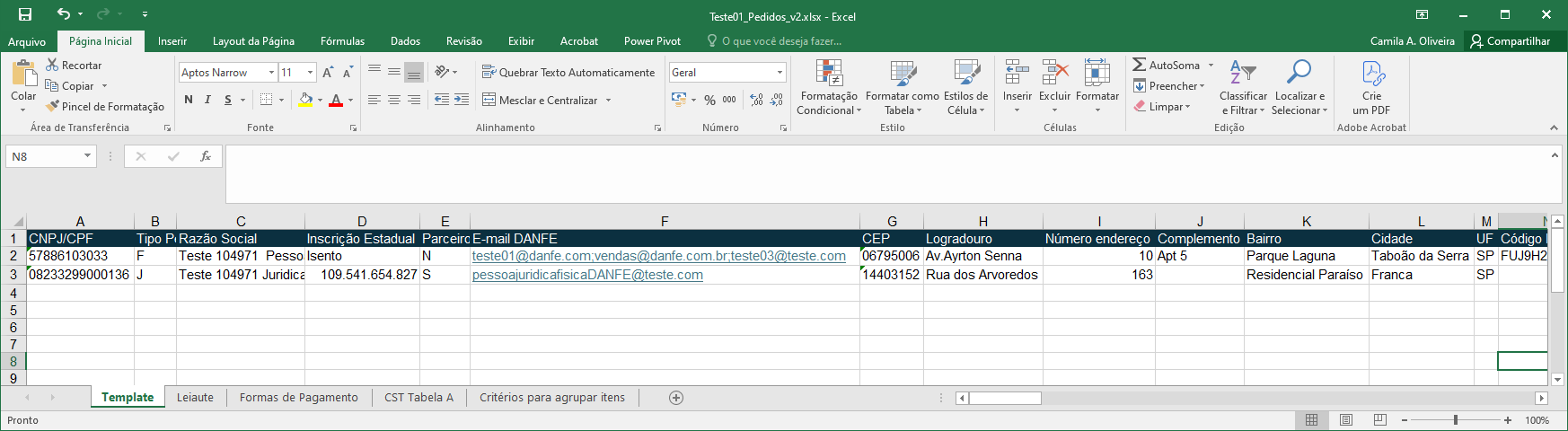
Acessando a funcionalidade
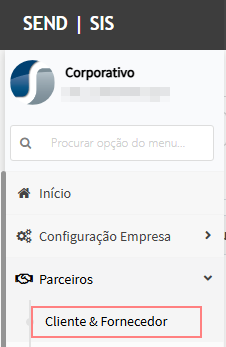
Tela de Cadastro de Cliente & Fornecedor.Informe o CPF ou CNPJ utilizado na planilha, clique sobre o consultar do registro para abrir o cadastro.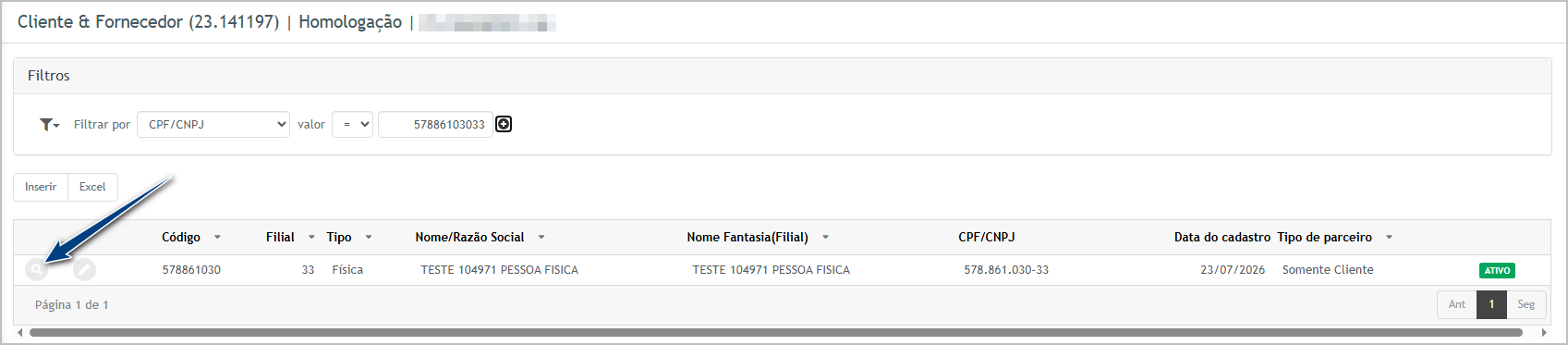
Na guia Principal, localize o campo Subgrupo do Ramo de Atividade, nele deve ser exibida a informação GERAL.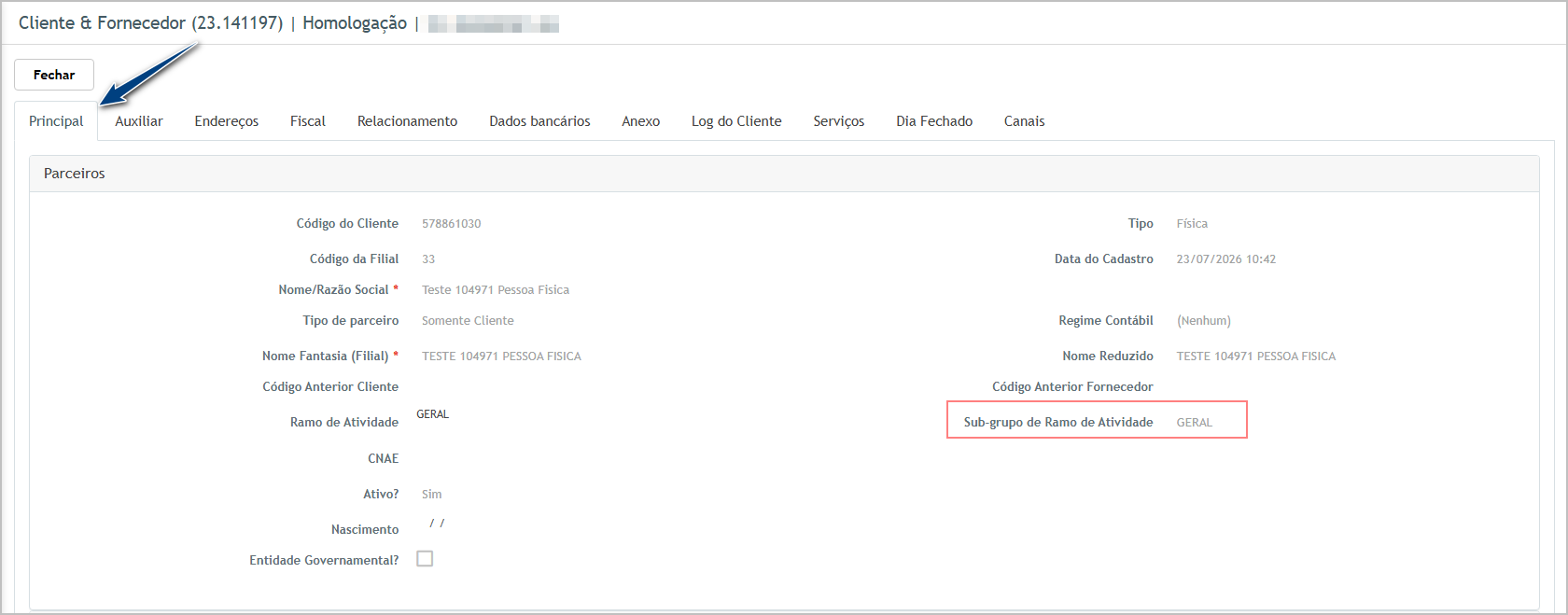
Cenário 03: Validação do e-mail cadastrado no contato do cliente
Objetivo: Validar que o e-mail informado na coluna E-mail DANFE tenha sido cadastrado automaticamente no contato vinculado ao endereço do novo cliente.
Pré-condição:
Cenário 01 executado com sucesso;Novo cliente localizado emCliente & Fornecedor;ColunaE-mail DANFEpreenchida na planilha utilizada na importação.
Passo a passo:
Abrir o cadastro do cliente;Acessar a guiaEndereços;Selecionar o endereço cadastrado;Consultar o contato vinculado;Comparar o e-mail com o conteúdo da planilha.
Resultado Esperado: O contato vinculado ao endereço do cliente deve apresentar o mesmo endereço informado na coluna E-mail DANFE da planilha, sem necessidade de cadastro manual.
Planilha Importada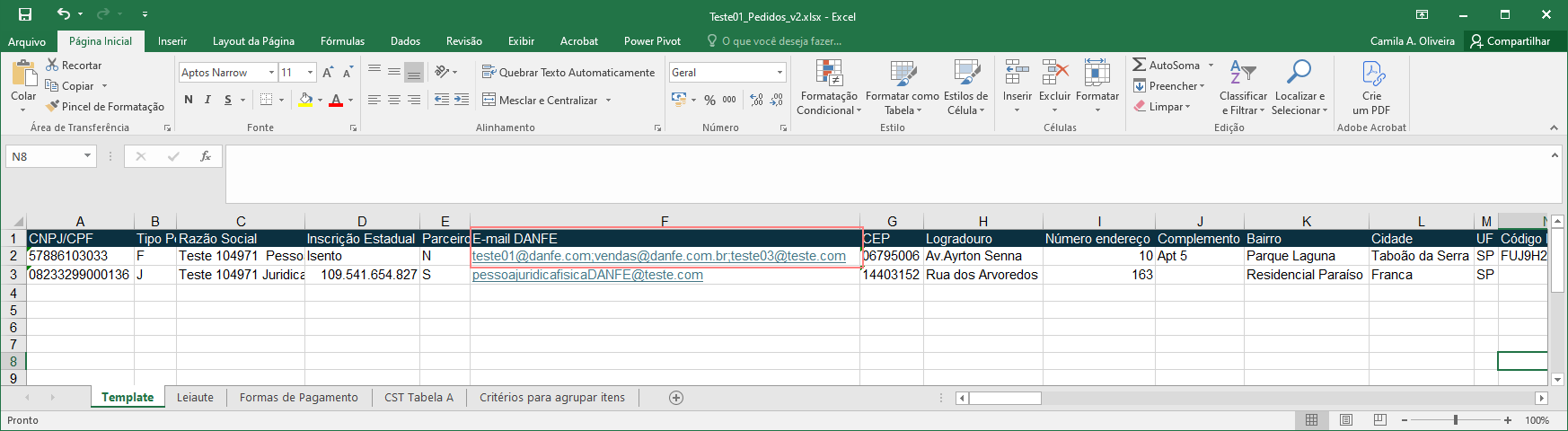
Acessando a funcionalidade
Tela de Cadastro de Cliente & Fornecedor.Informe o CPF ou CNPJ utilizado na planilha, clique sobre o consultar do registro para abrir o cadastro.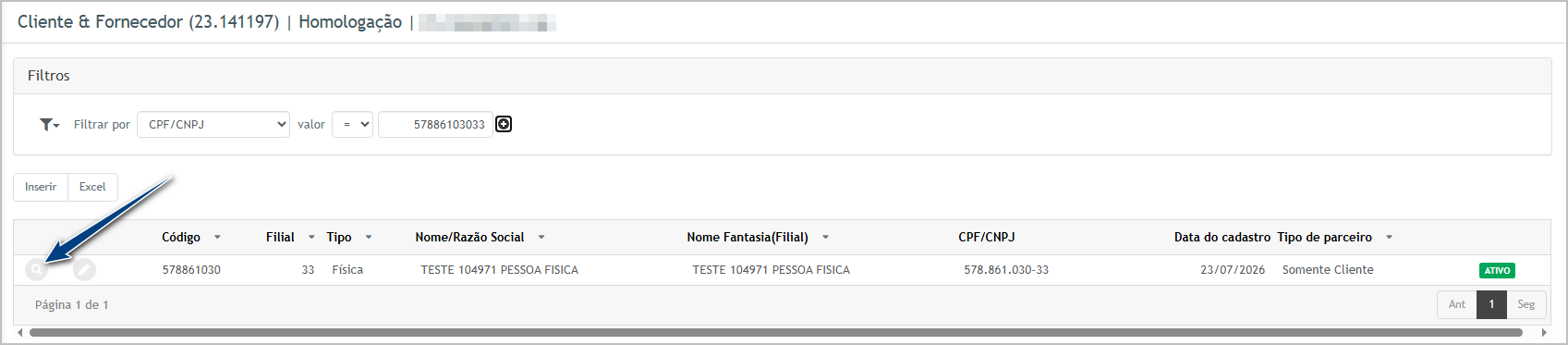
Na aba endereço (1) , clique na opção expandir (2).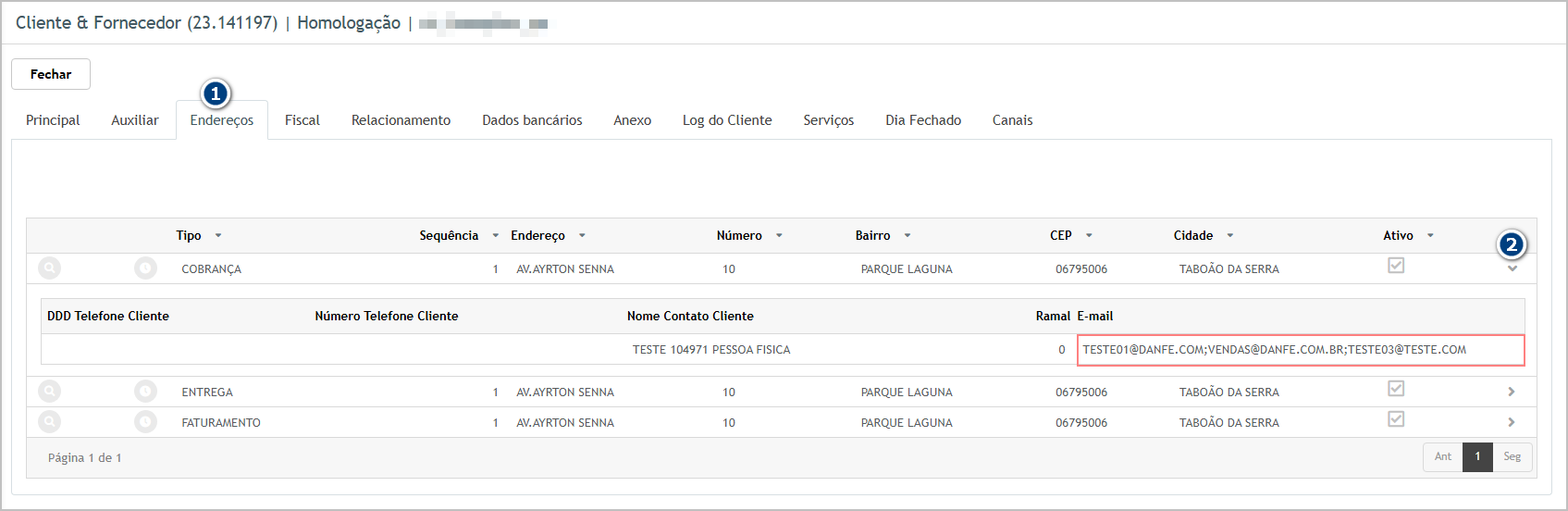
Compare o conteúdo com o endereço informado na coluna E-mail DANFE da planilha, as informações devem ser iguais.
Cenário 04: Validação da opção Envio de PDF e dos e-mails para documentos
Objetivo: Validar a marcação automática da opção Envio de PDF e a gravação dos e-mails utilizados para envio do DANFE e composição do XML.
Pré-condição:
Cenário 01 executado com sucesso;Novo cliente localizado emCliente & Fornecedor;ColunasE-mail DANFEeE-mail para composição do XMLpreenchidas na planilha.
Passo a passo:
Abrir o cadastro do novo cliente;Acessar a guiaAuxiliar;Validar a opçãoEnvio de PDF;Validar o e-mail para envio do DANFE;Validar o e-mail para composição do XML.
Resultado Esperado:
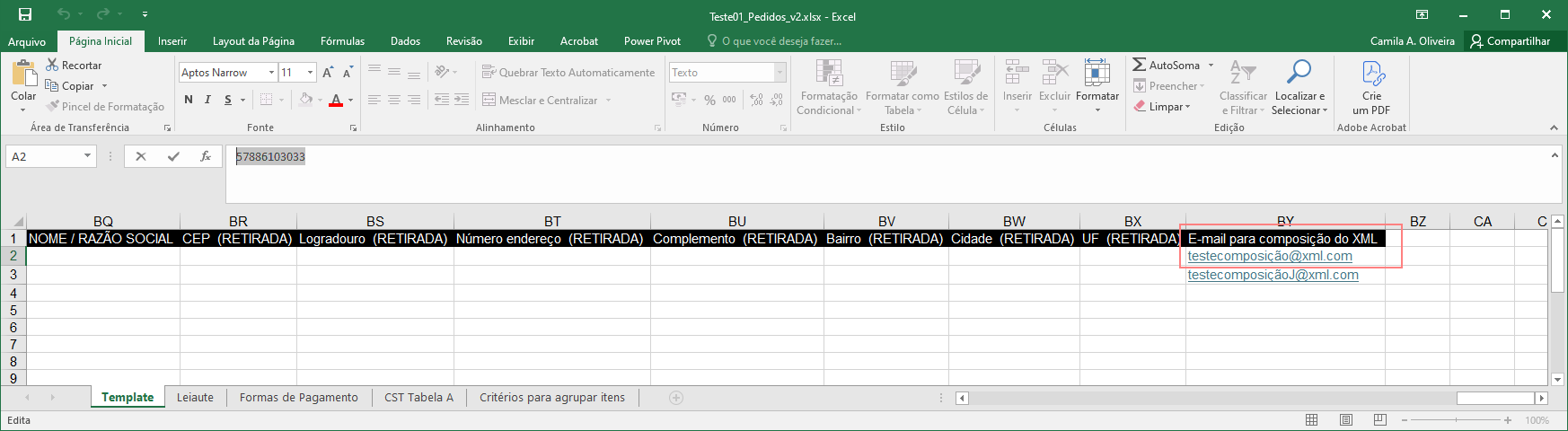
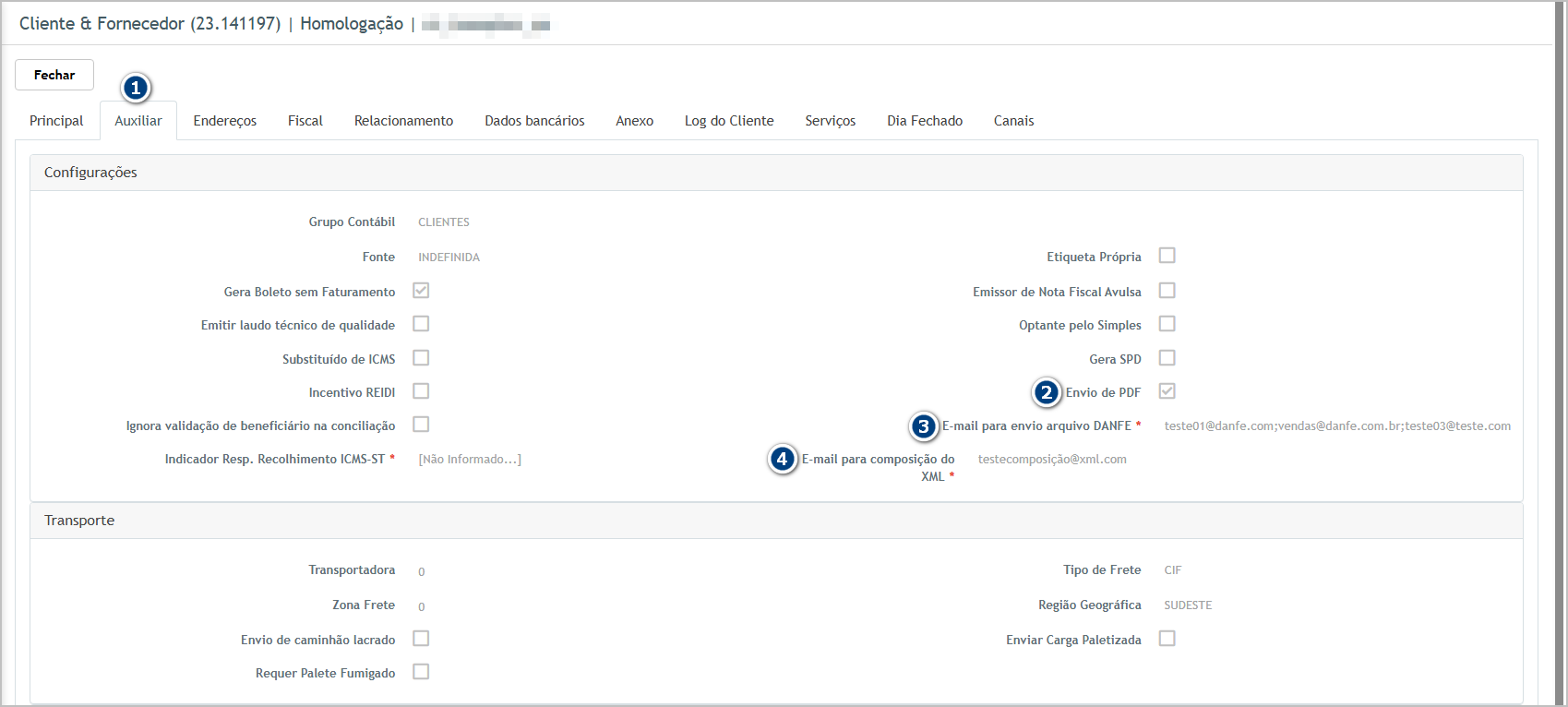
Na guiaAuxiliar, o cadastro do novo cliente deve apresentar:A opçãoEnvio de PDFmarcada;O campoE-mail para envio arquivo DANFEcom o mesmo endereço informado na colunaE-mail DANFE;O campoE-mail para composição do XMLcom o mesmo endereço informado na coluna correspondente da planilha.Todos os dados devem ser gravados automaticamente, sem necessidade de manutenção manual.
Planilha Importada
Acessando a funcionalidade
Tela de Cadastro de Cliente & Fornecedor.Informe o CPF ou CNPJ utilizado na planilha, clique sobre o consultar do registro para abrir o cadastro.
No cadastro de Cliente & Fornecedor, acesse a guia Auxiliar (1). Verifique que a opção Envio de PDF (2) está marcada automaticamente.
Em seguida, localize o campo E-mail para envio arquivo DANFE e confirme que o endereço informado é o mesmo preenchido na coluna E-mail DANFE da planilha de importação.
Por fim, localize o campo E-mail para composição do XML e confirme que o endereço corresponde ao informado na coluna E-mail para composição do XML da planilha de importação.

ATENÇÃO: As informações neste documento são meramente ilustrativas e utilizadas apenas para fins de teste.