
OS 104347 - FATURAMENTO - ASSOCIAÇÃO DE LOTE DE PRODUTO SUBSTITUTO À NOTA FISCAL
Objetivo:
A solicitação tem como objetivo, permitirPermitir queque, na rotina Associar Lotes à NF, o usuário informe,localize um lote produzido para um produto diferente daquele informado na nota fiscal e realize, de forma opcional,consciente e rastreável, a sua utilização como produto substituto.
Por meio da nova tela UnidadeBuscar Lote, o sistema possibilita selecionar o lote, informar a quantidade a ser utilizada e definir se a reclassificação será realizada para o produto da nota fiscal ou para o produto principal. Após a confirmação, o sistema executa automaticamente as movimentações de Faturamento durante a criaçreclassificação do SPD,estoque disponibilizandoe essaassocia informaço lote ao item da nota fiscal.
A implementação também nasadequa rotinasa consulta de Aprovação,saldos Consulta,para Listagemapresentar corretamente os lotes, as movimentações e Relatóriosas (PDFquantidades edisponíveis Excel),dos facilitandoprodutos reclassificados, garantindo que somente a identificaçãoquantidade datransferida empresaseja responsáveldisponibilizada pelopara faturamentoa ounota pagamentofiscal doselecionada.
A semfuncionalidade alteraraplica-se oexclusivamente fluxoaos operacionalclientes existente.que possuem ativa a funcionalidade CLIENTE_BLOCOS.
Premissas
- Necessário o ambiente estar atualizado com as versões:
SPDFaturamento de número144421xxx ou superior.- Script de número
144433xxx SQL / xxxx PGSQL ou superior.
Teste realizado após a atualização
Cenário 01: CriarBuscar, SPDreclassificar informandoe aassociar Unidadelote de Faturamentoproduto substituto à nota fiscal
Objetivo: Validar a criaçlocalização de uma nota fiscal com associação de lote pendente ou parcial, a busca de um SPDlote utilizandopertencente a outro produto, as validações da operação, a reclassificação automática do estoque, a associação do lote à nota fiscal e o novoconsumo campocontrolado Unidadedo desaldo Faturamento.movimentado.
Pré-condição:
- Possuir
Funcionalidadeacessohabilitadaaoviamóduloscript (SPD_UND_FAT)Faturamento.
a rotina Associar Lotes à NF.Usuário comPossuir permissão paracadastraracessarSPD.- A
ExistiremfuncionalidadeUnidadesCLIENTE_BLOCOS deve estar ativa. - Possuir uma nota fiscal de
Faturamentosaídacadastradas.com
Passo a passo:
lote Pendente ou Parcial.Acessar a manutençãostatus deSPD.- O
deve possuir quantidade pendente de associação.Preencheritemosdadadosnotaobrigatórios. - Possuir
produtoInformaruma Unidadelote deFaturamento. Informar o Rateio.Finalizar o SPD.
Resultado Esperado: O SPD deve ser criadosubstituto com sucesso, gravando a Unidade de Faturamento selecionada, sem tornar o campo obrigatório.
Acessando a Funcionalidade
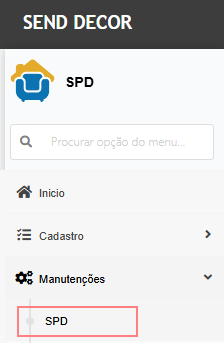
Tela de lançamento de SPDNa tela principal, clique em Novo.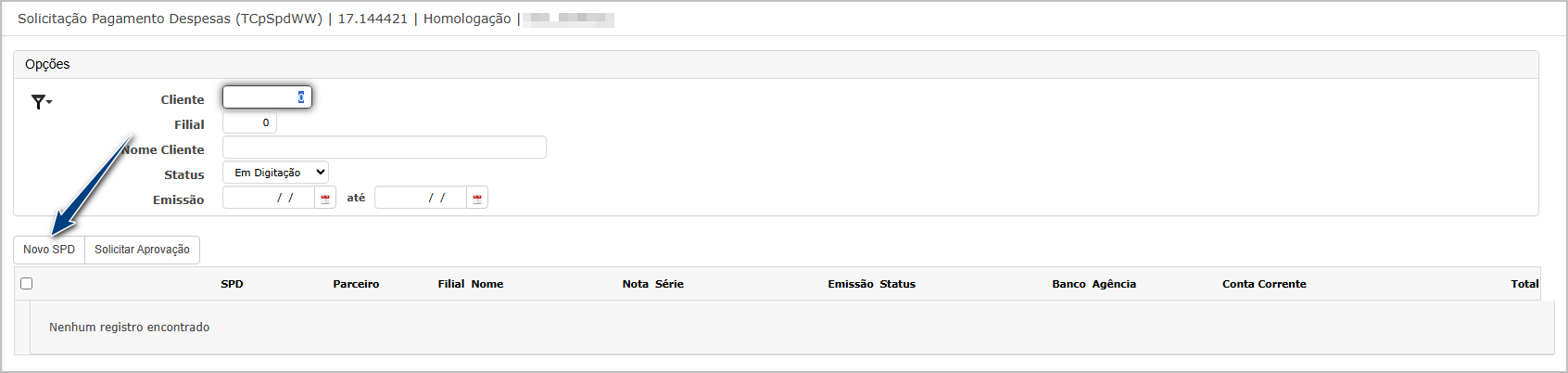
Preencha todos os campos obrigatórios do lançamento. Localize o novo campo Unidade de Faturamento.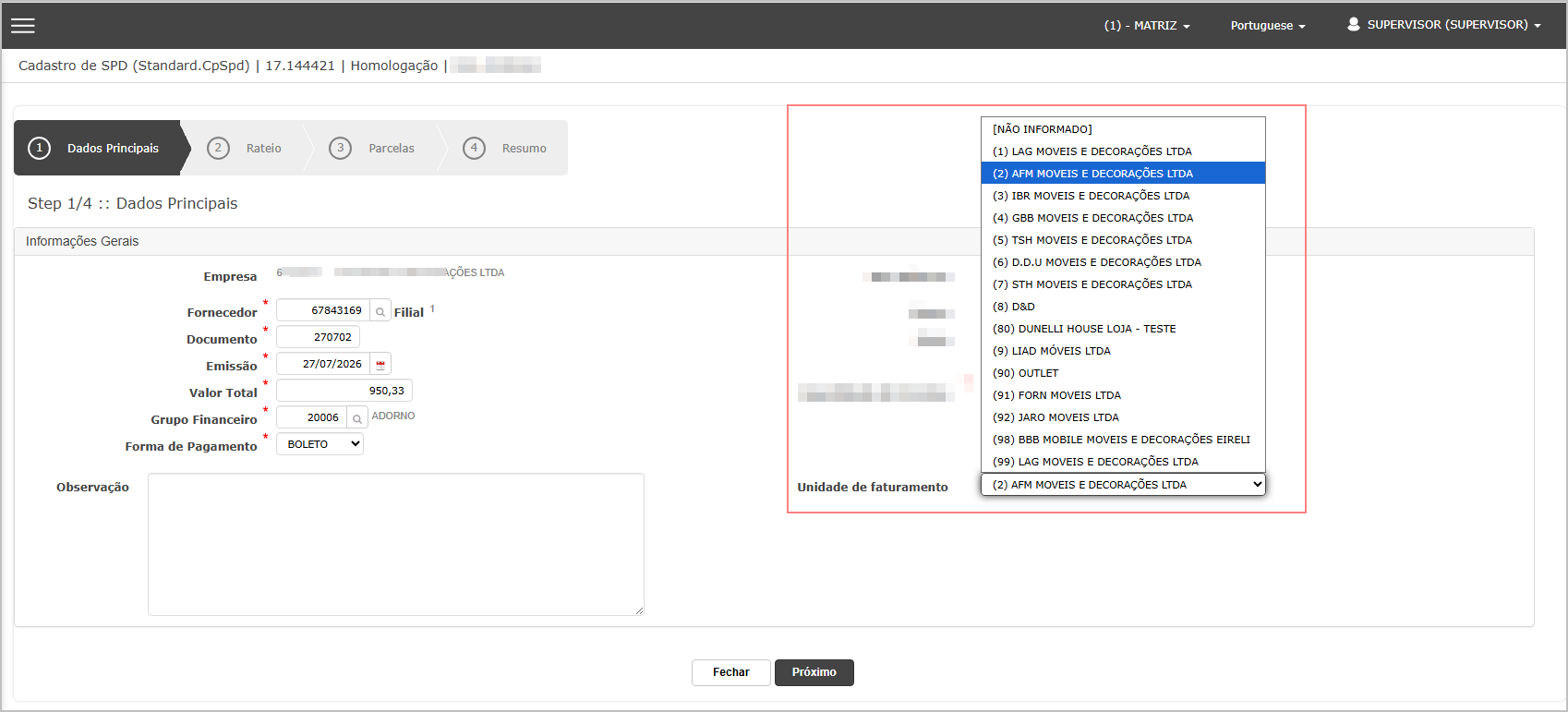
Caso deseje, selecione uma unidade na listasaldo disponível e Clique em Próximo.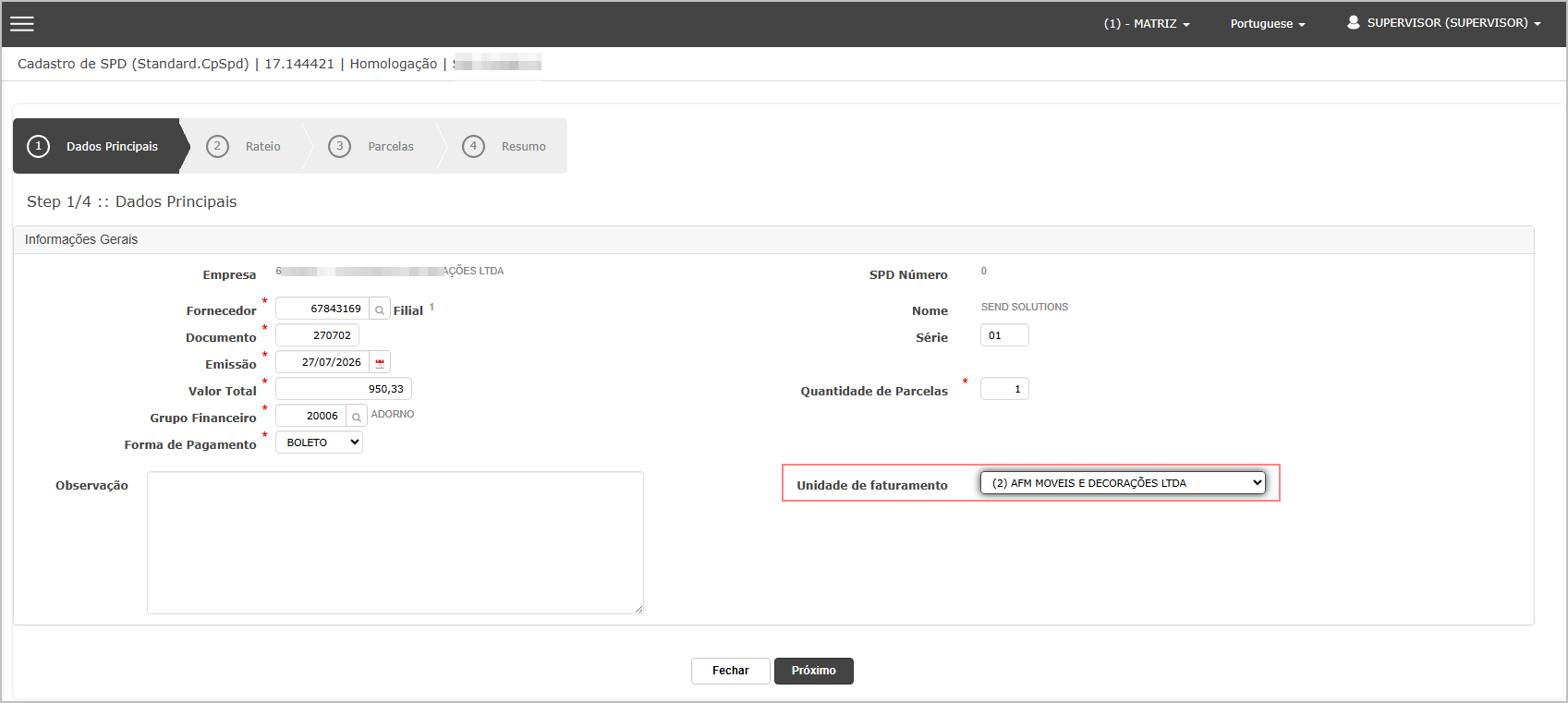
Observe que movimentação campo permanece opcional, caso não queira definir uma Unidade de faturamento deixe a opçprodução Nãoregistrada.
Informado.
Informe o Rateio conforme necessário. Clique novamente em Próximo.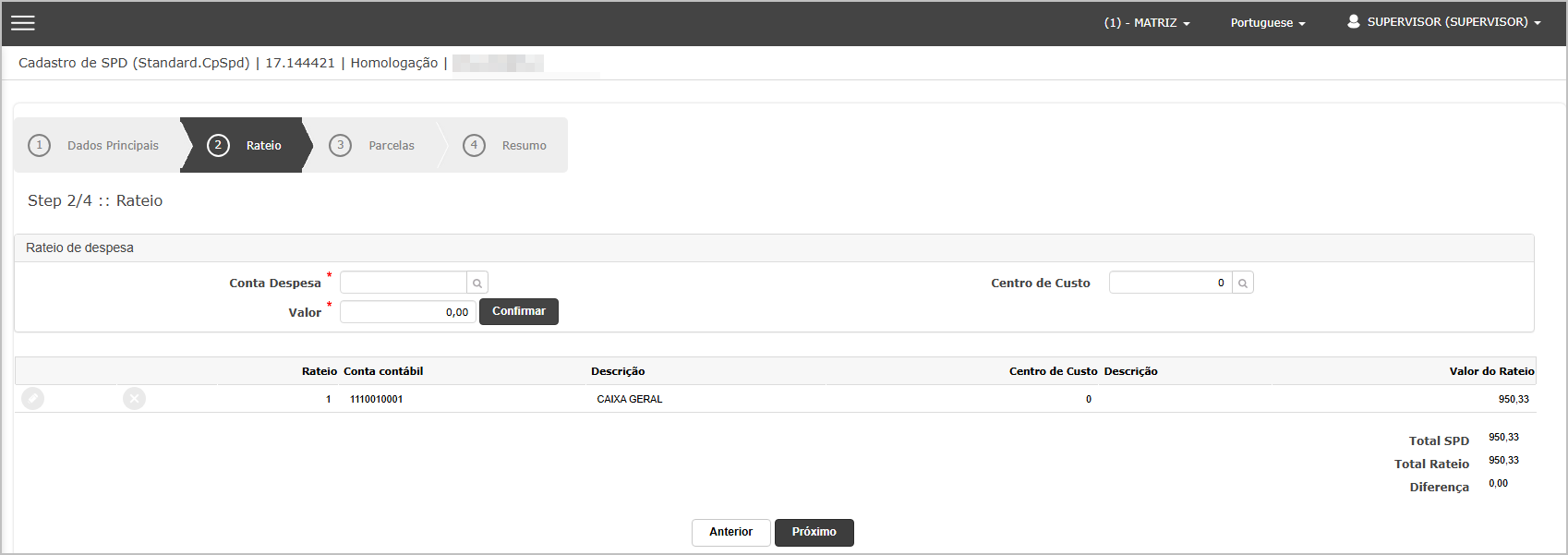
Verfique as parcelas e clique em Próximo.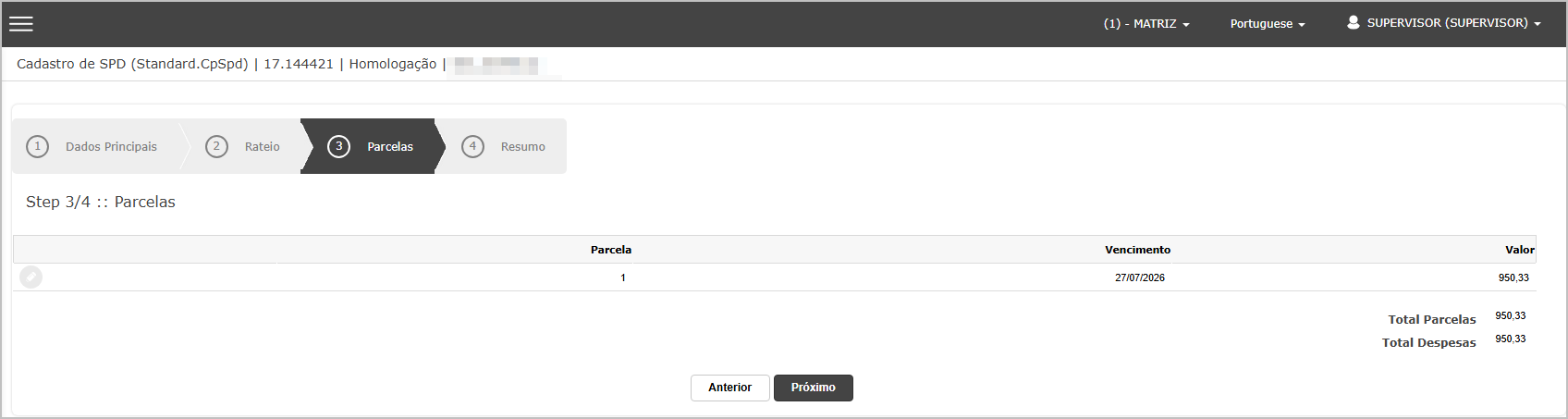
Revise as informações do lançamento e clique em Finalizar.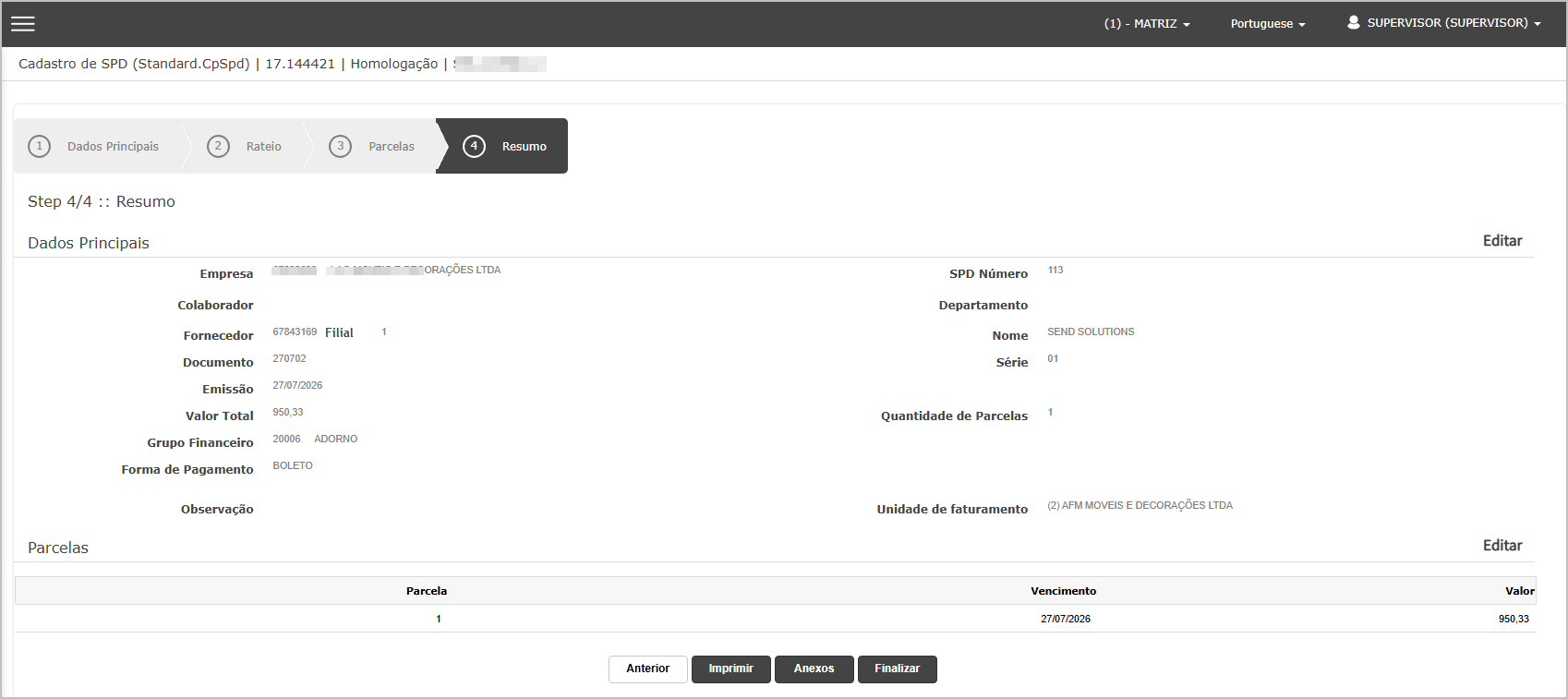
Confirme o envio para aprovação.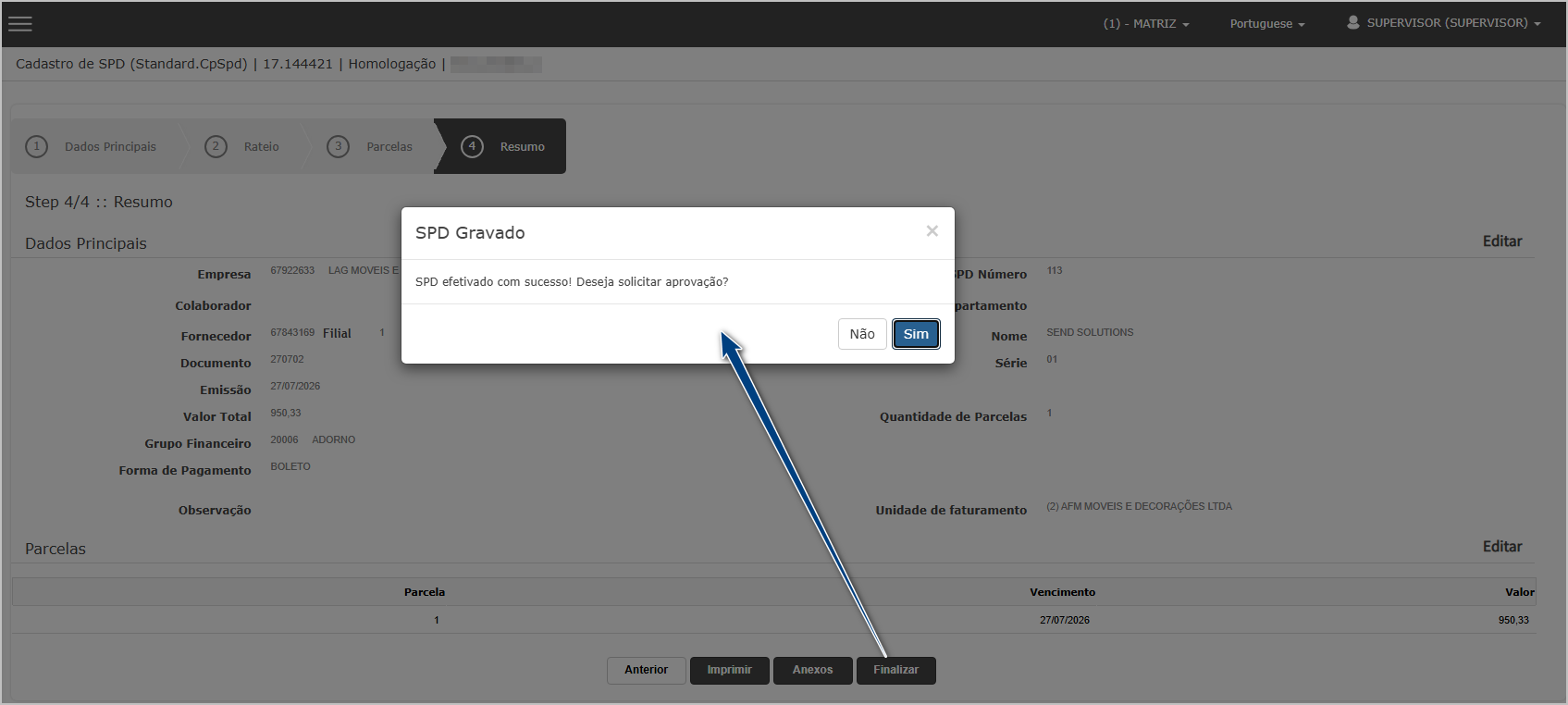
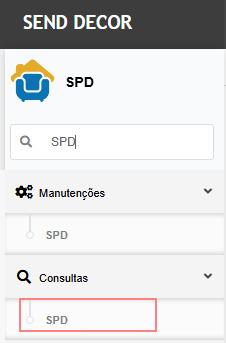
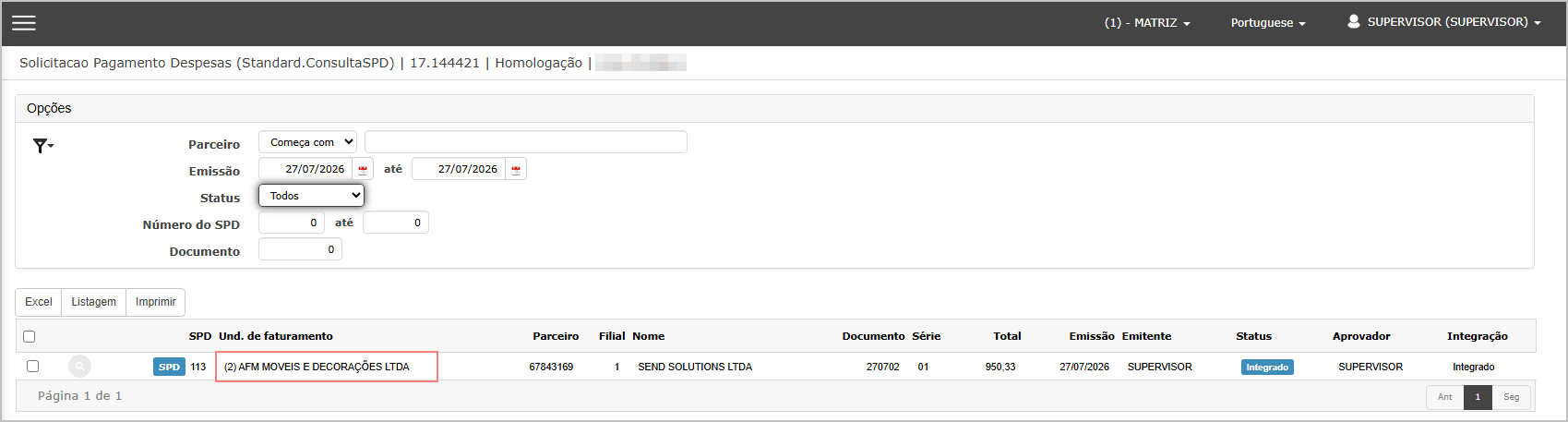
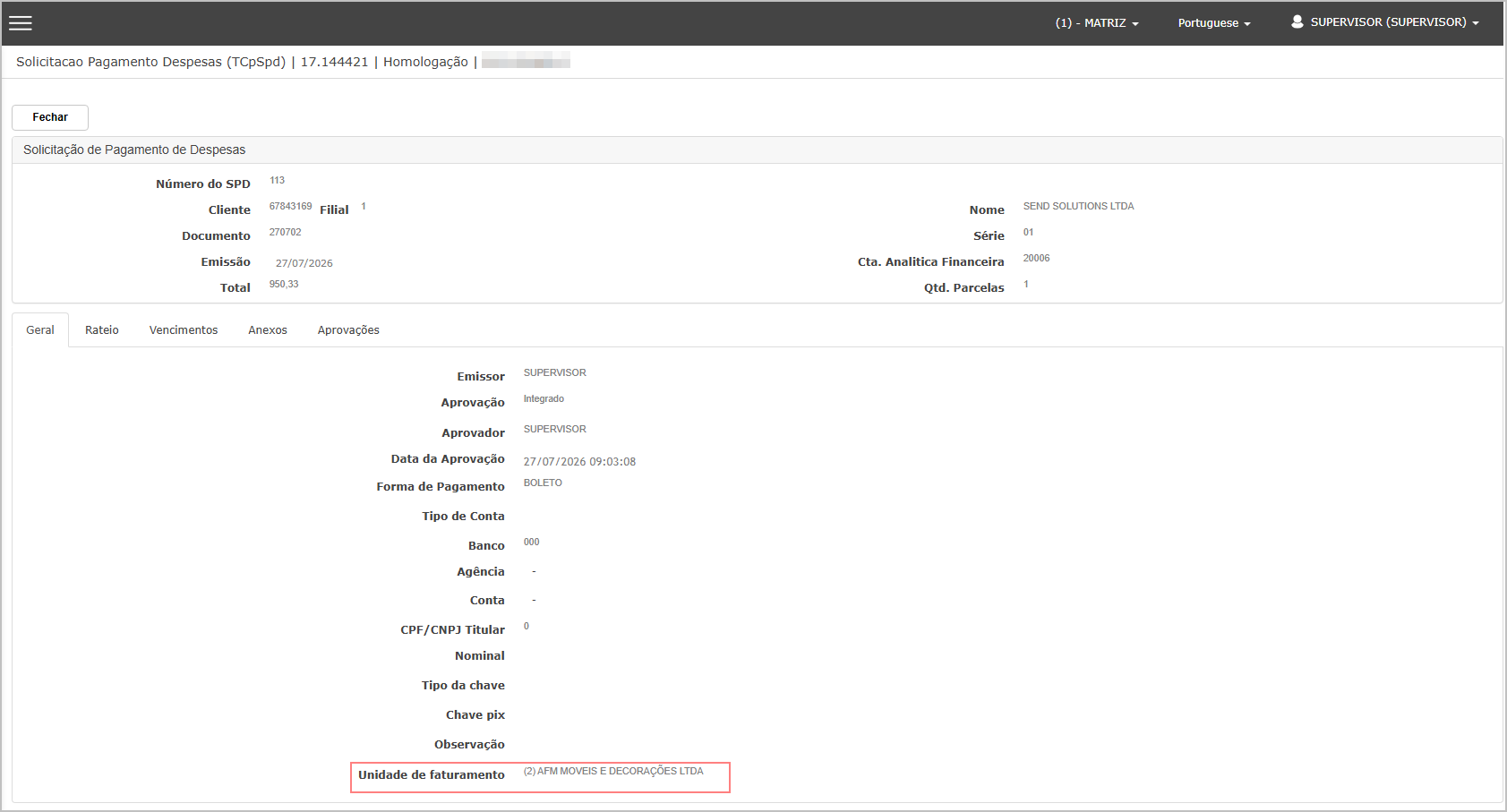
Ao retornar para tela principal, filtre o SPD gerado, note que a coluna Und. de Faturamento é exibida a informação selecionada na tela de lançamento.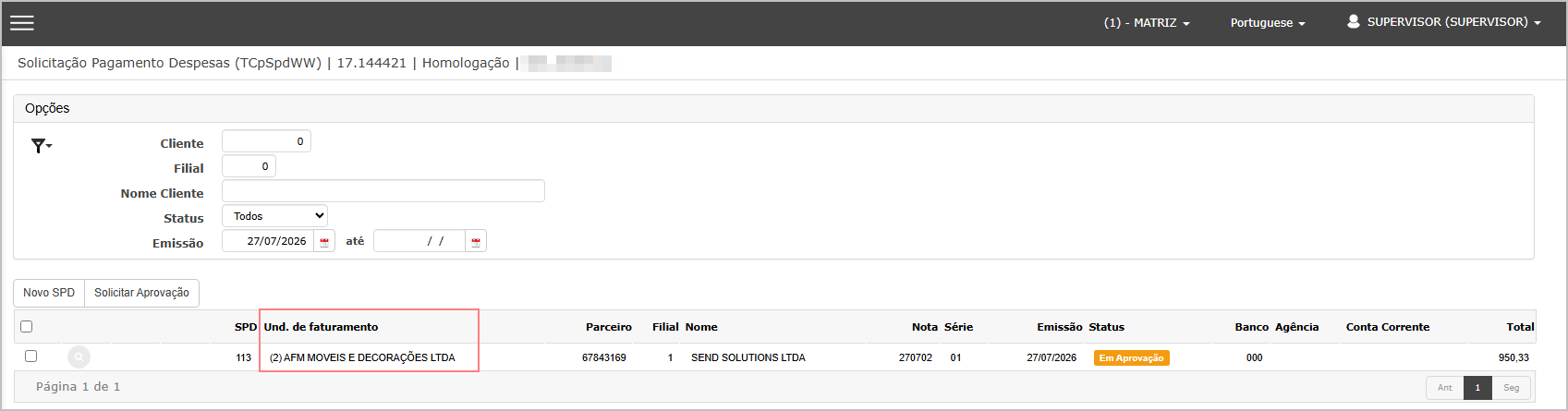
Cenário 02: Aprovar SPD
Objetivo: Validar a exibição da Unidade de Faturamento durante a aprovação do SPD.
Pré-condição: SPD aguardando aprovação.
Passo a passo :
Acessar
Aprovaça rotina Associar Lotes à NF.- Localizar uma nota fiscal com lote pendente ou parcial.
- Expandir a nota fiscal e consultar os lotes disponíveis.
- Acessar a nova tela Buscar Lote.
- Informar um lote de produto substituto.
- Validar as regras obrigatórias da operação.
- Informar a quantidade a ser movimentada.
- Selecionar o produto de destino da transferência, quando aplicável.
- Confirmar a associação
dedoSPD. - Verificar
de sucesso.LocalizaraomensagemSPD. - Confirmar
a associação do lote ao item da nota fiscal.Aprovar. - Validar a redução do saldo do lote.
- Verificar que a quantidade movimentada não pode ser reutilizada automaticamente em outra nota fiscal.
Resultado Esperado:
- O sistema deve localizar corretamente as notas fiscais pendentes de
Faturamentoassociação. - Devem ser apresentados os lotes do produto da nota fiscal e do produto principal.
- A tela Buscar Lote deve permitir localizar lotes pertencentes a outros produtos.
- O sistema deve validar:
- lote obrigatório;
- quantidade maior que zero;
- quantidade menor ou igual ao saldo da nota fiscal;
- quantidade menor ou igual ao saldo do lote;
- preenchimento do campo Transferir para, quando obrigatório;
- existência da movimentação de produção do lote.
- Em caso de inconsistência, nenhuma movimentação deve ser
exibidarealizada. - Após
telaa confirmação, o sistema deve executar automaticamente as movimentações deaprovaçreclassificação de estoque e associar oSPDlote ao item da nota fiscal. - A tela deve ser
aprovadoatualizadanormalmente.e apresentar mensagem de sucesso. - O saldo do lote deve ser reduzido conforme a quantidade movimentada.
- A quantidade reclassificada não deve permanecer disponível automaticamente para utilização em outra nota fiscal, sendo necessária uma nova reclassificação para nova utilização.
Acessando a funcionalidade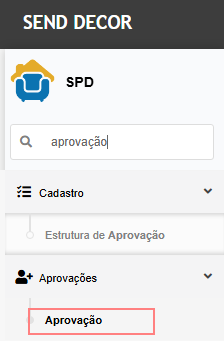
Tela de aprovarAssociação SPD
de LoteNa
No campo Status Lote, selecione uma situação com associação Pendente ou Parcial.
Informe o período desejado.
Caso queira localizar uma nota específica, informe também:
o número da nota fiscal;
a série;
ou outro filtro disponível na tela.
Clique em Pesquisar.
Localize a nota fiscal de saída desejada no grid.
Clique no ícone de expansão localizado ao lado da nota fiscal.
Localize o item que receberá o lote.
Clique no ícone correspondente para expandir os lotes disponíveis para o item.
Confira os lotes apresentados para:
o produto da nota fiscal;
o produto principal, localizequando oaplicável.
Verifique a coluna/campoquantidade Unidadependente de Faturamentoassociação do item.
Clique no botão Buscar Lote.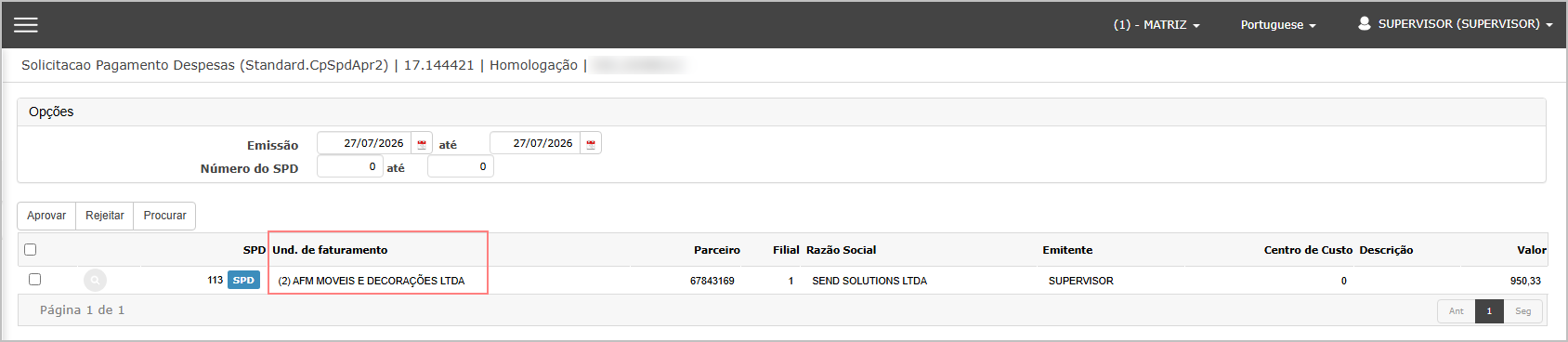
Na consultanova tela, confira as informações apresentadas:
Produto NF;
Produto Principal, quando diferente;
Saldo NF;
Unidade Medida NF;
Quantidade a movimentar.
Antes de realizar a associação válida, deixe o campo Lote em branco.
Tente prosseguir com a associação.
Verifique se o sistema impede a operação e informa que o lote é obrigatório.
Informe um lote válido no campo Lote.
No campo Quantidade a movimentar, informe 0.
Tente prosseguir.
Verifique se o sistema impede a operação e informa que a quantidade deve ser exibidamaior aque informaçãzero.
Consulte o valor apresentado no campo Saldo NF.
Informe uma quantidade superior ao saldo pendente da unidadenota de faturamento.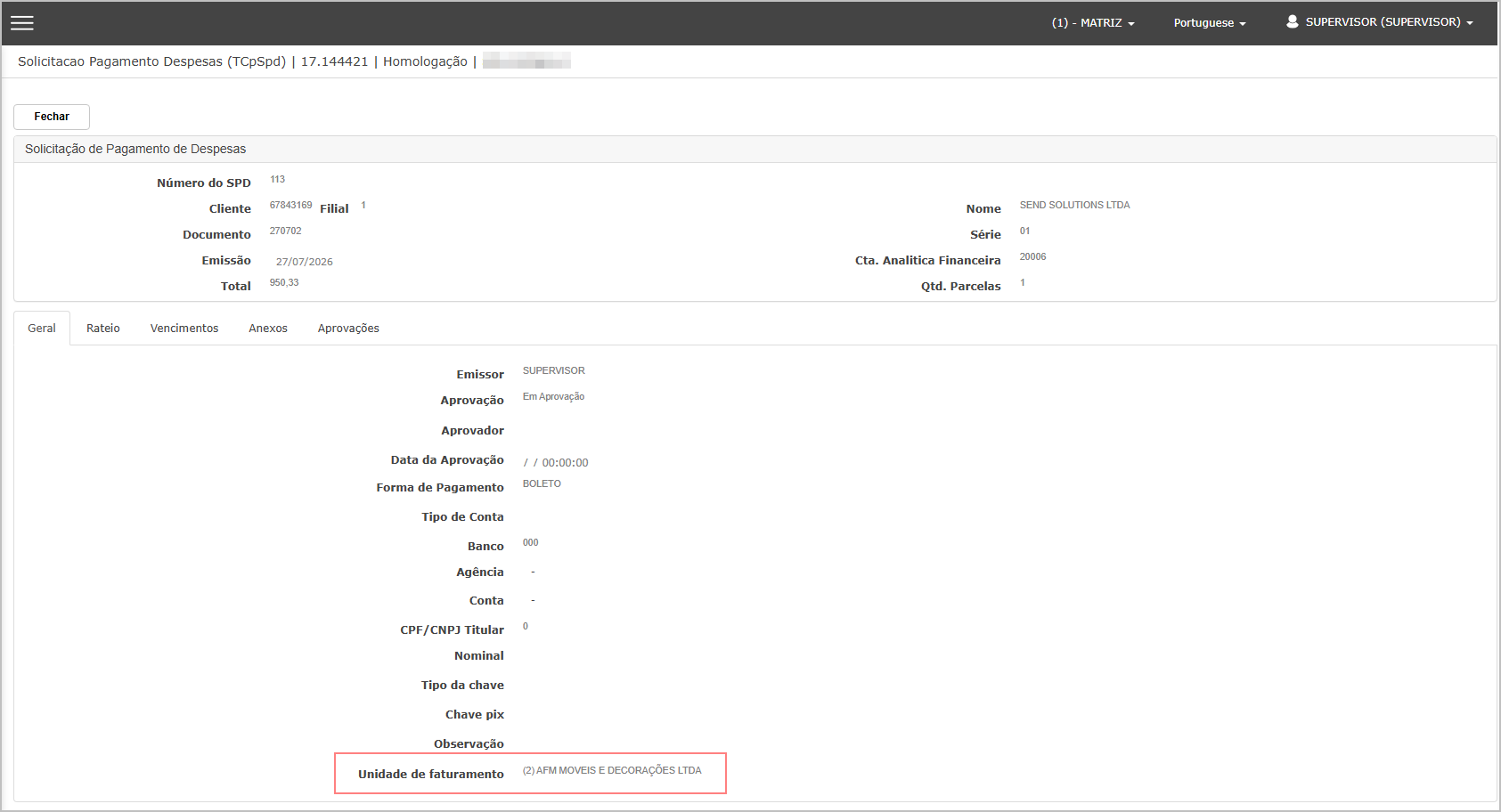
ParaTente aprovar,prosseguir.
Verifique se o lançamentosistema (1) e clique em Aprovar (2).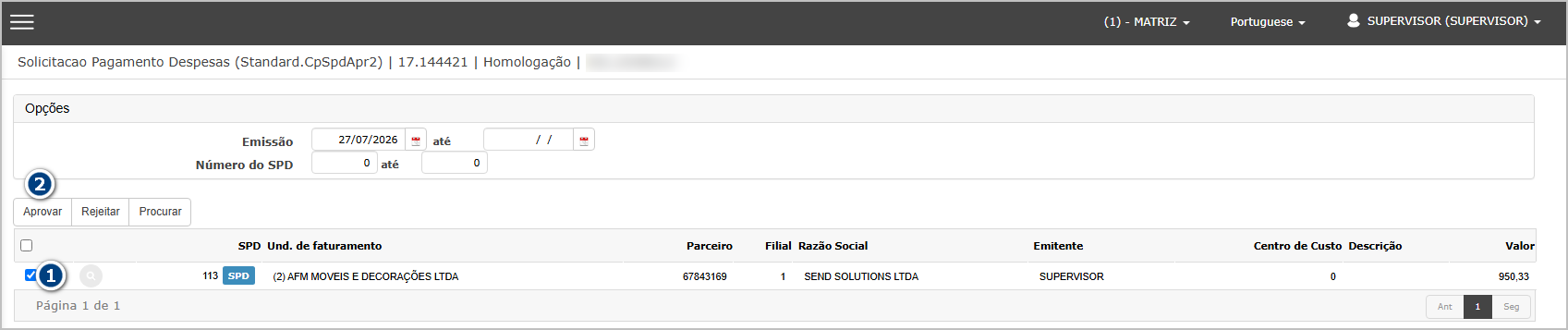
Confirmeimpede a operação.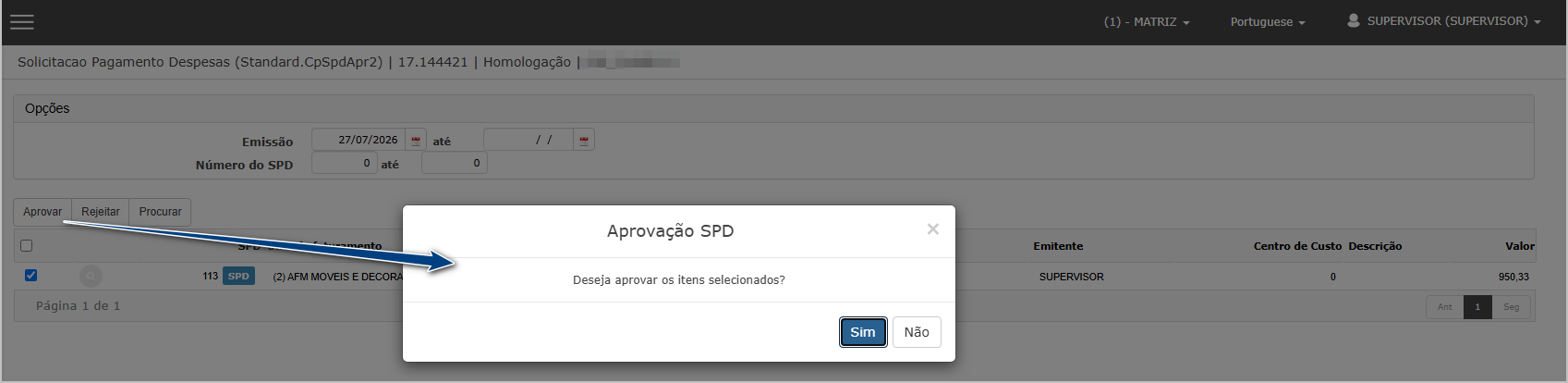
Consulte o saldo disponível do lote.
Informe uma quantidade superior ao saldo do lote.
Tente prosseguir.
Verifique se o sistema impede a operação.
Caso o campo Transferir para seja apresentado, deixe-o sem preenchimento.
Tente prosseguir.
Verifique se o sistema solicita o preenchimento do produto de destino.
Após concluir as validações, informe novamente o lote válido.
No campo Quantidade a movimentar, informe uma quantidade:
maior que zero;
menor ou igual ao saldo pendente da nota fiscal;
menor ou igual ao saldo disponível do lote.
Caso o campo Transferir para seja apresentado, selecione:
Produto NF; ou
Produto Principal.
Localize o lote desejado no grid.
Selecione o respectivo registro.
Clique no botão para associar o lote.
Na mensagem de confirmação, confira:
o lote informado;
o produto de origem;
o produto de destino;
a quantidade a movimentar.
Clique em Sim para confirmar.
Aguarde ao processamento.
Verifique se o sistema retorna à tela anterior e apresenta mensagem de sucesso.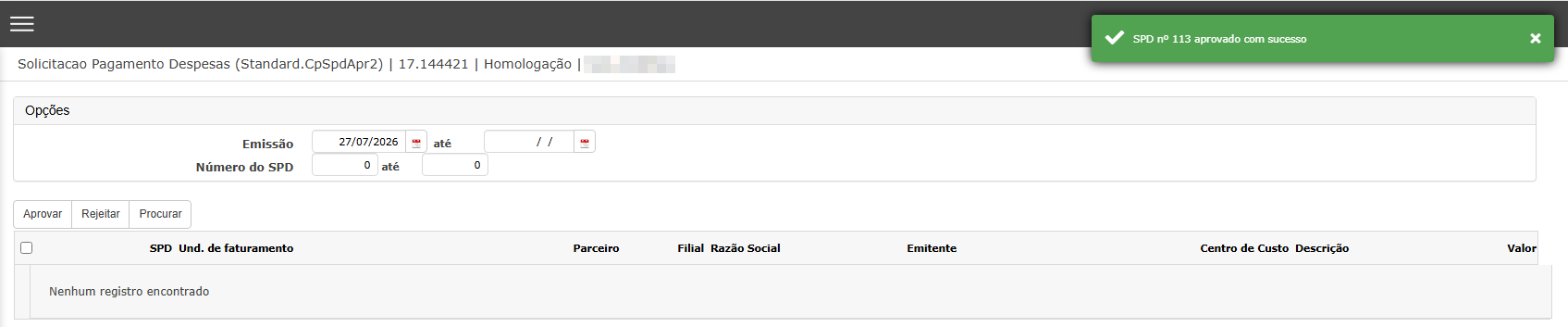
Expanda novamente o item da nota fiscal, caso necessário.
Confira se o lote foi associado ao item.
Valide se a quantidade pendente da nota fiscal foi atualizada.
Consulte novamente o saldo do lote utilizado.
Confirme que o saldo foi reduzido de acordo com a quantidade movimentada.
Retorne aos filtros da tela principal.
Localize outra nota fiscal de saída com associação de lote pendente ou parcial.
Expanda a nota e o respectivo item.
Verifique se a quantidade anteriormente reclassificada não está disponível automaticamente para nova utilização.
Caso seja necessário utilizar novamente o lote, acesse a opção Buscar Lote e realize uma nova reclassificação, informando e confirmando uma nova quantidade.
Cenário 03:02: Consultar SPDo DANFE e validar os lotes utilizados na expedição
Objetivo: Validar aque exibiço DANFE da nota fiscal de saída apresente corretamente os lotes associados aos produtos durante o processo de expedição, incluindo o lote de produto substituto reclassificado pela opção daBuscar Unidade de Faturamento na consulta e na listagem dos SPDs.Lote.
Pré-condição:
- Ter concluído com sucesso a associação do lote de produto substituto à nota fiscal.
- Possuir acesso à consulta de notas fiscais e à visualização do DANFE.
- Conhecer o número do lote e a quantidade associados à nota fiscal durante o teste.
Passo a passo :
Acessar
notas fiscais de saída.Consultaa consulta deSPD.- Localizar
Pesquisara nota fiscal utilizada no cenário anterior. - Selecionar a opção para visualizar ou imprimir o
lançamento.DANFE. - Localizar, no DANFE, as informações de lote dos produtos.
- Conferir o lote e a quantidade apresentados.
- Comparar as informações do DANFE com a associação realizada na expedição.
Resultado Esperado:
- O sistema deve gerar e apresentar o DANFE da nota fiscal consultada.
- O DANFE deve apresentar o lote efetivamente utilizado na expedição.
- O número do lote deve corresponder ao lote associado ao item da nota fiscal.
- A
Unidadequantidade relacionada ao lote deve corresponder à quantidade associada durante o processo deFaturamentoexpedição. - Quando utilizado um lote de produto substituto, deve ser
apresentadaapresentadonanoconsulta e na listagem do SPD.Acessando a Funcionalidade
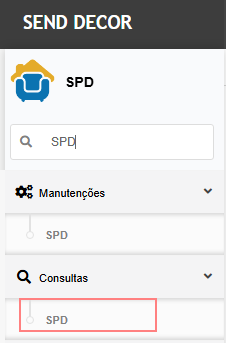
Tela de lançamento de SPDNa tela principal, Informe os filtros desejados e clique emPesquisarpara encontrarDANFE oSPDlotedesejado.Verifiqueefetivamentequeexpedido,a colunaUnidade de Faturamentoapresenta a unidade informada durante a criação.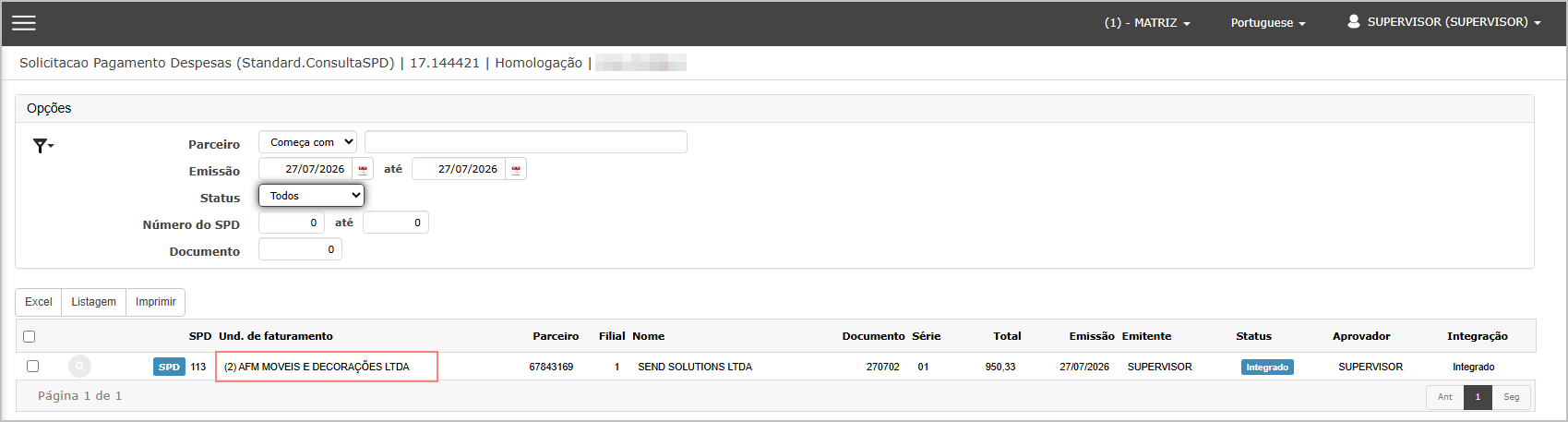
Abramantendo olançamentoprodutoparafaturadoconsultanoeitemconfirmedaquenotaa mesma informação permanece gravada.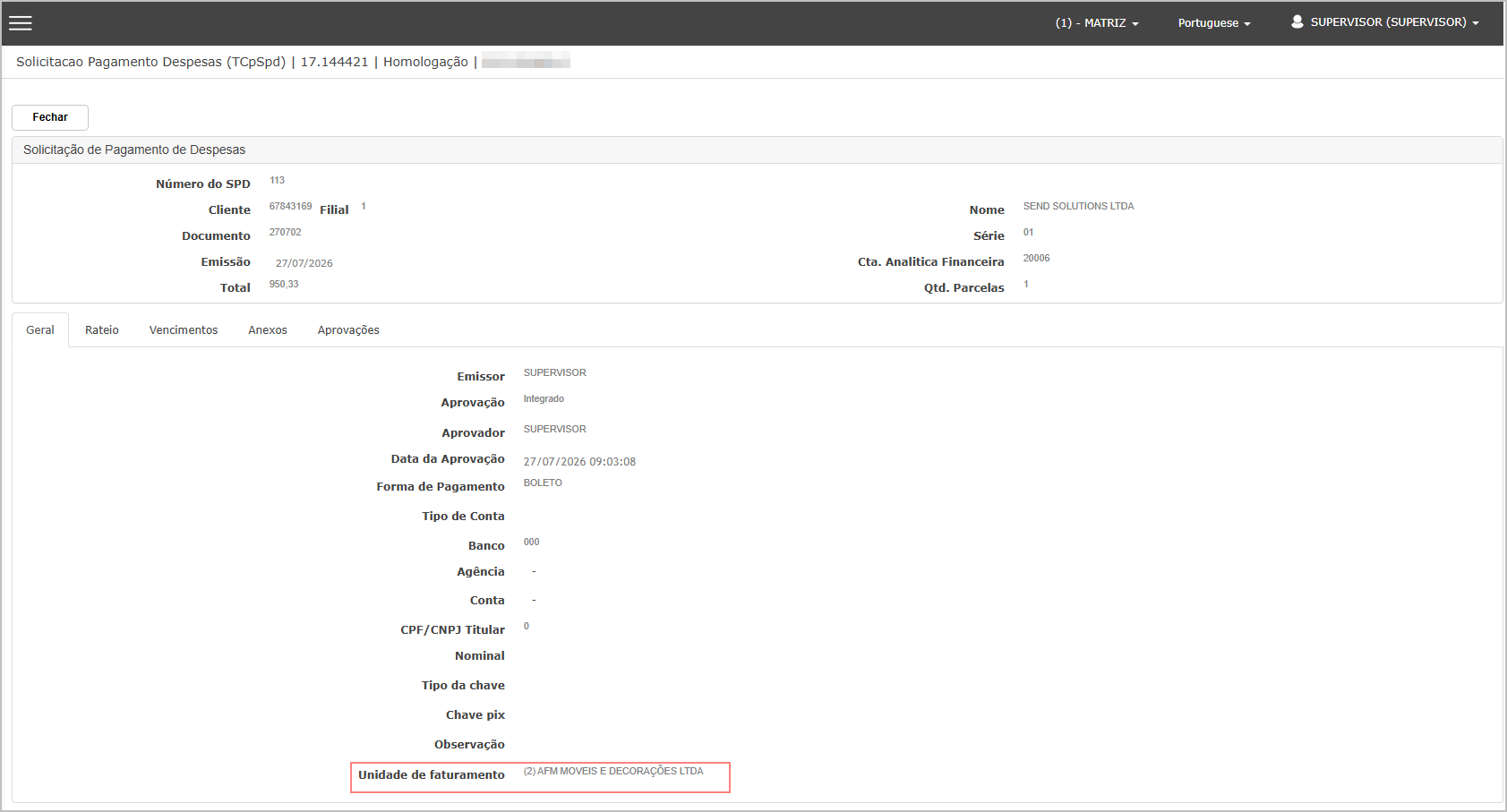
Cenário 04: Validar impressão do SPD em PDFObjetivo:Validar que a Unidade de Faturamento é apresentada na impressão do SPD.Pré-condição:SPD localizado na consulta.Passo a passo:Selecionar o SPD.Emitir o PDF.
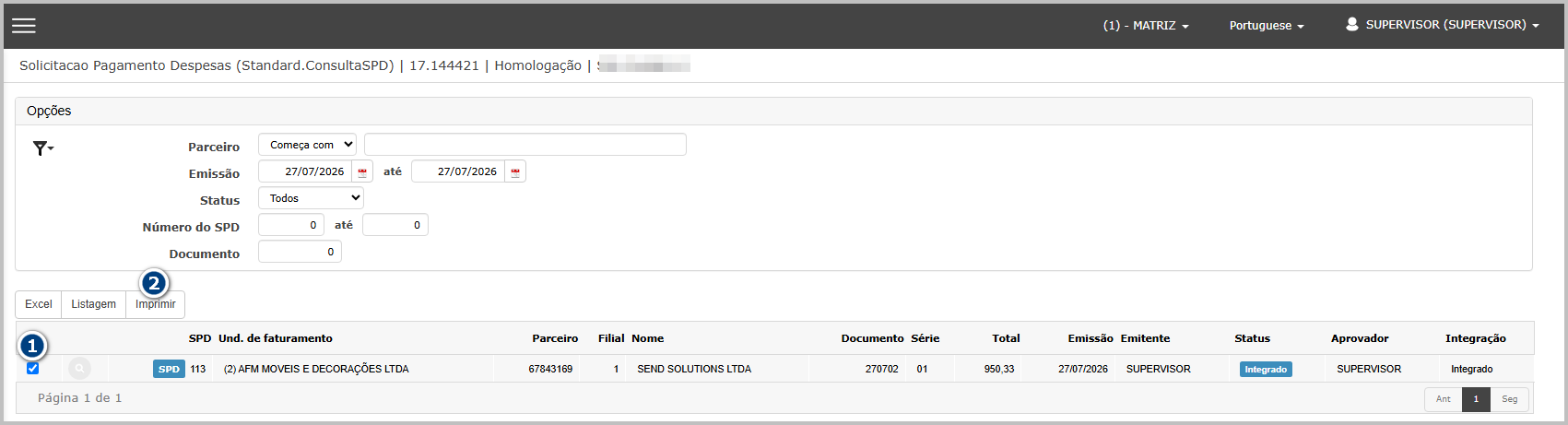
Resultado Esperado:O PDF deve apresentar a Unidade de Faturamento conforme cadastrada no SPD.Acessando a FuncionalidadeTela de lançamento de SPDNa tela principal, Informe os filtros desejados e clique emPesquisarpara encontrar o SPD desejado. Clique na opçãoImprimir.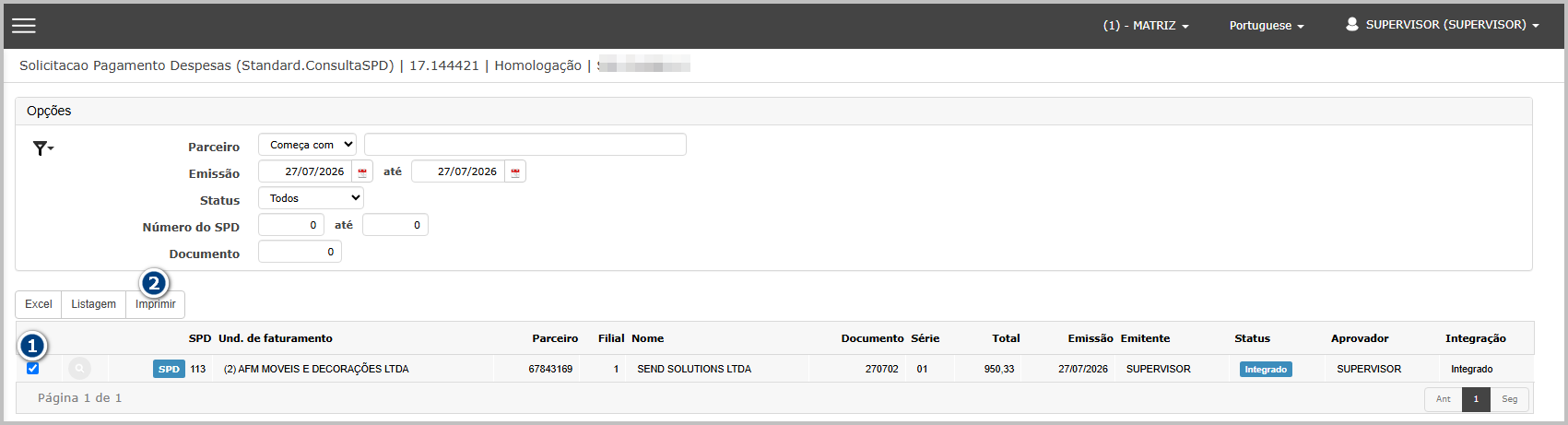
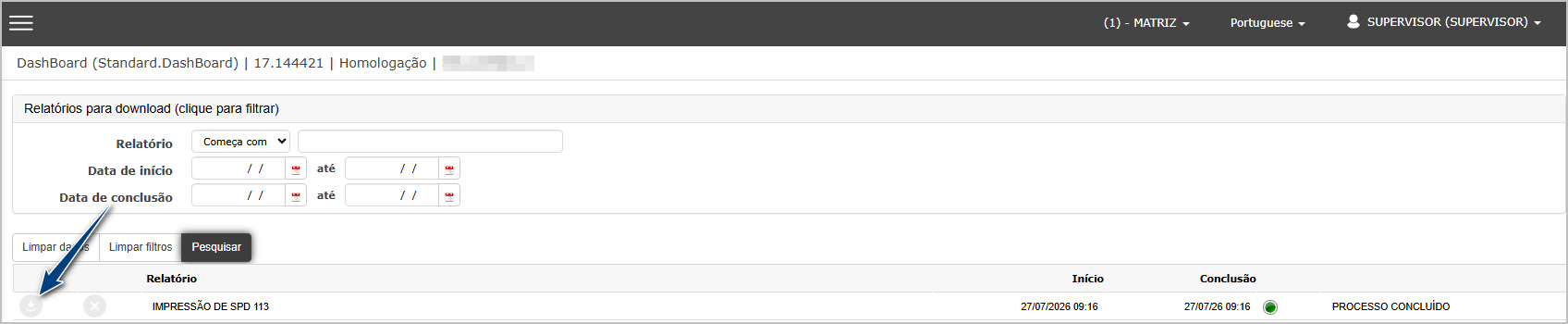
O sistema irá direcionar para dashboard, onde é possivel baixar o SPD.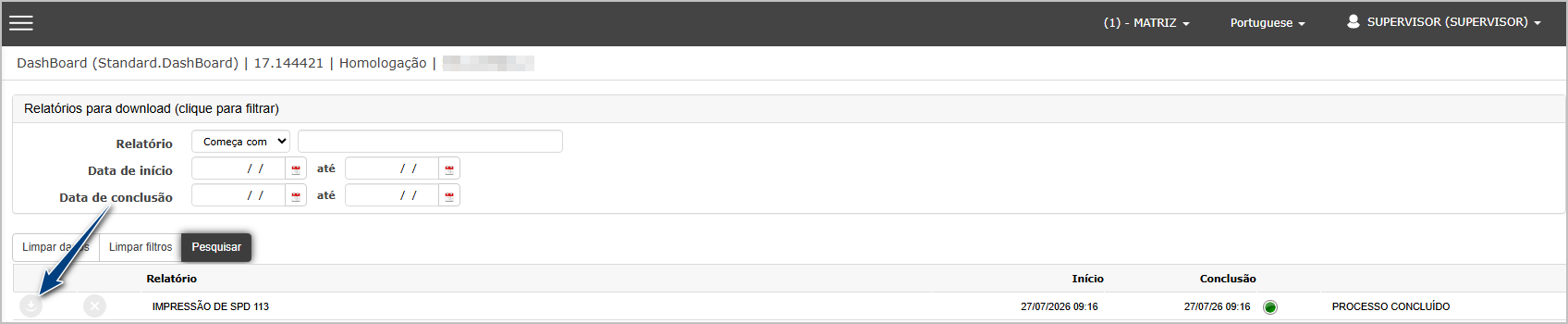
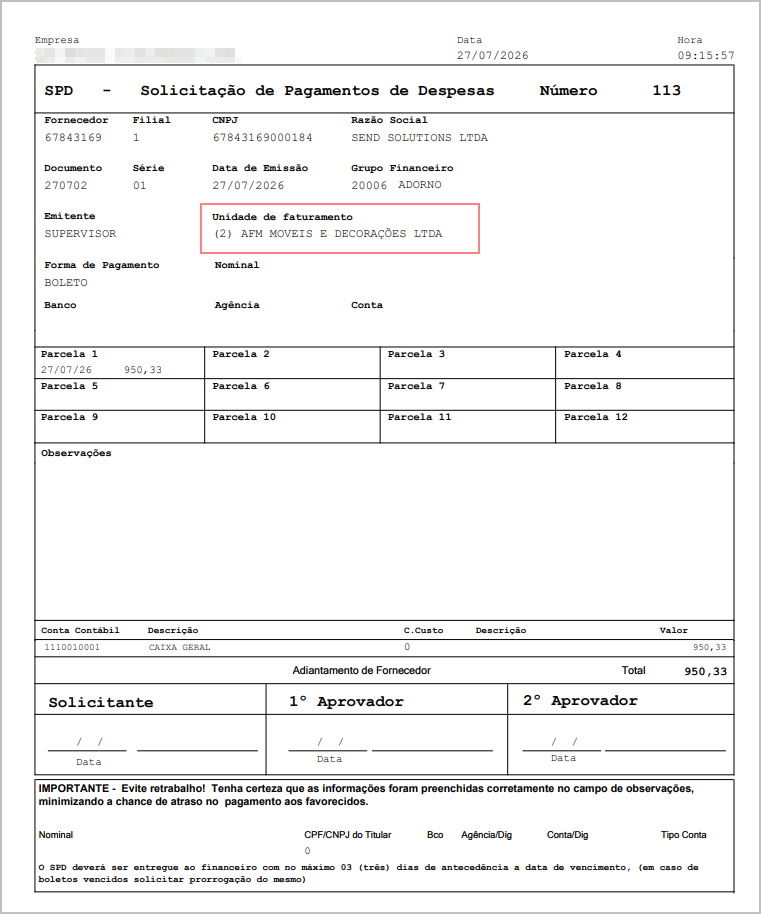
Abra o arquivo gerado. Localize o campoUnidade de Faturamentoe confirme que o valor corresponde ao informado na criação do SPD.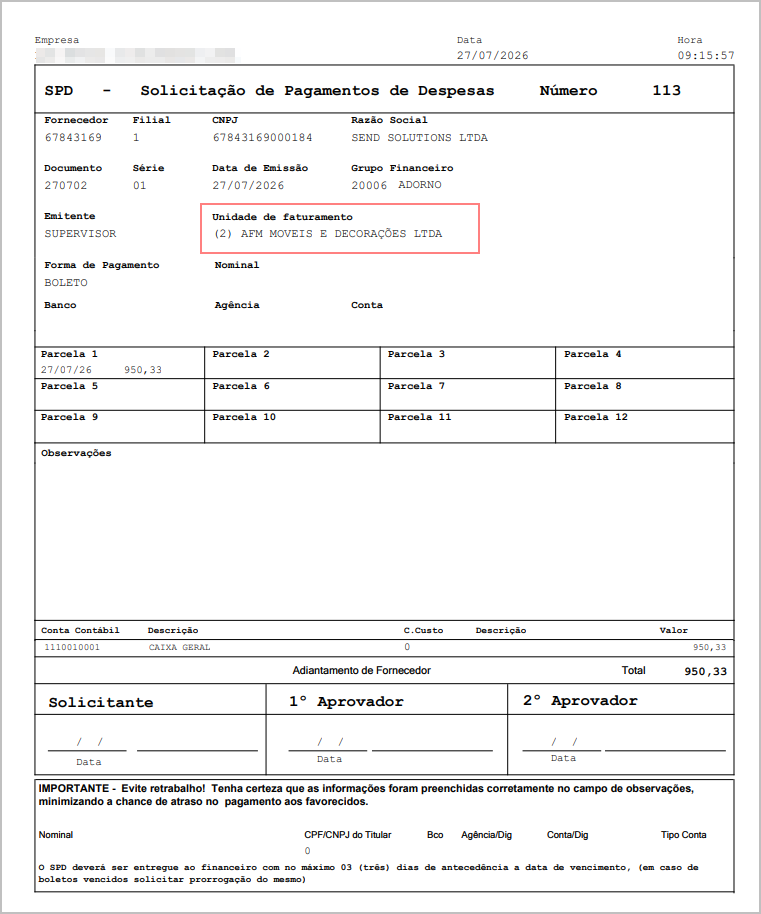
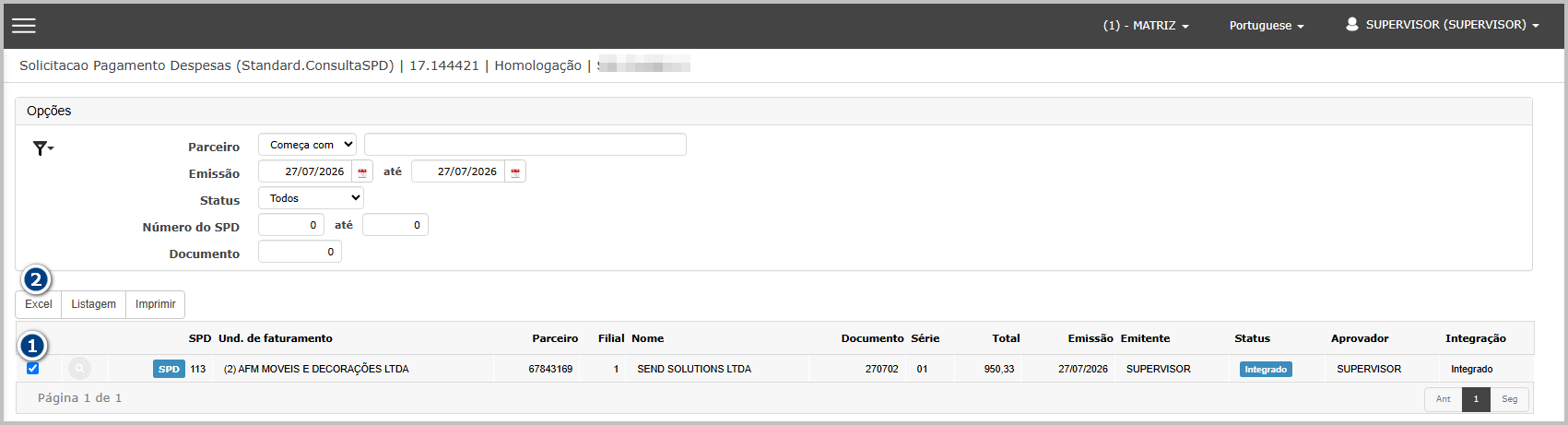
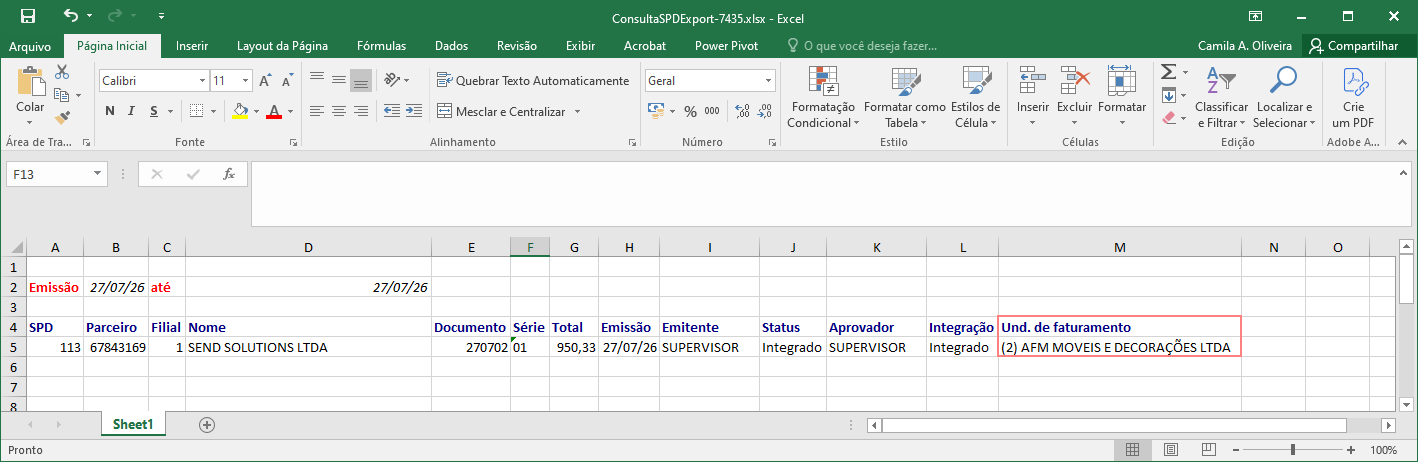
Cenário 05: Validar exportação para Excel da Consulta de SPDObjetivo:Validar a exportação da Unidade de Faturamento para o Excel da consulta.Pré-condição:Existirem SPDs cadastrados.Passo a passo:Pesquisar SPDs.Exportar para Excel.
apresentadasResultado Esperado:O arquivo Excel deve conter a coluna Unidade de Faturamento com asAs informaçõescorrespondentes.
rastreabilidadeAcessandodevem permitir aFuncionalidadeTelaentredeolançamentoprodutode SPDNa tela principal, Informe os filtros desejadosfaturado eclique emPesquisarpara encontraroSPDlotedesejado. Cliqueutilizado naopçexpediçãoExcel.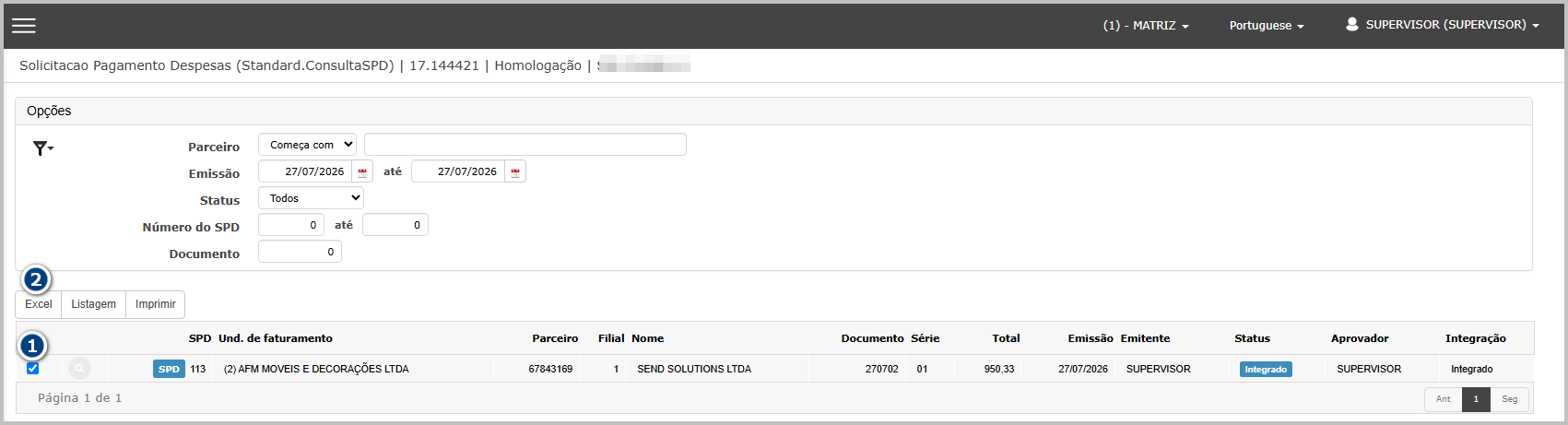
Aguarde a geração do arquivo. Abra o Excel.Verifique a existência da colunaUnidade de Faturamento. Confirme que os valores correspondem aos cadastrados em cada SPD.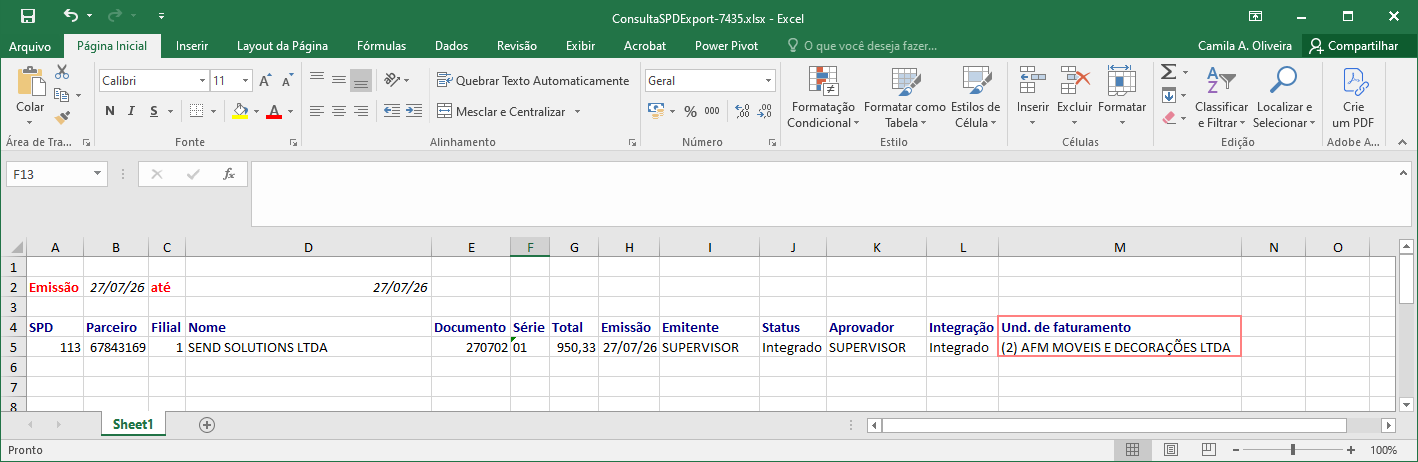
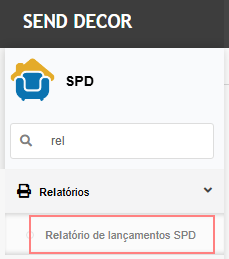
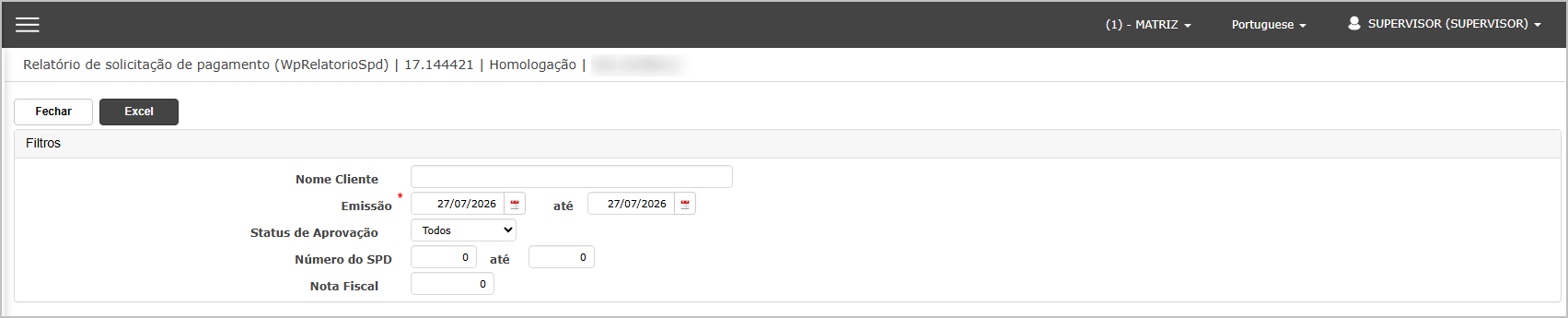
Cenário 06: Validar relatório de Lançamento SPDObjetivo:Validar a exibição da Unidade de Faturamento no relatório de Lançamento SPD.Pré-condição:Existirem SPDs cadastrados.Passo a passo:Acessar o relatório.Informar filtros.Gerar relatório.
Resultado Esperado:O relatório deve apresentar a Unidade de Faturamento para cada SPD listado.Acessando a Funcionalidade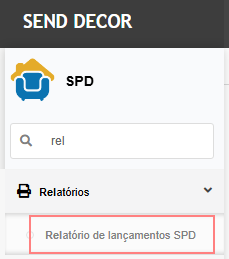
Tela de lançamento de SPDNa tela principal, Informe os filtros desejados e clique emExcel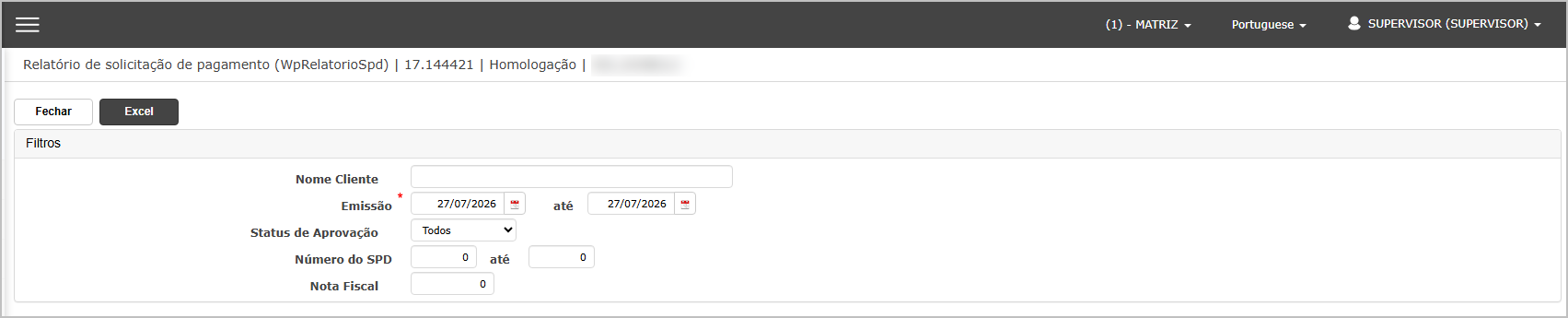
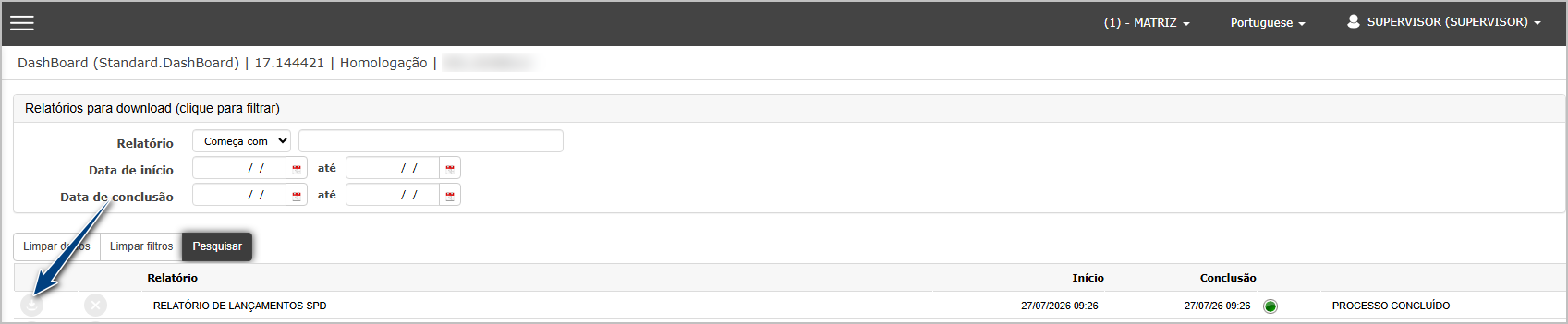
O sistema irá direcionar para dashboard, onde é possivel baixar o relatório.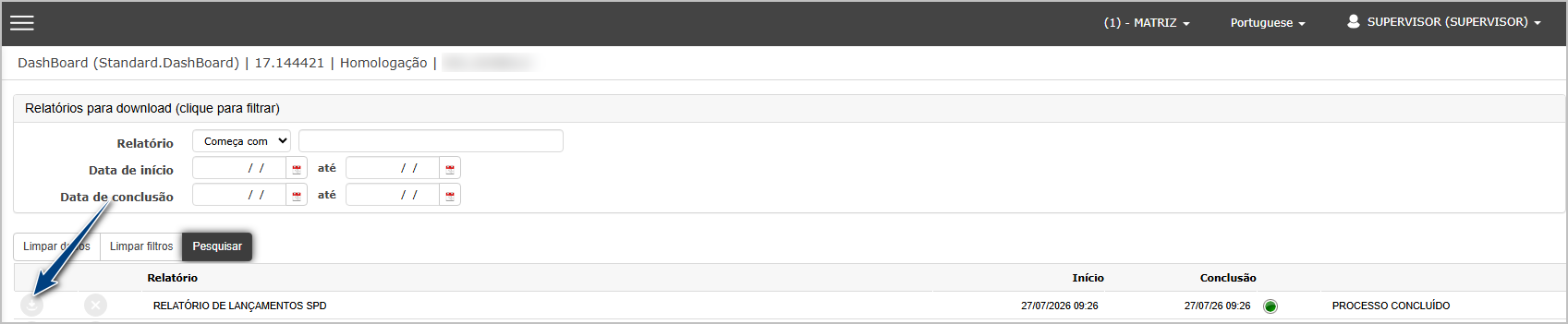
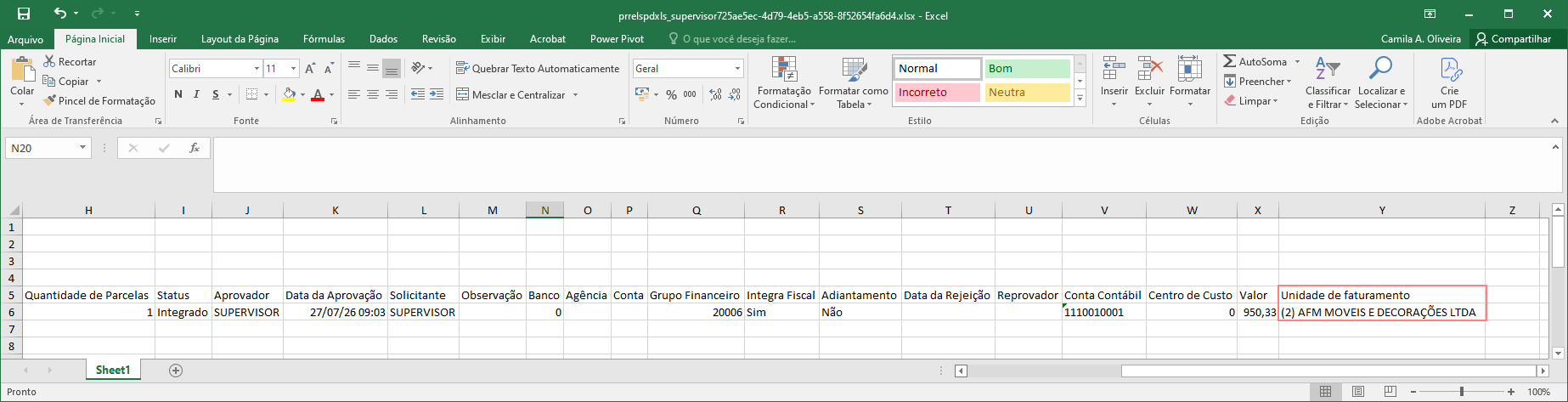
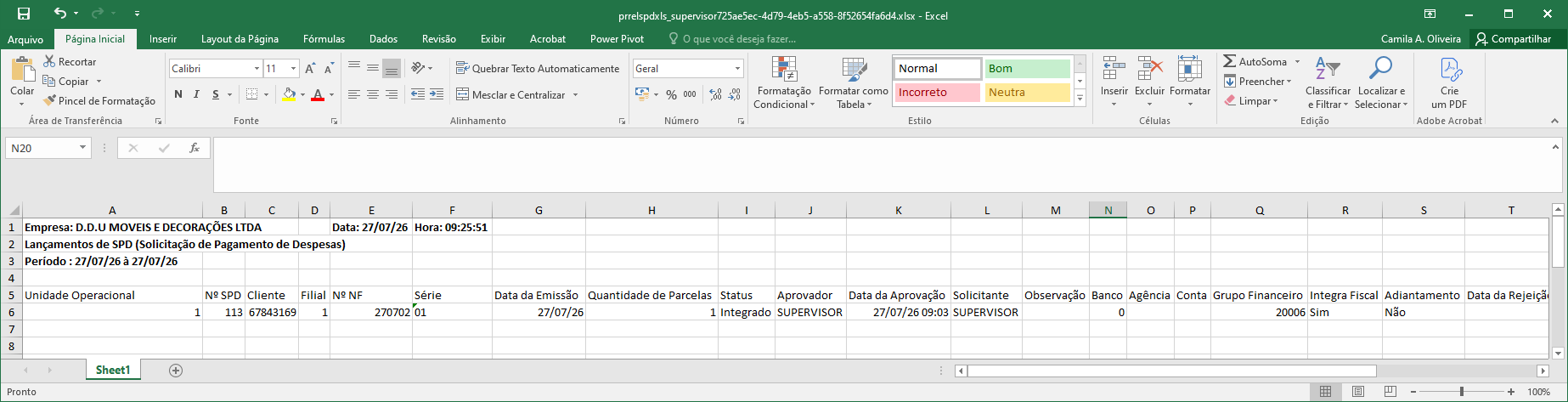
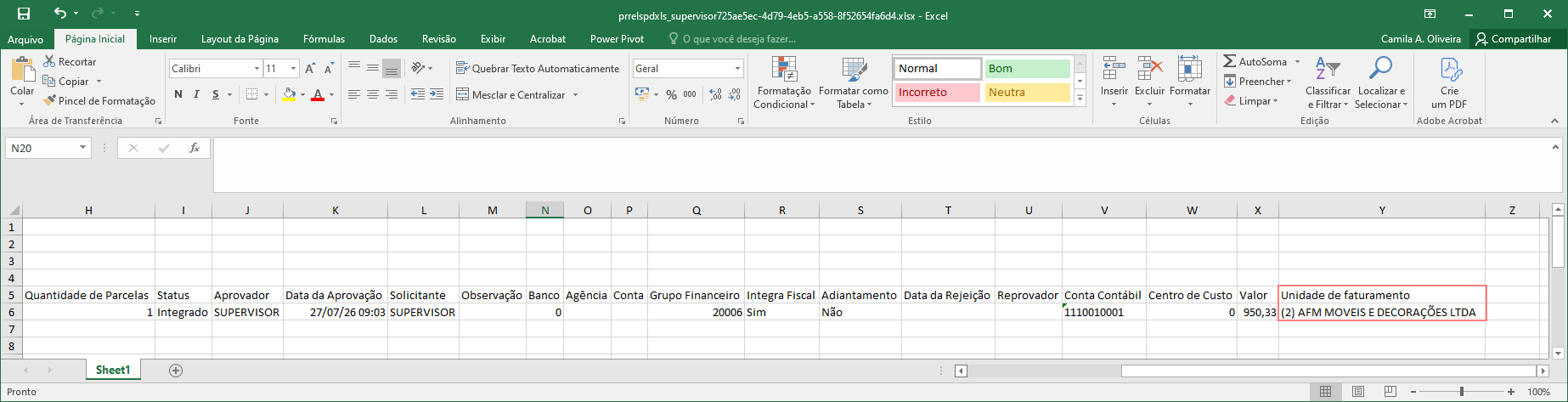
Abra o arquivo gerado. Verifique que o relatório apresenta a coluna/campoUnidade de Faturamento.Confirme que as informações correspondem às cadastradas no SPD.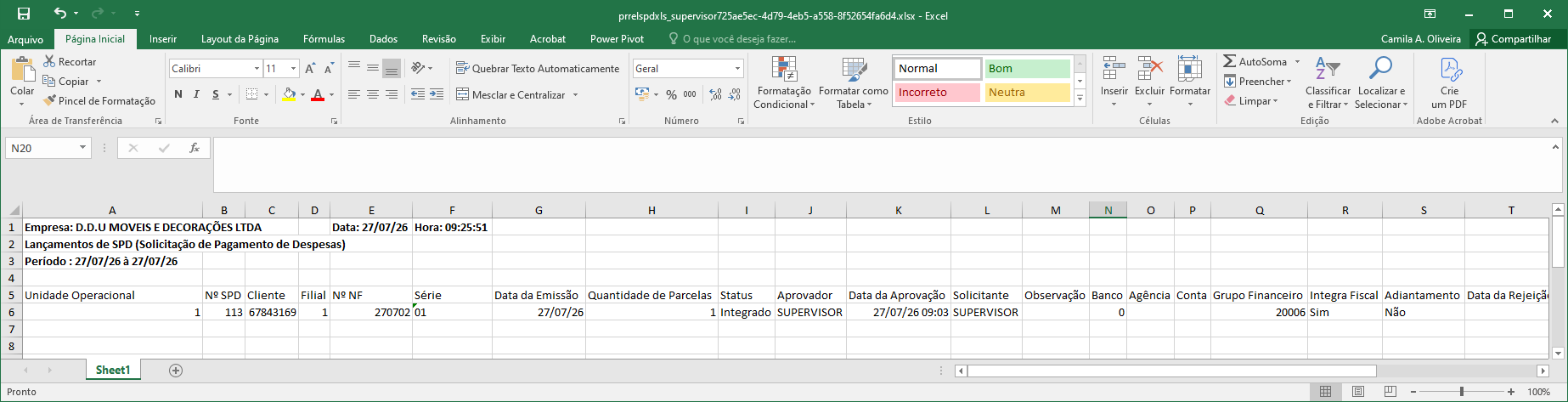

ATENÇÃO: As informações neste documento são meramente ilustrativas e utilizadas apenas para fins de teste.