
OS 104347 - FATURAMENTO - ASSOCIAÇÃO DE LOTE DE PRODUTO SUBSTITUTO À NOTA FISCAL
Objetivo:
A solicitação tem como objetivo, Permitir que, na rotina Associar Lotes à NF, o usuário localize um lote produzido para um produto diferente daquele informado na nota fiscal e realize, de forma consciente e rastreável, a sua utilização como produto substituto.
Por meio da nova tela Buscar Lote, o sistema possibilita selecionar o lote, informar a quantidade a ser utilizada e definir se a reclassificação será realizada para o produto da nota fiscal ou para o produto principal. Após a confirmação, o sistema executa automaticamente as movimentações de reclassificação do estoque e associa o lote ao item da nota fiscal.
A implementação também adequa a consulta de saldos para apresentar corretamente os lotes, as movimentações e as quantidades disponíveis dos produtos reclassificados, garantindo que somente a quantidade transferida seja disponibilizada para a nota fiscal selecionada.
A funcionalidade aplica-se exclusivamente aos clientes que possuem ativa a funcionalidade CLIENTE_BLOCOS.
Premissas
- Necessário o ambiente estar atualizado com as versões:
- Faturamento de número xxx ou superior.
- Script de número xxx SQL / xxxx PGSQL ou superior.
Teste realizado após a atualização
Cenário 01: Buscar, reclassificar e associar lote de produto substituto à nota fiscal
Objetivo: Validar a localização de uma nota fiscal com associação de lote pendente ou parcial, a busca de um lote pertencente a outro produto, as validações da operação, a reclassificação automática do estoque, a associação do lote à nota fiscal e o consumo controlado do saldo movimentado.
Pré-condição:
- Possuir acesso ao módulo Faturamento.
- Possuir permissão para acessar a rotina Associar Lotes à NF.
- A funcionalidade CLIENTE_BLOCOS deve estar ativa.
- Possuir uma nota fiscal de saída com status de lote Pendente ou Parcial.
- O item da nota deve possuir quantidade pendente de associação.
- Possuir um lote de produto substituto com saldo disponível e movimentação de produção registrada.
Passo a passo :
- Acessar a rotina Associar Lotes à NF.
- Localizar uma nota fiscal com lote pendente ou parcial.
- Expandir a nota fiscal e consultar os lotes disponíveis.
- Acessar a nova tela Buscar Lote.
- Informar um lote de produto substituto.
- Validar as regras obrigatórias da operação.
- Informar a quantidade a ser movimentada.
- Selecionar o produto de destino da transferência, quando aplicável.
- Confirmar a associação do lote.
- Verificar a mensagem de sucesso.
- Confirmar a associação do lote ao item da nota fiscal.
- Validar a redução do saldo do lote.
- Verificar que a quantidade movimentada não pode ser reutilizada automaticamente em outra nota fiscal.
Resultado Esperado:
- O sistema deve localizar corretamente as notas fiscais pendentes de associação.
- Devem ser apresentados os lotes do produto da nota fiscal e do produto principal.
- A tela Buscar Lote deve permitir localizar lotes pertencentes a outros produtos.
- O sistema deve validar:
- lote obrigatório;
- quantidade maior que zero;
- quantidade menor ou igual ao saldo da nota fiscal;
- quantidade menor ou igual ao saldo do lote;
- preenchimento do campo Transferir para, quando obrigatório;
- existência da movimentação de produção do lote.
- Em caso de inconsistência, nenhuma movimentação deve ser realizada.
- Após a confirmação, o sistema deve executar automaticamente as movimentações de reclassificação de estoque e associar o lote ao item da nota fiscal.
- A tela deve ser atualizada e apresentar mensagem de sucesso.
- O saldo do lote deve ser reduzido conforme a quantidade movimentada.
- A quantidade reclassificada não deve permanecer disponível automaticamente para utilização em outra nota fiscal, sendo necessária uma nova reclassificação para nova utilização.
Acessando a funcionalidade
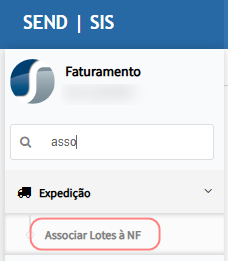
Tela de Associação de Lote
No campo Status Lote, selecione uma situação com associação Pendente ou Parcial.
Caso queira localizar uma nota específica, informe também: o número da nota fiscal, a série ou outro filtro disponível na tela.
Clique em Pesquisar.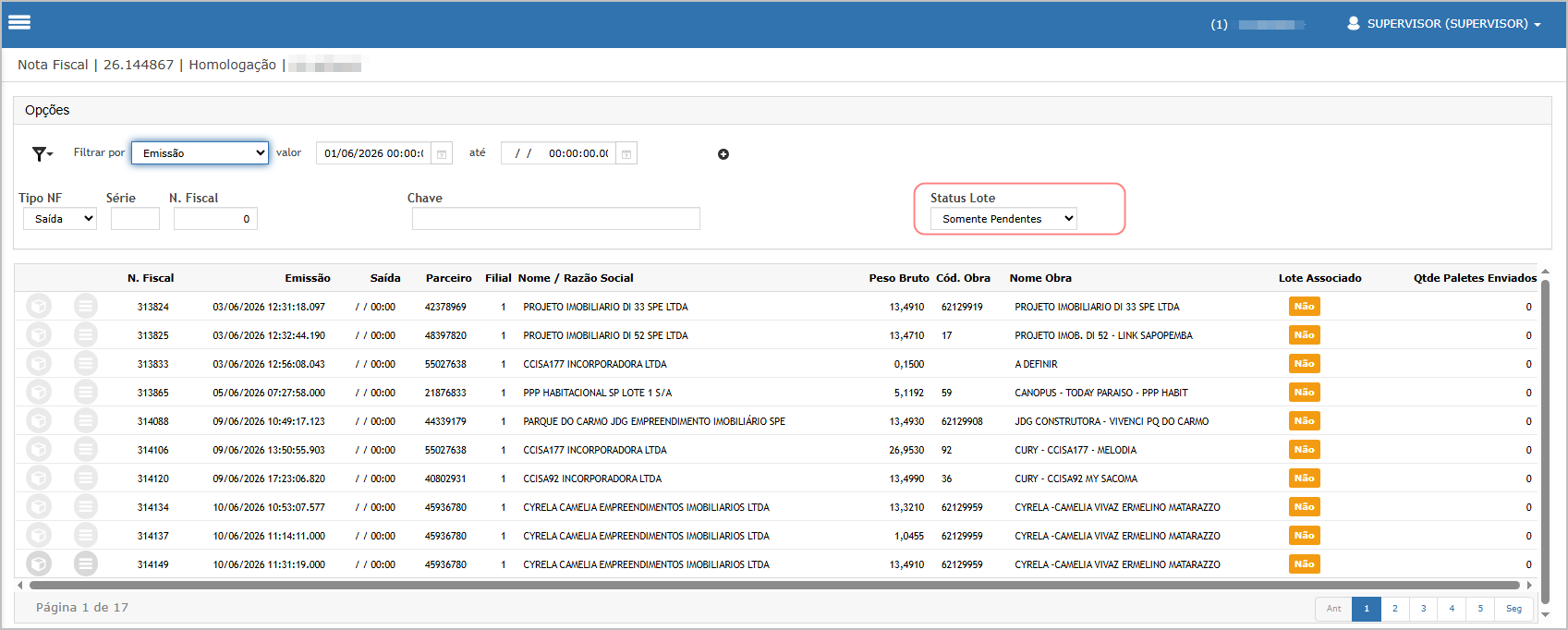
Localize a nota fiscal de saída desejada no grid. Clique no ícone de expansão localizado ao lado da nota fiscal.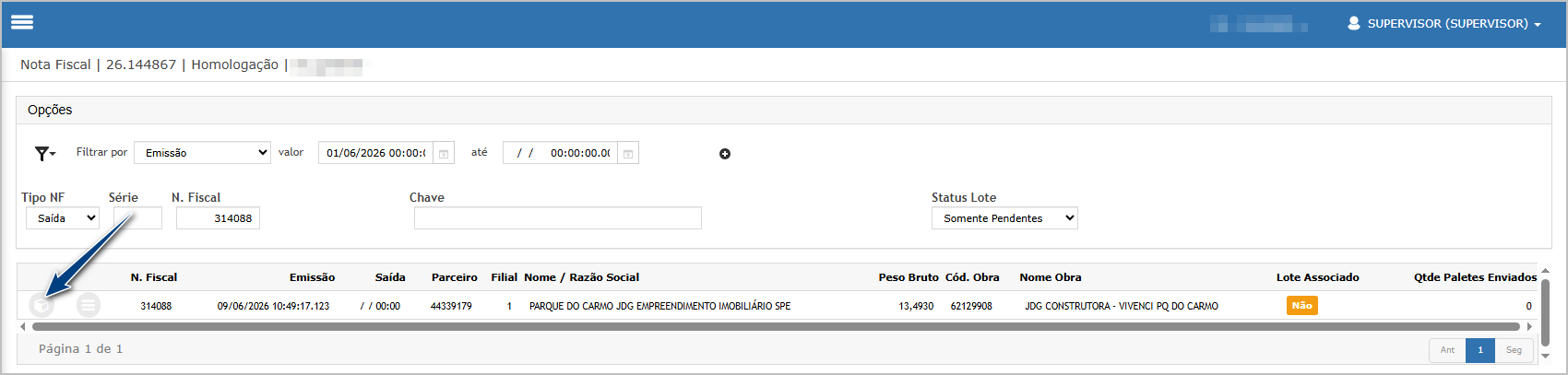
Localize o item que receberá o lote. Clique no ícone correspondente para expandir os lotes disponíveis para o item.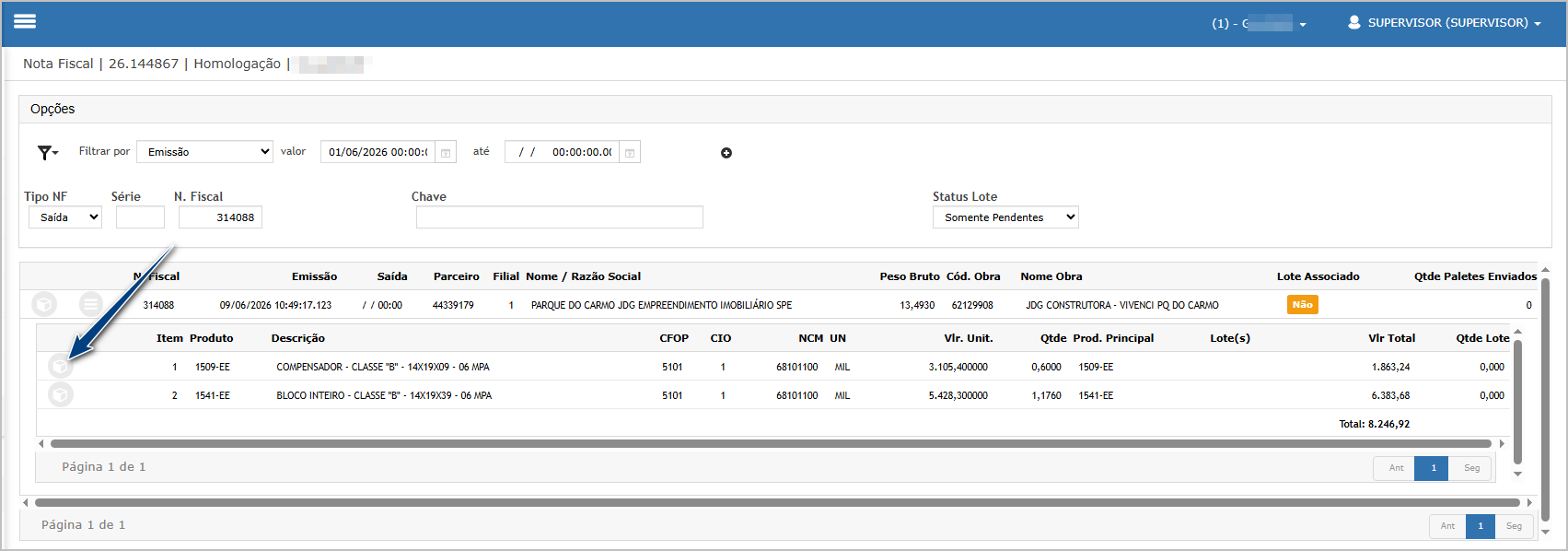
Ao abrir a tela de seleção de lotes, o usuário poderá associar um dos lotes exibidos no grid ou utilizar a nova opção Buscar Lote.
Neste exemplo, será utilizada a opção Buscar Lote para localizar e associar um lote pertencente a outro produto.
Clique no botão Buscar Lote.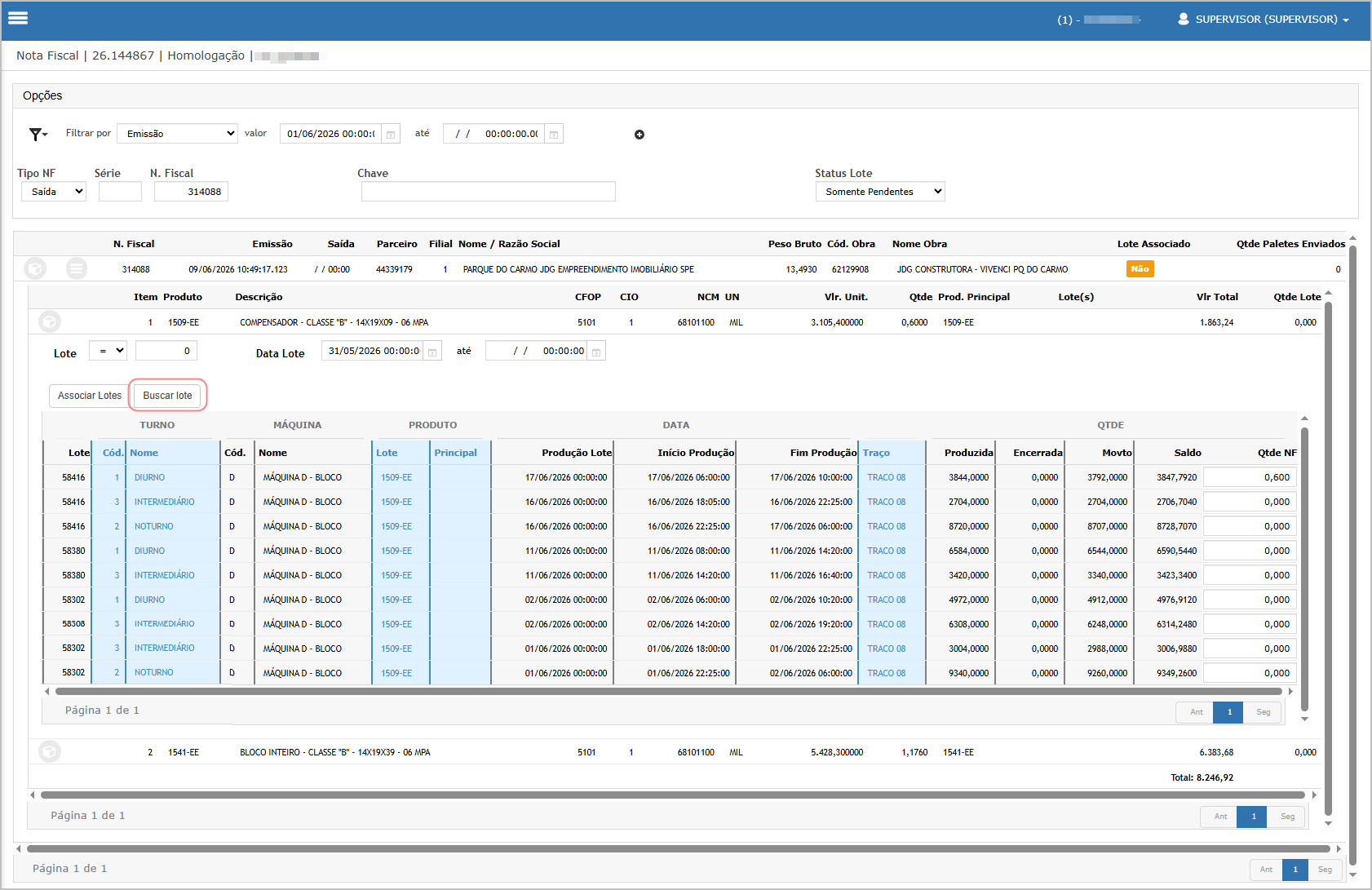
Na nova tela, confira as informações apresentadas:
- Produto NF;
- Produto Principal, quando diferente;
- Saldo NF;
- Unidade Medida NF;
- Lote, campo obrigatório;
- Quantidade a movimentar, campo obrigatório;
Informe um lote válido no campo Lote. No campo Quantidade a movimentar, será carregada conforme saldo da NF. Os daddos desse campo deve seguir as regras:
- maior que zero;
- menor ou igual ao saldo pendente da nota fiscal;
- menor ou igual ao saldo disponível do lote.
Após inserir o lote (1) e quantidade a movimentar (2), selecione o item do grid desejado (3).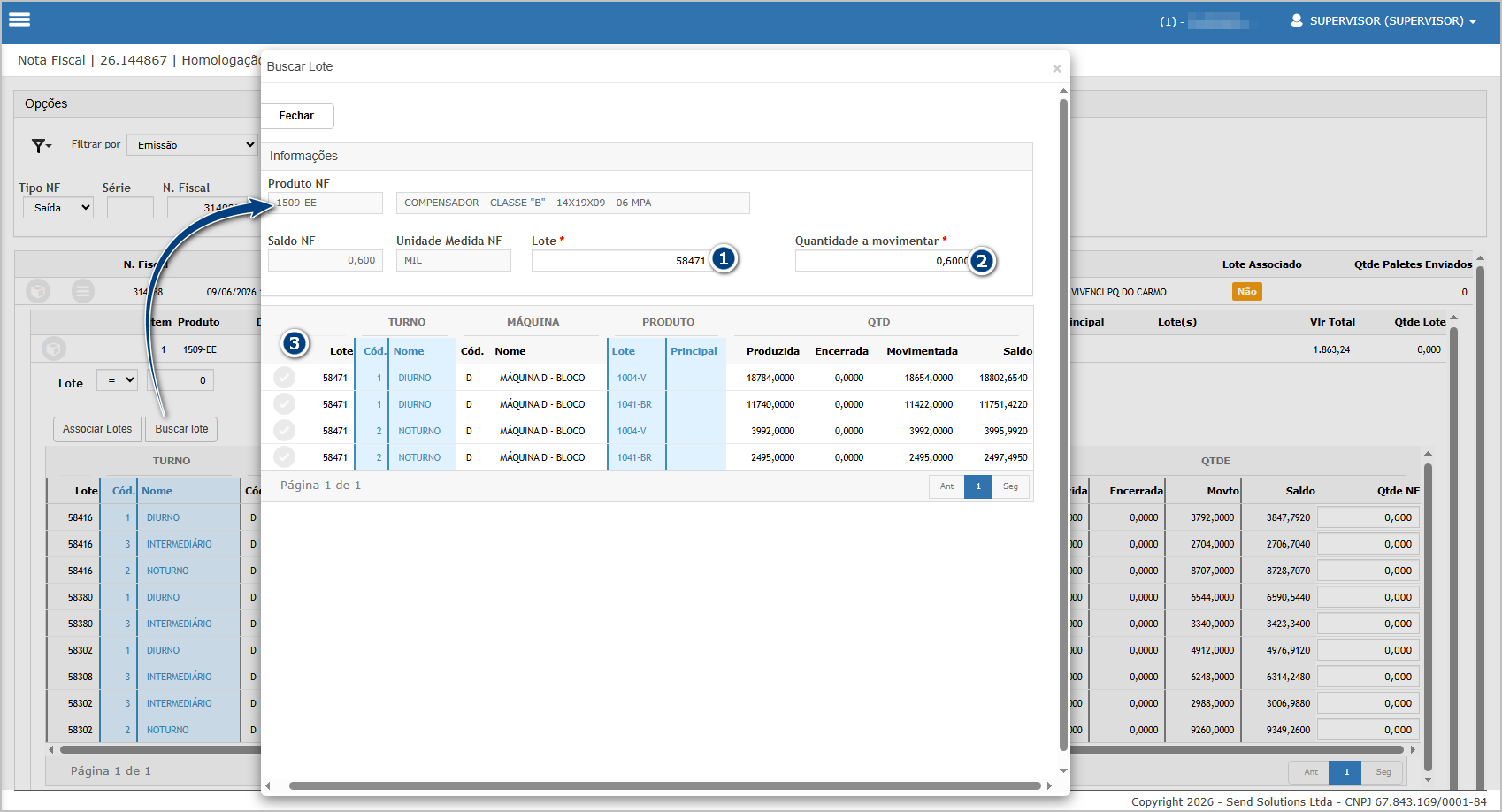
Confirme a reclassificação de produto.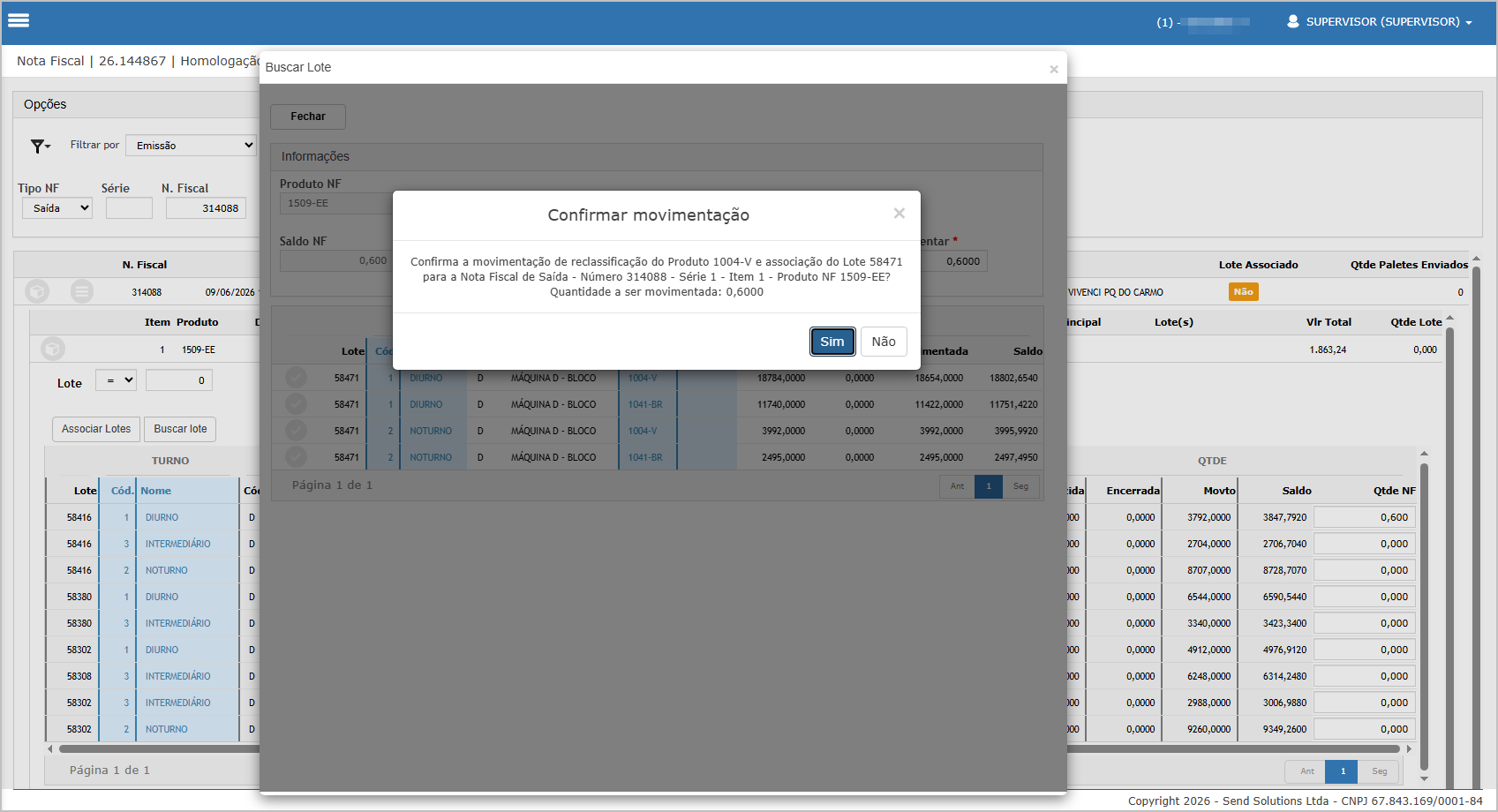
O sistema exibirá mensagem de sucesso e será exibido o lote selecionado.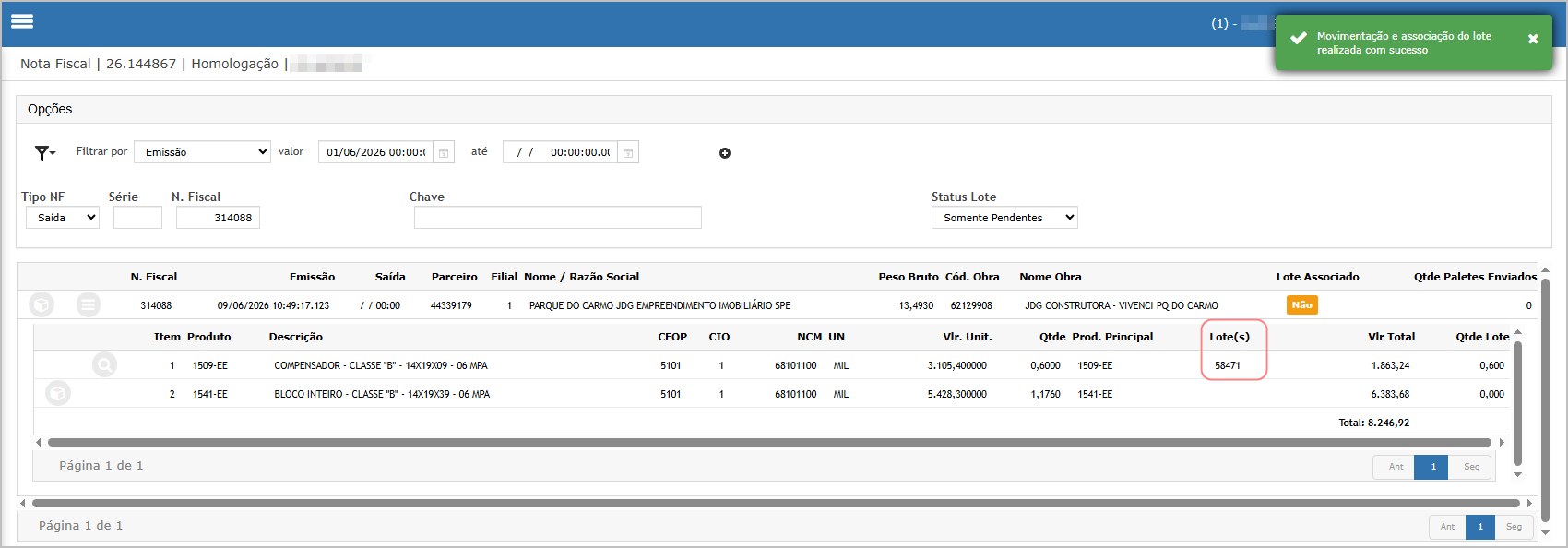
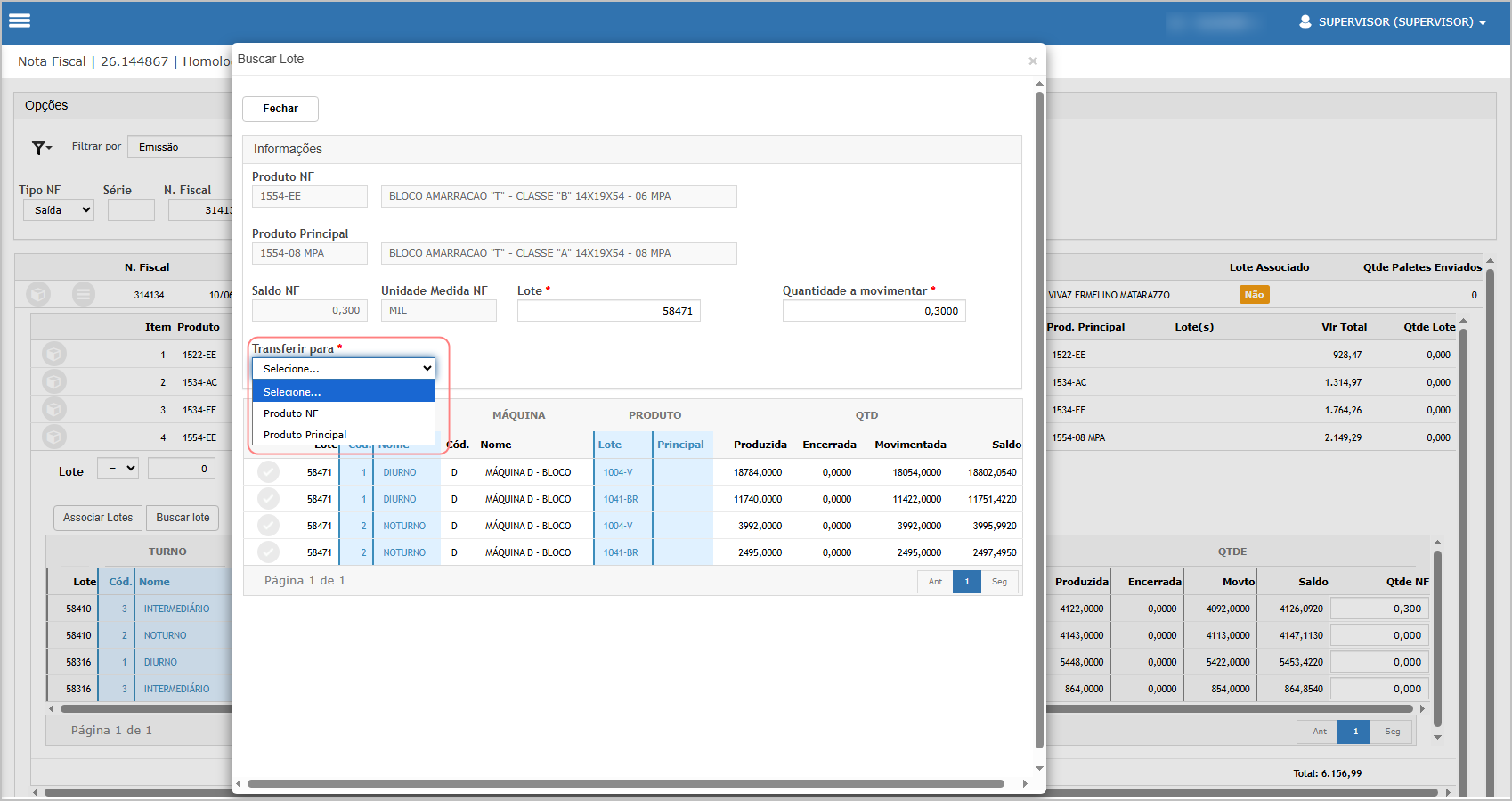
Caso o produto seja diferente do produto principal, na reclassificação, o campo Transferir para será apresentado.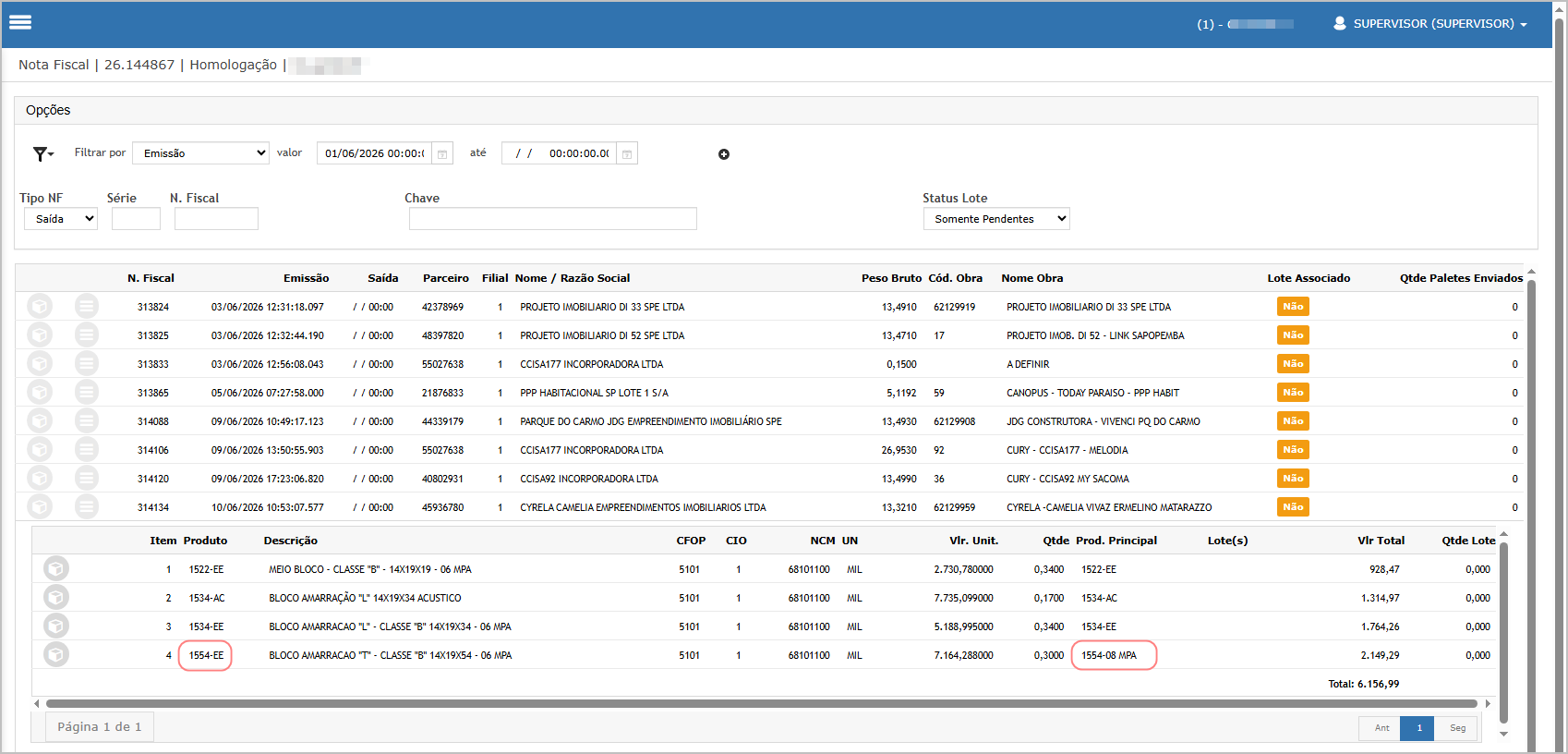
Selecione entre as opções:
- Produto NF (Movimento de reclassificação será feito no produto)
- Produto Principal (Movimento de reclassificação será feito no produto principal)
Após a reclassificação, vamos verificar a movimentação Kardex para confirmar a movimentação de reclassificação.
Cenário 02: Consultar o DANFE e validar os lotes utilizados na expedição
Objetivo: Validar nos dados adicionais do DANFE, os lotes associados aos produtos durante o processo de expedição, incluindo o lote de produto substituto reclassificado pela opção Buscar Lote.
Pré-condição:
- Ter concluído com sucesso a associação do lote de produto substituto à nota fiscal.
- Possuir acesso à consulta de notas fiscais e à visualização do DANFE.
- Conhecer o número do lote e a quantidade associados à nota fiscal durante o teste.
Passo a passo :
- Acessar a consulta de notas fiscais de saída.
- Localizar a nota fiscal utilizada no cenário anterior.
- Selecionar a opção para Espelho
- Localizar, no DANFE, as informações de lote dos produtos.
- Conferir o lote
Resultado Esperado:
- O DANFE deve apresentar o lote efetivamente utilizado na expedição.
- O número do lote deve corresponder ao lote associado ao item da nota fiscal.
- Quando utilizado um lote de produto substituto, deve ser apresentado no DANFE o lote efetivamente expedido, mantendo o produto faturado no item da nota fiscal.
Acessando a funcionalidade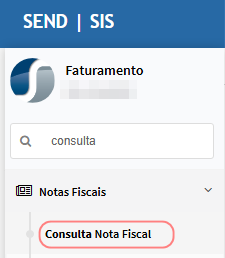
Consulta de Nota Fiscal
Na tela principal, clique no botão consultar.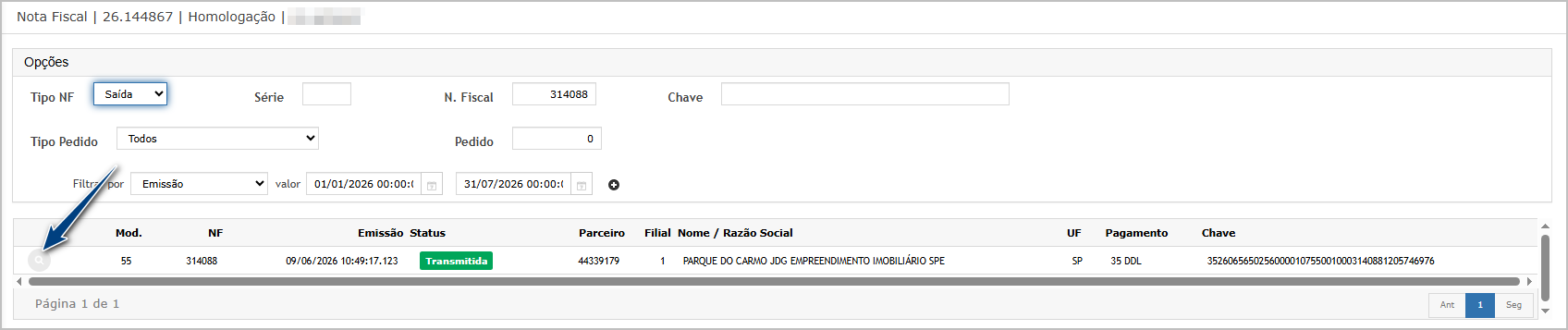
Na tela de consulta, na aba item (1), localize o produto (2), note que o lote foi gravado (3).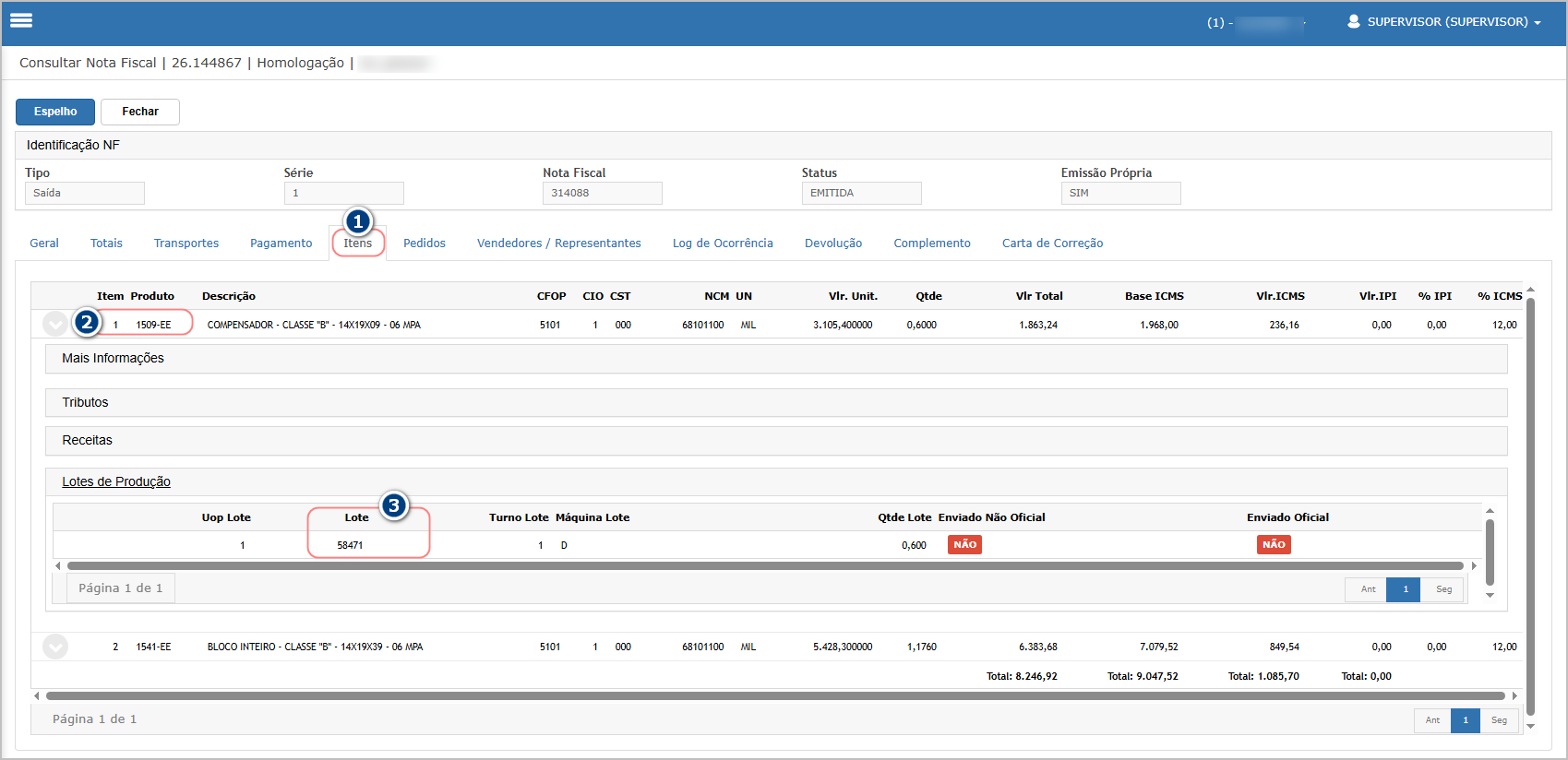
Para verificar a DANFE, clique no botão ESPELHO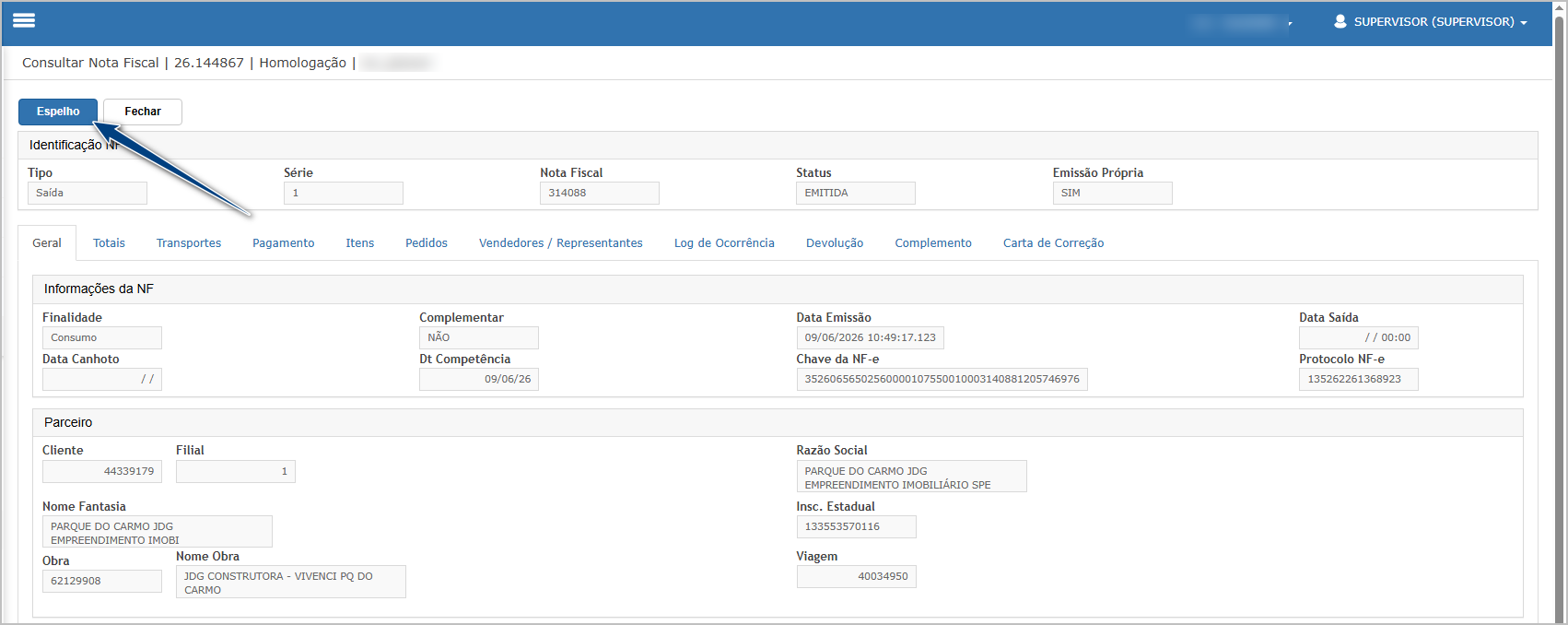
DANFE (Espelho)

ATENÇÃO: As informações neste documento são meramente ilustrativas e utilizadas apenas para fins de teste.