
OS 104385 - MELHORIA - SENDDECOR - ALTERAÇÃO DO FILTRO CATÁLOGO PARA BUSCA VIA PROMPT
Objetivo:
A solicitação tem como objetivo, controlar
Unidade Operacional - DestinoPremissas: na inclusão de Pedidos, conforme a parametrização definida no tipo de pedido, permitindo informar somente UOP de loja quando o parâmetro Informar Loja estiver habilitado
- Necessário o ambiente estar atualizado com a versão SENDDECOR de número
141765xxx ou superior.
Teste realizado após a atualização
Cenário 01: Configurar o tipo de pedido para exigir Unidade Operacional do tipo loja
Objetivo: Validar a parametrização responsável pelo controle da Unidade Operacional de Destino.
Pré-condição: Usuário com permissão para alterar o cadastro de Tipo de Pedido.
Passo a passo:
Resultado Esperado: O tipo de pedido deve permanecer configurado com o parâmetro Informar Loja habilitado, tornando obrigatória a validação da Unidade Operacional de Destino durante a criação do Pedido Diversos.
Acessando a funcionalidade
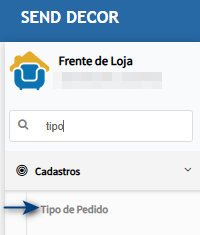
Cadastro de tipo de pedido.Localize o tipo de pedido desejado e clique em Editar.
No cadasro do tipo de pedidos, navegue até o bloco Parâmetros e marque a opção Informar Loja.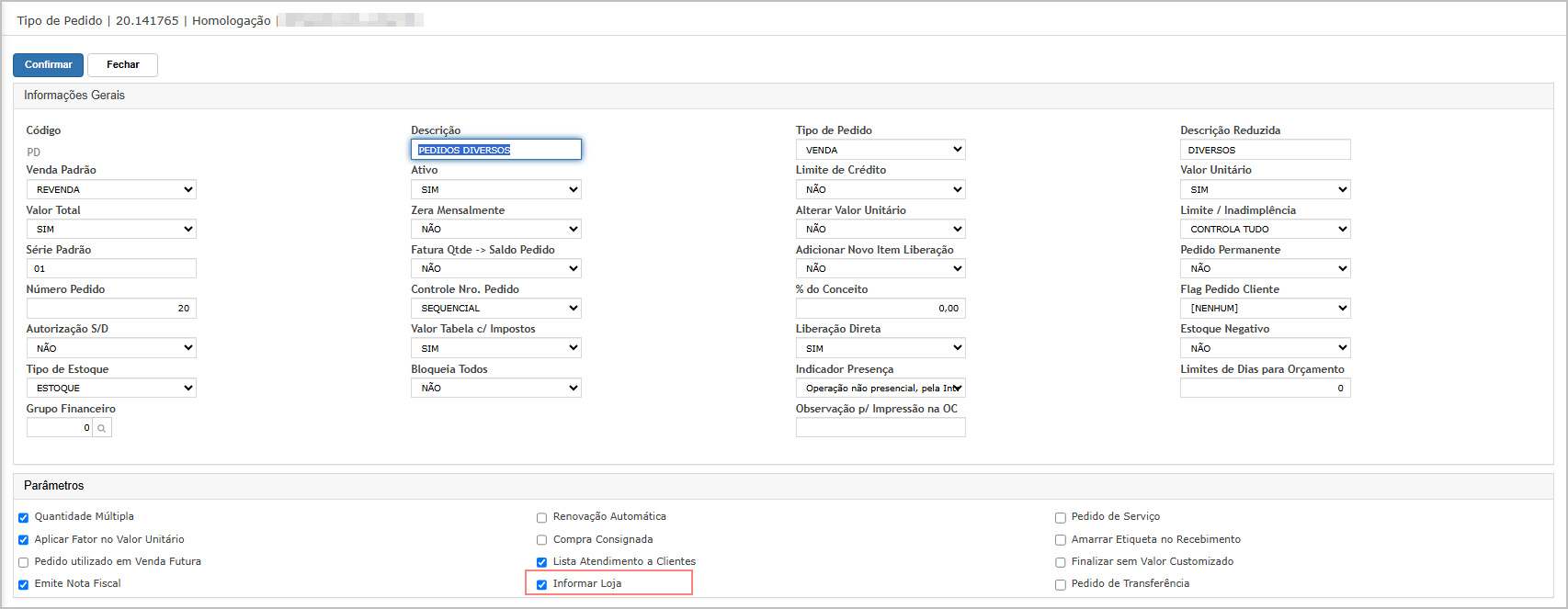
Cenário 02: Validar bloqueio ao informar Unidade Operacional de Destino que não seja loja
Objetivo: Validar que o sistema impeça a criação do Pedido Diversos quando a Unidade Operacional de Destino não for do tipo loja.
Pré-condição: Tipo de pedido configurado com o parâmetro Informar Loja habilitado.
Passo a passo:
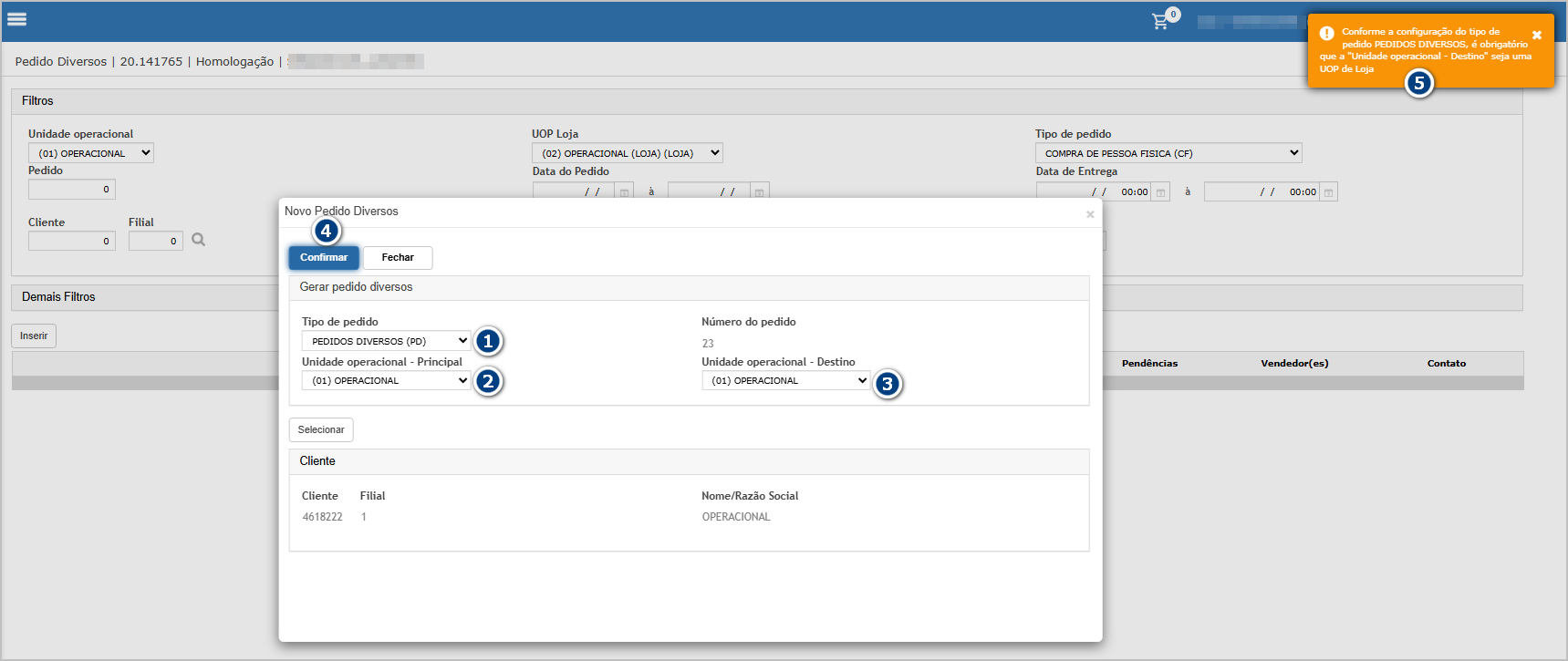
Resultado Esperado: O sistema deve impedir a criação do pedido e apresentar mensagem informando que a Unidade Operacional - Destino deve ser uma UOP do tipo loja, conforme configuração do tipo de pedido.
Acessando a funcionalidade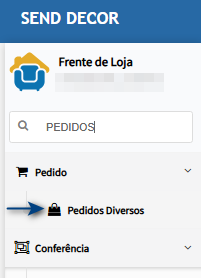
Inclusão de pedido diversoNa tela principal, clique em Inserir.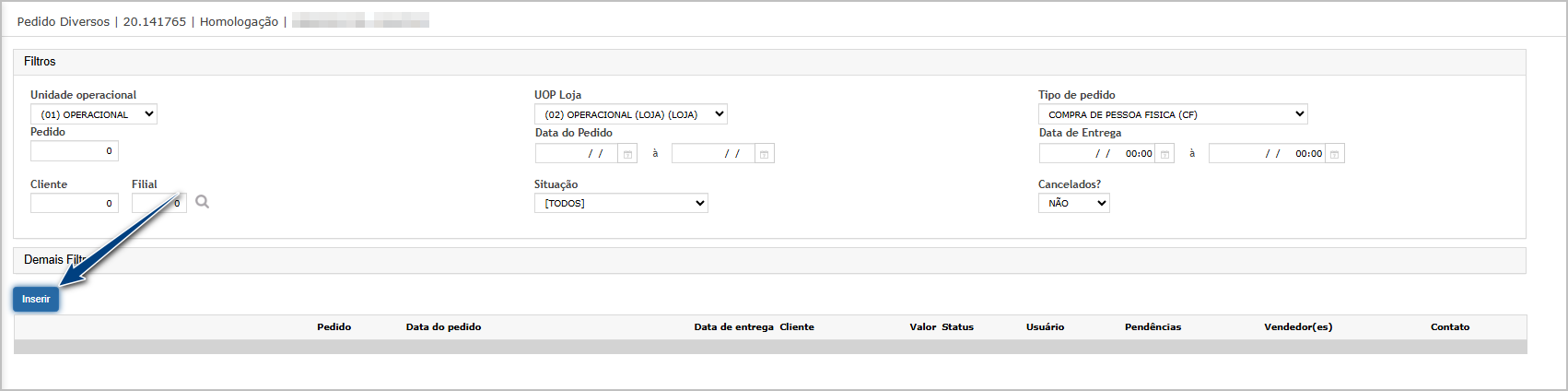
Ao abrir o pop-up,
Selecione o tipo de pedido parametrizado no cenário 1;Selecione a Unidade Operacional Principal;Selecione a Unidade Operaciional Destino (Uma que não seja Loja);Clique em confirmar;O sistema exibirá mensagem de alerta e não permitirá seguir o lançamento do pedido.
Cenário 03: Validar criação do Pedido Diversos utilizando Unidade Operacional de Destino do tipo loja
Objetivo: Validar a criação do Pedido Diversos quando a Unidade Operacional de Destino atende à regra configurada.
Pré-condição: Tipo de pedido configurado com o parâmetro Informar Loja habilitado.
Passo a passo:
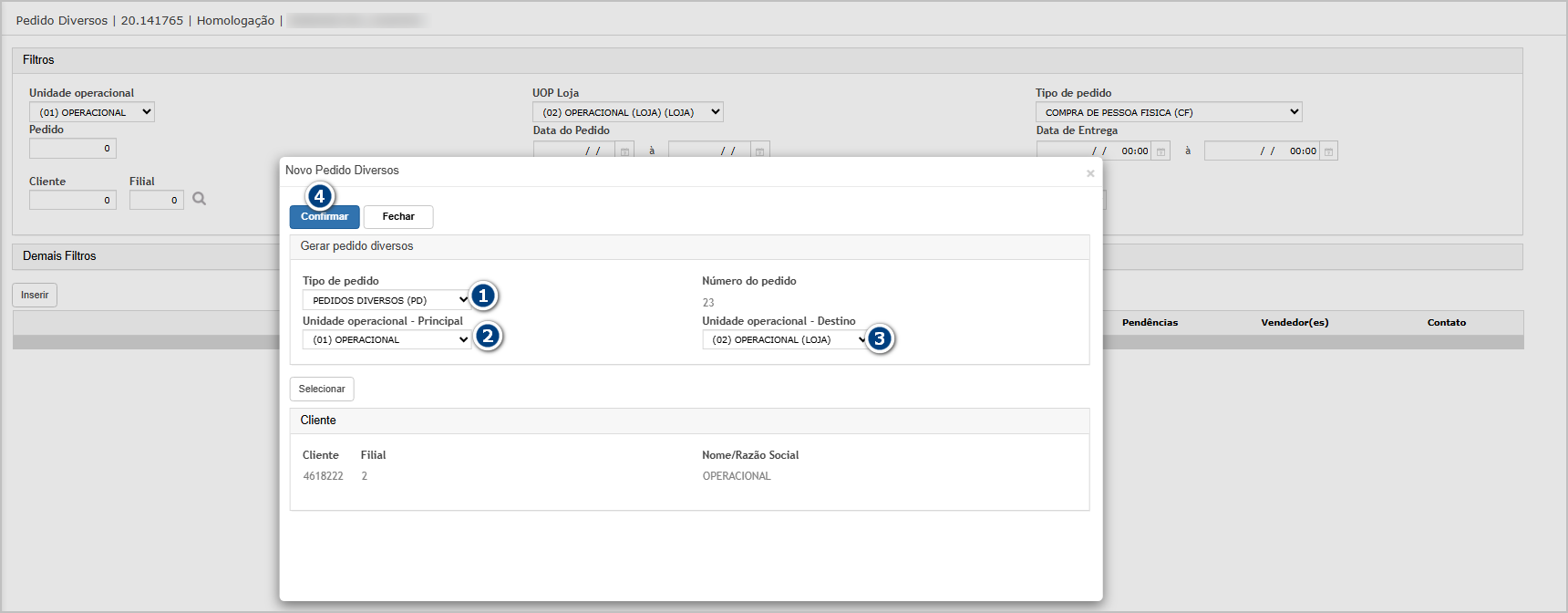
Resultado Esperado: O sistema deve permitir a criação do Pedido Diversos, gravando o pedido com sucesso e vinculando a Unidade Operacional de Destino informada.
Acessando a funcionalidade
Inclusão de pedido diversoNa tela principal, clique em Inserir.
Ao abrir o pop-up,
Selecione o tipo de pedido parametrizado no cenário 1;Selecione a Unidade Operacional Principal;Selecione a Unidade Operaciional Destino (Uma que não seja Loja);Clique em confirmar;
Pedido criado salvo com sucesso.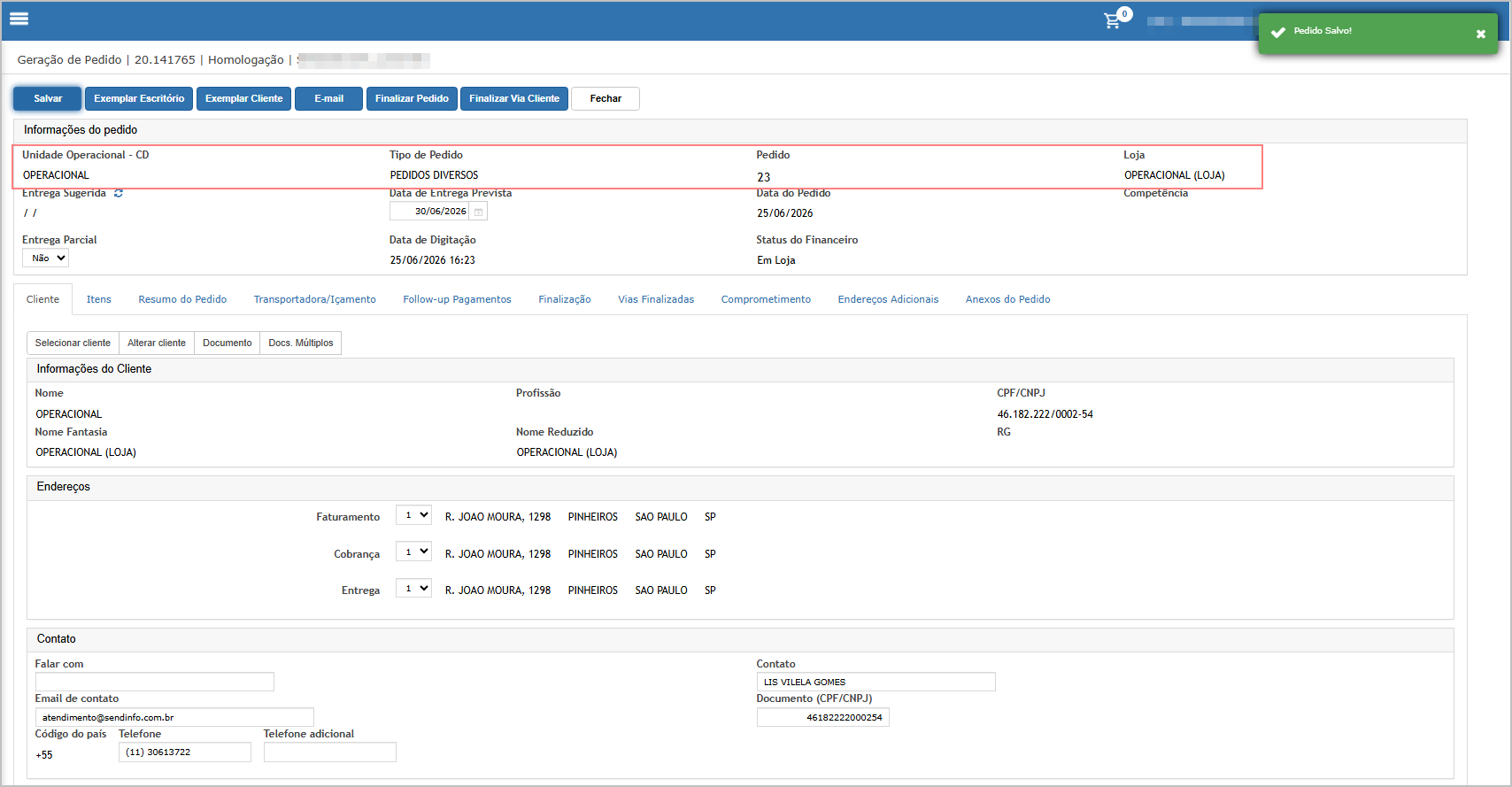

ATENÇÃO: As informações neste documento são meramente ilustrativas e utilizadas apenas para fins de teste.