
OS 104385 - MELHORIA - SENDDECOR - ALTERAÇÃO DO FILTRO CATÁLOGO PARA BUSCA VIA PROMPT
Objetivo:
A solicitação tem como objetivo, alterar a forma de seleção do filtro Catálogo, substituindo o campo do tipo combo por um campo de busca via prompt, exclusivo para a Casa Teo. A alteração visa melhorar a usabilidade e o desempenho da tela, evitando demora no carregamento da lista de catálogos e facilitando a localização do catálogo desejado.
Premissas:
- Necessário o ambiente estar atualizado com a versão SENDDECOR de número xxx ou superior.
Teste realizado após a atualização
Cenário 01: Validar exibição do filtro Catálogo como campo de busca via prompt
Objetivo: Validar que o campo Catálogo não é mais apresentado como combo e permite busca e seleção por prompt.
Pré-condição: Acessar o sistema com usuário da Casa Teo e possuir catálogos cadastrados.
Passo a passo:
Resultado Esperado:
- O campo Catálogo deve ser exibido como campo de busca via prompt, não realizando mais o carregamento automático em formato de combo.
Cenário 02: Validar seleção de catálogo pelo promptObjetivo:Validar que é possível pesquisar e selecionar um catálogo por meio do prompt.Pré-condição:Existir catálogo disponível para a coleção e linha informadas.Passo a passo:Na tela de Estoque, informar os filtros de Coleção e Linha.Clicar no prompt do campo Catálogo.Pesquisar o catálogo desejado.Selecionar o catálogo na listagem apresentada.Retornar para a tela de filtros.
Resultado Esperado:O catálogo selecionado deve ser preenchido corretamente no campo Catálogo, permitindo sua utilização na pesquisa dos produtos.Cenário 03: Validar pesquisa de produtos utilizando o catálogo selecionadoObjetivo:Validar que, após selecionar o catálogo, a pesquisa retorna os produtos relacionados aos filtros informados.Pré-condição:Catálogo selecionado no campo Catálogo.Passo a passo:Com o catálogo selecionado, clicar em Pesquisar.Aguardar o carregamento da listagem.Verificar os produtos apresentados no grid.
Resultado Esperado:O sistema deve apresentar os produtos vinculados ao catálogo e demais filtros informados, mantendo o correto funcionamento da pesquisa.
Acessando a funcionalidade
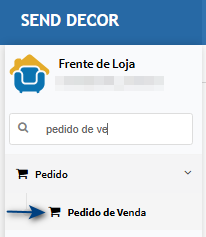
Pedido de Venda
Na tela principal, edite ou insira um pedido.
Para exemplificar, vamos editar um pedido.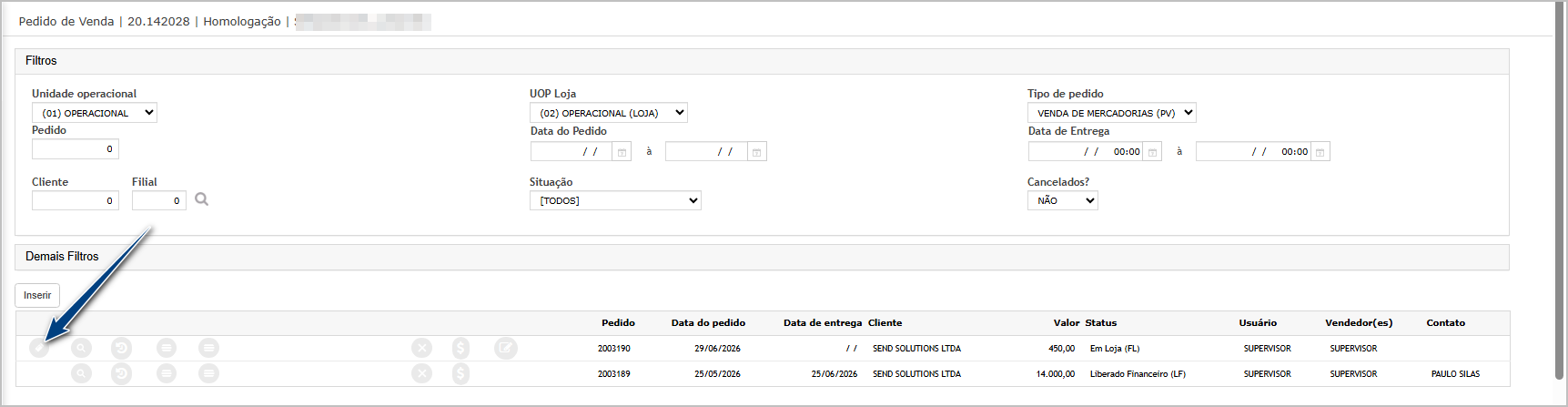
Ao abrir a tela de manutenção de pedido, navegue até a Aba Item e clique no botão Etiqueta.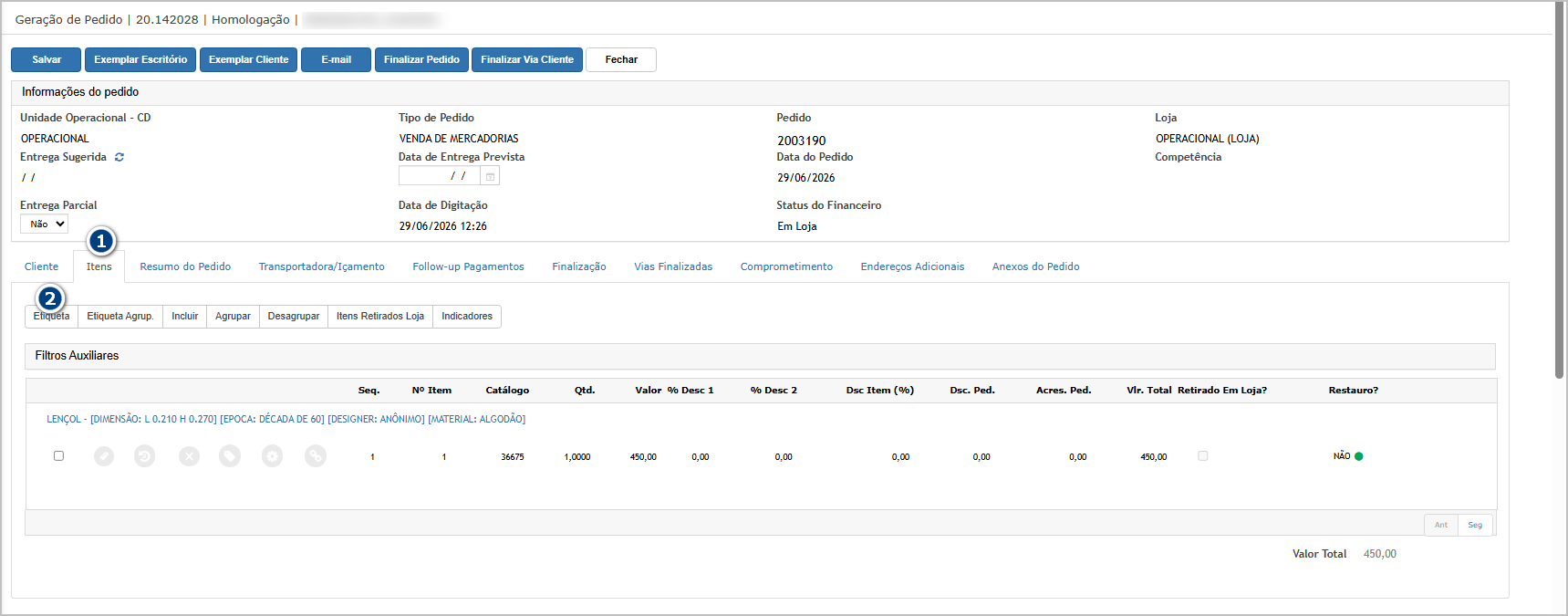
Ao abrir a tela, clique em Filtros do Produto para expandir as opções de pesquisa.
Após a expansão dos filtros, localize o campo Catálogo e clique no botão de lupa para abrir a janela de seleção de catálogos.
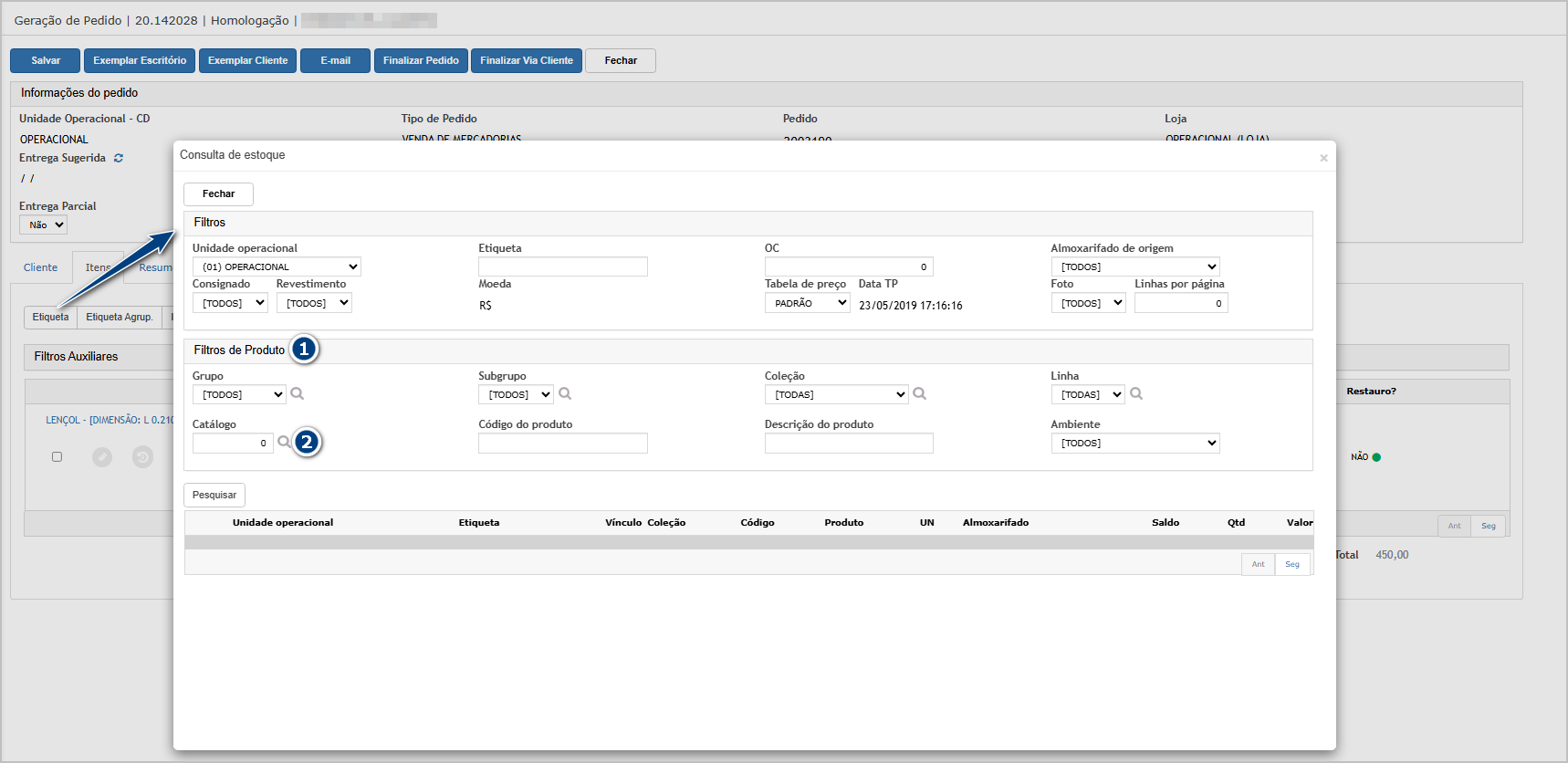
Após a expansão dos filtros, localize o campo Catálogo e clique no botão de lupa para abrir a janela de seleção de catálogos.
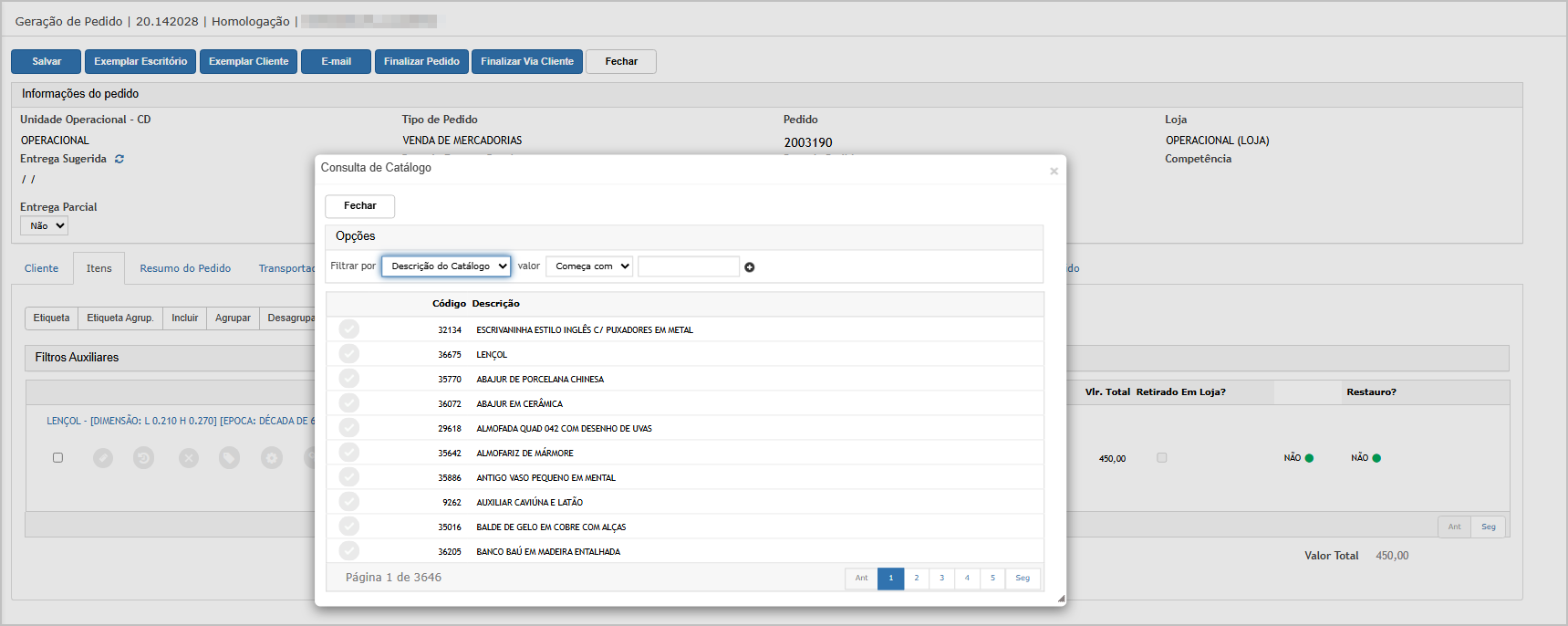
Selecione o catálogo desejado e confirme a seleção. Em seguida, clique em Pesquisar. O sistema carregará as etiquetas de acordo com os filtros informados.
Selecione a etiqueta desejada e retorne para a aba Itens.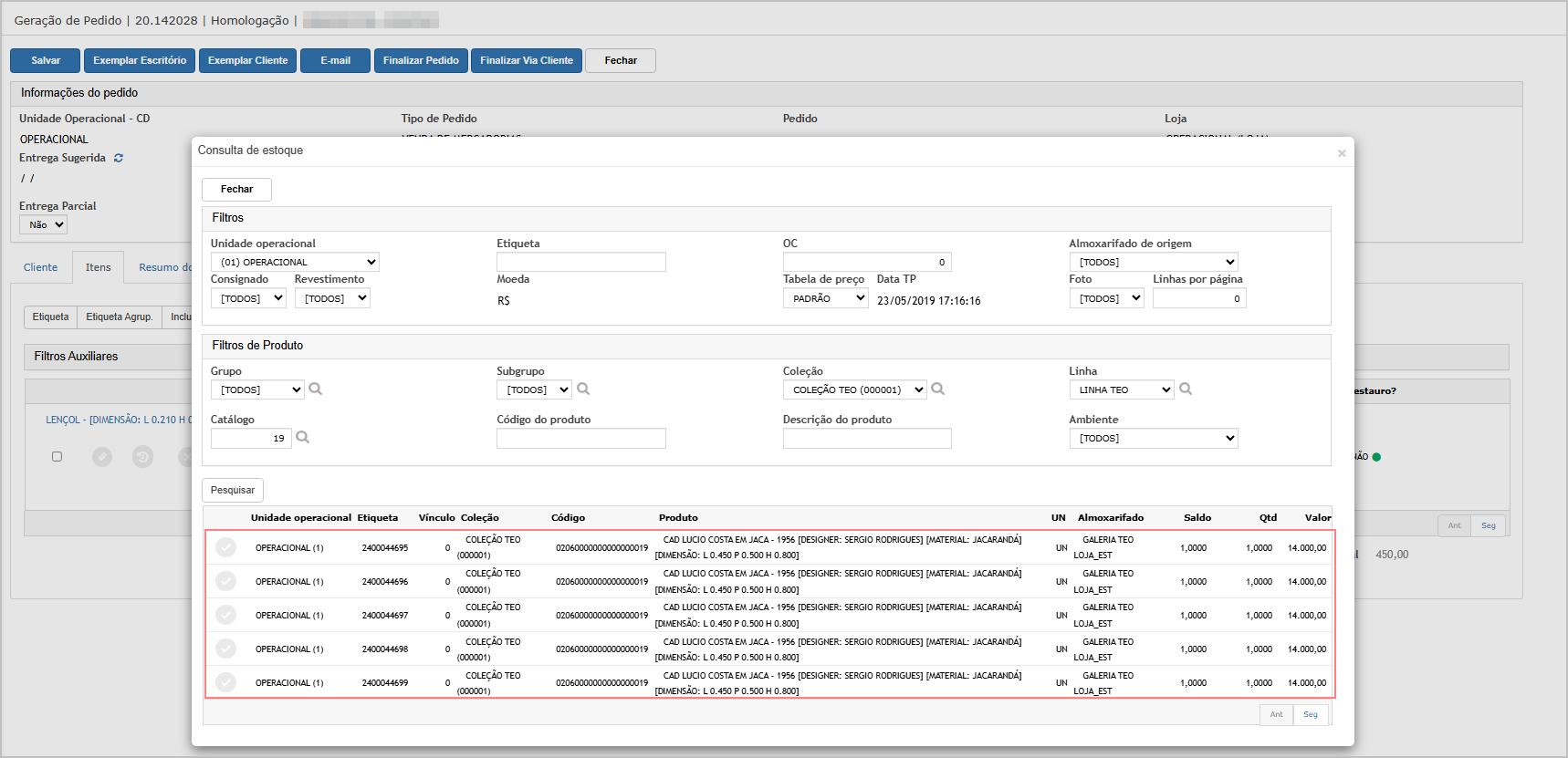
O item selecionado será automaticamente adicionado e exibido no grid de itens da tela principal.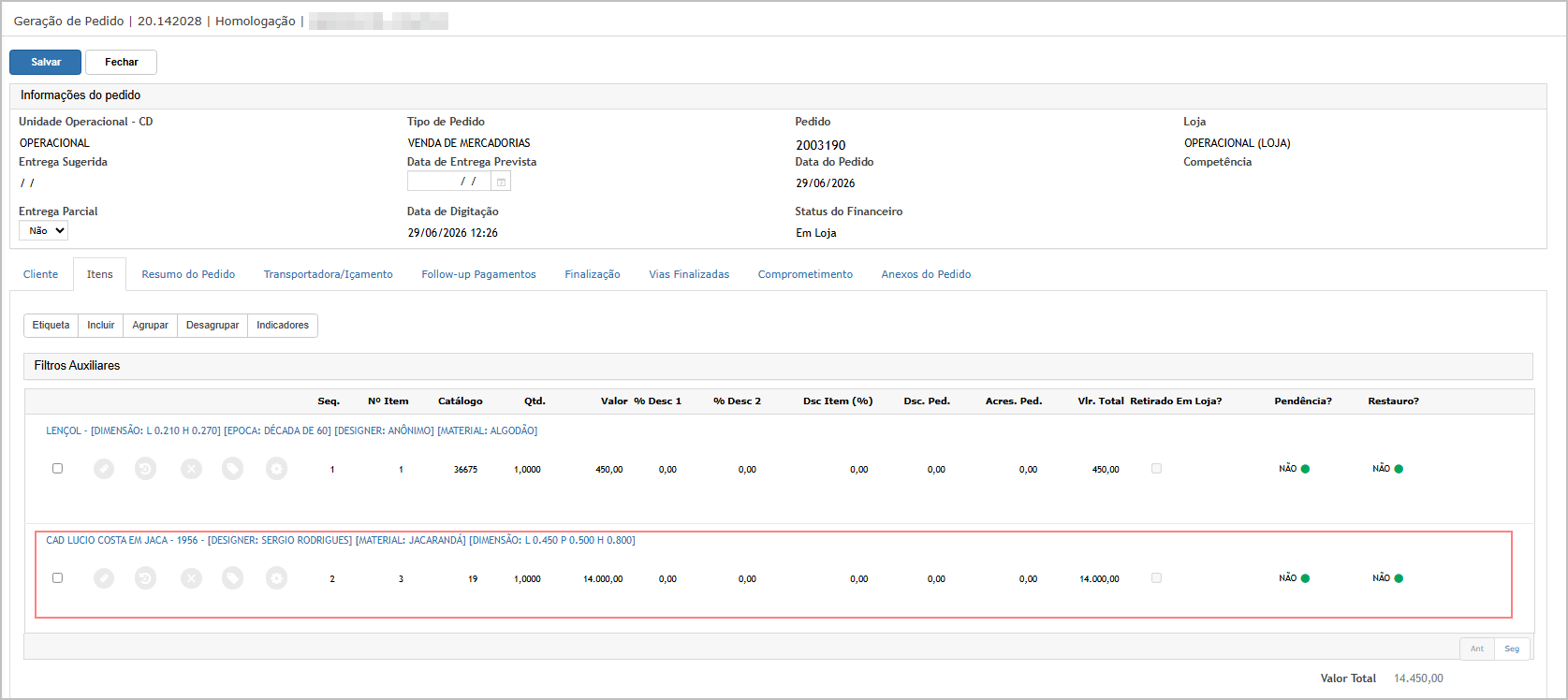

ATENÇÃO: As informações neste documento são meramente ilustrativas e utilizadas apenas para fins de teste.