
OS 104465 - MELHORIA - ADN. VENDAS / SENDDECOR - NOVO RELATÓRIO DE MOVIMENTAÇÕES DE USUÁRIOS
Objetivo:
A solicitação tem como objetivo, permitirdisponibilizar queno omódulo chat de observações da CATI permaneça disponível para inclusãAdministração de novasVendas mensagensum mesmonovo apósrelatório denominado Movimentações de Usuários, permitindo à diretoria e gestores acompanharem e auditarem as movimentações realizadas pelos usuários do sistema, apresentando a finalizaçquantidade de registros referentes a inserções de produtos, alterações de produtos, entradas e transferências de produtos e manutenções de preços. O relatório deverá possibilitar a filtragem por período (mês e ano), além da opção dode processoexibir apenas usuários que possuam movimentações no período selecionado, proporcionando maior controle operacional e rastreabilidade das ações executadas.
Caminho: Administração de restauro,Vendas possibilitando→ aGerencial continuidade→ dasRelatórios tratativas,Diversos registros→ complementares e trocaMovimentações de informações entre os envolvidos sem a necessidade de reabertura do processo.
A funcionalidade é aplicável ao cliente Solicitante, que utiliza o recurso de Restauro, respeitando a regra de permissão através da Funcionalidade 'MANTER_CHAT_RESTAURO" ativa configurada para a empresa.Usuários.
Premissas:
- Necessário o ambiente estar atualizado com as versões:
- SENDDECOR de número
140452xxx ou superior. - ADM. VENDAS de número
140452xxx ou superior.
- SENDDECOR de número
Teste realizado após a atualização
Cenário 1:01: Adicionar observaçGeração emdo CATIrelatório finalizada.contendo movimentações dos usuários
Objetivo: Validar que éo possívelrelatório continuarapresenta registrandocorretamente mensagensas no chatquantidades de observaçmovimentações apósrealizadas apelos finalizaçãusuários.
Premissa: O perfil do usuário deve ter permissão dana CATI.funcionalidade WpRelatorioMovimUsuarios
Passo a passo
Acessar o módulo Adm. Vendas e navegar até Gerencial >>Relatório de
Restauro.movimentações de usuário.-
Selecionar os filtros:
-
Inserções de Produtos;
-
LocalizarAlteraçõesumadeCATIProdutos;já -
Entradas e Transferências de Produtos;
-
Manutenções de Preços.
finalizada. -
-
Informar um mês e ano que possuam movimentações cadastradas.
-
Acionar o botão Excel.
-
Abrir
os detalhes da CATI. Acessar a aba de observações/chat.Clicar emResponder.Informar uma nova observação.Confirmar a inclusãodaarquivomensagem.gerado.
Resultado esperadoEsperado
O
sistema deve permitir a inclusão da nova observação.A mensagemrelatório deve sergravadagerado com sucesso.- Devem ser exibidas as colunas:
- Usuário;
- Nome;
- Qtd. de Inserções de Produtos;
- Qtd. de Alterações de Produtos;
- Qtd. de Entradas e Transferências de Produtos;
- Qtd. de Manutenções de Preços;
- Qtd. Total.
- Os
quantitativos devem corresponder às movimentações existentes no período informado.
- O
históricolayout deveapresentarseguira nova observaçãojuntamentemodelocomdisponibilizadoaspelaanteriores.diretoria da - Casa
Nenhuma mensagem de bloqueio deve ser exibida.
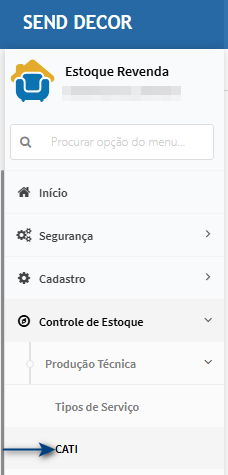
Acessando a funcionalidade
Tela de CATI
filtros
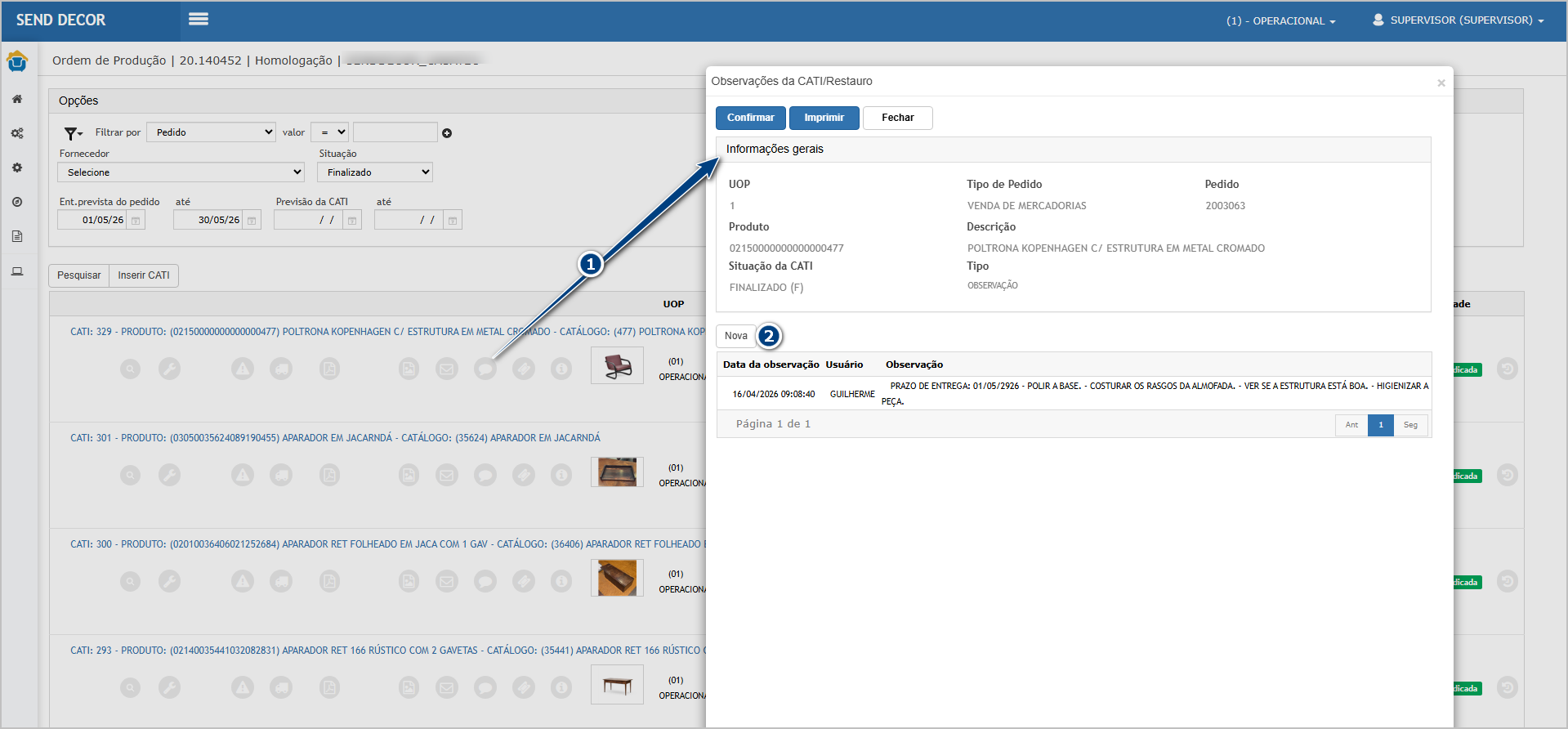
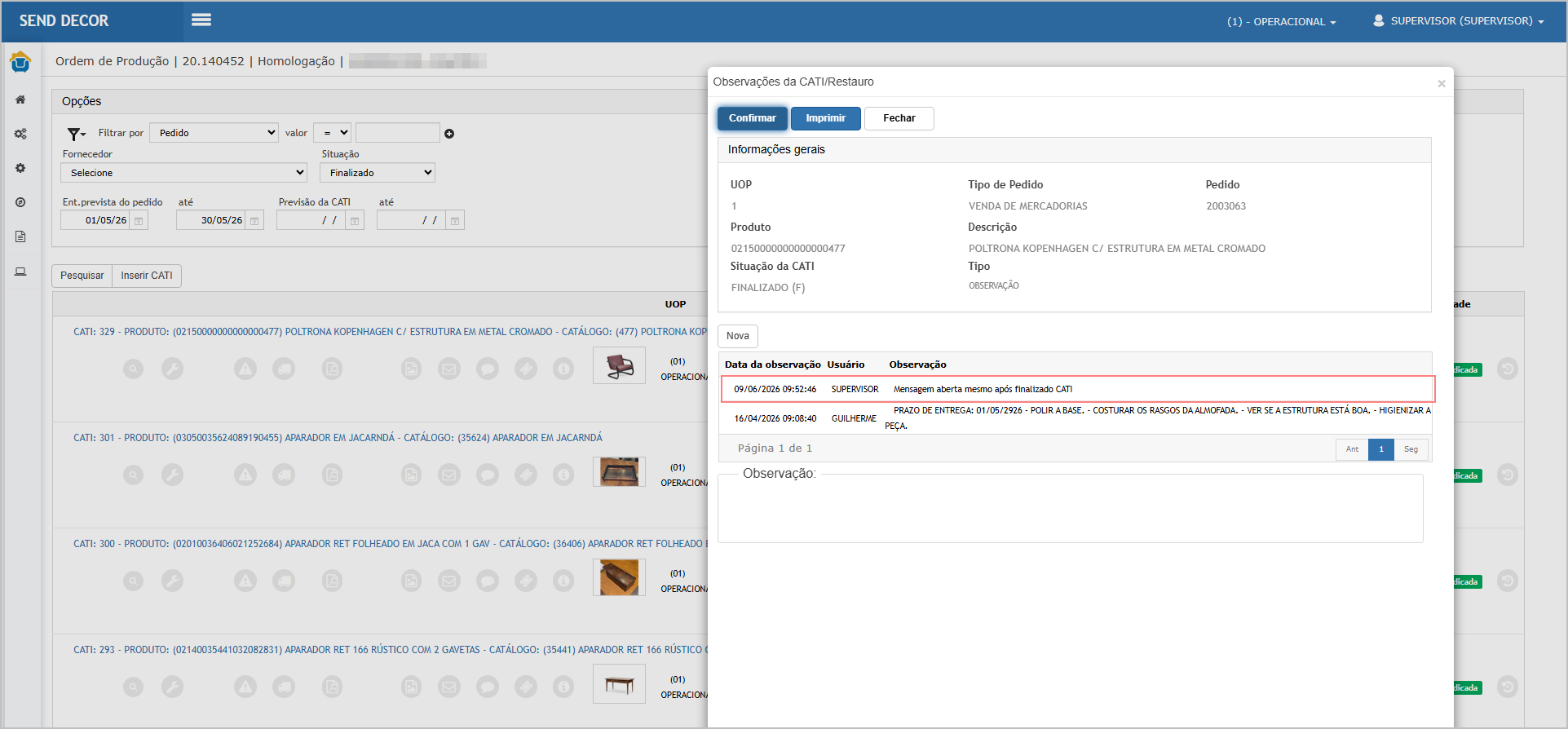
Na tela principal, localizeselecione aos CATIfiltros finalizada (1)desejados e cliqueinforme noo íconeperíodo de Mensagemreferência. (2)Em paraseguida, acessar o histórico de observações.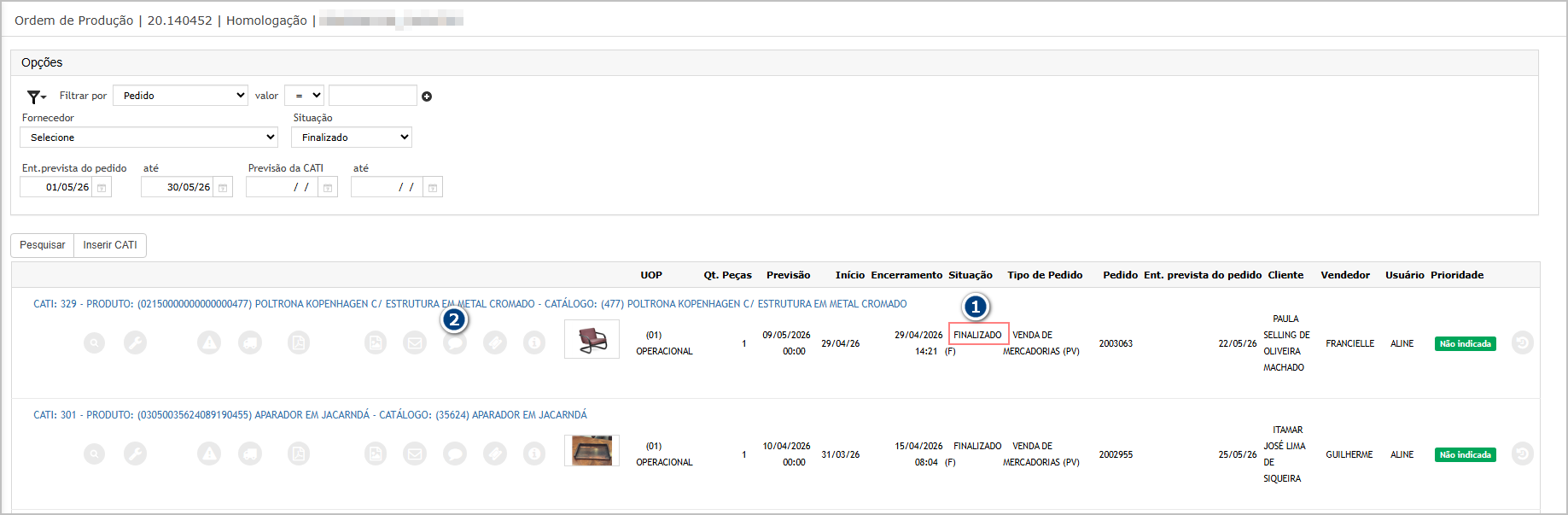
Ao acessar o chat de observações (1), o sistema exibirá uma janela contendo o histórico de mensagens da CATI. Cliqueclique no botão NovaExcel (2) para registrargerar o relatório.
O sistema processará as informações de acordo com os critérios selecionados e realizará automaticamente o download do arquivo em formato Excel, contendo os dados das movimentações encontradas para o período informado.
Regras da Funcionalidade
- Ao acessar a rotina, os campos Mês e Ano serão preenchidos automaticamente com o período imediatamente anterior ao mês corrente. Por exemplo, caso a data atual seja Junho/2026, o sistema apresentará como padrão o período Maio/2026.
- Cada opção selecionada no quadro "Apresentar movimentações de:" corresponde a uma
novacolunaobservação.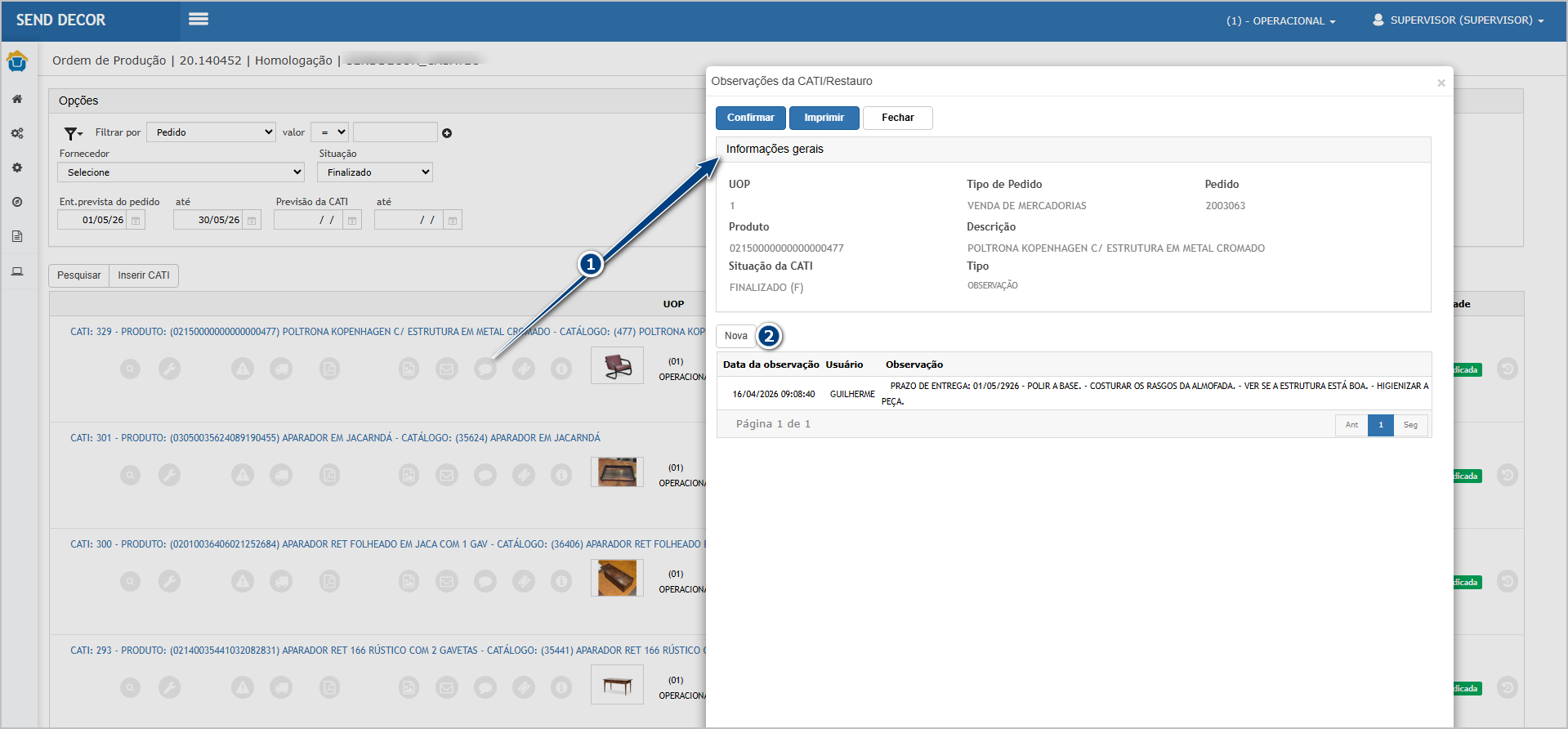
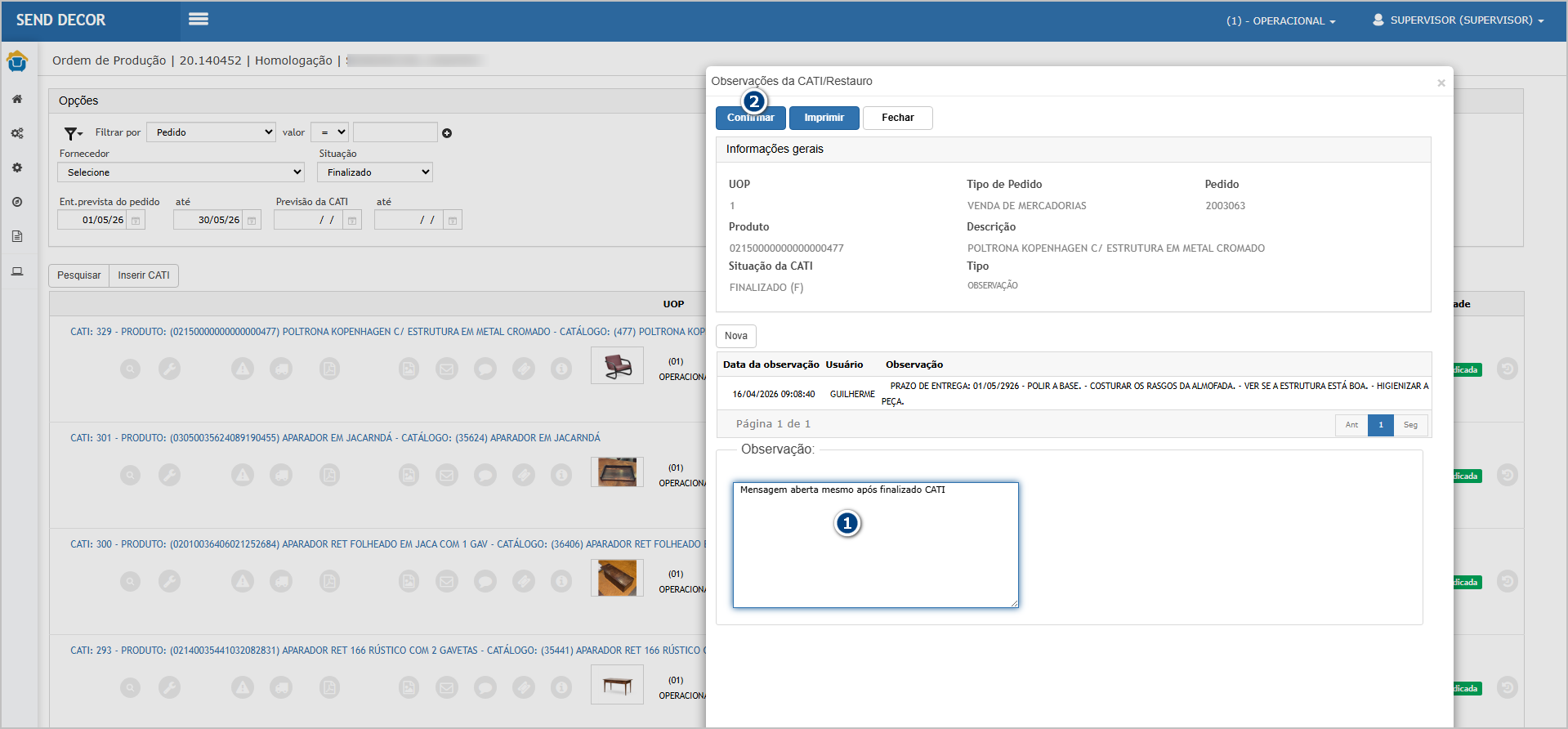
Informe a mensagem desejadaespecífica nocamporelatóriodisponível (1) e cliquegerado emConfirmarExcel.(2)Somenteparaassalvar a observação.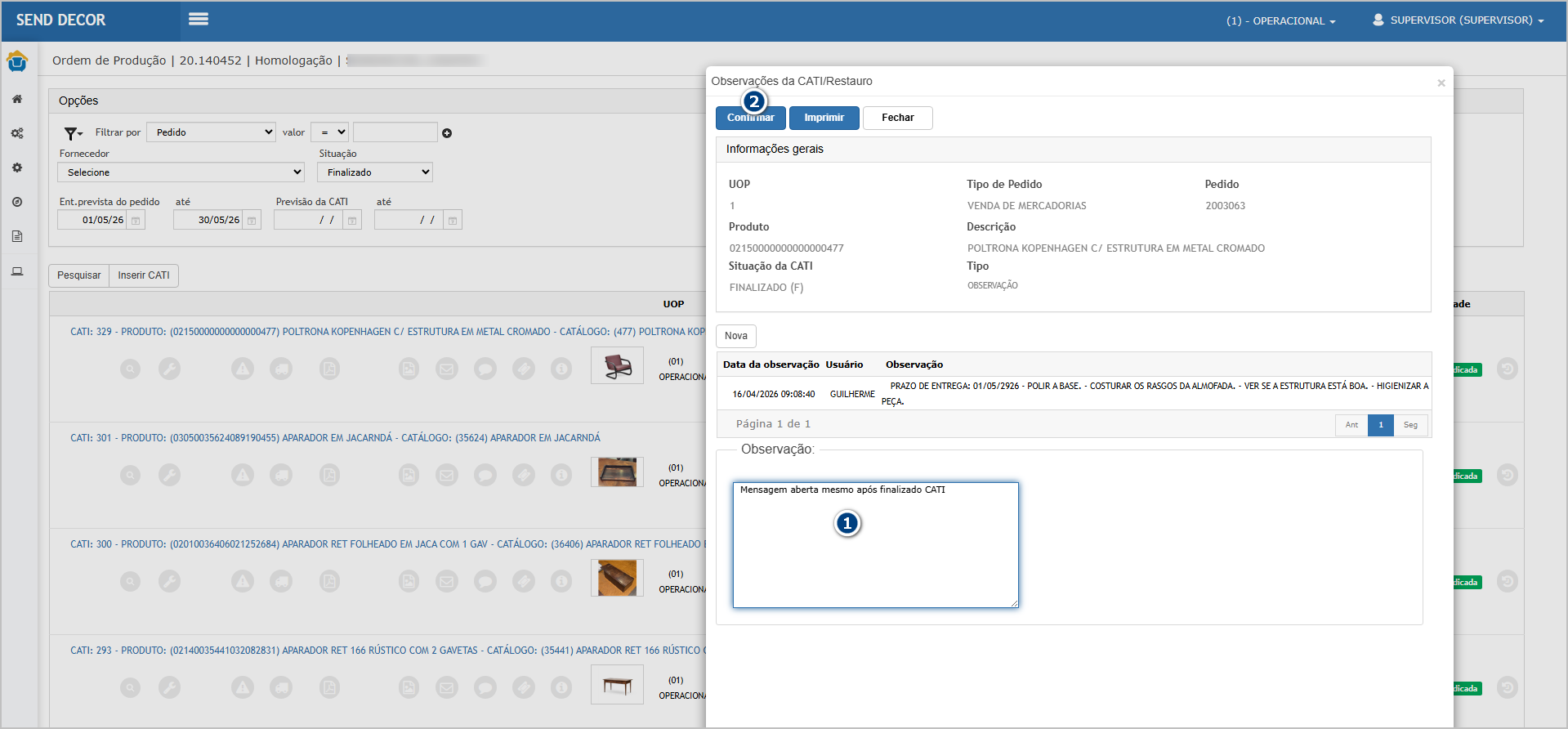
Após a confirmação, a mensagem será gravada com sucesso e passará a ser exibida no histórico de observaçmovimentaçõesdarelacionadasCATI,àspermitindo a continuidade das interaçopçõesmesmomarcadasapósserãoaconsideradasfinalizaçna composição doprocesso.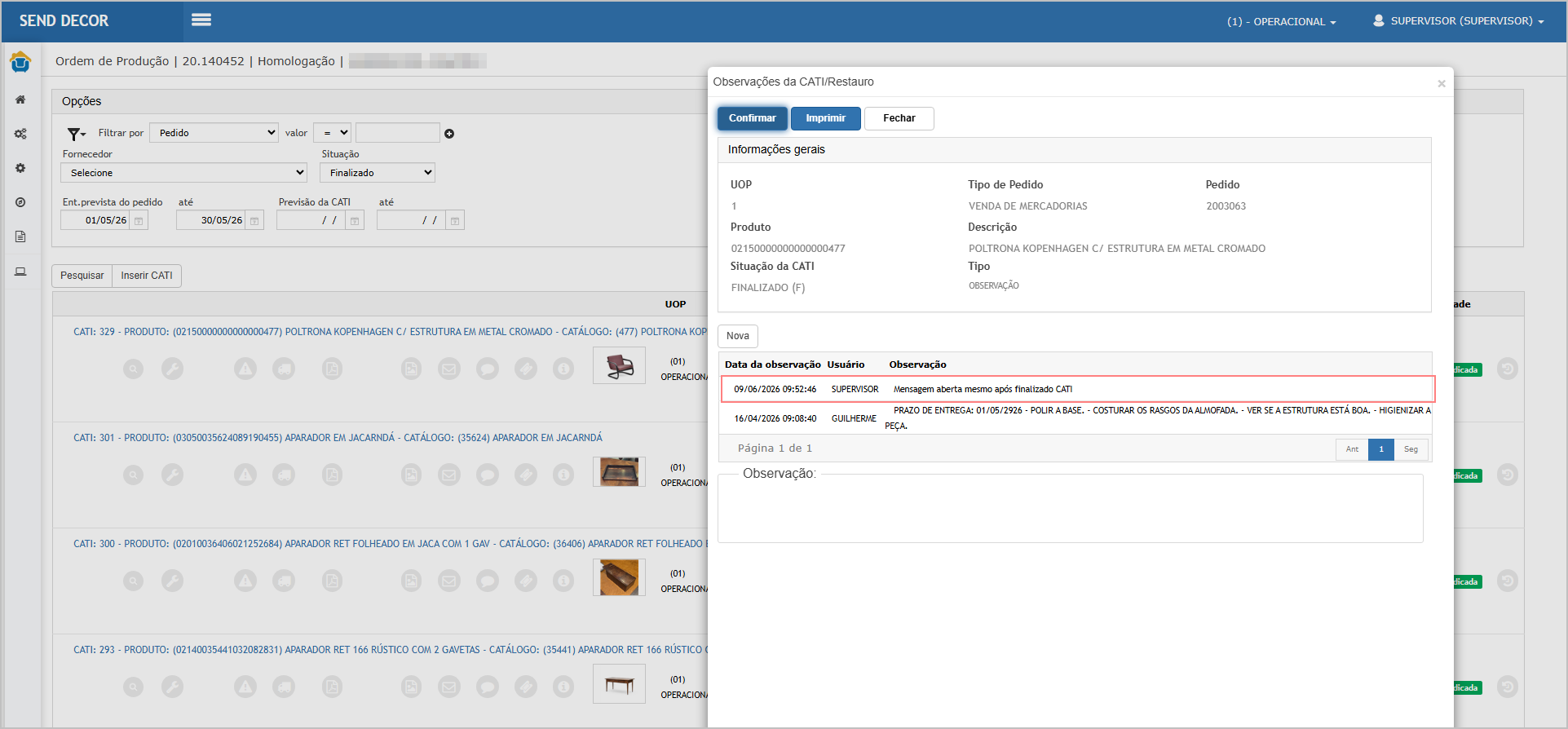
- Quando a opção "Apenas usuários com movimentações" estiver marcada, o relatório exibirá somente os usuários que possuam ao menos uma movimentação registrada no período informado, considerando qualquer uma das categorias selecionadas em "Apresentar movimentações de:".
- Quando a opção "Apenas usuários com movimentações" não estiver marcada, o relatório poderá exibir todos os usuários, independentemente da existência de movimentações no período consultado.
- O campo Qtd. Total do relatório corresponde à soma das quantidades apresentadas nas colunas de movimentações selecionadas para cada usuário.
Relatório gerado

ATENÇÃO: As informações neste documento são meramente ilustrativas e utilizadas apenas para fins de teste.