
OS 104492 - CORREÇÃO - FROTAS - RECEBIMENTO AUTOMÁTICO COMBUSTÍVEL NF 32718 NÃO ESTÁ GRAVANDO O RATEIO
Objetivo:
EstaA solicitação tem
porcomo objetivoaprimorarcorrigir o processo deenvioRecebimento Automático de Combustível para garantir a geração e gravação correta dopedidorateiopordose-mail,itensadicionandodaumaNotavalidaçãoFiscal,para impedir o envioinclusive quando opedido nãoXML possuiritens.mais de um item referente ao mesmo produto.ComPara isso, foi ajustada aalteraçrotina responsável pela criação,oaodaacionar a opçSolicitação deenvioCompra,pordee-mailformaemqueumospedidoitenssemdoitens,XML não sejam agrupados somente pelo produto. Assim, cada item recebido é tratado individualmente durante osistemaprocessamento,deverápreservandoapresentarsuasumarespectivasmensagemquantidades,informativavaloresaoeusuário,informaçõesorientandodequerateio.éCom
necessárioessaincluircorreção,aoomenosrecebimentoumautomático passa a manter corretamente o vínculo e o rateio de cada itemnodapedidoNotaantes de realizar o envio. Dessa forma, evita-se a ocorrência do erro anteriormente apresentado e torna-se o processo mais claro e seguro para o usuário.Fiscal.
Situação reportada:
Usuáusuário reporta que, aoacessarrealizar o Recebimento Automático de Combustível, determinadas Notas Fiscais eram processadas, porém o rateio dos itens não era gravado corretamente. A situação foi identificada em uma Nota Fiscal que possuía dois itens correspondentes ao mesmo produto, fazendo com que fosse necessário ajustar o processamento para que cada item do XML seja considerado individualmente na criação da Solicitação de Compra e, consequentemente, na geraçãodedopedido e tentar realizar o envio por e-mail de um pedido que não possui itens, o sistema apresenta uma mensagem de erro relacionada a uma operação de divisão por zero, interrompendo o processo. O comportamento esperado é que o sistema identifique previamente a ausência de itens e oriente o usuário de forma clara, sem apresentar erro técnico.rateio.
O
Premissas:
- Necessário o ambiente estar atualizado com a versão do módulo
SendDecorGestão de frotas de número147153XXXX Genexus 17 ou superior;
Teste realizado após a atualização
Cenário 01: ValidarRealizar o comportamentoRecebimento anteriorAutomático emde pedidoCombustível semcom itensproduto repetido no XML
Objetivo:EvidenciarValidar que uma Nota Fiscal contendo o mesmo produto em mais de um item do XML possa ser processada pelo Recebimento Automático de Combustível sem agrupar indevidamente os itens.
Pré-condição:
Possuir uma Nota Fiscal de combustível disponível para processamento, contendo mais de um item do XML associado ao mesmo produto, e possuir as configurações necessárias para utilização do Recebimento Automático de Combustível.
Resultado Esperado:
O sistema deve permitir o processamento da Nota Fiscal, considerando cada item do XML individualmente, mesmo quando os itens estiverem associados ao mesmo produto. Os registros não devem ser agrupados de forma que provoque perda das informações necessárias para geração do rateio.
Passo a situaçpasso (Acessando a funcionalidade):
- Acesse o módulo Controle de Frotas.
- No menu lateral, acesse Manutenção
reportada>antesControle de Abastecimento > Abastecimento Externo via XML. - Clique em Inserir para iniciar um novo recebimento.
- Informe ou selecione a Chave Eletrônica da
aplicaçNota Fiscal que será utilizada no processamento. - Informe o Veículo correspondente ao abastecimento.
- Informe o Motorista.
- Confira as demais informações apresentadas pelo sistema, como quilometragem do abastecimento, parceiro e dados gerais da Nota Fiscal.
- Na seção Itens da Nota Fiscal, verifique os itens carregados a partir do XML.
- Quando o mesmo produto estiver presente em mais de um item do XML, confira se os itens são apresentados individualmente, mantendo suas respectivas quantidades, valores e demais informações.
- Confirme o processamento do abastecimento.
- Verifique se a operação é concluída sem ocorrência de erro.
Cenário 02: Validar o processamento automático da Nota Fiscal de combustível
Objetivo:
Validar que o processamento automático seja executado corretamente após o recebimento da Nota Fiscal de combustível.
Pré-condição:
Possuir uma Nota Fiscal de combustível processada pelo fluxo de Abastecimento Externo via XML.
Resultado Esperado:
O processamento automático deve ser concluído com sucesso, mantendo os itens da Nota Fiscal necessários para continuidade do recebimento e geração dos respectivos rateios.
Passo a passo (Acessando a funcionalidade):
- Acesse o módulo Controle de Frotas.
- No menu lateral, acesse Monitoramento > Monitoramento de Processos.
- Localize o processamento correspondente ao Recebimento de Combustíveis – XML.
- Consulte o histórico dos processamentos realizados.
- Localize o processamento referente à chave eletrônica da Nota Fiscal utilizada no teste.
- Verifique a data e o horário de início e término do processamento.
- Acesse os detalhes do processamento, quando necessário.
- Confirme que a Nota Fiscal foi processada corretamente e que não ocorreram inconsistências que impeçam a continuidade do recebimento.
Cenário 03: Validar a individualização dos itens da Nota Fiscal no Recebimento
Objetivo:
Validar que os diferentes itens do XML associados ao mesmo produto permaneçam individualizados após o processamento da Nota Fiscal.
Pré-condição:
A Nota Fiscal utilizada no teste deve ter sido processada pelo Recebimento Automático de Combustível e possuir mais de um item do XML relacionado ao mesmo produto.
Resultado Esperado:
O sistema deve apresentar um registro para cada item proveniente do XML, mesmo que o código do produto seja o mesmo. Cada registro deve manter sua própria quantidade e demais informações relacionadas ao item, sem consolidar os registros somente pelo produto.
Passo a passo (Acessando a funcionalidade):
- Acesse o módulo Recebimento.
- No menu lateral, acesse Recebimento > Nota Fiscal via XML.
- Utilize os filtros disponíveis para localizar a Nota Fiscal processada no cenário anterior.
- Clique na opção Mostrar para consultar os dados da Nota Fiscal.
- Confira as informações gerais do documento.
- Na relação de itens, localize o produto utilizado no abastecimento.
- Quando o produto estiver presente em mais de um item do XML, verifique se o sistema apresenta uma linha correspondente a cada item.
- Confira se cada linha mantém sua respectiva quantidade, CFOP, CIO e demais informações apresentadas no recebimento.
- Confirme que os itens não foram indevidamente agrupados em um único registro.
Cenário 04: Validar a gravação do rateio para cada item da Nota Fiscal
Objetivo:
Validar que o rateio seja criado e gravado individualmente para cada item da Nota Fiscal processada pelo Recebimento Automático de Combustível.
Pré-condição:
Possuir uma Nota Fiscal processada pelo Recebimento Automático de Combustível, com os itens apresentados individualmente na rotina de Nota Fiscal via XML.
Resultado Esperado:
Cada item da Nota Fiscal deve possuir seu respectivo rateio gravado, considerando individualmente a quantidade e o valor correspondentes ao item. Quando aplicável ao recebimento realizado, o percentual total do rateio do item deve corresponder a 100%.
Passo a passo (Acessando a funcionalidade):
- Acesse o módulo Recebimento.
- Acesse Recebimento > Nota Fiscal via XML.
- Localize a Nota Fiscal utilizada no teste.
- Clique em Mostrar para acessar os detalhes.
- Na relação de itens, identifique os registros correspondentes ao produto que consta mais de uma vez no XML.
- No primeiro item, clique na opção de Consulta do Rateio do Item.
- Confira se o rateio foi gravado e se apresenta corretamente o percentual, quantidade, valor e demais informações correspondentes ao item.
- Feche a consulta do rateio.
- Acesse a Consulta do Rateio do Item para o segundo registro do mesmo produto.
- Confira novamente o percentual, quantidade, valor e demais informações apresentadas.
- Verifique que cada item possui seu próprio rateio, sem que as informações de um registro tenham sido agrupadas ou transferidas para o outro.
- Quando o item possuir apenas uma destinação de rateio, confirme que o total apresentado corresponde a 100%.
Cenário 05: Validar o recebimento e rateio em um segundo ambiente
Objetivo:
Validar que a correção.o apresente o mesmo comportamento em outro ambiente que utilize o processo de Recebimento Automático de Combustível.
Pré-condição:
Possuir um pedidosegundo cadastradoambiente semcom nenhumo Recebimento Automático de Combustível configurado e uma Nota Fiscal adequada para realização do teste.
Resultado Esperado:
O segundo ambiente deve apresentar o mesmo comportamento validado anteriormente: quando houver mais de um item incluído.do XML associado ao mesmo produto, os itens devem ser tratados individualmente e seus respectivos rateios devem ser corretamente gerados e gravados.
Passo a passo:passo (Acessando a funcionalidade):
AcessarAcesseFrenteum segundo ambiente que possua o processo delojaRecebimento Automático de Combustível configurado.- Acesse Controle de Frotas >
PedidoManutenção >PeidoControle deVendaAbastecimento > Abastecimento Externo via XML
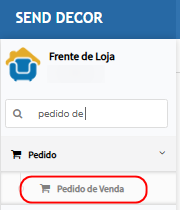
AcessarRealize o processamento de uma Nota Fiscal de combustível conforme as configurações disponíveis no ambiente.- Acesse Controle de Frotas > Monitoramento > Monitoramento de Processos e confirme a
funcionalidadeconclusãodedogeraçprocessamento. - Em seguida, acesse o módulo Recebimento > Recebimento > Nota Fiscal via XML.
- Localize a Nota Fiscal processada e acesse seus detalhes.
- Confira a apresentação
deindividualpedido.dos itens da Nota Fiscal. Localizar ou gerar um pedido sem itens.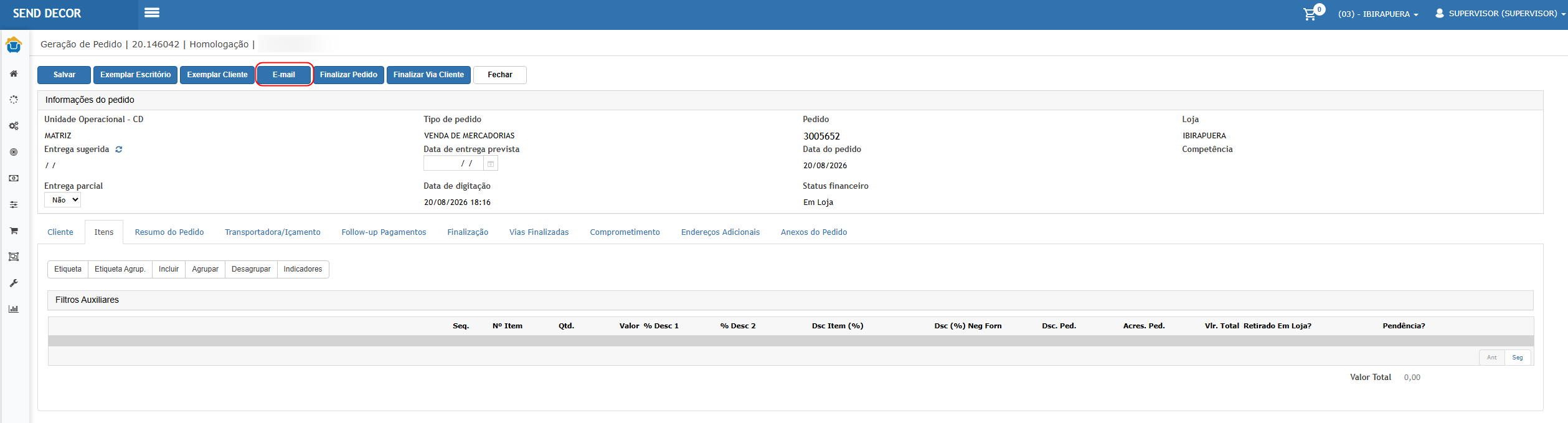
AcessarAcesse aabaConsultadedoitensRateioedoconfirmar que nenhum produto está vinculado ao pedido.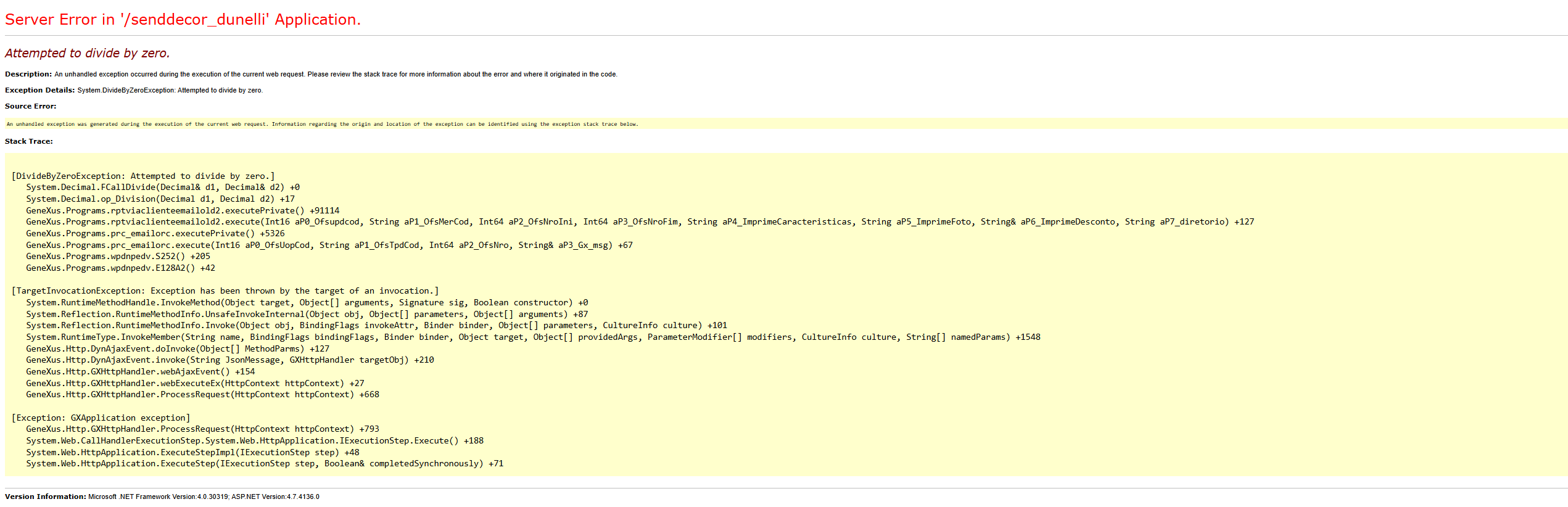
Acionar a opçãoE-mailItem pararealizarosoregistrosenvio do pedido.processados.VerificarConfirme que os rateios foram gerados e gravados corretamente.- Compare o comportamento
apresentado pelo sistema.

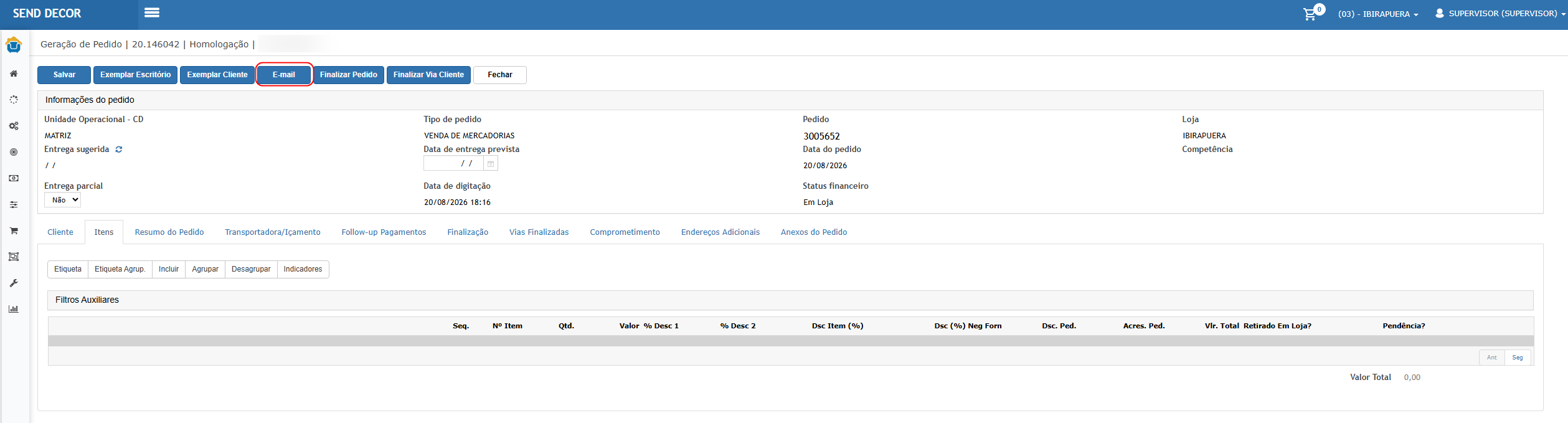
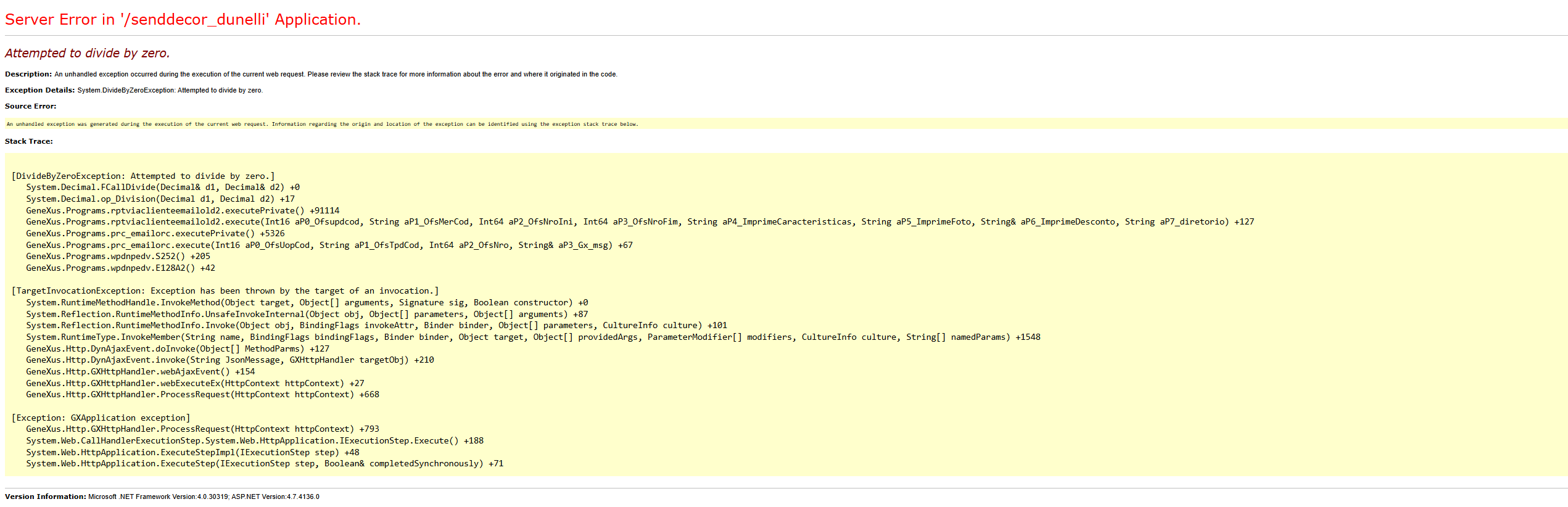
Resultado Esperado:
No comportamento anterior à correção, é evidenciadocom o erroprimeiro técnico relacionado à tentativa de divisão por zero. Essa evidência caracteriza a situação reportadaambiente e serveconfirme como referência para comparação após a implementação da validação.
Cenário 02: Validar o envio por e-mail de pedido sem itens apósque a correção
Objetivo:Validarpermanece que a nova regra impede o envio por e-mail quando o pedido não possuir itens e que o erro técnico não é mais apresentado.
Pré-condição:Possuir um pedido cadastrado sem nenhum item incluído e utilizar uma versão do sistema contendo a correção.
Passo a passo:
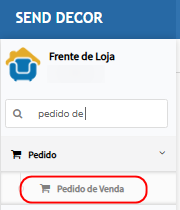
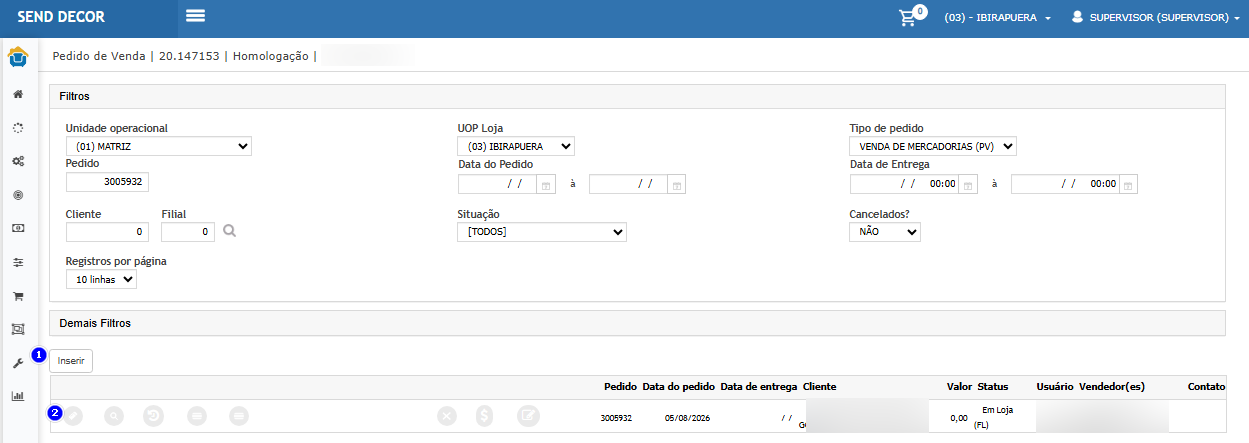
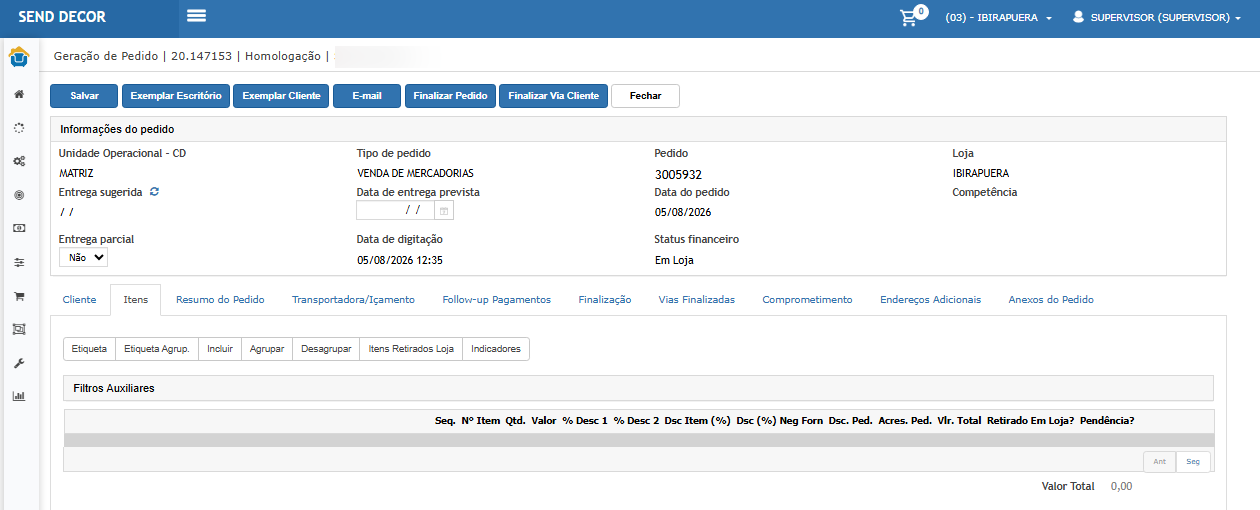
AcessarFrente de loja > Pedido > Peido de VendaAcessar a funcionalidade de geração de pedido.Localizar ou gerar um pedido sem itens.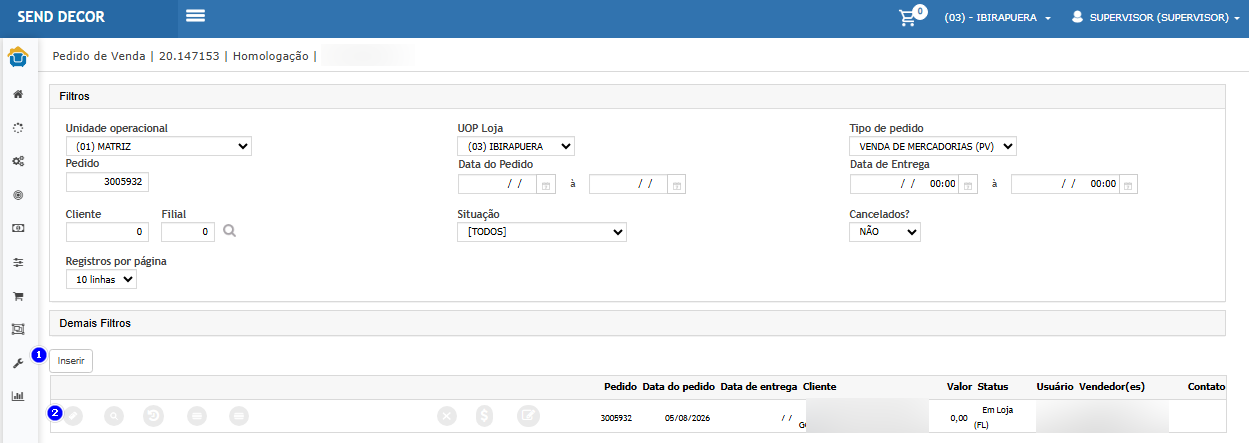
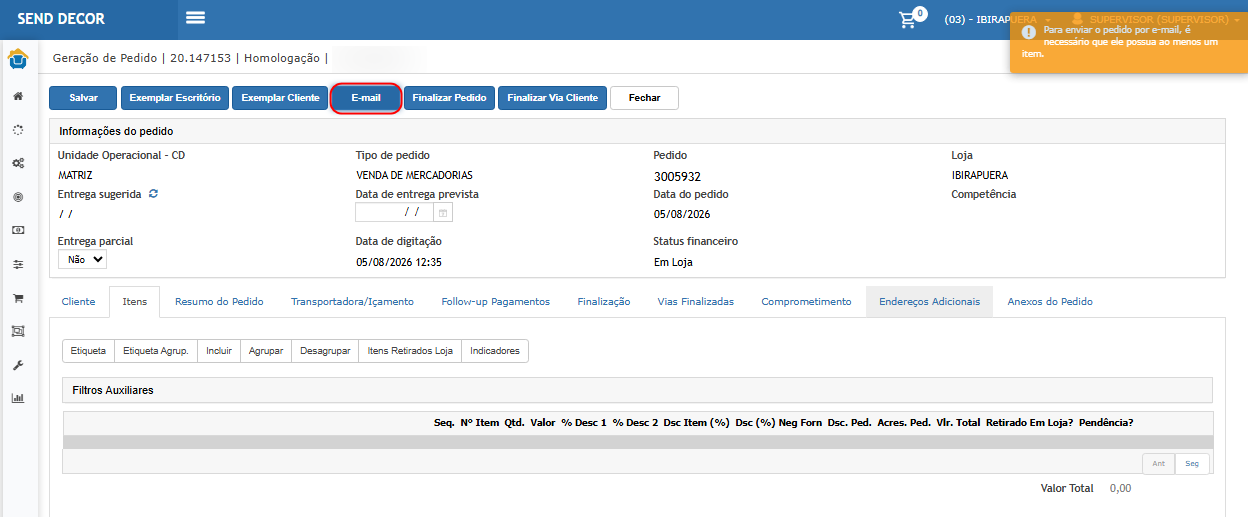
Acessar a aba de itens.Confirmar que a listagem de itens está vazia.Acionar a opçãoE-mail.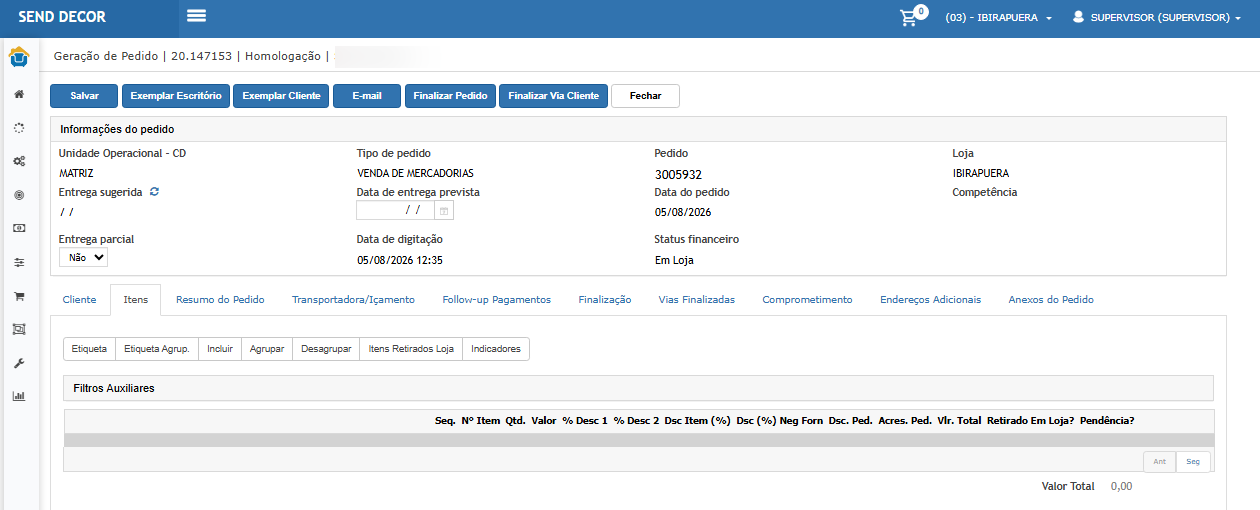
Verificar a mensagem apresentada pelo sistema.Confirmar que o envio do pedido não é realizado.Confirmar que não é apresentado erro técnico.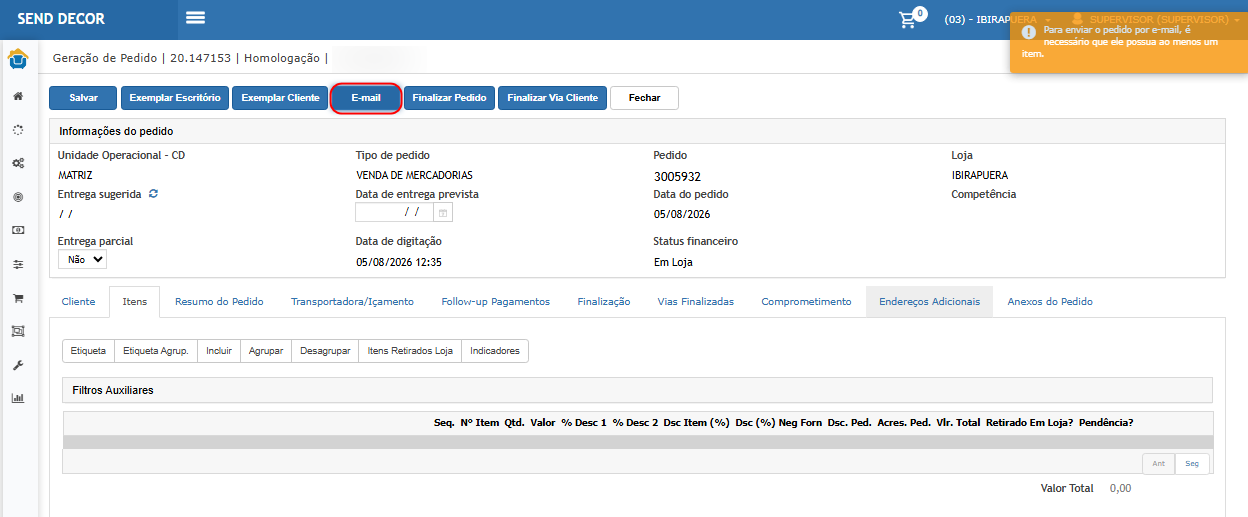
funcional.
Resultado Esperado:
O sistema deve impedir o envio do pedido e apresentar uma mensagem informativa orientando que o pedido precisa possuir ao menos um item para ser enviado por e-mail. Não deve ocorrer o erro de divisão por zero.
Mensagem esperada ao usuário:
“Para enviar o pedido por e-mail, é necessário que ele possua ao menos um item.”

ATENÇÃO: As informações neste documento são meramente ilustrativas e utilizadas apenas para fins de teste.