
OS 104498 - CORREÇÃO - INTEGRAÇÃO FINANCEIRA COM VALIDAÇÃO DA UOP DO CONTEXTO
Objetivo:
A solicitação tem como objetivo, aprimorargarantir oque processoas deintegrações inclusãofinanceiras erealizadas finalizaçãopelos de pedidos, automatizando o preenchimento do campomódulos FalarContas coma Receber e tornandoContas a Pagar respeitem a Unidade Operacional da nota fiscal, impedindo que documentos pertencentes a uma UOP sejam integrados em outra unidade.
Com a alteração, antes de realizar a integração, o processosistema verifica se a UOP do documento selecionado corresponde à UOP utilizada no contexto do sistema. Quando houver divergência, a integração será bloqueada e uma mensagem de replicaçatenção dasserá formasapresentada deao pagamentousuário, mais flexível e seguro, permitindo selecionar as parcelas que receberãorientando-o a replicaçãoacessar ea preservandounidade o valor individual de cada parcela.correta.
Premissas:
- Necessário o ambiente estar atualizado com
aasversão:versões:SENDDECORContas a Receber de número143246xxx ou superior.- Contas a Pagar de número xxx ou superior.
Teste realizado após a atualização
Cenário 01: PreenchimentoBloqueio automáticoda dointegração campono "FalarContas com"a Receber quando a UOP estiver divergente
Objetivo: Validar que o preenchimentosistema automáticoimpeça a integração de documentos do campoContas Falara comReceber aoquando salvara oUOP pedido.da nota fiscal for diferente da UOP utilizada no contexto.
Pré-condição:
FuncionalidadeExistir(FUNDAD)uma"Dentronotadofiscalpedidopendente de integraçãocamponofalar com vai assumir o mesmo do contato"habilitada paraContas aempresa.Receber;ClienteAcomnotacontatofiscalcadastrado.deve pertencer a uma UOP diferente da unidade utilizada no contexto;- O usuário deve possuir acesso à rotina de integração de faturamento.
Passo a passo:passo
- Acessar
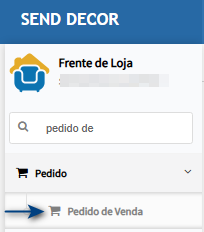
Frenteo módulo Contas a Receber em uma UOP diferente da UOP da nota fiscal. - Acessar a rotina de
Loja > Pedido > Pedidointegração deVendafaturamento. - Selecionar o documento apresentado no grid.
- Clicar em Confirmar.
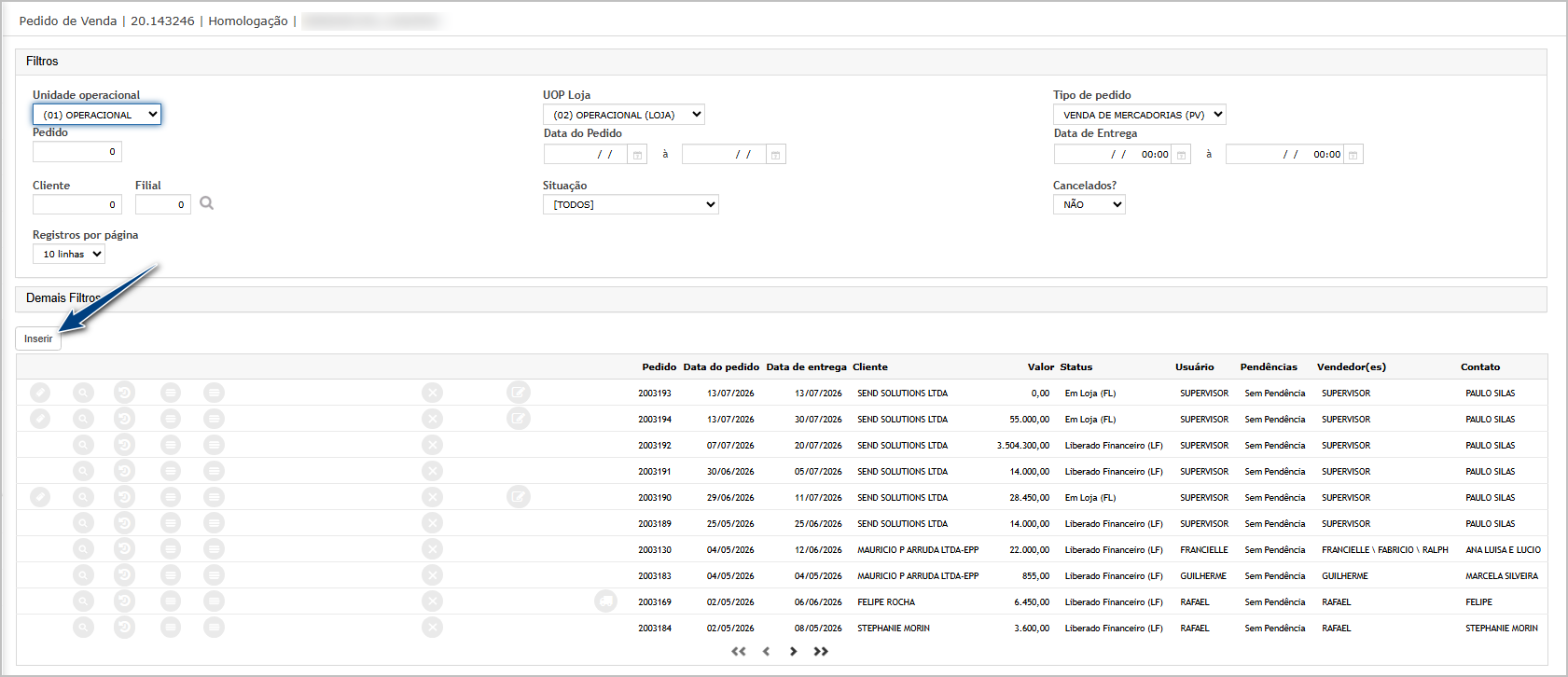
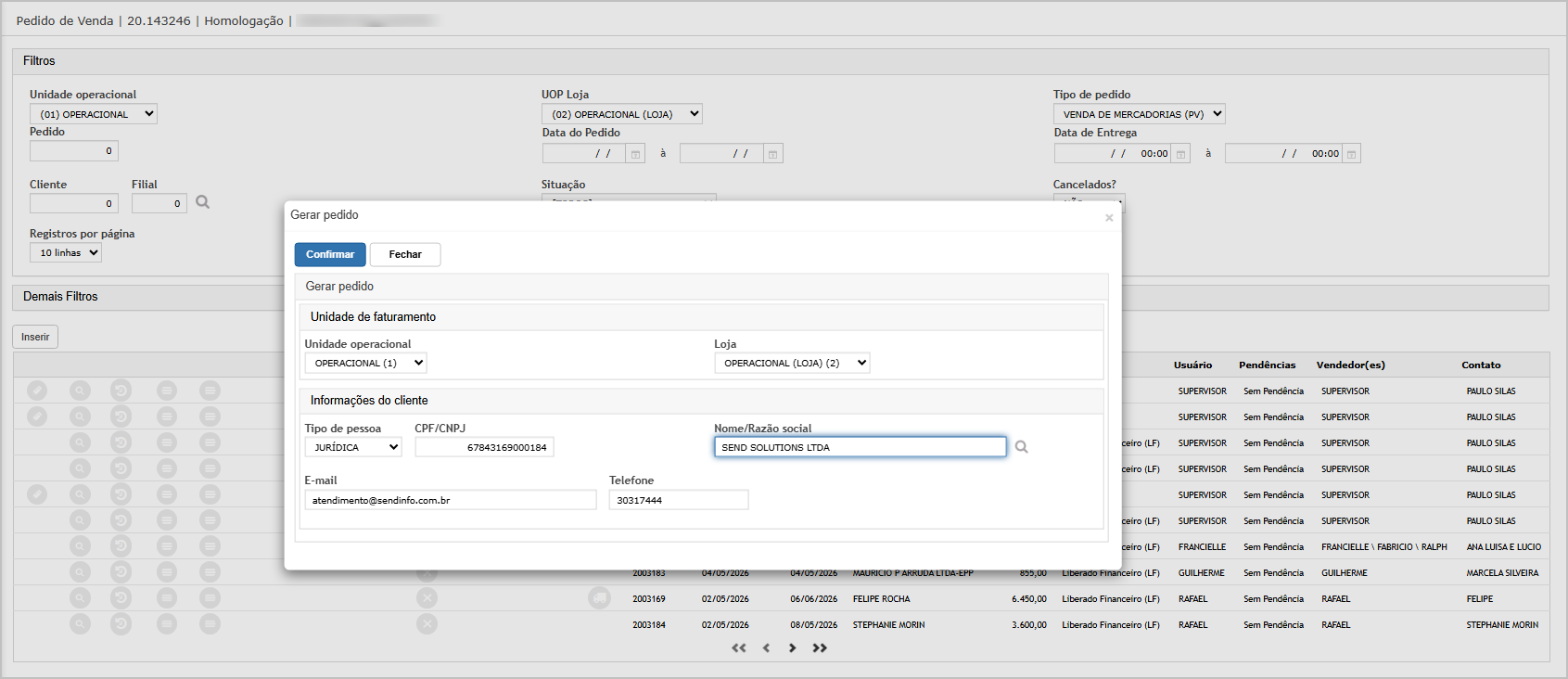
IncluirVerificarumanovomensagempedido.apresentada pelo sistema.Selecionar um cliente com contato cadastrado.Verificar que o campoContatofoi preenchido automaticamente.Manter o campoFalar comem branco.Salvar o pedido.
Resultado Esperado: O sistema deverádeve preencherbloquear automaticamentea integração e apresentar uma mensagem de atenção informando que a UOP da nota fiscal é diferente da UOP utilizada no contexto. Nenhum lançamento financeiro deve ser gerado enquanto a divergência de UOP permanecer.
Passo a passo operacional
-
Acesse o
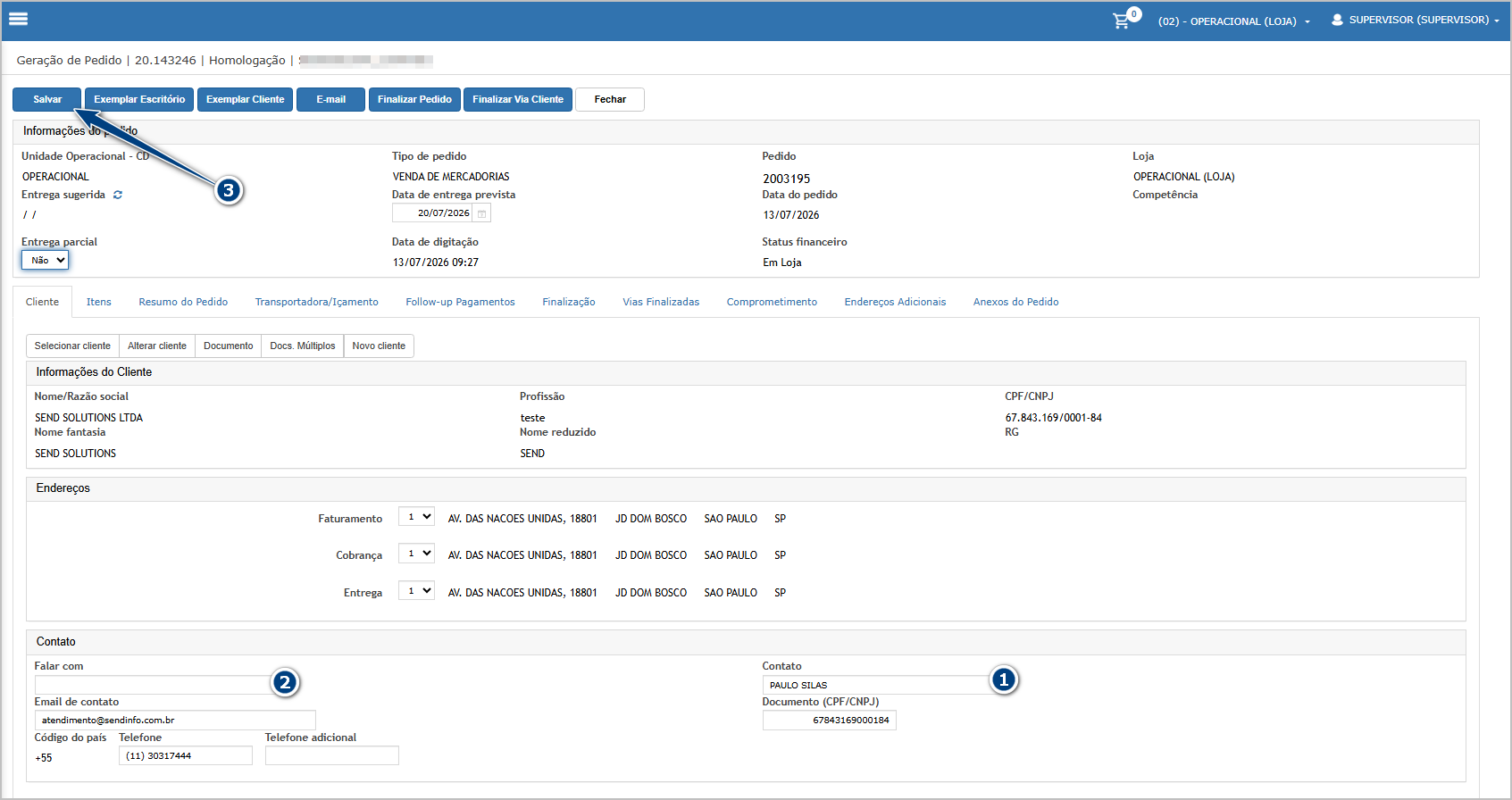
campomóduloFalar comcomContas amesma informação do campoContatoReceber, permitindo a gravação do pedido sem necessidade de novo preenchimento..Acessando -
InclusãoNodemenuPedidoNa tela principal,lateral, clique emInserirManutenções.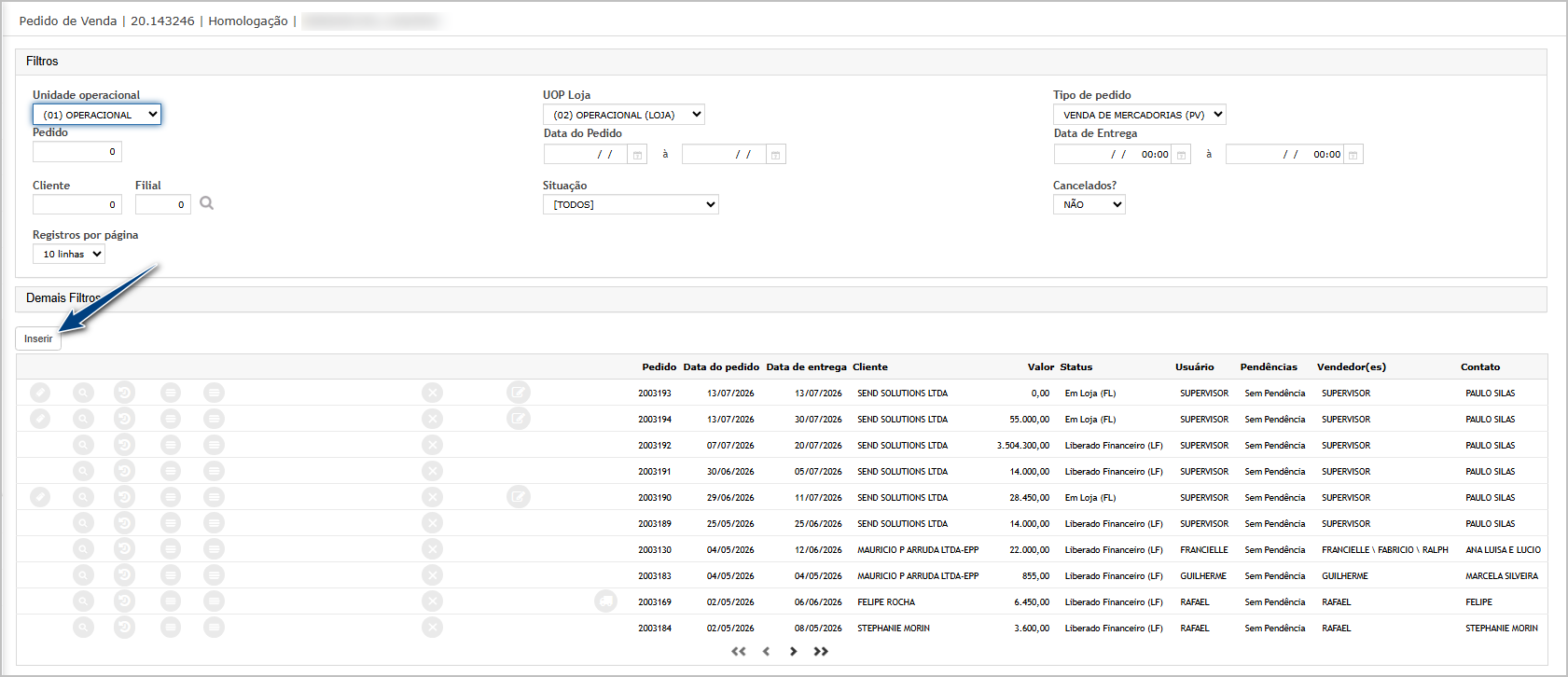
-
InformeExpanda a opçãoclienteIntegração.desejado -
iniciarClique
oempedido.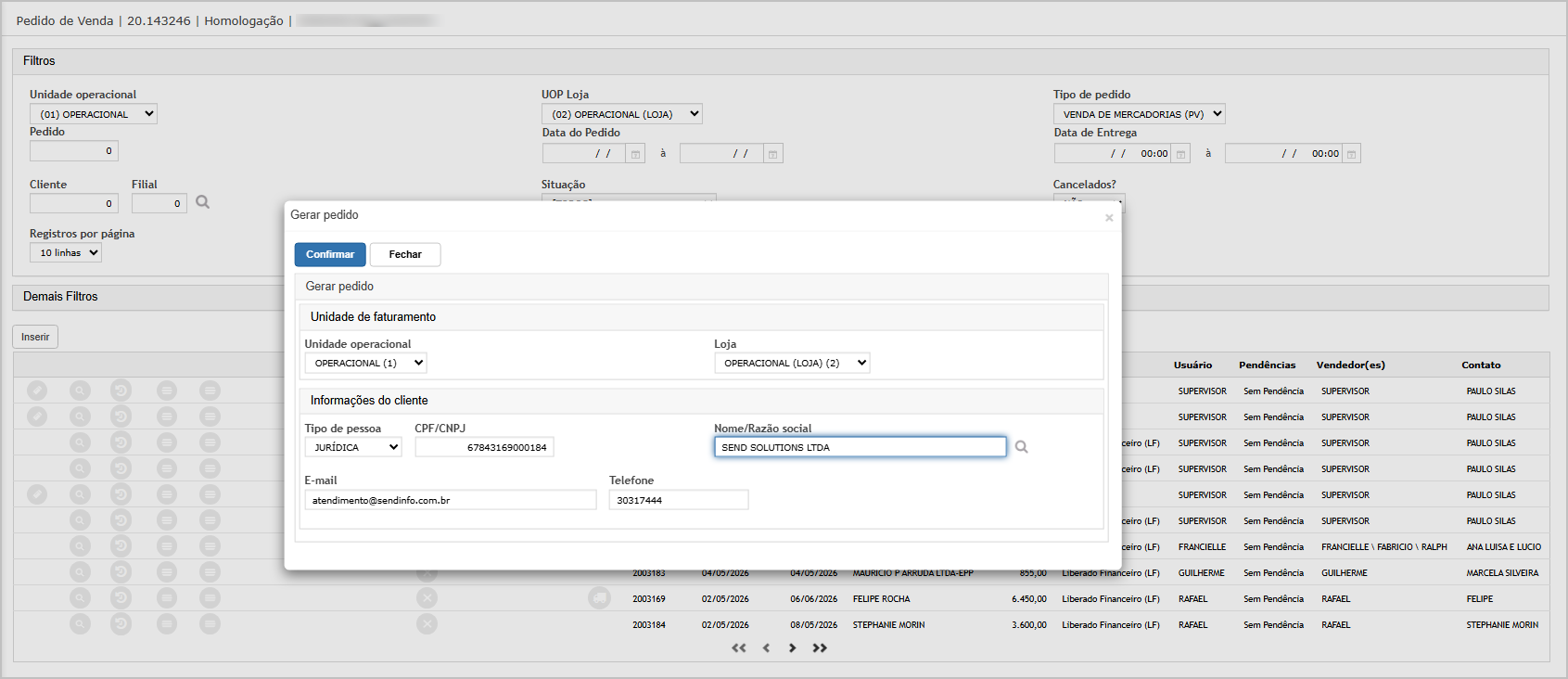
-
Verifique os documentos apresentados no grid.
-
Selecione uma nota fiscal pertencente a uma UOP diferente da unidade exibida no contexto do sistema.
-
Clique no botão Confirmar.
-
O sistema apresentará uma mensagem de atenção informando que a UOP da nota fiscal é diferente da UOP utilizada no contexto.
-
Confirme que o
campodocumentoContato (1)será preenchido automaticamente conformenãocadastrofoidointegradocliente.ePreenchaqueosnenhumdemaislançamentodadosfoidogeradopedidononormalmente, mantendo o campoFalar com(2) em branco. Clique emSalvar Pedido (3).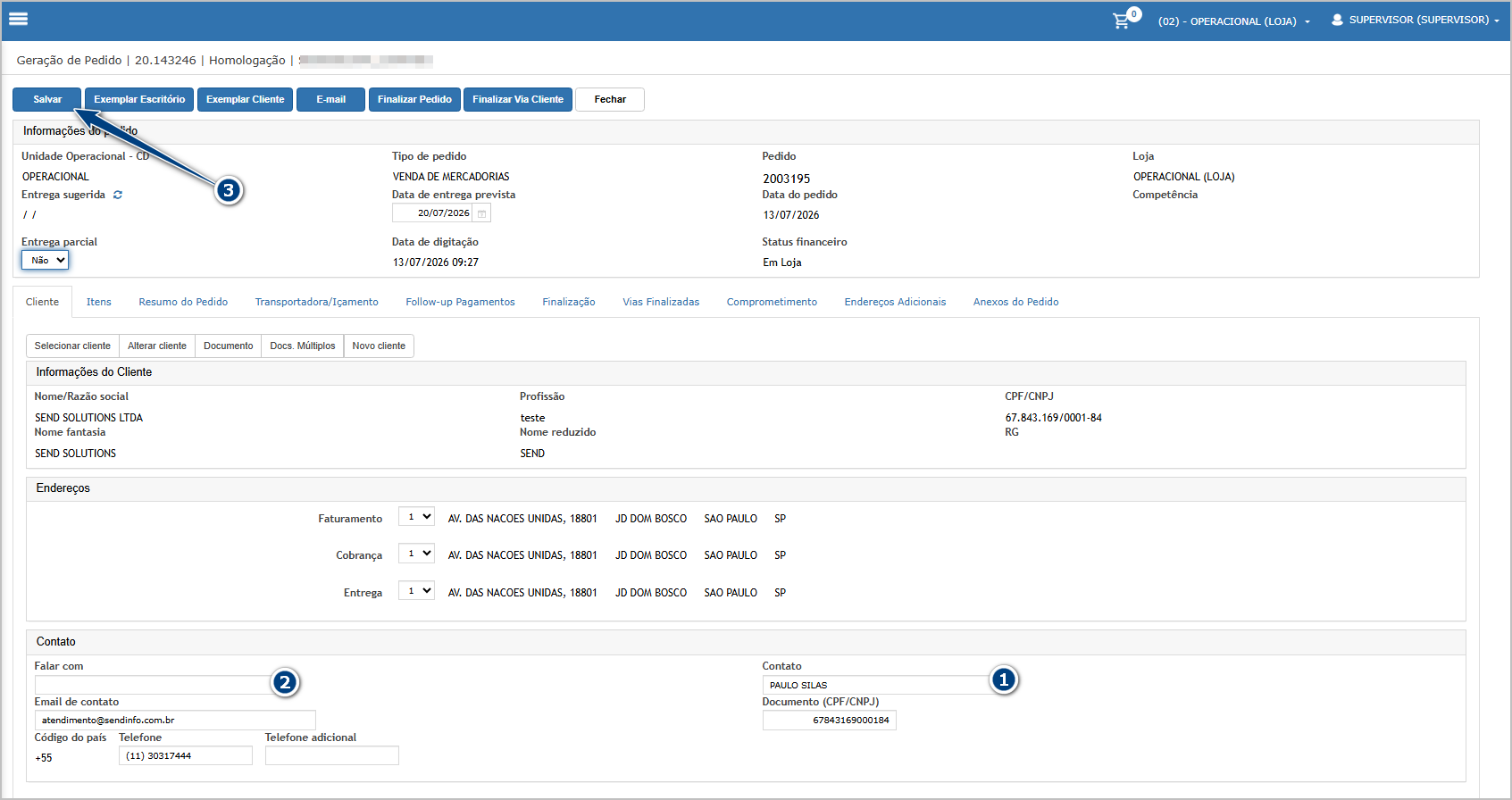
ApósContas agravaçãoReceber.do
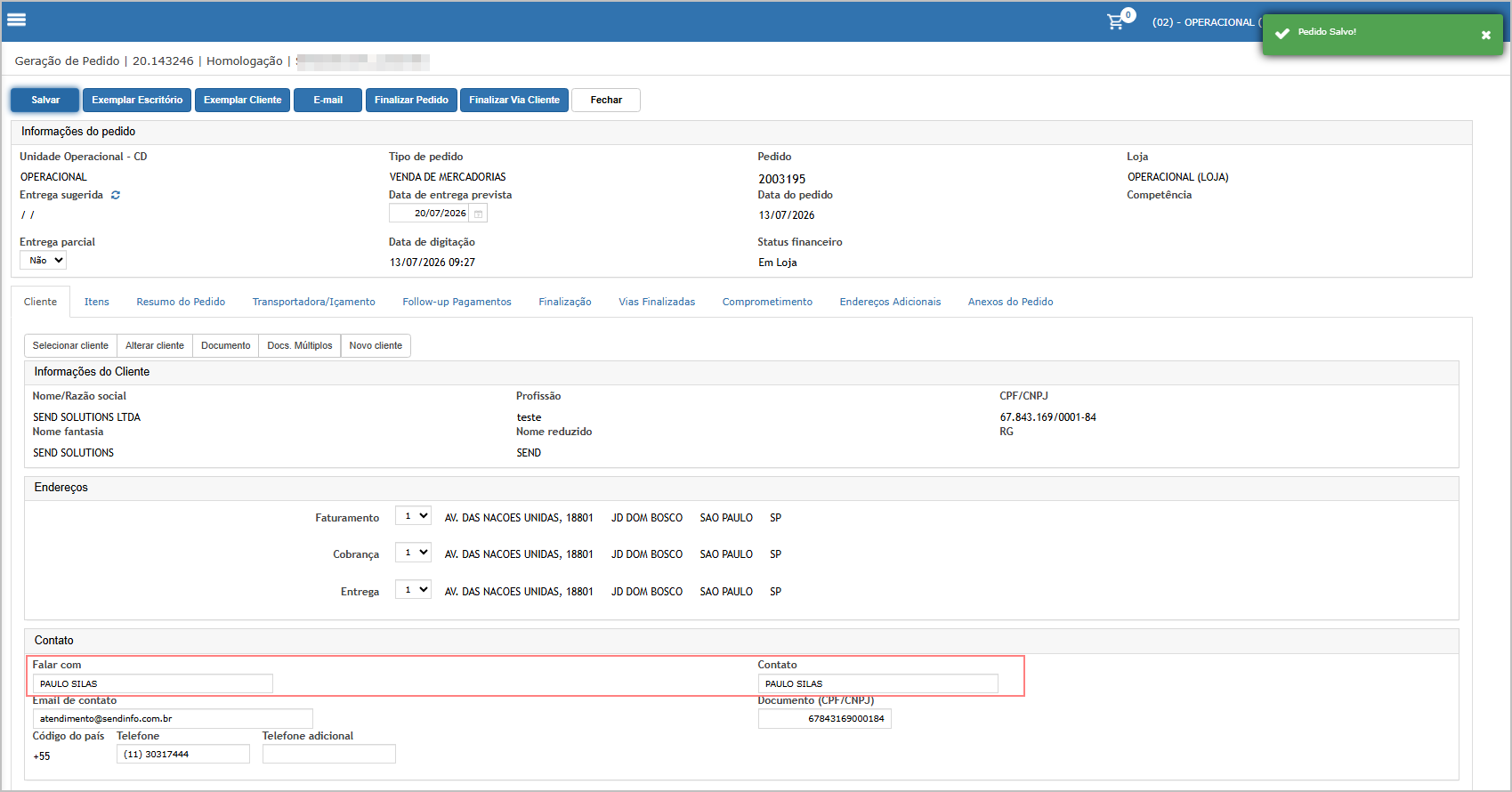
Cenário 02:02: ConfiguraçIntegração e replicação de formas de pagamento no pedidoContas a Receber utilizando a UOP correspondente
Objetivo: Validar que a configuraçintegração dedo diferentesContas formasa deReceber pagamentoseja permitida quando a UOP da nota fiscal corresponder à UOP utilizada no mesmo pedido, permitindo selecionar as parcelas que receberão cada forma de pagamento e garantindo que os valores individuais das parcelas sejam preservados durante a replicação.contexto.
Pré-condição:
PedidocomExistir
condiçuma nota fiscal pendente de integração no Contas a Receber;-
O usuário deve possuir acesso à UOP da nota fiscal;
-
A nota fiscal não pode ter sido integrada anteriormente.
Passo a passo:
-
Alterar o contexto para a mesma UOP da nota fiscal.
-
Atualizar a página.
-
Acessar novamente a rotina de integração de
pagamentofaturamento.parcelada. PedidocontendoSelecionar
múltiplasoparcelas,documento.incluindo-
comConfirmar
valoresadiferentes.integração. -
Validar o lançamento financeiro gerado.
Resultado Esperado: O sistema deve permitir a integração quando a UOP da nota fiscal corresponder à UOP do contexto. O documento deve ser processado corretamente e o respectivo lançamento deve ser gerado no Contas a Receber da mesma Unidade Operacional.
Passo a passo
-
No cabeçalho do sistema, clique sobre a unidade atualmente selecionada.
-
Selecione a mesma UOP à qual pertence a nota fiscal que será integrada.
-
Após alterar a unidade, atualize a página do navegador ou acesse novamente a rotina.
-
No menu lateral do módulo Contas a Receber, clique em Manutenções.
-
Expanda a opção Integração.
-
Clique em Faturamento.
-
Localize a nota fiscal desejada.
-
Marque o documento no grid.
-
Clique no botão Confirmar.
-
Aguarde o processamento da integração.
-
Verifique se o documento deixou de ser apresentado como pendente.
-
Consulte o lançamento financeiro e confirme que ele foi gerado na mesma UOP da nota fiscal.
Cenário 03: Bloqueio da integração no Contas a Pagar quando a UOP estiver divergente
Objetivo: Validar que o sistema impeça a integração de documentos do Contas a Pagar quando a UOP do documento for diferente da UOP utilizada no contexto.
Pré-condição:
-
Existir um documento pendente de integração no Contas a Pagar;
-
O documento deve pertencer a uma UOP diferente da unidade utilizada no contexto;
-
O usuário deve possuir acesso à rotina de integração de faturamento.
Passo a passo :
-
Acessar o módulo Contas a Pagar em uma UOP diferente da UOP do documento.
-
Acessar a rotina de integração de faturamento.
-
Selecionar o documento apresentado.
-
Confirmar a integração.
-
Verificar o bloqueio apresentado.
Resultado Esperado:
O sistema deve bloquear a integração e apresentar uma mensagem de atenção informando a divergência entre a UOP do documento e a UOP utilizada no contexto. Nenhum título ou lançamento deve ser gerado no Contas a Pagar.
Passo a passo operacional
-
Acesse o módulo Contas a Pagar.
-
No menu lateral, clique em Manutenções.
-
Expanda a opção Integração.
-
Clique em Faturamento.
-
Localize no grid um documento pertencente a uma UOP diferente da unidade ativa no contexto.
-
Marque o documento desejado.
-
Clique no botão Confirmar.
-
Verifique a mensagem de atenção apresentada pelo sistema.
-
Confirme que a integração não foi realizada.
-
Consulte o Contas a Pagar e certifique-se de que nenhum título foi gerado para o documento na unidade incorreta.
Cenário 04: Integração no Contas a Pagar utilizando a UOP correspondente
Objetivo: Validar que a integração do Contas a Pagar seja realizada normalmente quando a UOP do documento corresponder à UOP utilizada no contexto.
Pré-condição:
-
Existir um documento pendente de integração no Contas a Pagar;
-
O usuário deve possuir acesso à UOP do documento;
-
O documento não pode ter sido integrado anteriormente.
Passo a passo :
-
Alterar o contexto para a UOP do documento.
-
Atualizar a página.
-
Acessar novamente a rotina de integração.
-
Selecionar o documento.
-
Confirmar a integração.
-
Validar o título gerado.
Resultado Esperado: O sistema deve permitir a integração e gerar corretamente o título no Contas a Pagar, mantendo a mesma UOP do documento de origem.
Passo a passo
-
No cabeçalho do sistema, clique sobre a unidade atualmente selecionada.
-
Selecione a mesma UOP à qual pertence o documento que será integrado.
-
Atualize a página do navegador após realizar a alteração.
-
Acesse o módulo Contas a Pagar.
-
No menu lateral, clique em Manutenções.
-
Expanda a opção Integração.
-
Clique em Faturamento.
-
Localize o documento desejado.
-
Marque o documento no grid.
-
Clique no botão Confirmar.
-
Aguarde a conclusão do processamento.
-
Consulte o título gerado no Contas a Pagar.
-
Confirme que o título foi registrado na mesma UOP do documento de origem.
Cenário 05: Validação da UOP na integração de Faturamento sem Débito
Objetivo:
Validar a aplicação da checagem de UOP na rotina de integração de Faturamento sem Débito do módulo Contas a Pagar.
Pré-condição:
-
Existir um documento disponível para processamento pela rotina de Faturamento sem Débito;
-
O usuário deve possuir acesso ao módulo Contas a Pagar e às UOPs utilizadas no teste.
Passo a passo RESUMIDO:
Apóscenário 1.Acessar a
abaFollow-uprotina dePagamento.Faturamento sem Débito.ConfigurarTentar processar o documento em uma UOP divergente.
-
Validar o bloqueio da integração.
-
Alterar o contexto para a
formaUOPdecorreta.pagamento -
Atualizar a página.
-
Realizar novamente o processamento.
-
Validar a conclusão da
primeiraintegração.parcela. Preencher os campos obrigatórios.Replicar para parte das parcelas.Configurar uma segunda forma de pagamento em outra parcela.Preencher os campos obrigatórios.Replicar para as parcelas restantes.Validar os valores das parcelas após a replicação.
Resultado Esperado:
Quando Oa UOP do documento for diferente da UOP utilizada no contexto, o sistema deverádeve permitirbloquear selecionar as parcelas que receberão cadaprocessamento formae apresentar a mensagem de pagamento, mantendo as formas de pagamento distintas conforme selecionado pelo usuário e preservando o valor original de cada parcela durante a replicaçatenção.
ComApós acessar a UOP correspondente e atualizar a página, o pedidosistema emdeve edição e com item adicionado, acessepermitir a abaintegração, Follow-up de Pagamento., acessemantendo a abaintegridade Follow-upda deUnidade Pagamento.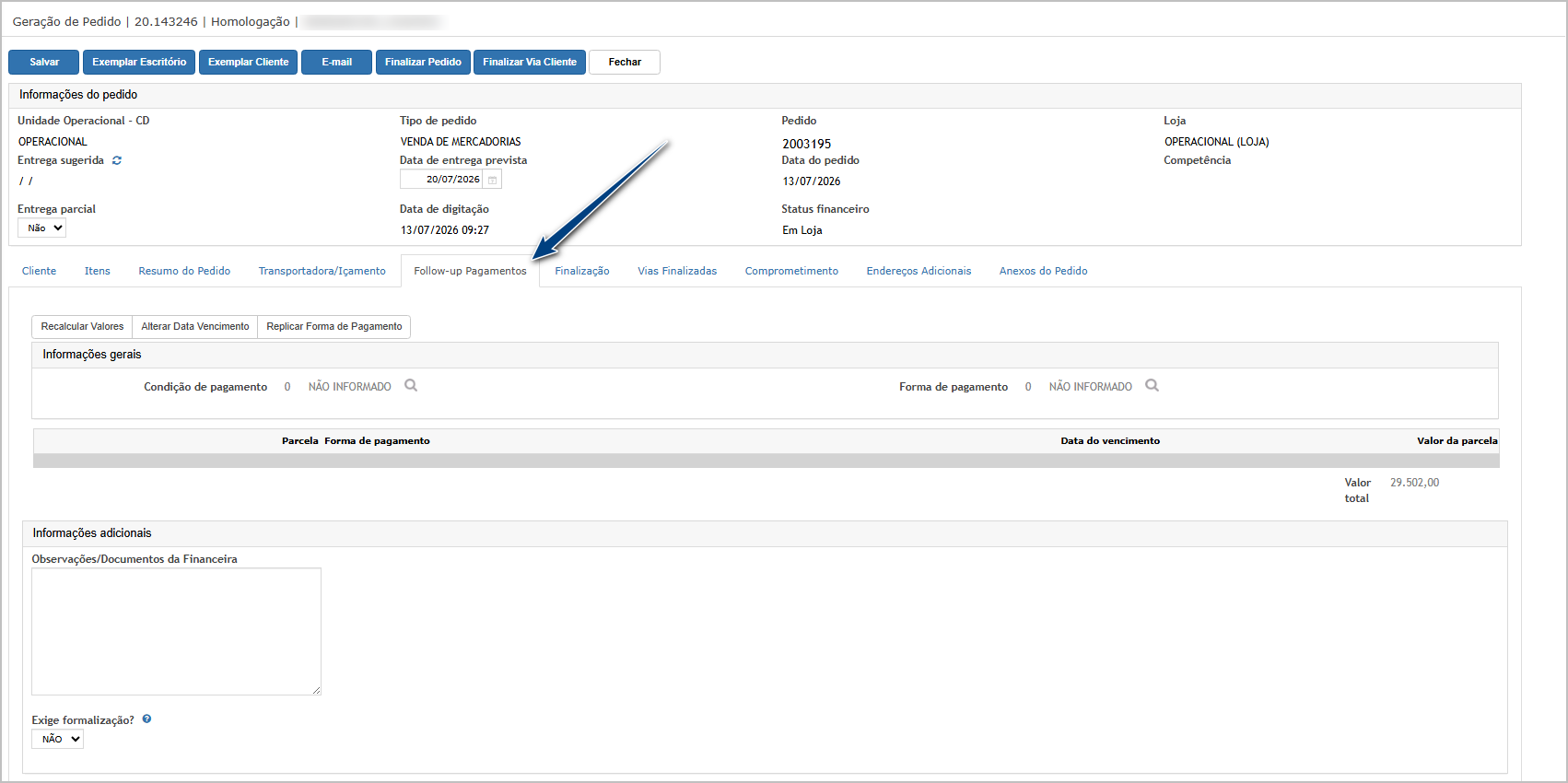
InformePasso umaa condiçãpasso operacional
- Acesse o
demódulopagamentoContasqueagerePagar. - No
parcelas.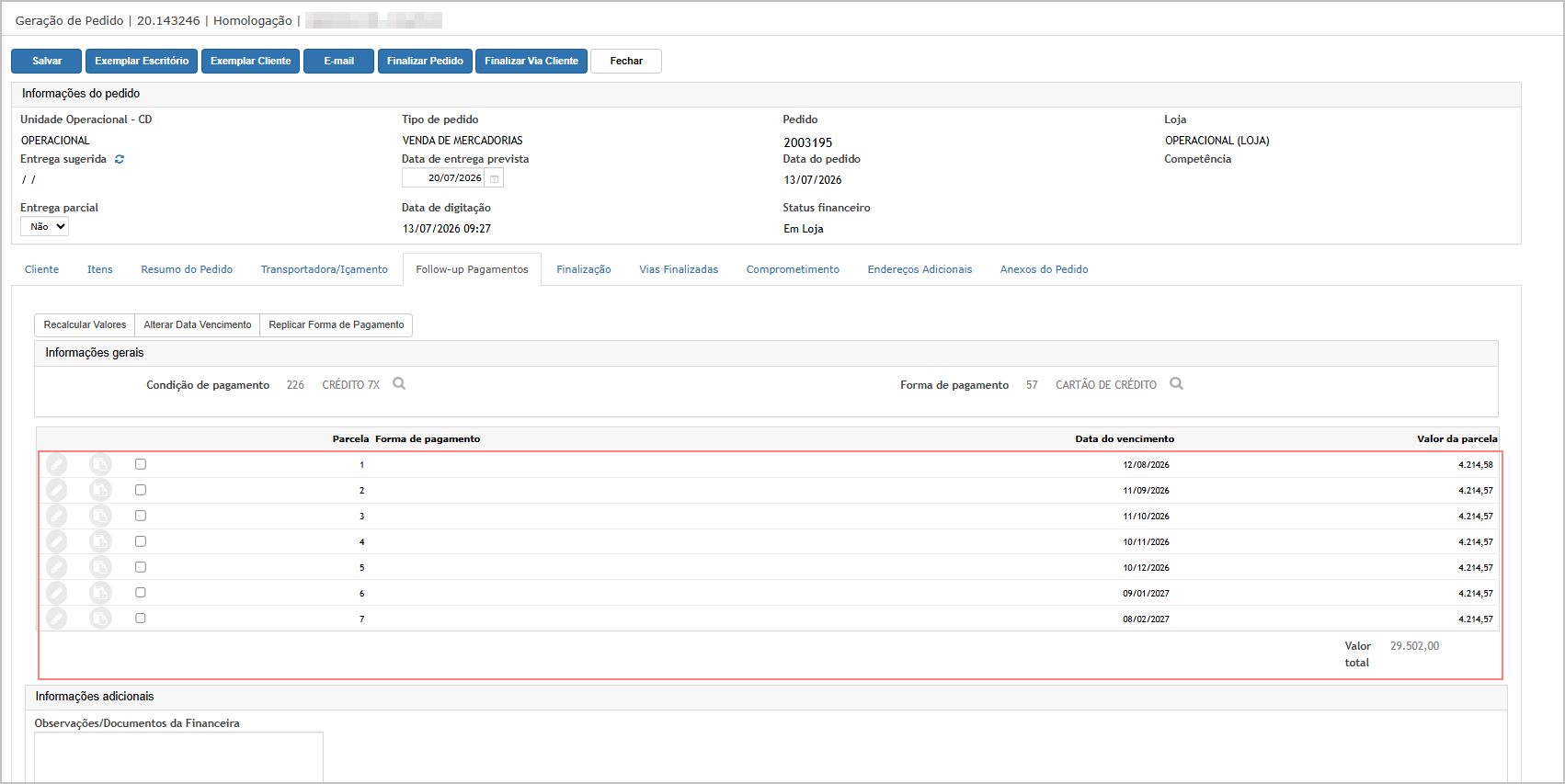
Na primeira parcela,lateral, clique emEditar Forma de PagamentoManutenções.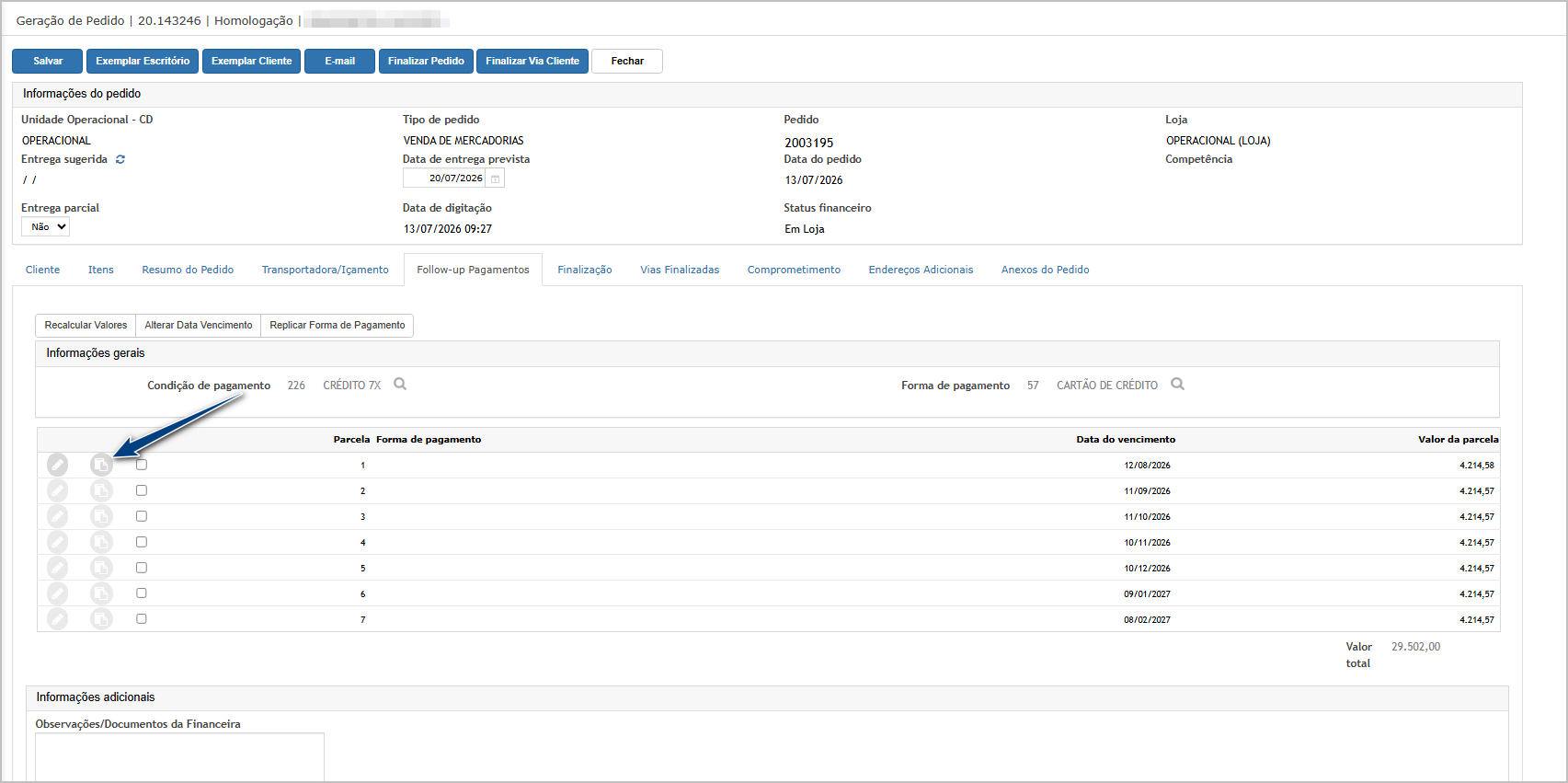
Clique emInserir, selecione a forma de pagamento desejada e clique emConfirmar.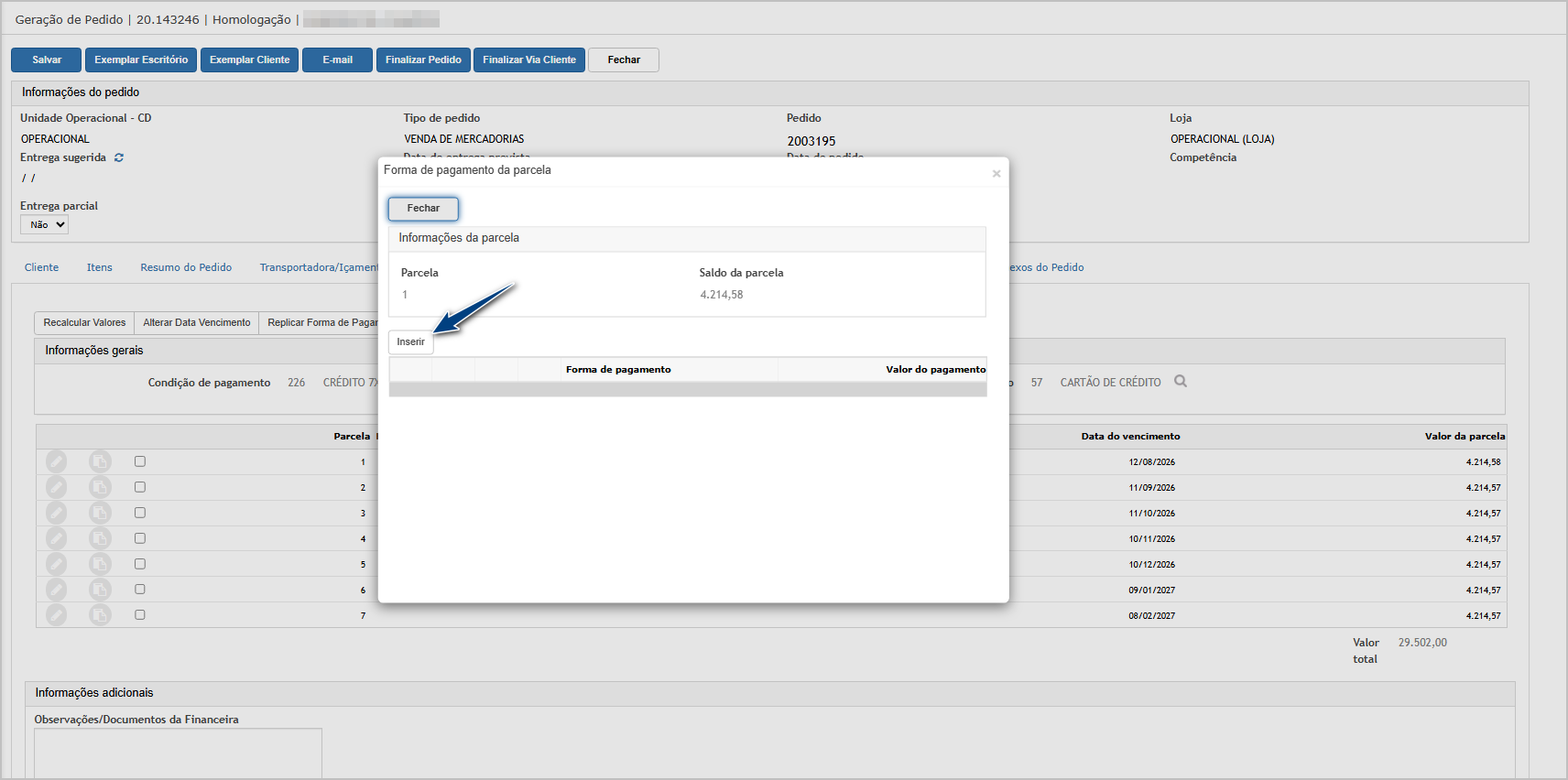
Preencha os campos obrigatórios da forma de pagamento e confirme.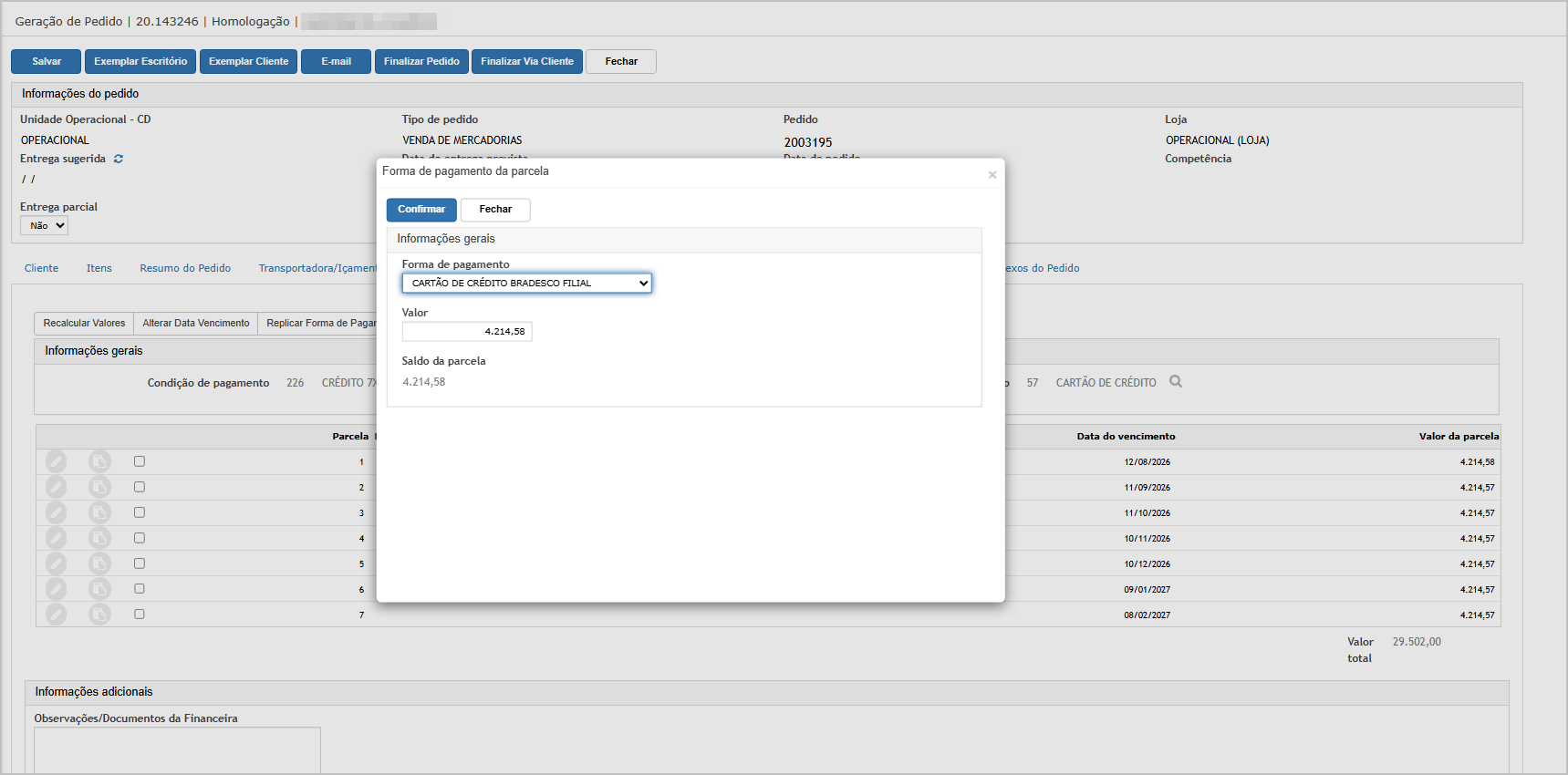
Clique emReplicar.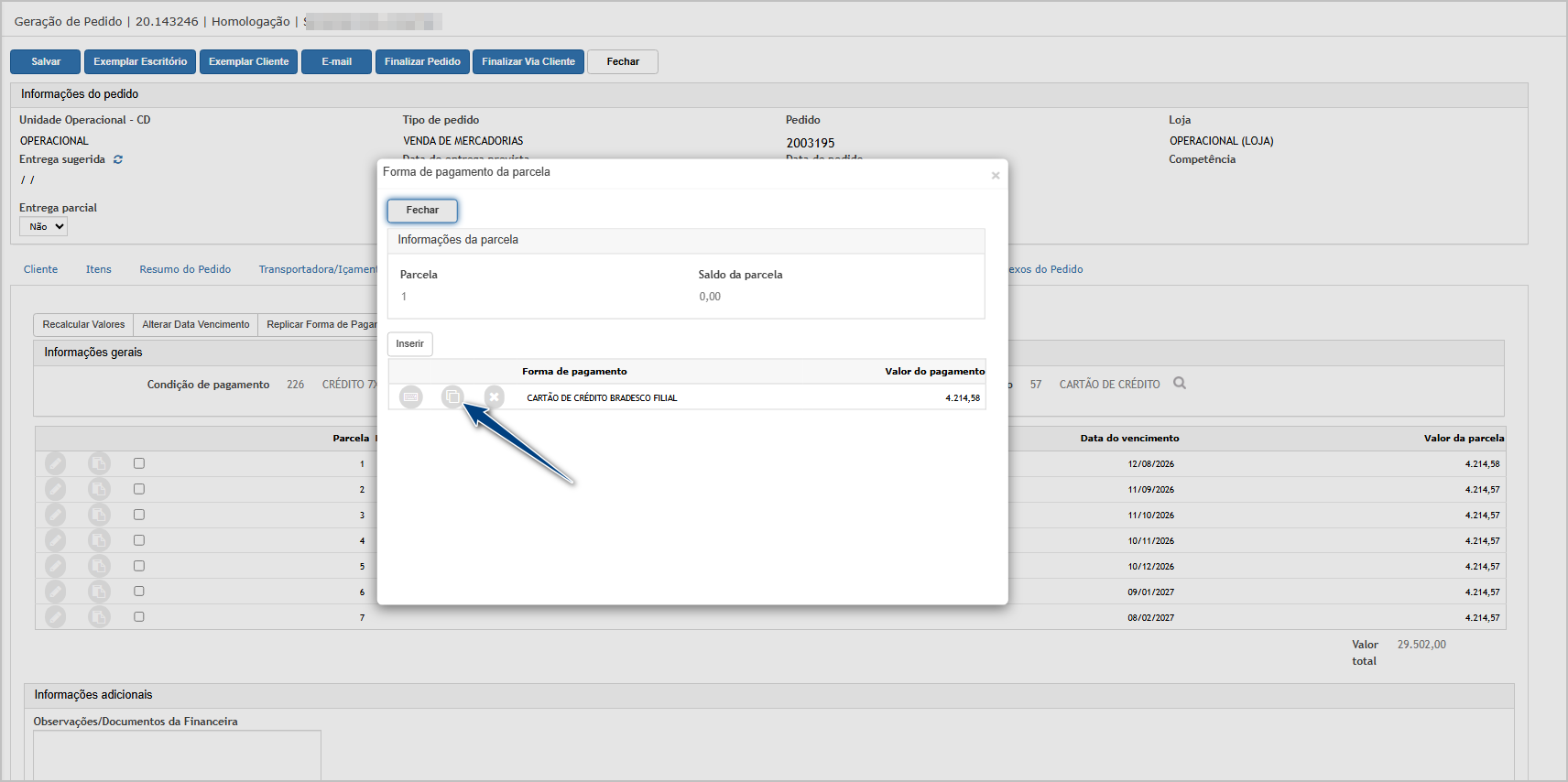
Na tela exibida, selecione (1) apenas as parcelas que deverão receber essa forma de pagamento e clique emConfirmar (2).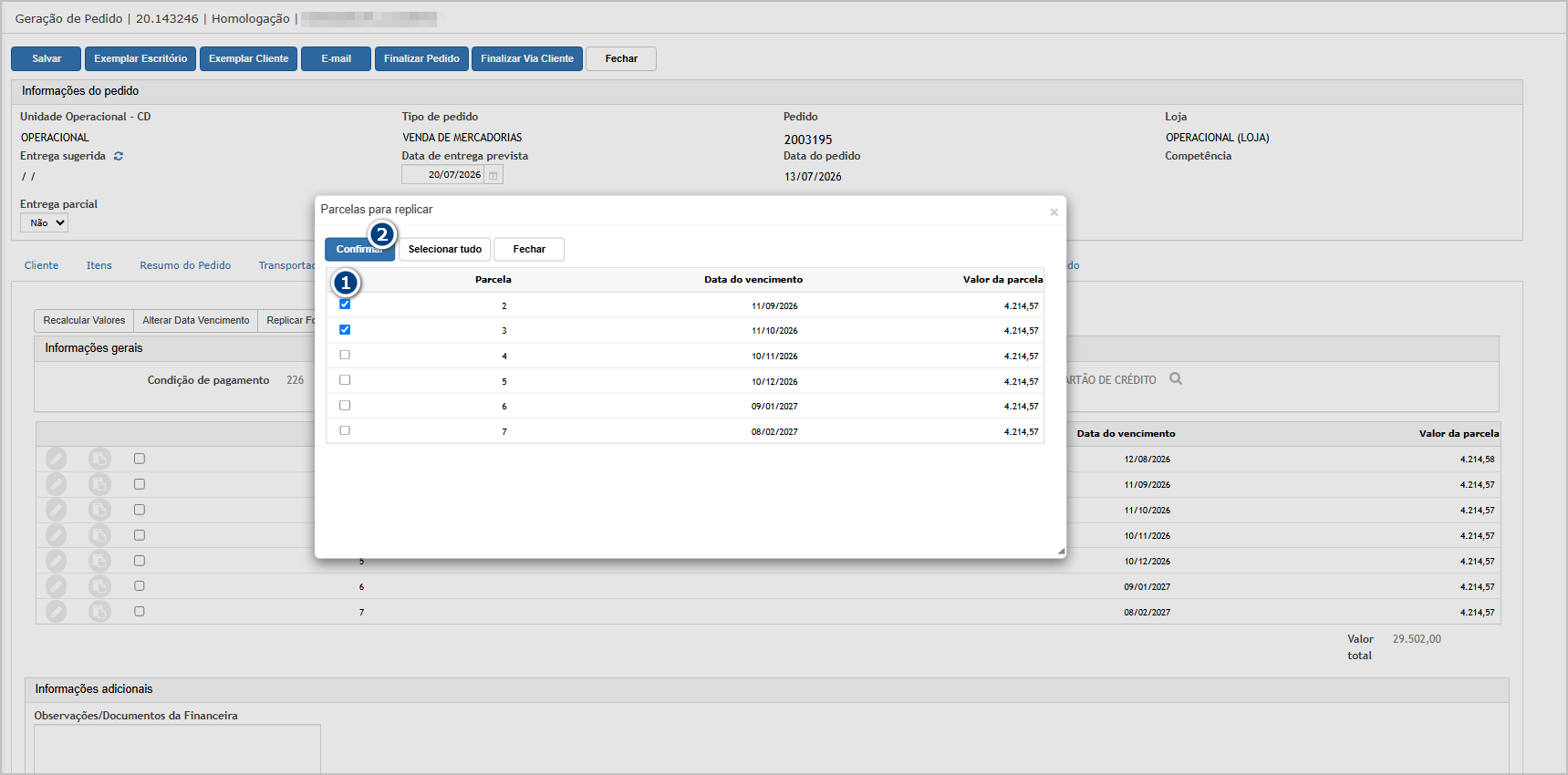
Confirme a replicação na mesnagem.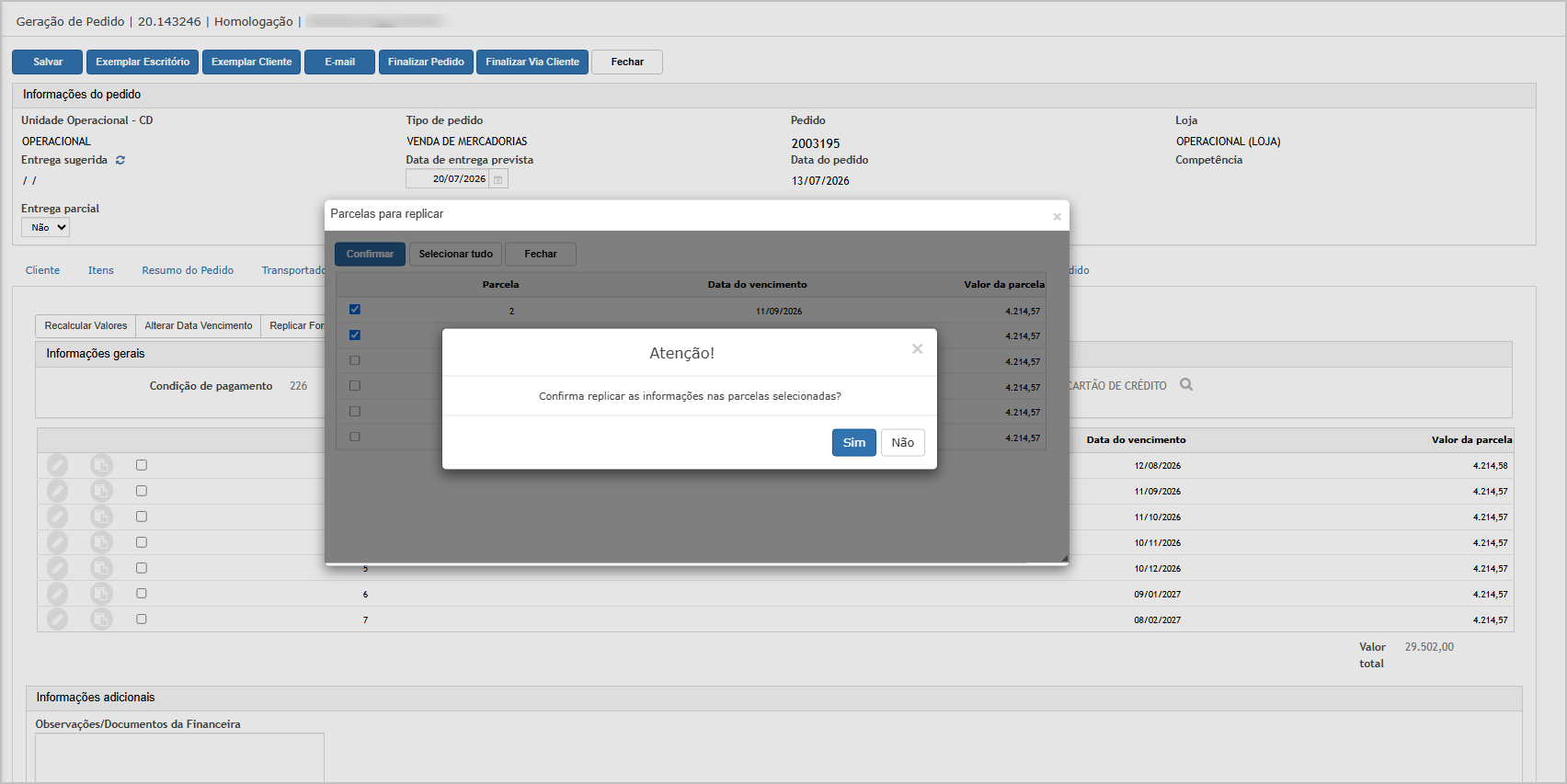
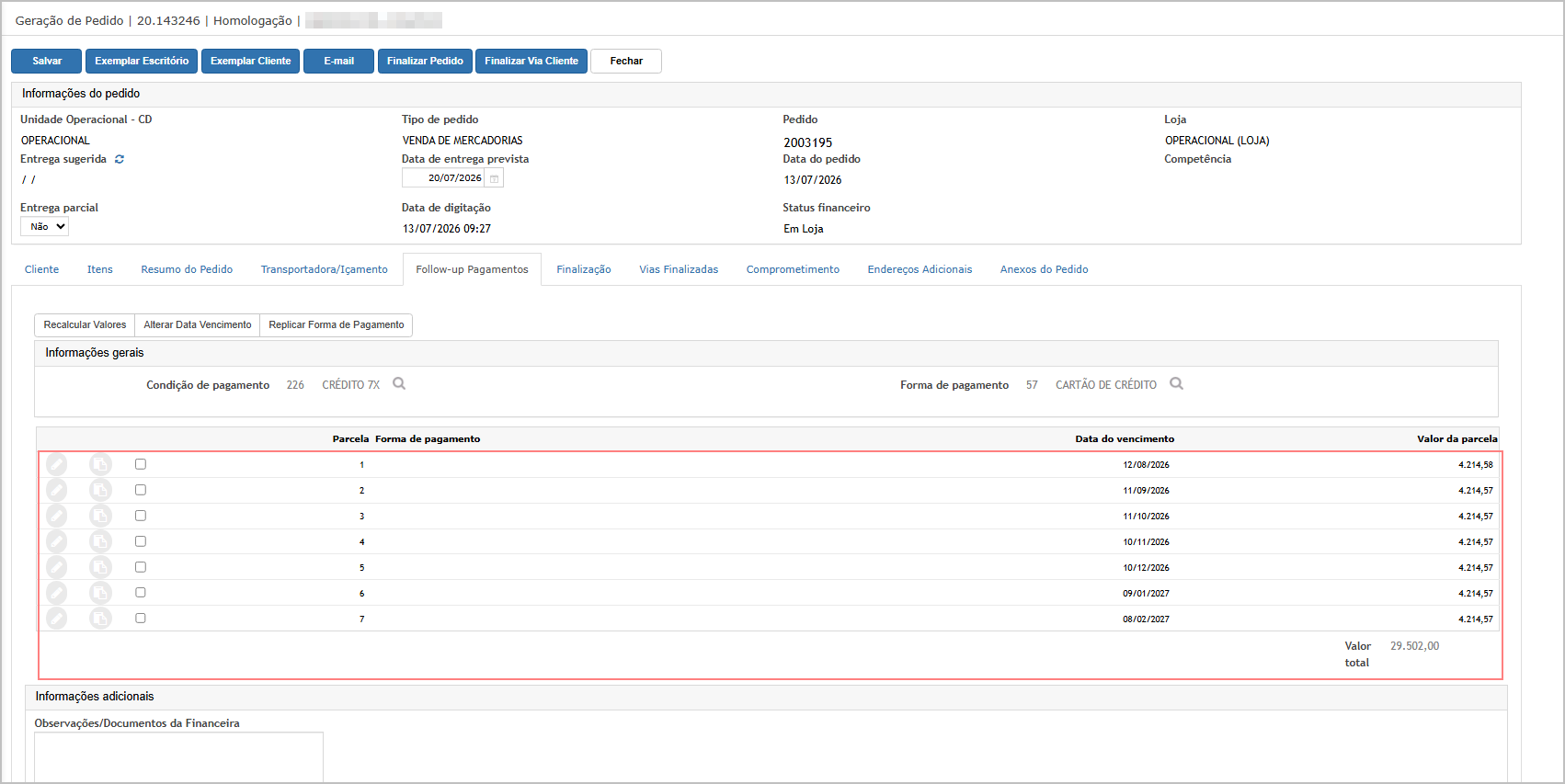
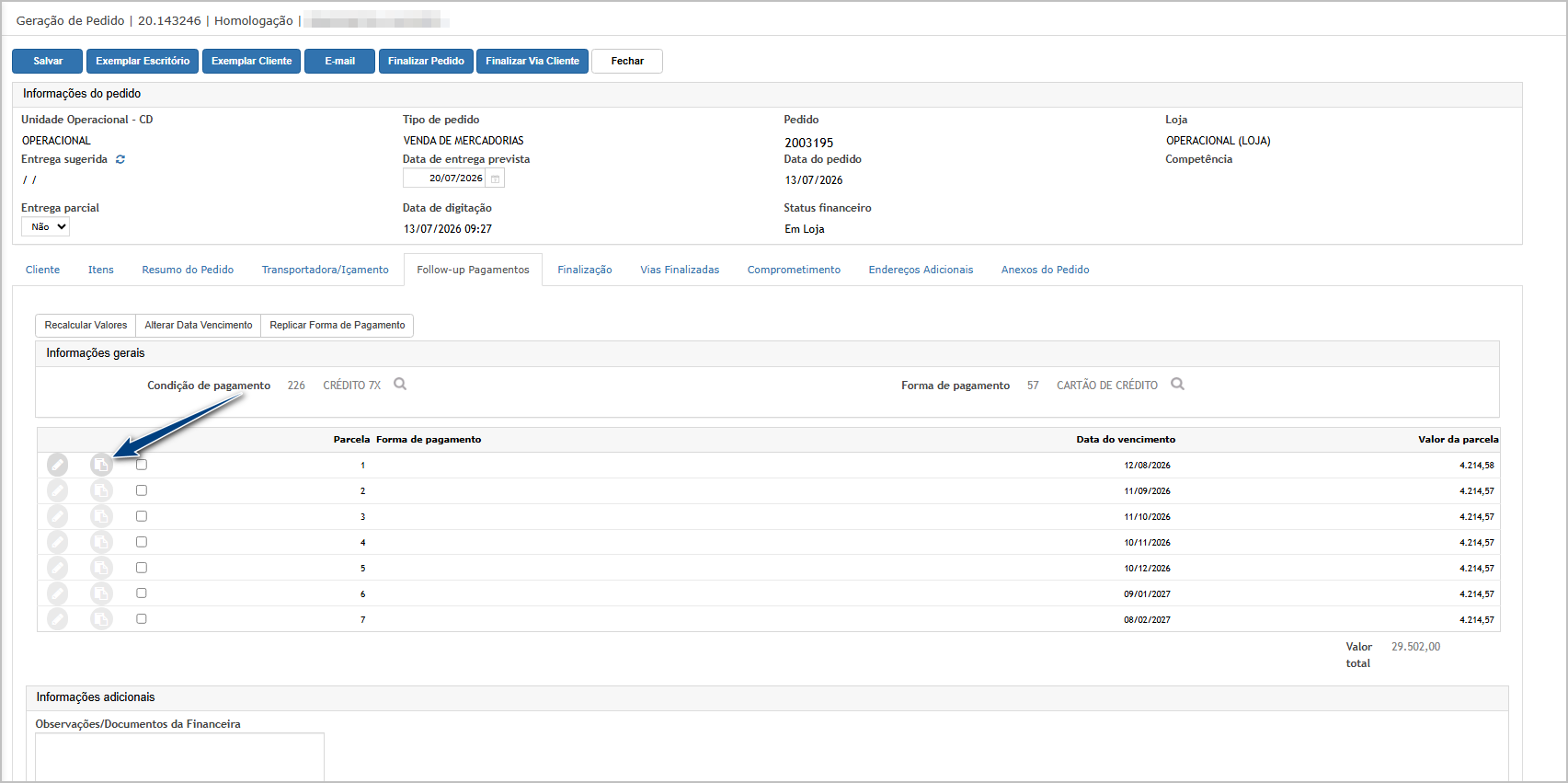
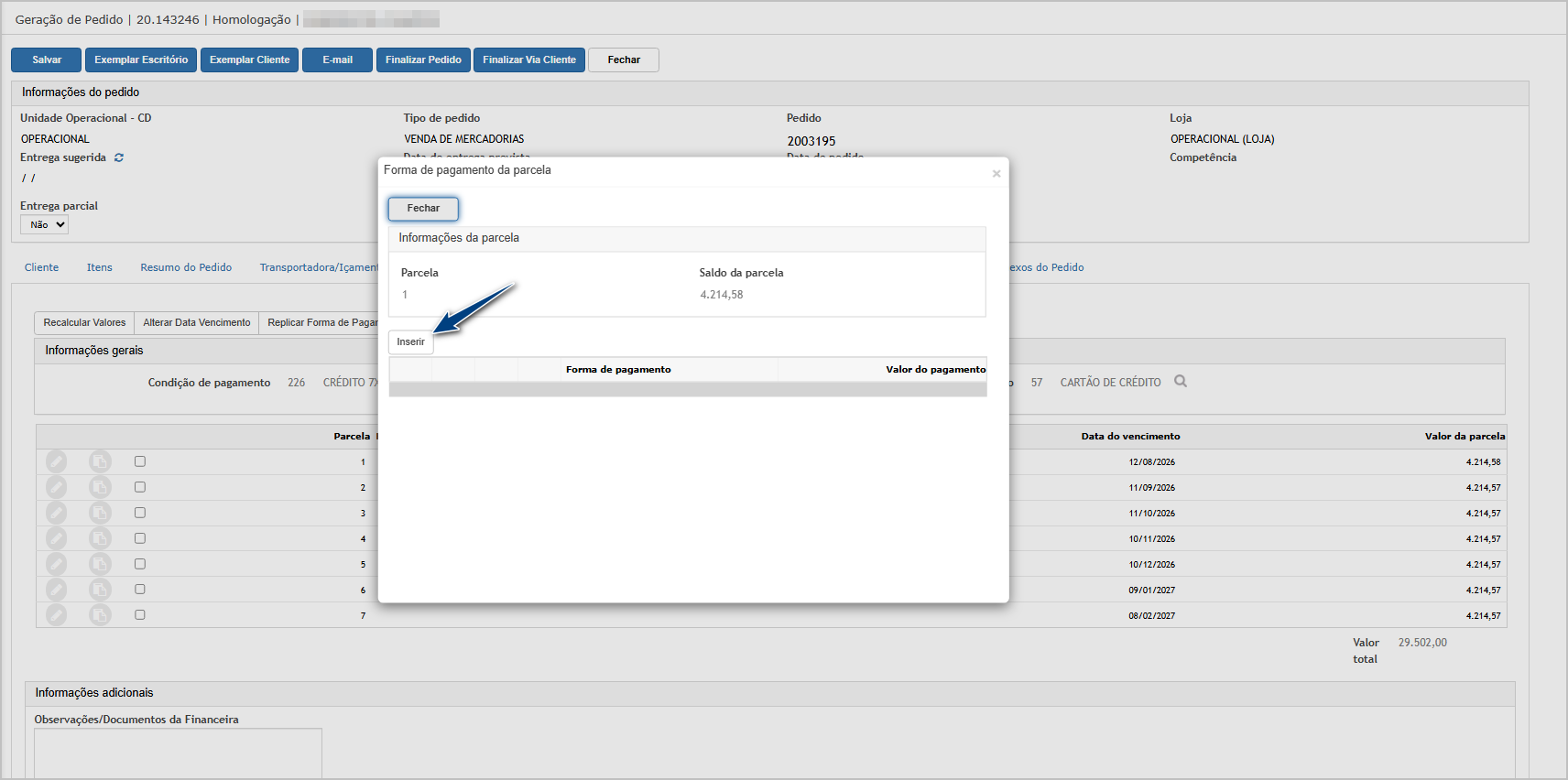
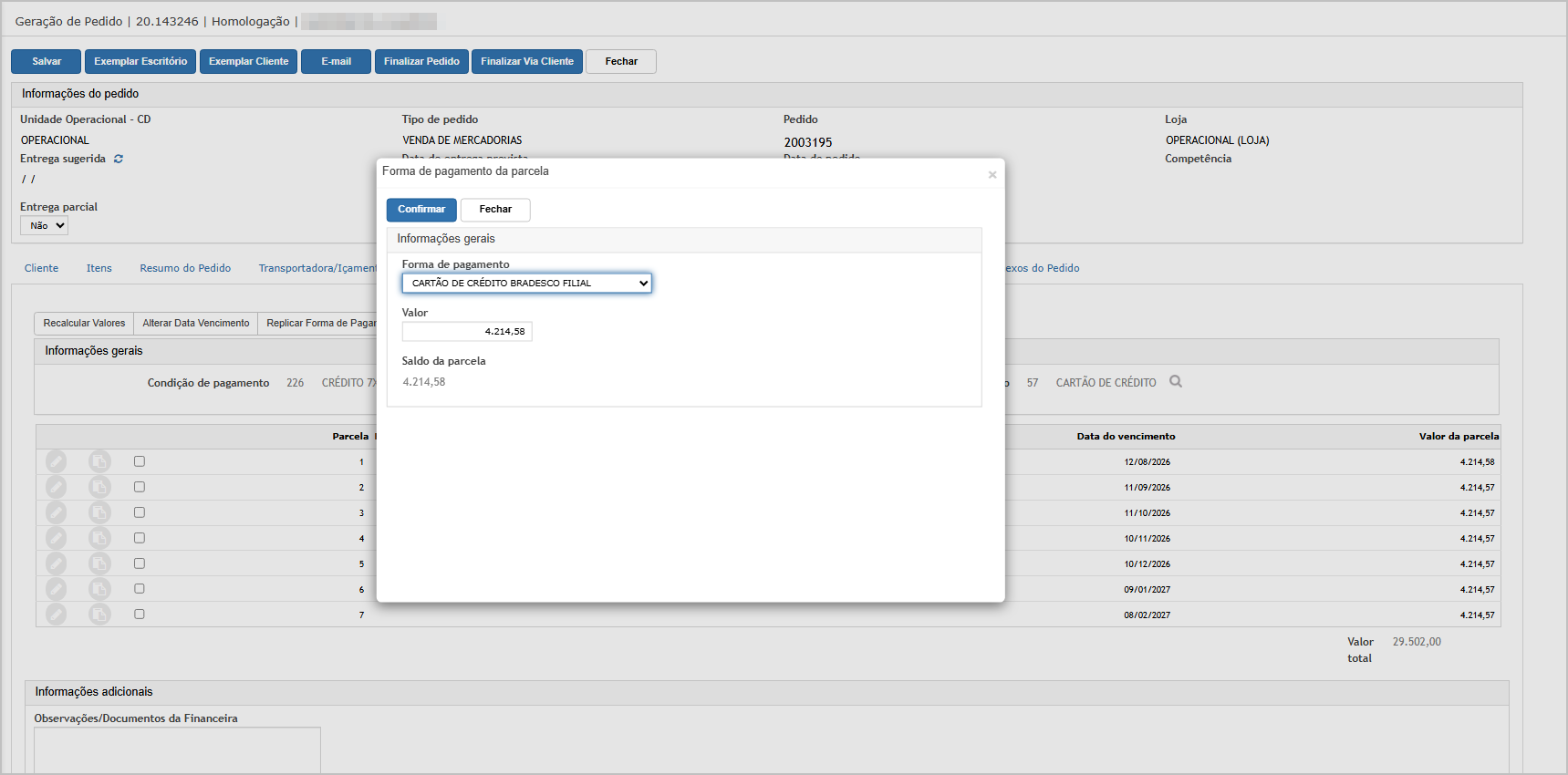
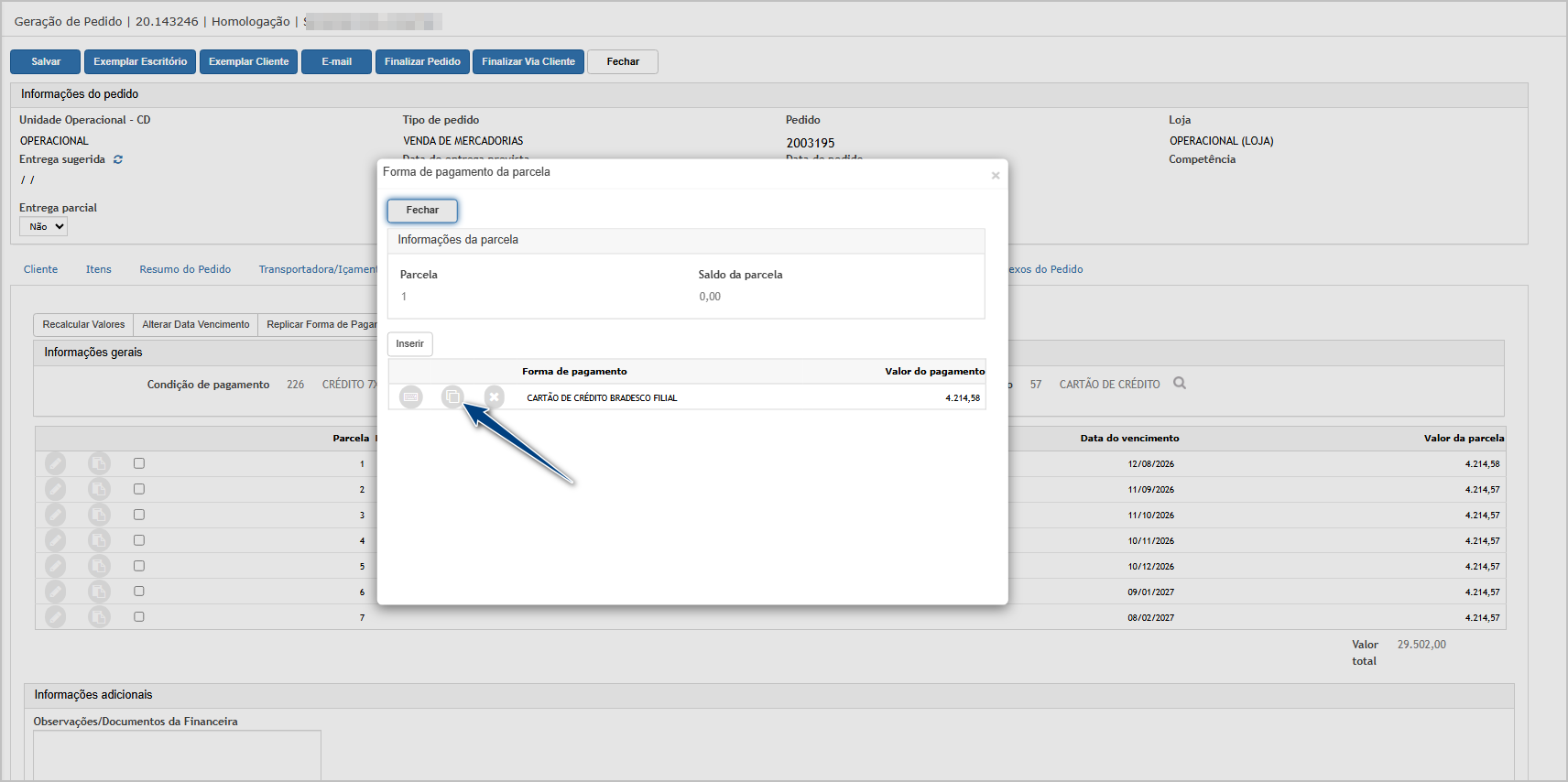
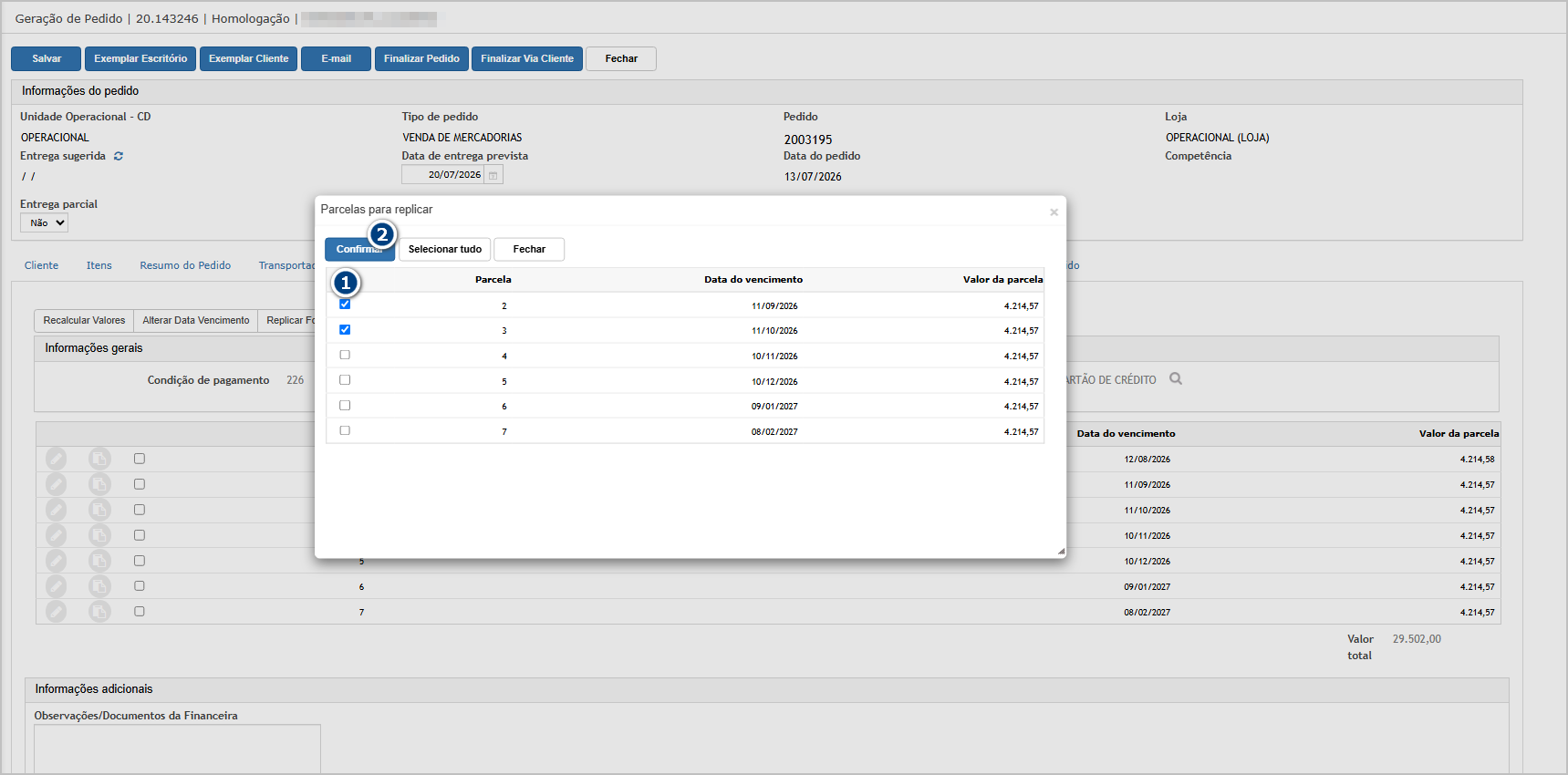
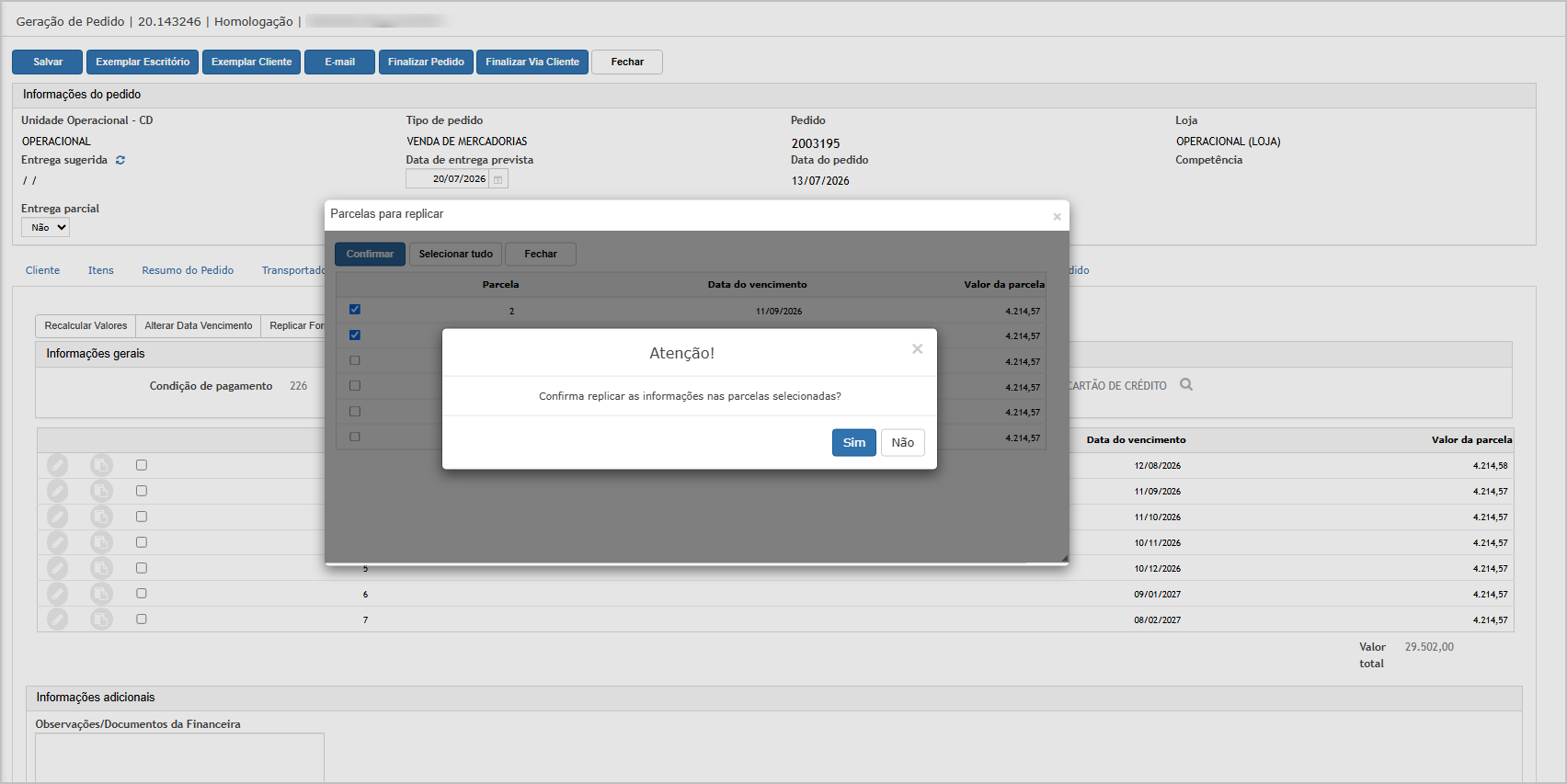
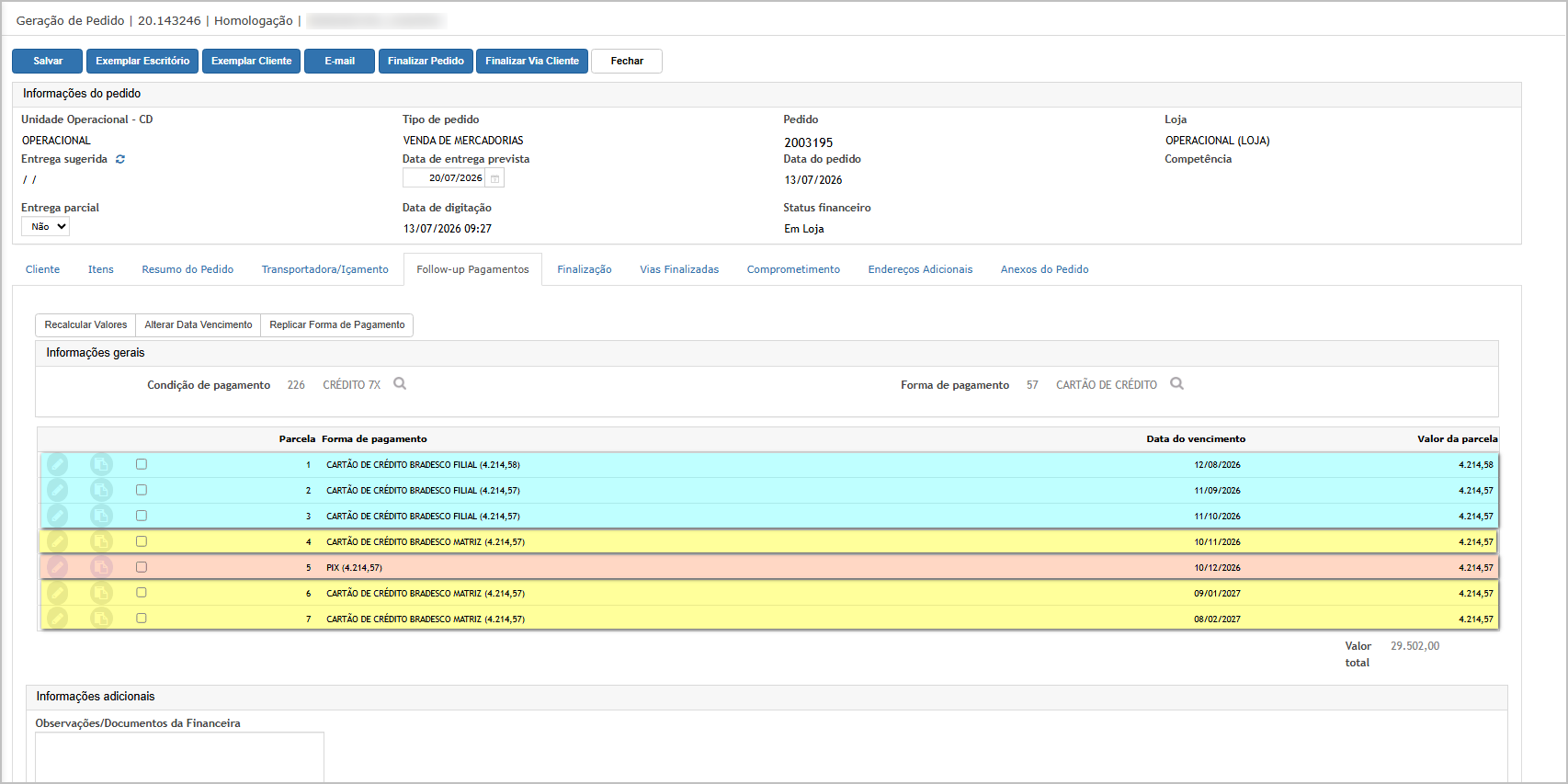
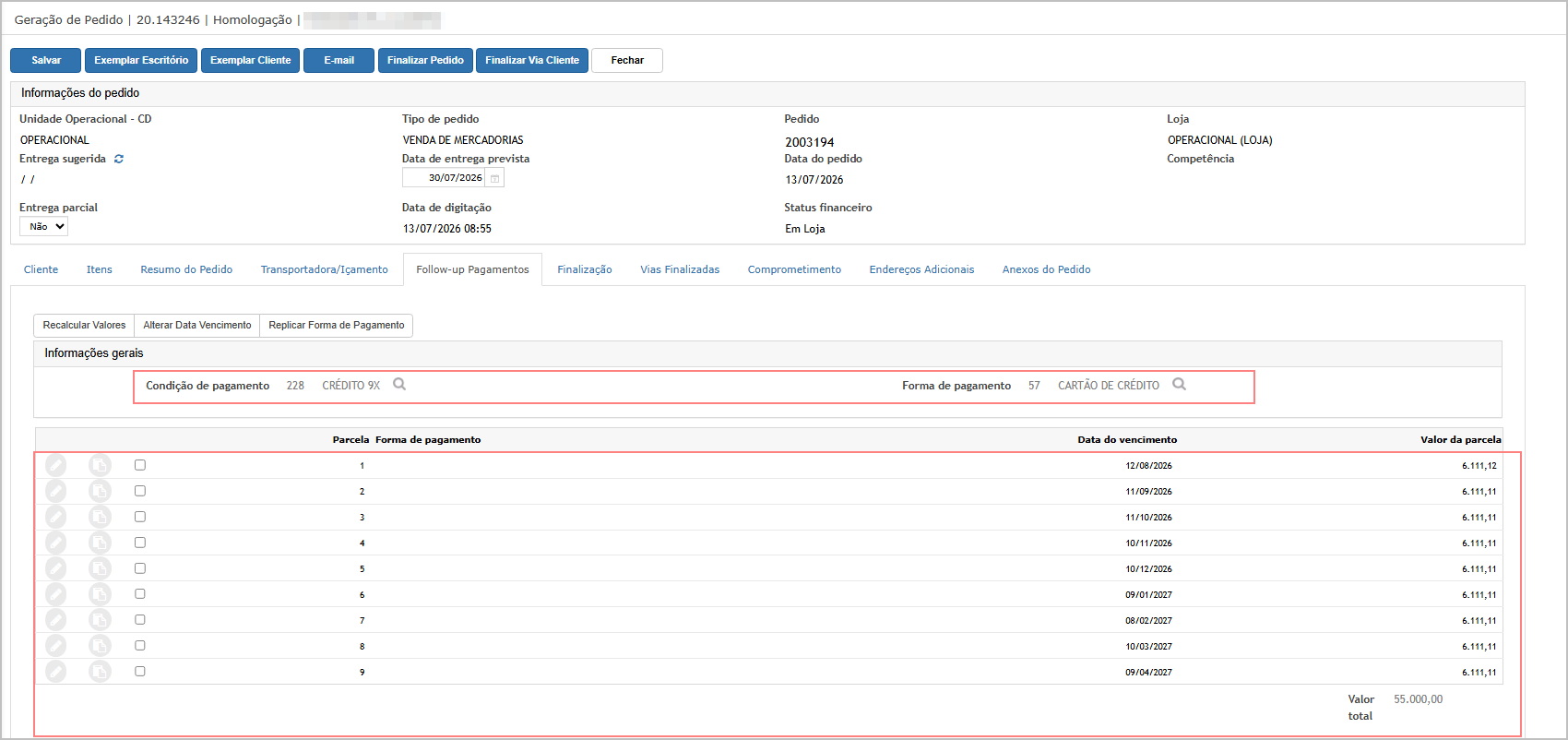
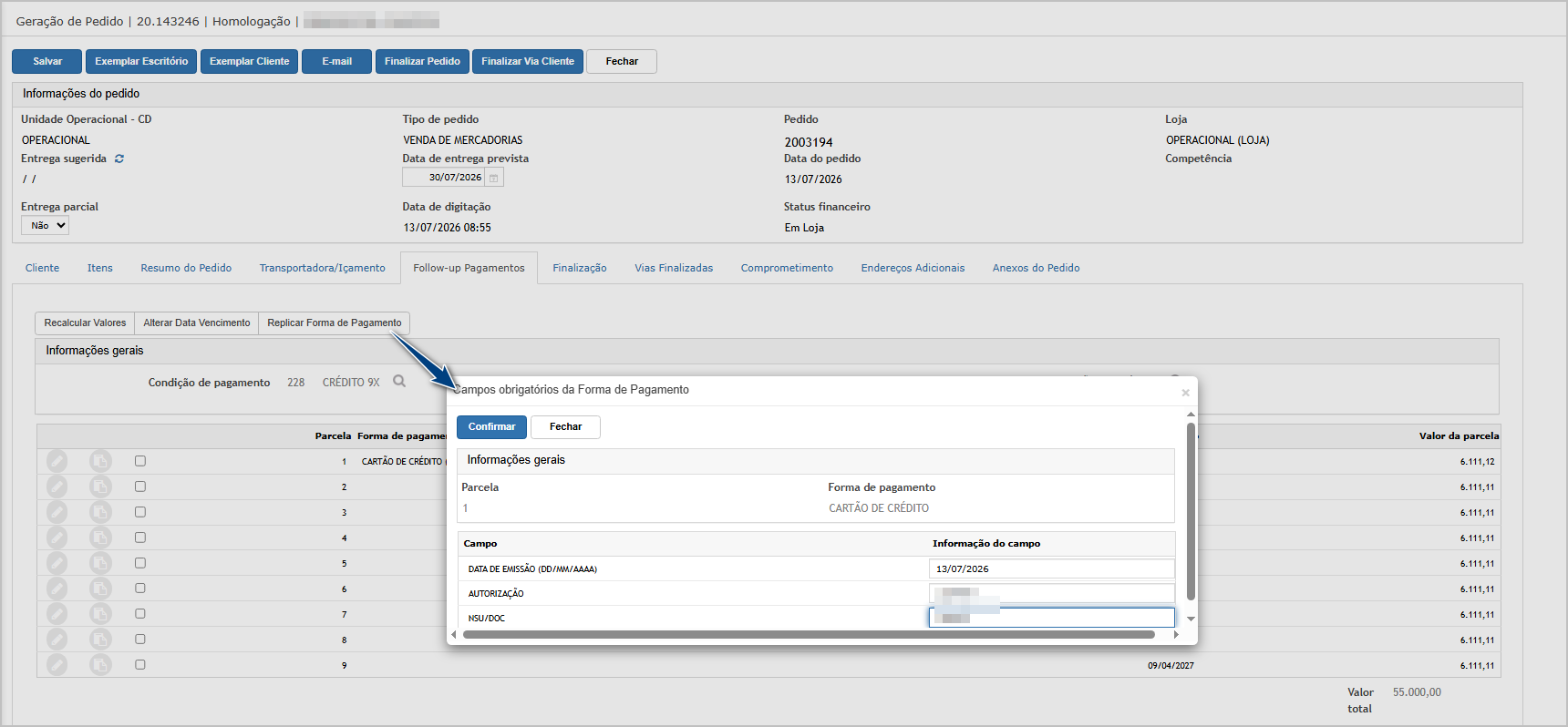
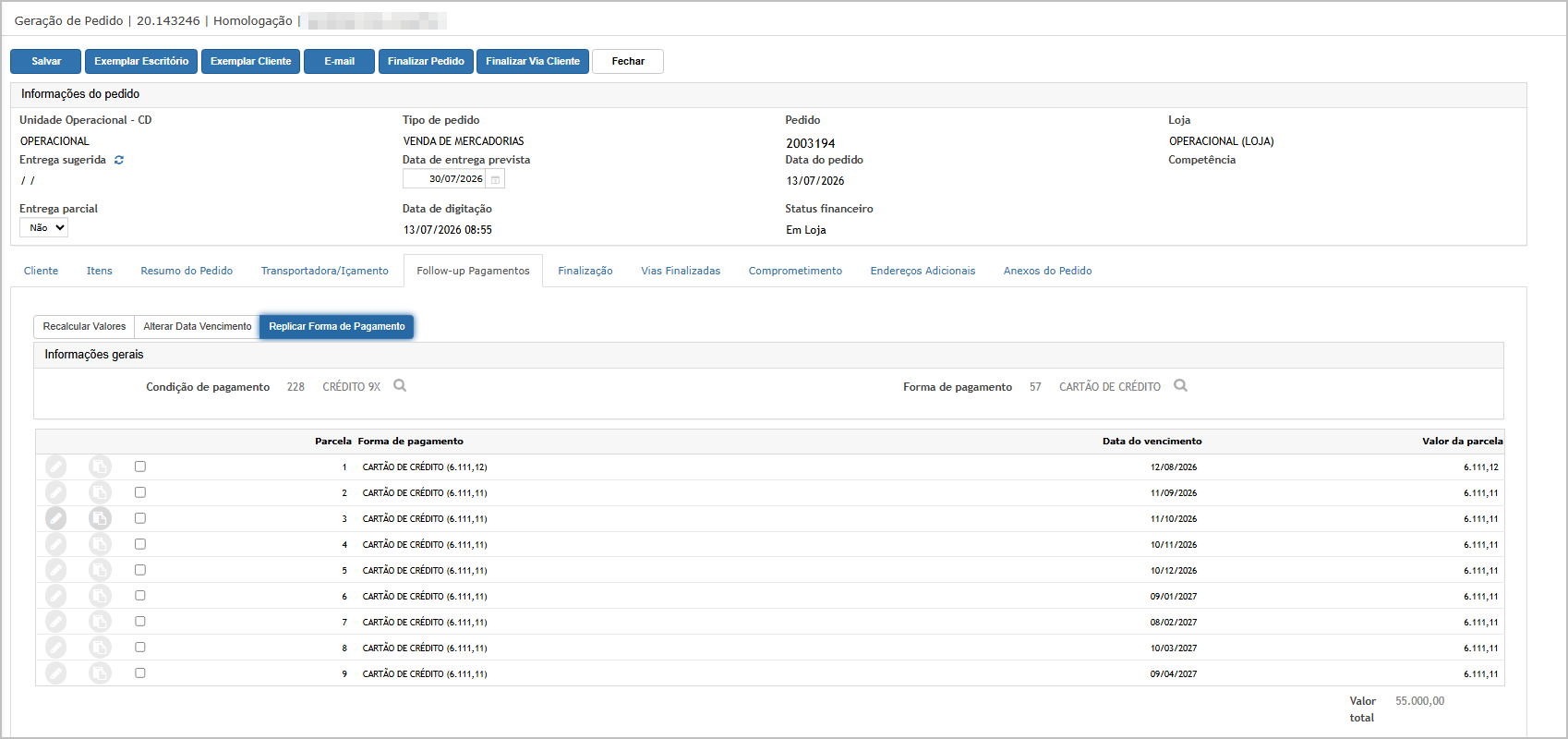
Caso o pedido possua outra forma de pagamento, localize uma das parcelas ainda não configuradas e clique novamente emEditar Forma de Pagamento, seguir os mesmos passos acima.Ao finalizar, verifique que cada grupo de parcelas recebeu a forma de pagamento correspondente e que os valores de cada parcela permaneceram conforme o cálculo realizado pelo sistema.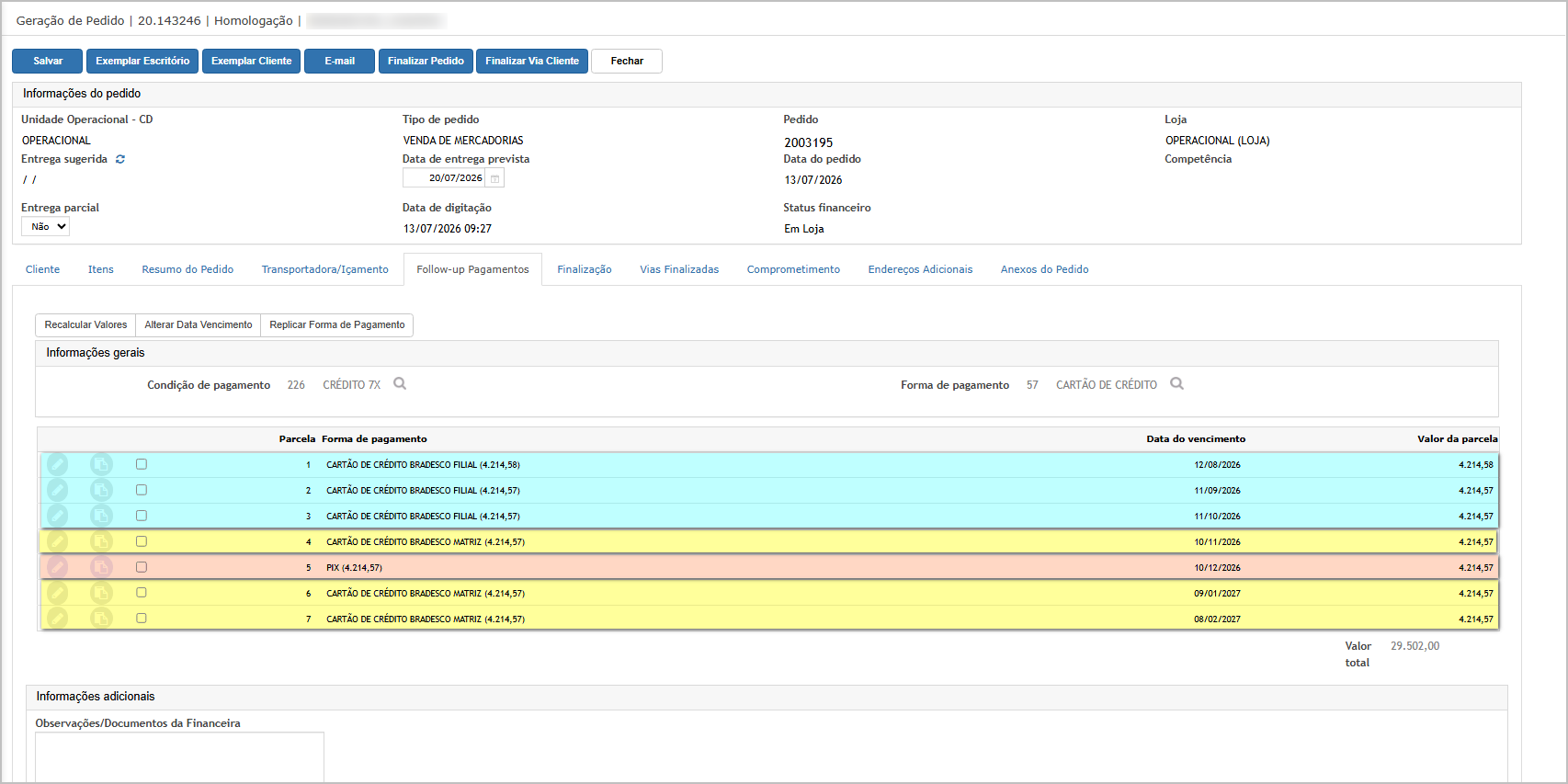
Cenário 03: Validar a replicação da forma de pagamento para todas as parcelas.Objetivo:Garantir que a funcionalidade já existente continue operando corretamente após as melhorias implementadas.Pré-condição:Pedido parcelado com uma forma de pagamento configurada.
Passo a passo:Selecionar uma parcela com forma de pagamento cadastrada.UtilizarExpanda a opçãoReplicar Forma de PagamentoIntegração.Confirmar a operação para replicaçãoClique emtodasFaturamentoas–parcelas.Sem Débito.
- Verifique
ResultadoosEsperado:documentosOapresentadossistemanodeverágrid. - Com uma
dasUOPparcelasdiferentejádaconfigurada,unidadeacessedo documento selecionada no contexto, marque o registro desejado. - Clique em Confirmar.
- Verifique se o sistema bloqueia o processamento e apresenta a
abaFollow-upmensagem dePagamento.Selecioneatençãoareferenteparcelaàque contém a formadivergência depagamentoUOP. - No
serácabeçalhoutilizadadocomosistema,referência.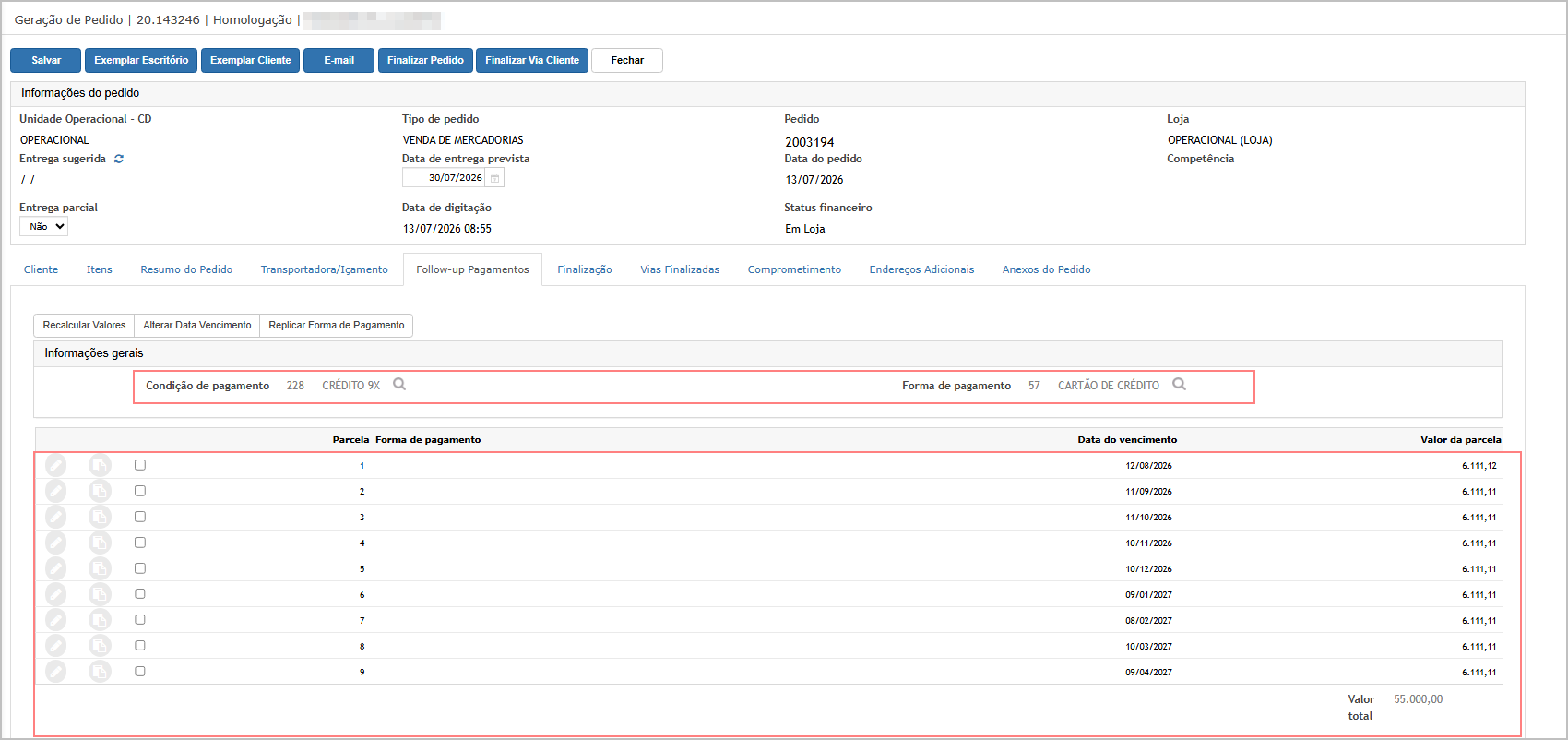
Clique na opçãoReplicarcontextoForma de Pagamento. Insira os dados caso seja cartão de crédito e confirme a operação.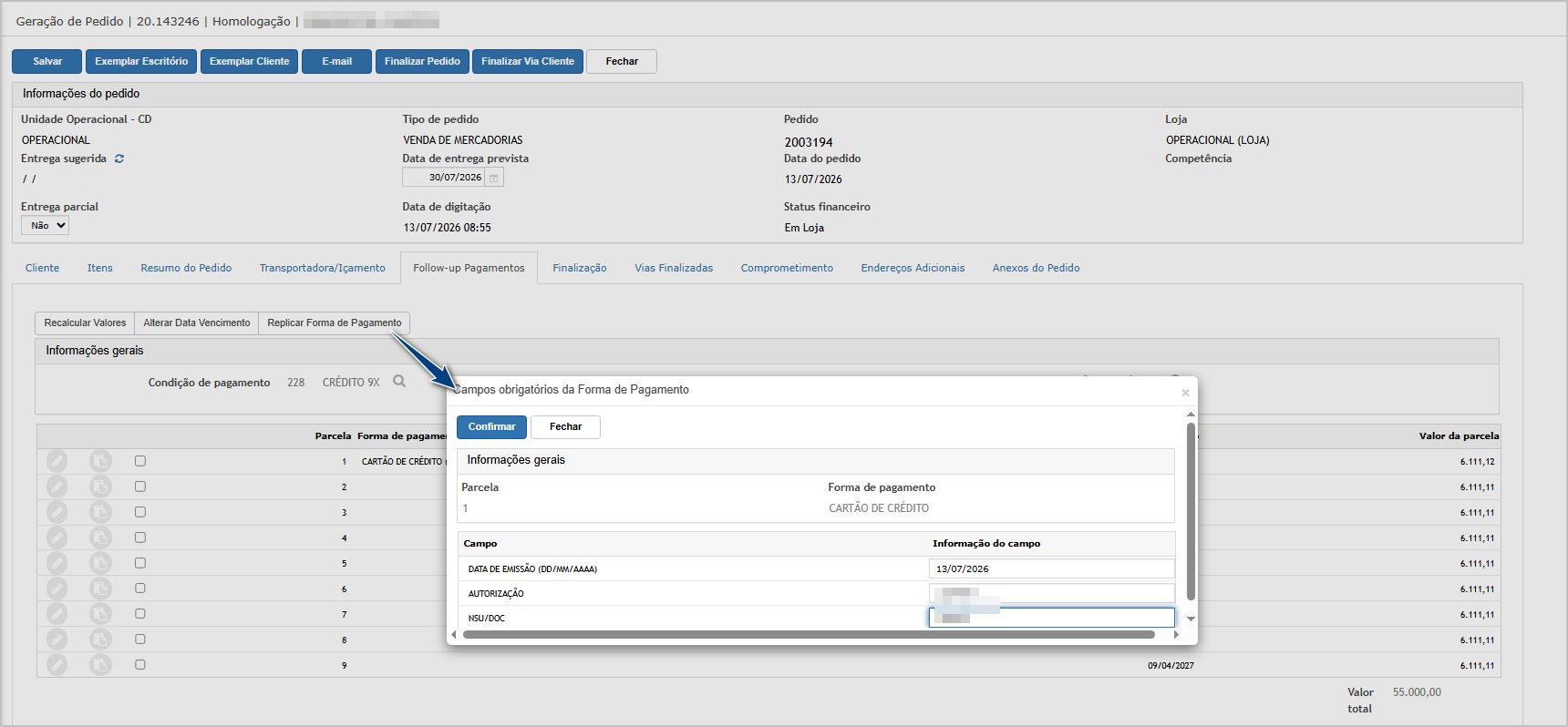
O sistema replicará automaticamentepara a mesmaformaUOP do documento. - Atualize a página do navegador.
- Acesse novamente Manutenções > Integração > Faturamento – Sem Débito.
- Localize e selecione o documento.
- Clique em Confirmar.
- Aguarde a conclusão do processamento.
- Confirme que a integração foi realizada na mesma UOP do documento de
pagamentoorigem.

ATENÇÃO: As informações neste documento são meramente ilustrativas e utilizadas apenas para fins de teste.