
OS 104577 - MELHORIA - CONTRATOS - IMPORTAÇÃO EM MASSA DE MEDIÇÕES DE CONTRATOS VIA PLANILHA EXCEL
Objetivo:
A solicitação tem como objetivo, permitirDisponibilizar ao usuário uma funcionalidade para criar medições de contratos em massa por meio da importação de uma planilha Excel padronizada, reduzindo o lançamento manual das medições e garantindo a validação das informações antes da criação dos registros no ERP.
A funcionalidade permite baixar um modelo de planilha, preencher os dados dos contratos e das medições, importar o arquivo e acompanhar o resultado do processamento por meio de um relatório contendo as linhas importadas com sucesso e as inconsistências identificadas.
As medições importadas corretamente devem ser criadas inicialmente com a situação Em elaboração, permitindo que o usuário editerealize uma Nota de Crédito vinculadaposteriormente a umconferência, Cancelamento de Pedido enquanto ambos permanecerem em elaboraçfinalização, possibilitando corrigir ou complementar informações sem a necessidade de cancelar a Nota de Créditoo e gerar um novo registro.
A alteraçaprovação também inclui a apresentação das observações da Nota de Crédito na impressãodentro do Cancelamento de Pedido, garantindo que as informações registradas possam ser consultadas no documento final.ERP.
Premissas:
- Necessário o ambiente estar atualizado com a versão:
SENDDECORCONTRATOS de número xxx ou superior.
Teste realizado após a atualização
Cenário 01: InclusãoDownload e ediçãoconferência dado Notatemplate de Crédito durante a elaboraçimportação do Cancelamento de Pedido
Objetivo: Validar a inclusãdisponibilização do modelo de umaplanilha Notaque deserá Créditoutilizado para preenchimento e a disponibilidade da opçimportação dedas ediçãomedições enquantodos o Cancelamento de Pedido e a Nota de Crédito permanecerem em elaboração.contratos.
Pré-condição:
Usuário com permissão de acesso à
rotinafuncionalidade deCancelamento de Pedido.Pedido disponível para cancelamento.Pedido com itens e valores que permitam a geraçimportação deNota de Crédito.- Funcionalidade
CancelamentoWpMedImpdedisponibilizadaPedidonoaindaambiente; - Microsoft
finalizado.Excel ou aplicativo compatível instalado.
Passo a passo:
- Acessar
importação de medições;Incluiraum novo Cancelamentofuncionalidade dePedido. SelecionarBaixar opedidotemplatequedisponibilizadoserápelocancelado.- Abrir
Informaroosarquivo; - Conferir as colunas e
osasdados do cancelamento. Incluir uma Notaorientações deCrédito.Localizar a Nota de Crédito no grid.Acionar a opçãoEditar item.Alterar os dados da Nota de Crédito.Gravar as alterações.
Resultado Esperado:
A Nota de Crédito deve ser incluída normalmente e a opção Editar item deve permanecer habilitada enquanto o Cancelamento de Pedido e a Nota de Crédito estiverem em elaboração.Ao editar e gravar o registro, oO sistema deve atualizarpermitir ao mesmadownload Notado detemplate Crédito,Excel. semO gerararquivo umadeve novaapresentar Notaas decolunas Créditonecessárias para preenchimento dos dados do contrato e semda exigirmedição, contendo comentários ou orientações que auxiliem o cancelamentousuário dono registropreenchimento anterior.correto.
Acessando a funcionalidade
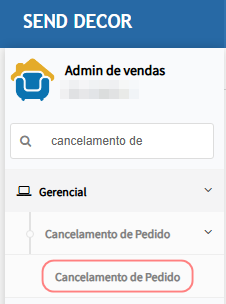
Tela de cancelamentodeMedição PedidoNa tela de principal, clique em Incluir(Importação).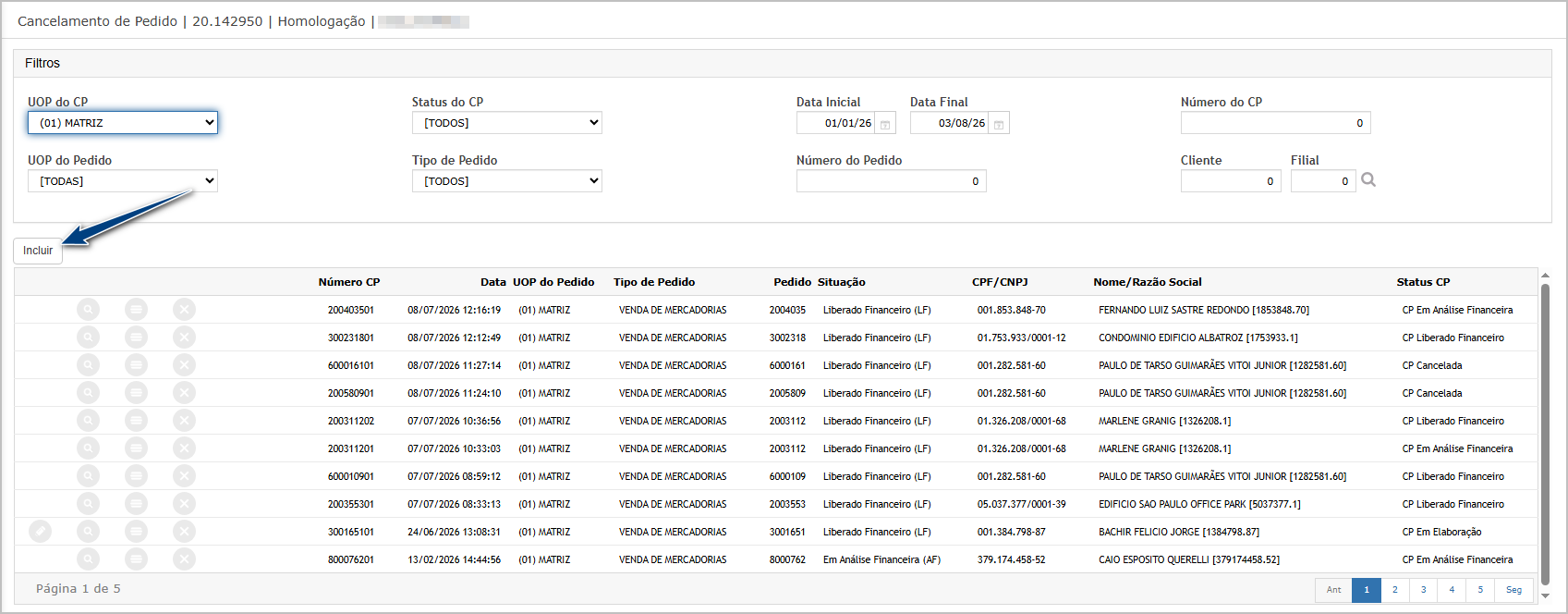
Informe os dados solicitados para iniciar o Cancelamento de Pedido. Informe o pedido que será cancelado e clique em Próximo.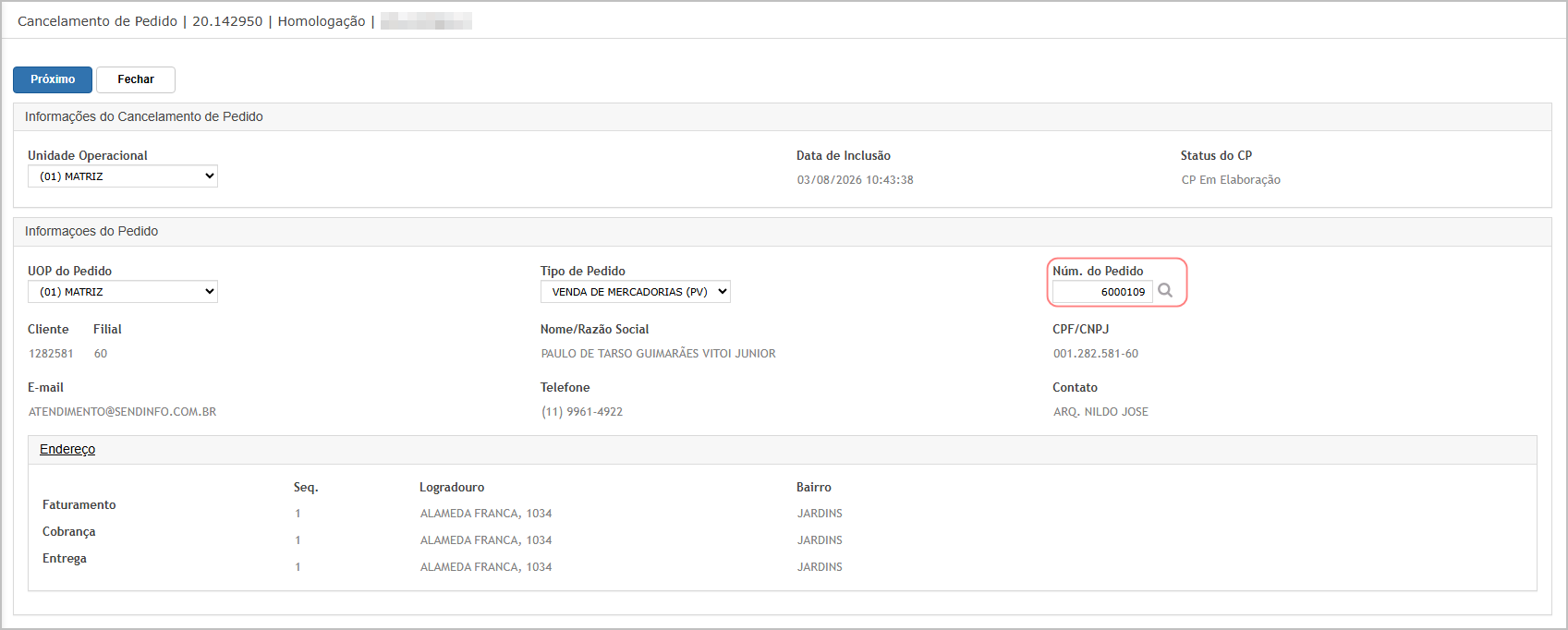
Na etapatela Importação de itenslançamentos de medição, clique no botão Baixar Template.
Aguarde o download do cancelamento, clique em Incluir.
SelecioneAbra o itemtemplate utilizando o Microsoft Excel ou outro aplicativo compatível.
Confira se o arquivo apresenta as colunas necessárias para importação, como:
Tipo de contrato;
- Número do contrato;
- Finalidade;
- Participante;
- Período inicial;
- Período final;
- Código do produto;
- Quantidade;
- Número de repetições;
Observação: Posicione o cursor sobre as células ou títulos que serápossuam cancelado, informe a quantidade e clique em Gravar.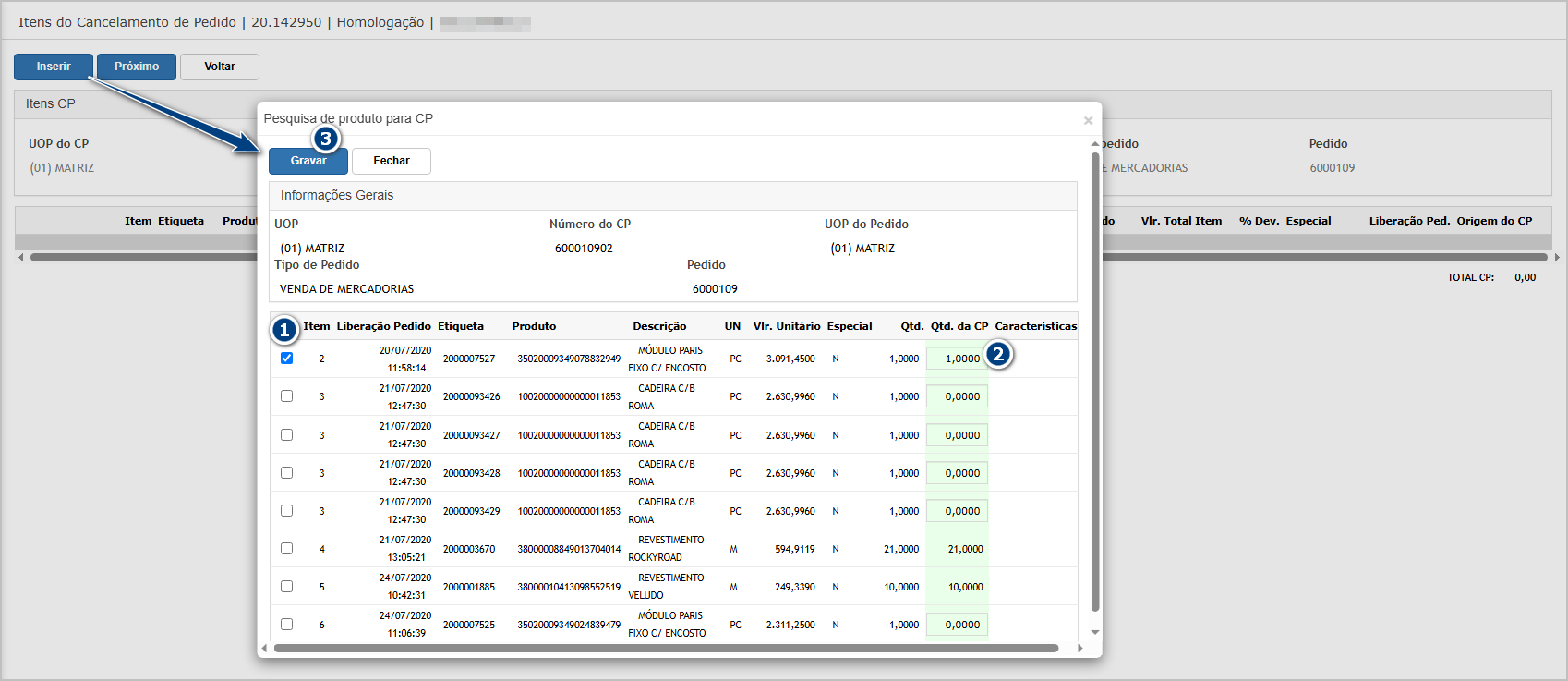
Com o item apresentado no grid, selecione-o e clique em Editar.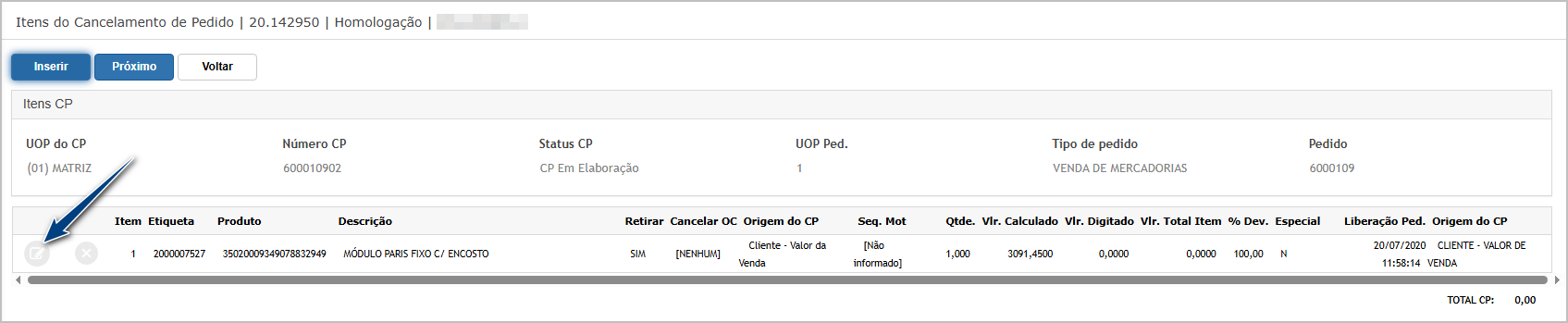
Preencha/ confirme todos os campos necessácomentários e cliqueconfira emas Gravar.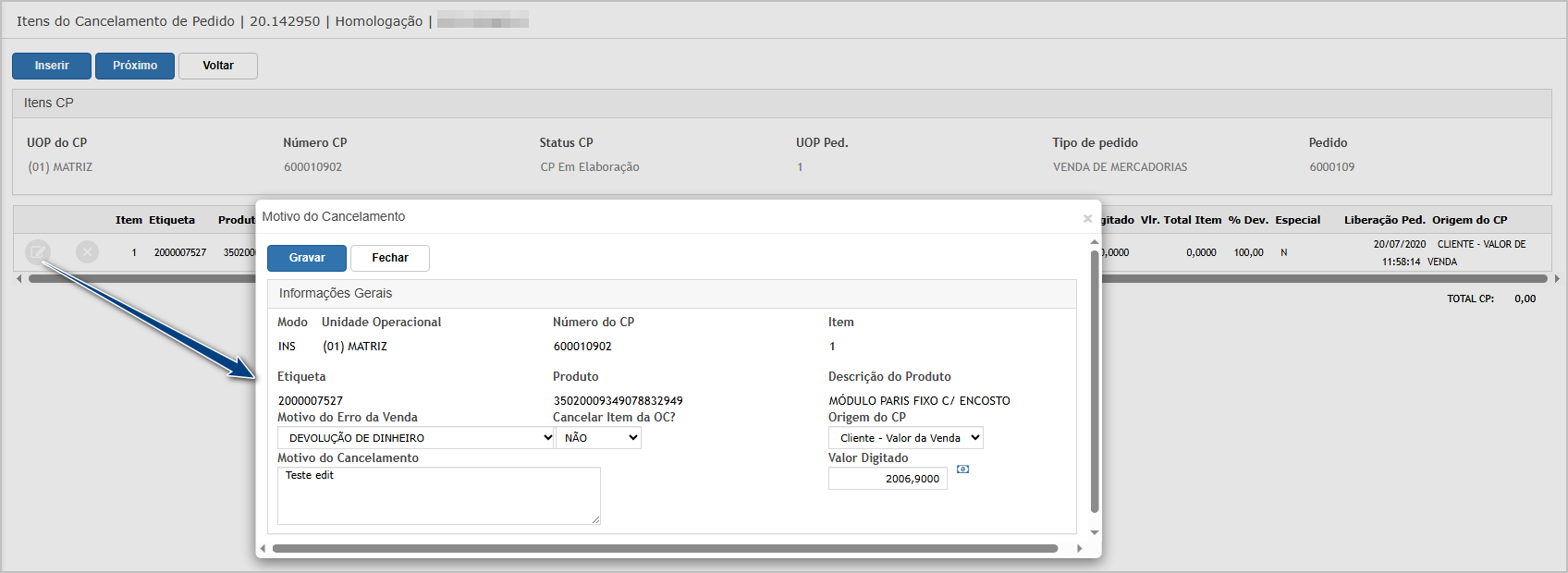
ApósSalve ouma cálculocópia do Cancelamentoarquivo depara Pedido, clique em Próximo.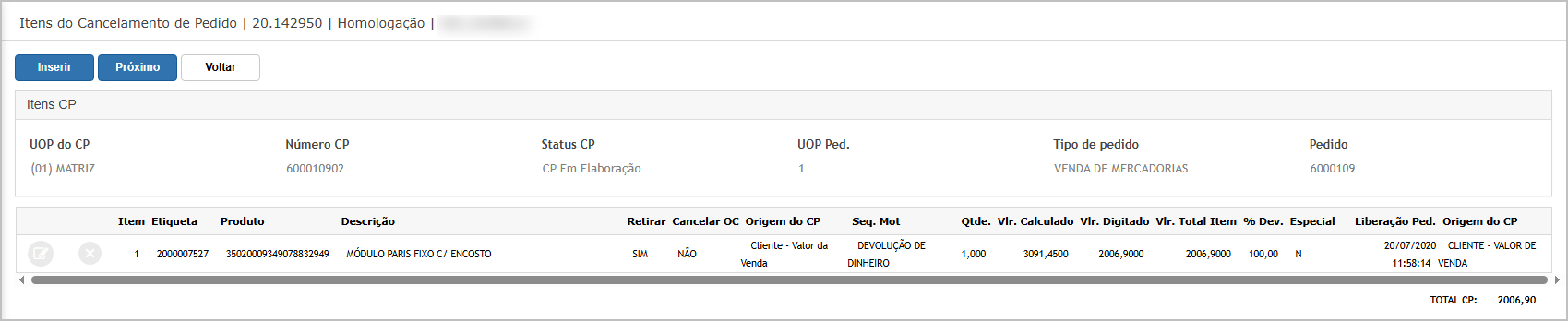
Na etapa de Nota de Crédito, clique em Incluir.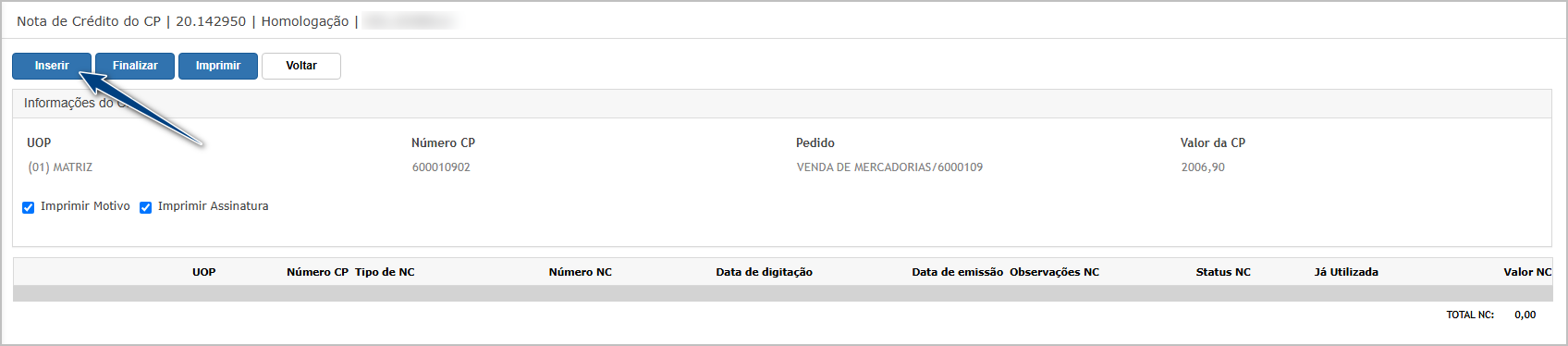
Preencha os dados da Nota de Crédito, incluindo valor, observações e demais campos obrigatórios, após isso clique em Gravar.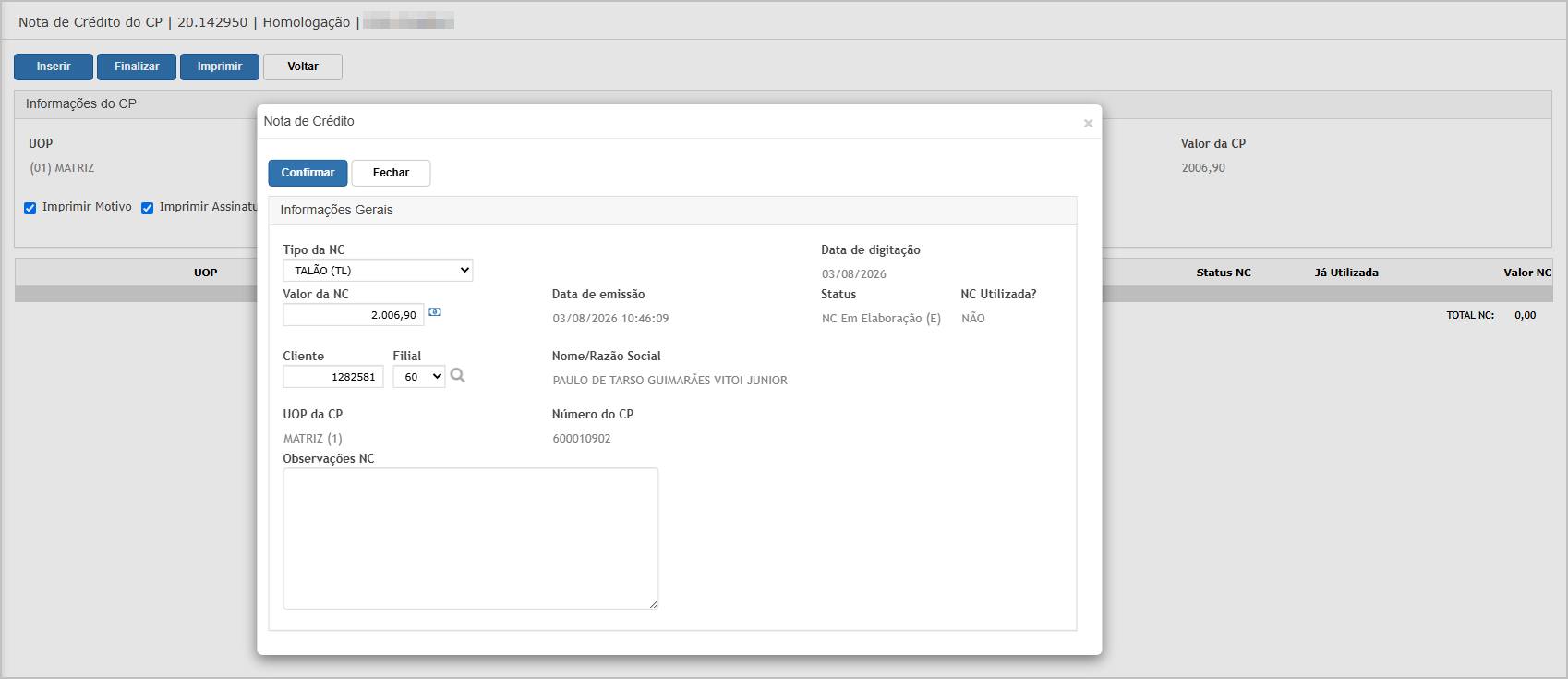
Localize a Nota de Crédito adicionada no grid. Verifique se a opçutilização Editarnos itempróximos está habilitada.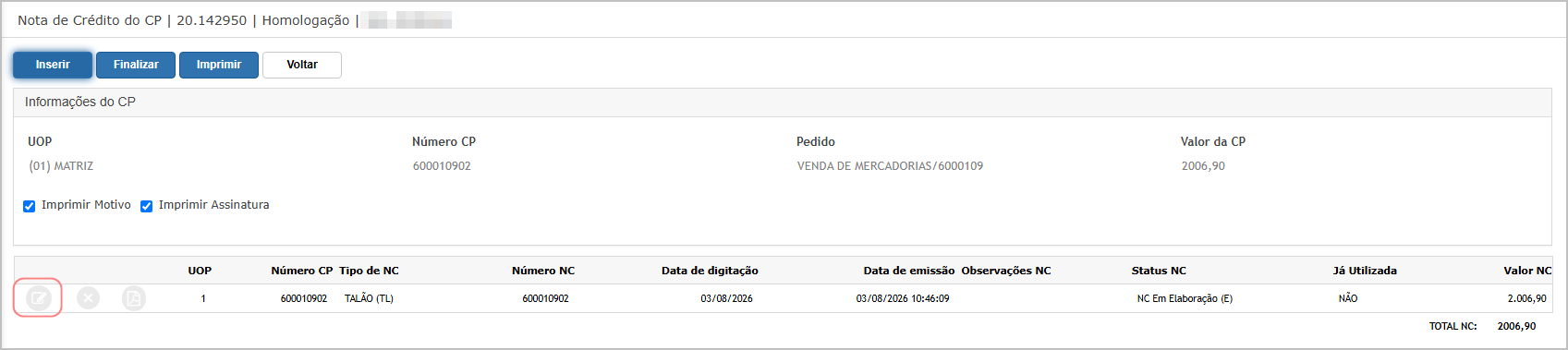
Clique em Editar item. Altere o valor, as observações ou outra informação permitida e clique em Gravar.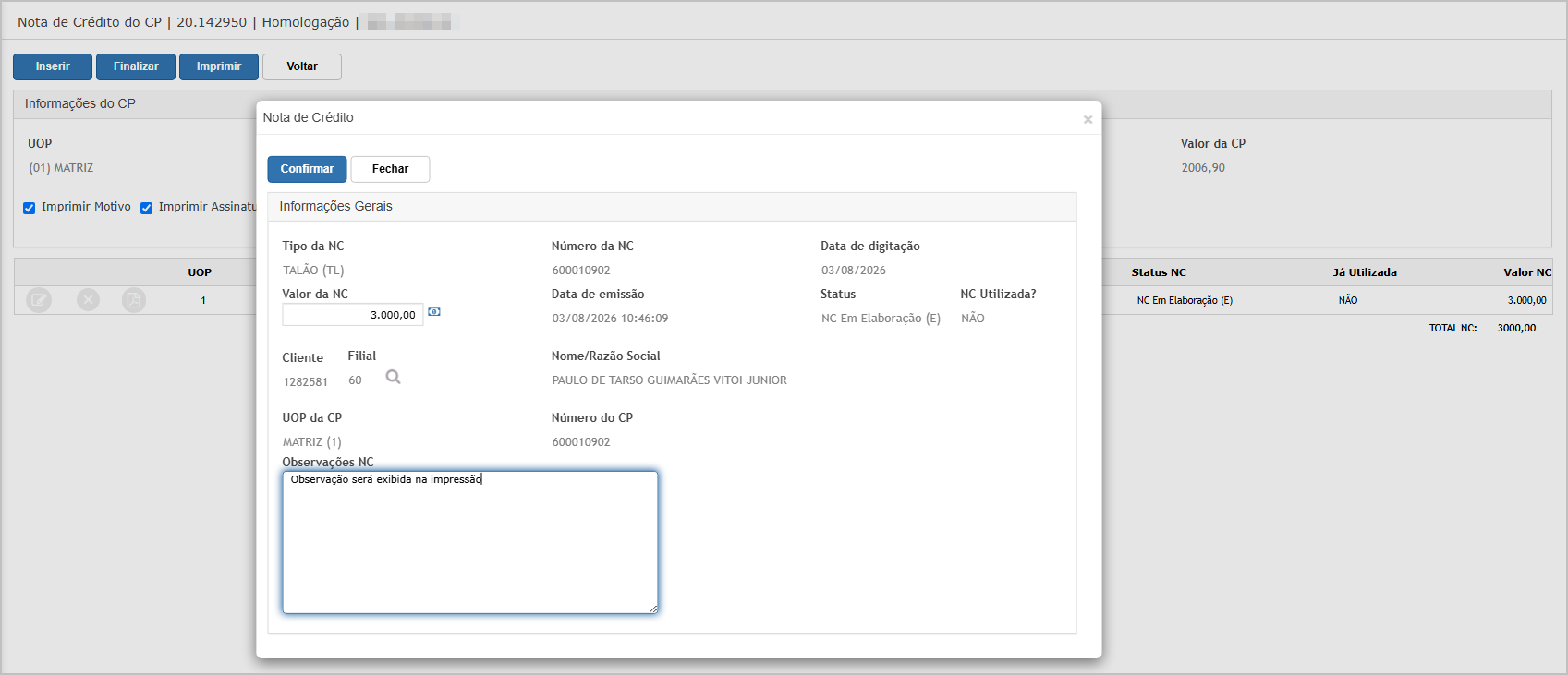
Confirme que os dados da Nota de Crédito foram atualizados no mesmo registro.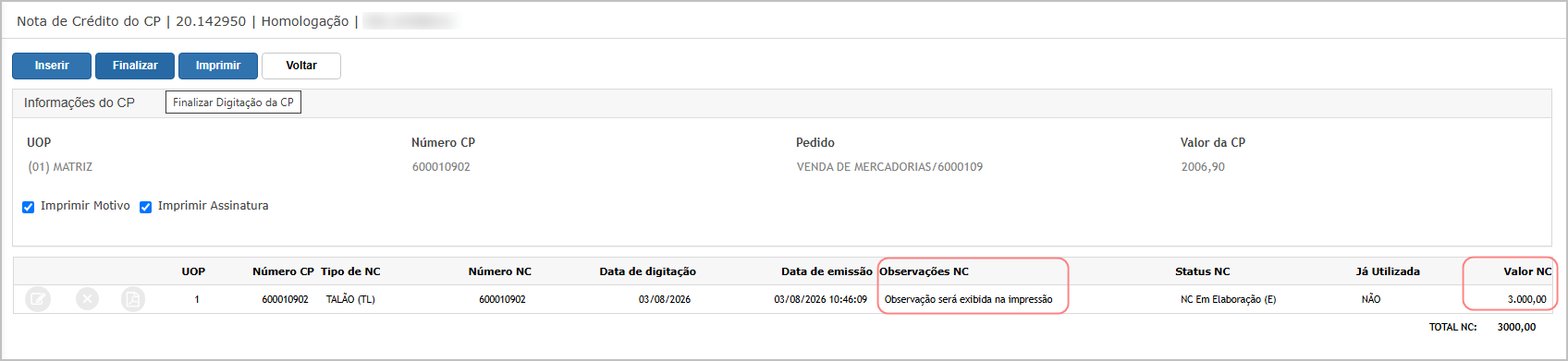
Cenário 02: EdiçImportação da Nota de Créditomedições apóspreenchidas reabrir o Cancelamento de Pedido em elaboraçãocorretamente
Objetivo: Validar quea importação de uma Notaplanilha depreenchida Créditocom jádados gravadaválidos poderáe sera editadacriação aodas acessarrespectivas novamentemedições umno Cancelamento de Pedido que ainda esteja em elaboração.ERP.
Pré-condição:
- Template
CancelamentobaixadodeporPedidomeiogravadodae ainda não finalizado. - Contrato
Nota de Crédito vinculada ao Cancelamento de Pedido. Cancelamento de Pedidocadastrado eNota de Créditocom situaçãode elaboração.- Período
da medição compatível com a vigência e com a atividade do contrato;
- Participante ativo e relacionado ao contrato;
- Produto ou item relacionado ao contrato;
- Usuário com acesso à
ediçimportaçãodaerotina.à consulta de medições; - Planilha preenchida com dados válidos.
Passo a passo:
- Preencher
LocalizaroumtemplateCancelamentocom dados válidos; - Selecionar o arquivo na tela de
Pedido em elaboraçimportação. AcessarConfirmar oregistroprocessamento;- Consultar
opço relatório de processamento; - Verificar a medição
decriadaedição.no Avançar até a etapa de Nota de Crédito.Selecionar a Nota de Crédito.Alterar seus dados.Gravar as alterações.Finalizar o Cancelamento de Pedido.
Resultado Esperado: Ao reabrir o Cancelamento de Pedido em elaboração, oO sistema deve permitirprocessar avançaro atéarquivo, apresentar a etapalinha como importada com sucesso no relatório de Nota de Créditoprocessamento e disponibilizarcriar a opçmedição correspondente com a situação EditarEm itemelaboração. AsOs informaçõesdados alteradasda medição devem ser gravadasiguais aos informados na Notaplanilha.
Planilha a ser importada
Abra o template baixado no cenário anterior.P reencha uma linha com os dados de Créditoum existentecontrato eválido.
- Informe o Tipo de contrato, conforme o código utilizado pelo ERP.
- Informe o Número do contrato vigente.
- No campo Finalidade, informe:
Spara Serviço; ouVpara Venda.
- Informe o participante relacionado ao contrato, quando aplicável.
- Preencha o Período inicial da medição.
- Preencha o Período final da medição.
- Certifique-se de que:
- O período inicial seja anterior ao período final;
- O período esteja dentro da vigência do contrato, quando houver bloqueio configurado;
- O período não seja anterior ao início da atividade do contrato.
- Informe o Código do produto ou item relacionado ao contrato.
- Informe uma Quantidade maior que zero.
- No campo Número de repetições, deixe em branco ou informe um valor positivo de até
12. - Preencha a
finalizaçObservação,doquandoCancelamentonecessário. - Salve
Pedido.o arquivo no formato Excel utilizado pelo template.
Acessando a funcionalidade
Tela de cancelamentodeMedição Pedido(Importação)
.
No sistema, acesse Lançamentos > Medição > Medição (Importação).
Na telaseção dedestinada principal,à seleção do arquivo, clique em editarEscolher arquivo.
Localize quee selecione a planilha preenchida.
Confira se o registronome aindado estáarquivo emfoi elaboração.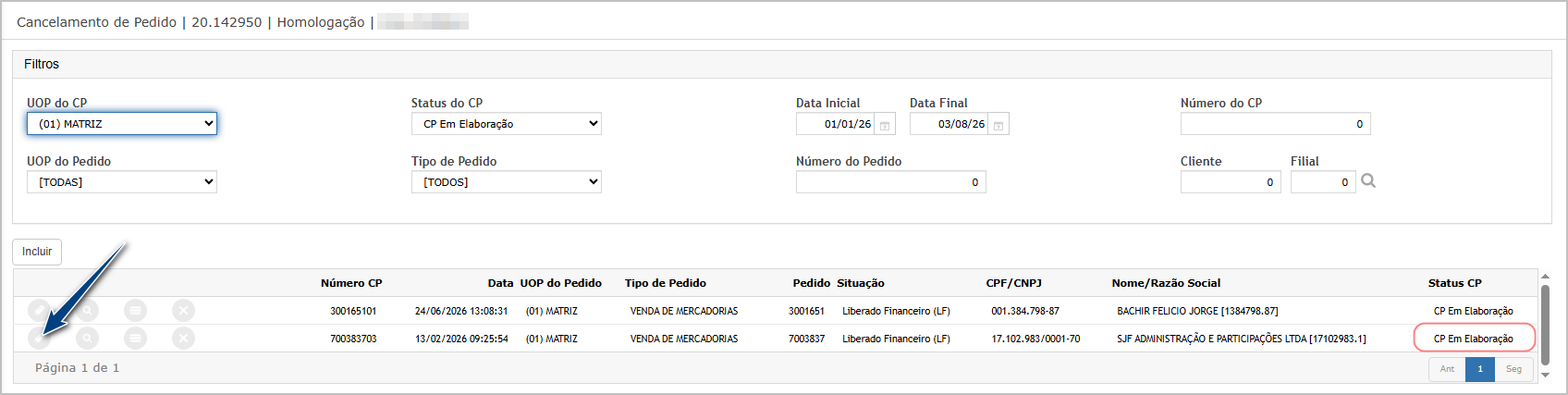
Nana primeiratela etapa, confira os dados apresentados e clique emno botão PróximoConfirmar.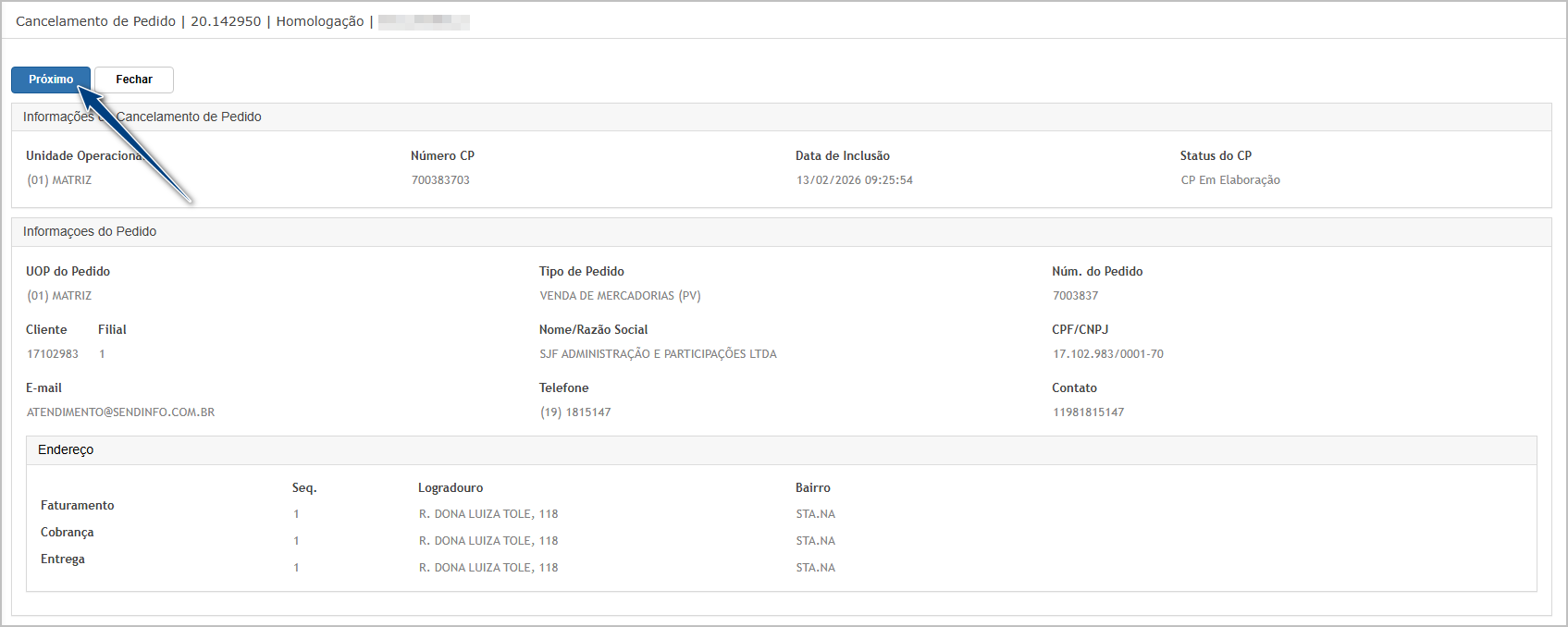
NaAguarde etapaa dosmensagem itensde confirmação e o envio do cancelamento,processamento confirapara oso registros e clique em Próximo.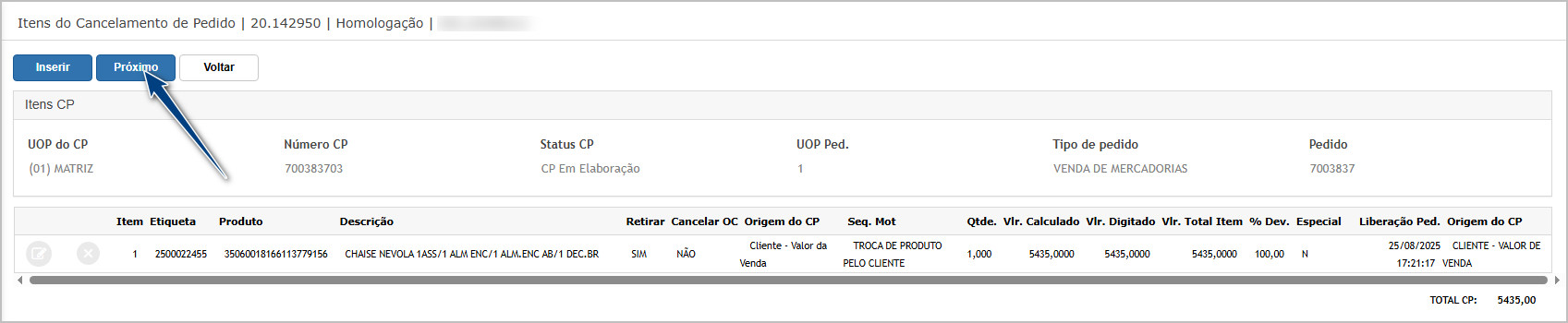
Na etapa de Nota de Crédito, localizeAcesse a Nota de Crédito vinculada ao processo. Clique na opção EditarEm itemprocessamento.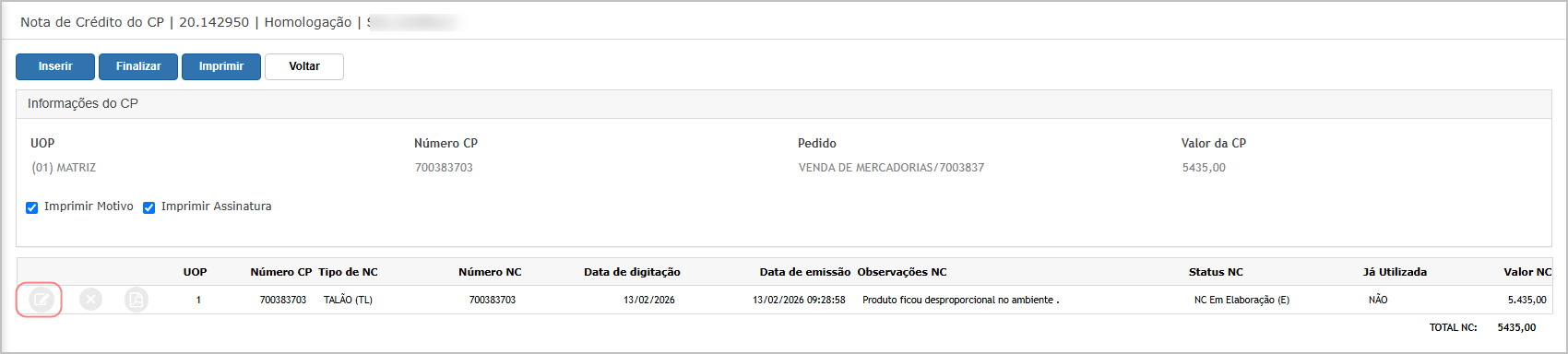
AltereLocalize o valor,processamento asreferente observaçà importação das mediçõeses.
Aguarde até que o processamento seja concluído e baixe ou osabra demaiso camposrelatório necessários e clique em Gravar.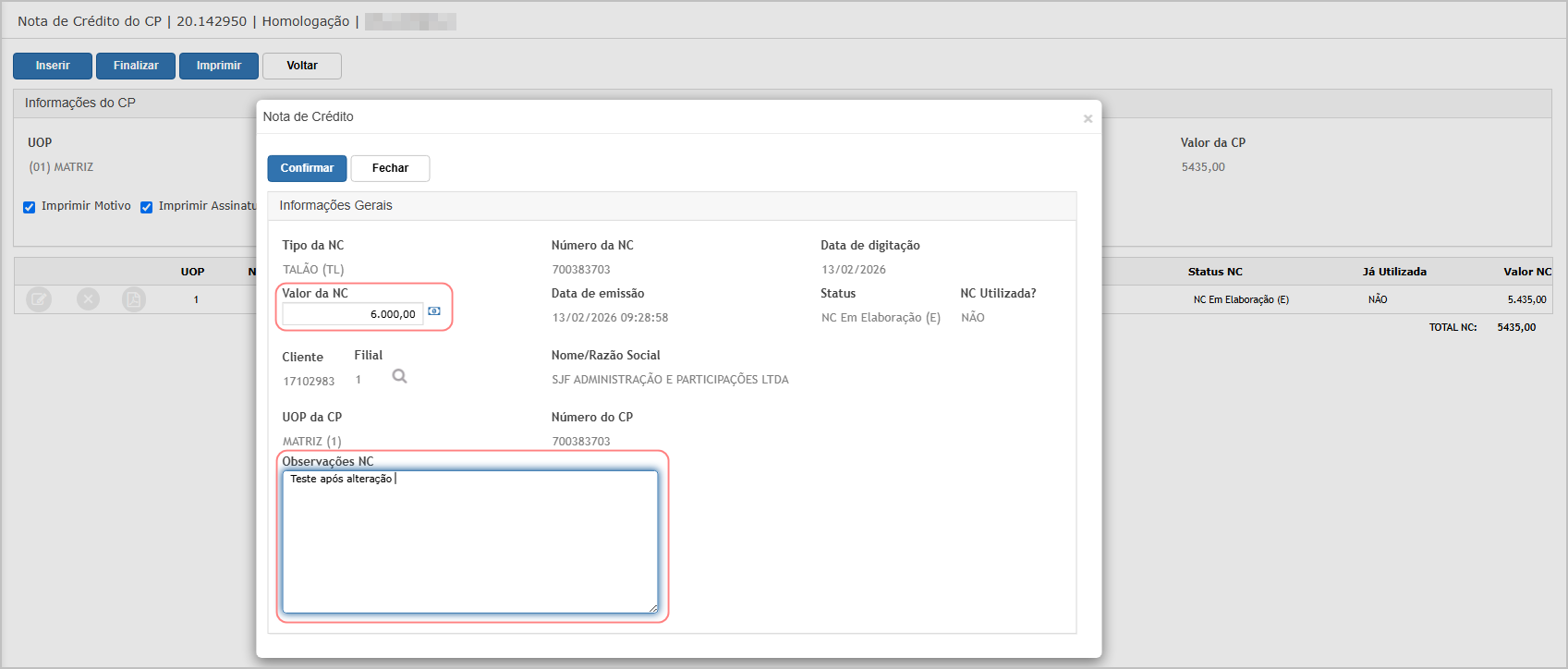
Verifique se oa gridlinha importada apresenta osuma dadosmensagem atualizados.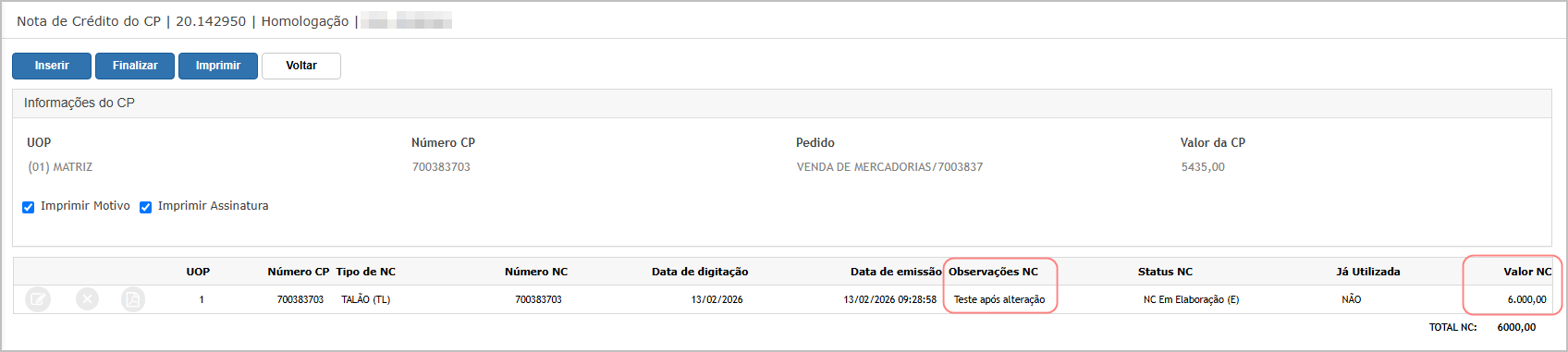
Acesse a finalizaçrotina de Medição ou Medição Contrato.
Utilize os filtros disponíveis para localizar o contrato informado na planilha.
Clique em Pesquisar.
Localize a medição criada.
Confira os seguintes dados:
- Número do
Cancelamentocontrato; - Produto
Pedido.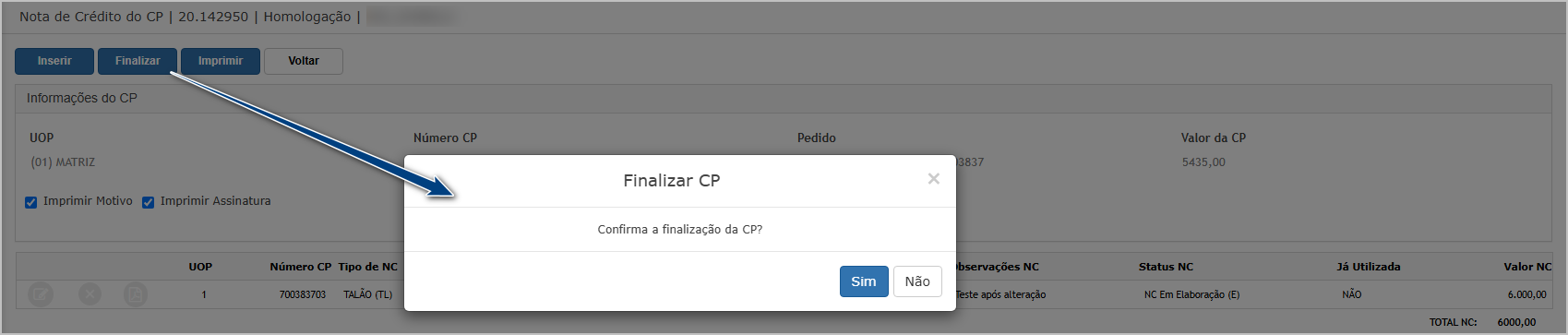
- Período inicial;
- Período final;
- Quantidade;
- Participante;
- Observação.
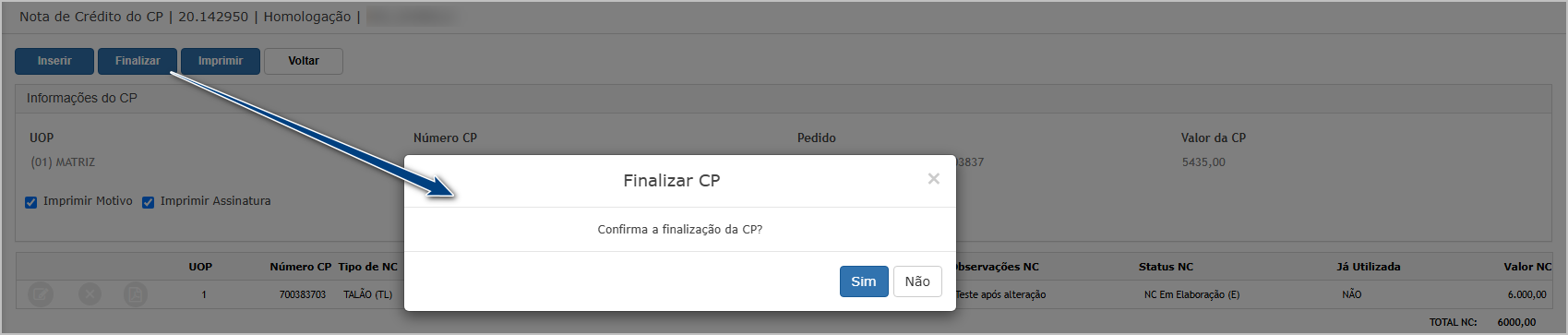
Verifique se a medição sistemafoi apresentacriada com a confirmaçsituação deEm conclusãelaboração do processo.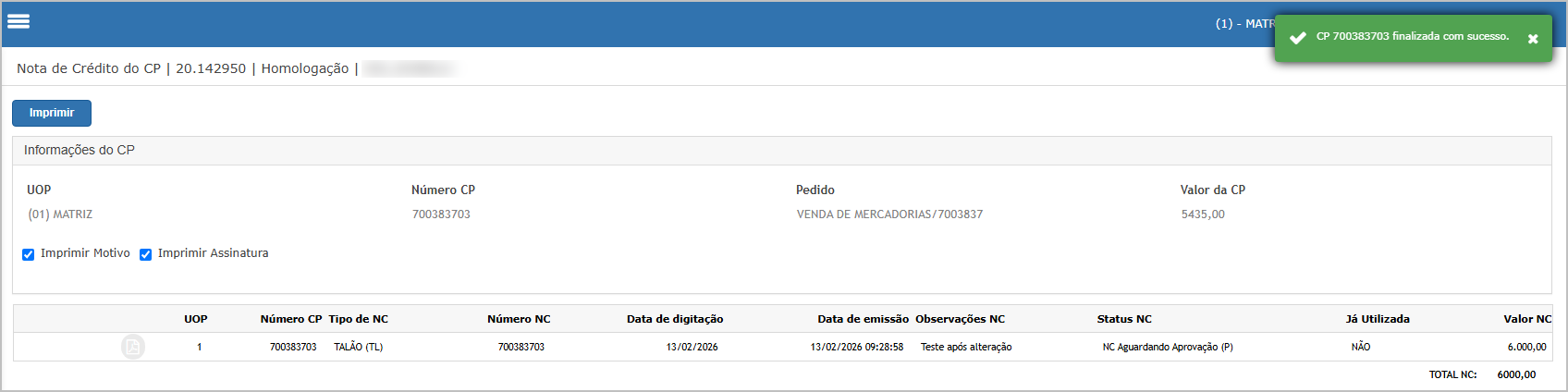
Note que o botão editar não é mais exibido..
Cenário 03: Validação dasde observaçõesinconsistências no processamento da Nota de Crédito na impressão do Cancelamento de Pedidoplanilha
Objetivo: Validar quese o sistema identifica dados incorretos ou incompletos na planilha e apresenta as observaçõesrespectivas informadasmensagens ouno alteradas na Notarelatório de Crédito sejam apresentadas na impressão do Cancelamento de Pedido.processamento.
Pré-condição:
- Template
CancelamentodisponibilizadodepeloPedido finalizado. Nota de Crédito vinculada ao processo.Nota de Crédito com observação preenchida.Usuário com acesso à
impressãfuncionalidade;- Planilha preparada com linhas contendo dados inválidos ou incompletos;
- Existência de pelo menos uma linha válida para comparação do
Cancelamentoprocessamento,dequandoPedido.
Passo a passo:
- Preencher
Localizara planilha com informações inválidas; - Importar o
Cancelamentoarquivo; - Consultar o relatório de
Pedido finalizado. - Verificar
Solicitarasamensagensimpressão do documento. - Confirmar
Localizar a seção referente à Nota de Crédito. Conferirque asobservaçlinhas inválidas não criaram medições apresentadas.
Resultado Esperado: AO impressão do Cancelamento de Pedidosistema deve analisar cada linha da planilha e apresentar no relatório as observaçinconsistências identificadas. As linhas inválidas não devem gerar mediçõeses. registradas na Nota de Crédito, mantendoQuando o mesmo conteúarquivo possuir linhas válidas e inválidas, somente as linhas válidas devem ser importadas.
- Abra uma cópia do
gravadotemplateantesde importação. - Preencha diferentes linhas com uma ou mais das seguintes inconsistências:
- Período inicial não informado;
- Período final não informado;
- Período inicial maior ou igual ao período final;
- Período da
finalizaçmedição fora da vigência do contrato; - Período inicial anterior à data de início da atividade do contrato;
- Contrato com situação diferente de Vigente;
- Número de contrato inexistente;
- Número de repetições negativo;
- Número de repetições superior a
12; - Finalidade diferente de
SouV; - Código do produto não informado;
- Quantidade não informada;
- Quantidade negativa;
- Participante não relacionado ao contrato;
- Participante inativo;
- Produto ou item não relacionado ao contrato.
Salve a planilha.
No sistema, acesse Lançamentos > Medição > Medição (Importação).
Clique em Escolher arquivo.
Localize e selecione a planilha preparada para o teste.
Clique em Confirmar.
Aguarde a conclusão do processo.envio para processamento.
AcessandoAcesse a funcionalidadeopção Em processamento
Tela de cancelamentode PedidoNa tela de principal, clique em consultar no Cancelamento de Pedido finalizado no cenário anterior.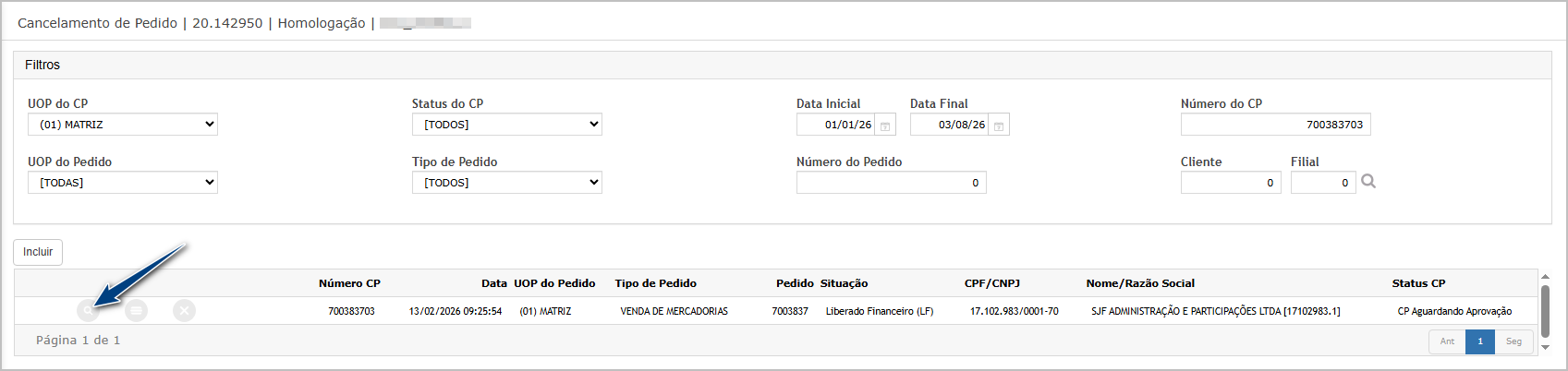
Passe por todos as etapas, até a Nota de Crédito. Clique em Imprimir.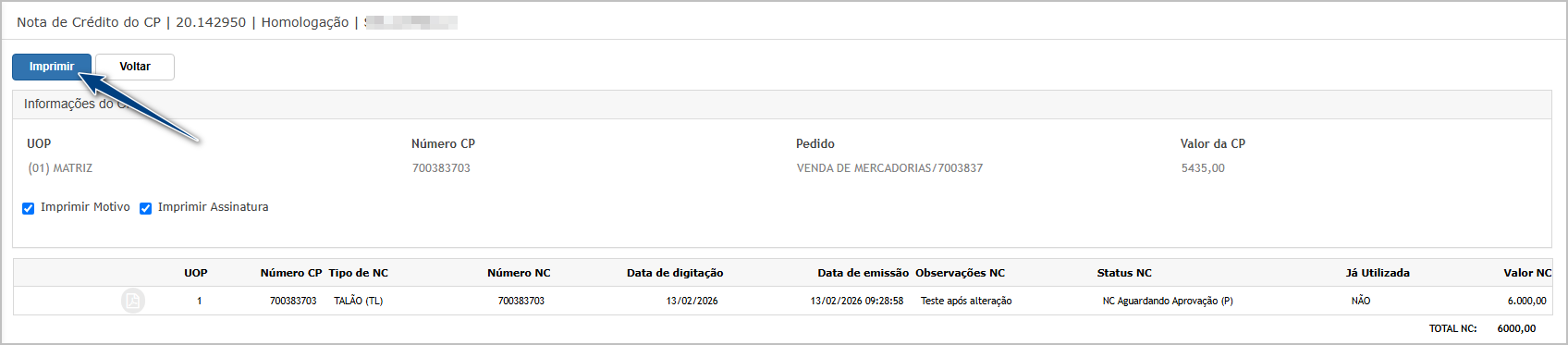
Abra o documento gerado. Localize a seçimportação realizada.
Aguarde a conclusão do processamento.
Baixe ou abra o relatório gerado.
Confira se cada linha inválida apresenta uma mensagem correspondente à Notainconsistência identificada.
Valide, conforme os dados utilizados, a apresentação de Créditomensagens eequivalentes verifiquea:
- Período de
observações.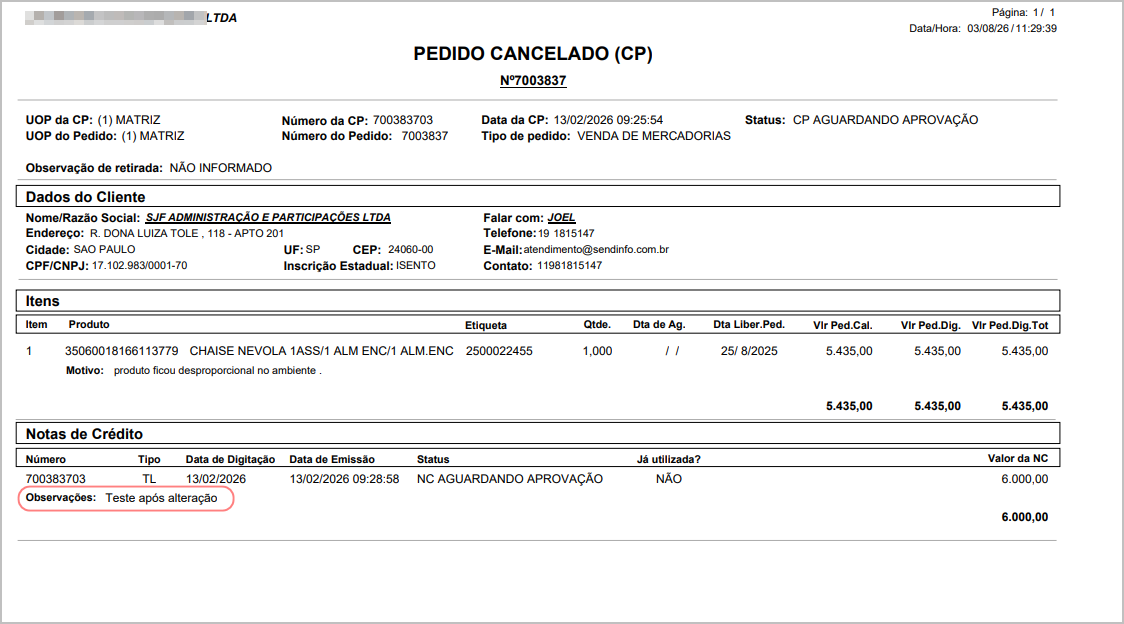
Confirmeinício não informado; - Período final não informado;
- Período de início deve ser menor que o
documentoperíodoapresentafinal; - Período de medição fora da vigência do contrato;
- Período de início menor que a
observaçdata de início da atividade do contrato; - Contrato informado deve estar com a situação Vigente;
- Não foi possível identificar o contrato informado;
- Repetições não podem possuir valor negativo e devem ser de até 12;
- Finalidade deve ser
Spara Serviço ouVpara Venda; - Código do produto não informado;
- Quantidade não informada ou
alteradanegativa; - Participante
danãofinalizaçlocalizado no contrato ou inativo; - Produto ou item não identificado no contrato.
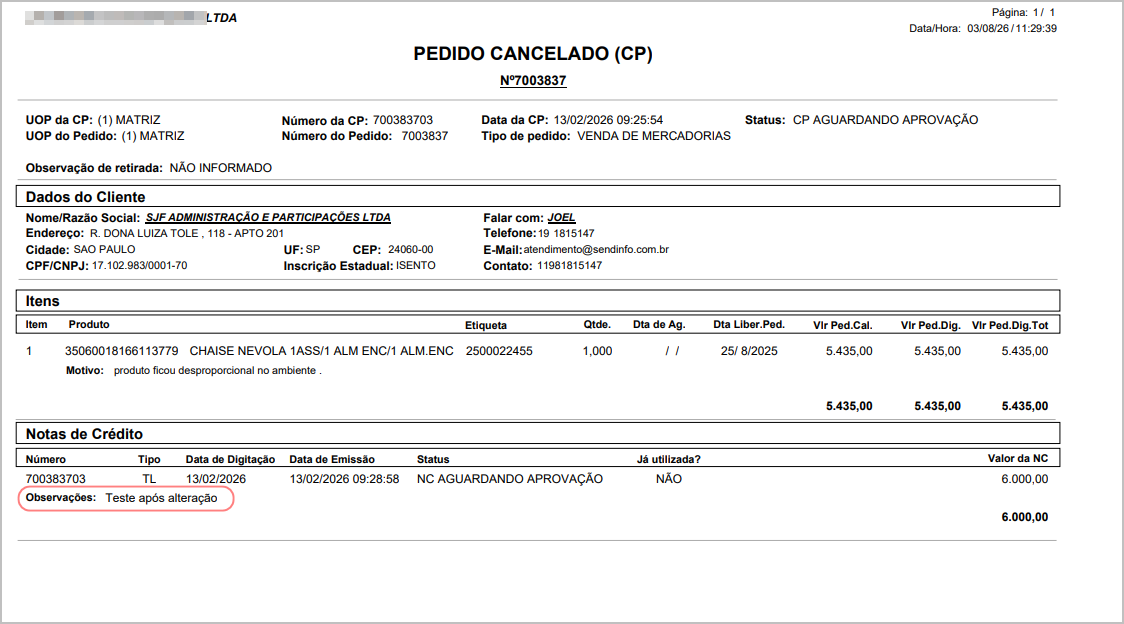
Retorne à rotina de consulta de medições.
Pesquise pelos contratos utilizados nas linhas inválidas.
Confirme que as linhas rejeitadas não geraram medições.
Caso a planilha também possua uma linha válida, confirme que apenas essa linha foi criada com a situação doEm Cancelamento de Pedido.elaboração.

ATENÇÃO: As informações neste documento são meramente ilustrativas e utilizadas apenas para fins de teste.