
OS 104577 - MELHORIA - CONTRATOS - IMPORTAÇÃO EM MASSA DE MEDIÇÕES DE CONTRATOS VIA PLANILHA EXCEL
Objetivo:
A solicitação tem como objetivo, Disponibilizar ao usuário uma funcionalidade para criar medições de contratos em massa por meio da importação de uma planilha Excel padronizada, reduzindo o lançamento manual das medições e garantindo a validação das informações antes da criação dos registros no ERP.
A funcionalidade permite baixar um modelo de planilha, preencher os dados dos contratos e das medições, importar o arquivo e acompanhar o resultado do processamento por meio de um relatório contendo as linhas importadas com sucesso e as inconsistências identificadas.
As medições importadas corretamente devem ser criadas inicialmente com a situação Em elaboração, permitindo que o usuário realize posteriormente a conferência, finalização e aprovação dentro do ERP.
Premissas:
- Necessário o ambiente estar atualizado com a versão:
- CONTRATOS de número
xxx145732 / 145867 CNPJ ou superior.
- CONTRATOS de número
Teste realizado após a atualização
Cenário 01: Download e conferência do template de importação
Objetivo: Validar a disponibilização do modelo de planilha que será utilizado para preenchimento e importação das medições dos contratos.
Pré-condição:
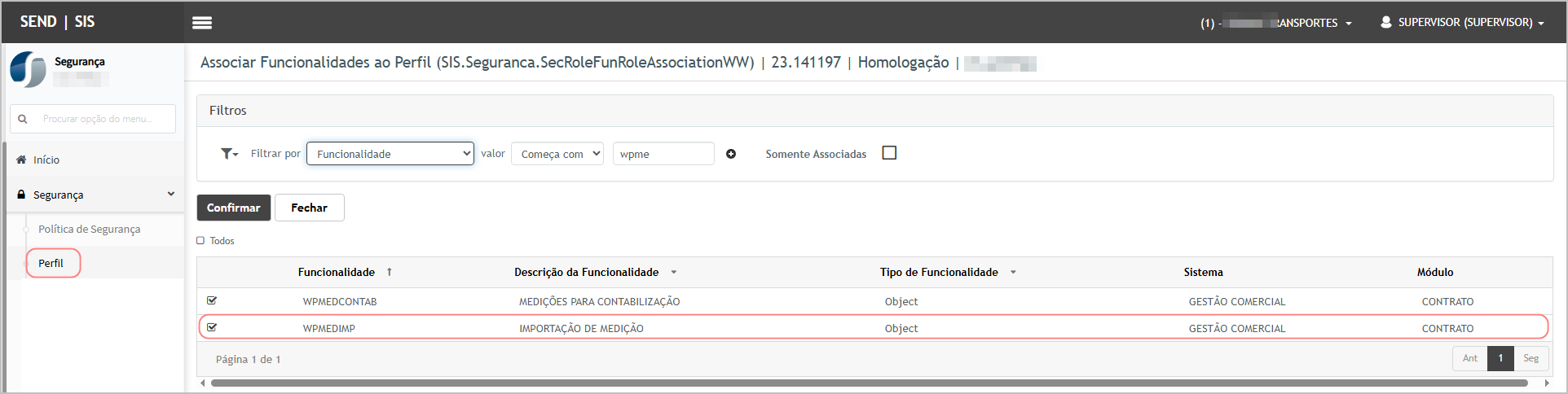
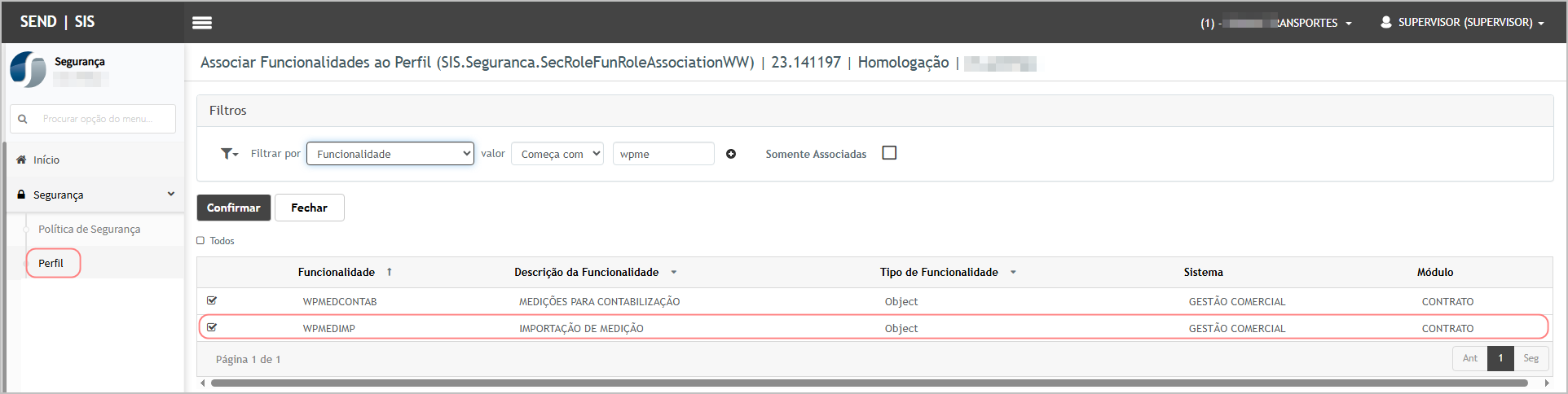
- Usuário com permissão de acesso à funcionalidade de importação de medições;
- Microsoft Excel ou aplicativo compatível instalado.
Passo a passo:
- Acessar a funcionalidade de importação de medições;
- Baixar o template disponibilizado pelo sistema;
- Abrir o arquivo;
- Conferir as colunas e as orientações de preenchimento.
Resultado Esperado: O sistema deve permitir o download do template Excel. O arquivo deve apresentar as colunas necessárias para preenchimento dos dados do contrato e da medição, contendo comentários ou orientações que auxiliem o usuário no preenchimento correto.
Acessando funcionalidade
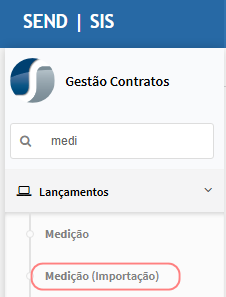
Tela de Medição (Importação).
Na tela Importação de lançamentos de medição, clique no botão Baixar Template.
Aguarde o download do arquivo. Abra o template utilizando o Microsoft Excel ou outro aplicativo compatível.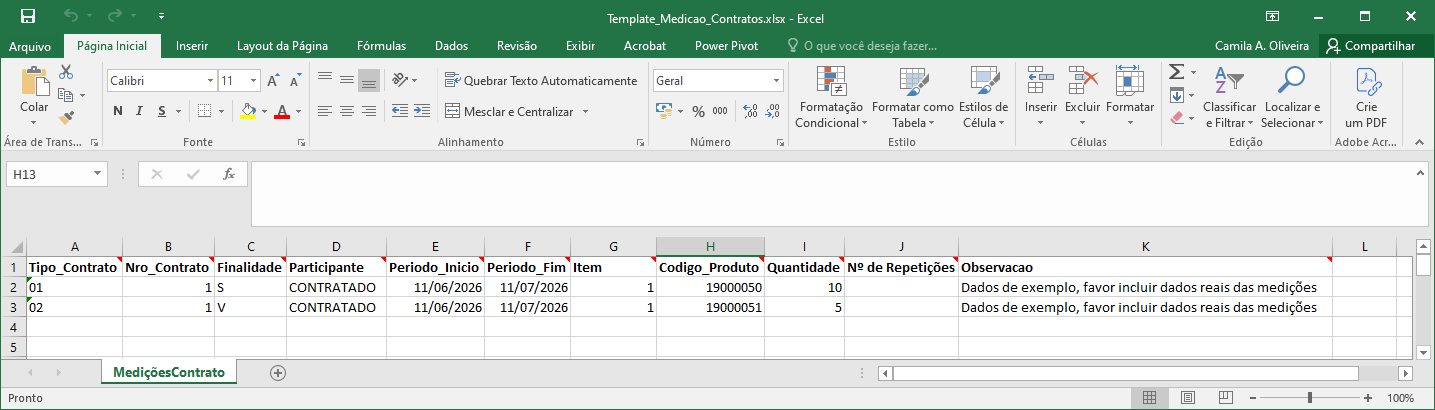
Confira se o arquivo apresenta as colunas necessárias para importação, como:
- Tipo de contrato;
- Número do contrato;
- Finalidade;
- Participante;
- Período inicial;
- Período final;
- Item;
- Código do produto;
- Quantidade;
- Número de repetições;
- Observação.
Posicione o cursor sobre as células ou títulos que possuam comentários e confira as orientações de preenchimento disponibilizadas no template.
Cenário 02: Importação de medições preenchidas corretamente
Objetivo: Validar a importação de uma planilha preenchida com dados válidos e a criação das respectivas medições no ERP.
Pré-condição:
- Template baixado por meio da funcionalidade;
- Contrato cadastrado e com situação Vigente;
- Período da medição compatível com a vigência e com a atividade do contrato;
- Participante ativo e relacionado ao contrato;
- Produto ou item relacionado ao contrato;
- Usuário com acesso à importação e à consulta de medições;
- Planilha preenchida com dados válidos.
Passo a passo:
- Preencher o template com dados válidos;
- Selecionar o arquivo na tela de importação;
- Confirmar o processamento;
- Consultar o relatório de processamento;
- Verificar a medição criada no ERP.
Resultado Esperado: O sistema deve processar o arquivo, apresentar a linha como importada com sucesso no relatório de processamento e criar a medição correspondente com a situação Em elaboração. Os dados da medição devem ser iguais aos informados na planilha.
Planilha a ser importada
Abra o template baixado no cenário anterior.P reenchaPreencha umaas linhalinhas com os dados de um contrato válido.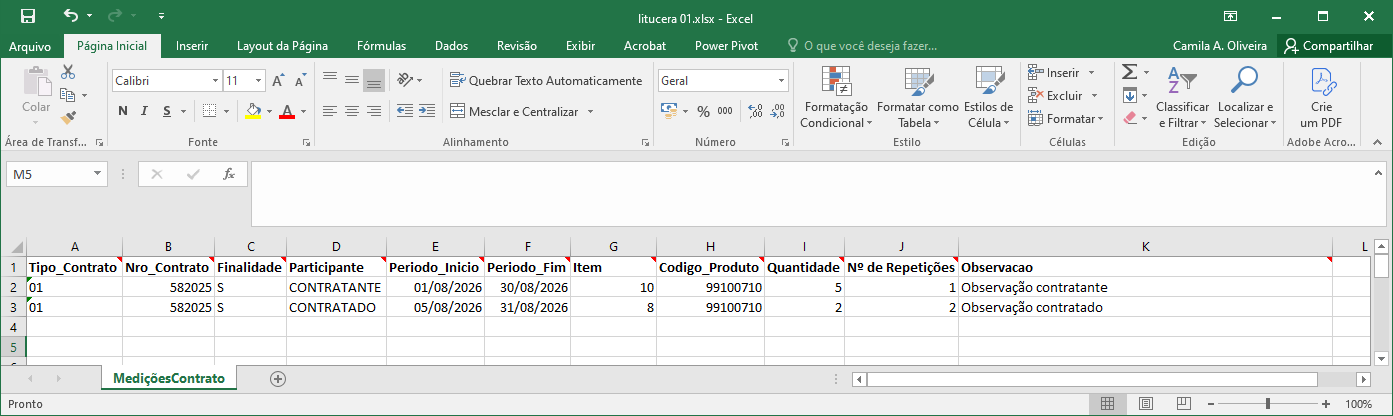
- Informe o Tipo de contrato, conforme o código utilizado pelo ERP.
- Informe o Número do contrato vigente.
- No campo Finalidade, informe:
Spara Serviço; ouVpara Venda.
- Informe o participante relacionado ao contrato, quando aplicável.
- Preencha o Período inicial da medição.
- Preencha o Período final da medição.
- Certifique-se de que:
- O período inicial seja anterior ao período final;
- O período esteja dentro da vigência do contrato, quando houver bloqueio configurado;
- O período não seja anterior ao início da atividade do contrato.
- Certifique-se de que:
- Informe o número do item correspondente ao produto vinculado ao contrato que será utilizado na medição.
- Informe o Código do produto ou item relacionado ao contrato.
- Informe uma Quantidade maior que zero.
- No campo Número de repetições, deixe em branco ou informe um valor positivo de até
12. - Preencha a Observação, quando necessário.
- Salve o arquivo no formato Excel utilizado pelo template.
Acessando funcionalidade
Tela de Medição (Importação).
Na seção destinada à seleção do arquivo, clique em Escolher arquivoarquivo, .
Localize e selecione a planilha preenchida.
Confira se o nome do arquivo foi apresentado na tela preenchida e clique no botão Confirmar.
AguardeO a mensagem de confirmação o sistemasiste direcionará para tela de dashboard.
Acesseonde aé opçãopossivel Em processamento, apresentada no menu lateral.Localizeacompanhar o processamento referentee àposteriormente importaçãbaixar o das medições.
resultado.
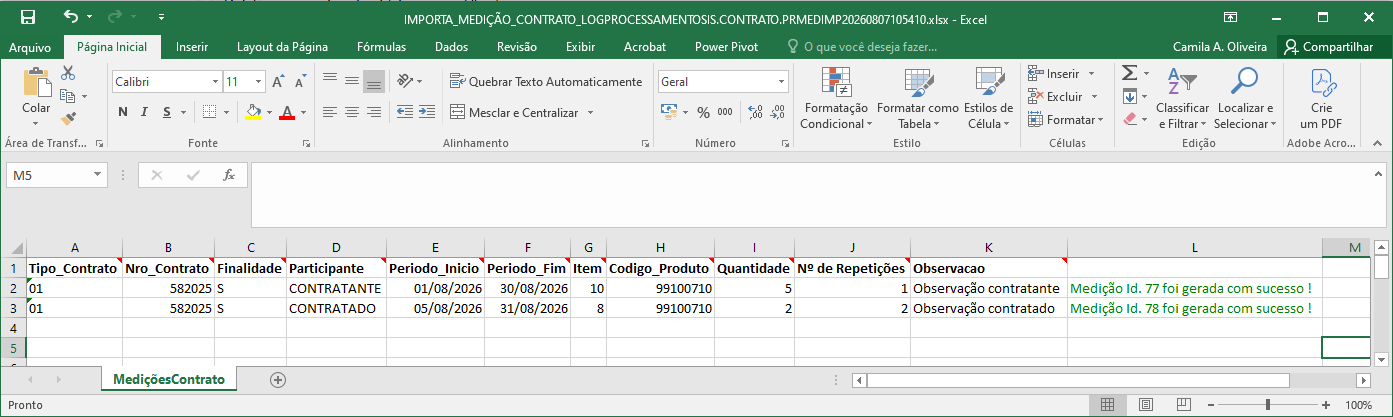
Aguarde até que o processamento seja concluído e baixe ou abra o relatório gerado.
Verifique se a linha importada apresenta uma mensagem de sucesso.
Acesse a rotina de MediçãoLançamento ou- Medição Contrato.
verificar a medição criada.
Utilize os filtros disponíveis para localizar o contrato informado na planilha.
Clique em Pesquisar.
Localize a medição criada.
Confirae confira os seguintes dados:
- Número do contrato;
- Produto ou item;
- Período inicial;
- Período final;
- Quantidade;
- Participante;
- Observação.
Verifique se a medição foi criada com a situação Em elaboração.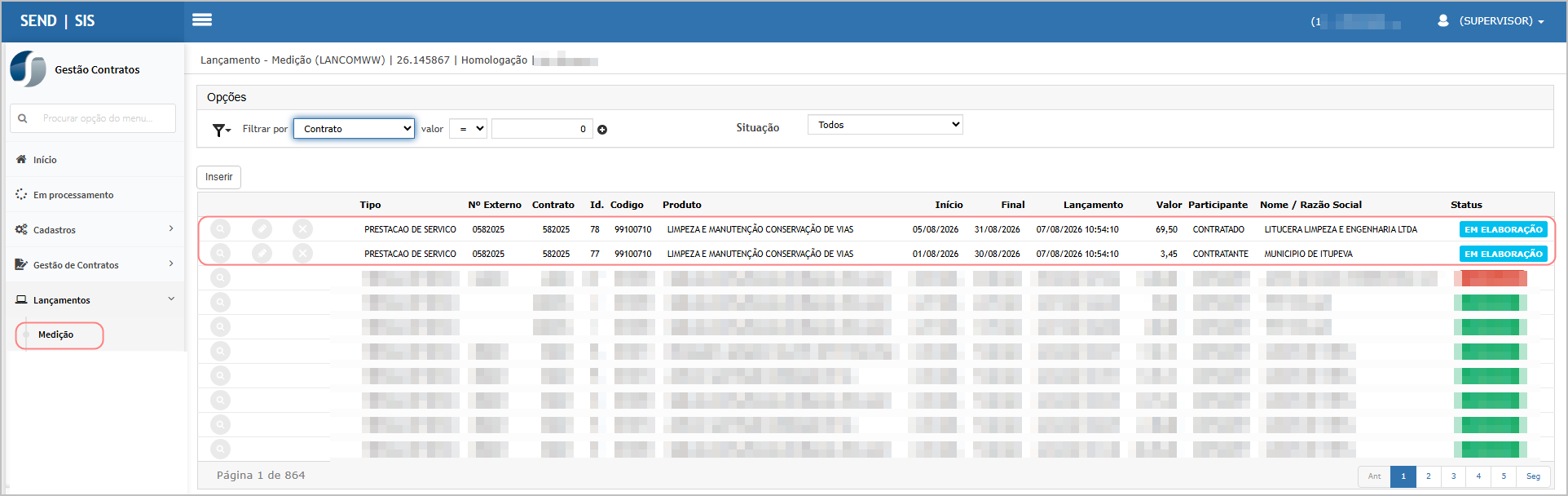
Cenário 03: Validação de inconsistências no processamento da planilha
Objetivo: Validar se o sistema identifica dados incorretos ou incompletos na planilha e apresenta as respectivas mensagens no relatório de processamento.
Pré-condição:
- Template disponibilizado pelo sistema;
- Usuário com acesso à funcionalidade;
- Planilha preparada com linhas contendo dados inválidos ou incompletos;
- Existência de pelo menos uma linha válida para comparação do processamento, quando aplicável.
Passo a passo:
- Preencher a planilha com informações inválidas;
- Importar o arquivo;
- Consultar o relatório de processamento;
- Verificar as mensagens apresentadas;
- Confirmar que as linhas inválidas não criaram medições.
Resultado Esperado: O sistema deve analisar cada linha da planilha e apresentar no relatório as inconsistências identificadas. As linhas inválidas não devem gerar medições. Quando o mesmo arquivo possuir linhas válidas e inválidas, somente as linhas válidas devem ser importadas.
Abra uma cópia do template de importação.Preencha diferentes linhas com uma ou mais das seguintes inconsistências:Período inicial não informado;Período final não informado;Período inicial maior ou igual ao período final;Período da medição fora da vigência do contrato;Período inicial anterior à data de início da atividade do contrato;Contrato com situação diferente deVigente;Número de contrato inexistente;Número de repetições negativo;Número de repetições superior a12;Finalidade diferente deSouV;Código do produto não informado;Quantidade não informada;Quantidade negativa;Participante não relacionado ao contrato;Participante inativo;Produto ou item não relacionado ao contrato.
Salve a planilha.
No sistema, acesse Lançamentos > Medição > Medição (Importação).
Clique em Escolher arquivoarquivo,.
Localize e selecione a planilha preparada para o teste.
Cliquee clique em Confirmar.
Aguarde aaté conclusãque o processamento seja concluído envioe para processamento.
Acesse a opção Em processamento.
Localize a importação realizada.
Aguarde a conclusão do processamento.
Baixebaixe ou abra o relatório gerado.
Confira
Verifique se cadaa linha inválidaimportada apresenta uma mensagem correspondente àda inconsistência identificada.
Valide, conforme os dados utilizados, a apresentação de mensagens equivalentes a:
- Período de início não informado;
- Período final não informado;
- Período de início deve ser menor que o período final;
- Período de medição fora da vigência do contrato;
- Período de início menor que a data de início da atividade do contrato;
- Contrato informado deve estar com a situação Vigente;
- Não foi possível identificar o contrato informado;
- Repetições não podem possuir valor negativo e devem ser de até 12;
- Finalidade deve ser
Spara Serviço ouVpara Venda; - Código do produto não informado;
- Quantidade não informada ou negativa;
- Participante não localizado no contrato ou inativo;
- Produto ou item não identificado no contrato.
Retorne à rotina de consulta de medições.
Pesquise pelos contratos utilizados nas linhas inválidas.
Confirme que as linhas rejeitadas não geraram medições.
Caso a planilha também possua uma linha válida, confirme que apenas essa linha foi criada com a situação Em elaboração.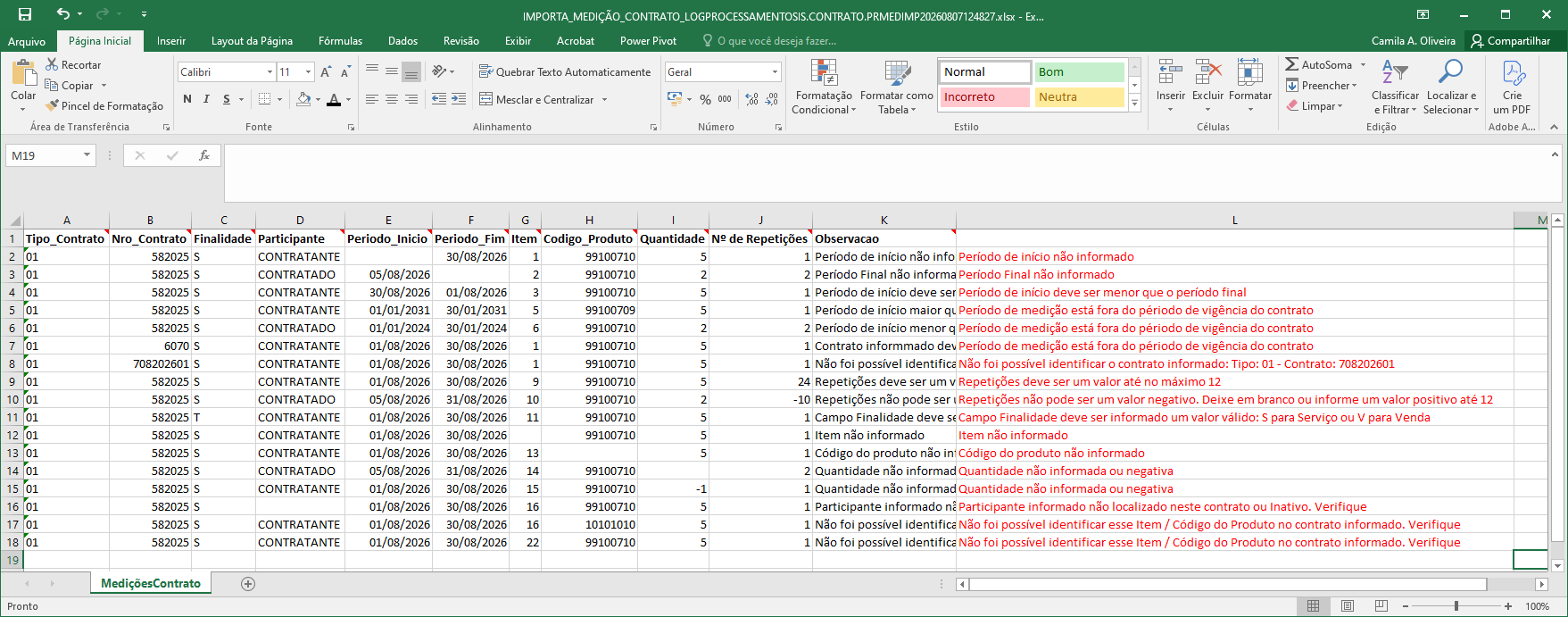

ATENÇÃO: As informações neste documento são meramente ilustrativas e utilizadas apenas para fins de teste.