
OS 104681 - MELHORIA - LOG DE ALTERAÇÕES NO VÍNCULO ENTRE USUÁRIO E PERFIL
Objetivo:
A solicitação tem como objetivo disponibilizar o registro e a consulta das alterações realizadas no relacionamento entre usuários e perfis de acesso, permitindo ao usuário responsável pela administração de acessos identificar quando um perfil foi vinculado ou desvinculado, quem realizou a alteração e por qual módulo a operação foi efetuada.
Com a melhoria, as alterações passam a possuir histórico de auditoria, facilitando o acompanhamento e a rastreabilidade das manutenções de acesso realizadas no sistema.
Premissas:
- Necessário o ambiente estar atualizado com as versões:
- SENDDECOR de número xxx ou superior;
- Adm. de Vendas de número xxx ou superior;
- Fidelidade de número xxx ou superior;
- Corporativo de número xxx / xxx CNPJ ou superior;
- Script de número xxx SQL / xxxx SQLPostgre ou superior.
Teste realizado após a atualização.
Cenário 01: VincularVincular/desvincular perfil ao usuário pelo módulo Frente de Loja.
Objetivo: Validar que a inclusão/exclusão de um perfil realizada pelo atalho do módulo Frente de Loja seja gravada corretamente no histórico de alterações.
Pré-condição: O usuário responsável pelo teste deve possuir acesso ao módulo Frente de Loja e permissão para manutenção de usuários. Deve existir um usuário disponível para teste e um perfil ainda não relacionado a ele.
Resultado Esperado: OApós perfila alteração dos perfis, o sistema deve atualizar corretamente os vínculos e registrar automaticamente cada manutenção realizada no histórico. Na consulta de Log de alterações, deve ser vinculadopossível aoconfirmar usuárioo normalmenteperfil removido e aos operaçãonovos deveperfis geraradicionados, um registro no Log. O histórico deve permitir identificar a data/horaalém da data e hora das alteração,ões e do usuário responsável, ação de inclusão, perfil vinculado e a origem correspondente ao módulo Frente de Loja.vel.
Acessando a funcionalidade
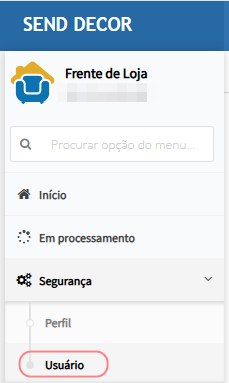
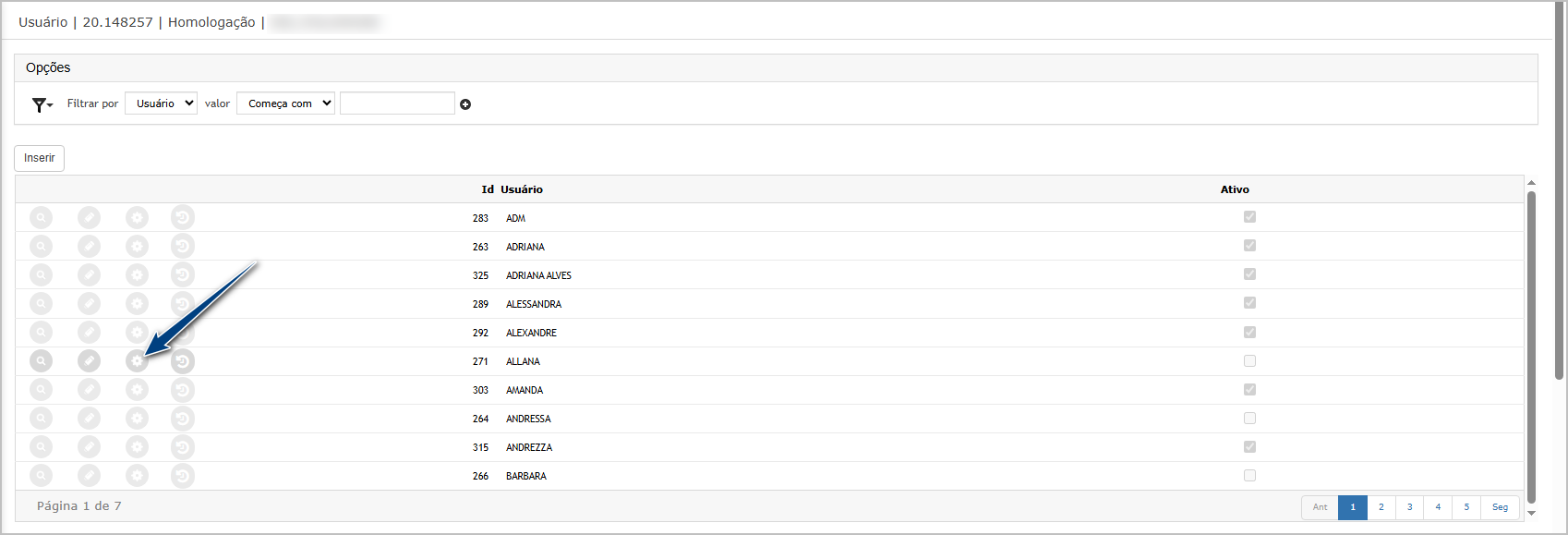
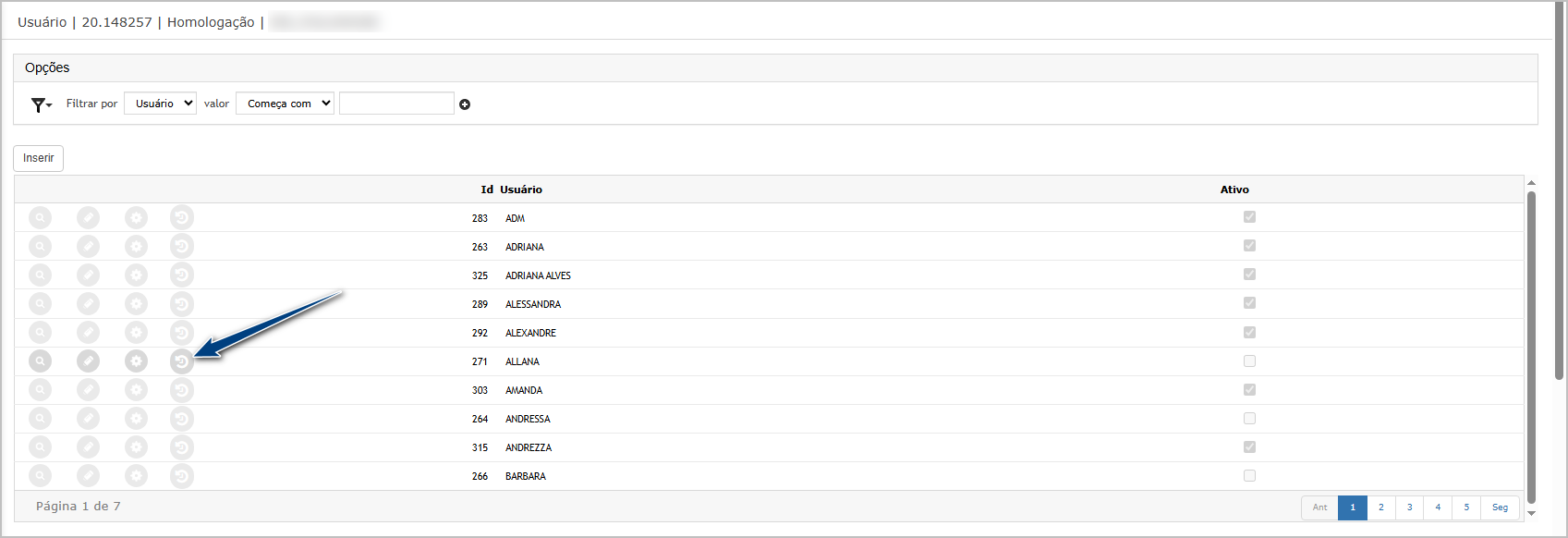
Acessar o móduloFrenteTela deLojausuário x perfil..AcessarSegurança > Usuário.LocalizarLocalize o usuárioquedesejadoseráeutilizadocliqueno teste.Selecionar ana opçãoparadeeditarconfiguração de perfis disponível no grid.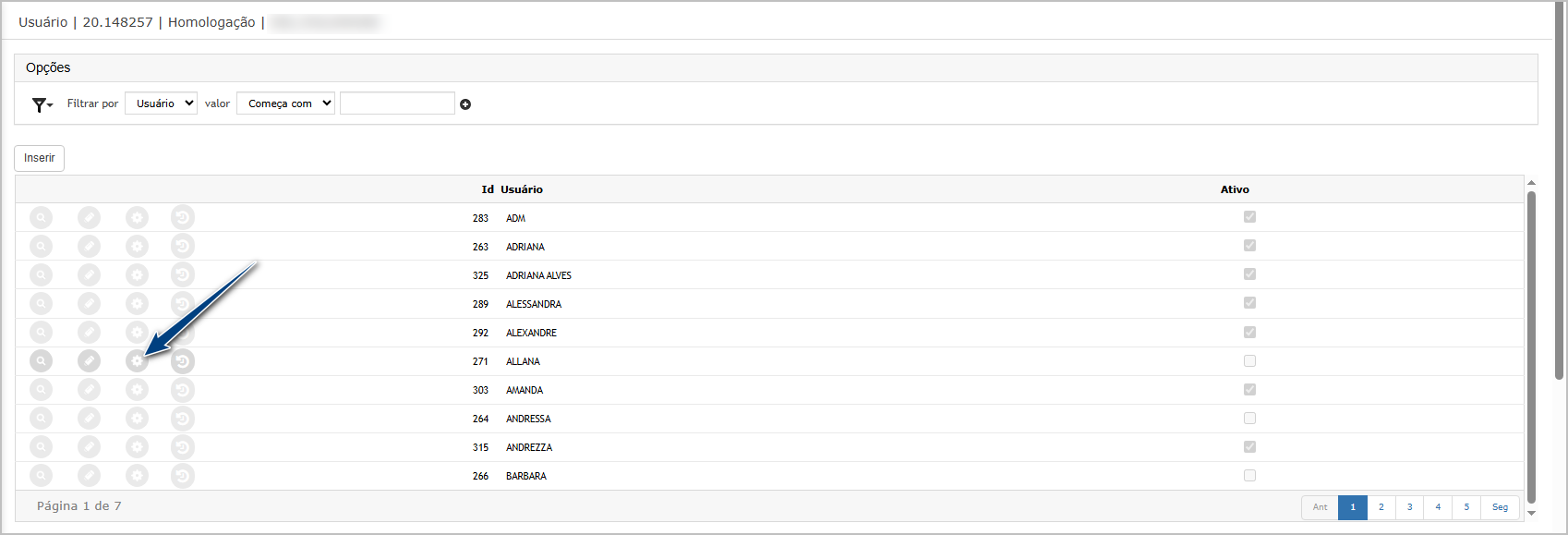
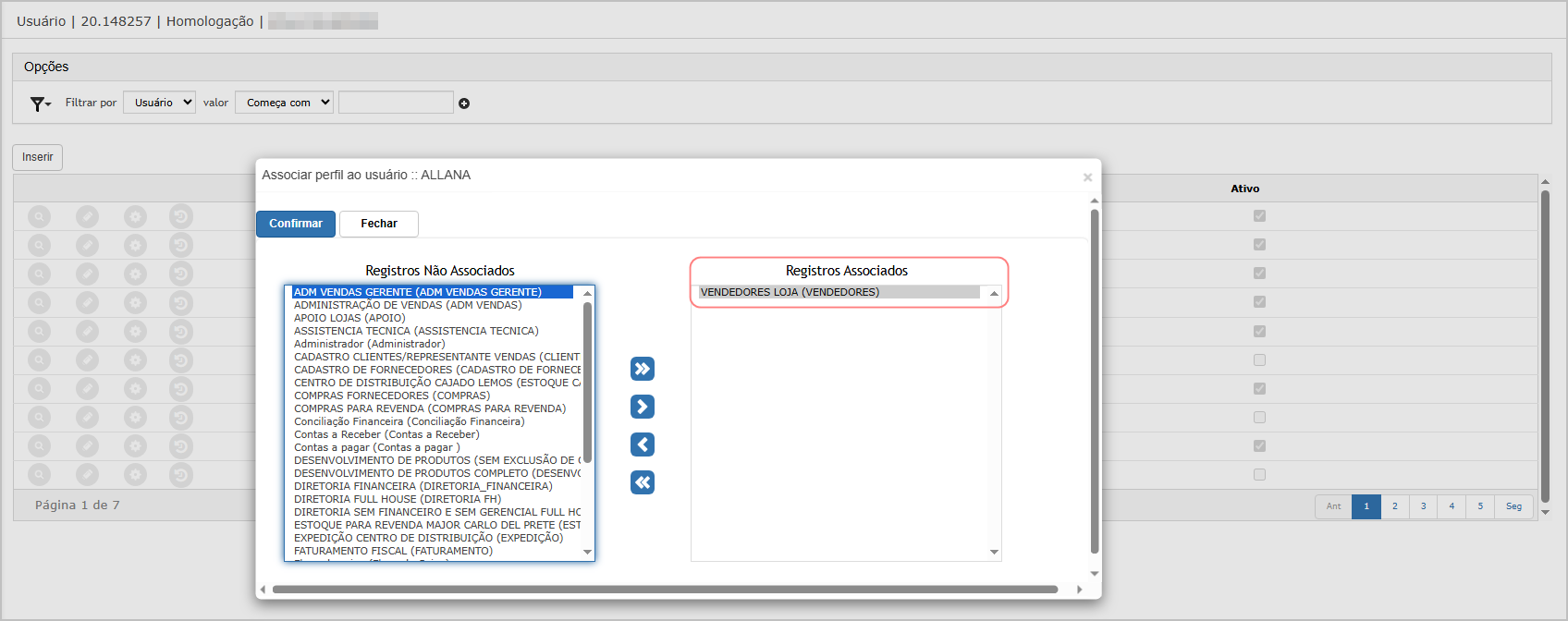
Na tela Associar perfil ao usuário, confira os perfis
doatualmente vinculados.
Neste exemplo, a usuário.ria possuía inicialmente o perfil VENDEDORES LOJA (VENDEDORES) associado.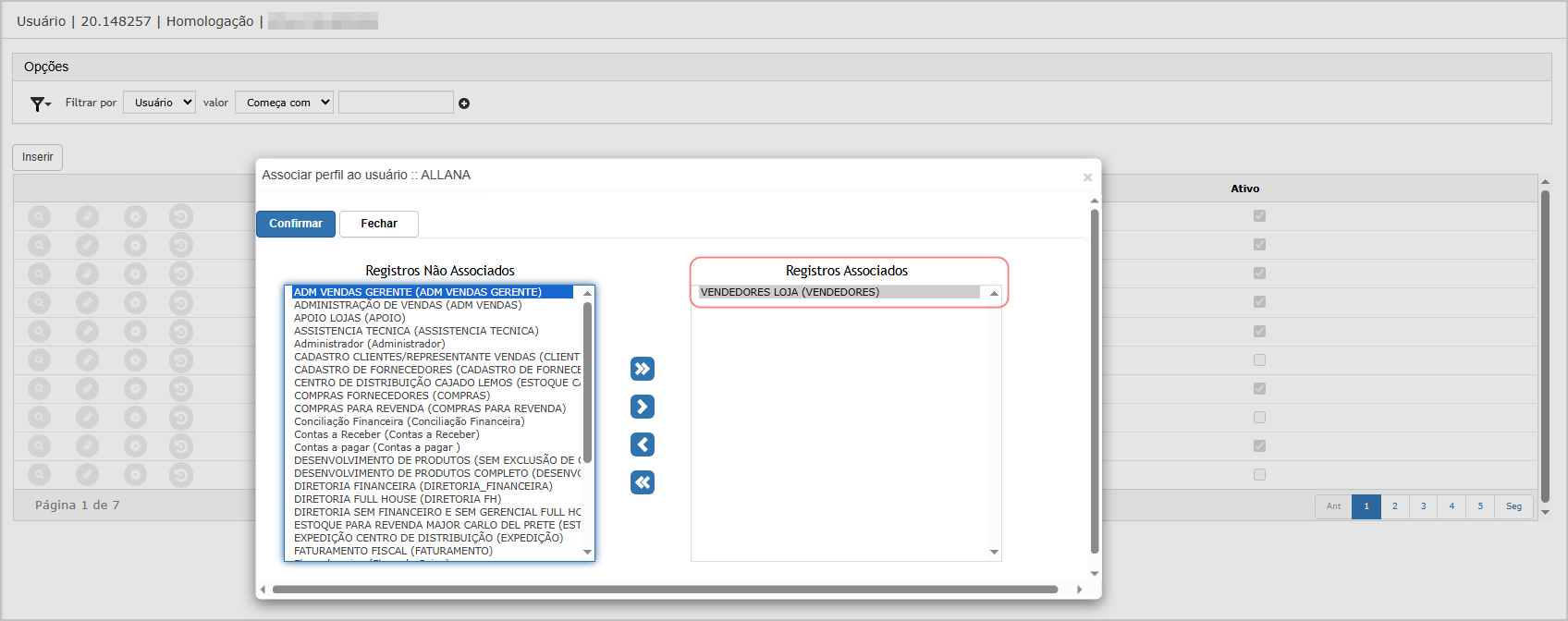
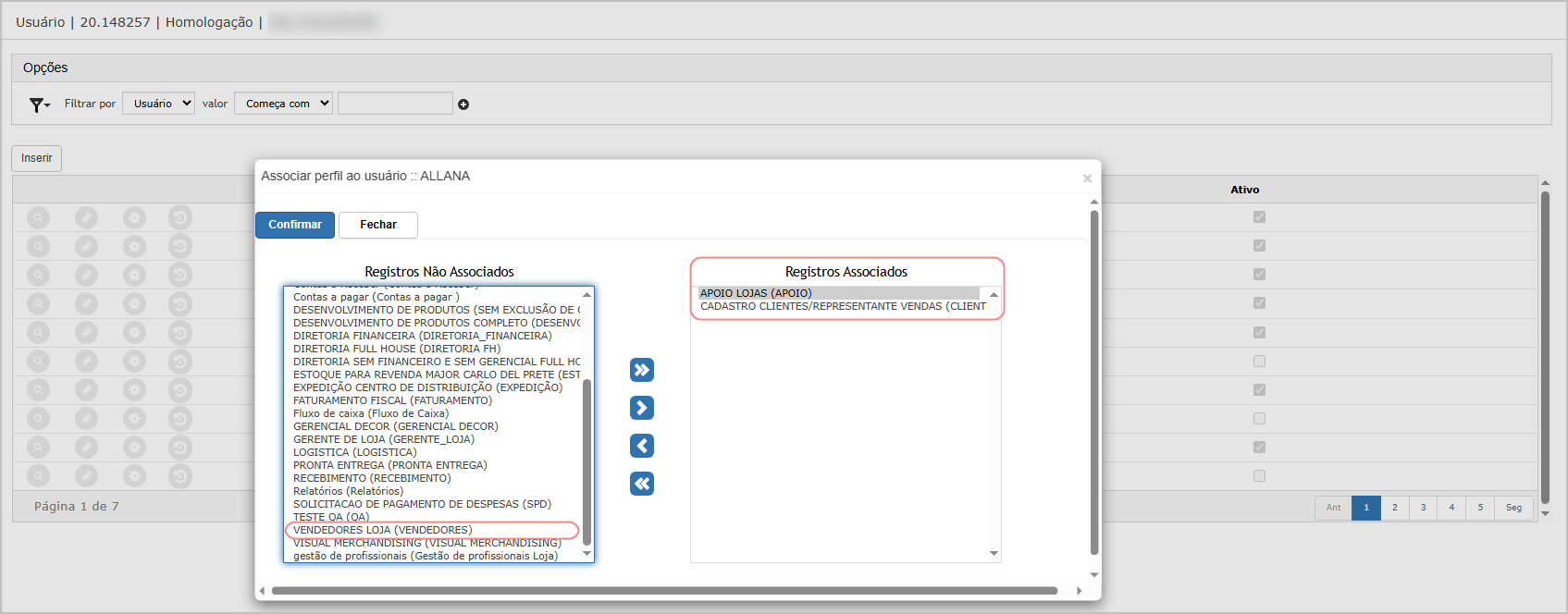
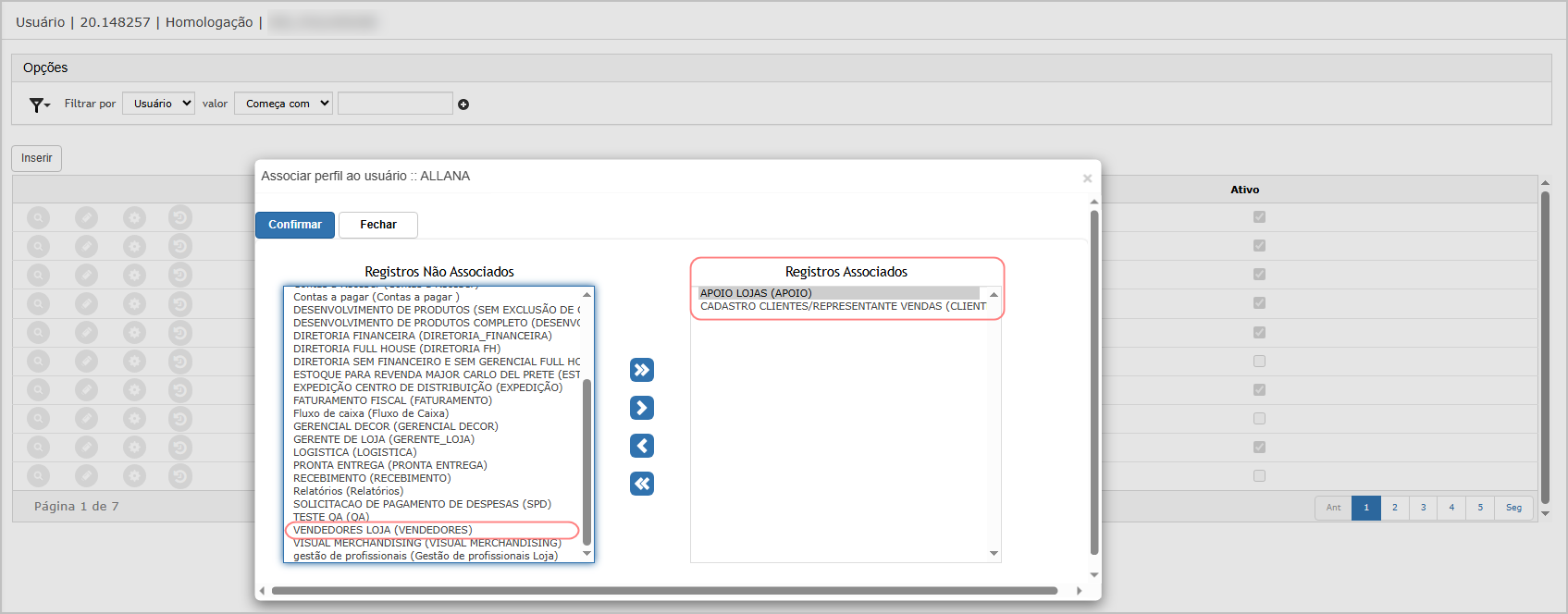
Realize a alteração dos perfis conforme a necessidade:
- Remova o perfil VENDEDORES LOJA (VENDEDORES);
- Adicione o perfil APOIO LOJAS (APOIO);
- Adicione o perfil CADASTRO CLIENTES/REPRESENTANTE DE VENDAS.
Após realizar as alterações, clique em Confirmar para gravar a nova configuração de perfis da usuária.
Retorne à tela de consulta de usuários e localize novamente a usuária alterada.
Clique na nova opção de Log de alterações disponibilizada no grid.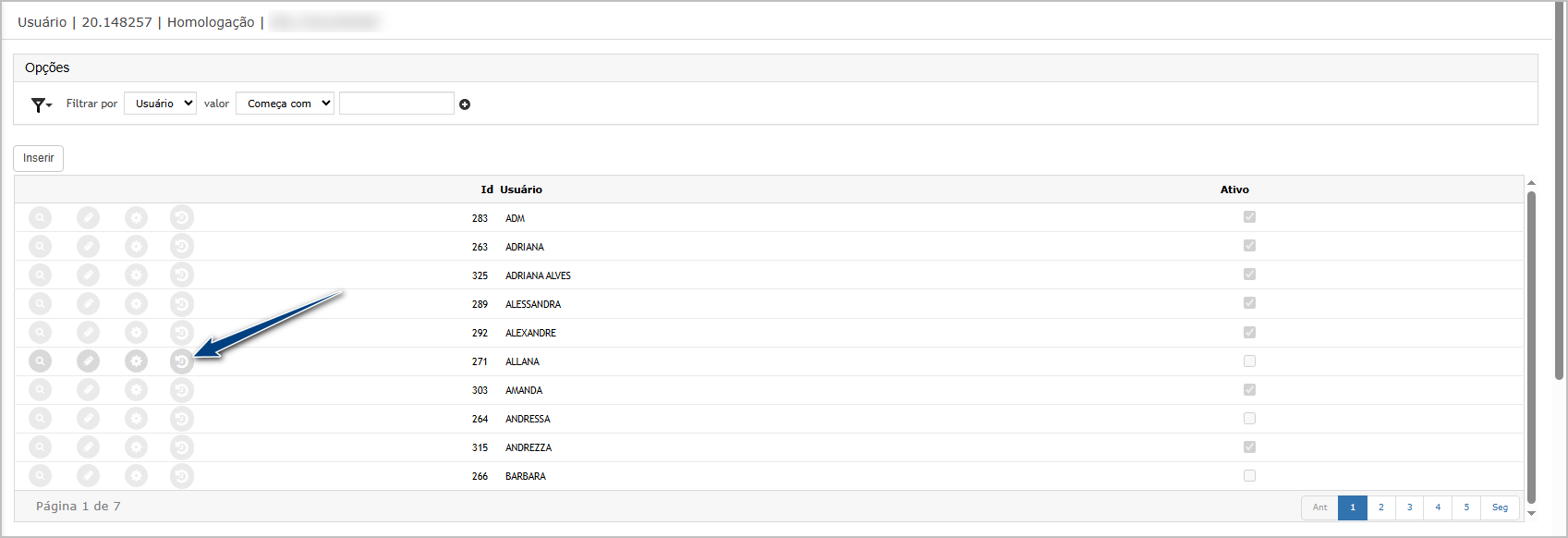
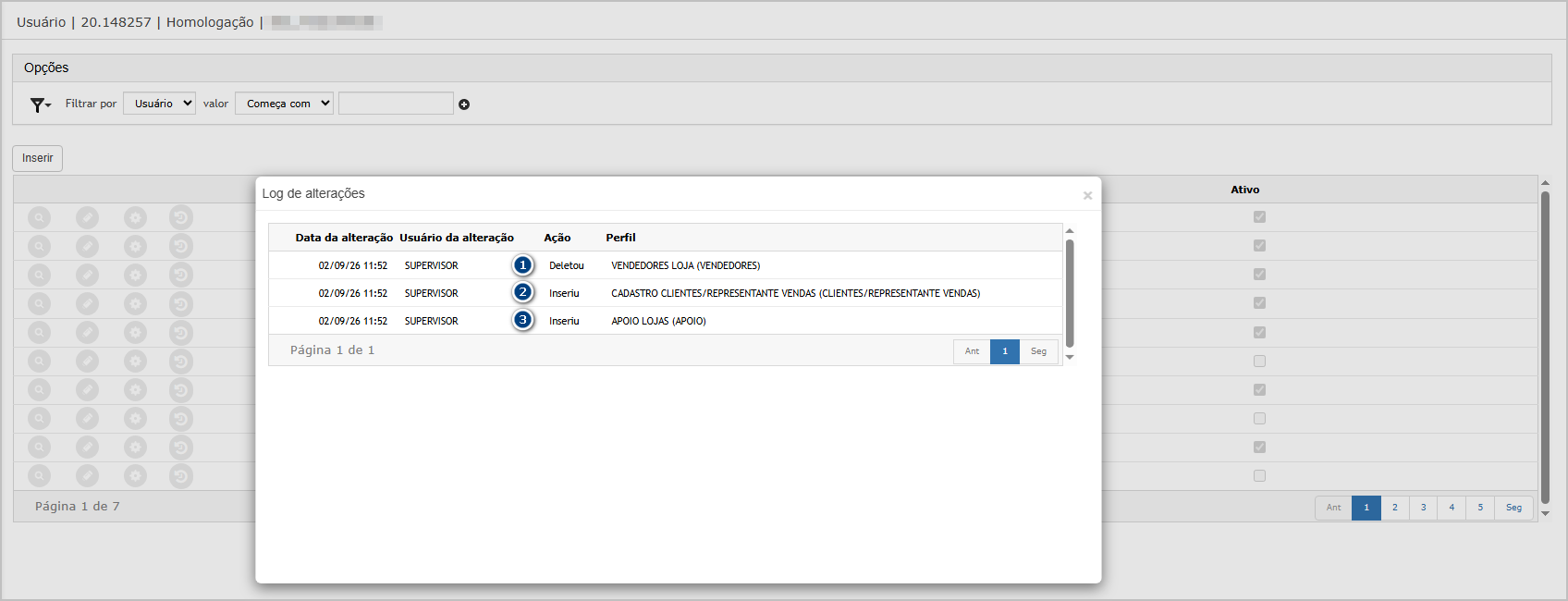
Na tela de
relacionamentoLog deperfis,alterações,localizarconfiraumosperfilregistrosaindageradosnãoparaassociadoaao usuário.Para reproduçmanutençãodorealizada.
Valideroteiroque o histórico apresenta corretamente:- Exclusão do
desenvolvimento, poderá ser utilizado operfilCRMVENDEDORES LOJA (VENDEDORES), caso esteja disponível.; VincularInclusãoodo perfilaoAPOIOusuário.LOJAS (APOIO);ConfirmarInclusãoado perfil CADASTRO CLIENTES/REPRESENTANTE VENDAS;
Deve conter data e hora das alteraç
ão.ões - Exclusão do
Retornar ao grid de usuários.Localizar novamente o usuário alterado.Acionar a opçãoLog.Localizar o registro referente à inclusão realizada.Conferir a data/hora da alteração.Conferire o usuário responsávelpela operação.Conferir a ação correspondente à inclusão do perfil.Conferir o perfil que foi vinculado.Validar se a origem dapelas alteração corresponde ao móduloFrente de Loja.
Cenário 02: DesvincularAlterar perfilperfis dode usuário pelo módulo Frente de LojaSegurança
Objetivo: Validar que aas exclusãoalterações realizadas nos perfis de um vínculo entre usuário e perfil realizada pelo módulo FrenteSegurança desejam Loja seja registradaregistradas corretamente no histórico.rico de alterações.
Pré-condição: O usuário responsável pelo teste deve possuir acesso ao módulo Frente de Loja e permissão para manutenção de usuários. O usuário selecionado para teste deve possuir pelo menos um perfil associado.
Resultado Esperado:O perfil deve ser desvinculado do usuário normalmente e a operação deve gerar um registro no Log. O histórico deve apresentar a data/hora, usuário responsável, ação de exclusão, perfil desvinculado e a origem correspondente ao módulo Frente de Loja.
Passo a passo (Acessando a funcionalidade):
Acessar o móduloFrente de Loja.AcessarSegurança > Usuário.Localizar o usuário utilizado no teste.Selecionar a opção para editar os perfis associados.Localizar um perfil atualmente relacionado ao usuário.Para reprodução do roteiro do desenvolvimento, poderá ser utilizado o perfilRECEBIMENTO, caso esteja associado ao usuário.Desvincular o perfil.Confirmar a alteração.Retornar ao grid de usuários.Localizar novamente o usuário alterado.Acionar a opçãoLog.Localizar o registro referente à exclusão realizada.Conferir a data/hora da alteração.Conferir o usuário responsável.Conferir a ação correspondente à exclusão.Conferir o perfil que foi desvinculado.Validar se a origem corresponde ao móduloFrente de Loja.
Cenário 03: Desvincular perfis pela rotina original do módulo Segurança
Objetivo: Validar a geração do histórico quando a desvinculação de perfis for realizada diretamente pela rotina Usuário x Perfil do módulo Segurança.
Pré-condição:
O usuário responsável pelo teste deve possuir acesso ao módulo Segurança e permissão para manutenção dedo Usuáriorelacionamento xentre Perfil.usuários Oe perfis. Deve existir um usuário selecionadocom deveperfil possuirassociado e outros perfis associados.disponíveis para inclusão.
Resultado Esperado:OsApós a alteração dos perfis, o sistema deve atualizar corretamente os vínculos e registrar automaticamente cada manutenção realizada no histórico. Na consulta de Log de alterações, deve ser possível confirmar o perfil removido e os novos perfis selecionadosadicionados, devemalém serda desvinculados normalmentedata e ashora operações devem ser registradas no Log. O histórico deve apresentar os registros correspondentes aos perfis removidos e identificar corretamente que asdas alterações foram realizadas pela rotinae do usuário responsável.
Acessando a funcionalidade
Acesse o módulo Segurança.
Passo a passo (Acessando a funcionalidade):
Acessar o móduloSegurança.AcessarAcesse Segurança > Usuário x Perfil.LocalizarLocalize o usuário que será utilizado no teste.
SelecionarClique
ana opçãoparadeeditarconfiguraçãoseusdeperfis.perfis Conferirdisponível no grid.Na tela de associação de perfis, confira os perfis atualmente
associadosvinculados ao usuário.SelecionarRealize
osa alteração dos perfisqueconformeserãoaremovidos.necessidade:
Pararemova
reproduçum dos perfis atualmente associados;adicione um ou mais perfis disponíveis.
Após realizar as alterações, clique em Confirmar para gravar a nova configuração
do roteiro disponibilizado pelo desenvolvimento, poderão ser removidos os trêsde perfisassociados aodo usuáriorio.utilizado para homologação.Confirmar a exclusão/desvinculação.RetornarRetorne à tela de consulta de
UsuáriousuáriosxePerfil.Localizarlocalize novamente o usuário alterado.AcionarClique
ana opção de Log de alterações.Conferirdisponível no grid.Na tela de Log de alterações, confira os registros gerados
pelasparaexclusões.a manutenção realizada.Valide que o histórico apresenta corretamente:
- a exclusão do perfil removido;
Validaradata/inclusão dos novos perfis;- a data e hora das alteraçõ
es.es; Validaro usuário responsável.vel pelas alterações.Conferir a ação correspondente à exclusão.Conferir os perfis envolvidos.Validar se a origem corresponde à rotina do móduloSegurança.
Atenção: Caso sejam removidos todos os perfis, utilizar um usuário específico para homologação, evitando retirar permissões necessárias para continuidade dos testes.
Cenário 04:03: ConsultarAlterar o histórico de alterações de Usuário x Perfil
Objetivo: Validar que a nova consulta de Log apresente corretamente o histórico das alterações realizadas no relacionamento entre usuários e perfis.
Pré-condição:Devem existir alterações de vinculação e/ou desvinculação previamente realizadas para o usuário selecionado.
Resultado Esperado:A consulta deve apresentar os registros das alterações realizadas, permitindo identificar e diferenciar as operações. O histórico deve apresentar informações suficientes para rastrear quando a alteração ocorreu, quem a realizou, qual ação foi executada, qual perfil foi afetado e a origem da operação.
Os registros realizados por diferentes módulos devem permanecer disponíveis no histórico, permitindo identificar corretamente a origem de cada alteração.
Passo a passo (Acessando a funcionalidade):
Acessar uma das rotinas de manutençãoperfis de usuários utilizadas nos testes.Localizar o usuárioque recebeu as alterações.No grid, acionar a opçãoLog.Aguardar a abertura da consulta.Conferir os registros apresentados.Localizar os registros referentes às inclusões de perfis realizadas anteriormente.Localizar os registros referentes às exclusões de perfis realizadas anteriormente.Conferir a data/hora de cada alteração.Conferir o usuário responsável por cada operação.Conferir a ação registrada.Conferir o perfil relacionado à alteração.Conferir a origem registrada.Comparar registros realizados por diferentes módulos.Confirmar que o histórico permite identificar corretamente por onde cada alteração foi realizada.
Cenário 05: Validar log de alteração de perfil pelo módulo Administração de Vendas
Objetivo: Validar que umaas alteraçãoões realizadas nos perfis de perfilum realizadausuário pelo atalho do módulo Administração de Vendas sejasejam registradaregistradas corretamente no histórico comde a origem correta.alterações.
Pré-condição:
O usuário responsável pelo teste deve possuir acesso ao módulo Administração de Vendas e permissão para manutenção de usuários. Deve existir um usuário com perfil associado e outros perfis disponívelveis para alteração de perfil.inclusão.
Resultado Esperado:AApós a alteração dos perfis, o sistema deve atualizar corretamente os vínculos e registrar automaticamente cada manutenção realizada no histórico.
Na consulta de Log de alterações, deve ser concluídapossível normalmenteconfirmar o perfil removido e registradaos nonovos Log,perfis apresentandoadicionados, data/hora,além da data e hora das alterações e do usuário responsável, ação, perfil envolvido e identificando Administração de Vendas como origem da operação.vel.
Passo a passo (Acessando a funcionalidade):
AcessarAcesse o módulo Administração de Vendas.AcessarAcesseoaatalho disponibilizado para manutençãorotina de Usuário.disponível no módulo.LocalizarLocalize o usuário que será utilizado no teste.SelecionarCliqueana opçãoparadeeditarconfiguraçãoseusdeperfis.perfis disponível no grid.VincularNaumtela Associar perfilaindaaonãousuário,associadoconfiraouosdesvincularperfisumatualmenteperfil existente.vinculados.ConfirmarRealize a alteração.o dos perfis conforme a necessidade:- remova um dos perfis atualmente associados;
Retornaradicioneaoumgridou mais perfis disponíveis.
- Após realizar as alterações, clique em Confirmar para gravar a nova configuração de perfis do usuário.
- Retorne à tela de consulta de usuá
rios.rios Localizare localize novamente o usuário alterado.AcionarCliqueana opção de Log de alterações.disponível no grid.LocalizarNaotelaregistrodecorrespondenteLogàdeoperaçalterações, confira os registros gerados para a manutenção realizada.ConferirValide que o histórico apresenta corretamente:
- a
data/hora,exclusão do perfil removido; - a inclusão dos novos perfis;
- a data e hora das alterações;
- o usuário responsá
vel,velaçãopelase perfil.alterações. Validar se a origem identifica corretamente o móduloAdministração de Vendas.
Cenário 06:04: ValidarAlterar logperfis de alteração de perfilusuário pelo módulo Estoque Revenda
Objetivo: Validar que umaas alteraçãoões realizadas nos perfis de perfilum realizadausuário pelo atalho do módulo Estoque Revenda sejasejam registradaregistradas corretamente no histórico.rico de alterações.
Pré-condição:
O usuário responsável pelo teste deve possuir acesso ao módulo Estoque Revenda e permissão para manutenção de usuários. Deve existir um usuário com perfil associado e outros perfis disponívelveis para teste.inclusão.
Resultado Esperado:AApós a alteração devedos gerarperfis, o respectivosistema registrodeve atualizar corretamente os vínculos e registrar automaticamente cada manutenção realizada no Log,histórico.
Na consulta de Log de alterações, deve ser possível confirmar o perfil removido e os dadosnovos perfis adicionados, além da operaçãodata e identificandohora Estoquedas Revendaalterações comoe origem.do usuário responsável.
Passo a passo (Acessando a funcionalidade):
AcessarAcesse o módulo Estoque Revenda.AcessarAcesseoaatalho para manutençãorotina de Usuário.disponível no módulo.LocalizarLocalize o usuário que será utilizado no teste.SelecionarCliqueana opçãoparadeeditarconfiguraçãoseusdeperfis.perfis disponível no grid.VincularNaumtela Associar perfilouaodesvincularusuário,umconfiraperfilosexistente.perfis atualmente vinculados.ConfirmarRealize a alteração.o dos perfis conforme a necessidade:- remova um dos perfis atualmente associados;
Retornaradicioneaoumgridou mais perfis disponíveis.
- Após realizar as alterações, clique em Confirmar para gravar a nova configuração de perfis do usuário.
- Retorne à tela de consulta de usuá
rios.rios Localizare localize novamente o usuário.rio alterado.AcionarCliqueana opção de Log de alterações.disponível no grid.LocalizarNa tela de Log de alterações, confira os registros gerados para a manutenção realizada.- Valide que o
registrohistóricocorrespondenteapresentaàcorretamente:
- a exclusão do perfil removido;
Conferiradata/hora,inclusão dos novos perfis;- a data e hora das alterações;
- o usuário responsá
vel,velaçãopelase perfil.alterações. Validar se a origem corresponde ao móduloEstoque Revenda.
Cenário 07:05: ValidarAlterar logperfis de alteração de perfilusuário pelo módulo Compras Revenda
Objetivo: Validar que umaas alteraçãoões realizadas nos perfis de perfilum realizadausuário pelo atalho do módulo Compras Revenda sejasejam registradaregistradas corretamente no histórico comde a origem correta.alterações.
Pré-condição:
O usuário responsável pelo teste deve possuir acesso ao módulo Compras Revenda e permissão para manutenção de usuários. Deve existir um usuário com perfil associado e outros perfis disponívelveis para teste.inclusão.
Resultado Esperado:AApós a alteração dos perfis, o sistema deve atualizar corretamente os vínculos e registrar automaticamente cada manutenção realizada no histórico.
Na consulta de Log de alterações, deve ser concluídapossível normalmenteconfirmar o perfil removido e registrada no Log. O histórico deve apresentar os dadosnovos perfis adicionados, além da operaçãodata e identificarhora Comprasdas Revendaalterações comoe origem.do usuário responsável.
Passo a passo (Acessando a funcionalidade):
AcessarAcesse o módulo Compras Revenda.AcessarAcesseoaatalho para manutençãorotina de Usuário.disponível no módulo.LocalizarLocalize o usuário que será utilizado no teste.AcessarClique na opção de configuração de perfis disponível no grid.- Na tela Associar perfil ao usuário, confira os perfis atualmente vinculados.
- Realize a
ediçalteração dosperfis.perfis conforme a necessidade:- remova um dos perfis atualmente associados;
Vincularadicione umperfil ainda não associadooudesvincularmaisumperfisperfildisponíveis.
existente. - Após realizar as alterações, clique em Confirmar para gravar a
alteraçnova configuração.o de perfis do usuário. RetornarRetorneaoàgrid.tela Localizarde consulta de usuários e localize novamente o usuário alterado.AcionarCliqueana opção de Log de alterações.disponível no grid.LocalizarNa tela de Log de alterações, confira os registros gerados para a manutenção realizada.- Valide que o
registrohistóricocorrespondenteapresentaàcorretamente:
- a exclusão do perfil removido;
Conferiradata/hora,inclusão dos novos perfis;- a data e hora das alterações;
- o usuário responsá
vel,velaçãopelase perfil.alterações. Validar se a origem corresponde ao móduloCompras Revenda.
Cenário 08:06: ValidarAlterar logperfis de alteração de perfilusuário pelo módulo Desenvolvimento de Produto
Objetivo: Validar que umaas alteraçãoões realizadas nos perfis de perfilum realizadausuário pelo atalho do módulo Desenvolvimento de Produto sejasejam registradaregistradas corretamente no histórico.rico de alterações.
Pré-condição:
O usuário responsável pelo teste deve possuir acesso ao módulo Desenvolvimento de Produto e permissão para manutenção de usuários. Deve existir um usuário com perfil associado e outros perfis disponívelveis para teste.inclusão.
Resultado Esperado:AApós a alteração realizadados perfis, o sistema deve geraratualizar corretamente os vínculos e registrar automaticamente cada manutenção realizada no histórico.
Na consulta de Log de alterações, deve ser possível confirmar o respectivoperfil registroremovido no Log, apresentandoe os dadosnovos necessáriosperfis paraadicionados, rastreamentoalém da data e identificandohora Desenvolvimentodas dealterações Produtoe comodo origem.usuário responsável.
Passo a passo (Acessando a funcionalidade):
AcessarAcesse o módulo Desenvolvimento de Produto.AcessarAcesseoaatalho para manutençãorotina de Usuário.disponível no módulo.LocalizarLocalize o usuário que será utilizado no teste.SelecionarCliqueana opçãoparadeeditarconfiguraçãoseusdeperfis.perfis disponível no grid.VincularNaumtela Associar perfilouaodesvincularusuário,umconfiraperfilosexistente.perfis atualmente vinculados.ConfirmarRealize a alteração.o dos perfis conforme a necessidade:- remova um dos perfis atualmente associados;
Retornaradicioneaoumgridou mais perfis disponíveis.
- Após realizar as alterações, clique em Confirmar para gravar a nova configuração de perfis do usuário.
- Retorne à tela de consulta de usuá
rios.rios Localizare localize novamente o usuário.rio alterado.AcionarCliqueana opção de Log de alterações.disponível no grid.LocalizarNaotelaregistrodecorrespondenteLogàde alterações, confira os registros gerados para a manutenção realizada.ConferirValidedata/hora,que o histórico apresenta corretamente:
- a exclusão do perfil removido;
- a inclusão dos novos perfis;
- a data e hora das alterações;
- o usuário responsá
vel,velaçãopelase perfil.alterações. Validar se a origem identifica corretamente o móduloDesenvolvimento de Produto.
Cenário 09:07: ValidarAlterar logperfis de alteração de perfilusuário pelo módulo Fidelidade
Objetivo: Validar que umaas alteraçãoões realizadas nos perfis de perfilum realizadausuário pelo atalho do módulo Fidelidade sejasejam registradaregistradas corretamente no histórico comde a identificação correta da origem.alterações.
Pré-condição:
O usuário responsável pelo teste deve possuir acesso ao módulo Fidelidade e permissão para manutenção de usuários. Deve existir um usuário com perfil associado e outros perfis disponívelveis para teste.inclusão.
Resultado Esperado:AApós a alteração dos perfis, o sistema deve atualizar corretamente os vínculos e registrar automaticamente cada manutenção realizada no histórico.
Na consulta de Log de alterações, deve ser registradapossível noconfirmar Log,o apresentandoperfil corretamenteremovido data/hora,e os novos perfis adicionados, além da data e hora das alterações e do usuário responsável, ação, perfil envolvido e identificando Fidelidade como origem da operação.vel.
Passo a passo (Acessando a funcionalidade):
AcessarAcesse o módulo Fidelidade.AcessarAcesseoaatalho para manutençãorotina de Usuário.disponível no módulo.LocalizarLocalize o usuário que será utilizado no teste.SelecionarCliqueana opçãoparadeeditarconfiguração de perfis disponível no grid.- Na tela Associar perfil ao usuário, confira os perfis
associados.atualmente vinculados. Vincular um perfil ainda não associado ou desvincular um perfil existente.ConfirmarRealize a alteração.o dos perfis conforme a necessidade:- remova um dos perfis atualmente associados;
Retornaradicioneaoumgridou mais perfis disponíveis.
- Após realizar as alterações, clique em Confirmar para gravar a nova configuração de perfis do usuário.
- Retorne à tela de consulta de usuá
rios.rios Localizare localize novamente o usuário alterado.AcionarCliqueana opção de Log de alterações.disponível no grid.LocalizarNa tela de Log de alterações, confira os registros gerados para a manutenção realizada.- Valide que o
registrohistóricocorrespondenteapresentaàcorretamente:
- a exclusão do perfil removido;
Conferiradata/hora,inclusão dos novos perfis;- a data e hora das alterações;
- o usuário responsá
vel,velaçãopelase perfil.alterações. Validar se a origem corresponde ao móduloFidelidade.

ATENÇÃO: As informações neste documento são meramente ilustrativas e utilizadas apenas para fins de teste.