
OS 104681 - MELHORIA - LOG DE ALTERAÇÕES NO VÍNCULO ENTRE USUÁRIO E PERFIL
Objetivo:
A solicitação tem como objetivo disponibilizar o registro e a consulta das alterações realizadas no relacionamento entre usuários e perfis de acesso, permitindo ao usuário responsável pela administração de acessos identificar quando um perfil foi vinculado ou desvinculado, quem realizou a alteração e por qual módulo a operação foi efetuada.
Com a melhoria, as alterações passam a possuir histórico de auditoria, facilitando o acompanhamento e a rastreabilidade das manutenções de acesso realizadas no sistema.
Premissas:
- Necessário o ambiente estar atualizado com as versões:
- SENDDECOR de número xxx ou superior;
- Adm. de Vendas de número xxx ou superior;
- Fidelidade de número xxx ou superior;
- Corporativo de número xxx / xxx CNPJ ou superior;
- Script de número xxx SQL / xxxx SQLPostgre ou superior.
Teste realizado após a atualização.
Cenário 01: Vincular/desvincular perfilAlterar aoperfis de usuário pelo módulo Frente de Loja.
Objetivo: Validar que aas inclusão/exclusãoalterações realizadas nos perfis de um perfil realizadausuário pelo atalho do módulo Frente de Lojaloja sejasejam gravadaregistradas corretamente no histórico de alterações.
Pré-condição: O usuário responsável pelo teste deve possuir acesso ao módulo Frente de Loja e e permissão para manutenção dedo relacionamento entre usuários.rios e perfis. Deve existir um usuário com perfil associado e outros perfis disponívelveis para teste e um perfil ainda não relacionado a ele.inclusão.
Resultado Esperado: Após a alteração dos perfis, o sistema deve atualizar corretamente os vínculos e registrar automaticamente cada manutenção realizada no histórico. Na consulta de Log de alterações, deve ser possível confirmar o perfil removido e os novos perfis adicionados, além da data e hora das alterações e do usuário responsável.
Acessando a funcionalidade
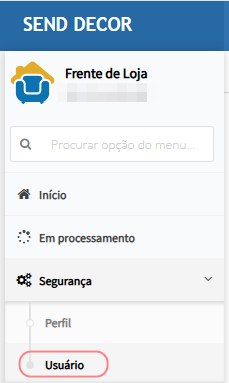
Tela de usuário x perfil.
Localize o usuário desejado e clique na opção de configuração de perfis disponível no grid.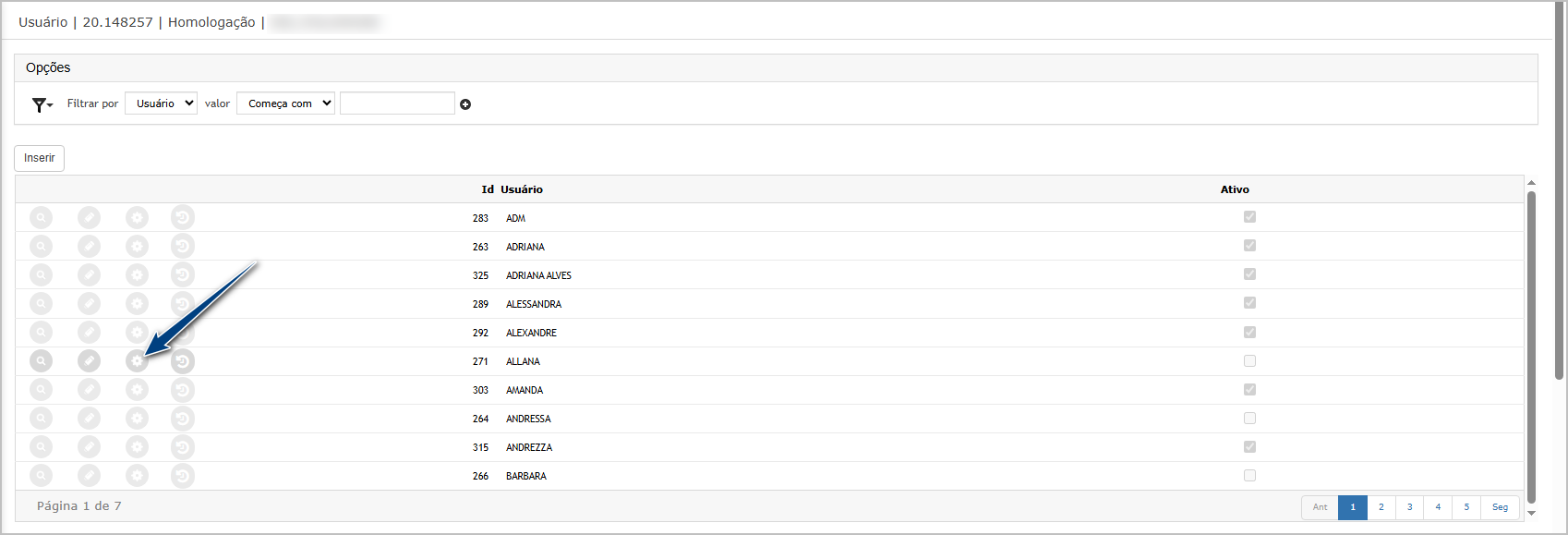
Na tela Associar perfil ao usuário, confira os perfis atualmente vinculados.
Neste exemplo, a usuária possuía inicialmente o perfil VENDEDORES LOJA (VENDEDORES) associado.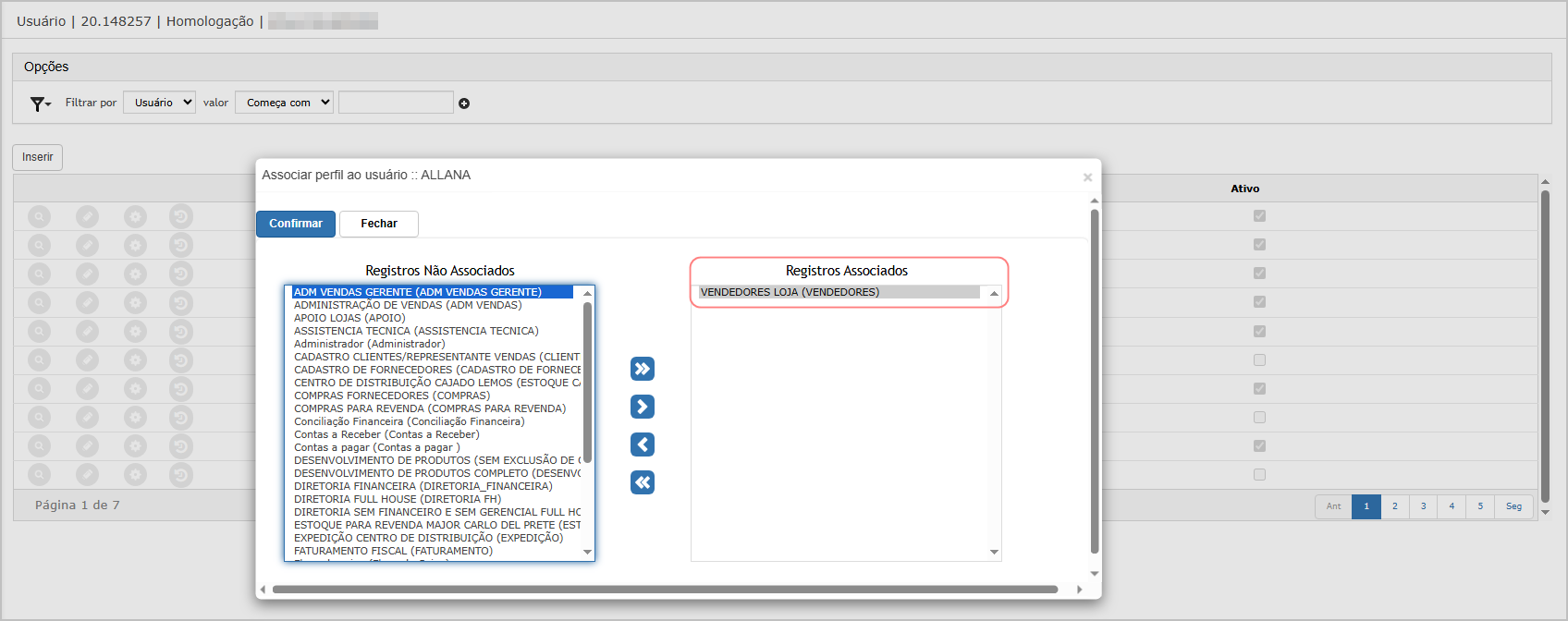
Realize a alteração dos perfis conforme a necessidade:
- Remova o perfil VENDEDORES LOJA (VENDEDORES);
- Adicione o perfil APOIO LOJAS (APOIO);
- Adicione o perfil CADASTRO CLIENTES/REPRESENTANTE DE VENDAS.
Após realizar as alterações, clique em Confirmar para gravar a nova configuração de perfis da usuária.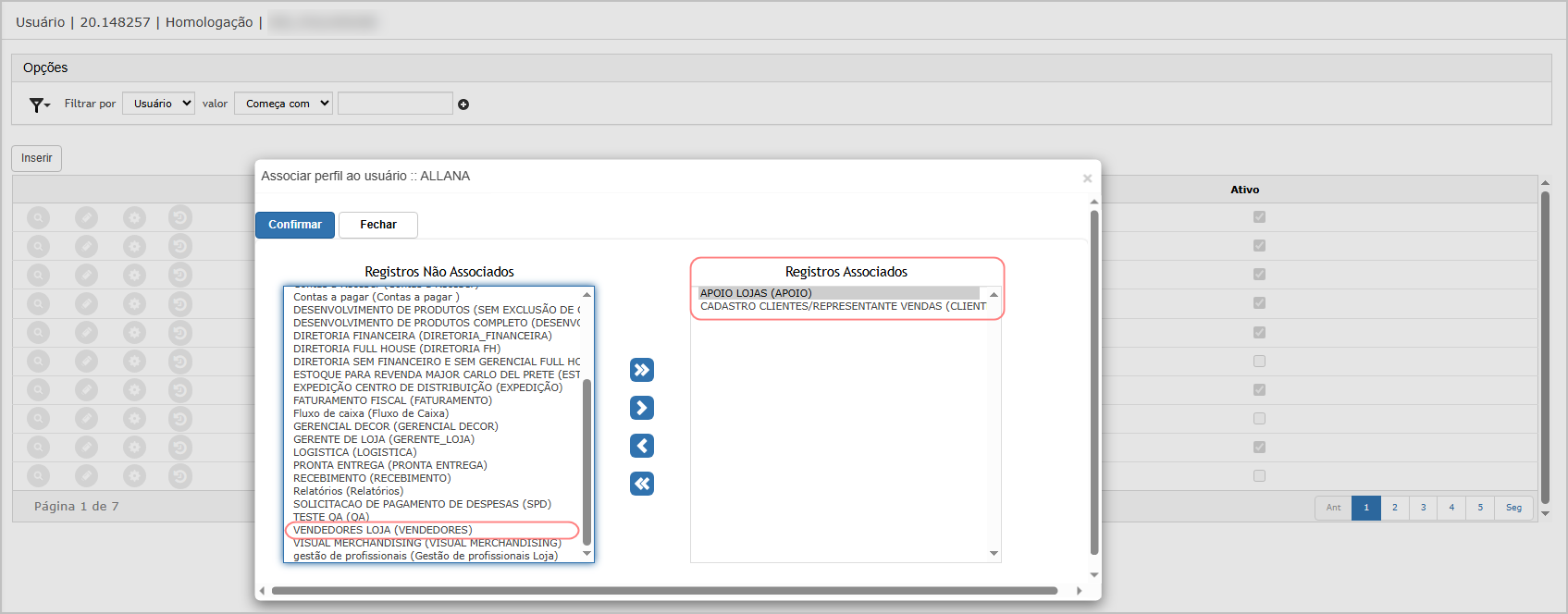
Retorne à tela de consulta de usuários e localize novamente a usuária alterada.
Clique na nova opção de Loglog de alterações disponibilizada no grid.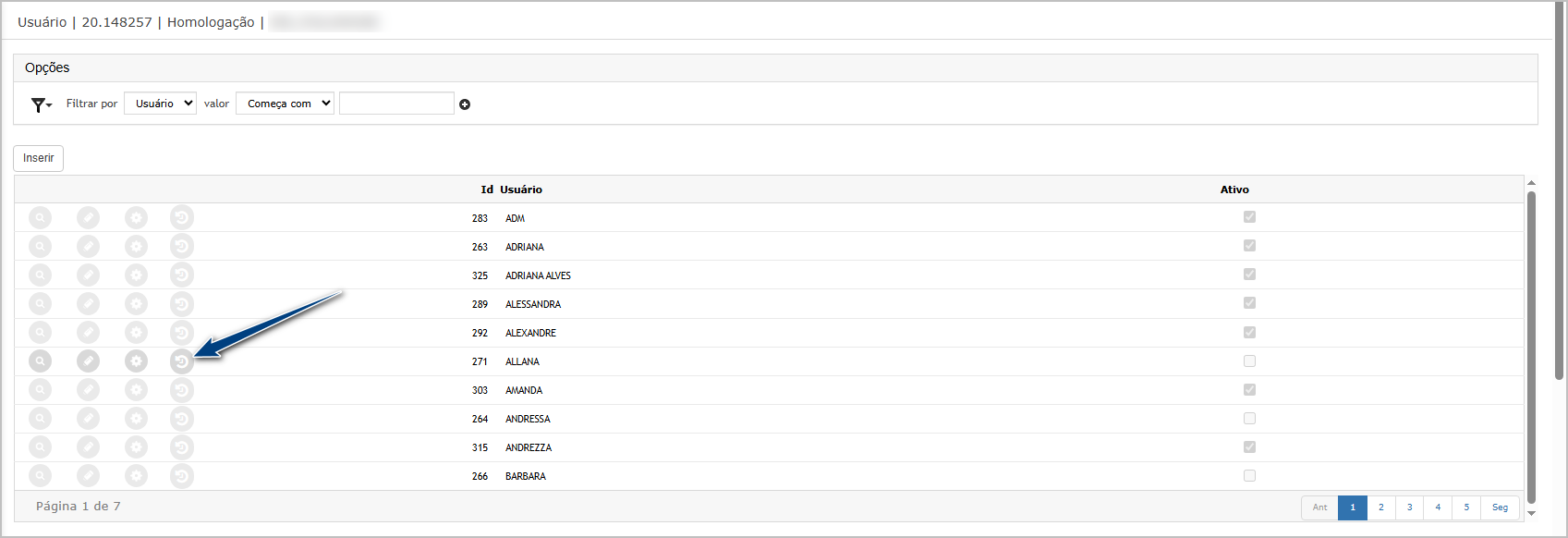
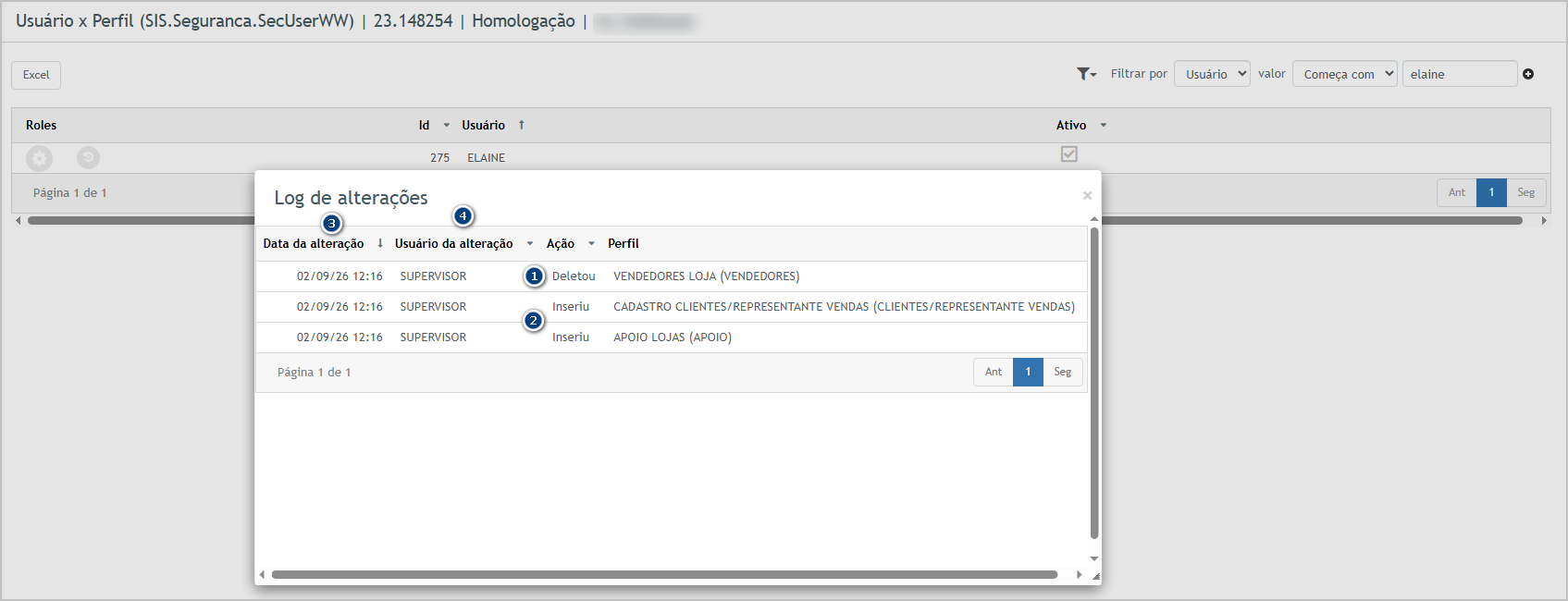
Na tela de Log de alterações, confira os registros gerados para a manutenção realizada.
Valide que o histórico apresenta corretamente:
- Exclusão do perfil VENDEDORES LOJA (VENDEDORES);
- Inclusão do perfil APOIO LOJAS (APOIO);
- Inclusão do perfil CADASTRO CLIENTES/REPRESENTANTE VENDAS;
Deve conter data e hora das alterações e o usuário responsável pelas alterações.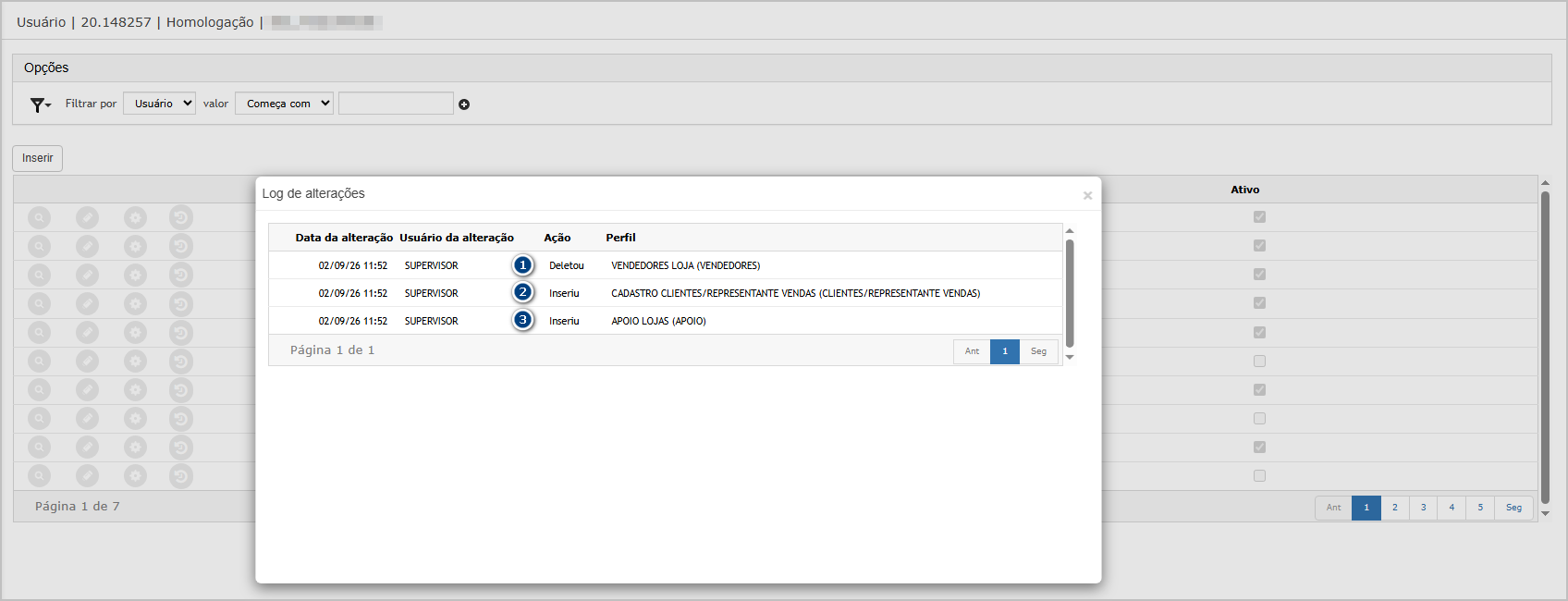
Cenário 02: Alterar perfis de usuário pelo módulo Segurançaa.
Objetivo: Validar que as alterações realizadas nos perfis de um usuário pelo módulo Segurança sejam registradas corretamente no histórico de alterações.
Pré-condição: O usuário responsável pelo teste deve possuir acesso ao módulo Segurança e permissão para manutenção do relacionamento entre usuários e perfis. Deve existir um usuário com perfil associado e outros perfis disponíveis para inclusão.
Resultado Esperado:
Após a alteração dos perfis, o sistema deve atualizar corretamente os vínculos e registrar automaticamente cada manutenção realizada no histórico. Na consulta de Log de alterações, deve ser possível confirmar o perfil removido e os novos perfis adicionados, além da data e hora das alterações e do usuário responsável.
Acessando a funcionalidade
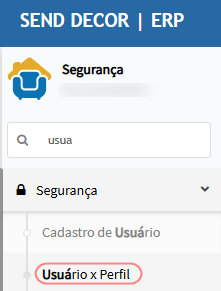
AcesseTela ode módulo Segurança.
Acesse Segurança > Usuáusuário x Perfilperfil..
Localize o usuário que será utilizado no teste.
Clique na opção de configuração de perfis disponível no grid.
Na tela de associação de perfis, confira os perfis atualmente vinculados ao usuário.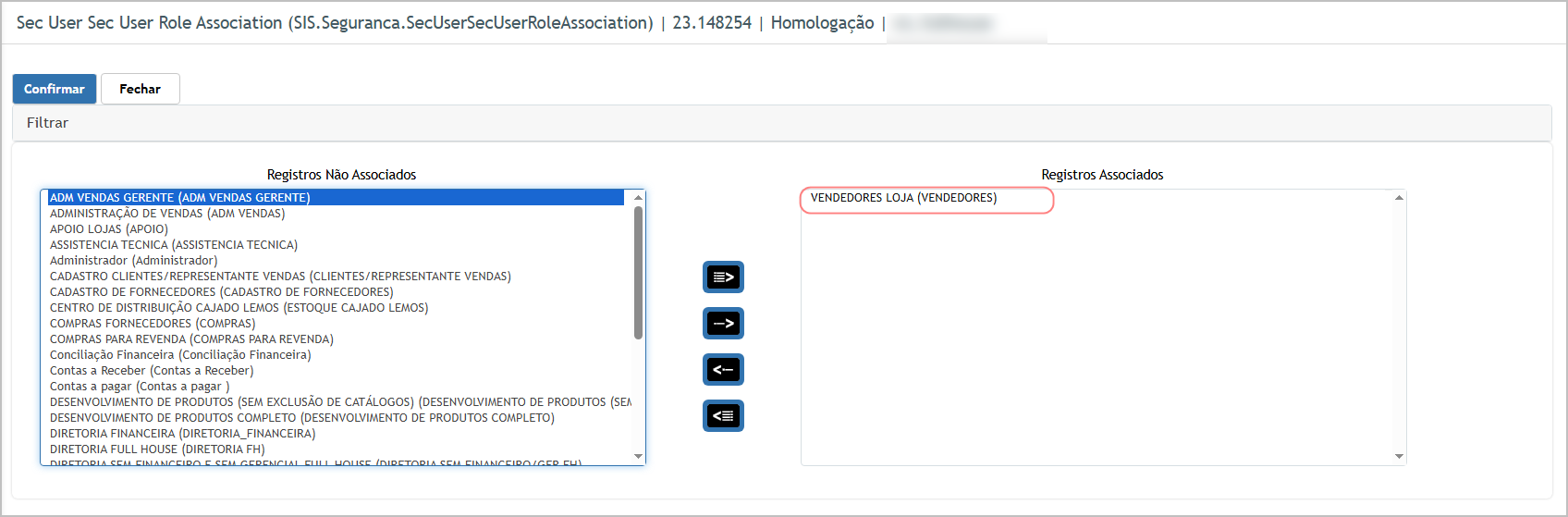
Realize a alteração dos perfis conforme a necessidade:
remova
- Remova um dos perfis atualmente associados;
- Adicione um ou mais perfis disponíveis.
adicione
Após realizar as alterações, clique em Confirmar para gravar a nova configuração de perfis do usuário.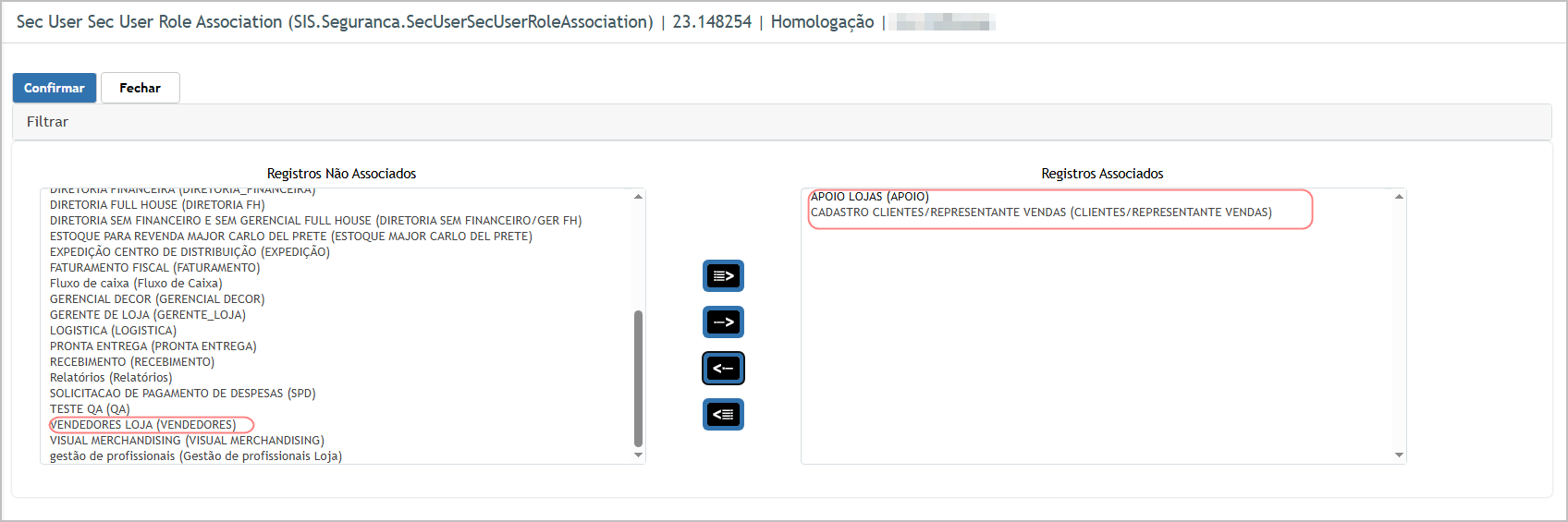
Retorne à tela de consulta de usuários e localize novamente o usuário alterado.
Clique na opção de Log de alterações disponível no grid.
Na tela de Log de alterações, confira os registros gerados para a manutenção realizada.
Valide que o histórico apresenta corretamente:
aA exclusão do perfil removido;aA inclusão dos novos perfis;aA data e hora das alterações;oO usuário responsável pelas alterações.
Cenário 03: Alterar perfis de usuário pelo módulo Administração de VendasVendas.
Objetivo: Validar que as alterações realizadas nos perfis de um usuário pelo módulo Administração de Vendas sejam registradas corretamente no histórico de alterações.
Pré-condição:
O usuário responsável pelo teste deve possuir acesso ao módulo Administração de Vendas e permissão para manutenção de usuários. Deve existir um usuário com perfil associado e outros perfis disponíveis para inclusão.
Resultado Esperado:
Após a alteração dos perfis, o sistema deve atualizar corretamente os vínculos e registrar automaticamente cada manutenção realizada no histórico.
Na consulta de Log de alterações, deve ser possível confirmar o perfil removido e os novos perfis adicionados, além da data e hora das alterações e do usuário responsável.
Passo a passo (Acessando a funcionalidade):
- Acesse o módulo Administração de Vendas.
- Acesse a rotina de Usuário disponível no módulo.
- Localize o usuário que será utilizado no teste.
- Clique na opção de configuração de perfis disponível no grid.
- Na tela Associar perfil ao usuário, confira os perfis atualmente vinculados.
- Realize a alteração dos perfis conforme a necessidade:
- remova um dos perfis atualmente associados;
- adicione um ou mais perfis disponíveis.
- Após realizar as alterações, clique em Confirmar para gravar a nova configuração de perfis do usuário.
- Retorne à tela de consulta de usuários e localize novamente o usuário alterado.
- Clique na opção de Log de alterações disponível no grid.
- Na tela de Log de alterações, confira os registros gerados para a manutenção realizada.
- Valide que o histórico apresenta corretamente:
- a exclusão do perfil removido;
- a inclusão dos novos perfis;
- a data e hora das alterações;
- o usuário responsável pelas alterações.
Cenário 04: Alterar perfis de usuário pelo módulo Estoque Revenda
Objetivo: Validar que as alterações realizadas nos perfis de um usuário pelo módulo Estoque Revenda sejam registradas corretamente no histórico de alterações.
Pré-condição:
O usuário responsável pelo teste deve possuir acesso ao módulo Estoque Revenda e permissão para manutenção de usuários. Deve existir um usuário com perfil associado e outros perfis disponíveis para inclusão.
Resultado Esperado:
Após a alteração dos perfis, o sistema deve atualizar corretamente os vínculos e registrar automaticamente cada manutenção realizada no histórico.
Na consulta de Log de alterações, deve ser possível confirmar o perfil removido e os novos perfis adicionados, além da data e hora das alterações e do usuário responsável.
Passo a passo (Acessando a funcionalidade):
- Acesse o módulo Estoque Revenda.
- Acesse a rotina de Usuário disponível no módulo.
- Localize o usuário que será utilizado no teste.
- Clique na opção de configuração de perfis disponível no grid.
- Na tela Associar perfil ao usuário, confira os perfis atualmente vinculados.
- Realize a alteração dos perfis conforme a necessidade:
- remova um dos perfis atualmente associados;
- adicione um ou mais perfis disponíveis.
- Após realizar as alterações, clique em Confirmar para gravar a nova configuração de perfis do usuário.
- Retorne à tela de consulta de usuários e localize novamente o usuário alterado.
- Clique na opção de Log de alterações disponível no grid.
- Na tela de Log de alterações, confira os registros gerados para a manutenção realizada.
- Valide que o histórico apresenta corretamente:
- a exclusão do perfil removido;
- a inclusão dos novos perfis;
- a data e hora das alterações;
- o usuário responsável pelas alterações.
Cenário 05: Alterar perfis de usuário pelo módulo Compras Revenda
Objetivo: Validar que as alterações realizadas nos perfis de um usuário pelo módulo Compras Revenda sejam registradas corretamente no histórico de alterações.
Pré-condição:
O usuário responsável pelo teste deve possuir acesso ao módulo Compras Revenda e permissão para manutenção de usuários. Deve existir um usuário com perfil associado e outros perfis disponíveis para inclusão.
Resultado Esperado:
Após a alteração dos perfis, o sistema deve atualizar corretamente os vínculos e registrar automaticamente cada manutenção realizada no histórico.
Na consulta de Log de alterações, deve ser possível confirmar o perfil removido e os novos perfis adicionados, além da data e hora das alterações e do usuário responsável.
Passo a passo (Acessando a funcionalidade):
- Acesse o módulo Compras Revenda.
- Acesse a rotina de Usuário disponível no módulo.
- Localize o usuário que será utilizado no teste.
- Clique na opção de configuração de perfis disponível no grid.
- Na tela Associar perfil ao usuário, confira os perfis atualmente vinculados.
- Realize a alteração dos perfis conforme a necessidade:
- remova um dos perfis atualmente associados;
- adicione um ou mais perfis disponíveis.
- Após realizar as alterações, clique em Confirmar para gravar a nova configuração de perfis do usuário.
- Retorne à tela de consulta de usuários e localize novamente o usuário alterado.
- Clique na opção de Log de alterações disponível no grid.
- Na tela de Log de alterações, confira os registros gerados para a manutenção realizada.
- Valide que o histórico apresenta corretamente:
- a exclusão do perfil removido;
- a inclusão dos novos perfis;
- a data e hora das alterações;
- o usuário responsável pelas alterações.
Cenário 06: Alterar perfis de usuário pelo módulo Desenvolvimento de Produto
Objetivo: Validar que as alterações realizadas nos perfis de um usuário pelo módulo Desenvolvimento de Produto sejam registradas corretamente no histórico de alterações.
Pré-condição:
O usuário responsável pelo teste deve possuir acesso ao módulo Desenvolvimento de Produto e permissão para manutenção de usuários. Deve existir um usuário com perfil associado e outros perfis disponíveis para inclusão.
Resultado Esperado:
Após a alteração dos perfis, o sistema deve atualizar corretamente os vínculos e registrar automaticamente cada manutenção realizada no histórico.
Na consulta de Log de alterações, deve ser possível confirmar o perfil removido e os novos perfis adicionados, além da data e hora das alterações e do usuário responsável.
Passo a passo (Acessando a funcionalidade):
- Acesse o módulo Desenvolvimento de Produto.
- Acesse a rotina de Usuário disponível no módulo.
- Localize o usuário que será utilizado no teste.
- Clique na opção de configuração de perfis disponível no grid.
- Na tela Associar perfil ao usuário, confira os perfis atualmente vinculados.
- Realize a alteração dos perfis conforme a necessidade:
- remova um dos perfis atualmente associados;
- adicione um ou mais perfis disponíveis.
- Após realizar as alterações, clique em Confirmar para gravar a nova configuração de perfis do usuário.
- Retorne à tela de consulta de usuários e localize novamente o usuário alterado.
- Clique na opção de Log de alterações disponível no grid.
- Na tela de Log de alterações, confira os registros gerados para a manutenção realizada.
- Valide que o histórico apresenta corretamente:
- a exclusão do perfil removido;
- a inclusão dos novos perfis;
- a data e hora das alterações;
- o usuário responsável pelas alterações.
Cenário 07: Alterar perfis de usuário pelo módulo Fidelidade
Objetivo: Validar que as alterações realizadas nos perfis de um usuário pelo módulo Fidelidade sejam registradas corretamente no histórico de alterações.
Pré-condição:
O usuário responsável pelo teste deve possuir acesso ao módulo Fidelidade e permissão para manutenção de usuários. Deve existir um usuário com perfil associado e outros perfis disponíveis para inclusão.
Resultado Esperado:
Após a alteração dos perfis, o sistema deve atualizar corretamente os vínculos e registrar automaticamente cada manutenção realizada no histórico.
Na consulta de Log de alterações, deve ser possível confirmar o perfil removido e os novos perfis adicionados, além da data e hora das alterações e do usuário responsável.
Passo a passo (Acessando a funcionalidade):
- Acesse o módulo Fidelidade.
- Acesse a rotina de Usuário disponível no módulo.
- Localize o usuário que será utilizado no teste.
- Clique na opção de configuração de perfis disponível no grid.
- Na tela Associar perfil ao usuário, confira os perfis atualmente vinculados.
- Realize a alteração dos perfis conforme a necessidade:
- remova um dos perfis atualmente associados;
- adicione um ou mais perfis disponíveis.
- Após realizar as alterações, clique em Confirmar para gravar a nova configuração de perfis do usuário.
- Retorne à tela de consulta de usuários e localize novamente o usuário alterado.
- Clique na opção de Log de alterações disponível no grid.
- Na tela de Log de alterações, confira os registros gerados para a manutenção realizada.
- Valide que o histórico apresenta corretamente:
- a exclusão do perfil removido;
- a inclusão dos novos perfis;
- a data e hora das alterações;
- o usuário responsável pelas alterações.

ATENÇÃO: As informações neste documento são meramente ilustrativas e utilizadas apenas para fins de teste.