
OS 104689 - MELHORIA - CCONC. FINANCEIRA - CAMPO ORDENAR
Objetivo:
A solicitação tem como objetivo validargarantir aque, correçna tela Conciliação realizadaFinanceira na> geraçConciliação do> XMLEfetuar da NF-e para notas emitidas com CST 550 – SuspensãConciliação, garantindoo quegrid de Extrato permita ordenar os registros pela coluna Descrição, facilitando o sistemaagrupamento passee a alimentar corretamente localização bloco de Tributaçãolançamentos Regular,relacionados obrigatórioao paramesmo essacliente, CST,rendimentos, eliminandoCielo, a rejeição 1065 – Classificação Tributária do IBStarifas e dademais CBSdescrições informada obriga informação da tributação regular..semelhantes.
Premissas:
- Necessário o ambiente estar atualizado com a versão de
Doc.ConciliaçãoEletrônicofinanceira de número140990XXXX ou superior.
Teste realizado após a atualização.
Cenário 01 –— VinculaçãoAcessar daa CST 550 no cadastrorotina de CIOEfetuar Conciliação
Passo a passo:
- Acessar o
módulosistemaLivrosemFiscais.
ambiente
de
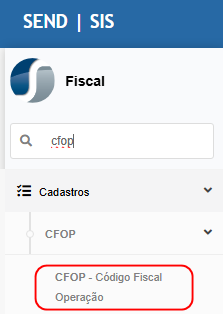
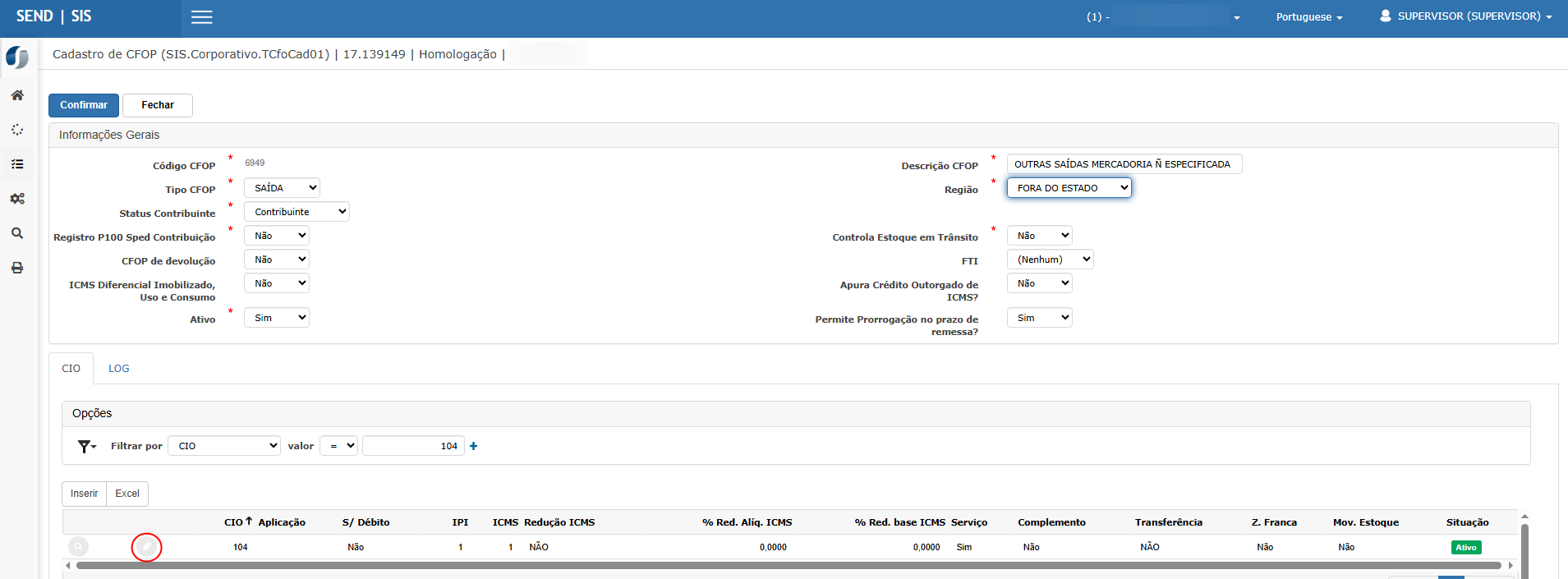
Acessar o menuCadastros > CFOP > CFOP - Código Fiscal Operação.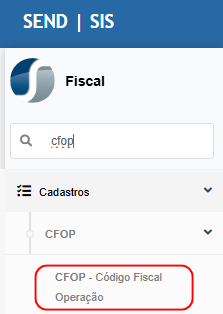
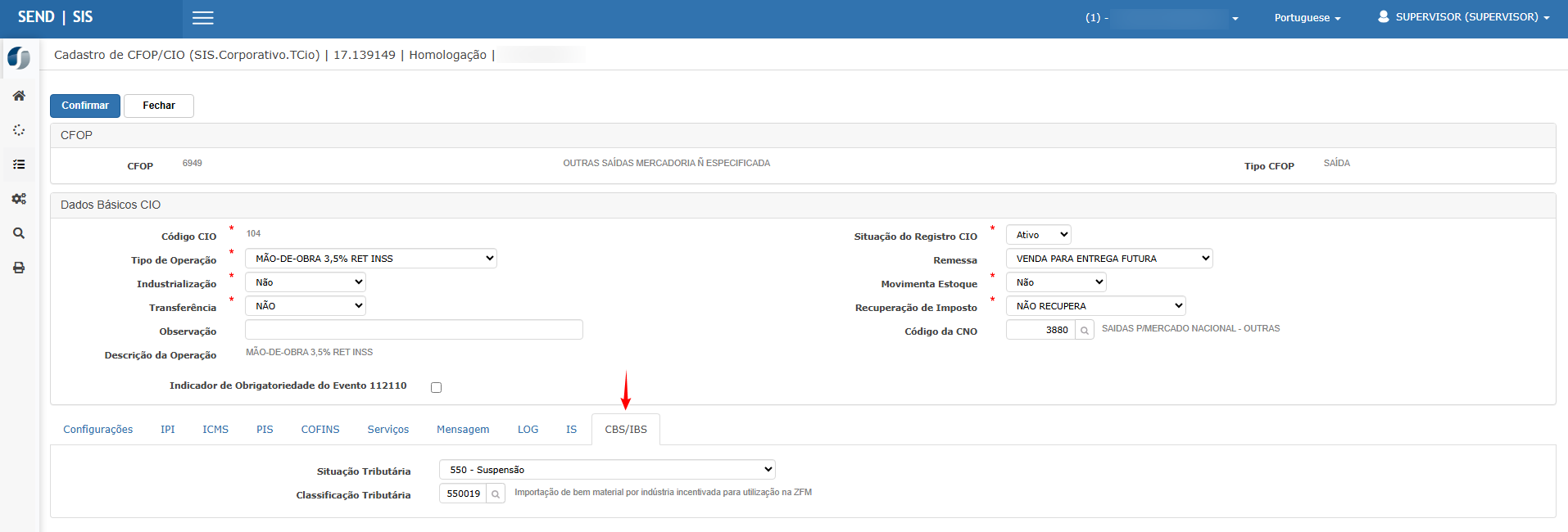
Consultar ou alterar o CFOP utilizado na operaçhomologação.AcessarEntrar no menu ConciliaçãocadastroFinanceirade>CIOConciliaçãovinculado>aoEfetuarCFOP.Editar ou incluir um CIO.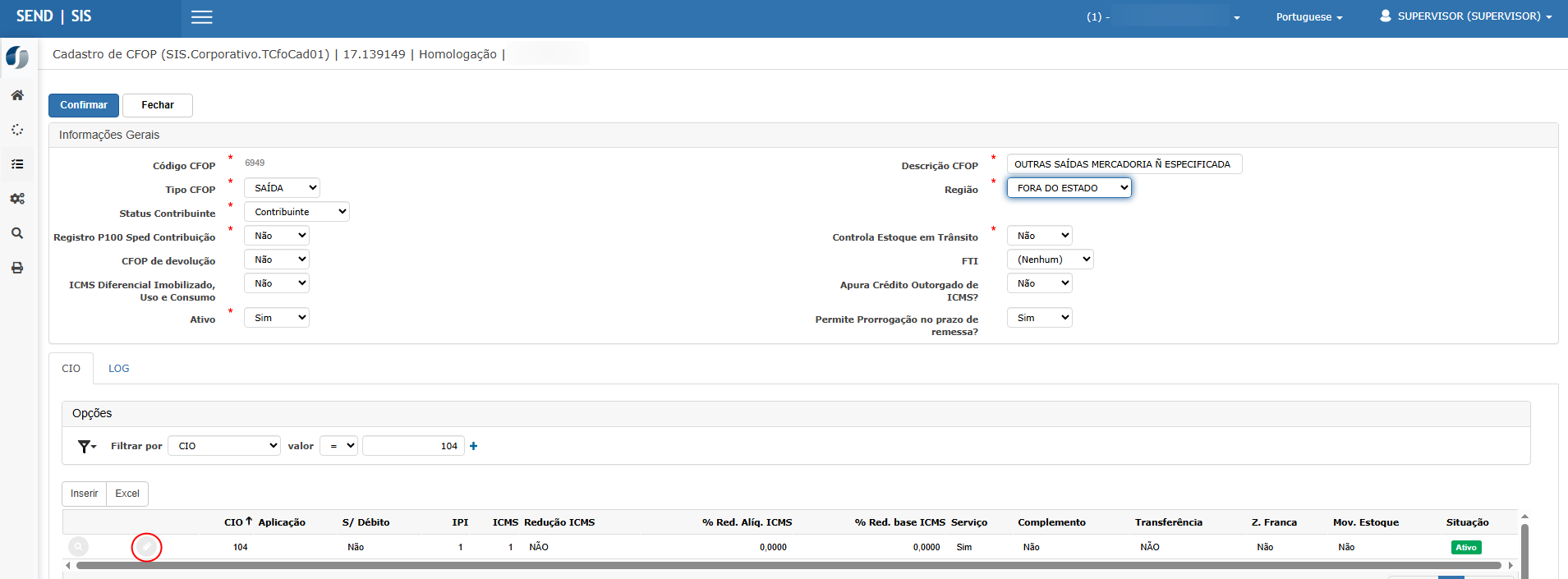
Acessar a abaCBS/IBSConciliação.Informar:Verificar- a
Situaçãlistagem de contas bancárias nãoTributária.conciliadas.Classificação tributária.
ConfirmarSelecionar ocadastro.
banco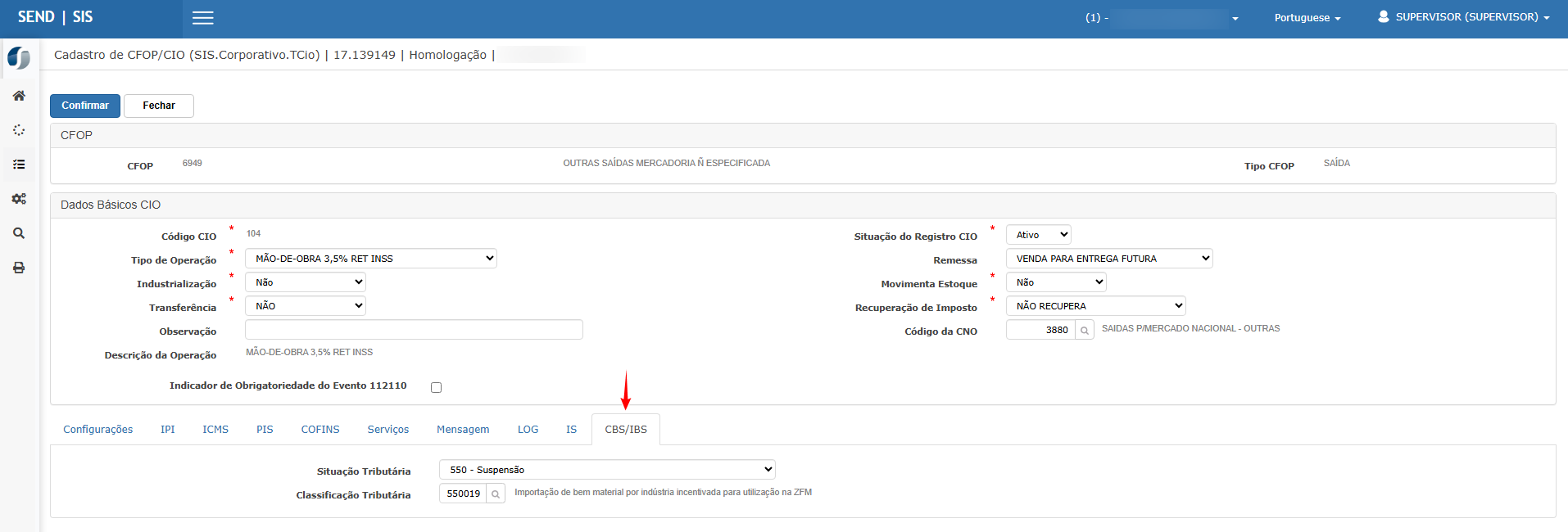
desejado.

Resultado esperado:
O sistema deve permitirabrir ocorretamente vínculoa tela de extrato bancário da CSTconta eselecionada, daexibindo respectivaos Classificação Tributária IBS/CBS no cadastrofiltros de CIO, mantendo a configuração disponível para utilização nos pedidosperíodo e notasas fiscais.opções de conciliação.
Cenário 02 –— UtilizaçConsultar extrato para conciliação do CFOP/CIO no pedido de vendamanual
Passo a passo:
AcessarInformar omóduloperíodoVendas.
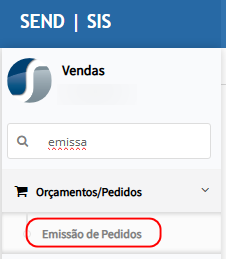
desejado.AcessarClicar na opçãomenuOrçamentos/Pedidos > EmissãConciliaçãode Pedidos.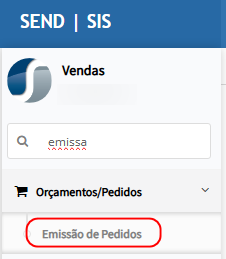
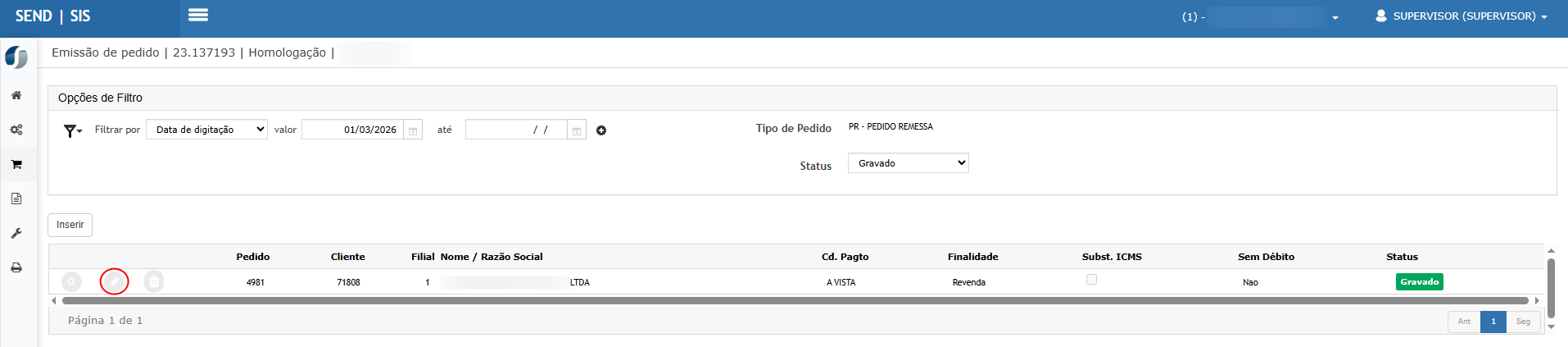
Criar um novo pedido ou editar um pedido existente.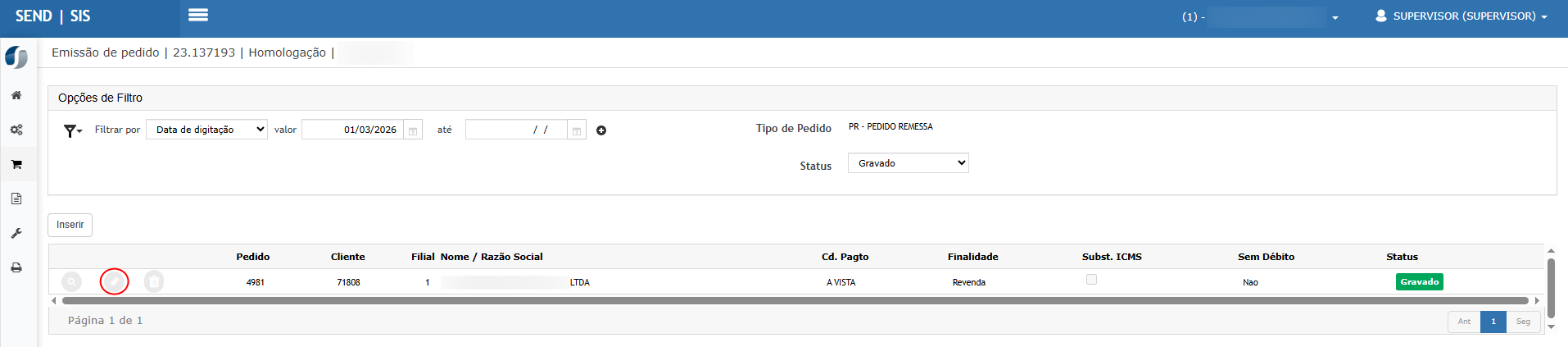
Acessar a abaItensManual.InserirVerificarousealterara tela de conciliação é carregada.- Conferir se o
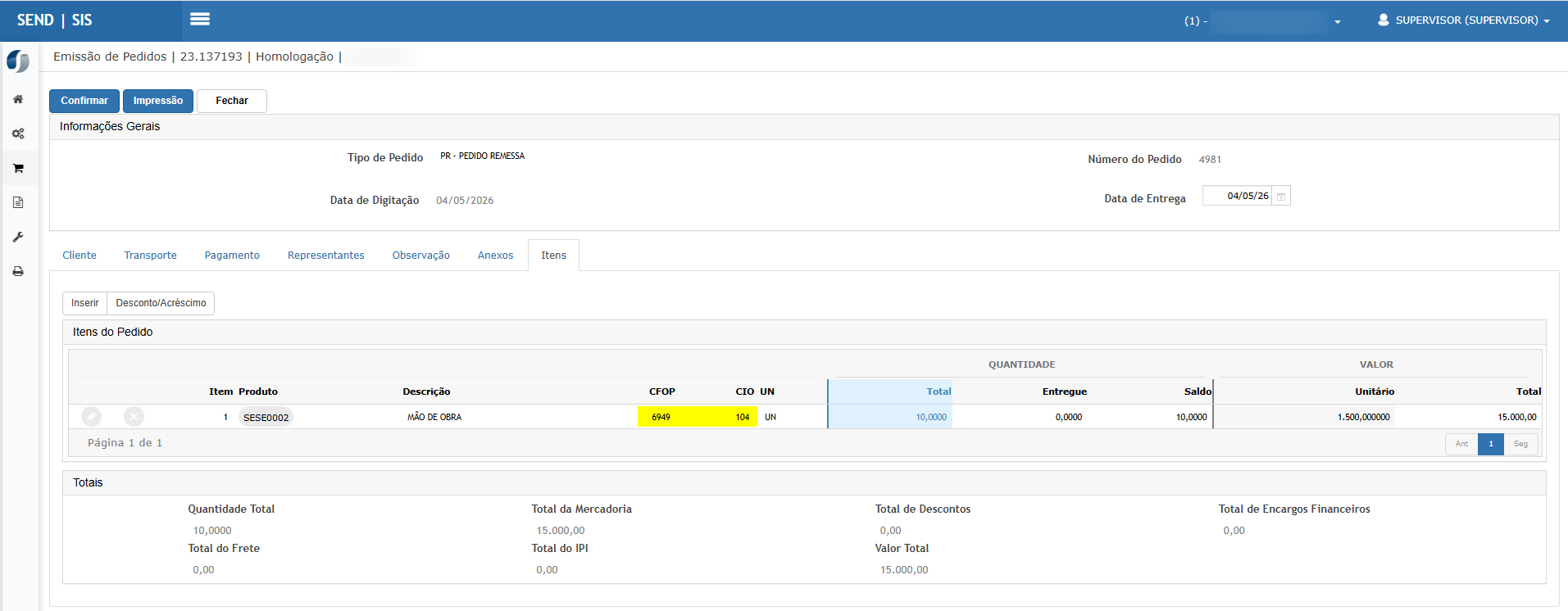
itemgriddo pedido. Informar odeCFOPExtratoeéCIOconfigurados anteriormenteapresentado comCST.os Confirmarregistroso item.Confirmar o pedido.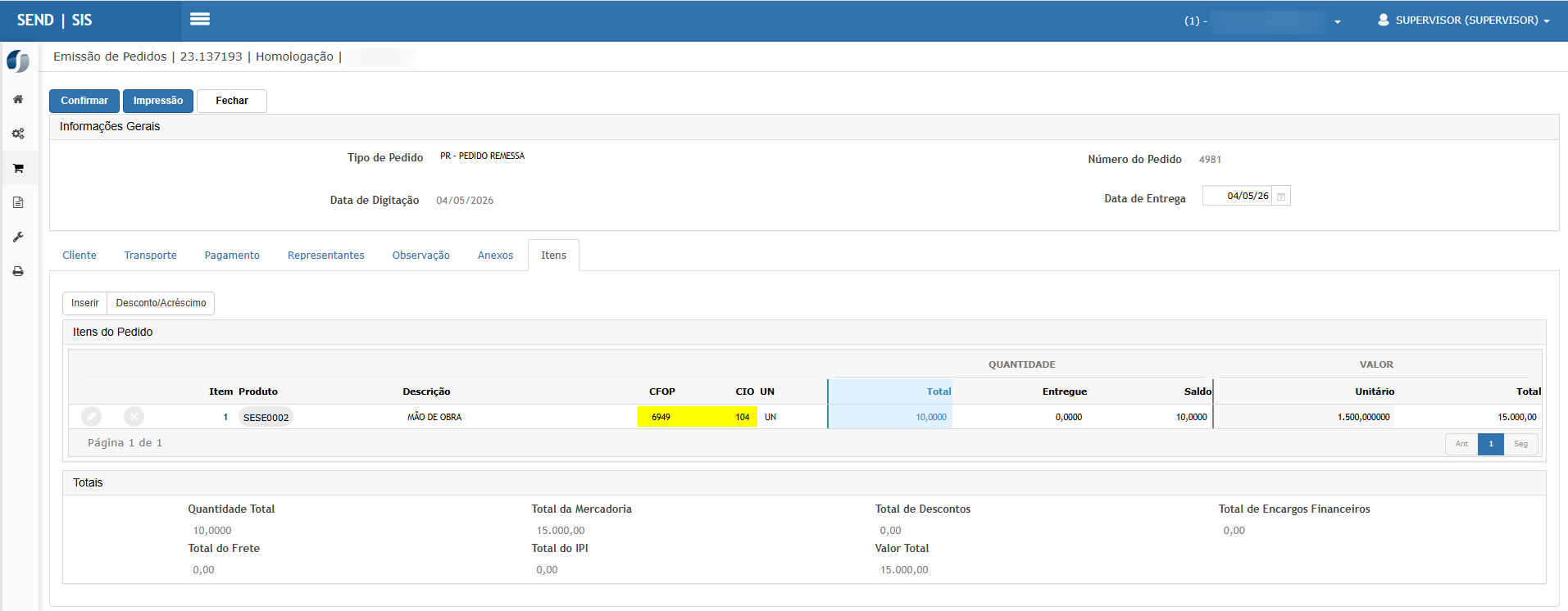
bancários.

Resultado esperado:
O sistema deve gravarapresentar a tela de conciliação item do pedidomanual com oos CFOP/CIO selecionado, mantendo o vínculo com a parametrização fiscaldados da conta, período informado, grid de CSTExtrato e grid de Lançamentos.
Cenário 03 –— EmissãValidar ordenação dapadrão NF-epor com item parametrizado com CSTData
Passo a passo:
AcessarNo grid de Extrato, selecionar omódulotipo de movimentação, comoFaturamentoDébito ou Crédito.
AcessarObservar omenucampoNotasOrdenarFiscais > Emitir Nota Fiscal.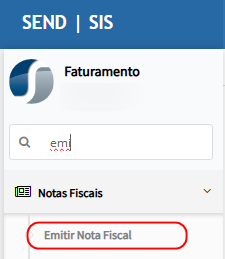
Selecionar o pedido criado anteriormente.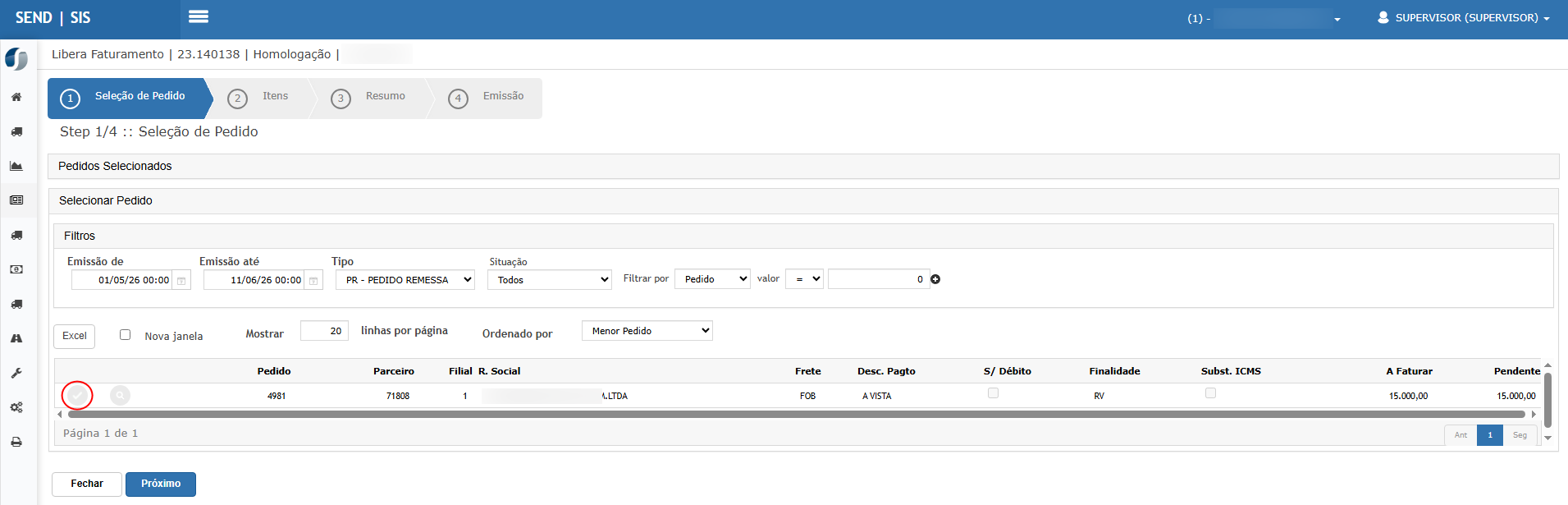
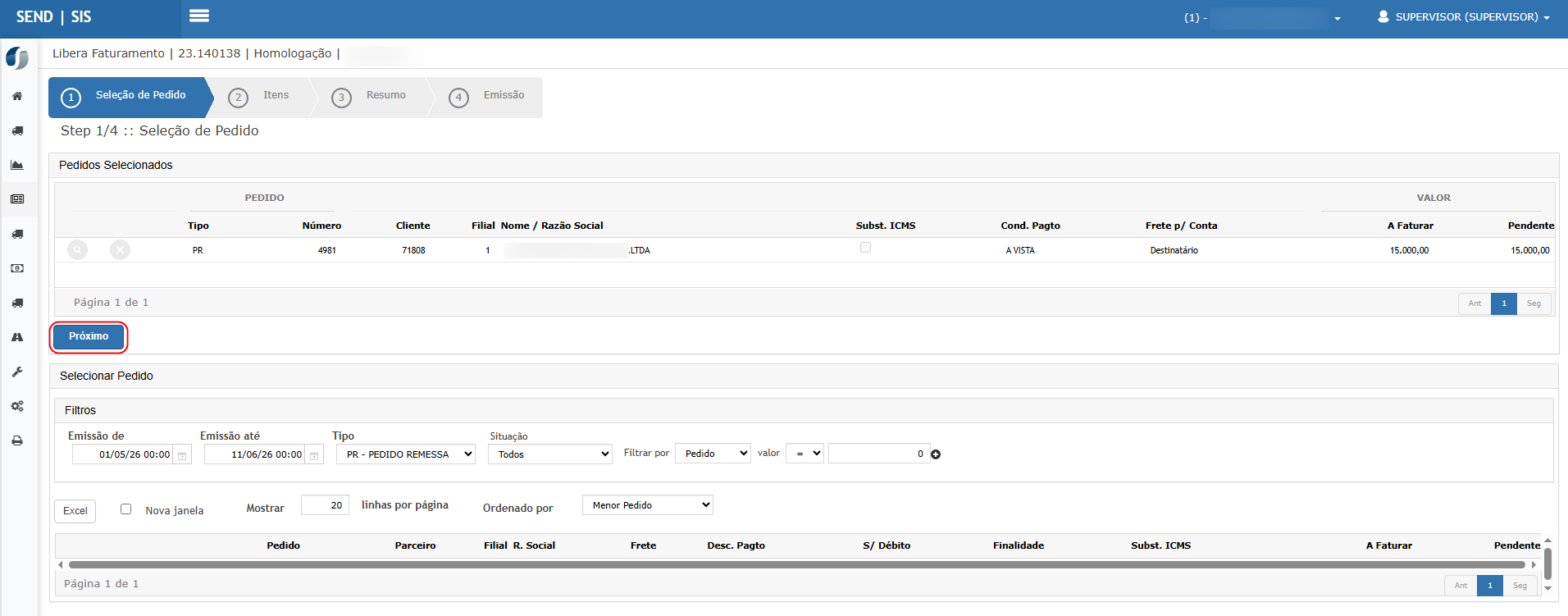
Avançar para a etapaItenspor.- Verificar a ordenação
iteminicialdadosnota. Confirmar que o item está com oCFOP/CIOconfigurado com CST.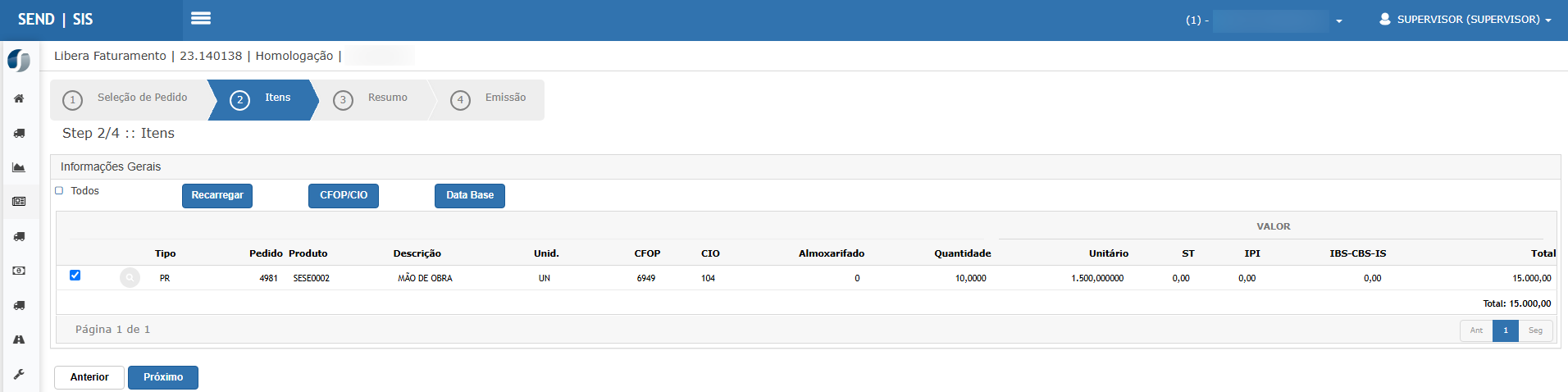
Prosseguir com a emissão da nota fiscal.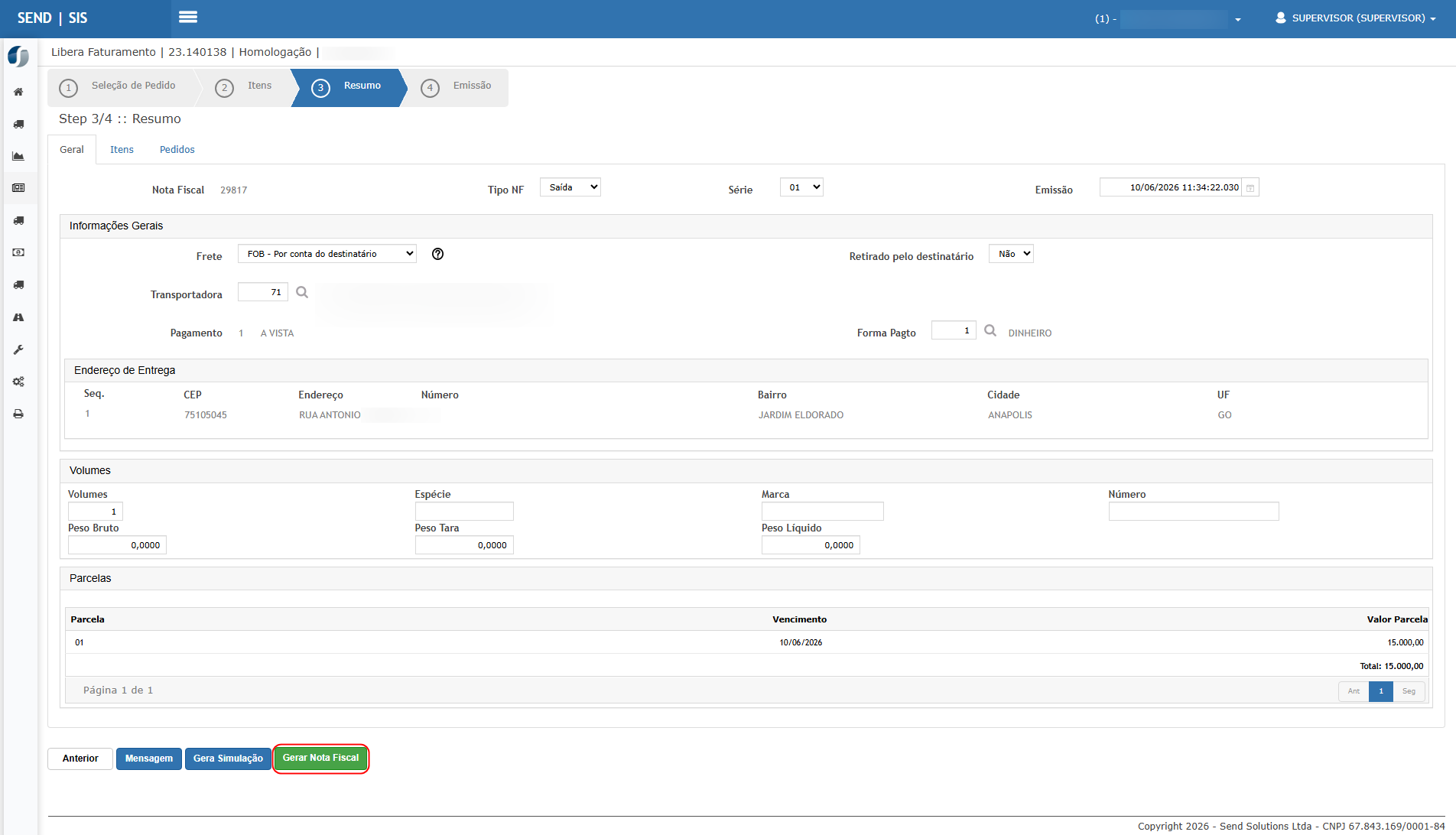
Finalizar a emissão.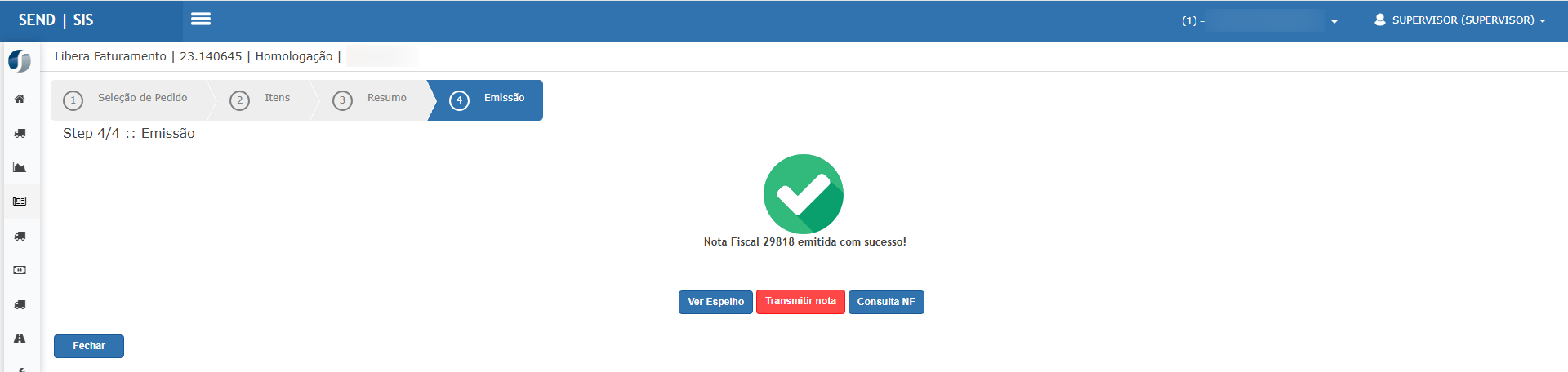
registros.
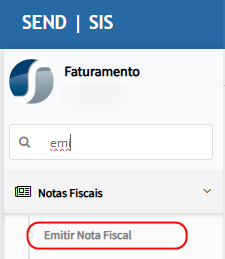
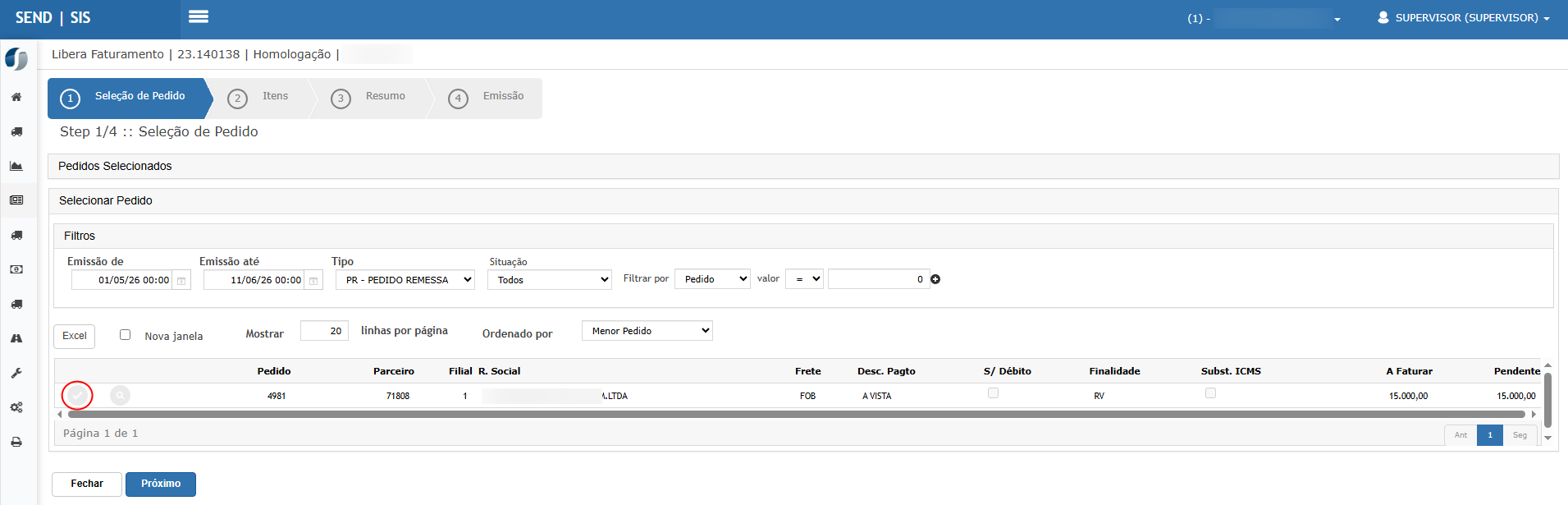
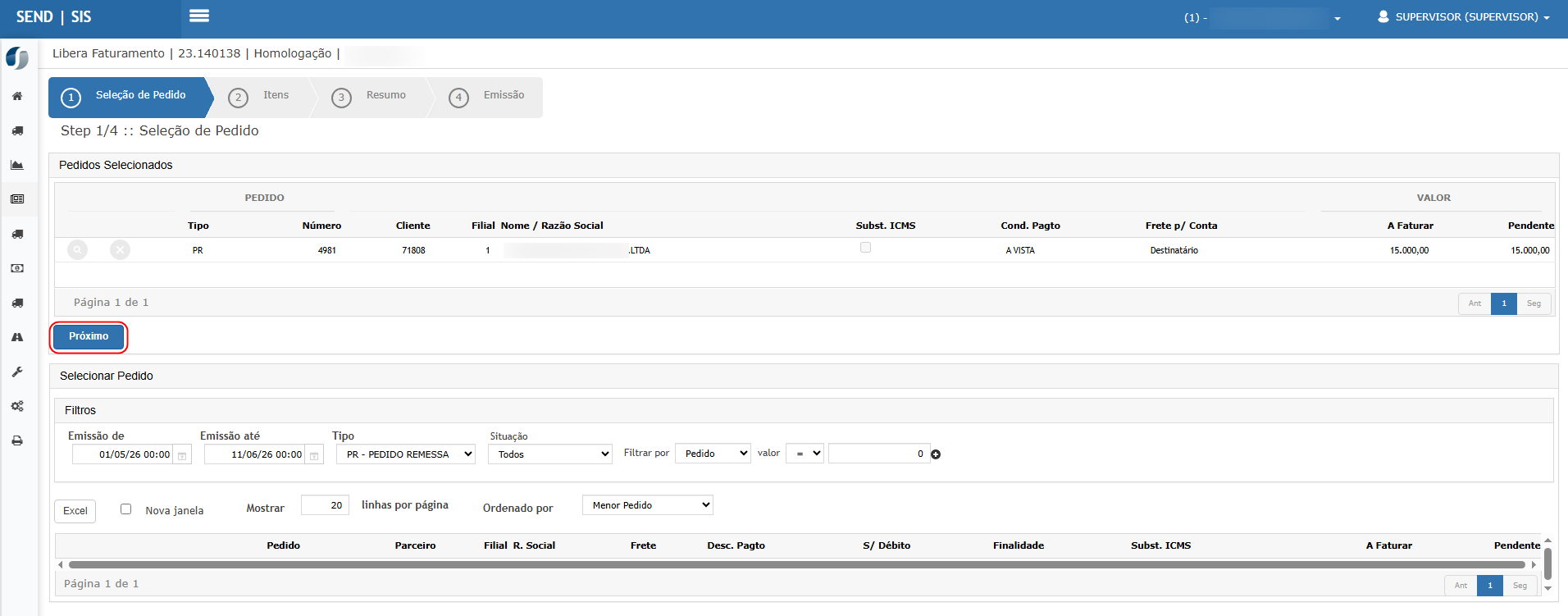
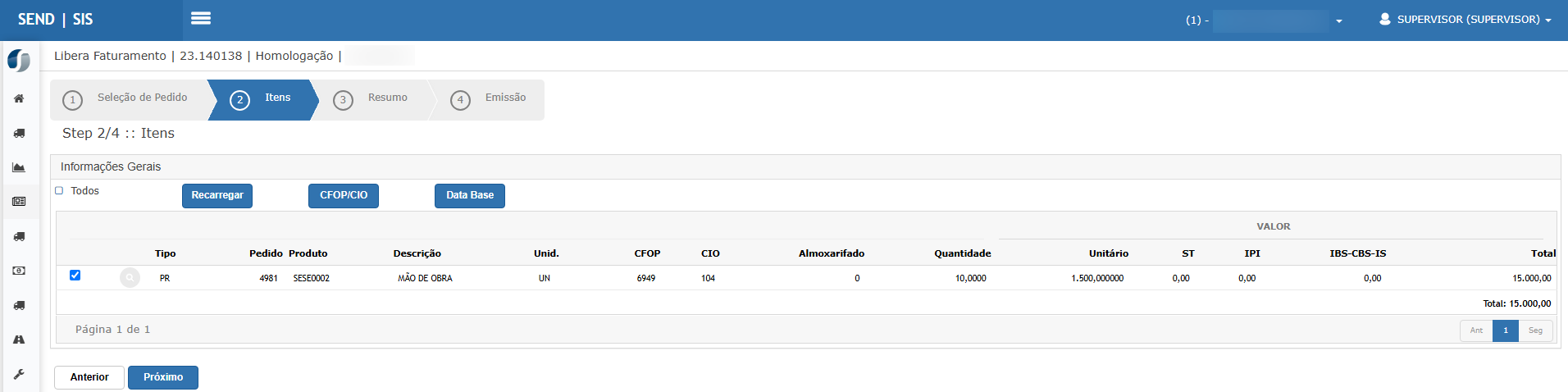
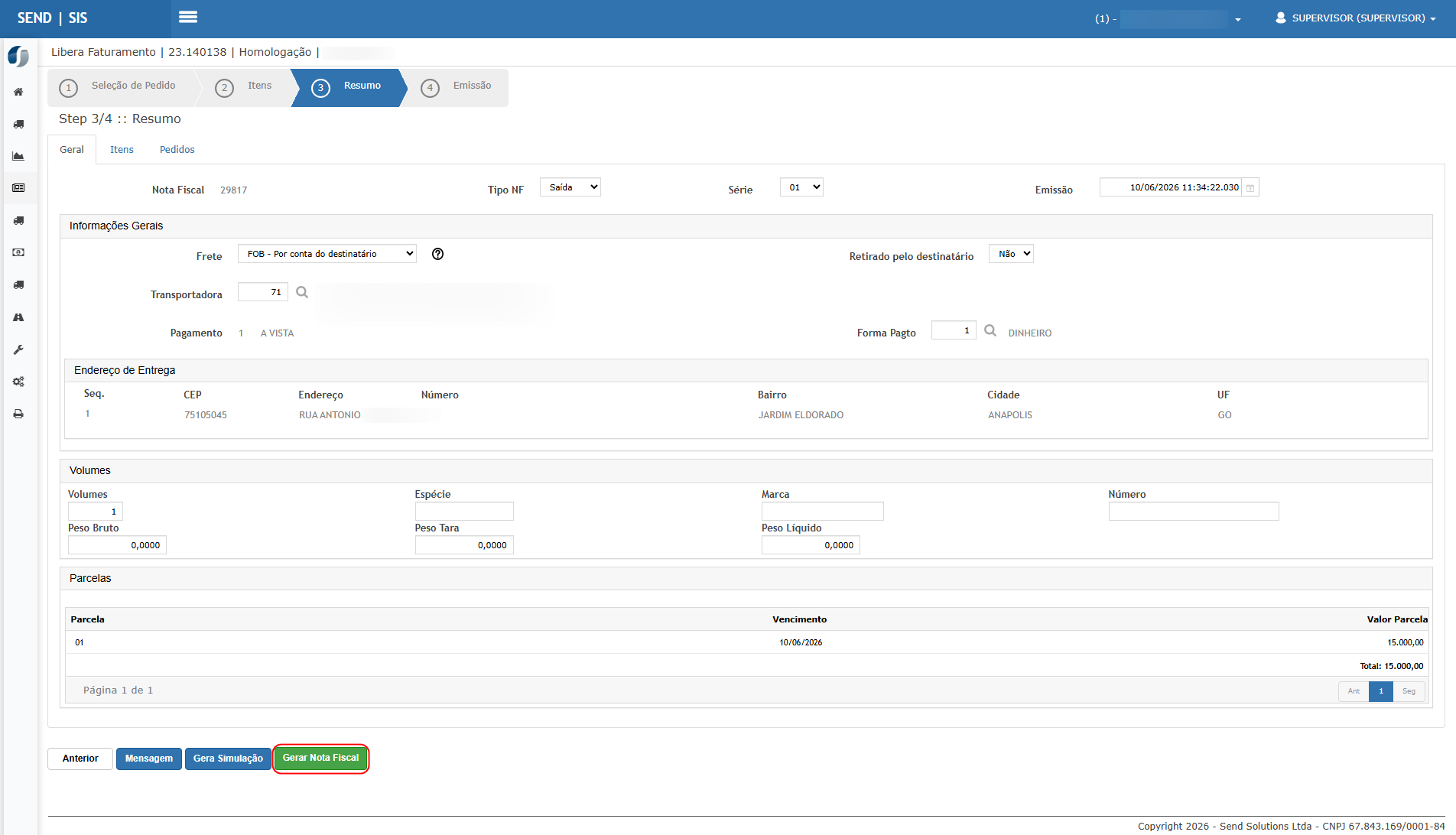
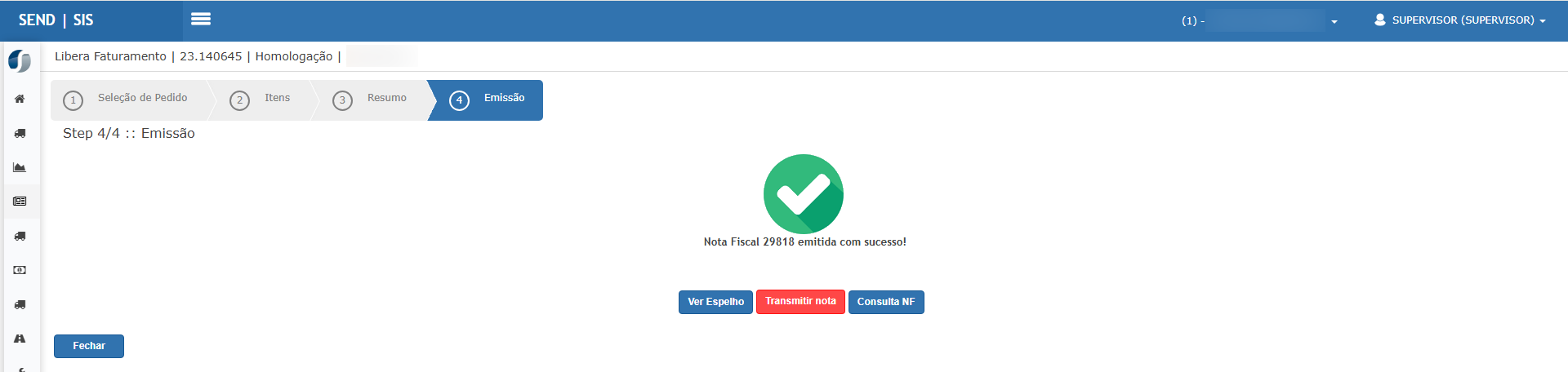
Resultado esperado:
AO NF-esistema deve sercarregar emitidaos normalmente,registros do extrato com a ordenação padrão por Data, mantendo no item o vínculocomportamento fiscaljá com CST 550 - Suspensão, sem alteração indevida no processo de faturamento.existente.
Cenário 04 –— Validar Transmissãnova opção dade NF-eordenação nopor módulo Documento EletrônicoDescrição
Passo a passo:
CliqueNonogridbotãodetransmitirExtrato,nota ou acesselocalizar omódulocampoDocumentoOrdenarEletrônicopor.AcessarAlterar a opçãomenudeNFEData>paraTransmissãDescrição.LocalizarAguardar aNF-eatualizaçãoemitida.da listagem.SelecionarConferir anota.ordem ClicardosemregistrosTransmitir.
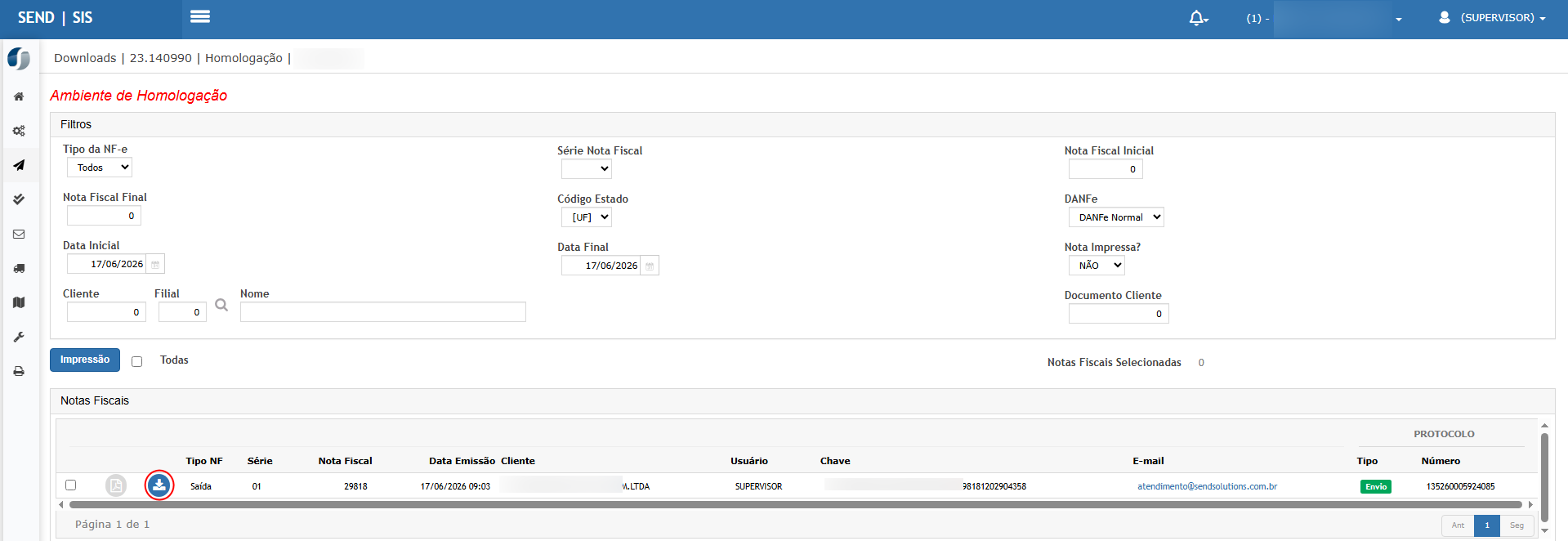
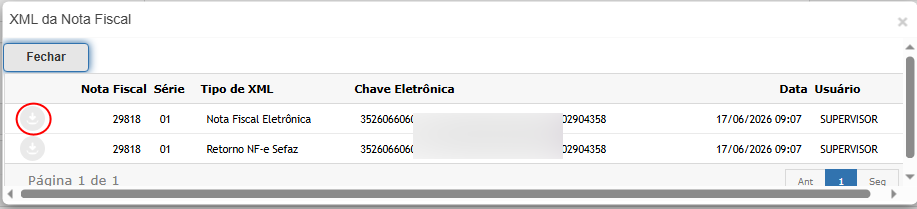
grid.
Resultado esperado:esperado:
AO nota nãosistema deve apresentardisponibilizar a rejeiçopção 1065Descrição, poisno campo Ordenar por e atualizar o XMLgrid devedo conterextrato corretamenteordenando oos blocoregistros depela coluna TributaçDescrição Regular exigido para a CST 550..
Cenário 05 –— ValidaçãoValidar doagrupamento XMLde registros semelhantes
Passo a passo:
AbrirSelecionar a ordenaçãoXMLporgerado pela NF-e.Descrição.AcessarVerificaroregistrosvalidadorcomdedescriçõesmensagenssemelhantes,docomoprojetoPIX,NF-e.TED, Cielo, rendimentos, tarifas ou clientes recorrentes.AnalisarConferir se osretornoslançamentosapresentados.
semelhantes
ficam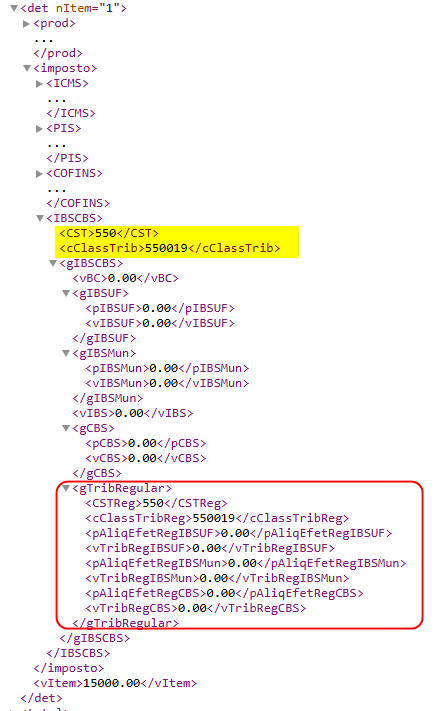
agrupados ou próximos na listagem.
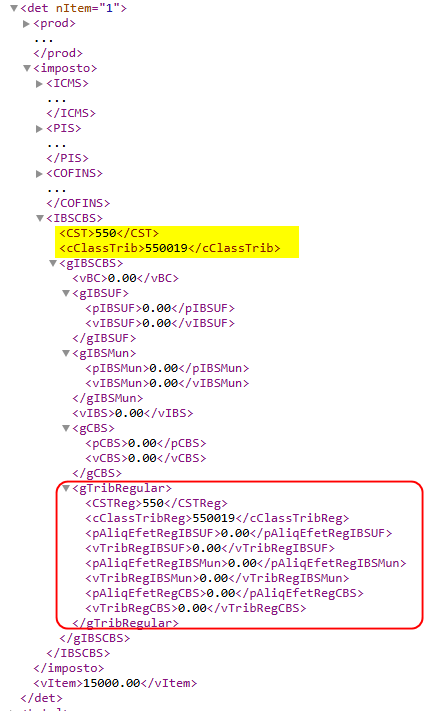
Resultado esperado:
OOs validadorregistros nãodevem deveser apresentarreorganizados conforme a rejeiçdescrição, facilitando a identificação 1065 – Classificação Tributária do IBS e da CBS informada obriga informação da tributação regular.
Resultado Final Esperado
Com a correção aplicada, as NF-e emitidas com CST 550 - Suspensão devem gerar o XML com o blocoagrupamento de Tributaçãomovimentações Regularsemelhantes, preenchidoconforme corretamente, atendendo à regra fiscal exigida e eliminando a rejeição 1065 identificada nos testes internos.solicitado.

ATENÇÃO: As informações neste documento são meramente ilustrativas e utilizadas apenas para fins de teste.