
OS 104690 - MELHORIA - CONCILIAÇÃO FINANCEIRA - INCLUSÃO DO CAMPO NAME NO EXTRATO SICOOB
Objetivo:
Permitir que o usuário identifique com mais facilidade os lançamentos bancários importados do arquivo OFX, exibindo na descrição o conteúdo da tag <NAME> juntamente com a informação complementar da tag <MEMO>, quando disponível, facilitando a conferência e a conciliação financeira.
Premissas:
Necessário que o ambiente esteja atualizado com a versão Conciliação Financeira de número 152045 / 152127 - CNPJ ou superior;
Teste realizado após a atualização.
Cenário 01: Importar o arquivo OFX e conferir o relatório de processamento.
Objetivo: validar a importação única do arquivo OFX preparado com seis lançamentos de teste.
Pré-condição: não possuir conciliações nem lançamentos de extrato no período de teste para a conta selecionada. Utilizar o arquivo OFX contendo os seis lançamentos definidos nos cenários 02 a 07.
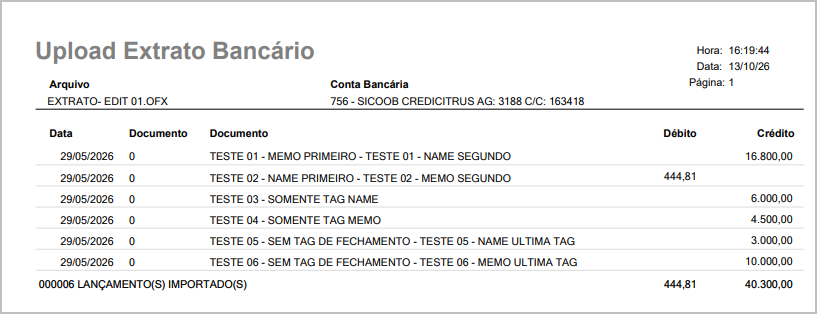
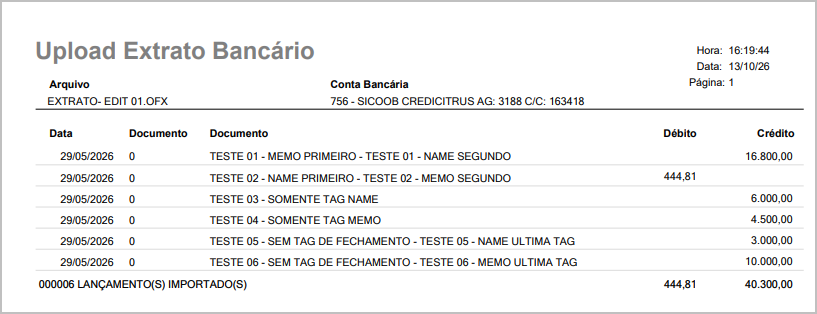
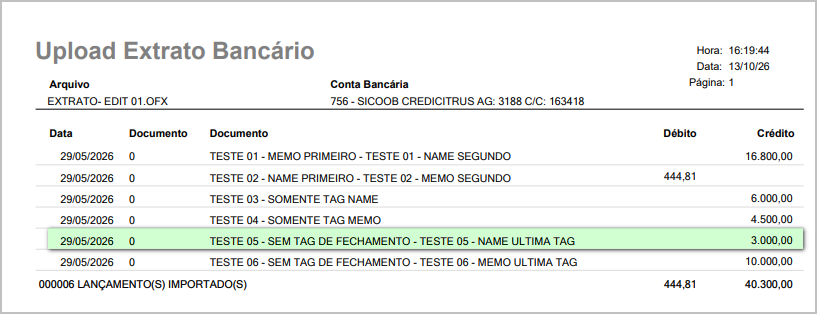
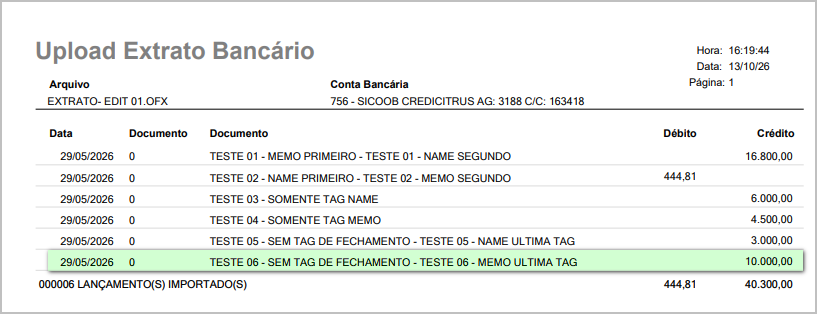
Resultado Esperado: O arquivo é importado com sucesso e o relatório de processamento apresenta seis lançamentos, com as descrições correspondentes ao conteúdo informado no arquivo OFX.
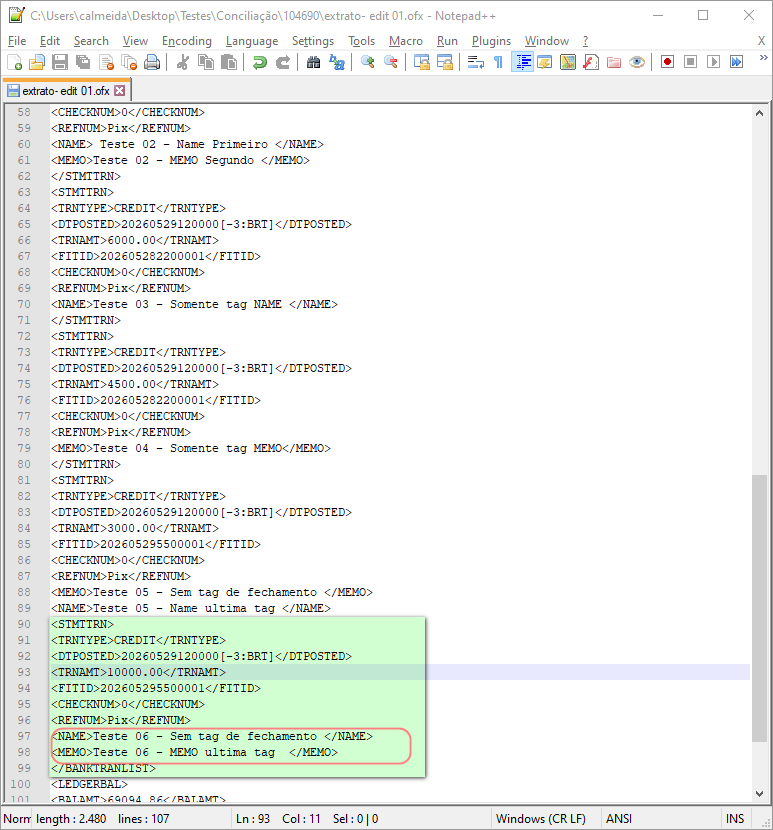
Arquivo que será importado.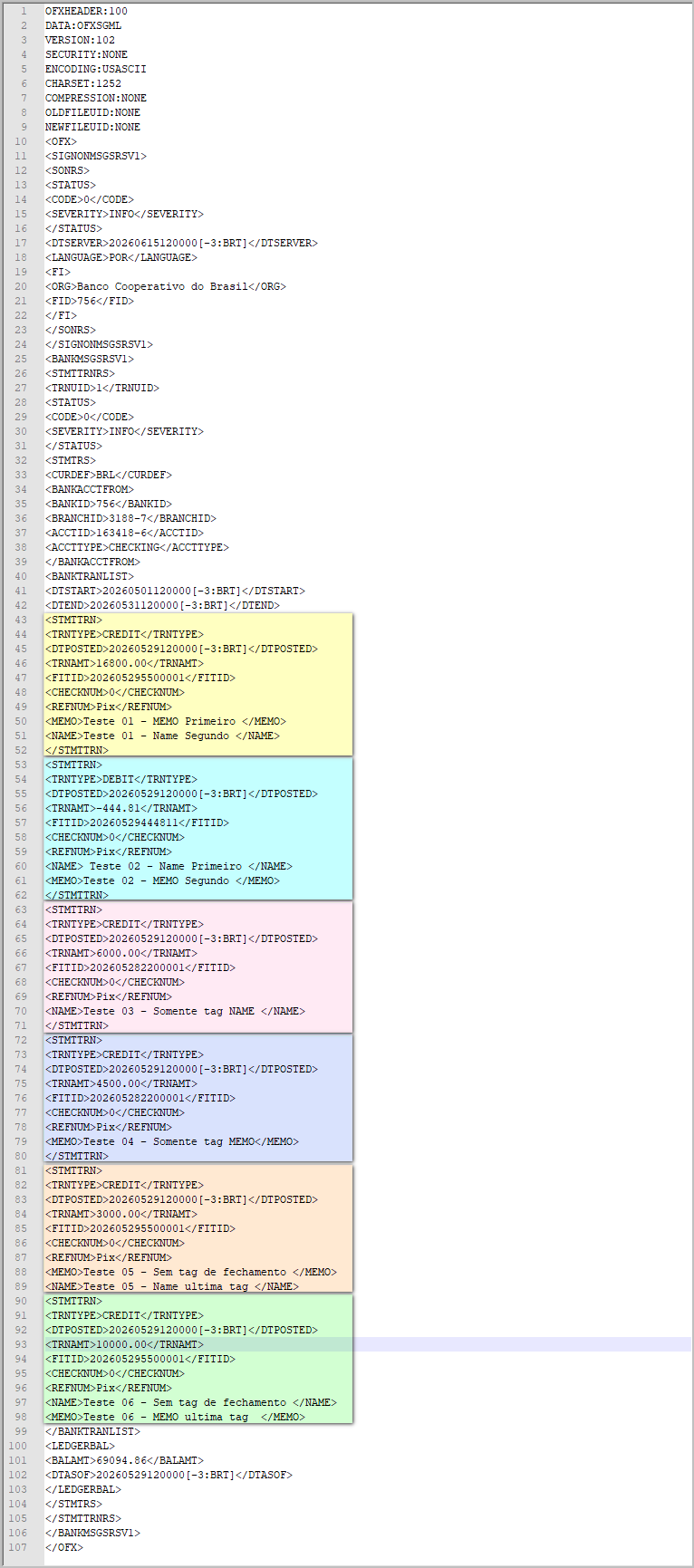
Passo a passo:
- Acesse o módulo Conciliação;

-
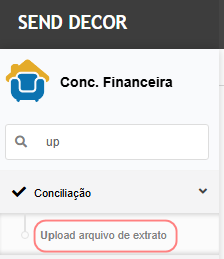
Navegue até "Upload arquivo de extrato".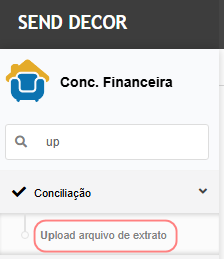
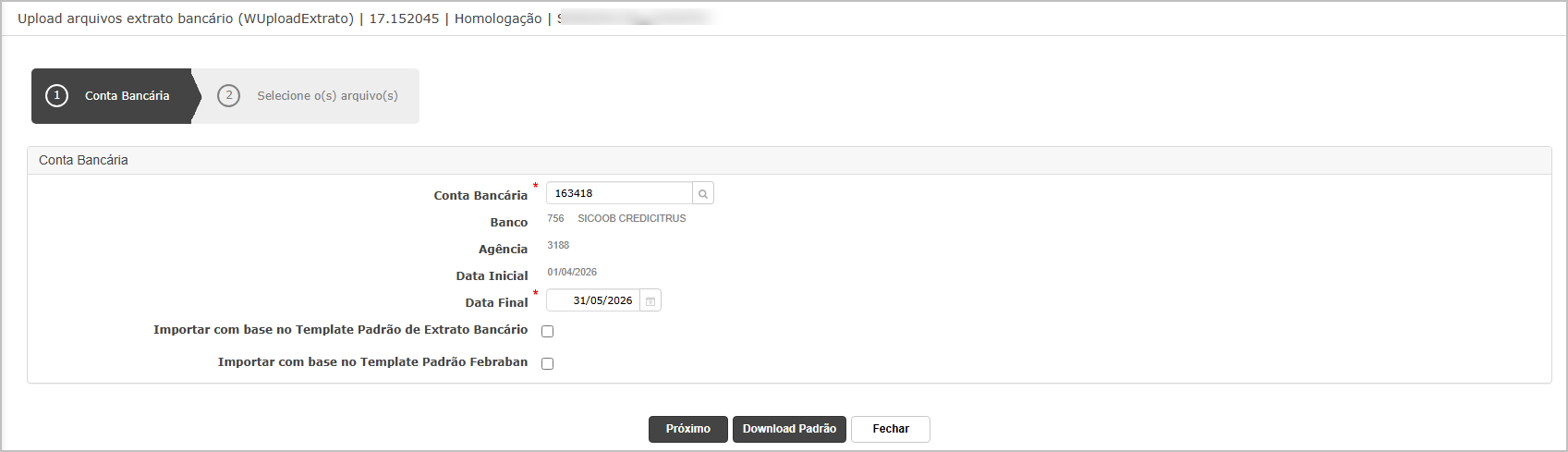
- Informe a conta bancária e a data final do arquivo, clique em "Próximo",
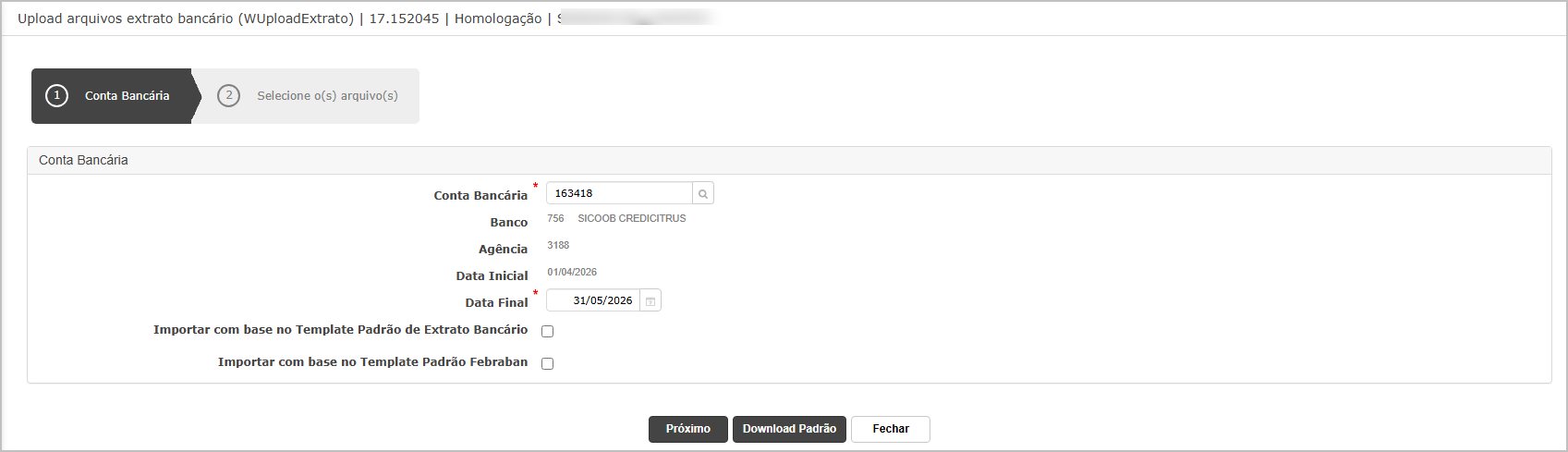
- Adicione o arquivo OFX e clique em "Confirmar".

- Verifique a conclusão do processo e abra o relatório de processamento.

- Confirme que o relatório apresenta seis lançamentos processados.



Cenário 02: Validar MEMO antes de NAME.
Objetivo: validar a descrição do lançamento quando a tag <MEMO> estiver antes da tag <NAME>.
Pré-condição: ter realizado a importação do cenário 01.
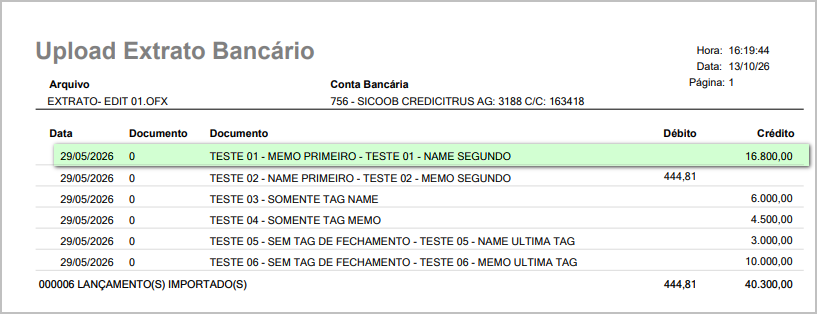
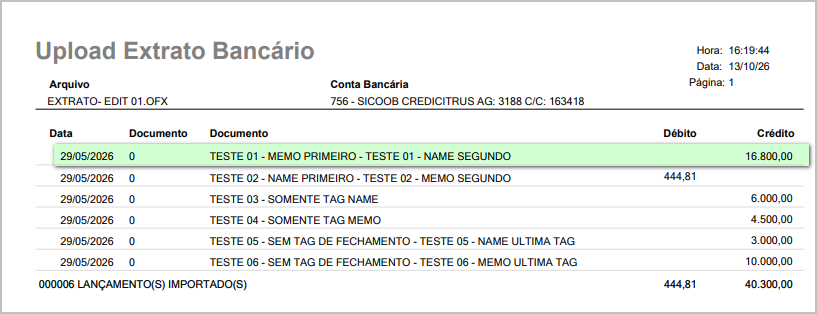
Resultado Esperado: O lançamento é apresentado com a descrição TESTE 01 - MEMO PRIMEIRO - TESTE 01 - NAME SEGUNDO, respeitando a ordem das tags no arquivo OFX.
Passo a passo:
- No relatório de processamento, localize o lançamento TESTE 01.
- Confira a descrição apresentada para o lançamento.
- Verifique se a informação da tag
<MEMO>é exibida antes da informação da tag<NAME>.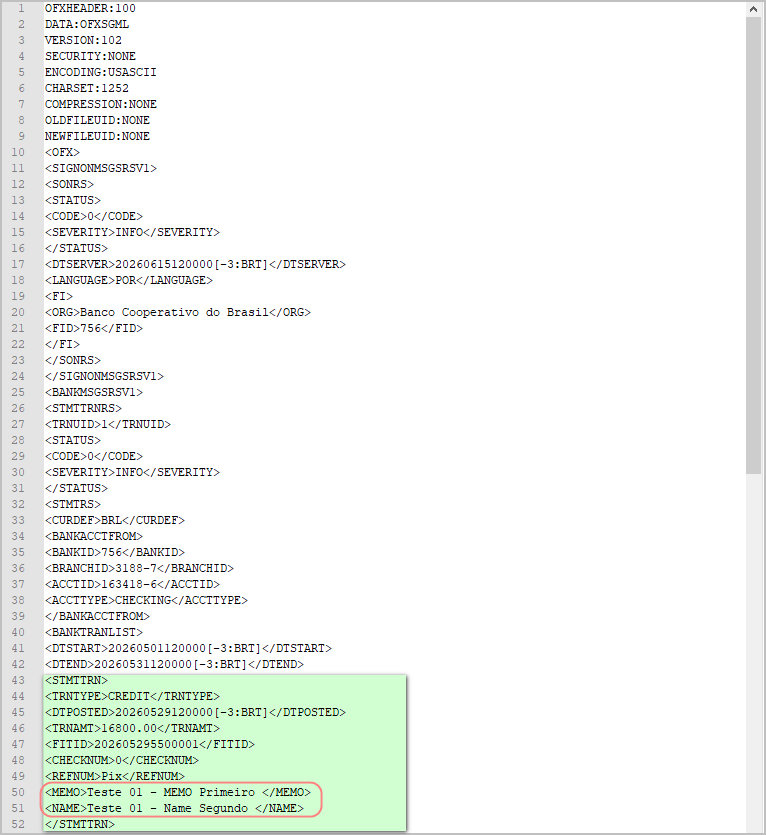
Cenário 03: Validar NAME antes de MEMO.
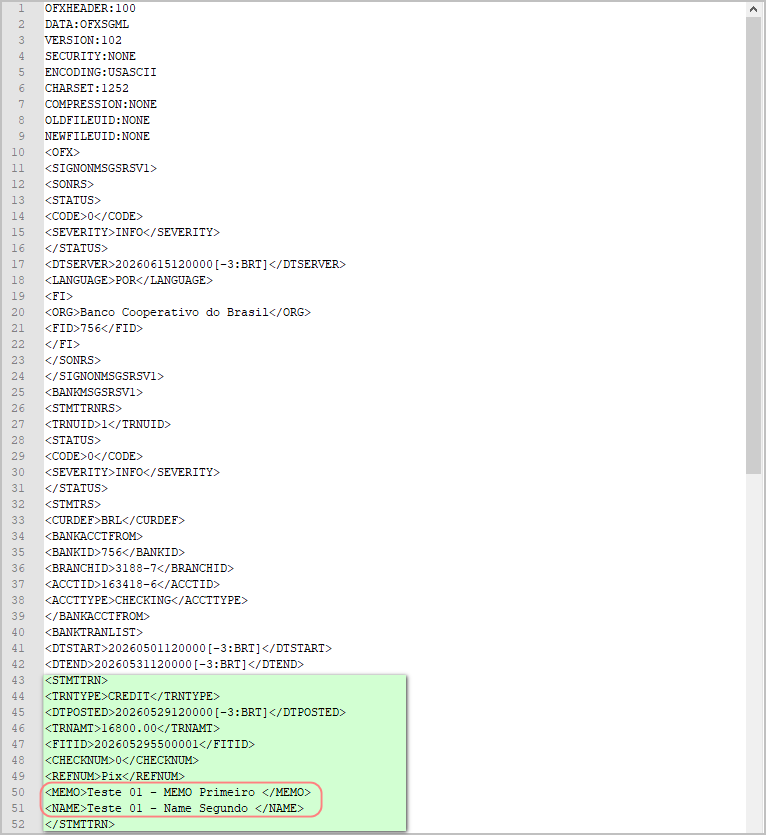
Objetivo: validar a descrição do lançamento quando a tag <NAME> estiver antes da tag <MEMO>.
Pré-condição: ter realizado a importação do cenário 01.
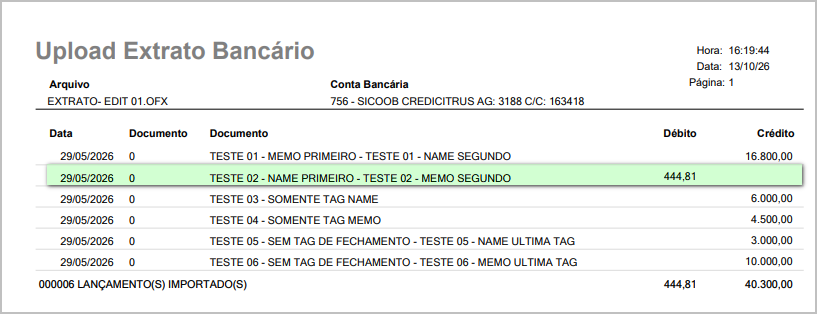
Resultado Esperado: O lançamento é apresentado com a descrição TESTE 02 - NAME PRIMEIRO - TESTE 02 - MEMO SEGUNDO, respeitando a ordem das tags no arquivo OFX.
Passo a passo:
- No relatório de processamento, localize o lançamento TESTE 02.
- Confira a descrição apresentada para o lançamento.
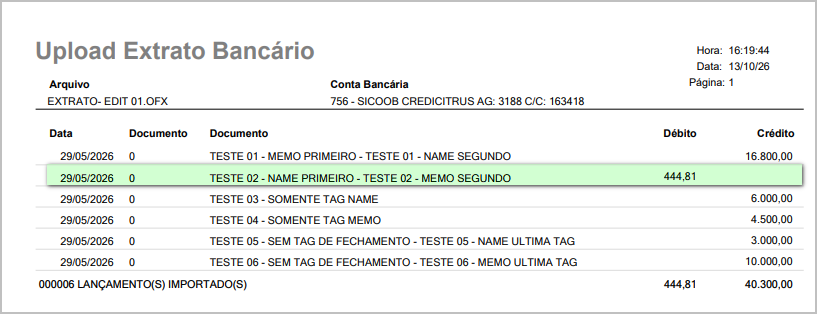
- Verifique se a informação da tag
<NAME>é exibida antes da informação da tag<MEMO>.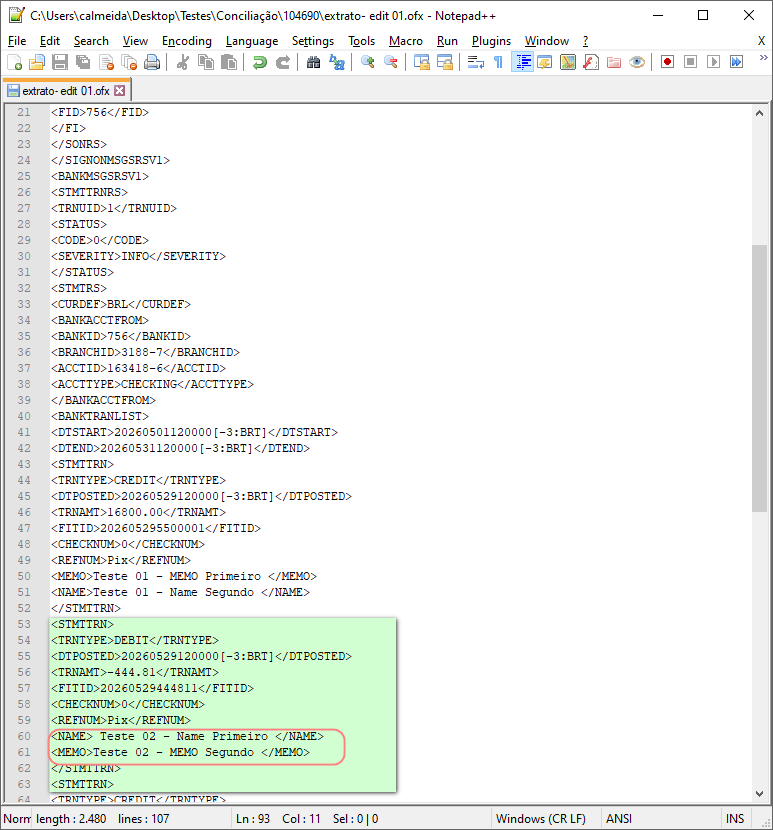
Cenário 04: Validar lançamento com somente a tag NAME.
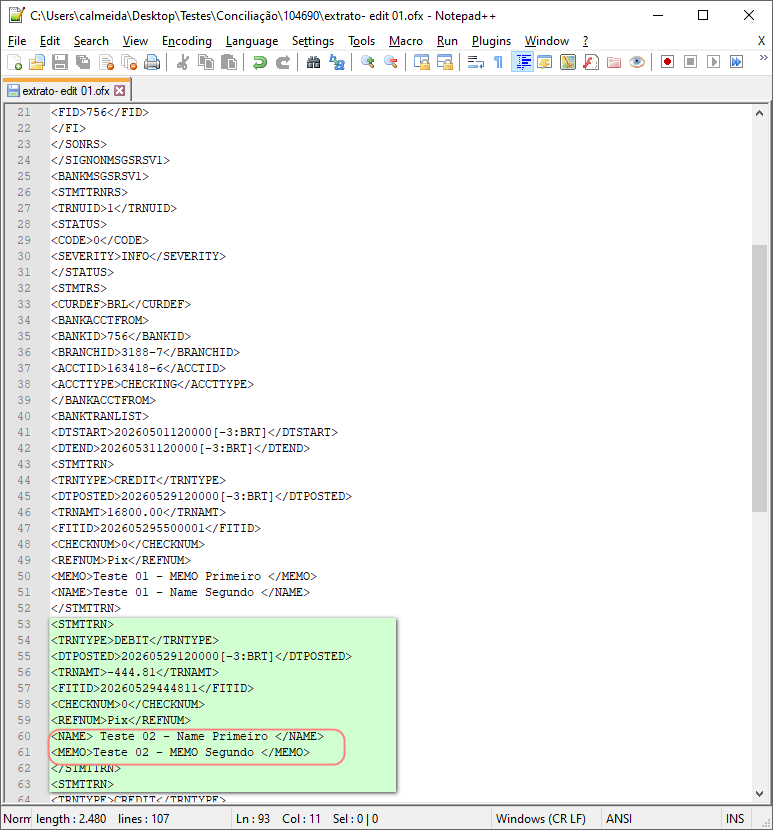
Objetivo: validar a descrição do lançamento quando somente a tag <NAME> estiver disponível.
Pré-condição: Ter realizado a importação do cenário 01.
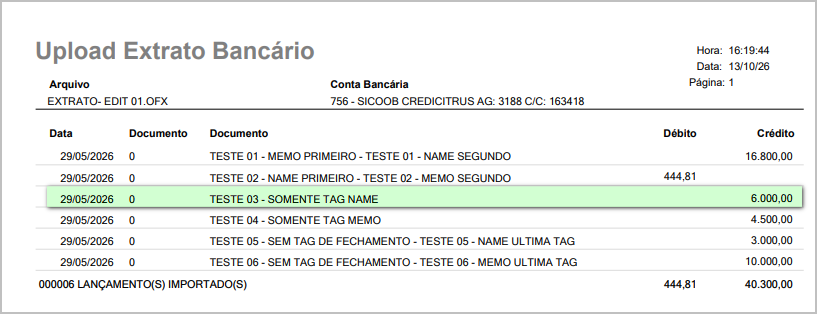
Resultado Esperado: O lançamento é apresentado com a descrição TESTE 03 - SOMENTE TAG NAME, sem informação adicional de <MEMO>.
Passo a passo:
- No relatório de processamento, localize o lançamento TESTE 03.
- Confira a descrição apresentada para o lançamento.
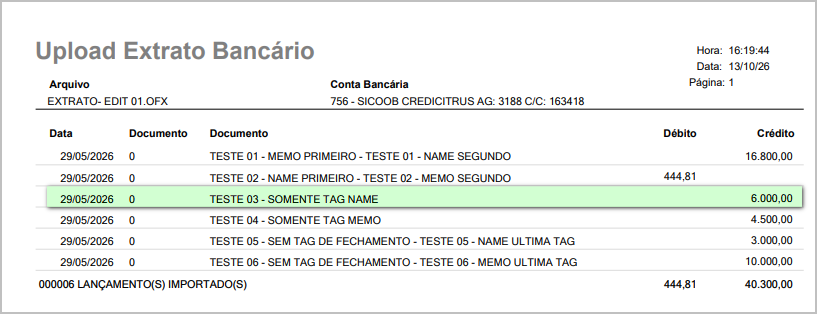
- Verifique se a descrição contém somente a informação da tag
<NAME>.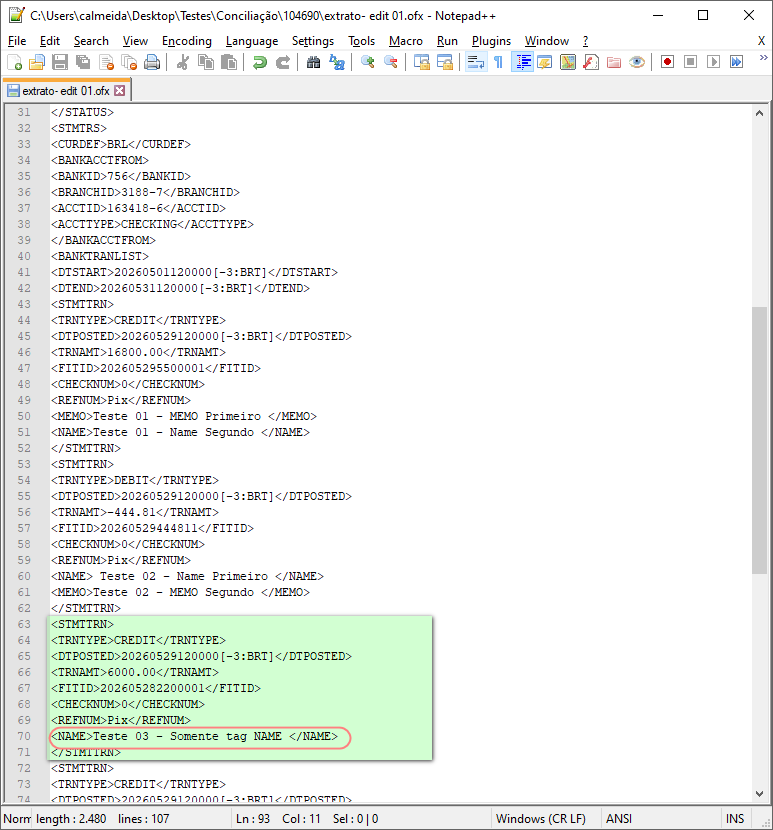
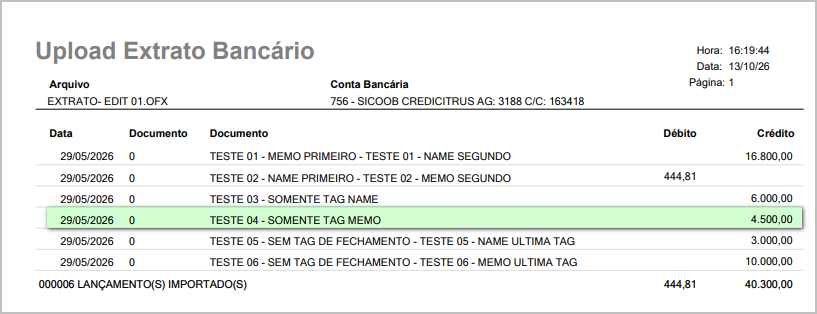
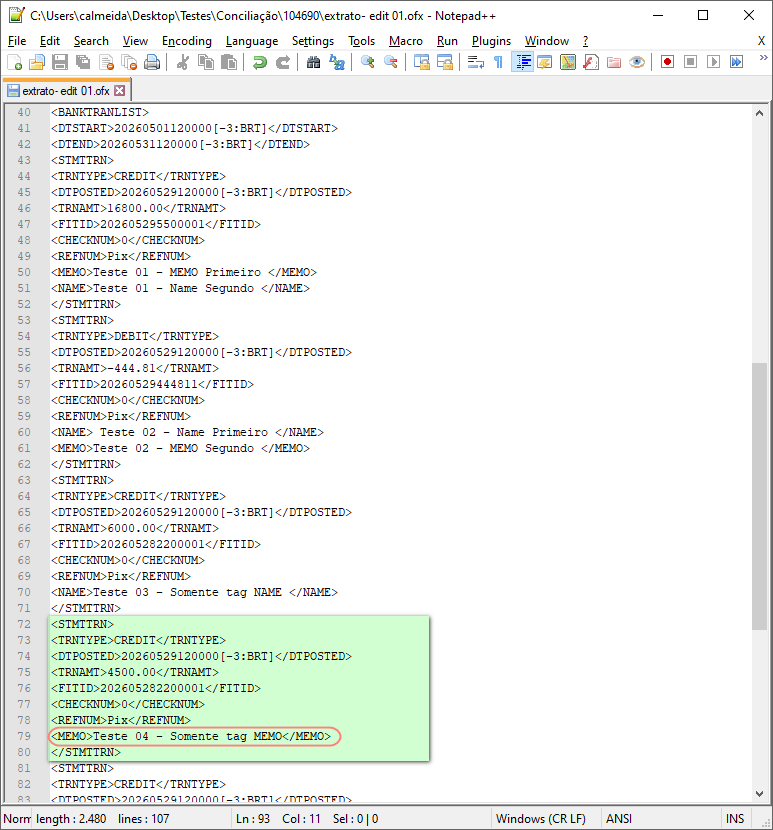
Cenário 05: Validar lançamento com somente a tag MEMO.
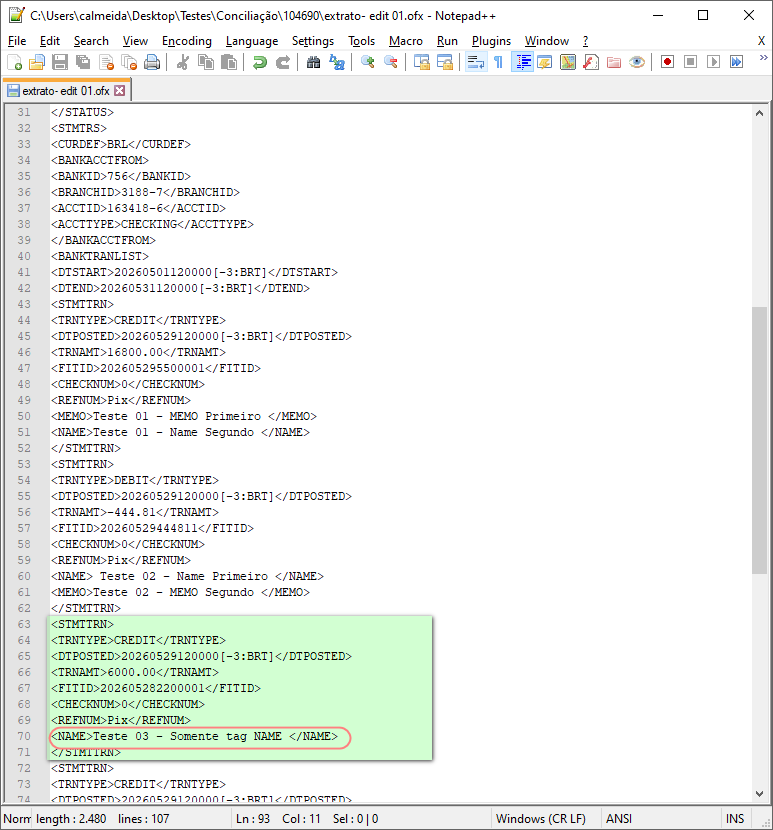
Objetivo: validar a descrição do lançamento quando somente a tag <MEMO> estiver disponível.
Pré-condição: ter realizado a importação do cenário 01.
Resultado Esperado: O lançamento é apresentado com a descrição TESTE 04 - SOMENTE TAG MEMO, sem informação adicional de <NAME>.
Passo a passo:
- No relatório de processamento, localize o lançamento TESTE 04.
- Confira a descrição apresentada para o lançamento.
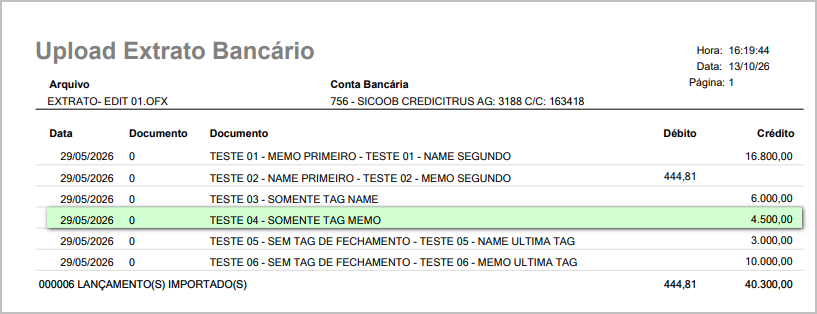
- Verifique se a descrição contém somente a informação da tag
<MEMO>.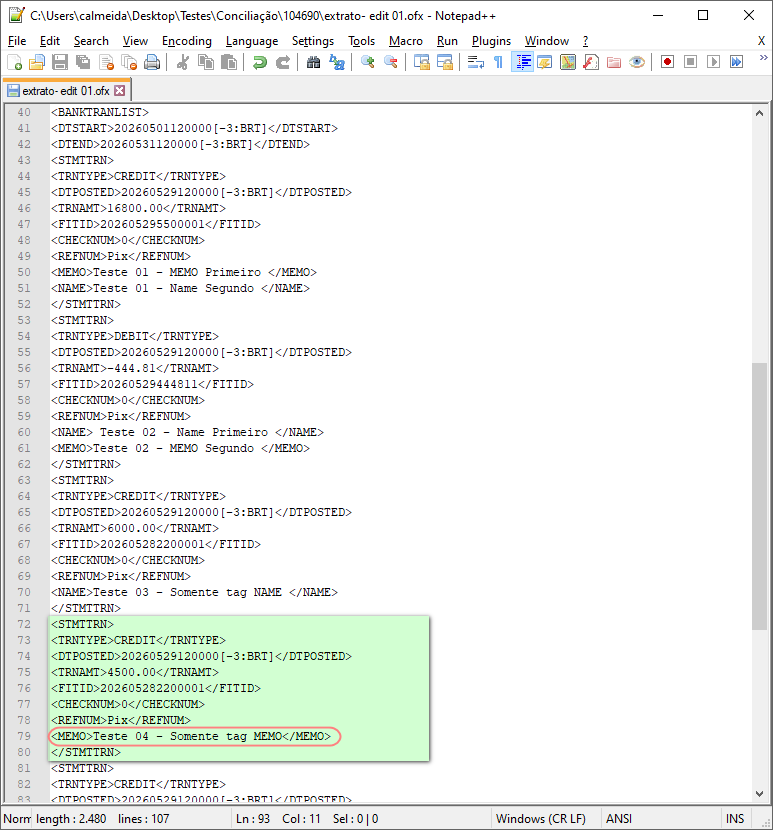
Cenário 06: Validar ausência da tag de fechamento com NAME como última tag.
Objetivo: validar a leitura do lançamento sem a tag de fechamento </STMTTRN>, quando a última tag for <NAME>.
Pré-condição: ter realizado a importação do cenário 01.
Resultado Esperado: O lançamento é processado com sucesso e apresenta a descrição TESTE 05 - SEM TAG DE FECHAMENTO - TESTE 05 - NAME ULTIMA TAG.
Passo a passo:
- No relatório de processamento, localize o lançamento TESTE 05.
- Confira a descrição apresentada para o lançamento.
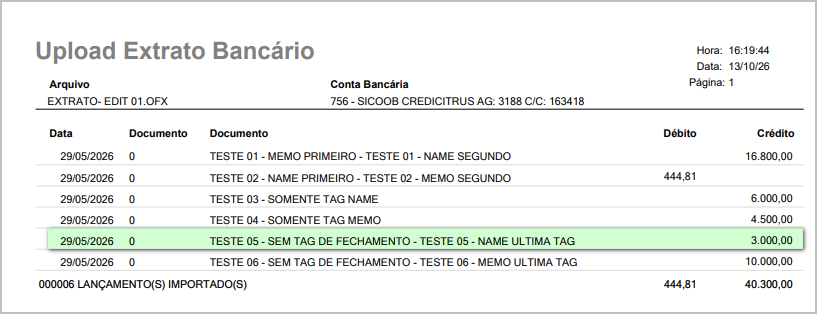
- Verifique se o lançamento foi processado mesmo sem a tag
</STMTTRN>e se a informação de<NAME>é a última da descrição.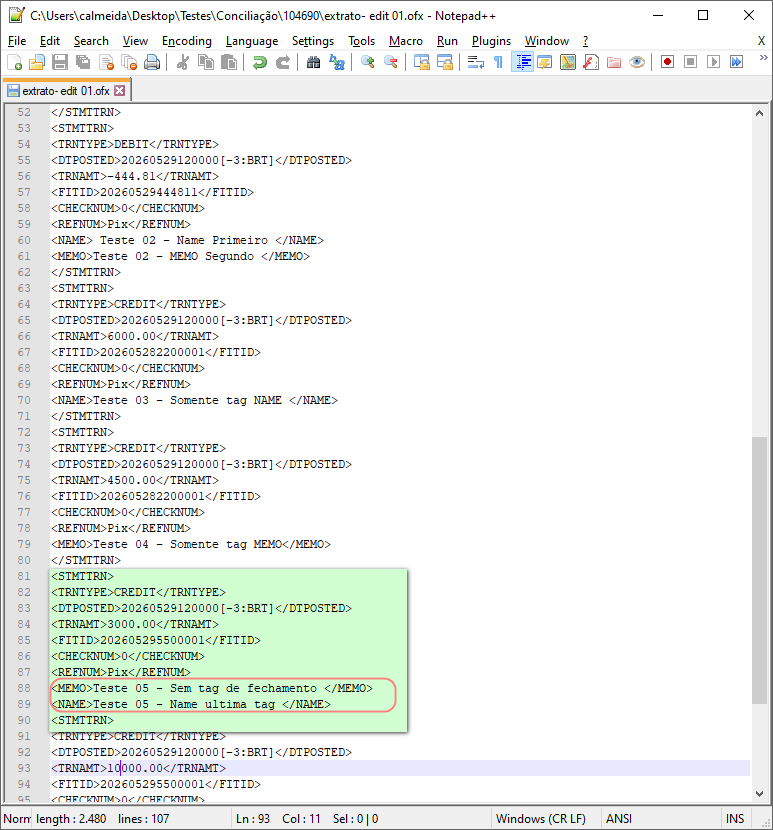
Cenário 07: Validar ausência da tag de fechamento com MEMO como última tag.
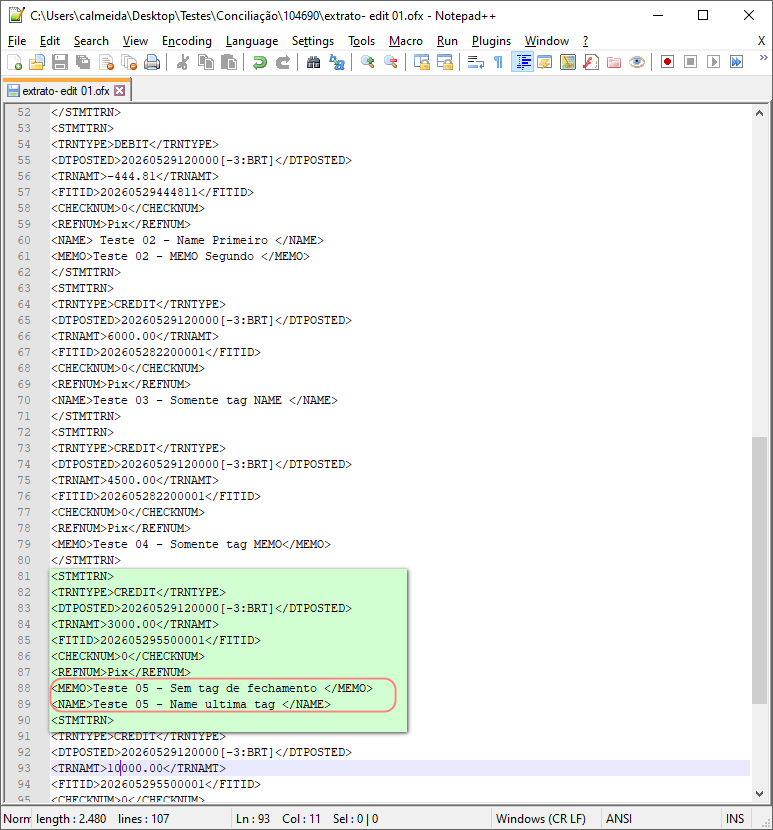
Objetivo: validar a leitura do lançamento sem a tag de fechamento </STMTTRN>, quando a última tag for <MEMO>.
Pré-condição: ter realizado a importação do cenário 01.
Resultado Esperado: O lançamento é processado com sucesso e apresenta a descrição TESTE 06 - SEM TAG DE FECHAMENTO - TESTE 06 - MEMO ULTIMA TAG.
Passo a passo:
- No relatório de processamento, localize o lançamento TESTE 06.
- Confira a descrição apresentada para o lançamento.
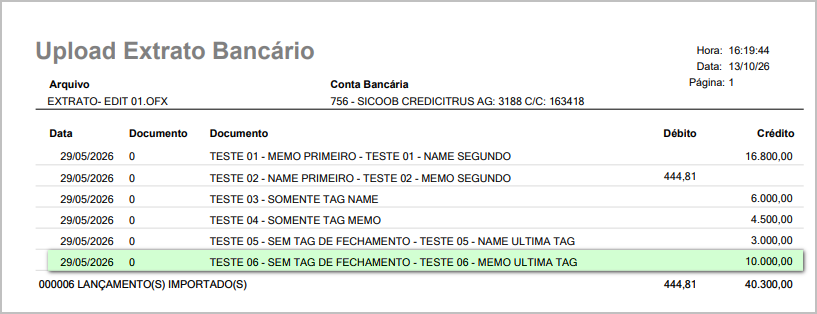
- Verifique se o lançamento foi processado mesmo sem a tag
</STMTTRN>e se a informação de<MEMO>é a última da descrição.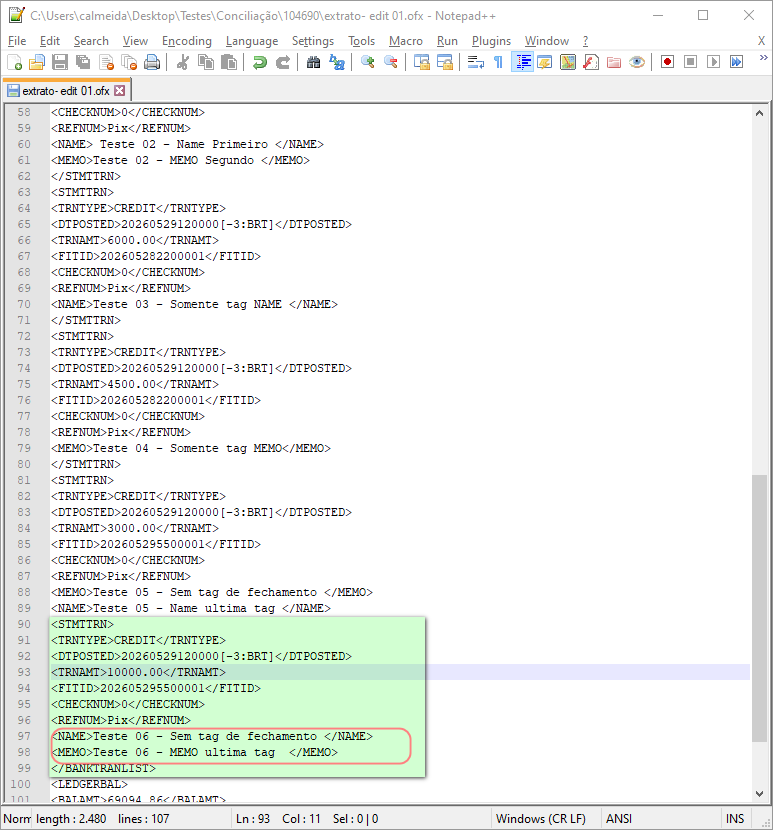
Cenário 08: Conferir os lançamentos na Manutenção de Extrato.
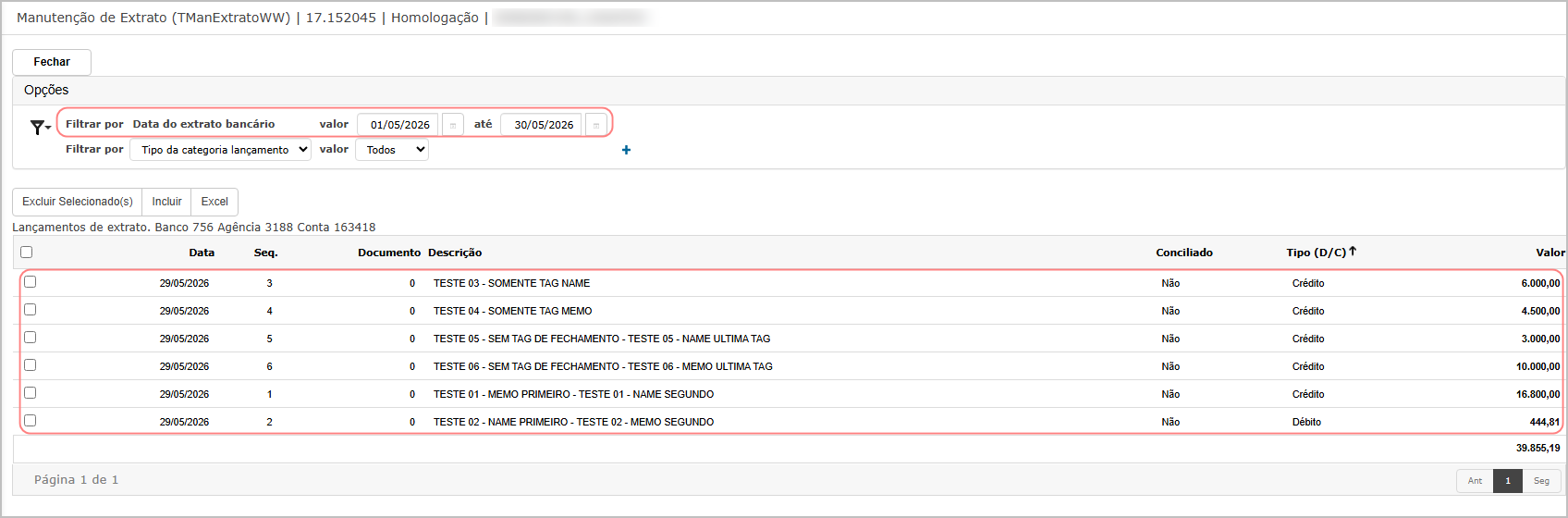
Objetivo: validar que os seis lançamentos importados foram gravados na Manutenção de Extrato com suas descrições, tipos e valores correspondentes.
Pré-condição: ter realizado a importação do cenário 01.
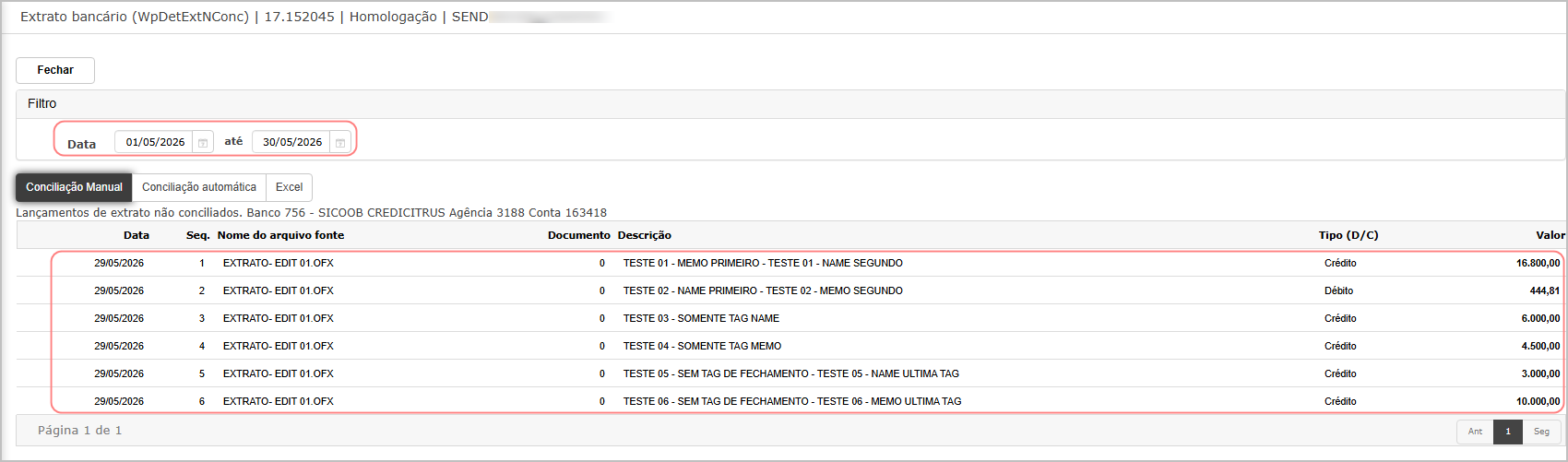
Resultado Esperado: A Manutenção de Extrato apresenta seis lançamentos não conciliados, com as descrições previstas nos cenários 02 a 07 e os respectivos valores e tipos de movimentação.
Passo a passo:
- Acesse Conciliação > Manutenção de extrato.
- Selecione a conta bancária e informe o período correspondente ao arquivo importado.

- Filtre os lançamentos pela descrição ou pelo período.
- Confira a quantidade de seis lançamentos exibidos.
- Verifique, para cada lançamento, a descrição, o tipo de movimentação e o valor apresentados.

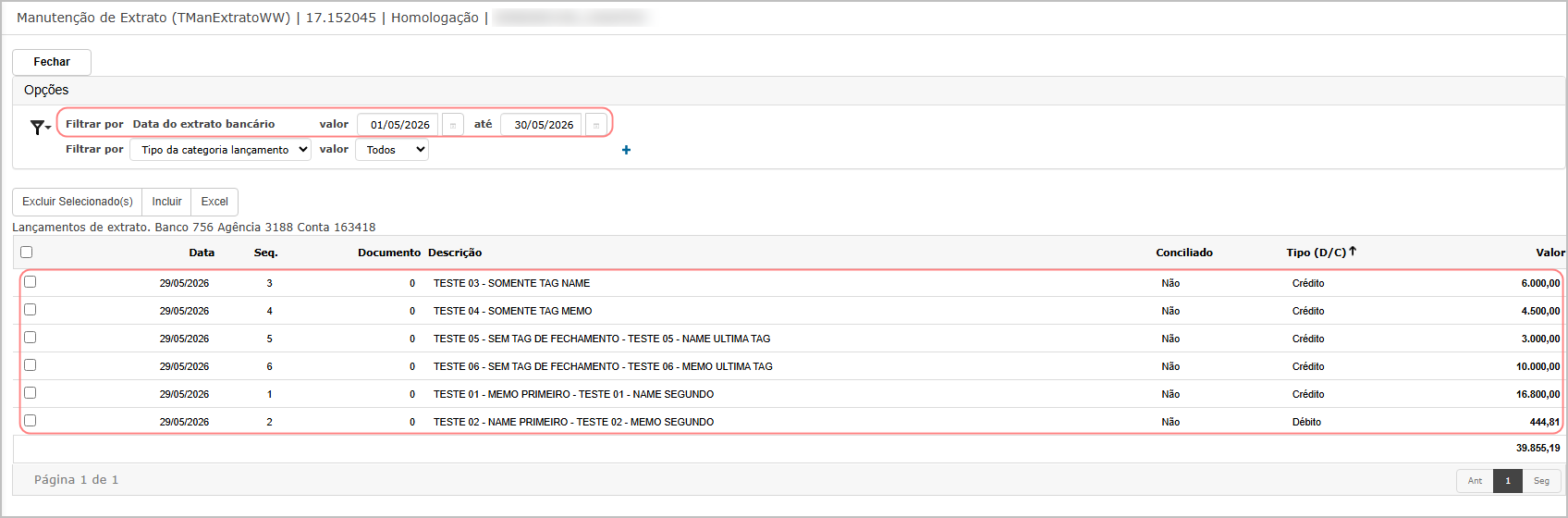
Cenário 09: Conciliar os itens importados.
Objetivo: validar que os lançamentos importados podem ser localizados e conciliados manualmente.
Pré-condição: ter realizado a conferência dos lançamentos no cenário 08 e possuir os títulos correspondentes disponíveis para conciliação.
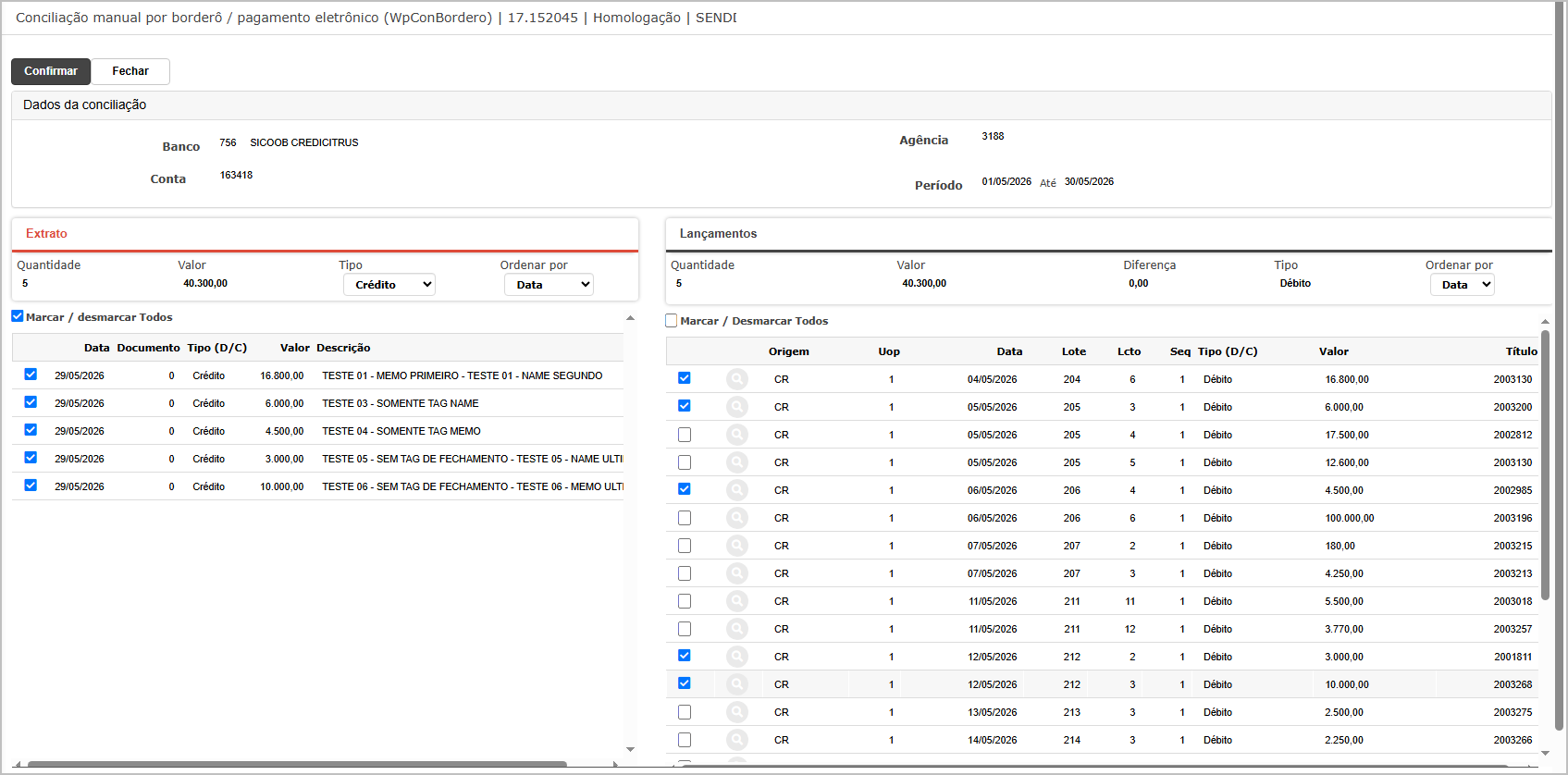
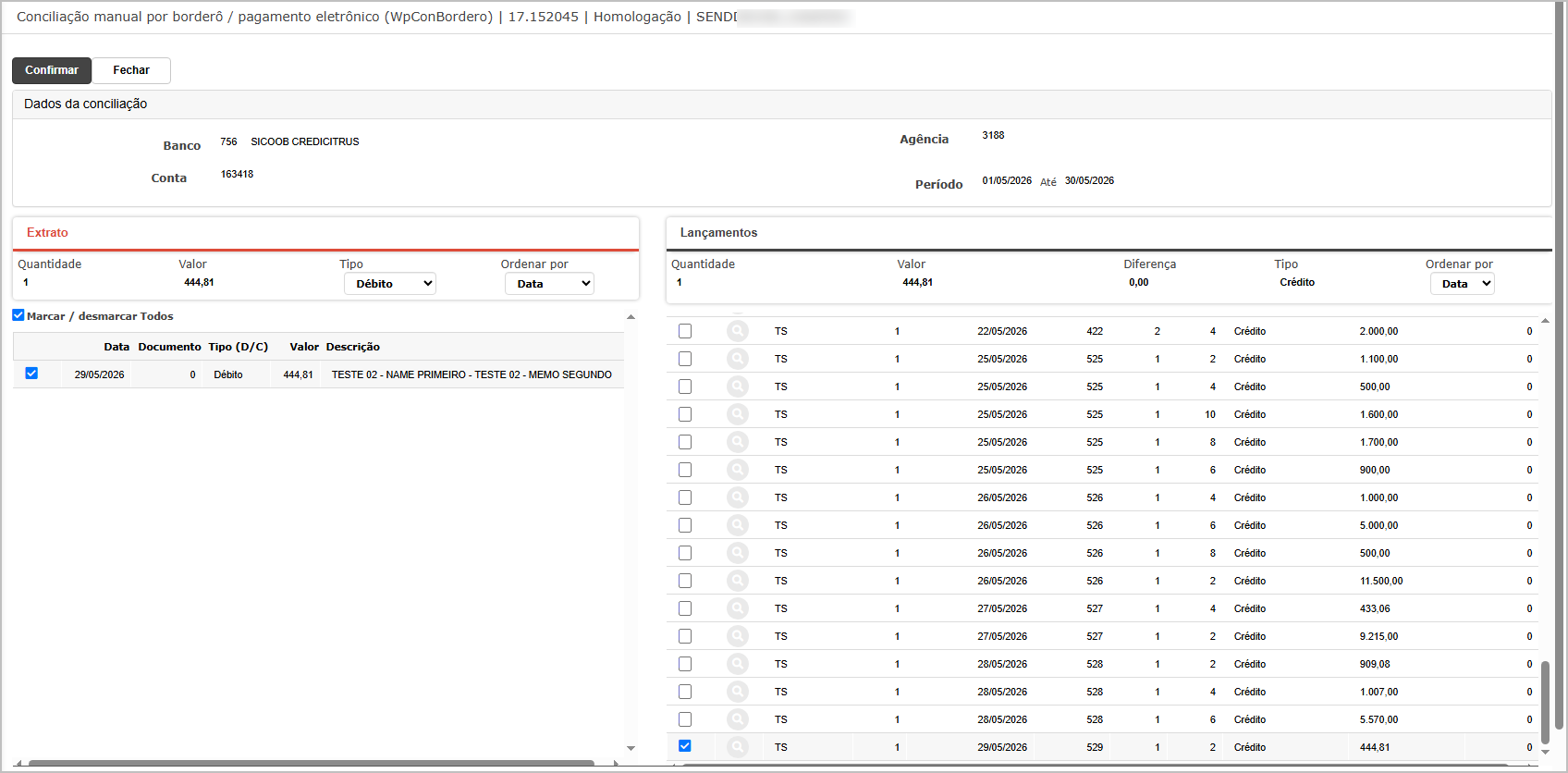
Resultado Esperado: Os lançamentos importados são localizados pela descrição e podem ser conciliados manualmente, sem divergências nas informações apresentadas.
Passo a passo:
- Acesse Conciliação > Efetuar conciliação.
- Selecione a conta bancária e o período correspondente ao arquivo importado.

- Ao abrir a tela com os lançamentos do extrato, clique em Conciliação manual.
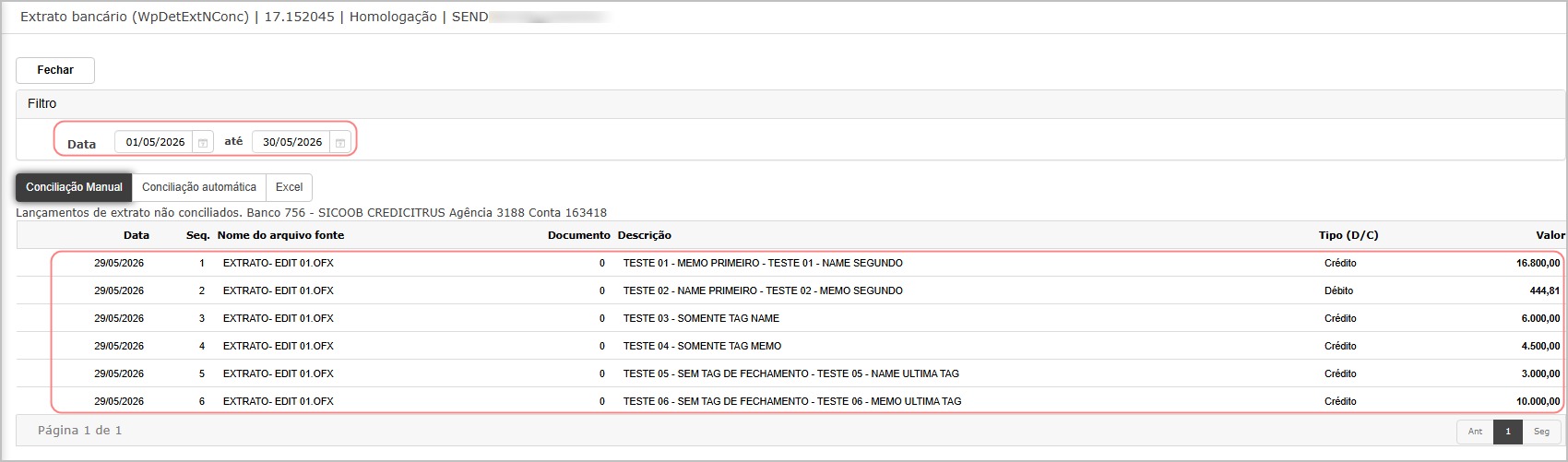
-
Localize os lançamentos importados pela descrição. - Selecione os títulos correspondentes a cada lançamento (crédito).
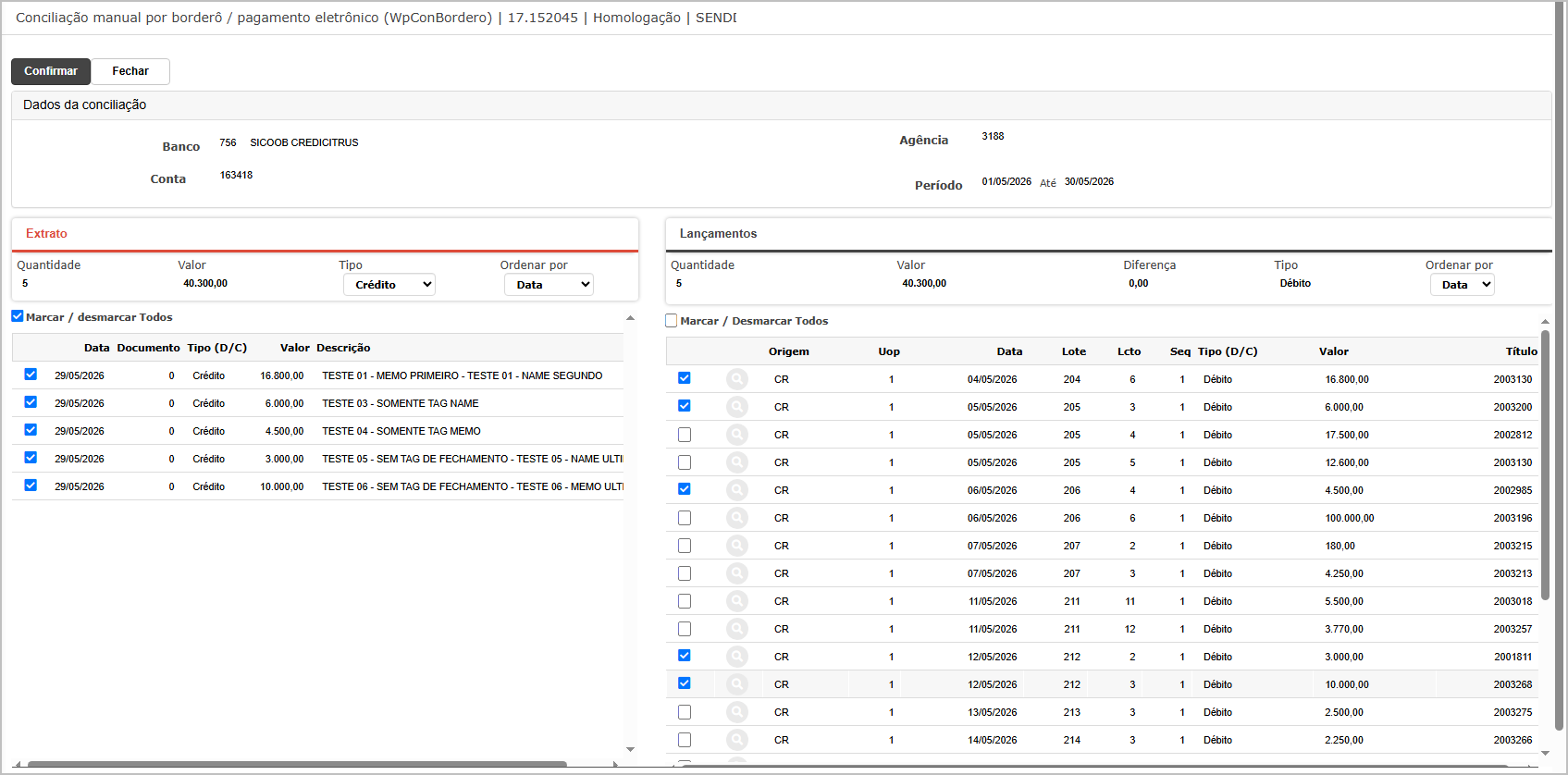
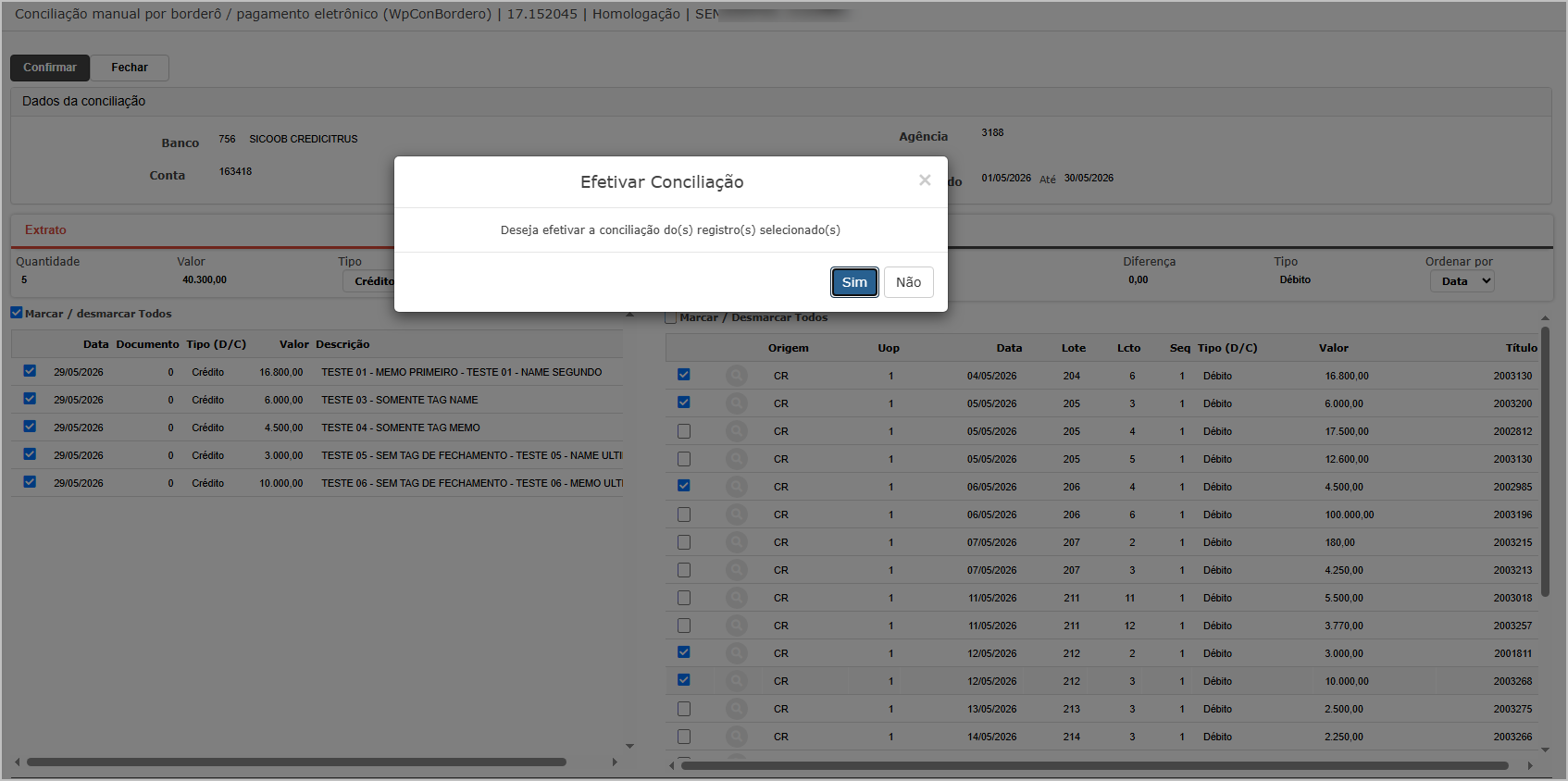
- Confirme a conciliação manual dos itens.
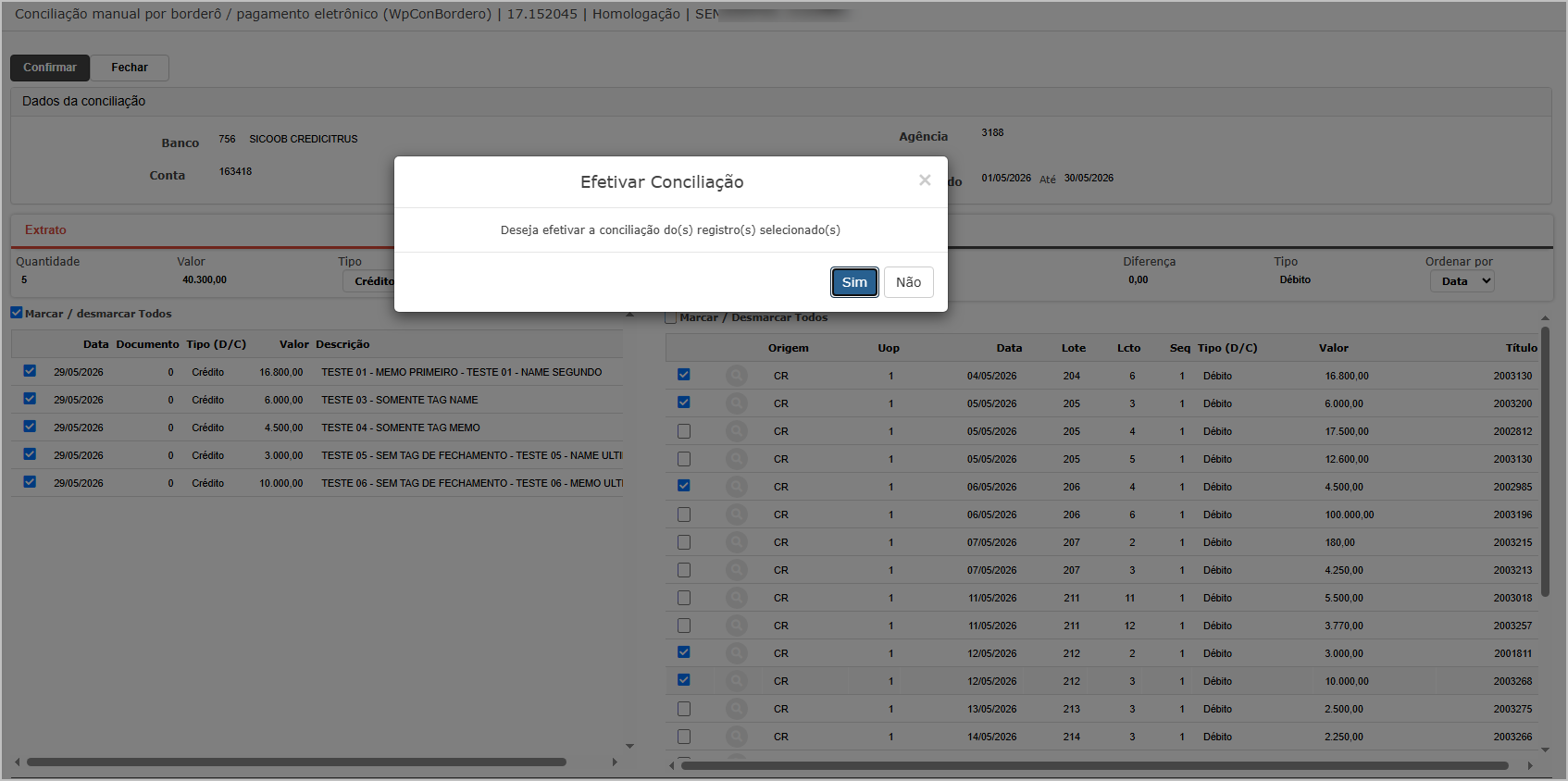
- Selecione os títulos correspondentes a cada lançamento (débito);
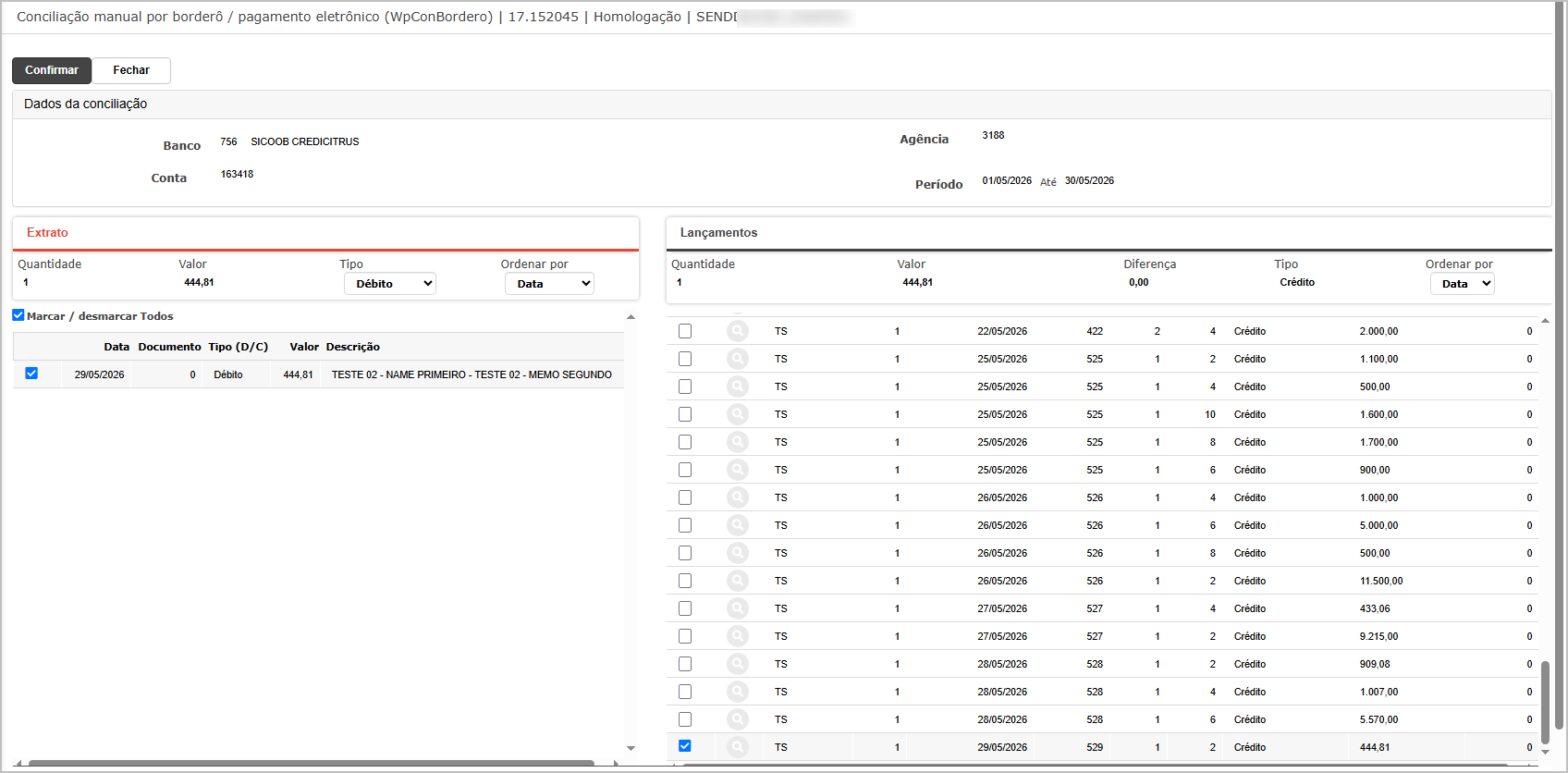
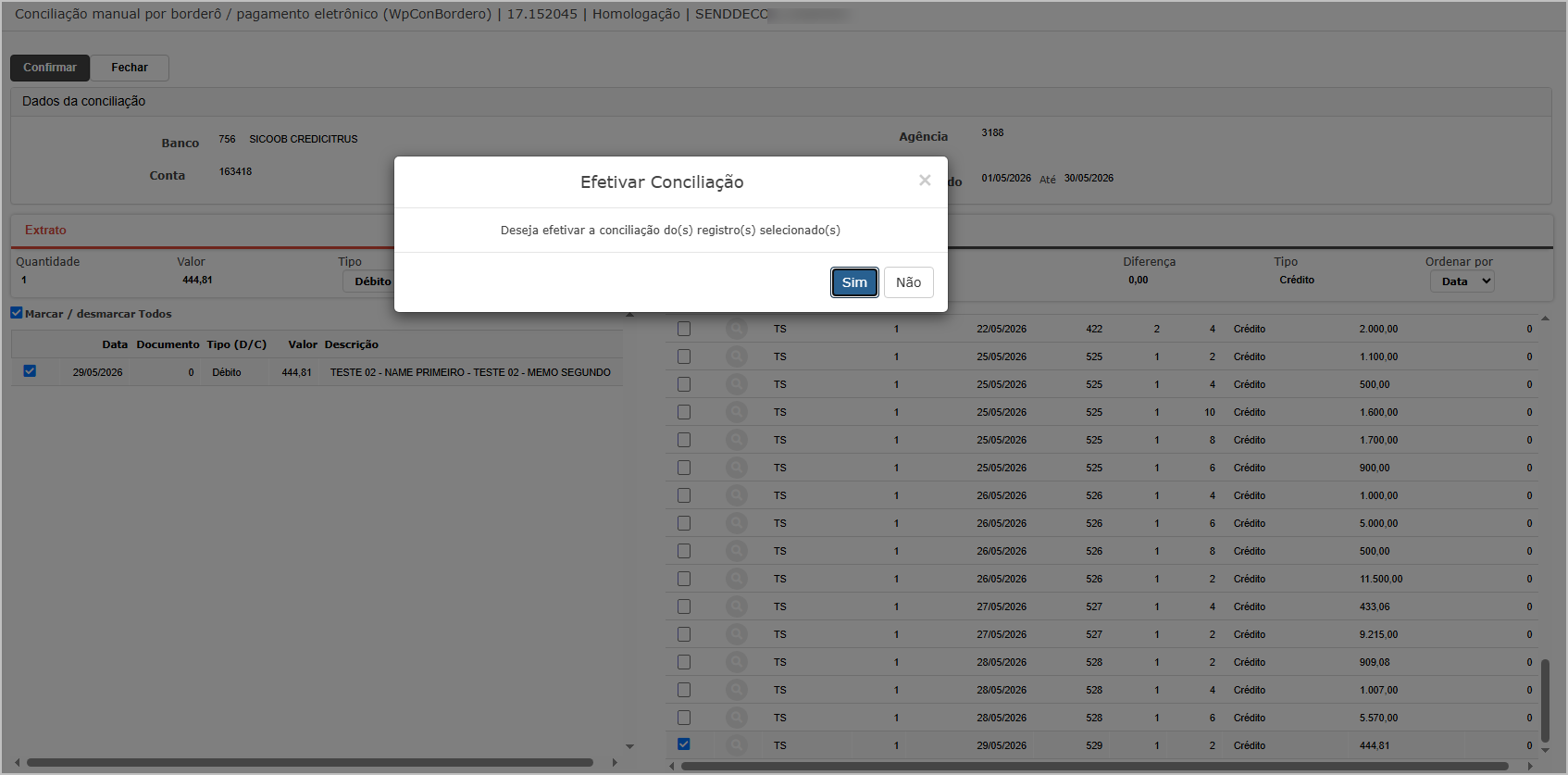
- Confirme a conciliação manual dos itens.
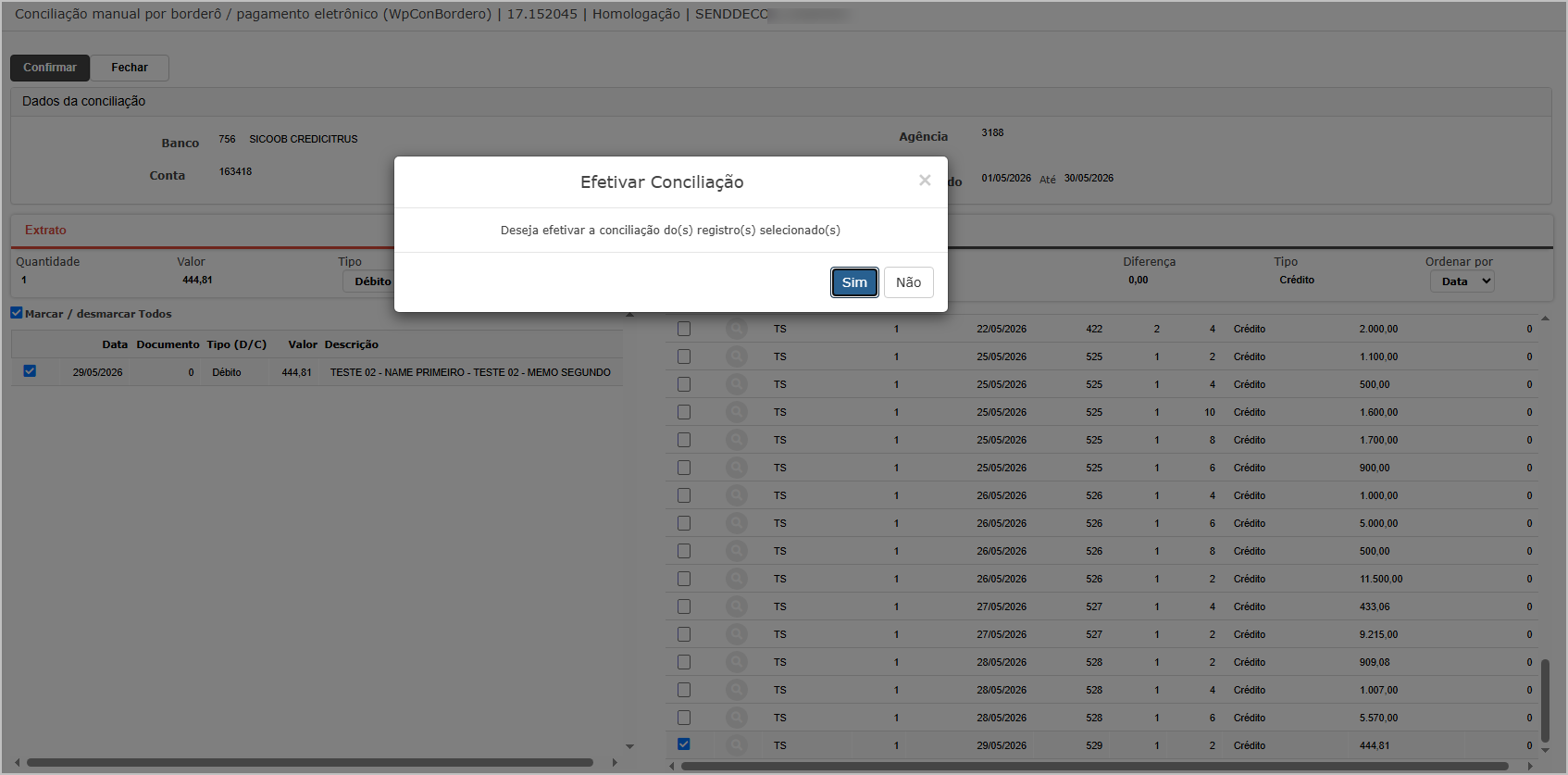
- Verifique se os lançamentos ficam conciliados após a confirmação do processo.
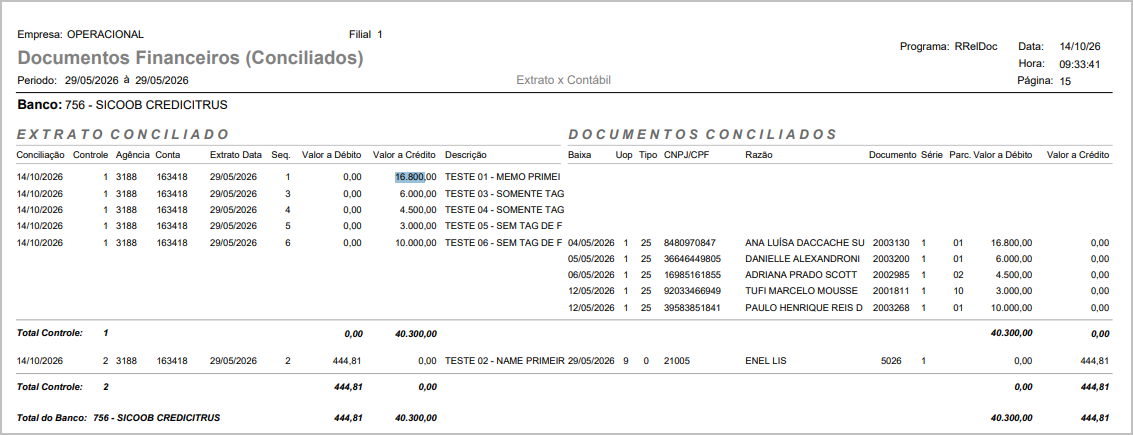

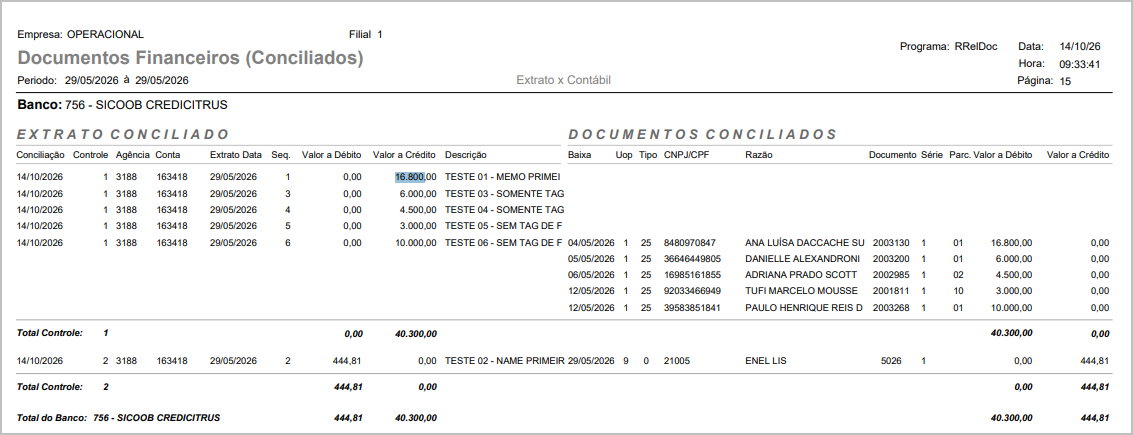

ATENÇÃO: As informações neste documento são meramente ilustrativas e utilizadas apenas para fins de teste.