
OS 104696 - CORREÇÃO - RECEBIMENTO - MODULO RECEBIMENTO TROUXE PRODUTO DIFERENTE DO RECEBIMENTO COMBUSTIVEL VIA XML GESTAO DE FROTAS
Objetivo:
- Esta solicitação tem por objetivo
corrigirajustar o processo de Recebimento Automático de Combustível via XML para que, ao processar uma Nota Fiscal contendo mais de um item, o sistema identifique corretamente cada produto informado pelo fornecedor e faça aapresentaçcorrespondência com o respectivo produto cadastrado internamente.A identificação
dotambém deve considerar otooltipcódigodos itensalternativo dopedidoprodutodecadastradovendapara o parceiro, garantindoque,que cada item da Nota Fiscal seja relacionado aoposicionarprodutoocorreto,cursorjuntamentedocommousesuassobre a descrição do produto, sejam exibidas corretamente asrespectivas informaçõescomplementaresfiscais, como CFOP e CIO.Com essa alteração, evita-se que produtos distintos existentes no mesmo XML sejam associados indevidamente ao mesmo produto interno, proporcionando maior segurança no recebimento da Nota Fiscal e nas etapas posteriores do
item.processoQuando houver umareferência cadastrada para o produto no pedidoe a funcionalidade correspondente estiver habilitada, essa referência também deverá ser apresentada no tooltip junto às demais informações do produto.A alteração tem como objetivo restabelecer o comportamento esperado da funcionalidade, facilitando a consulta das informações do item diretamente na tela do pedido, sem a necessidade de acessar novamente seu cadastro ou edição.financeiro.
Situação reportada:
-
Frotas,FoiOreportadousuárioquereportaa informação apresentadaque, aoposicionarrealizar ocursorrecebimentododemousecombustívelsobrevia XML contendo mais de um item,doospedidoprodutoshaviasãodeixadoidentificados corretamente no módulo Gestão defuncionar.Dessaporém,forma,ao gerar a Nota Fiscal no módulo Recebimento, um dos itens é associado incorretamente ao mesmoexistindoproduto interno utilizado para outro item da nota. A situação foi identificada principalmente quando um dos produtos possuía código alternativo cadastrado para o parceiro, ocasionando também a aplicação incorreta das informaçõesrelacionadasdeaoCFOP/CIOproduto,e impactando as etapas posteriores do processo, como a integração com otooltip não era apresentado corretamente ao passar o mouse sobreContas adescrição do item.Também foi solicitado que, quando uma referência estiver informada para o produto, essa informação continue sendo exibida no tooltip, conforme o comportamento já utilizado anteriormente.Pagar.
Premissas:
- Necessário o ambiente estar atualizado com a versão do módulo
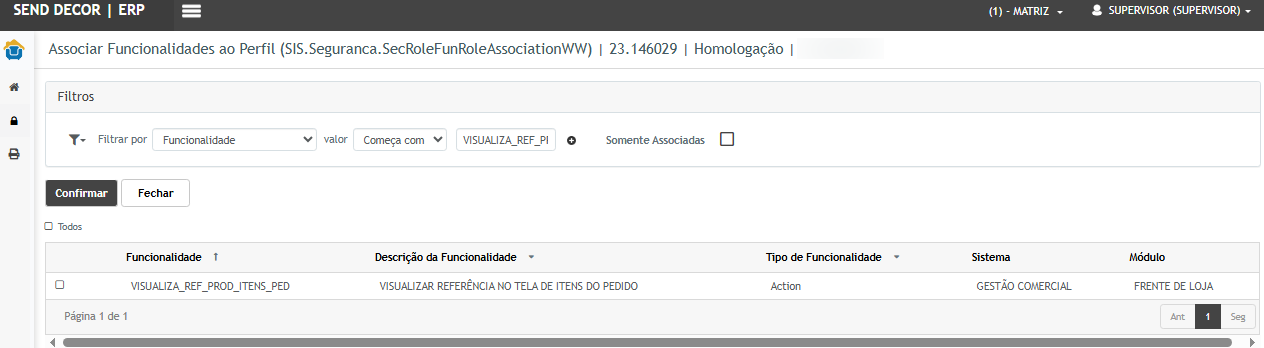
SendDecorRecebimento de número146999XXXX Genexus 17 ou superior; Funcionalidade "Visualiza_Ref_Prod_Itens_Ped"precisa estar ativa no perfil do usuário, módulo segurança.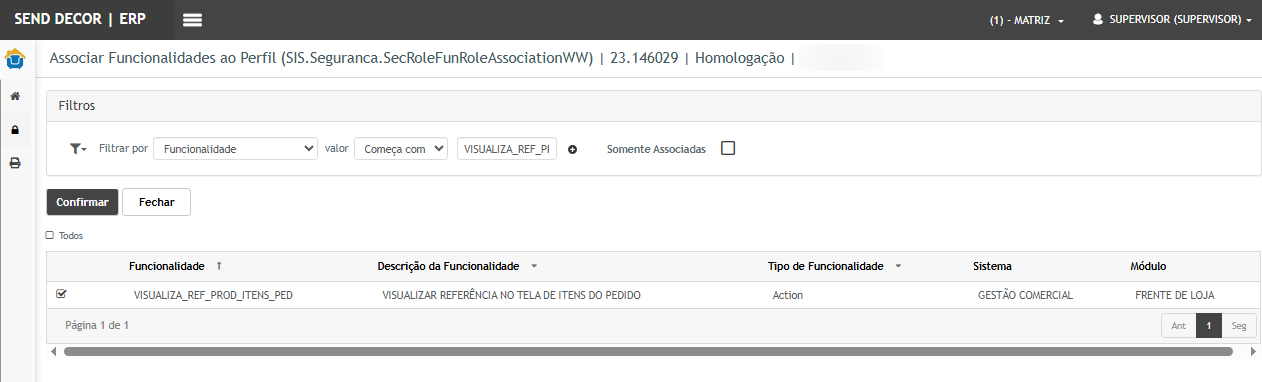
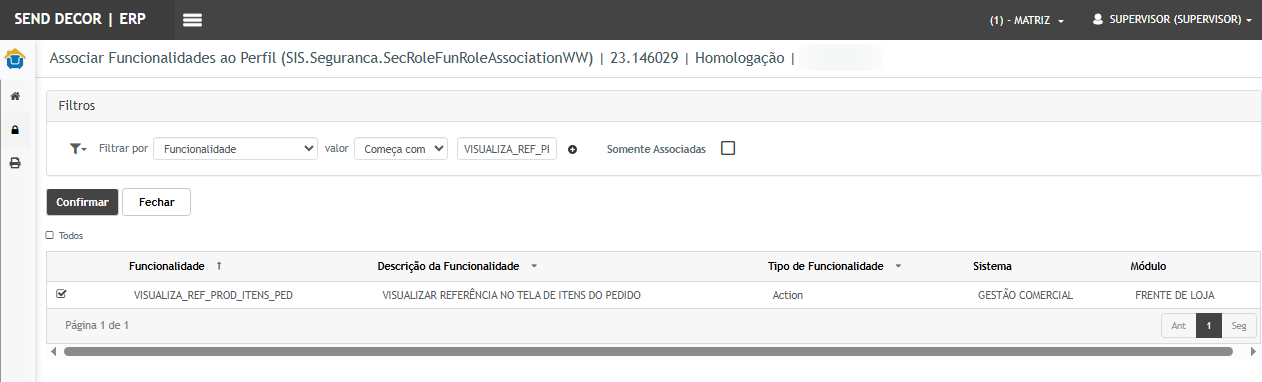
Teste realizado após a atualização
Cenário 01: Validar apresentaças configurações necessárias para o Recebimento Automático de Combustível
Objetivo:
Garantir que as configurações necessárias para o processamento automático do XML estejam devidamente cadastradas antes da realização do tooltiprecebimento.
Pré-condição:
Possuir um parceiro utilizado no recebimento de combustível e produtos disponíveis para realização dos testes.
Passo a passo:
- Acessar Módulo Corporativo > Parceiros > Pagamento > Condições de Pagamento do
itemCliente. - Consultar o parceiro utilizado no cenário de teste.
- Verificar se existe uma condição de pagamento válida e vinculada ao parceiro.
- Acessar Módulo Recebimento > Cadastros > Parâmetro Recebimento Automático.
- Consultar a configuração destinada ao Recebimento de Combustíveis.
- Confirmar que o parâmetro necessário para geração automática do
pedidorecebimento está disponível. - Acessar Módulo Recebimento > Cadastros > Parâmetro de Produto para Recebimento Automático.
- Consultar os produtos utilizados no teste.
- Verificar se os produtos estão associados à origem de Recebimento de Combustíveis e possuem as informações fiscais aplicáveis ao processo.
Resultado Esperado:
As configurações necessárias ao Recebimento Automático de Combustível devem estar disponíveis e permitir o processamento da Nota Fiscal. Os produtos utilizados no teste devem estar parametrizados para a identificação fiscal correspondente ao recebimento.
Cenário 02: Validar o cadastro do código do produto utilizado pelo fornecedor
Objetivo:
Validar que o tooltipsistema sejapermite apresentadorelacionar corretamenteo código utilizado pelo fornecedor ao posicionar o cursor do mouse sobre a descrição de um produto existentecorrespondente nocadastrado pedido de venda.internamente.
Pré-condição:
Possuir acessodois àprodutos rotinadistintos que possam constar na mesma Nota Fiscal de Pedidocombustível, sendo pelo menos um deles identificado pelo fornecedor por meio de Vendaum código diferente do código interno.
Passo a passo:
- Acessar Módulo Corporativo > Produtos e Serviços > Cadastro de Produto.
- Consultar o primeiro produto utilizado no cenário.
- Acessar a aba Parceiros.
- Localizar o parceiro utilizado para o recebimento.
- Verificar o código do produto informado para esse parceiro.
- Consultar o segundo produto utilizado no teste.
- Acessar também a aba Parceiros.
- Confirmar que existe um
pedidocódigo alternativo relacionado ao parceiro. - Verificar que os dois produtos possuem códigos de identificação distintos para o fornecedor.
Resultado Esperado:
O cadastro deve permitir identificar de maneira individual cada produto do fornecedor. O produto que utiliza código alternativo deve permanecer relacionado ao seu respectivo produto interno, sem conflito com o código utilizado pelo outro item da Nota Fiscal.
Cenário 03: Processar XML contendo mais de um produto no Gestão de Frotas
Objetivo:
Validar a leitura de um XML de abastecimento contendo dois ou mais produtos diferentes, incluindo um produto identificado por código alternativo.
Pré-condição:
Possuir um XML válido de combustível contendo pelo menos dois itens distintos e os respectivos códigos de produto do fornecedor previamente relacionados aos produtos internos.
Passo a passo:
- Acessar Módulo Gestão de Frotas > Manutenção > Controle de Abastecimento > Abastecimento Externo via XML.
- Selecionar a opção para inclusão de um novo abastecimento.
- Informar ou carregar o XML da Nota Fiscal.
- Aguardar o processamento das informações.
- Verificar os itens apresentados na seção Itens da Nota Fiscal.
- Conferir o código do produto informado pelo fornecedor em cada item.
- Conferir o produto interno identificado pelo sistema para o primeiro item.
- Conferir o produto interno identificado para o segundo item.
- Comparar as descrições e confirmar que os produtos não foram agrupados ou substituídos entre si.
Resultado Esperado:
O sistema deve apresentar todos os itens existentes no XML e identificar individualmente o produto interno correspondente a cada um deles.
Quando um dos produtos estiver cadastrado por meio de um código alternativo para o parceiro, esse código deverá ser utilizado para localizar corretamente o produto interno.
Nenhum item deverá assumir o código interno correspondente a outro produto existente na mesma Nota Fiscal.
Cenário 04: Validar a Nota Fiscal gerada no módulo de Recebimento
Objetivo:
Confirmar que os produtos identificados corretamente durante o recebimento de combustível também sejam mantidos corretamente no módulo de Recebimento.
Pré-condição:
Ter realizado o processamento do XML contendo dois ou mais produtos distintos por meio do Recebimento Automático de Combustível.
Passo a passo:
- Acessar Módulo Recebimento > Recebimento > Nota Fiscal via XML.
- Localizar a Nota Fiscal utilizada no teste.
- Acessar a consulta da Nota Fiscal.
- Na listagem de itens, verificar o primeiro produto recebido.
- Conferir o produto interno relacionado ao
menositem. - Verificar o segundo produto recebido.
- Conferir o produto interno relacionado ao segundo item.
- Comparar os produtos apresentados com aqueles identificados anteriormente no Gestão de Frotas.
- Conferir também o CFOP e CIO apresentados para cada item.
Resultado Esperado:
Os produtos apresentados no módulo de Recebimento devem ser os mesmos identificados durante o processamento do XML no Gestão de Frotas.
Cada item deve manter seu próprio produto interno e suas respectivas informações fiscais.
O segundo item da Nota Fiscal não deve ser substituído pelo produto utilizado no primeiro item.
Cenário 05: Validar a identificação do produto por código alternativo
Objetivo:
Validar especificamente o ajuste realizado para utilização do código alternativo do parceiro durante a identificação do produto interno e das informações de CFOP/CIO.
Pré-condição:
Possuir um produto cujo código informado no XML seja diferente do código interno utilizado pela empresa e esteja cadastrado como código alternativo para o parceiro.
Passo a passo:
- Confirmar previamente o relacionamento do código alternativo no cadastro do produto.
- Processar um XML que contenha esse código do fornecedor.
- Consultar os itens identificados no Abastecimento Externo via XML.
- Confirmar que o sistema encontrou o produto interno correspondente.
- Acessar posteriormente a Nota Fiscal criada no módulo de Recebimento.
- Consultar os itens da Nota Fiscal.
- Localizar o item identificado pelo código alternativo.
- Conferir o produto interno associado.
- Conferir o CFOP aplicado ao item.
- Conferir o CIO determinado para o item.
Resultado Esperado:
O código alternativo cadastrado para o parceiro deve ser considerado pelo sistema durante a identificação do produto.
O item deve ser relacionado ao produto interno correto e o sistema deve determinar as informações de CFOP/CIO correspondentes ao produto identificado, sem utilizar indevidamente as informações pertencentes a outro item da Nota Fiscal.
Cenário 06: Validar Nota Fiscal com dois itens sem repetição indevida do produto
Objetivo:
Reproduzir diretamente a situação reportada e confirmar que uma Nota Fiscal contendo dois produtos diferentes não resulta na associação dos dois itens ao mesmo produto interno.
Pré-condição:
Possuir um XML contendo, no mínimo:
- um produto identificado normalmente pelo código cadastrado para o parceiro;
- um segundo produto identificado por código alternativo;
- ambos os produtos presentes na mesma Nota Fiscal.
Passo a passo:
- Processar o XML por meio do Abastecimento Externo via XML.
- Conferir que o primeiro item foi relacionado ao seu produto interno.
- Conferir que o segundo item foi relacionado a outro produto interno.
- Confirmar o processamento do recebimento.
- Acessar Módulo Recebimento > Recebimento > Nota Fiscal via XML.
- Consultar a Nota Fiscal processada.
- Verificar a quantidade de itens existentes.
- Conferir individualmente o produto interno do primeiro item.
- Conferir individualmente o produto interno do segundo item.
- Confirmar que não houve repetição indevida do produto interno entre os itens.
- Conferir o CFOP e o CIO atribuídos a cada produto.
Resultado Esperado:
A Nota Fiscal deve possuir a mesma quantidade e identificação de produtos apresentada durante a leitura do XML.
Produtos diferentes devem permanecer relacionados a produtos internos diferentes.
O produto identificado por código alternativo não deve assumir o produto, CFOP ou CIO pertencente ao outro item da Nota Fiscal.
Este cenário comprova diretamente a correção da situação originalmente reportada.
Cenário 07: Validar comportamento em um segundo cliente/ambiente
Objetivo:
Garantir que a alteração seja aplicada de forma consistente e não dependa exclusivamente das parametrizações de um único cliente.
Pré-condição:
Possuir um segundo cliente/ambiente com Recebimento Automático de Combustível configurado e possibilidade de utilizar uma Nota Fiscal com mais de um produto.
Passo a passo:
- Acessar o
módulosegundoFrentecliente/ambiente deLoja.
homologação. - Conferir
as
parametrizações
do Recebimento Automático de Combustível. - Selecionar dois produtos distintos para o teste.
- Garantir que pelo menos um produto utilize identificação por código alternativo para o parceiro, quando aplicável.
- Processar uma Nota Fiscal XML contendo os dois produtos.
- Conferir a identificação dos itens no Gestão de Frotas.
- Acessar
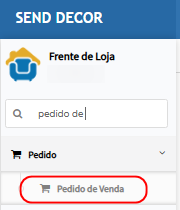
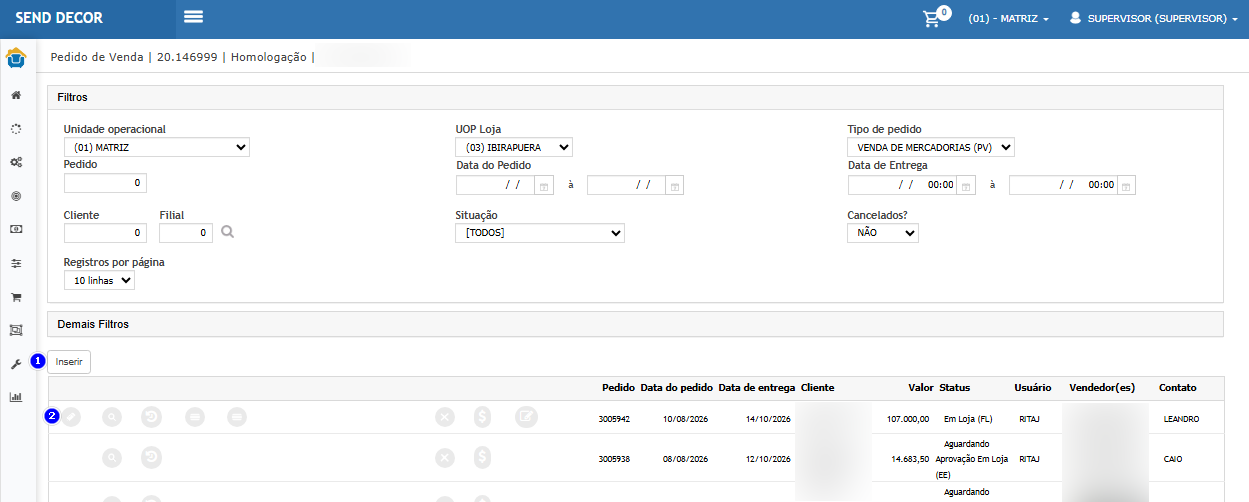
oposteriormentemenuaPedidoNota>FiscalPedidono módulo deVenda.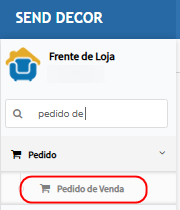
Recebimento. InserirConferirumosnovoprodutospedidointernosourelacionadoseditaraosum pedido já existente.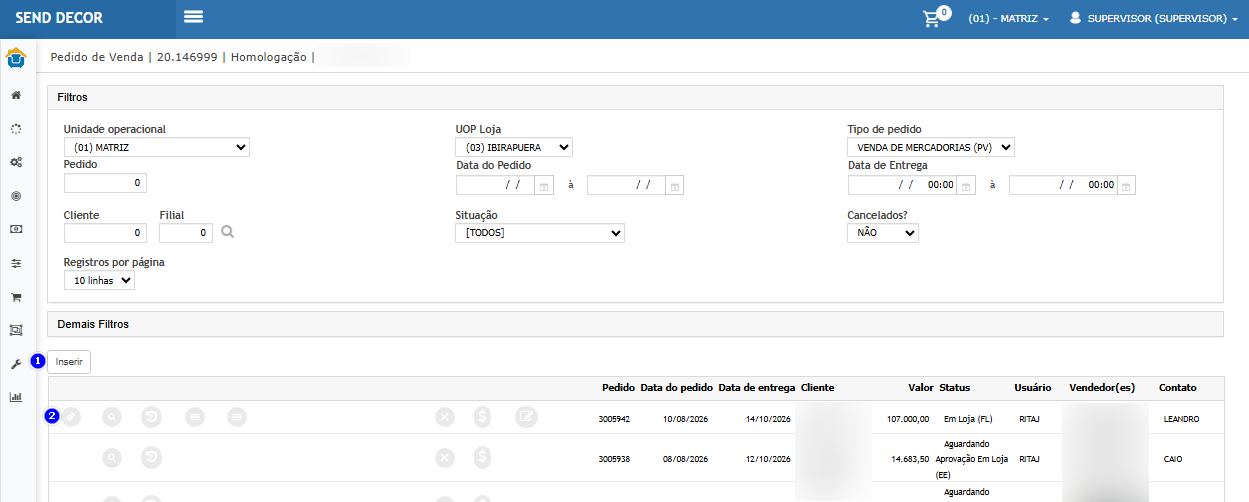
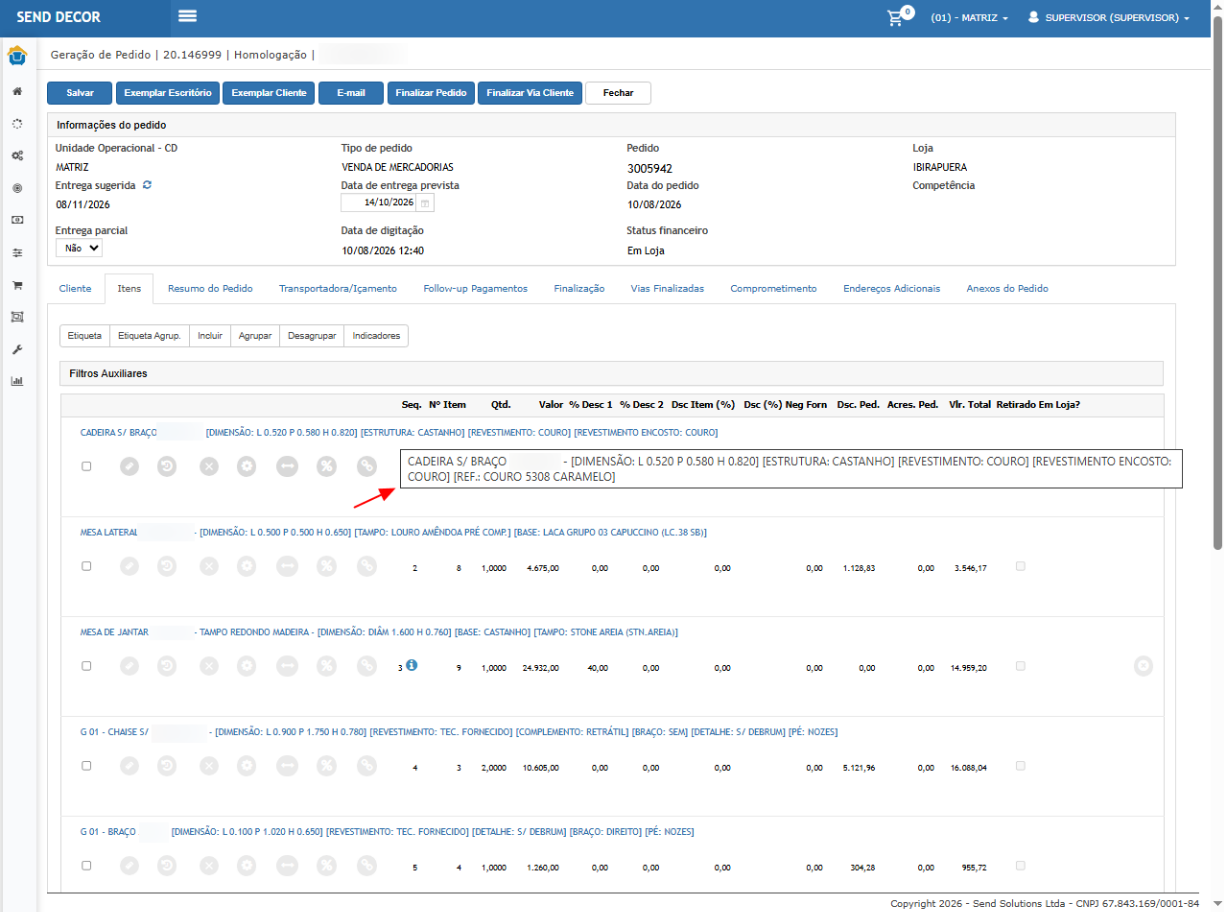
itens.Acessar a abaItens.Localizar um produto incluído no pedido.Posicionar o cursor do mouse sobre a descrição do produto.VerificarValidar as respectivas informaçõesapresentadas.
de
CFOP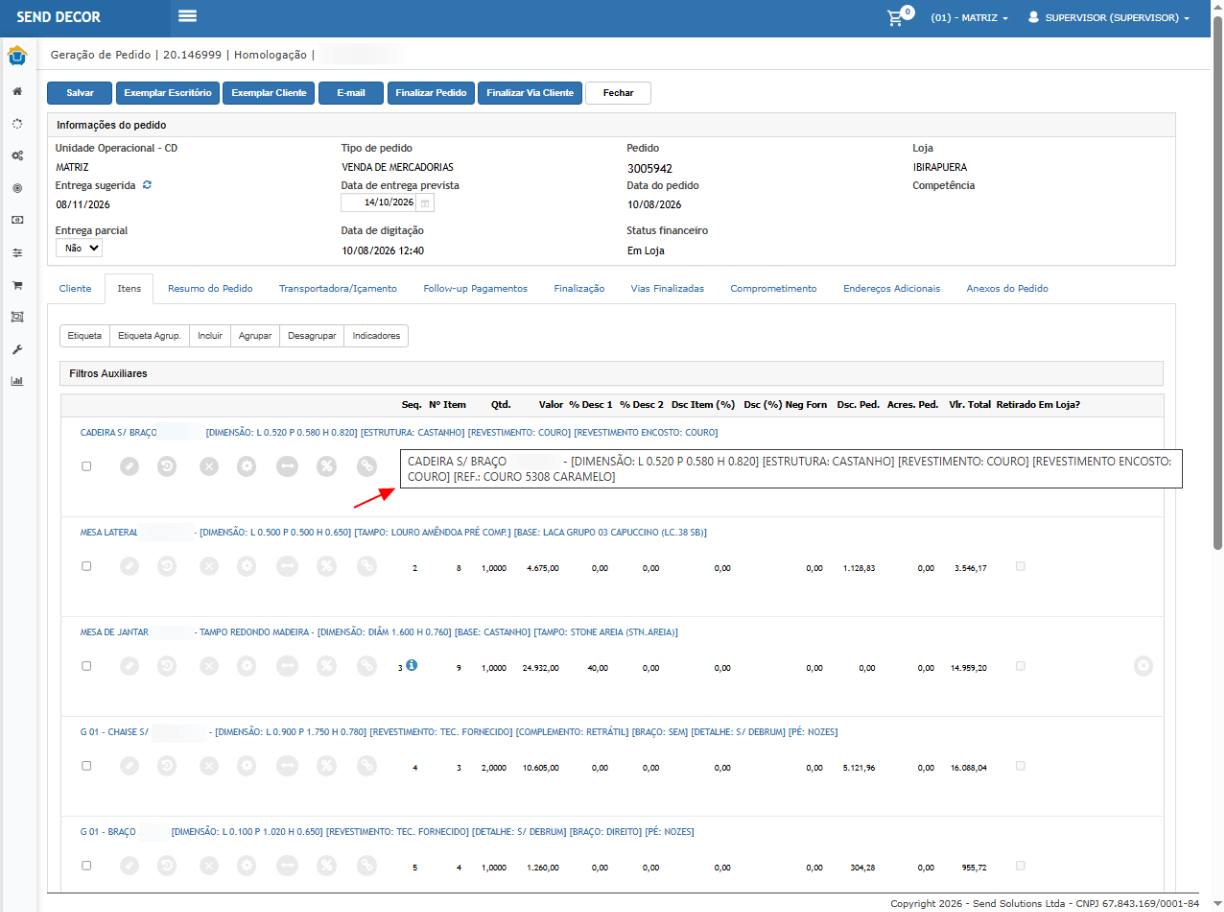
e CIO.- Comparar o resultado com o obtido no primeiro ambiente.

Resultado Esperado:
O sistemacomportamento deve apresentarpermanecer oconsistente tooltipno dosegundo cliente/ambiente.
Cada código informado no XML deve identificar seu respectivo produto aointerno posicionare osuas cursor sobre sua descrição, exibindo corretamente as informaçconfigurações complementaresfiscais, relacionadassem ao item.
Cenário 02: Informar uma referência para repetição produto do pedido
Objetivo:Validar o cadastramentoindevida de umaprodutos referênciaentre noos item para posterior apresentação no tooltip.
Pré-condição:Possuir um pedido de venda em edição com ao menos um produto incluído.
Passo a passo:
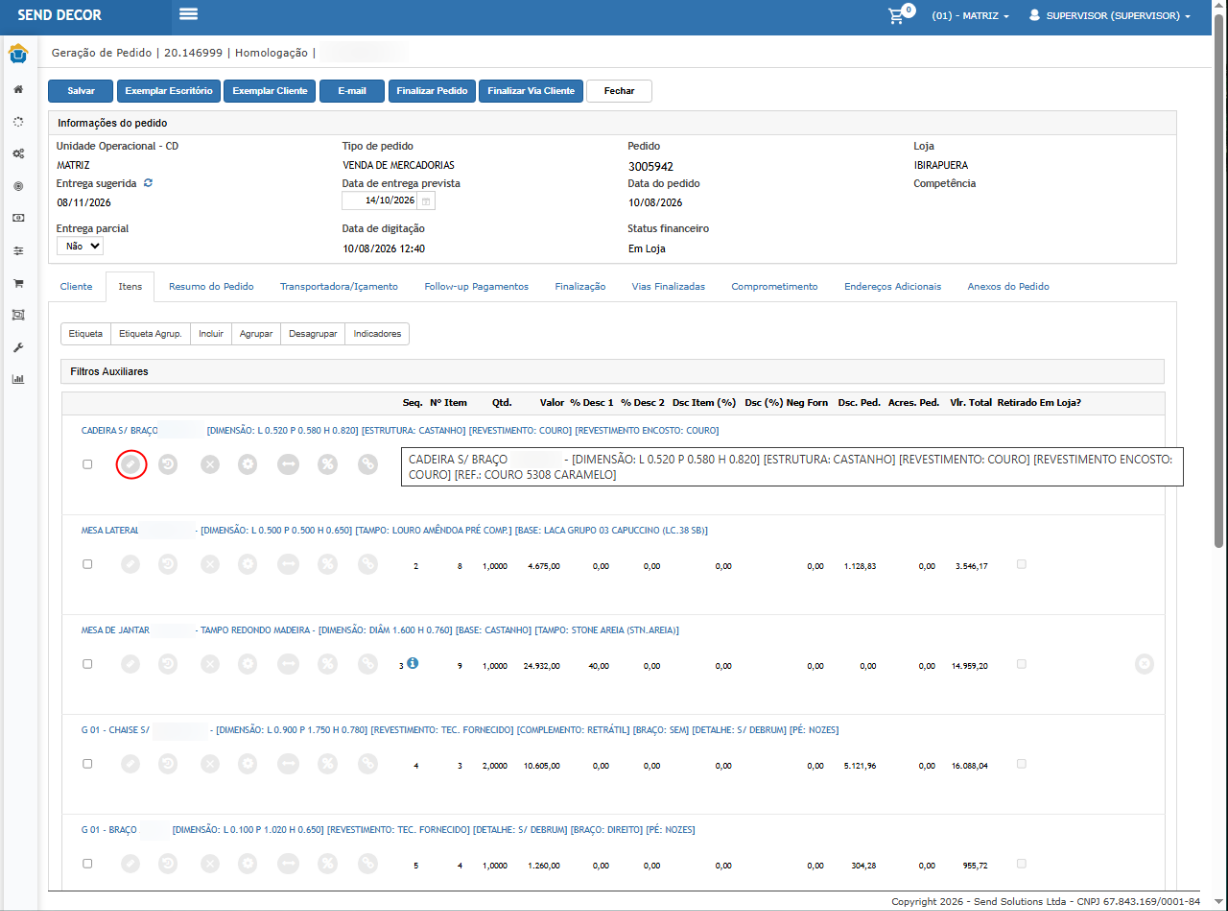
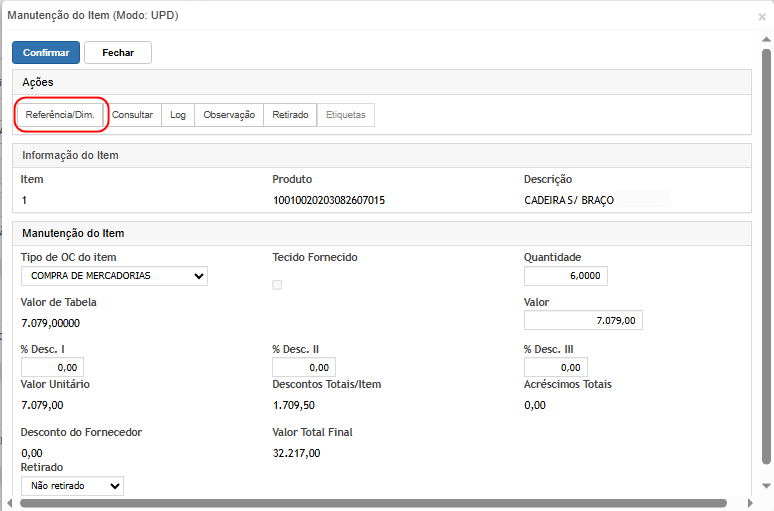
Acessar o pedido de venda.Selecionar a abaItens.Localizar o produto que será utilizado no teste.Acessar a edição do item.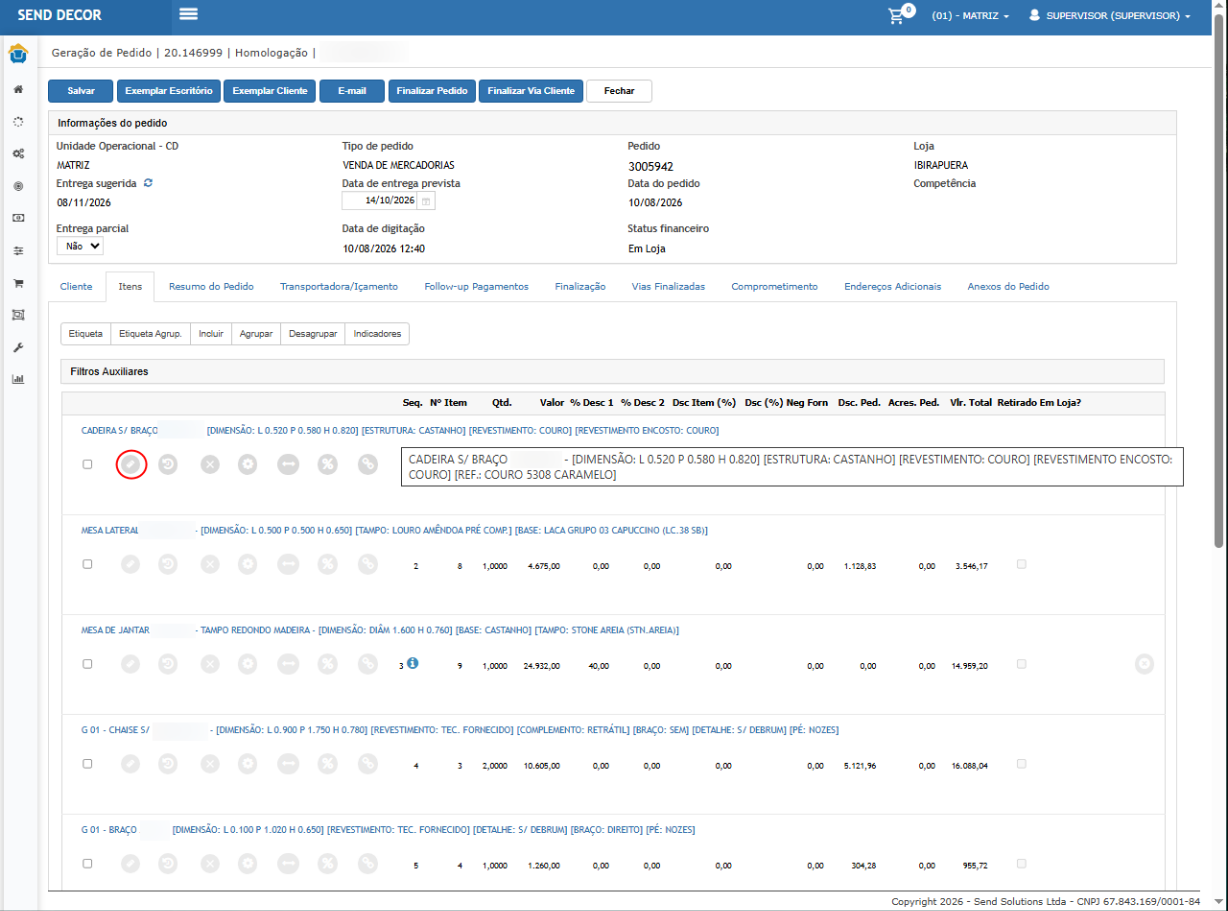
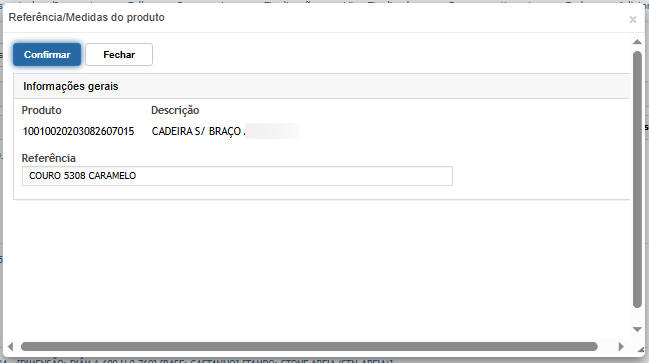
Selecionar a opçãoReferência/Dim..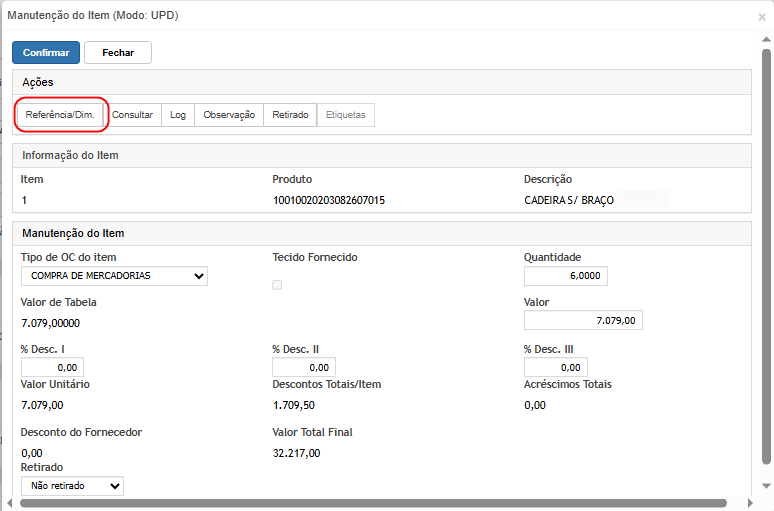
Informar uma referência para o produto.Confirmar a informação.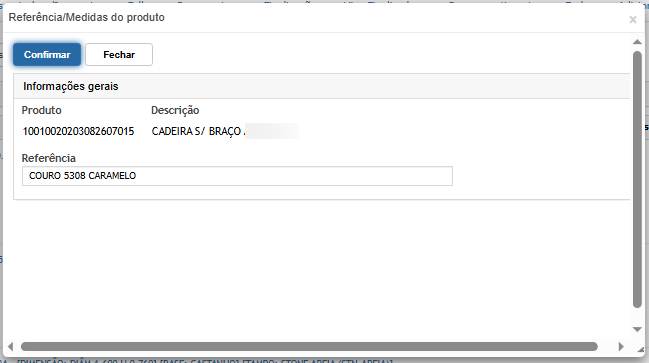
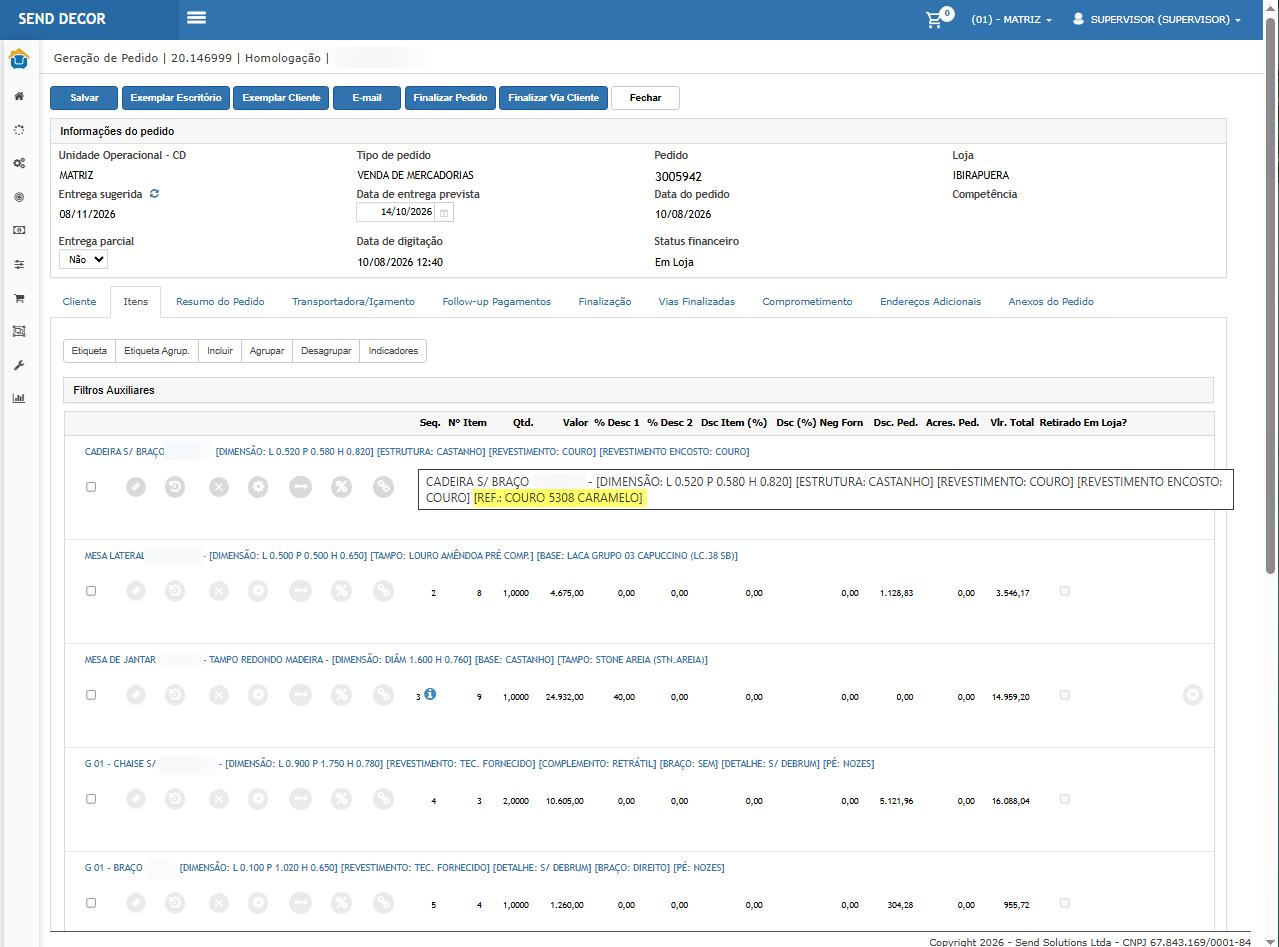
Retornar à abaItensdo pedido.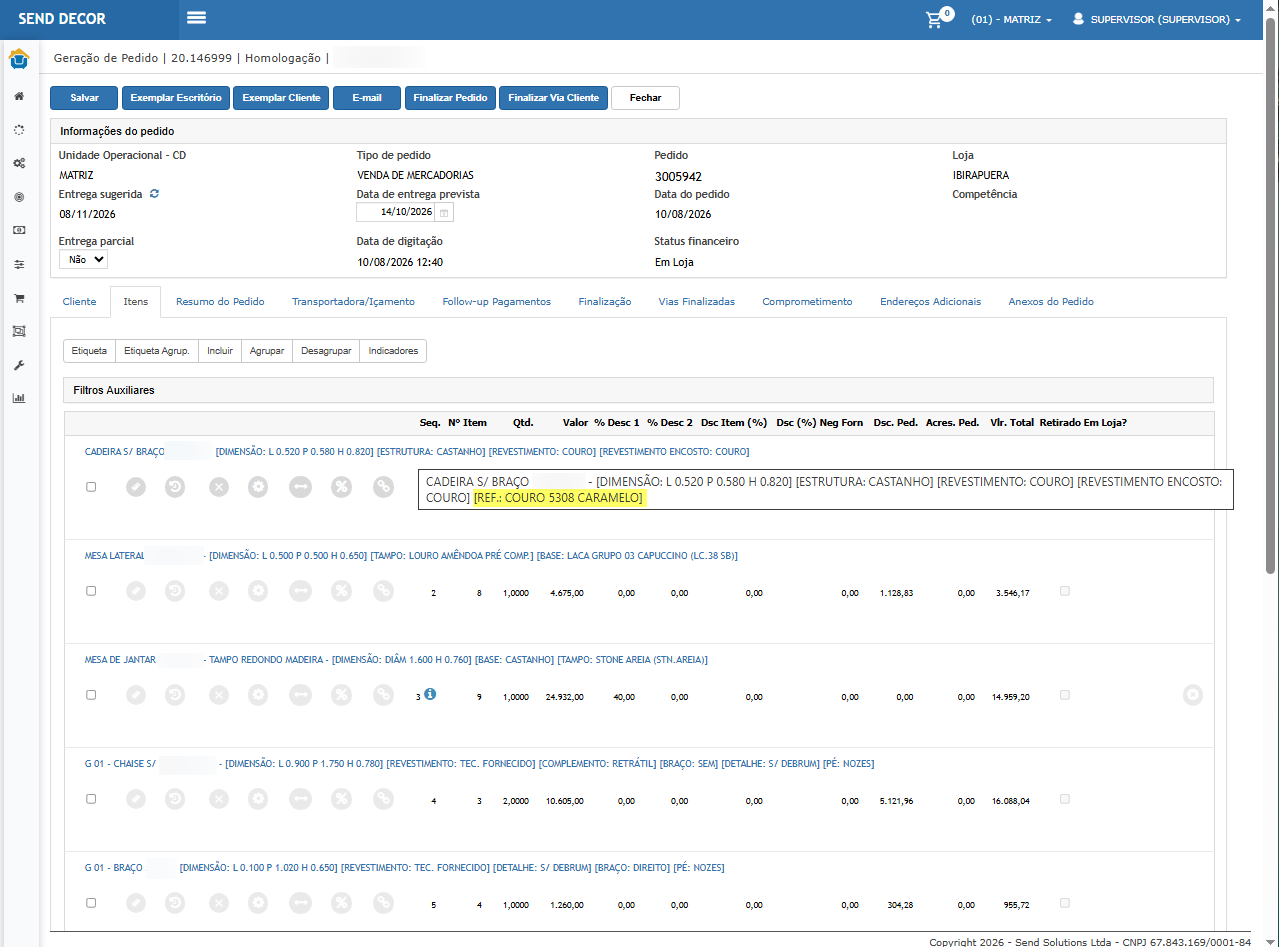
Resultado Esperado:
A referência deve ser gravada corretamente para o item, permitindo sua utilização na apresentação das informações complementares do produto.
Cenário 03: Validar comportamento com a apresentaçãoitens da referênciaNota desabilitada
Objetivo:Garantir que o ajuste realizado preserve a regra já existente para controlar a apresentação da referência no tooltip.
Pré-condição:Possuir um produto com referência cadastrada e a funcionalidade de apresentação da referência desabilitada no ambiente de teste.
Passo a passo:
AcessarSegurança > Segurança > Perfil.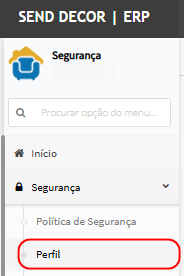
Desabilitar a funcionalidade "Visualiza_Ref_Prod_Itens_Ped"para o perfil desejado.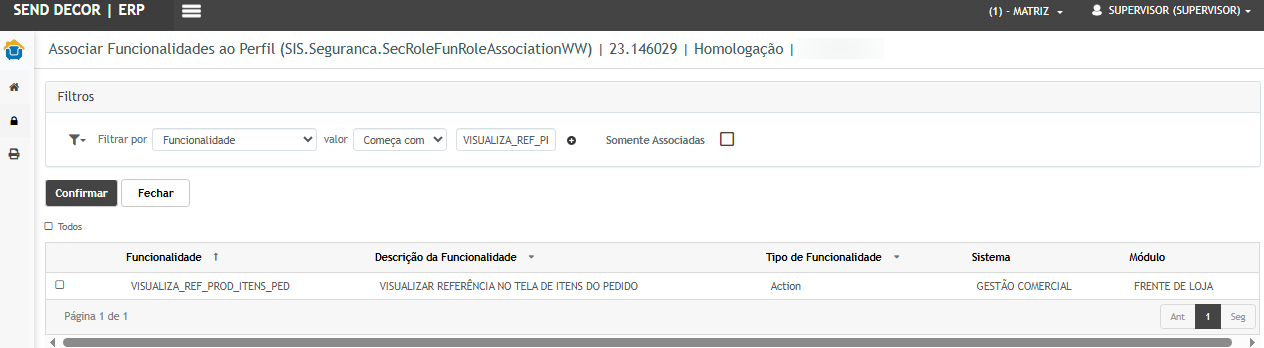
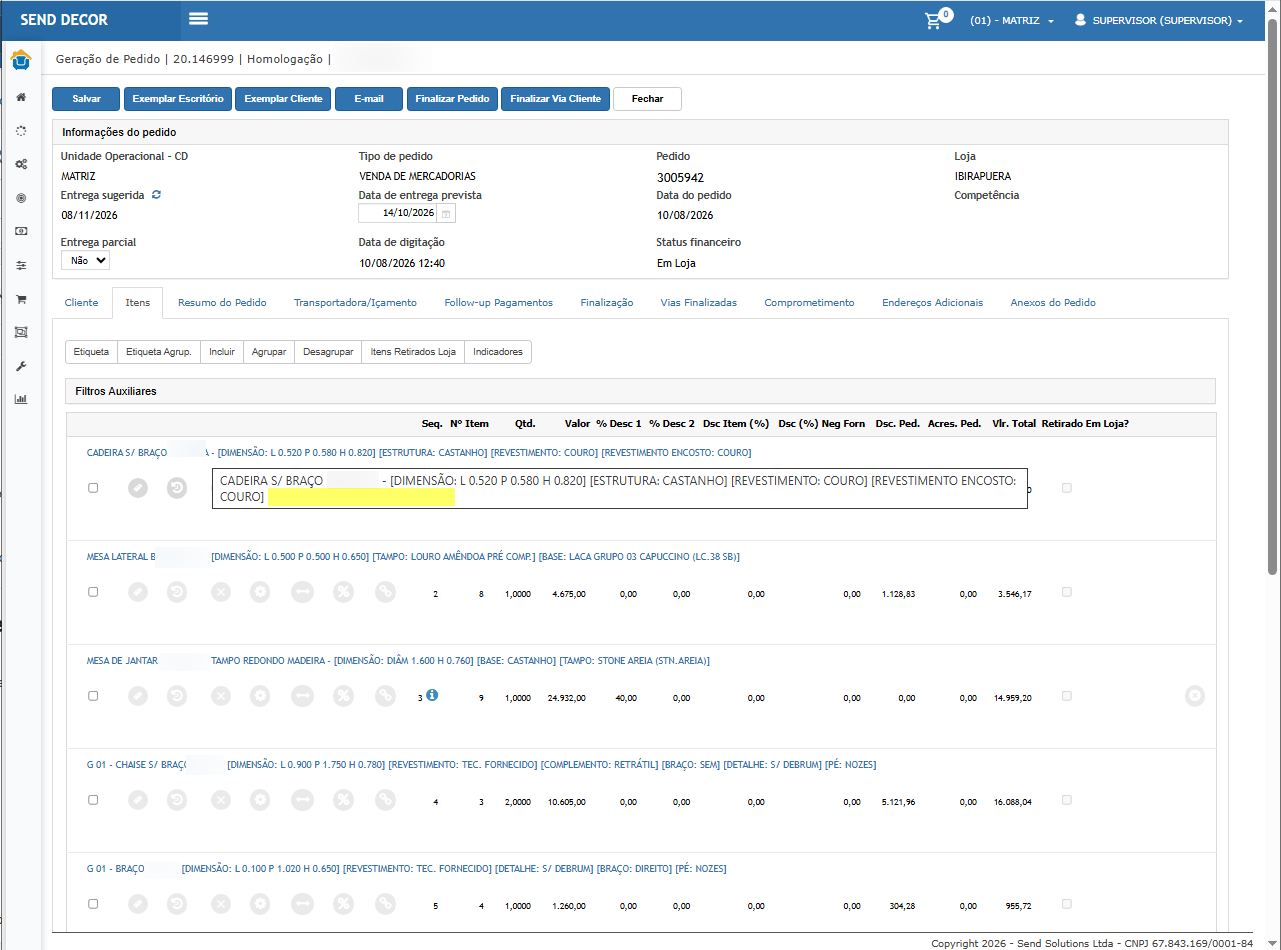
AcessarFrente de Loja > Pedido > Pedido de Venda.Acessar um pedido de venda contendo um item com referência cadastrada.Acessar a abaItens.Posicionar o cursor do mouse sobre a descrição do produto.Verificar o conteúdo apresentado no tooltip.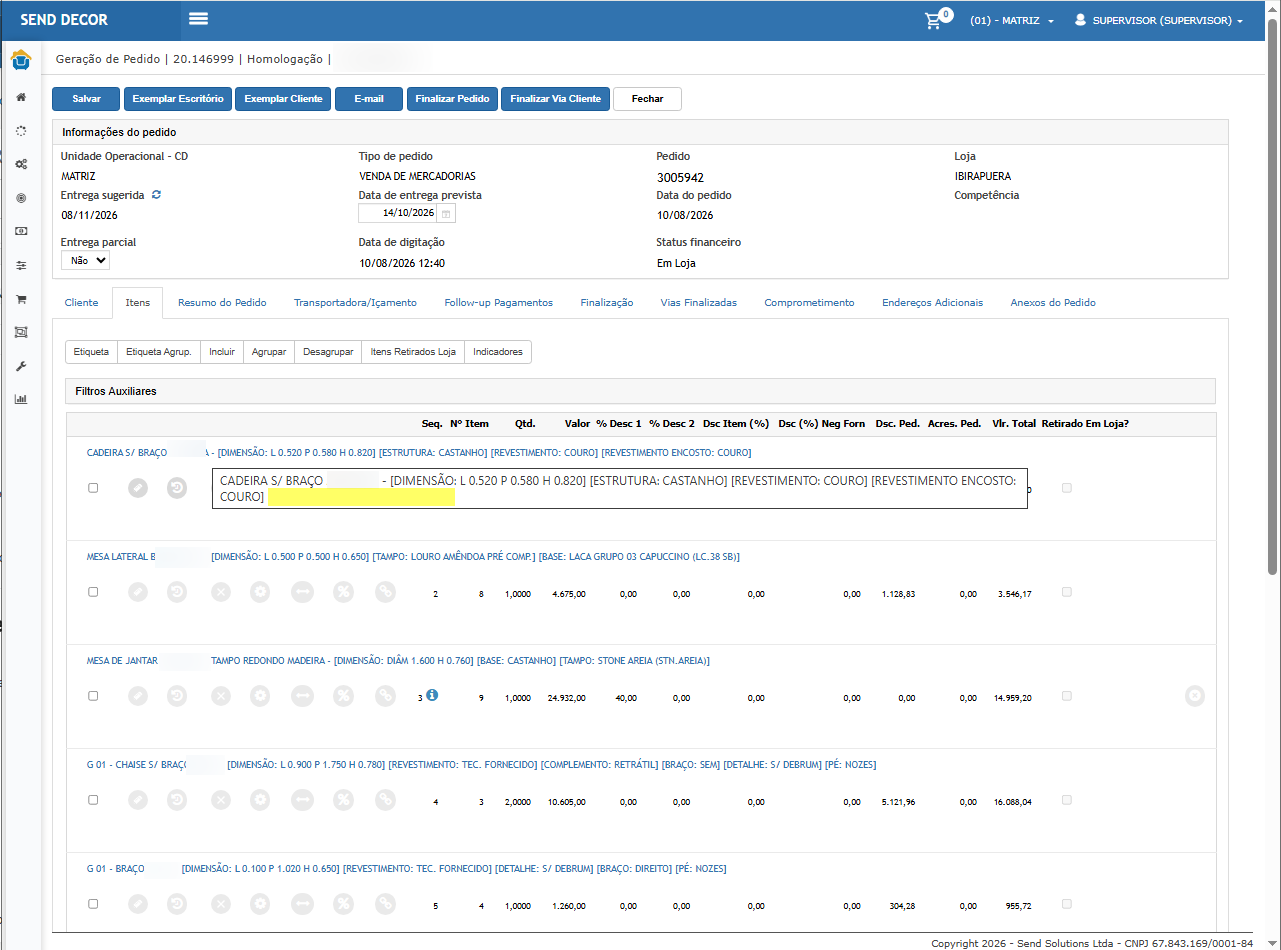
Resultado Esperado:
O tooltip deve continuar sendo apresentado normalmente com as informações do produto, porém a referência não deve ser exibida enquanto a funcionalidade correspondente estiver desabilitada.
Dessa forma, é garantido que a correção do tooltip não altere a regra de configuração já existente.Fiscal.

ATENÇÃO: As informações neste documento são meramente ilustrativas e utilizadas apenas para fins de teste.