OS 104809 - MELHORIA - ADMINISTRAÇÃO DE VENDAS - EXPORTAÇÃO DO RELATÓRIO DE PEDIDOS AGENDADOS NO PERÍODO EM EXCEL
Objetivo:
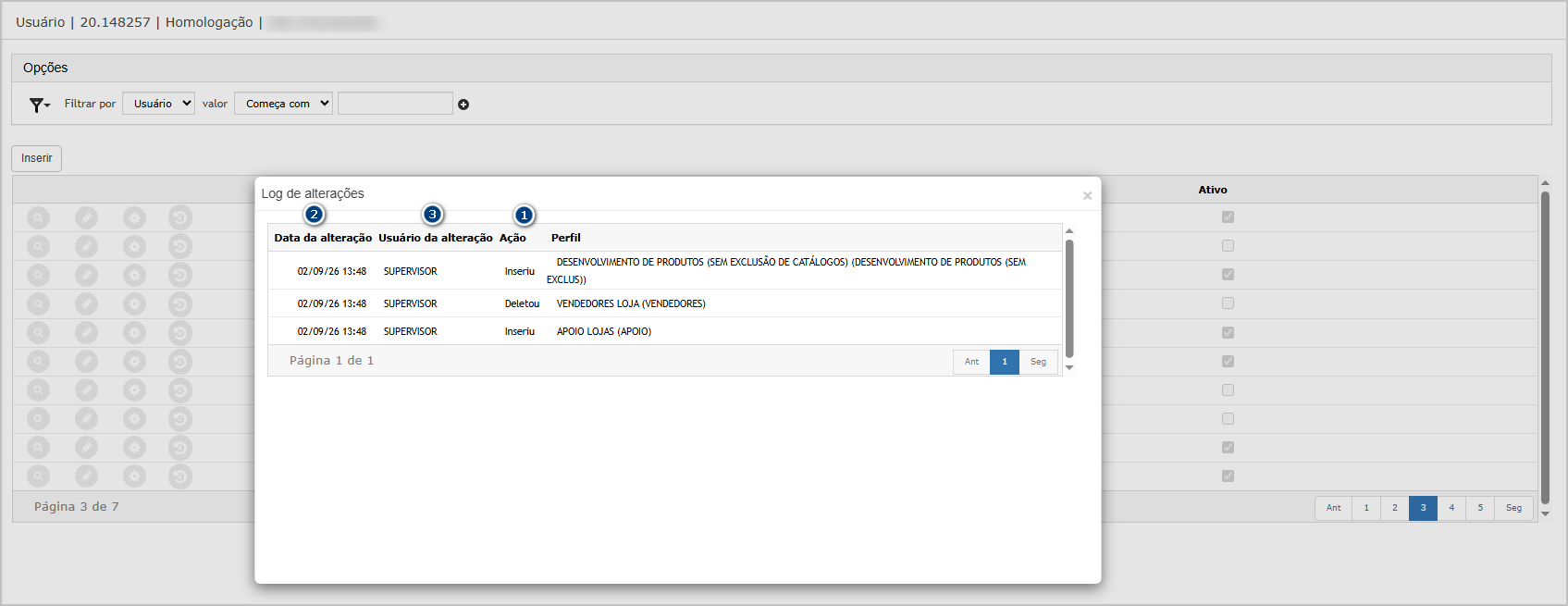
A solicitação tem como objetivo disponibilizar o registro e a consulta das alterações realizadas no relacionamento entre usuários e perfis de acesso, permitindo ao usuário responsávela pela administraçgeração do Relatório de acessosPedidos identificarAgendados quandono umPeríodo perfiltambém foiem vinculadoformato ouExcel, desvinculado,permitindo quemconsultar, realizou a alteraçãoorganizar e portrabalhar qual módulo a operação foi efetuada.
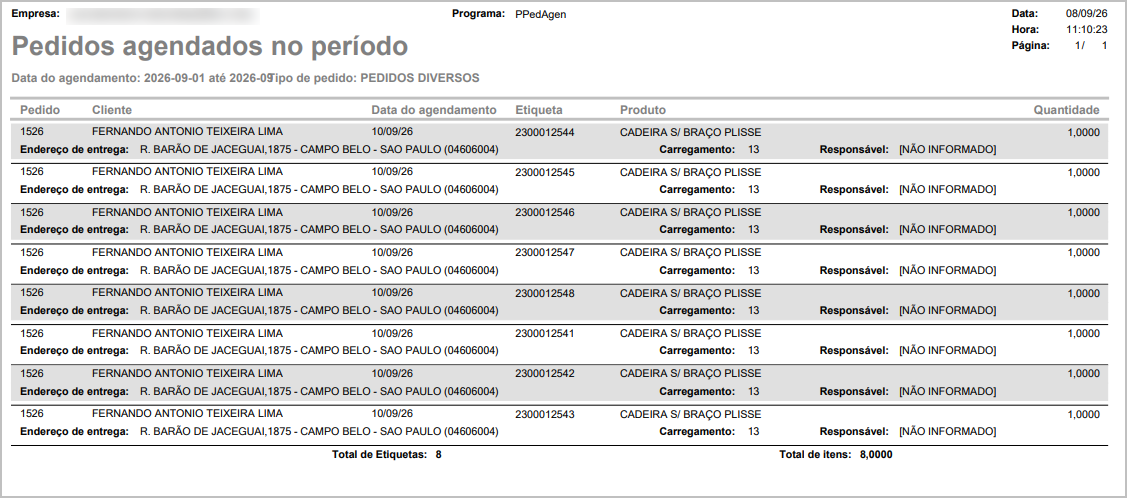
Com a melhoria,com as alteraçinformações passamdos apedidos possuir históricoagendados de auditoria,forma facilitandomais o acompanhamentoprática e aflexível, rastreabilidademantendo dasos manutençõesmesmos dedados acessojá realizadasdisponibilizados no sistema.relatório em PDF e respeitando os filtros informados na geração.
Premissas:
- Necessário o ambiente estar atualizado com as versões:
- SENDDECOR de número
148257148926 ou superior; - Adm. de Vendas de número
148257ou superior; Fidelidadede número148398ou superior;Corporativode número148254/ 148384 CNPJ148926 ou superior;Scriptde número148262 SQL/148263 SQLPostgreou superior.
- SENDDECOR de número
Teste realizado após a atualização.
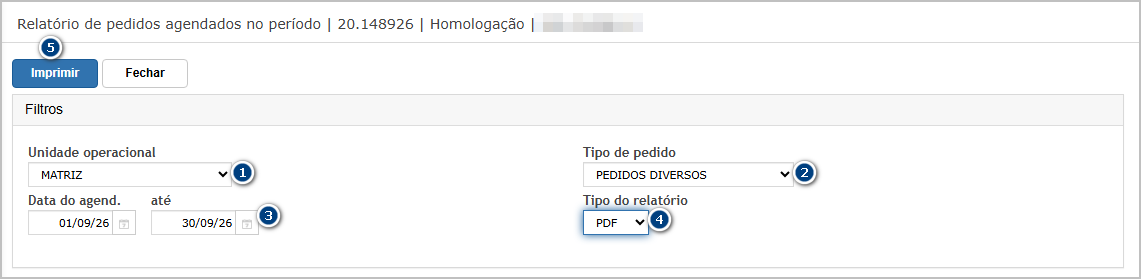
Cenário 01: Gerar Alterare perfisvalidar o relatório de usuáriopedidos peloagendados no período em formato Excel.módulo Frente de Loja.
Objetivo:
Validar quea asdisponibilização alteraçda nova opção Excel, a geração do arquivo conforme os filtros informados e a apresentação correta das informações realizadasdos nospedidos perfis de um usuário pelo módulo Frente de loja sejam registradas corretamente no histórico de alterações.agendados.
Pré-condição: O usuá
Usuário responsável pelo teste deve possuir acesso ao módulo FrenteAdministração de LojaVendas e permissãoà funcionalidade Relatório de Pedidos Agendados no Período. Devem existir pedidos agendados no período selecionado para manutenção do relacionamento entre usuários e perfis. Deve existir um usuário com perfil associado e outros perfis disponíveis para inclusão.teste.
Resultado Esperado: Após a alteração dos perfis, o
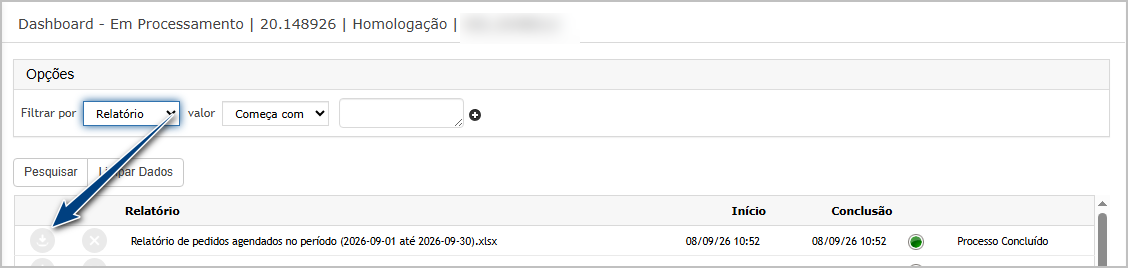
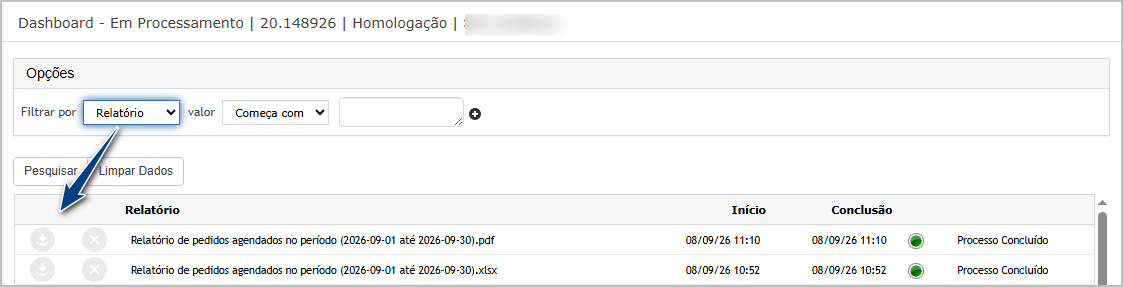
O sistema deve atualizardisponibilizar corretamentea osopção vínculosExcel no campo Tipo do relatório e, após a solicitação da geração, processar o relatório com sucesso e registrardisponibilizar automaticamente cada manutenção realizadaarquivo para download no histórico.Dashboard.
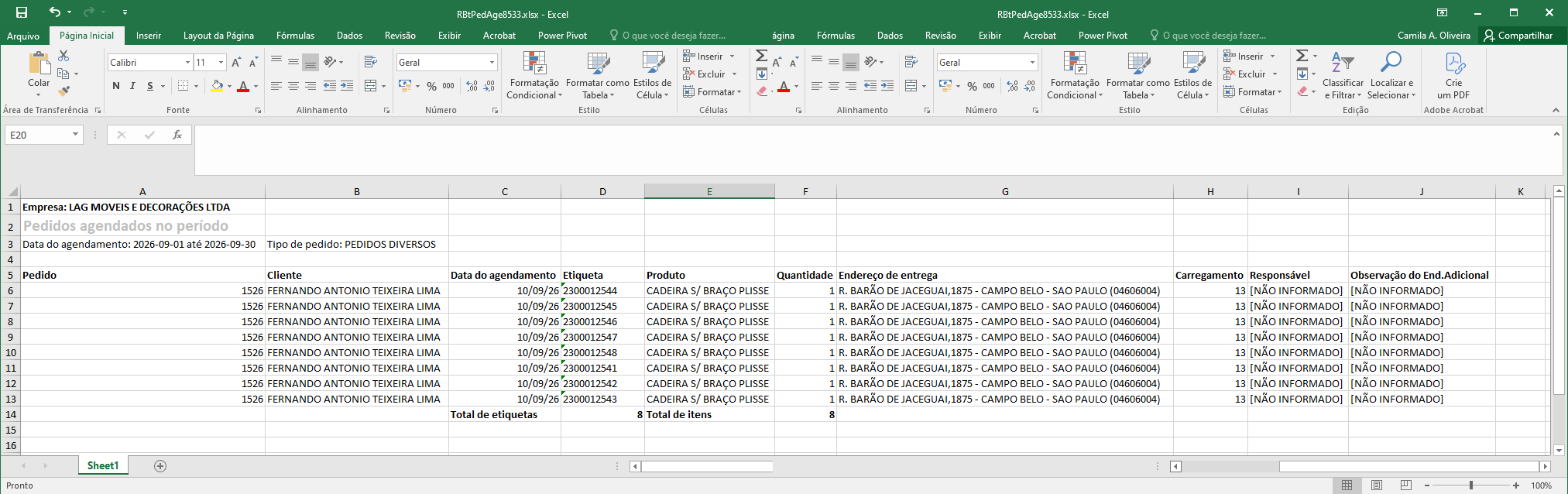
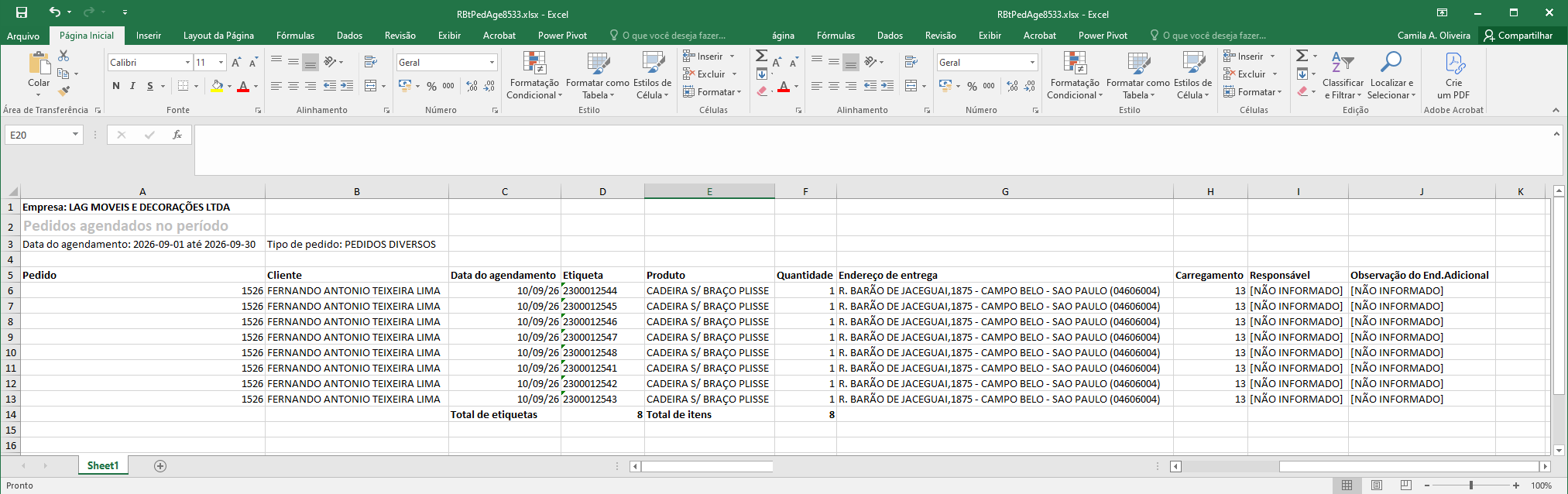
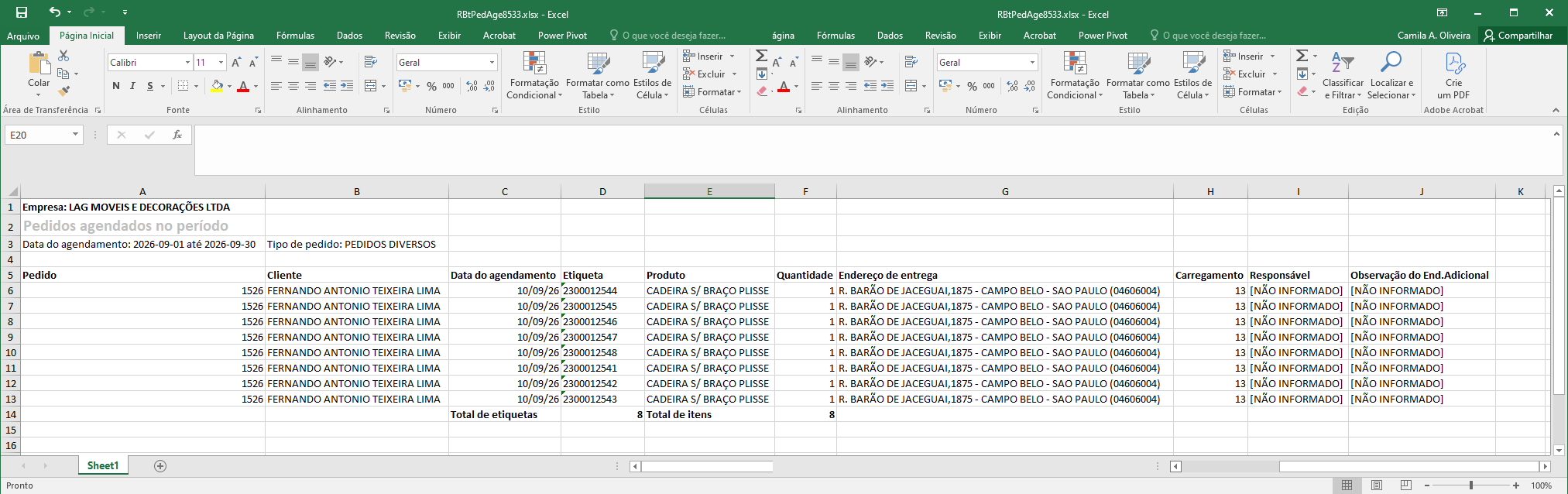
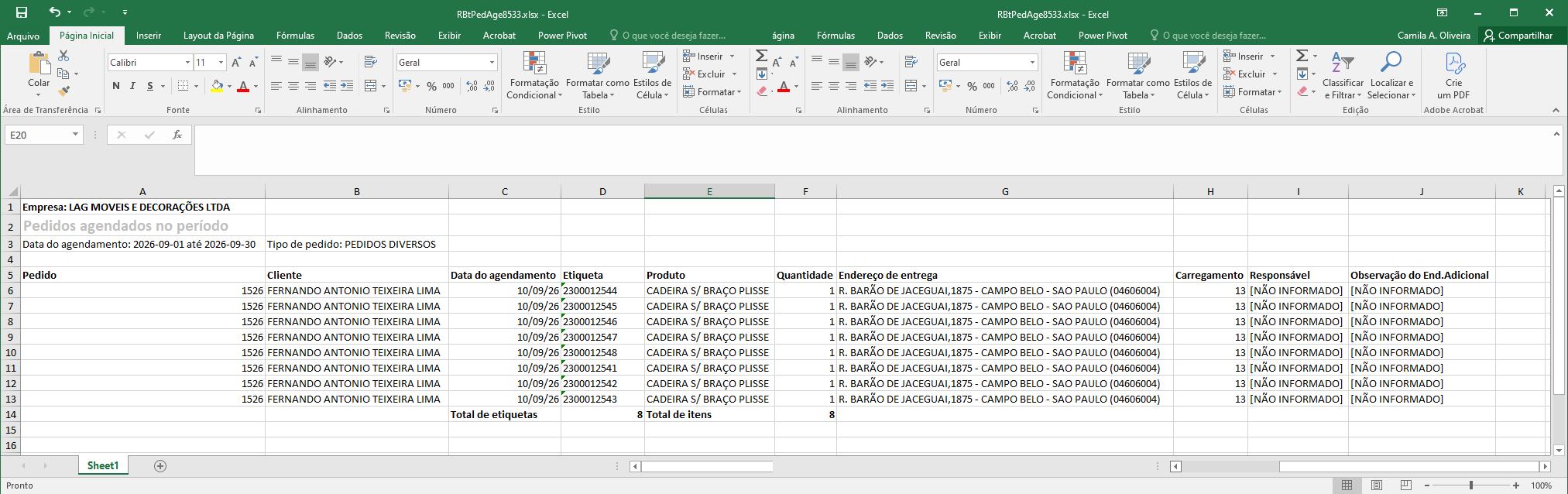
O Na consulta de log de alterações,arquivo deve ser possívelgerado confirmarem oformato perfilExcel, removidopermitir sua abertura normalmente e apresentar os novospedidos perfiscorrespondentes adicionados,aos alémfiltros dainformados, datacontendo corretamente as informações do relatório, como Pedido, Cliente, Data do agendamento, Etiqueta, Produto, Quantidade, Endereço de entrega, Carregamento/Responsável e hora das alterações eObservação do usuárioEndereço responsáAdicional, quando aplicável.
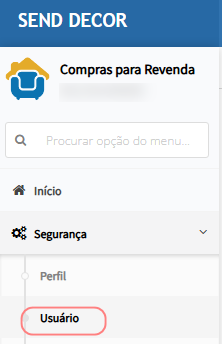
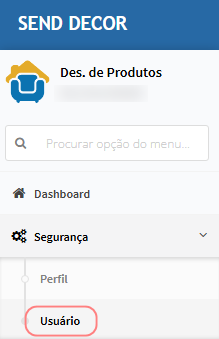
Acessando a funcionalidadefuncionalidade.
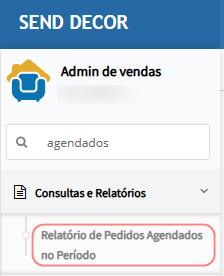
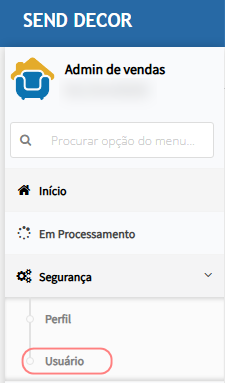
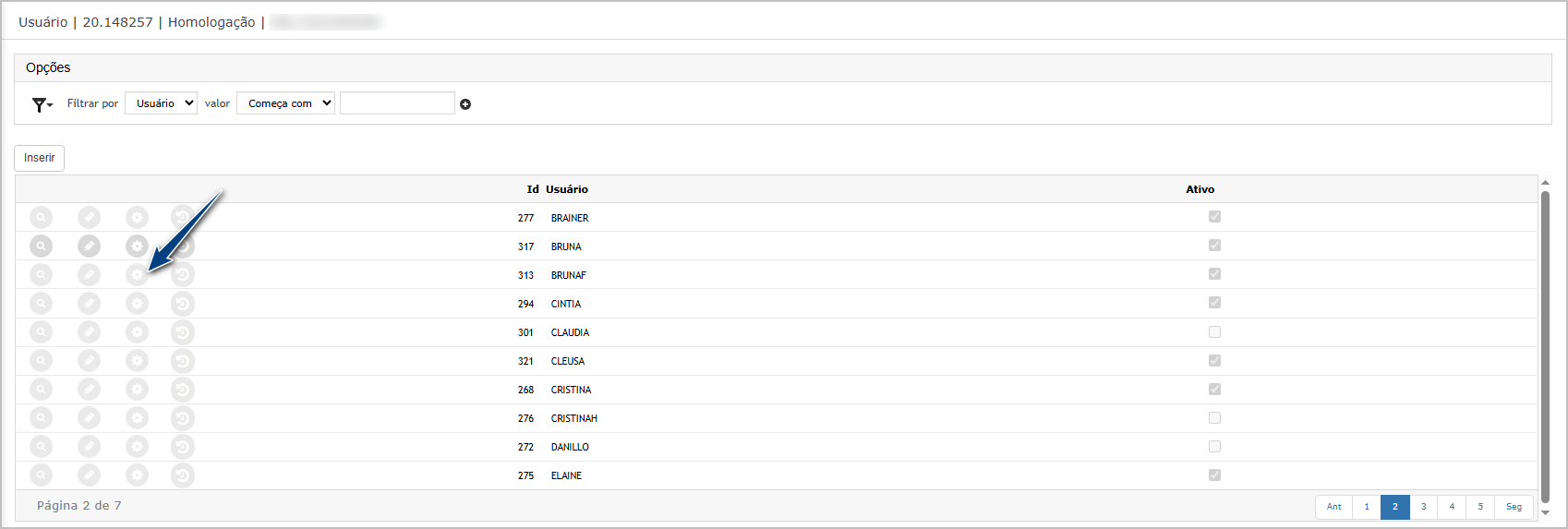
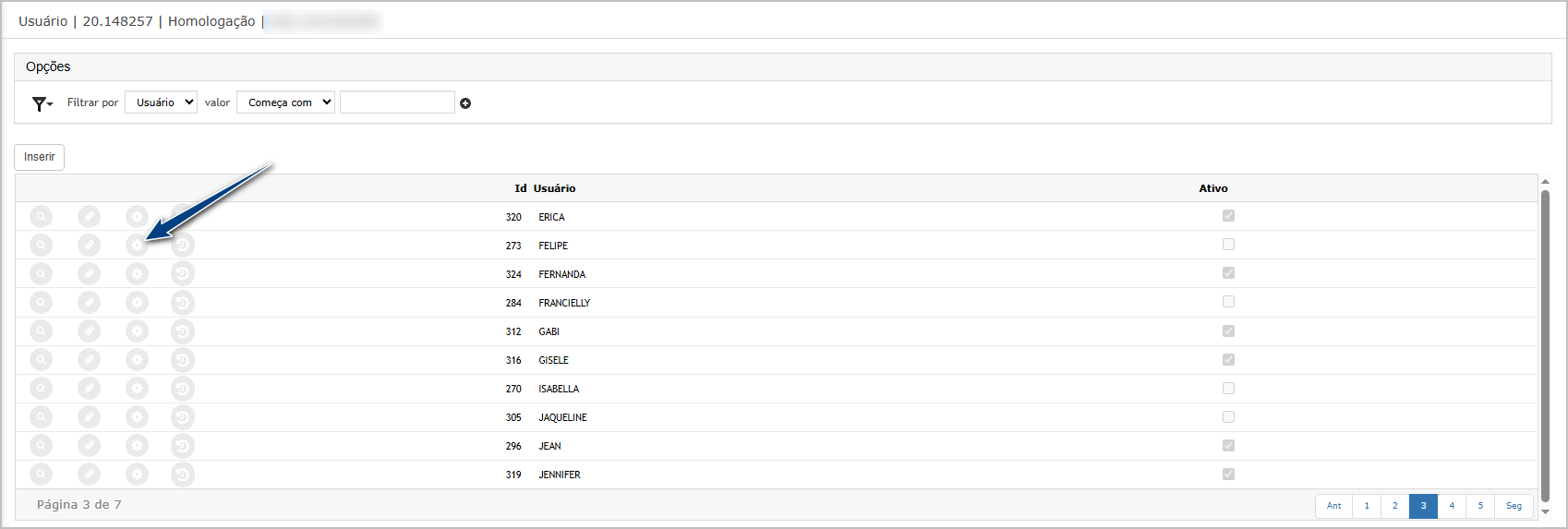
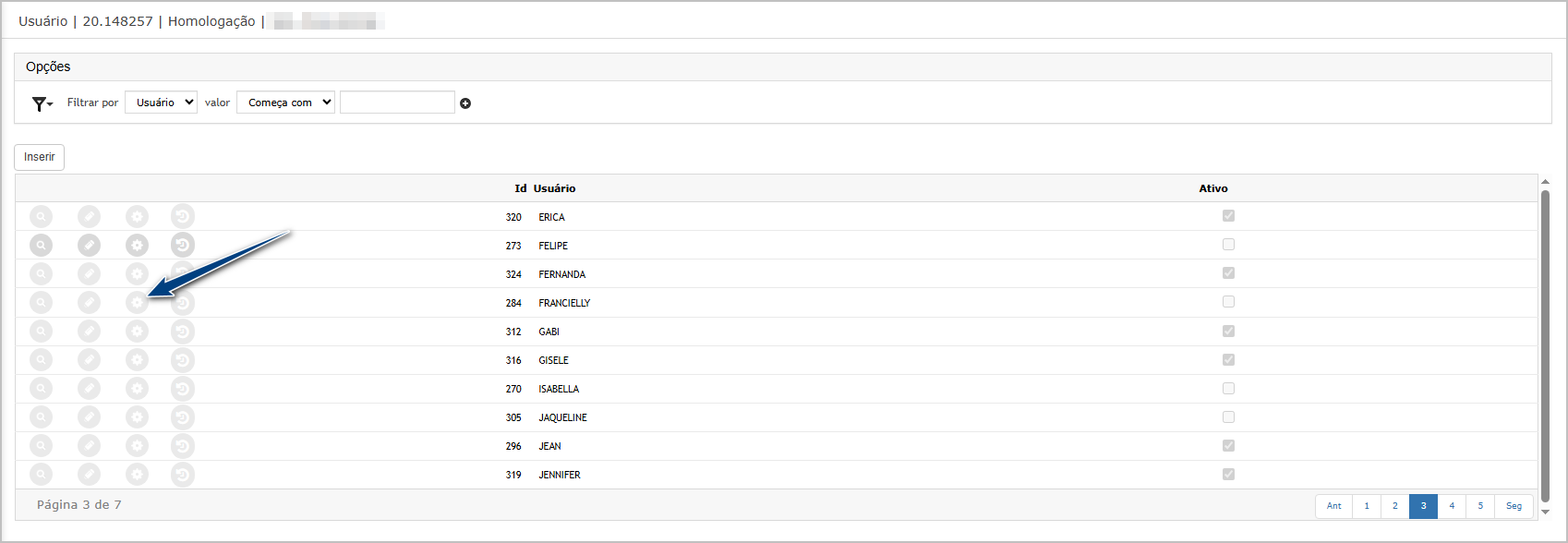
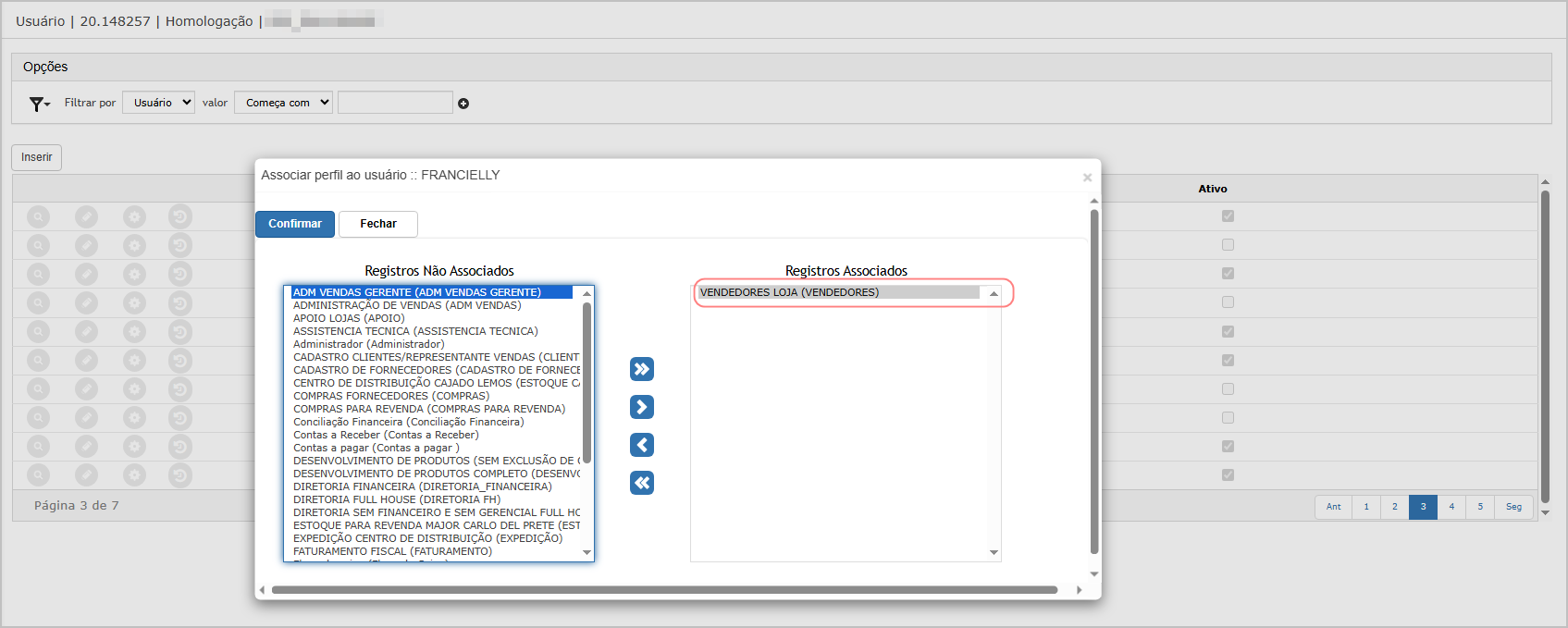
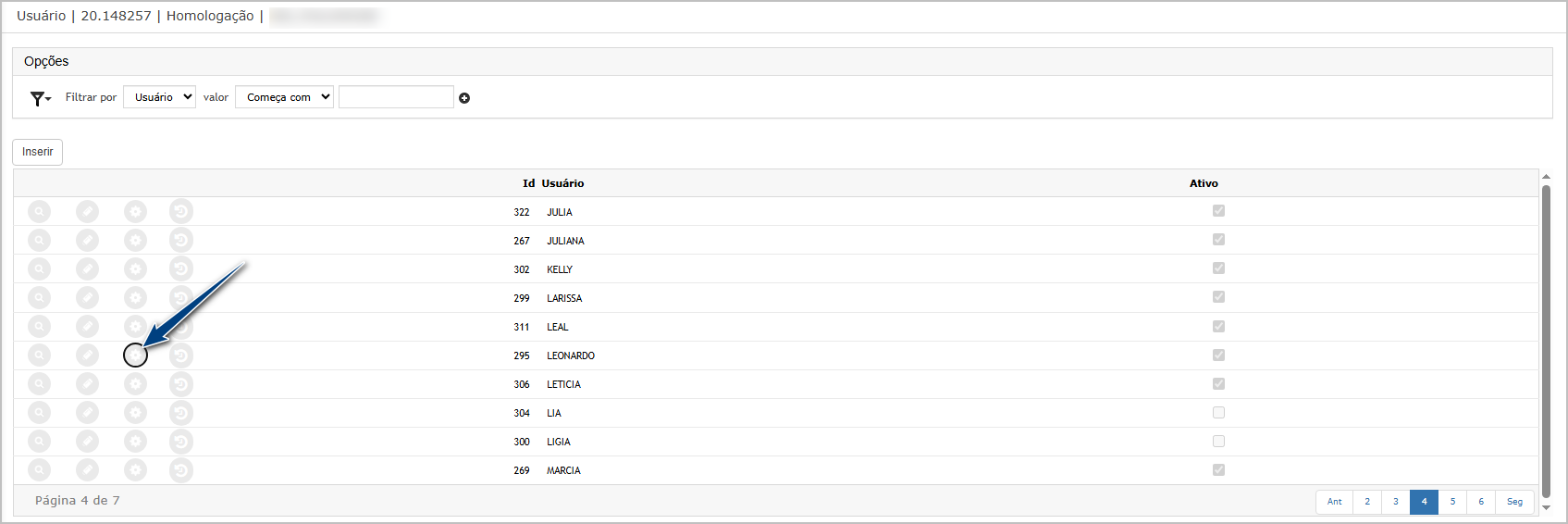
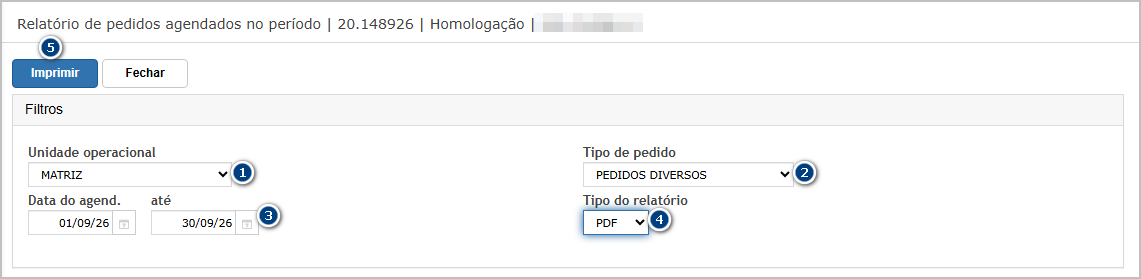
TelaRelatório de usuárioPedidos x perfil.Localize o usuário desejado e clique na opção de configuração de perfis disponívelAgendados no grid.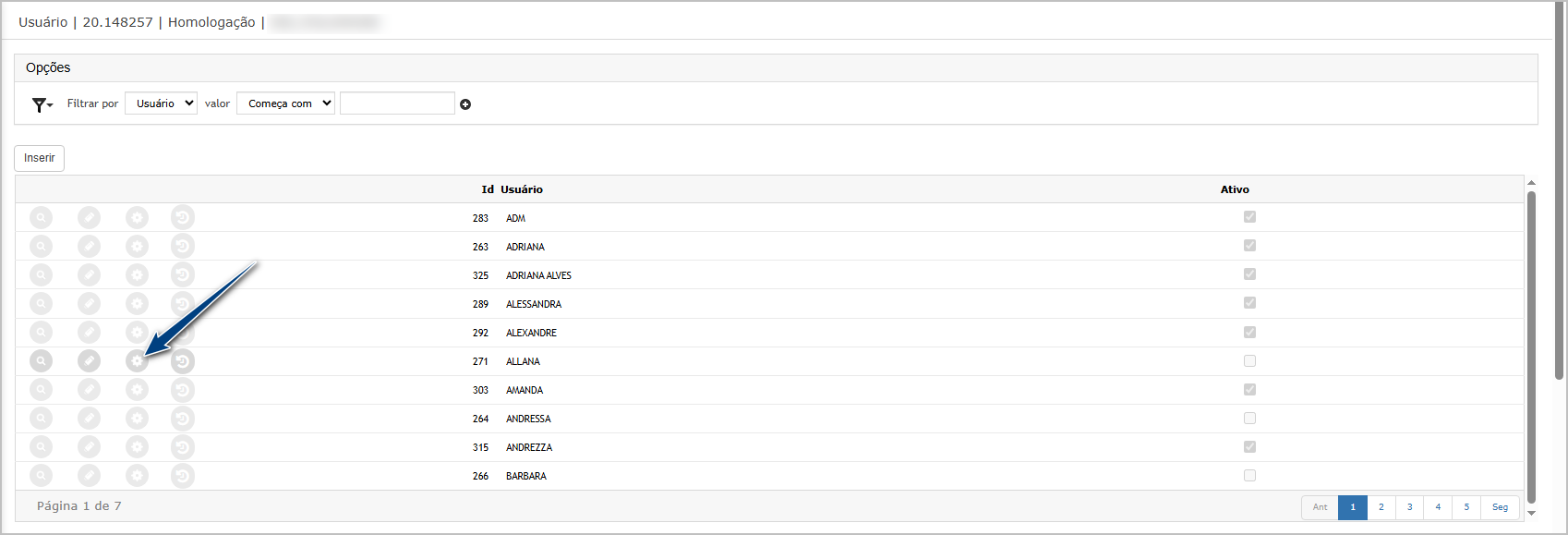
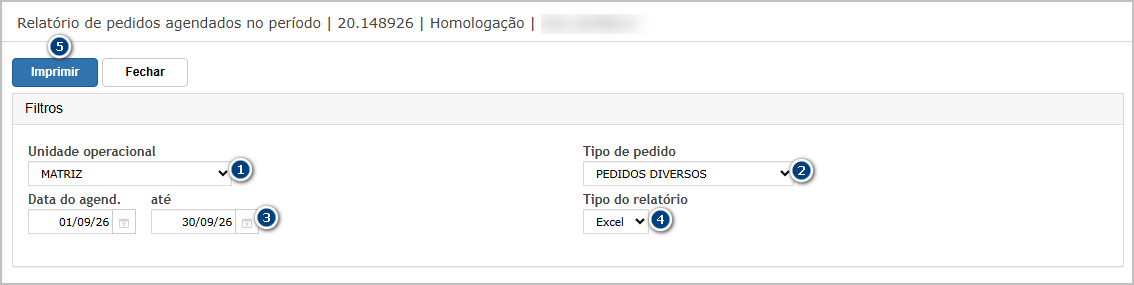
Na tela principal, informar:
AssociarUnidadeperfilOperacionalao–usuáUOP que será utilizada no teste;- Selecionar o tipo de pedido desejado;
- Informar o período nos campos de data do agendamento, contemplando pedidos existentes.
- No campo Tipo do relatório,
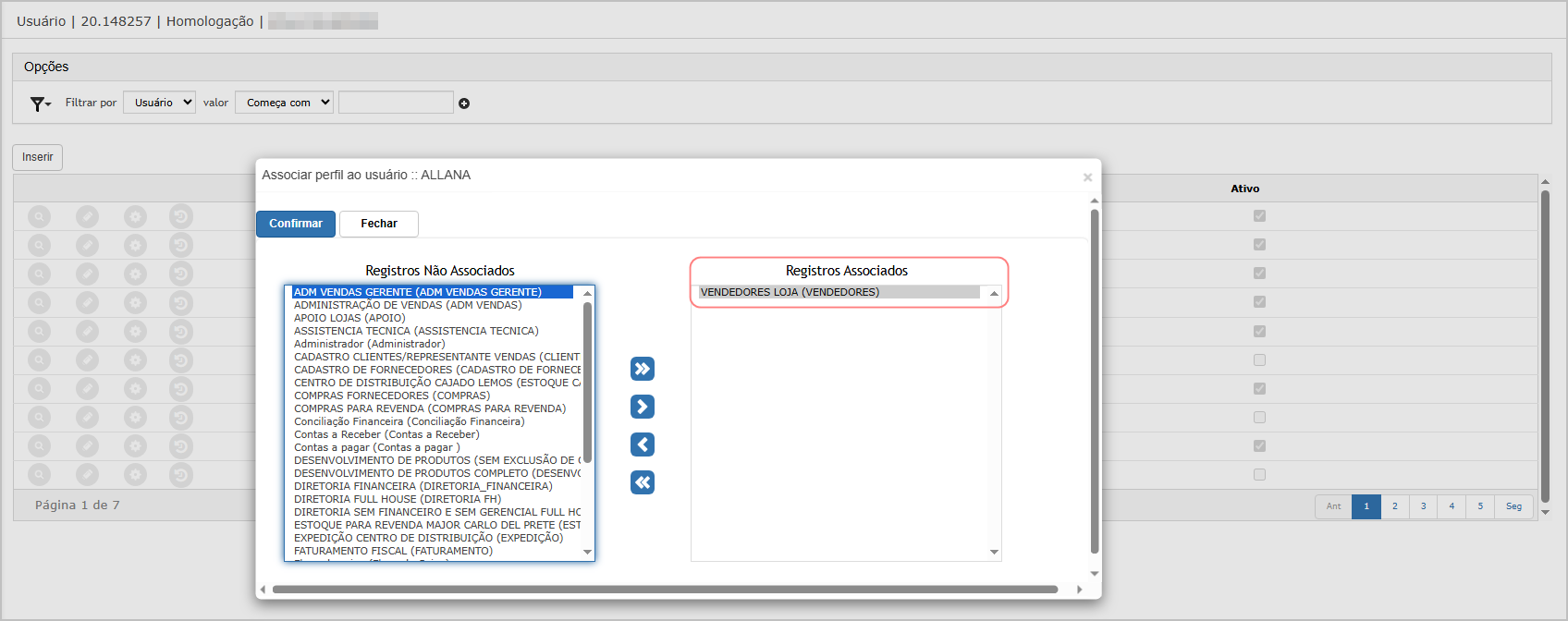
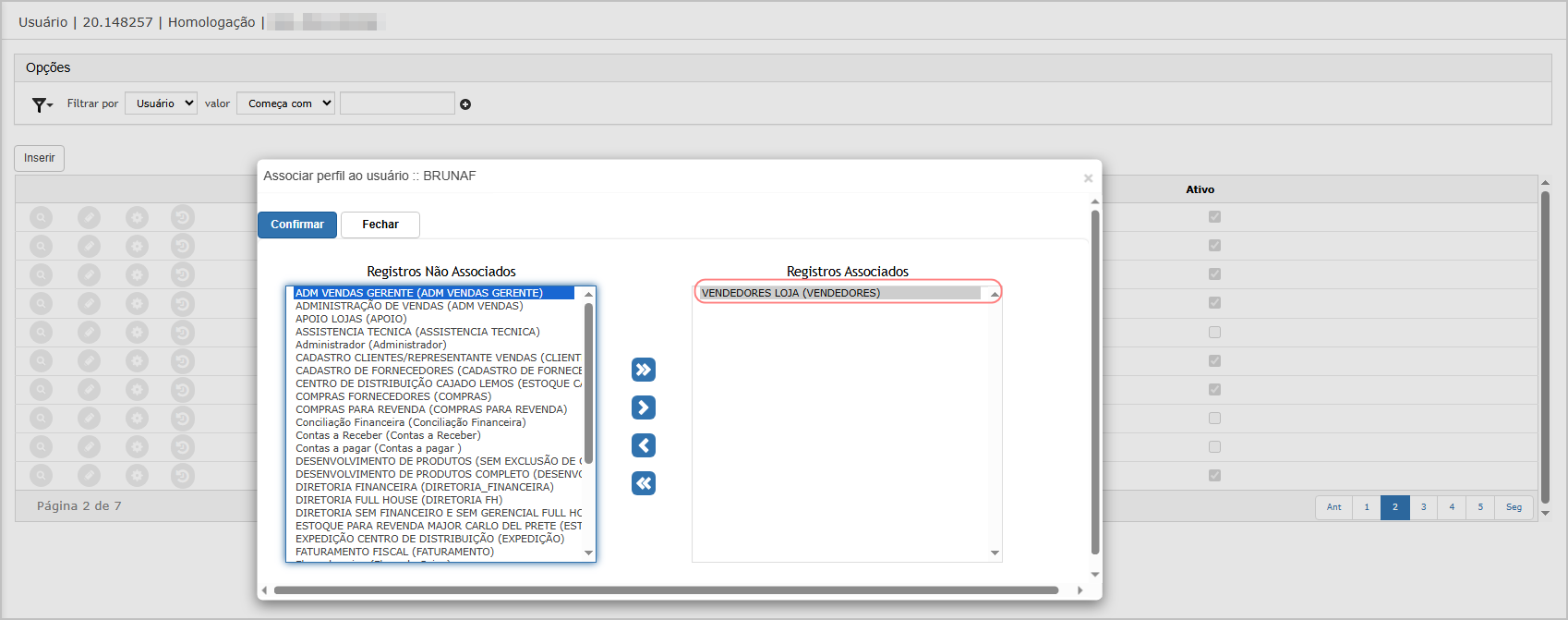
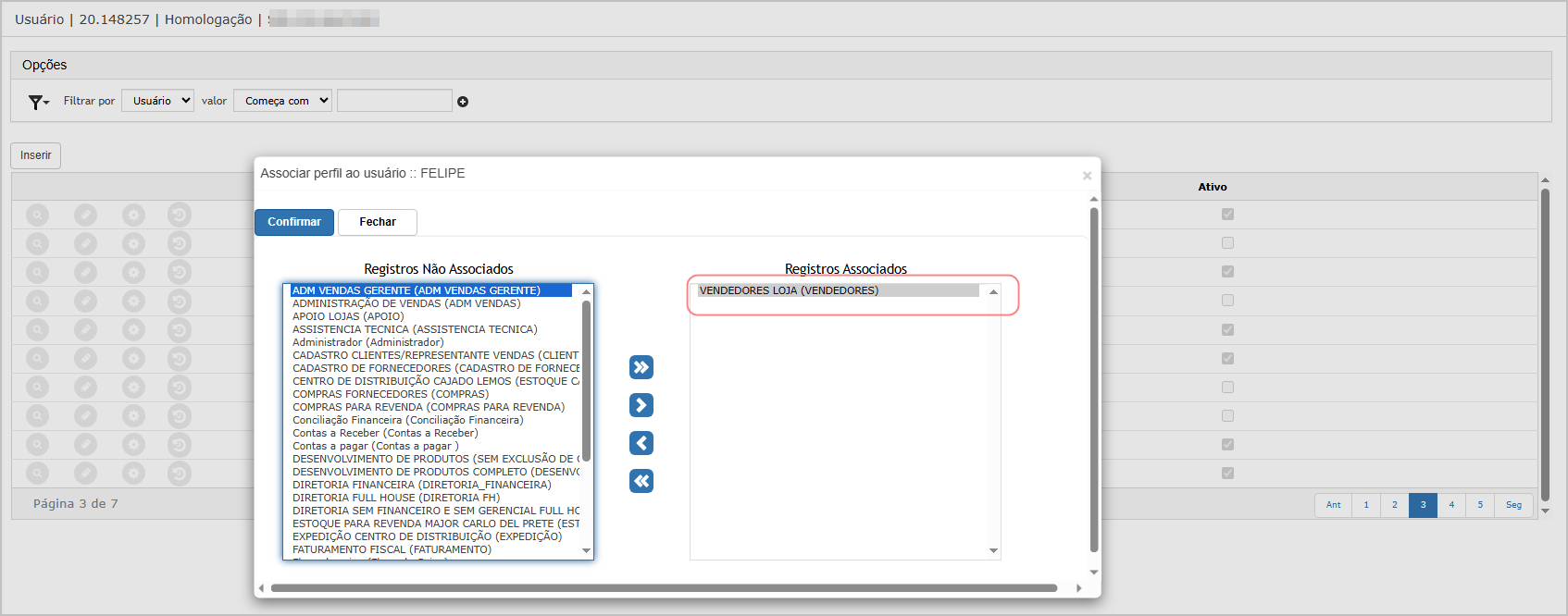
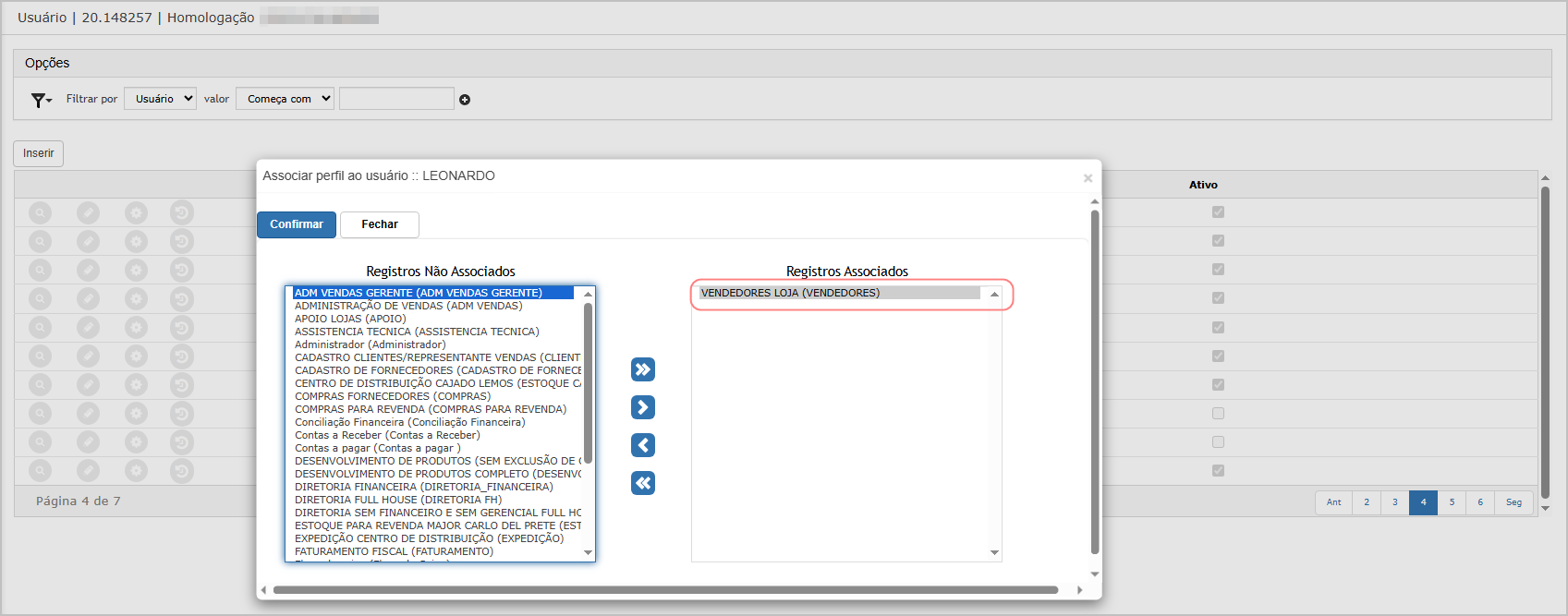
confira os perfis atualmente vinculados.Neste exemplo,selecionar ausuária possuía inicialmente o perfilVENDEDORES LOJA (VENDEDORES)associado.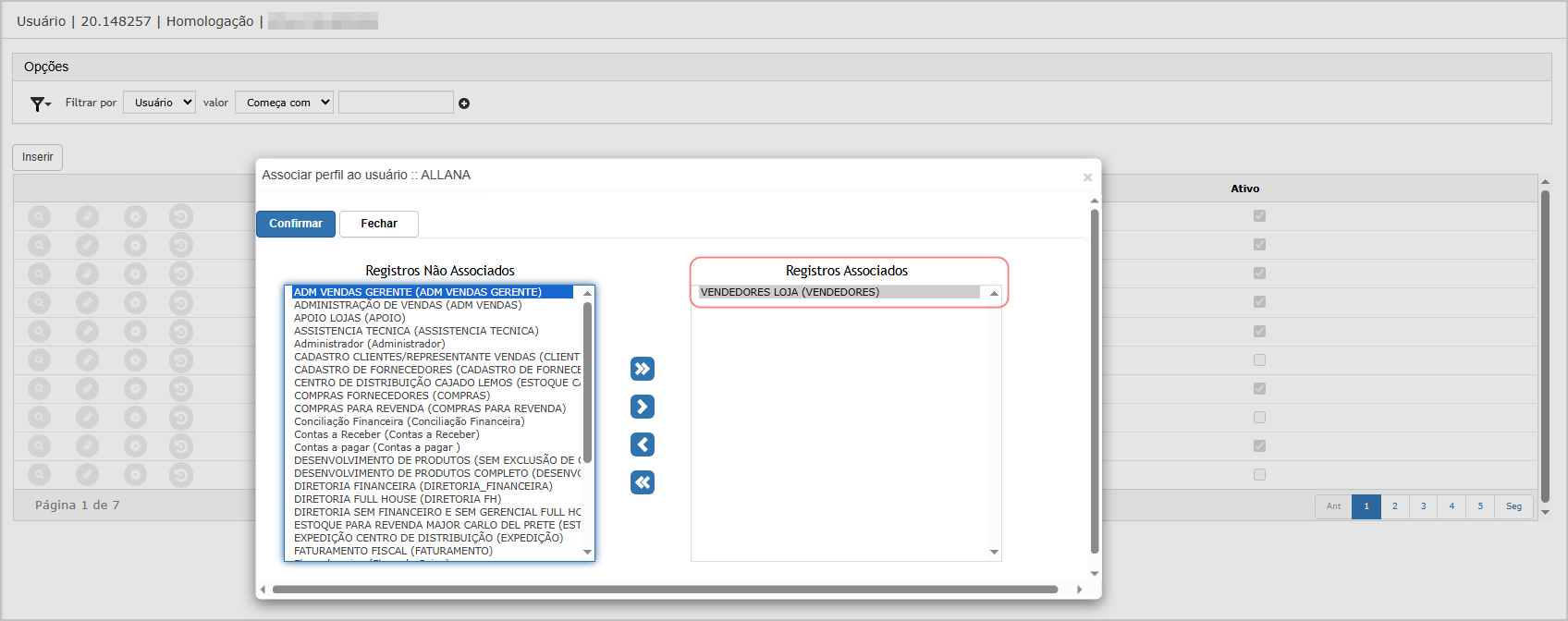
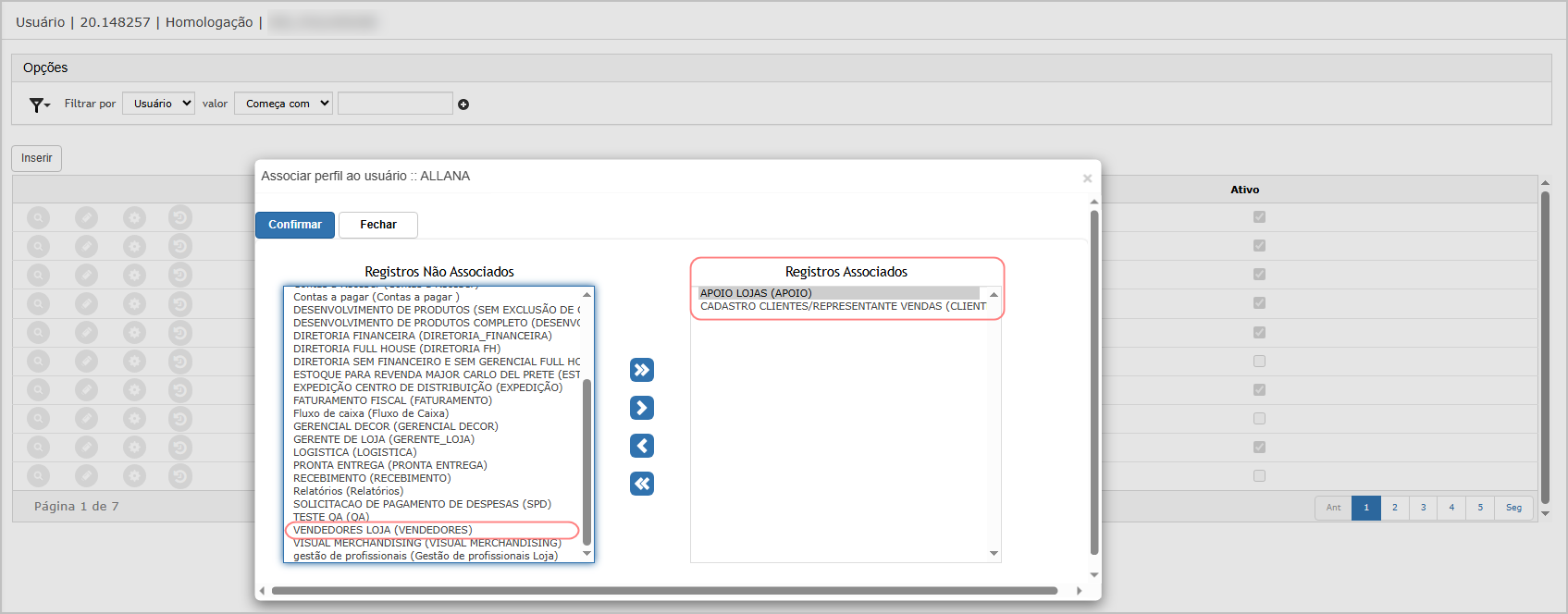
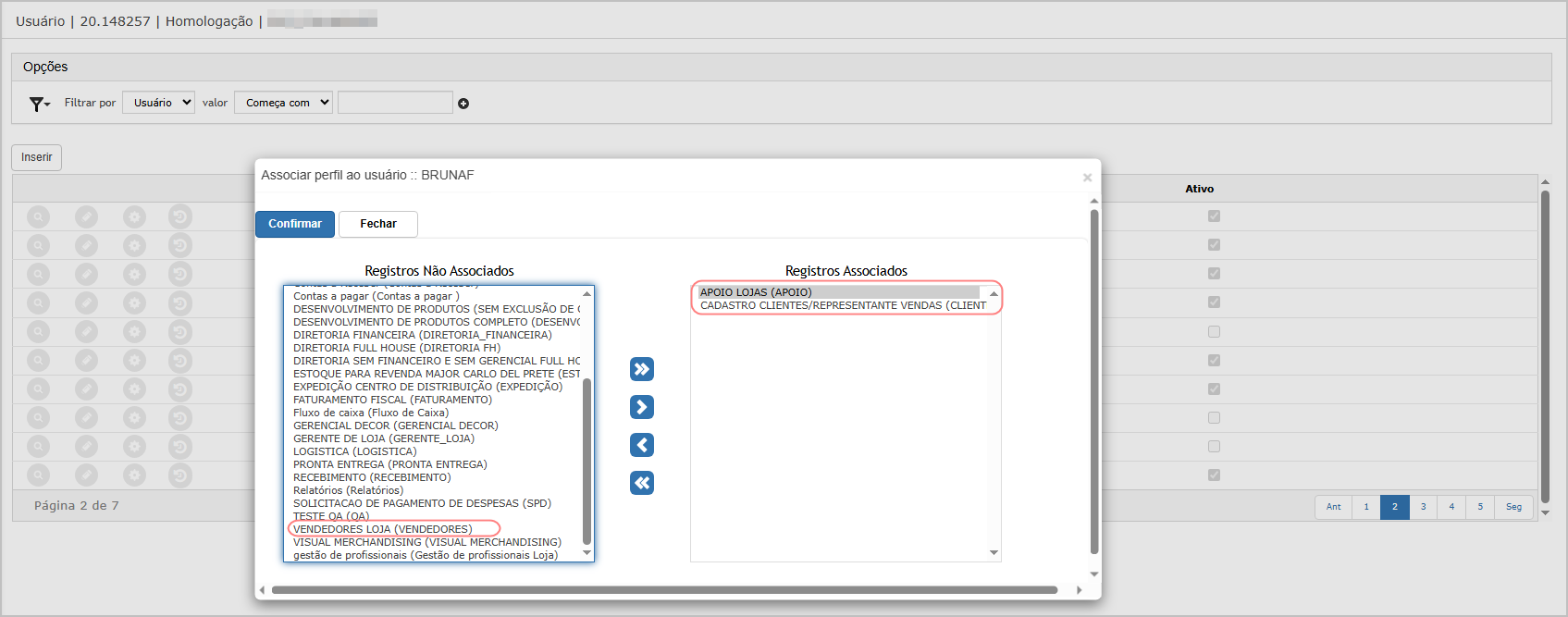
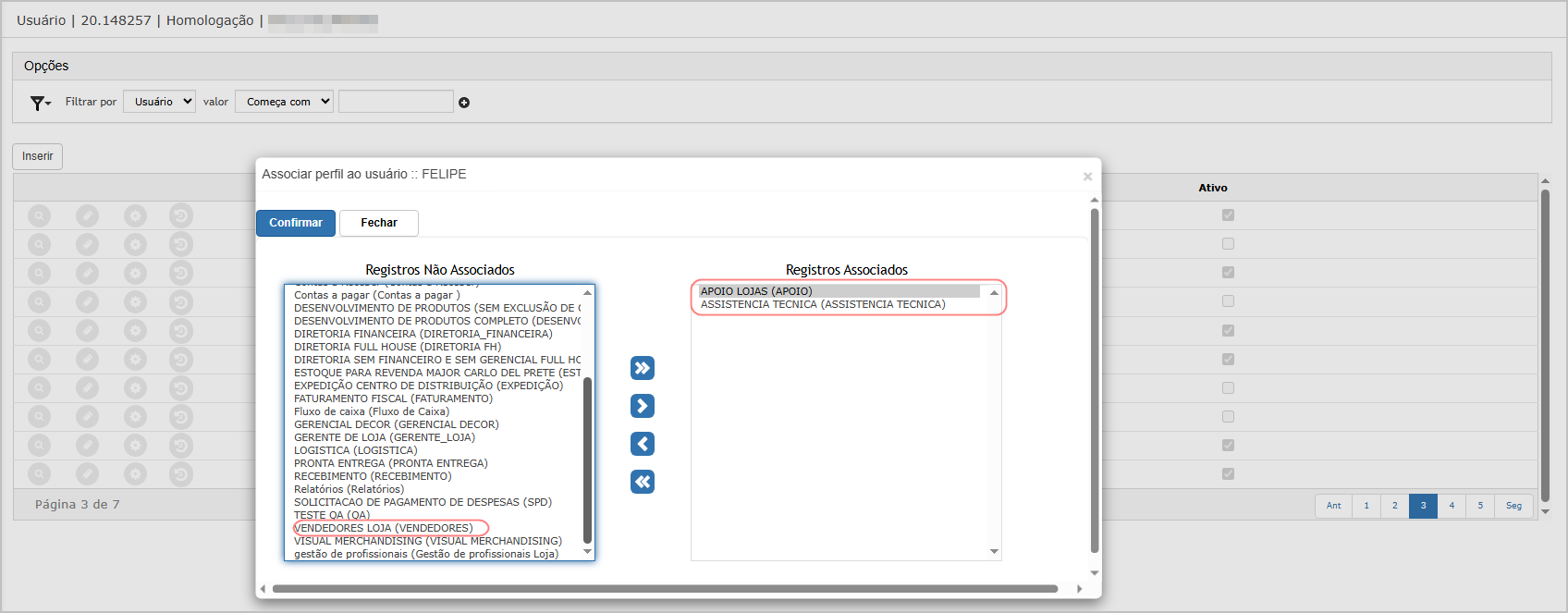
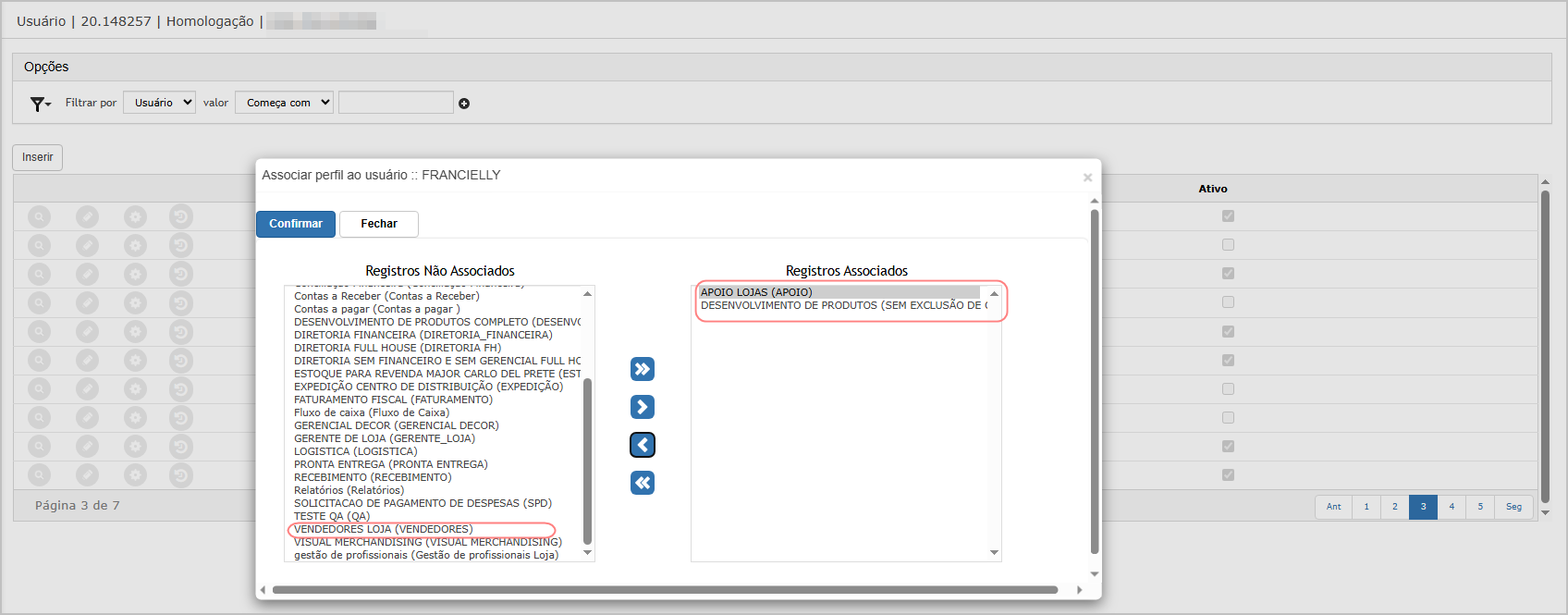
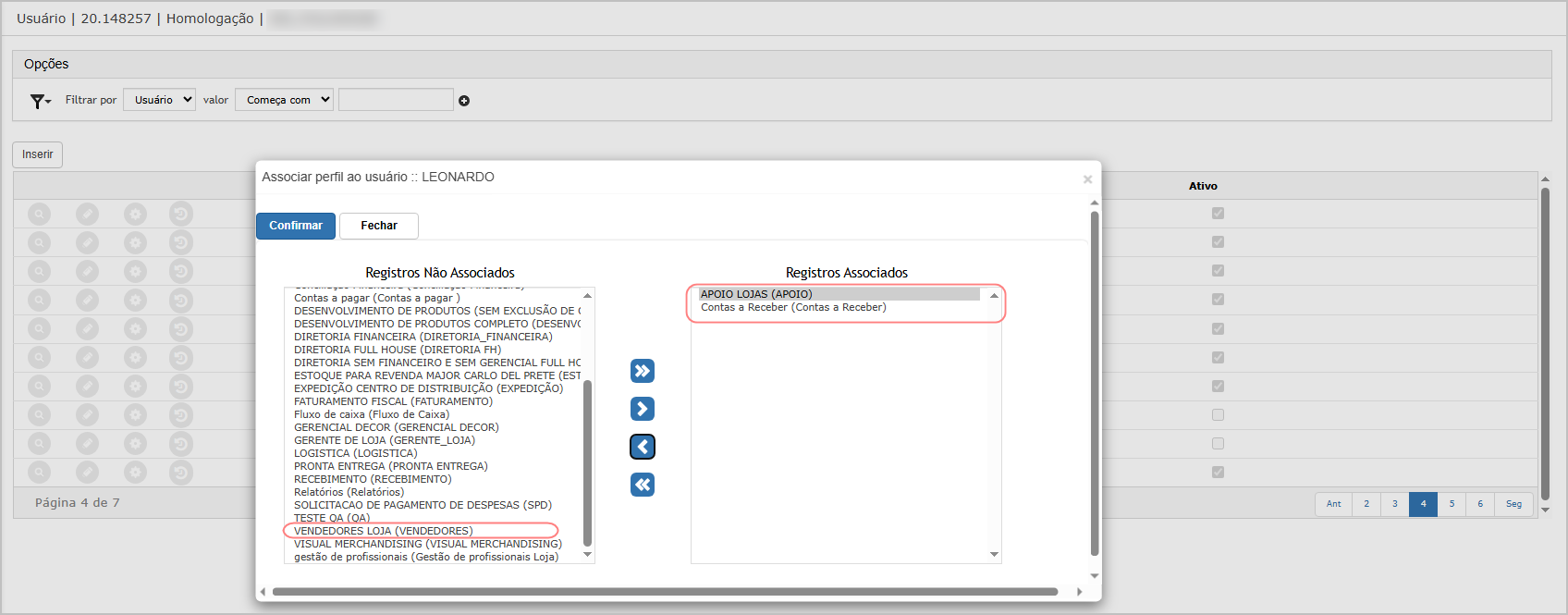
Realize a alteração dos perfis conforme a necessidade:Remova o perfilVENDEDORES LOJA (VENDEDORES);Adicione o perfilAPOIO LOJAS (APOIO);Adicione o perfilCADASTRO CLIENTES/REPRESENTANTE DE VENDAS.
Após realizar as alterações, clique emConfirmarpara gravar a nova configuração de perfis da usuária.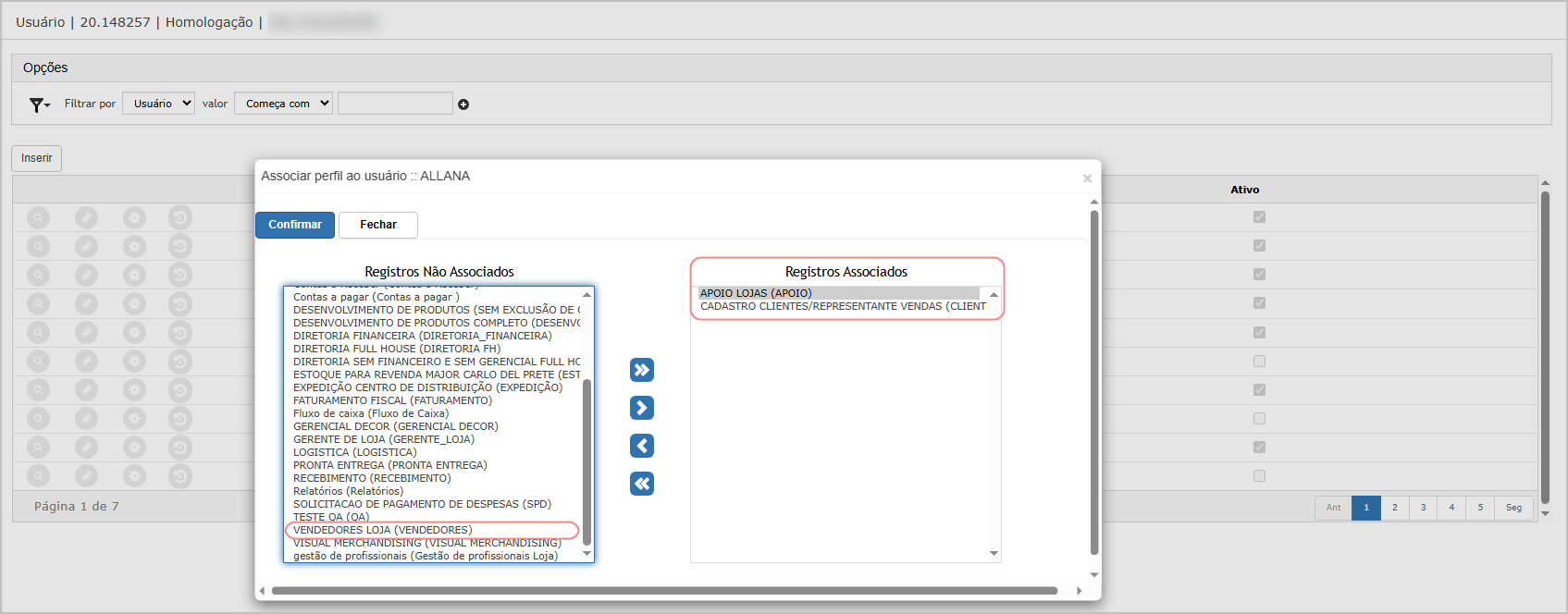
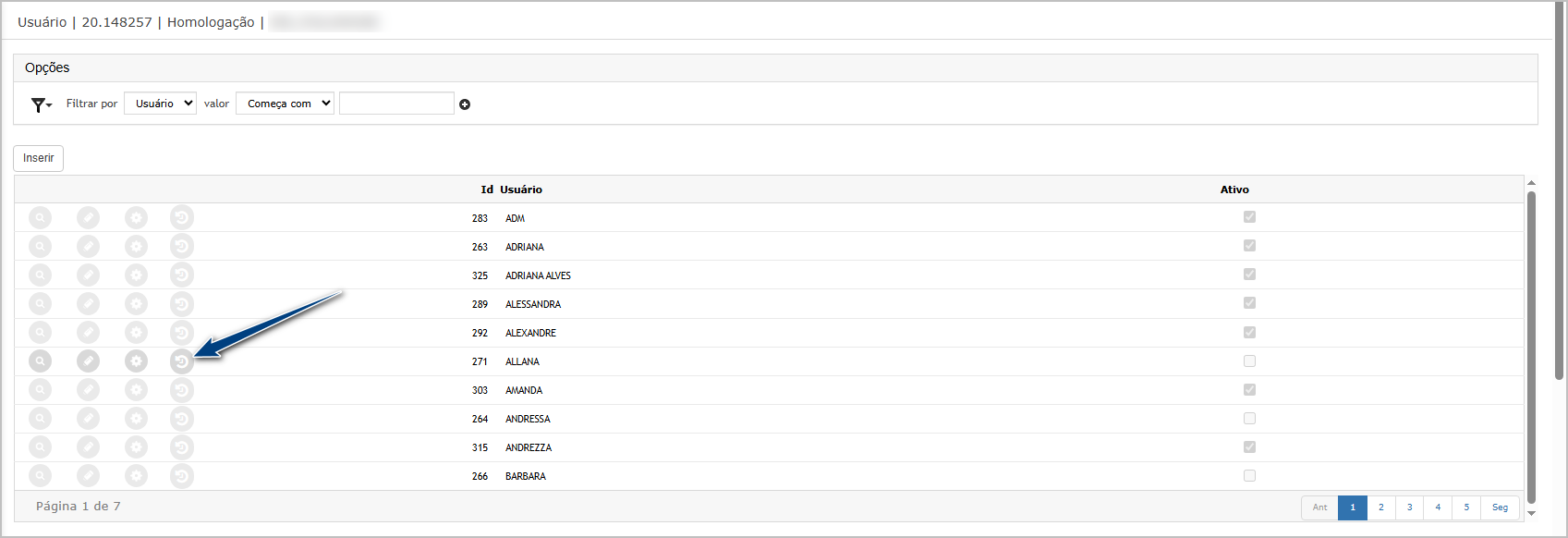
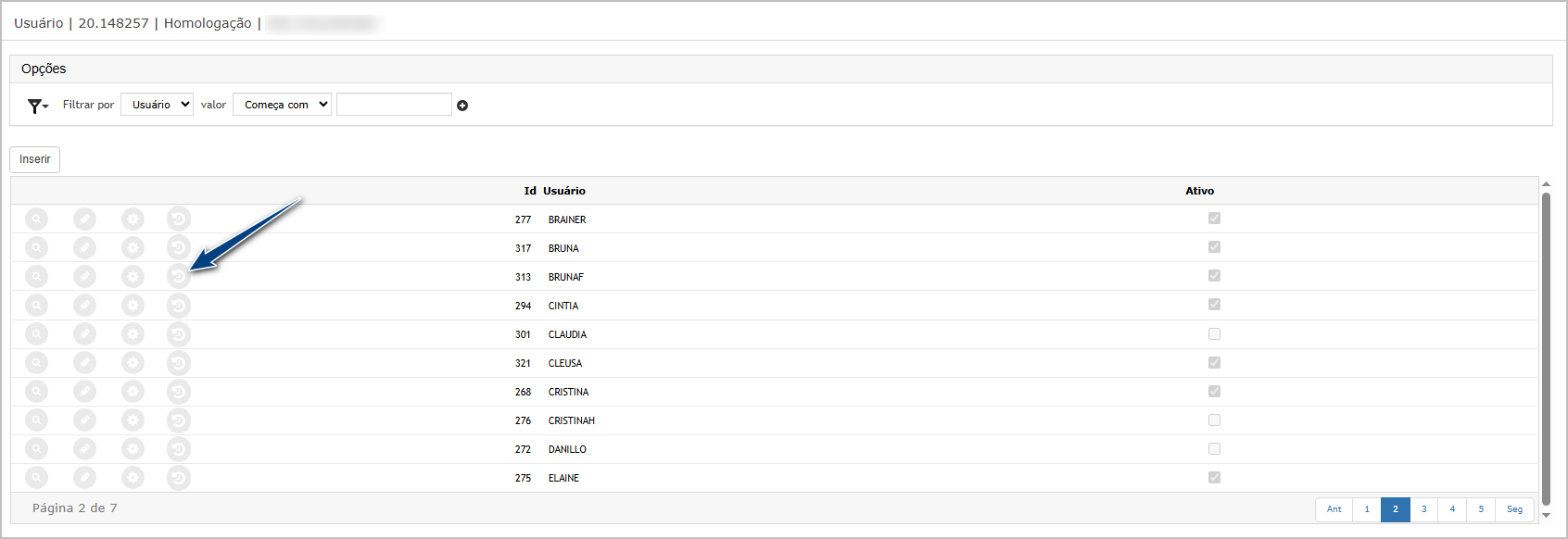
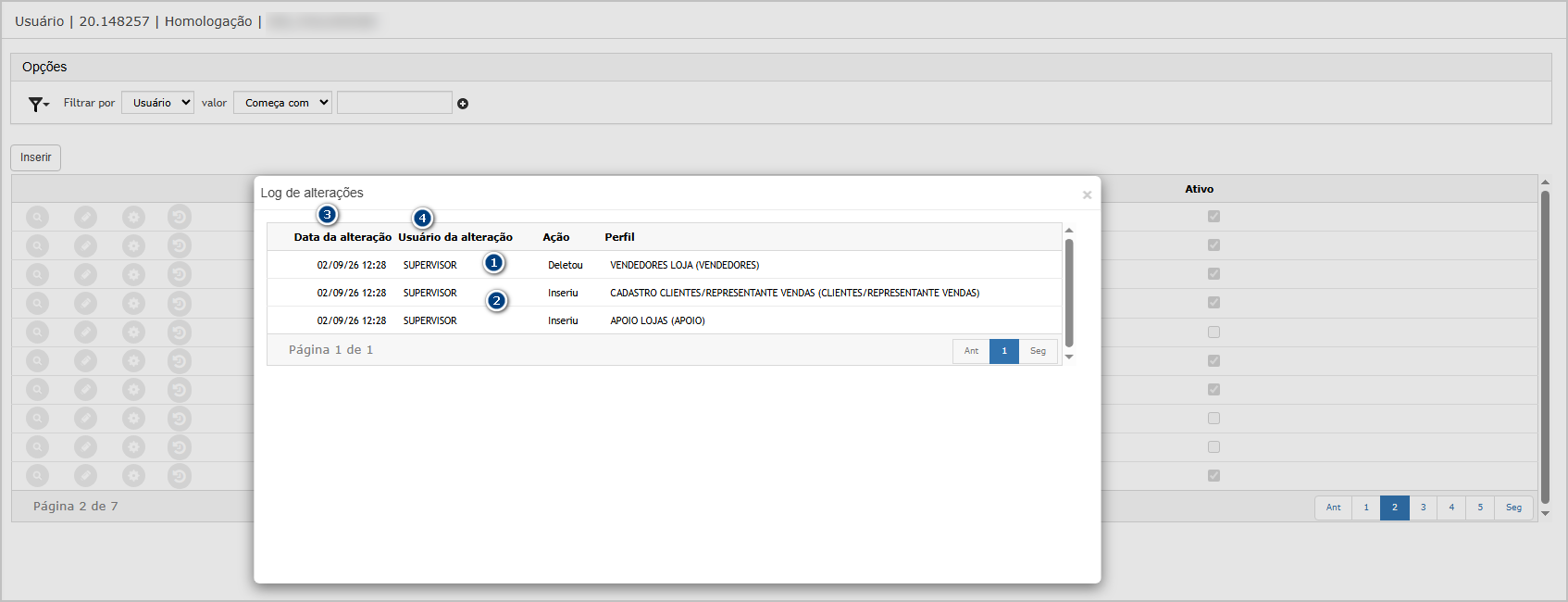
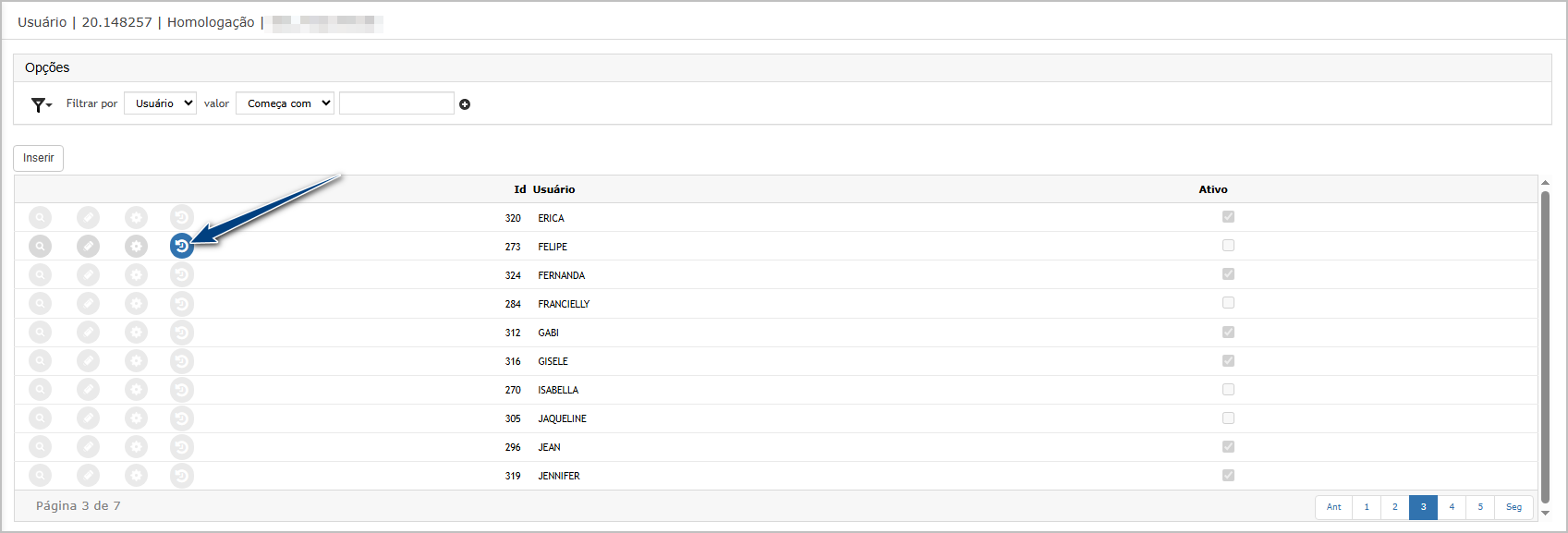
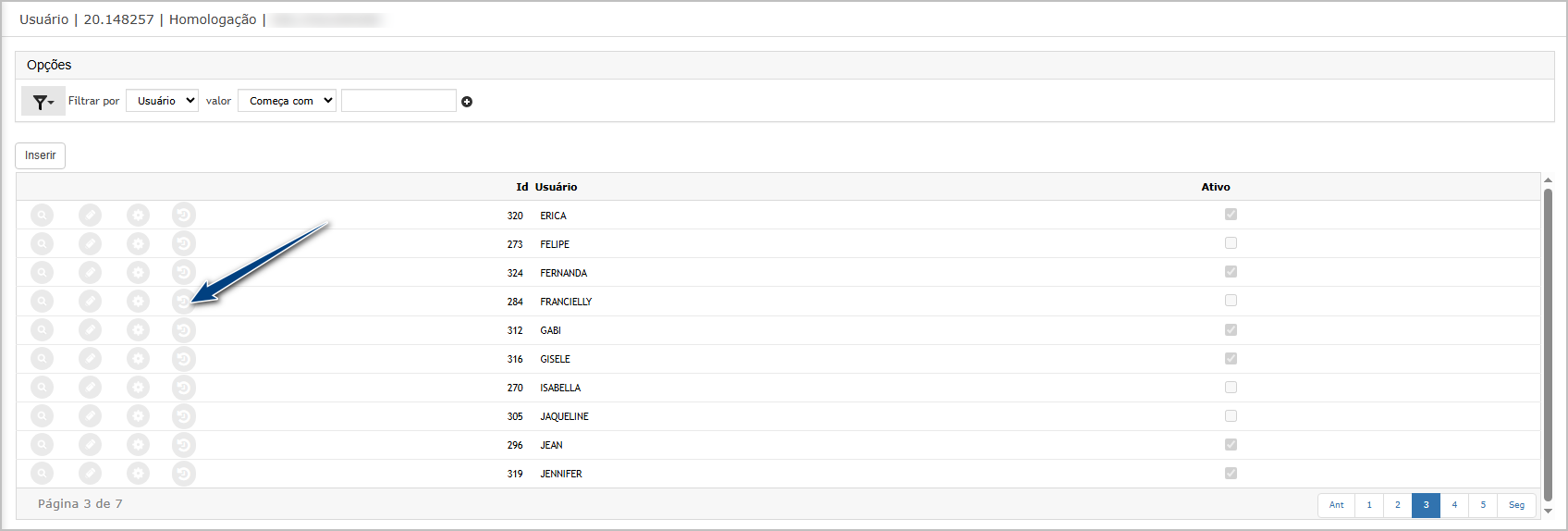
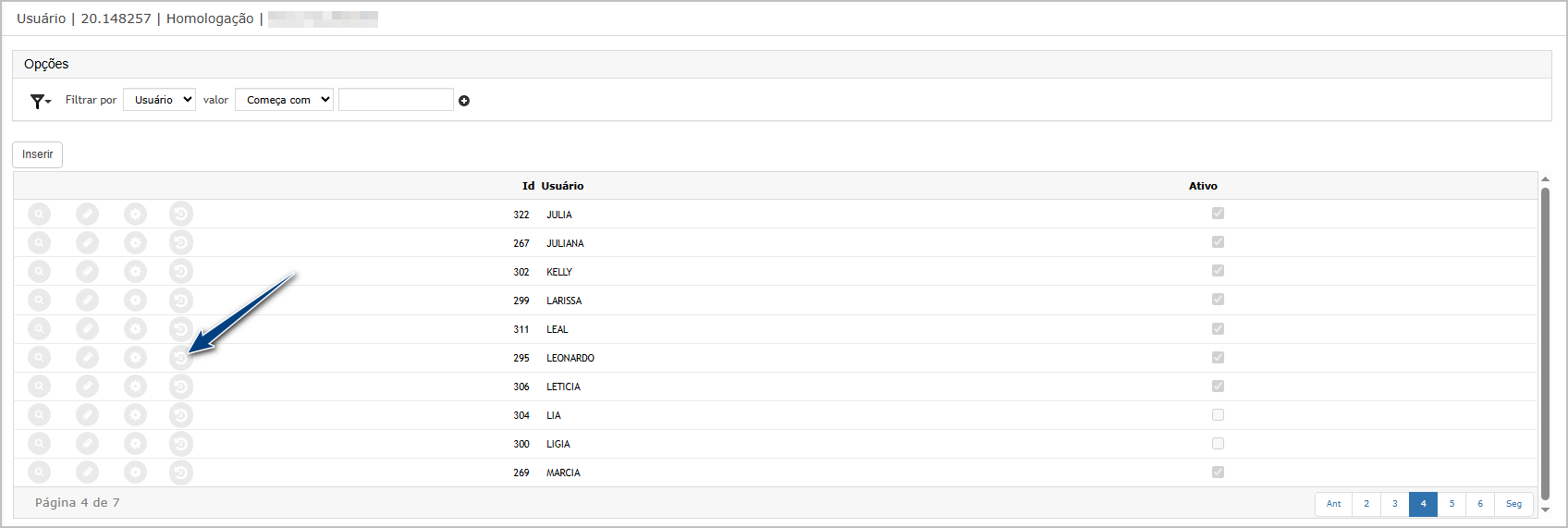
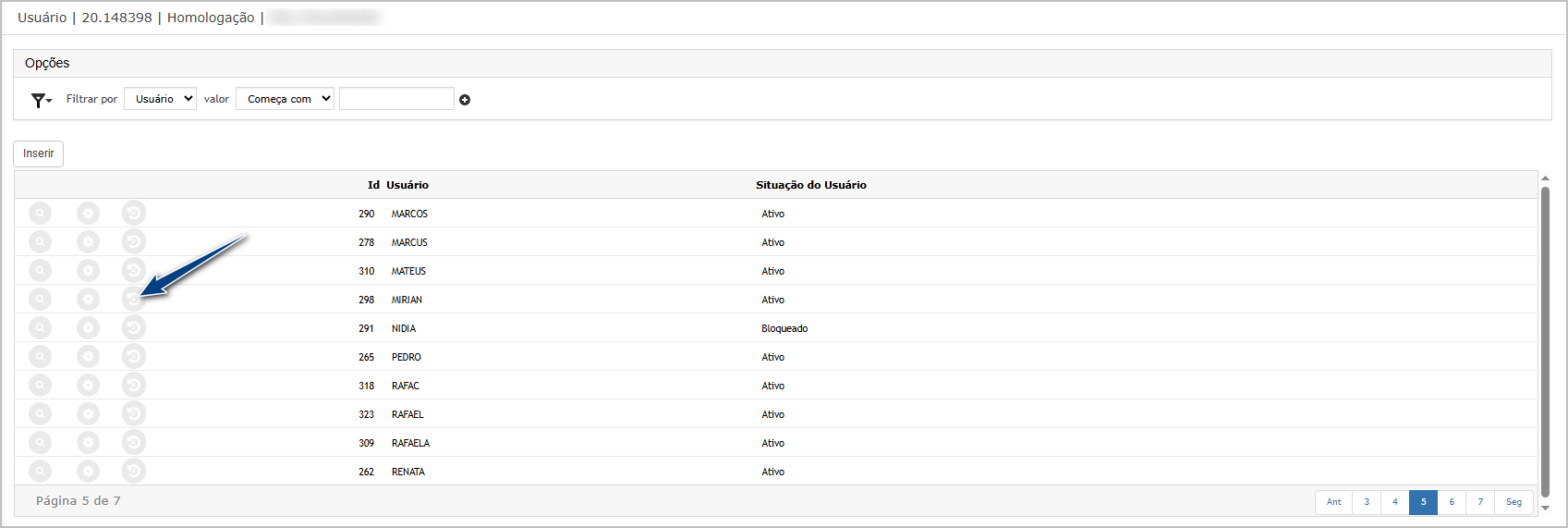
Retorne à tela de consulta de usuários e localize novamente a usuária alterada.Clique nanova opçãodelog de alteraçõesExceldisponibilizada no grid.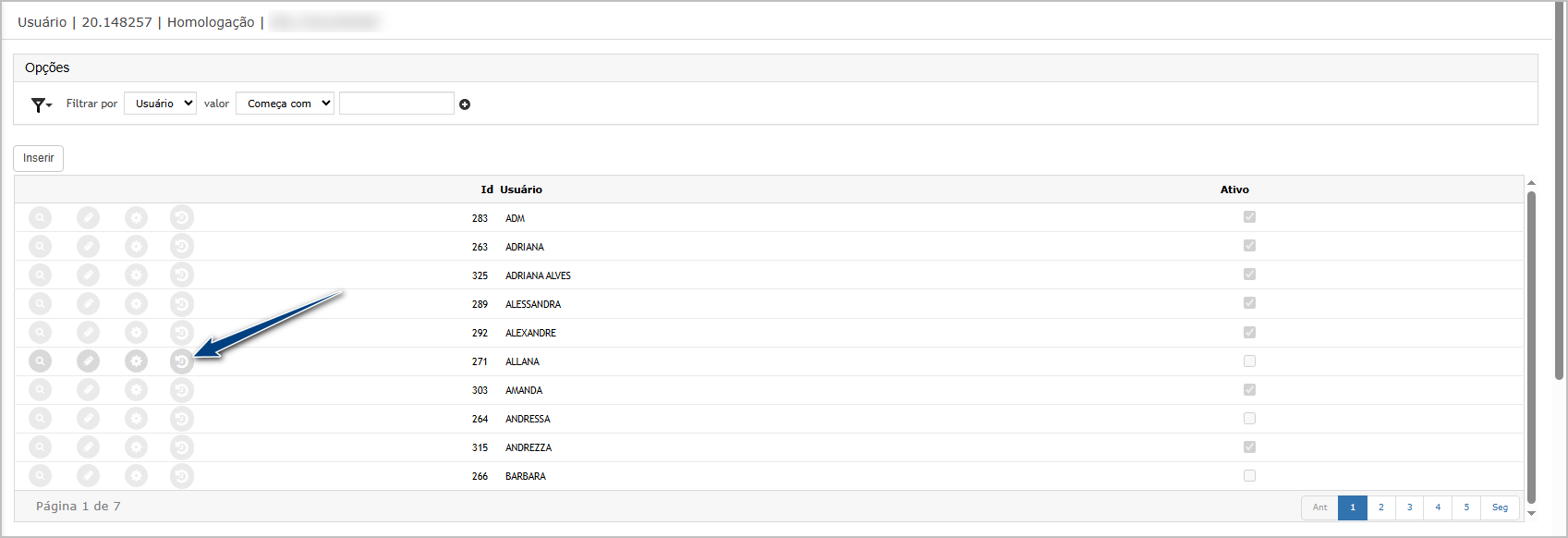
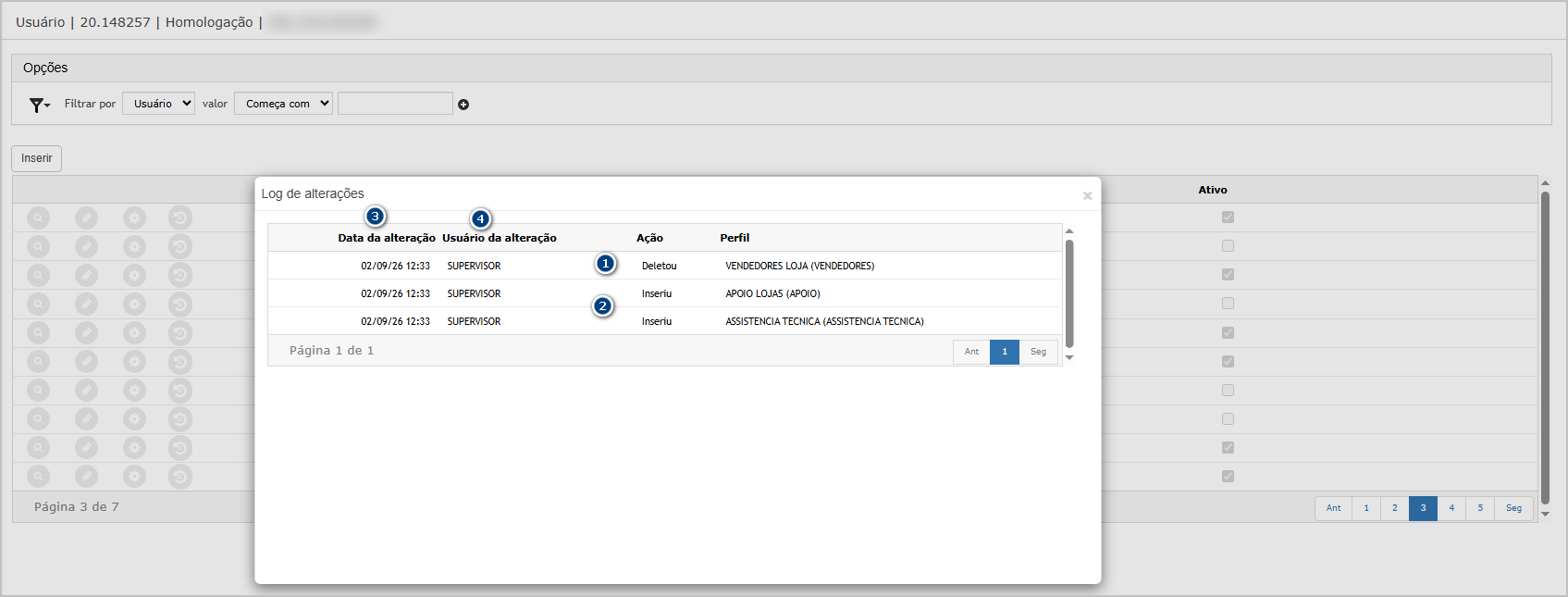
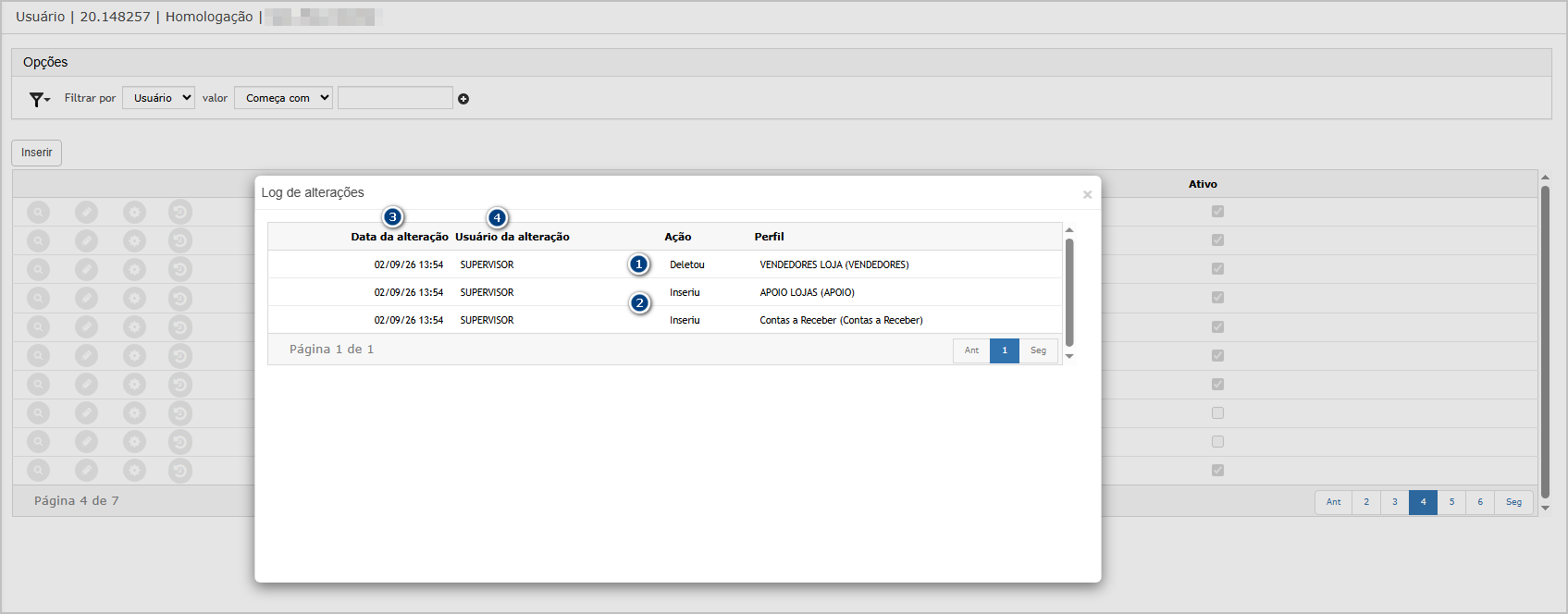
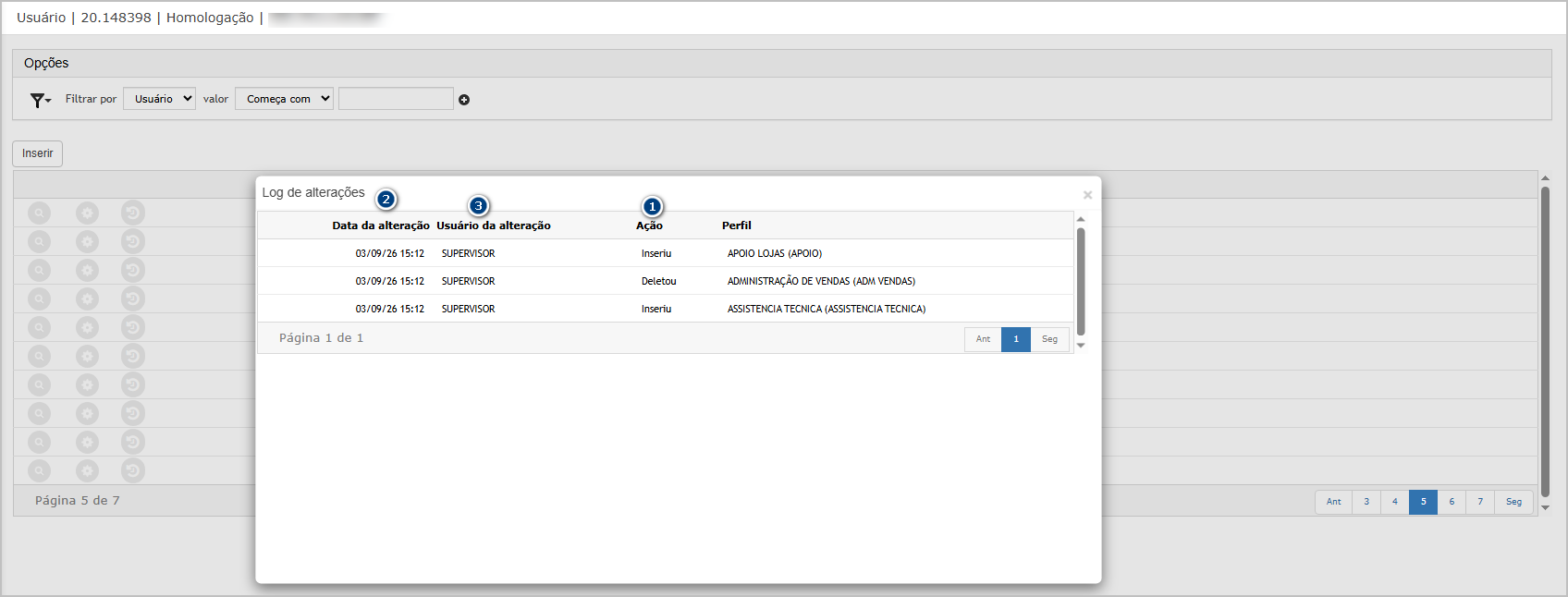
Na tela delog de alterações, confira os registros gerados para a manutenção realizada.Valide que o histórico apresenta corretamente:Exclusãodo perfilVENDEDORES LOJA (VENDEDORES);.InclusãoClicardo perfilemAPOIO LOJAS (APOIO)Imprimir;Inclusãodo perfilCADASTRO CLIENTES/REPRESENTANTE VENDAS;.
Deve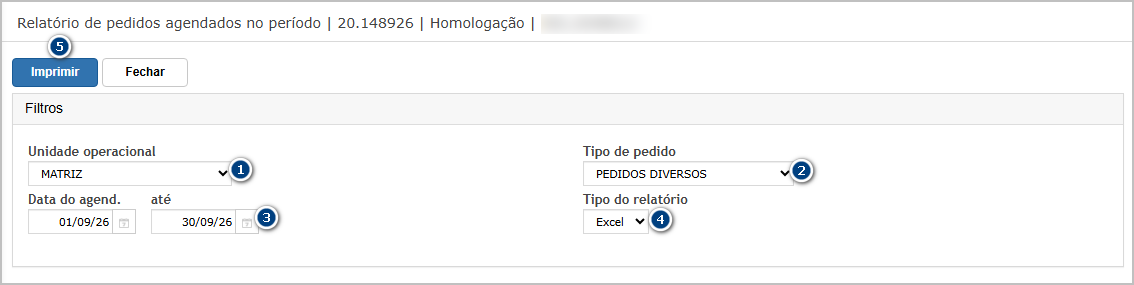
conterAguardar
datao processamento do relatório. O sistema direcionará para o Dashboard.
Localizar o processamento referente ao Relatório de pedidos agendados no período e realizar o download do arquivo.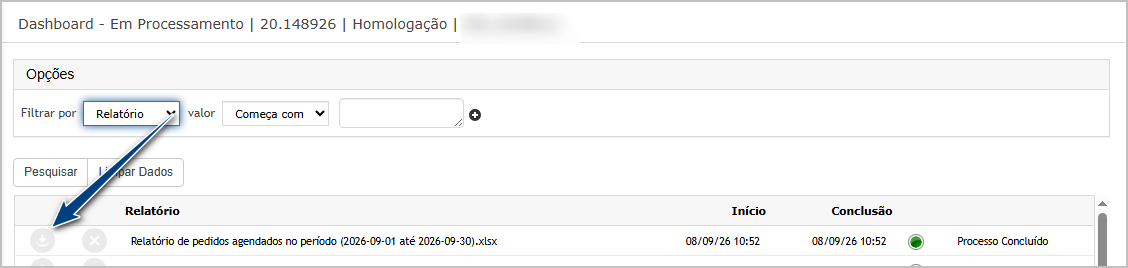
Abrir o arquivo Excel e
horaconfirmardasquealteraçõesfoiegeradoo usuário responsável pelas alterações.corretamente.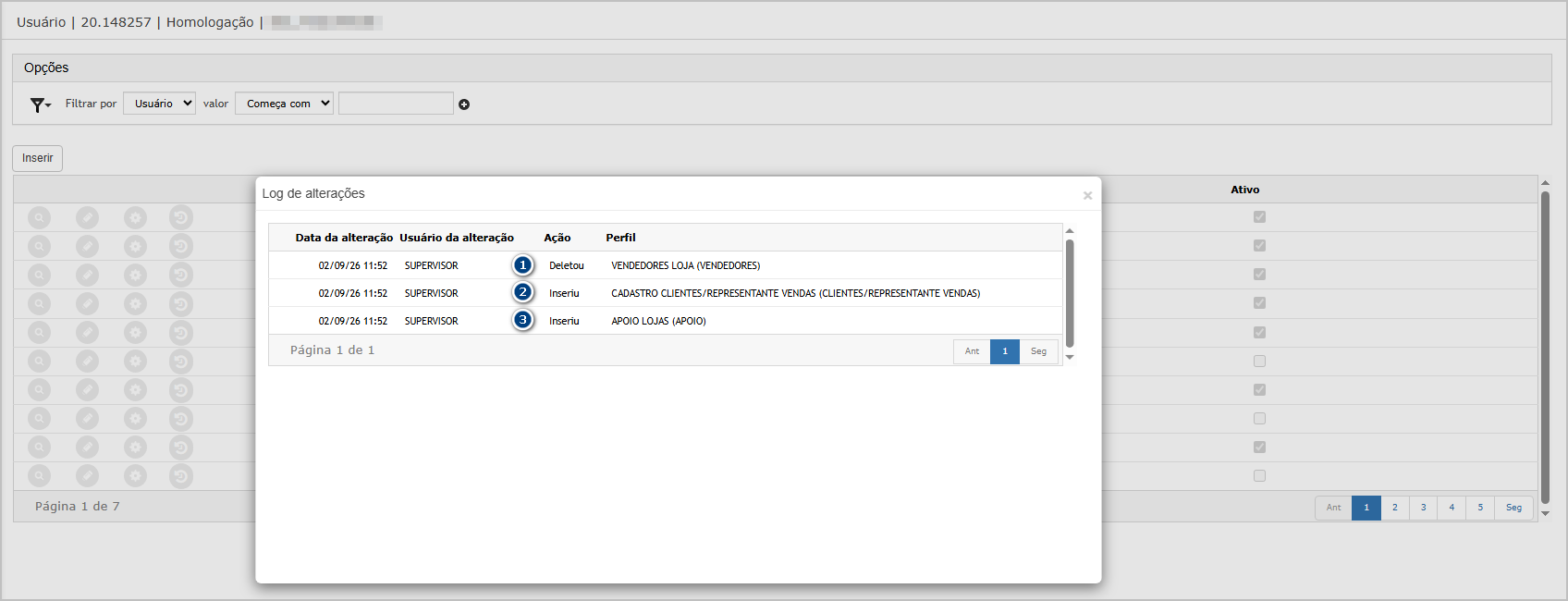
Cenário 02:
AlterarCompararperfisasdeinformaçõesusuáriodospelorelatóriosmóduloPDFSegurança.e Excel.Objetivo:
Validar
Garantir queasaalteraçõesinclusãorealizadasdonosformatoperfisExceldenãoumaltereusuáo conteúdo funcional do relatóriopeloemóduloqueSegurançaos dados apresentados sejamregistradasequivalentescorretamenteaos disponibilizados nohistóricoformatodePDFalterações.já existente.Pré-condição:
DevemOexistir pedidos agendados para o período selecionado, e o usuárioresponsável pelo testedeve possuir acessoaoàmódulogeraçãoSegurançados relatórios em PDF epermissão para manutenção do relacionamento entre usuários e perfis. Deve existir um usuário com perfil associado e outros perfis disponíveis para inclusão.Excel.Resultado Esperado:
ApósOsarelatóriosalteraçãoemdosPDFperfis,eoExcelsistemadevemdeveapresentaratualizarascorretamentemesmas informações, considerando osvínculosmesmos filtros de UOP, tipo de pedido eregistrarperíodo,automaticamente cada manutençãnãorealizadaocorrendonoausência,histórico.duplicidadeNaouconsultadivergência delogpedidosdeoualterações,quantidadesdeveemser possível confirmarrazãoperfil removido e os novos perfis adicionados, além da data e hora das alterações edousuárioformatoresponsável.selecionado.Acessando a
funcionalidadefuncionalidade.

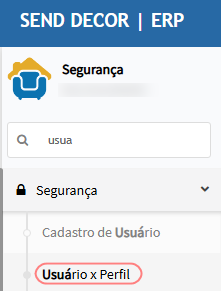
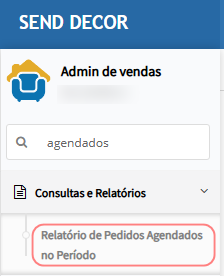
TelaRelatório deusuárioPedidosx perfil.Localize o usuário que será utilizadoAgendados noteste.Clique na opção deconfiguração de perfisPeríododisponível no grid.
Na tela
deprincipal,associaçãinformar:- Unidade Operacional – UOP que será utilizada no teste;
- Selecionar o tipo de
perfis,pedidoconfira os perfis atualmente vinculados ao usuário.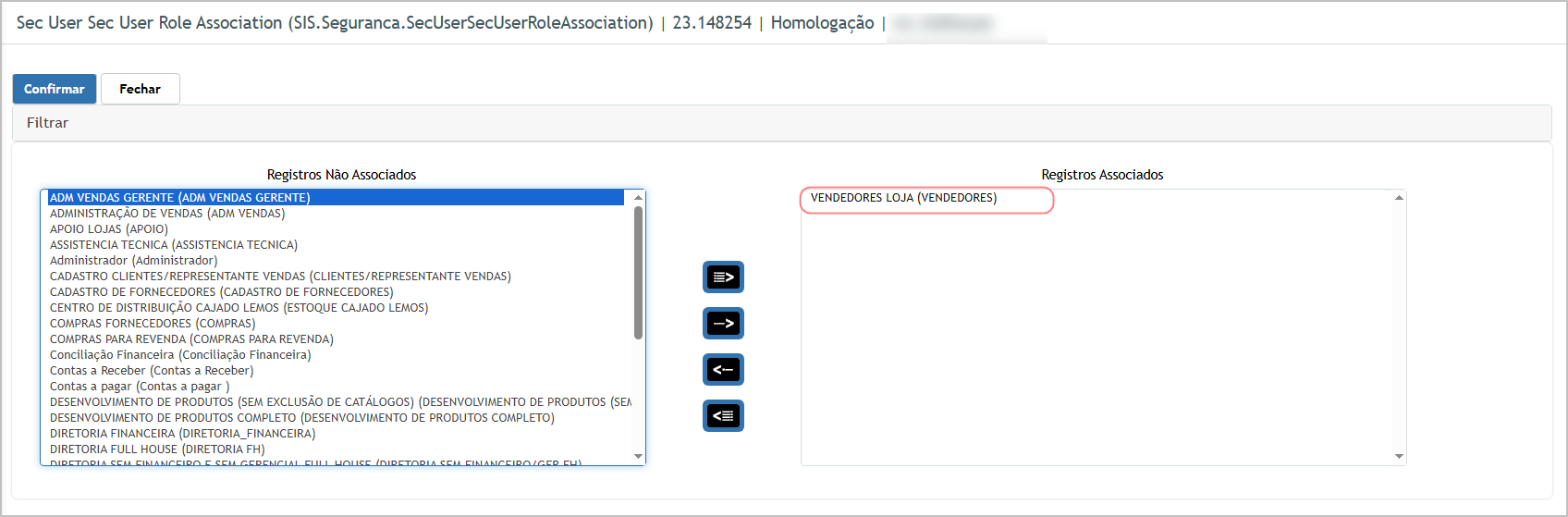
Realize a alteração dos perfis conforme a necessidade:Remova um dos perfis atualmente associados;desejado;AdicioneInformarumoouperíodomaisnosperfis disponíveis.
agendamento,Após realizar as alterações, clique emConfirmarpara gravar a nova configuraçãocampos deperfisdata dousuário.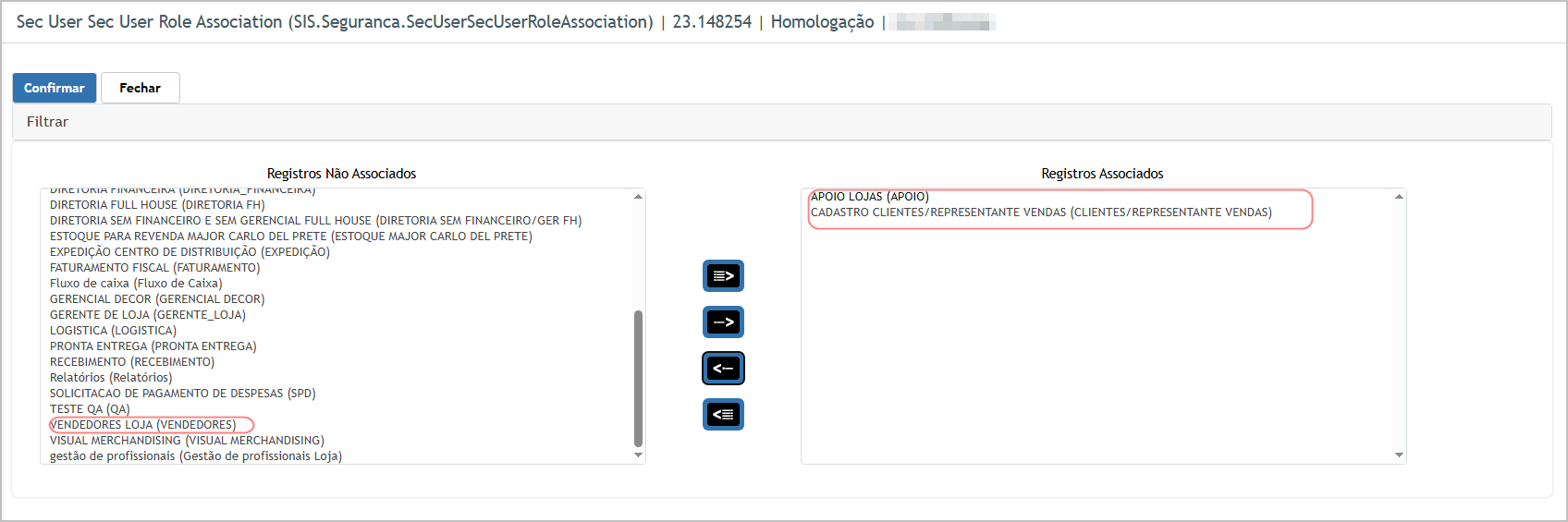
Retornecontemplandoàpedidostelaexistentes. - No
consultacampode"Tipousuáriosdoerelatório",localizeselecionarnovamente o usuário alterado.Clique naa opçãodelog de alteraçõesPDFdisponível no grid.
Na tela delog de alterações, confira os registros gerados para a manutenção realizada.Valide que o histórico apresenta corretamente:A exclusão do perfil removido;.AClicarinclusãoemdos novos perfis;A data e hora das alterações;O usuário responsável pelas alterações.Imprimir.
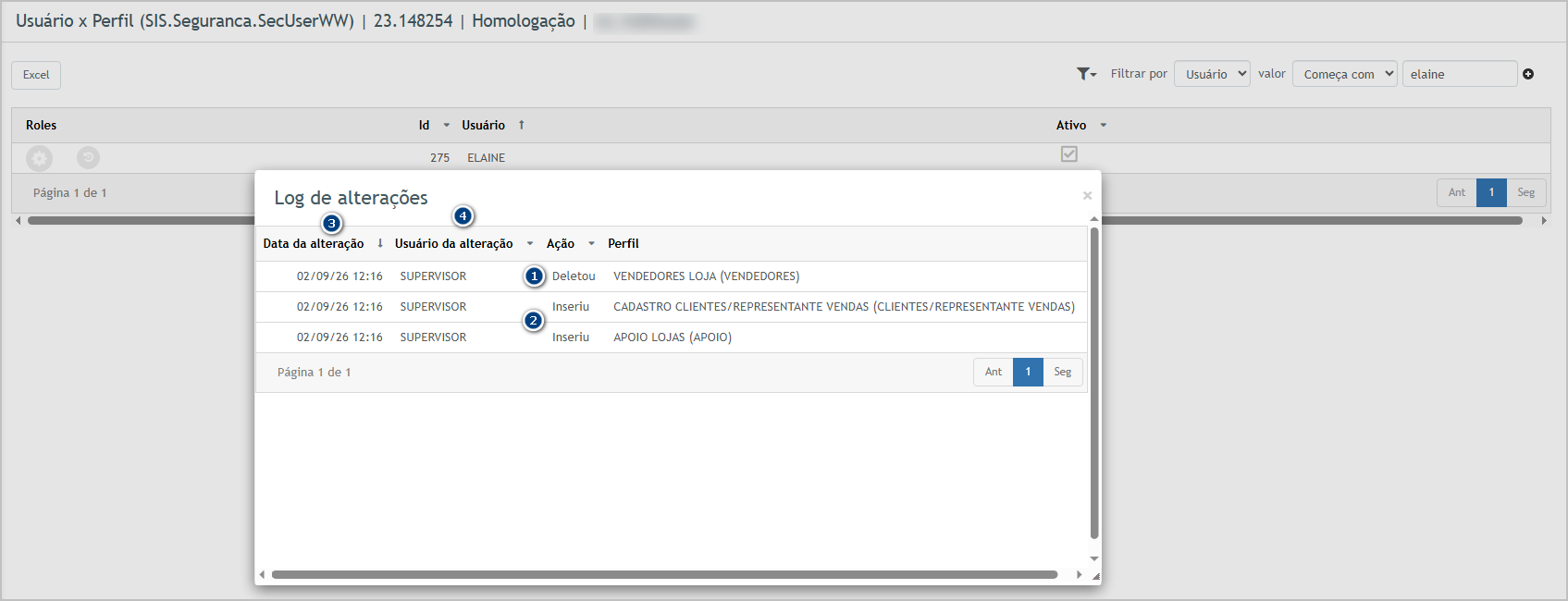
 Aguardar o processamento do relatório. O sistema direcionará para o Dashboard.
Localizar o processamento referente ao Relatório de pedidos agendados no período e realizar o download do arquivo.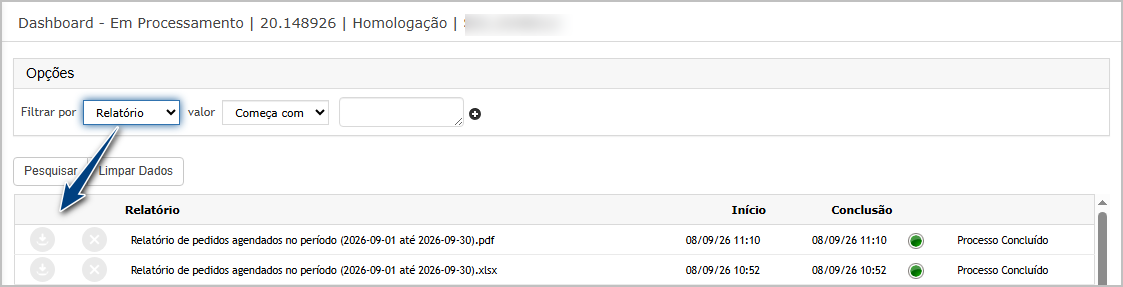
Abrir
Cenáo relatório03:emAlterarPDFperfise o arquivo Excel gerado no cenário anterior.
Comparar as informações deusuáriopedido,pelocliente,módulodataAdministraçãdo agendamento, etiqueta, produto, quantidade e endereço deVendas.Objetivo:Validar que as alterações realizadas nos perfis de um usuário pelo módulo Administração de Vendas sejam registradas corretamente no histórico de alterações.entrega.Pré-condição:O usuário responsável pelo teste deve possuir acesso ao módulo Administração de Vendas e permissão para manutenção de usuários. Deve existir um usuário com perfil associado e outros perfis disponíveis para inclusão.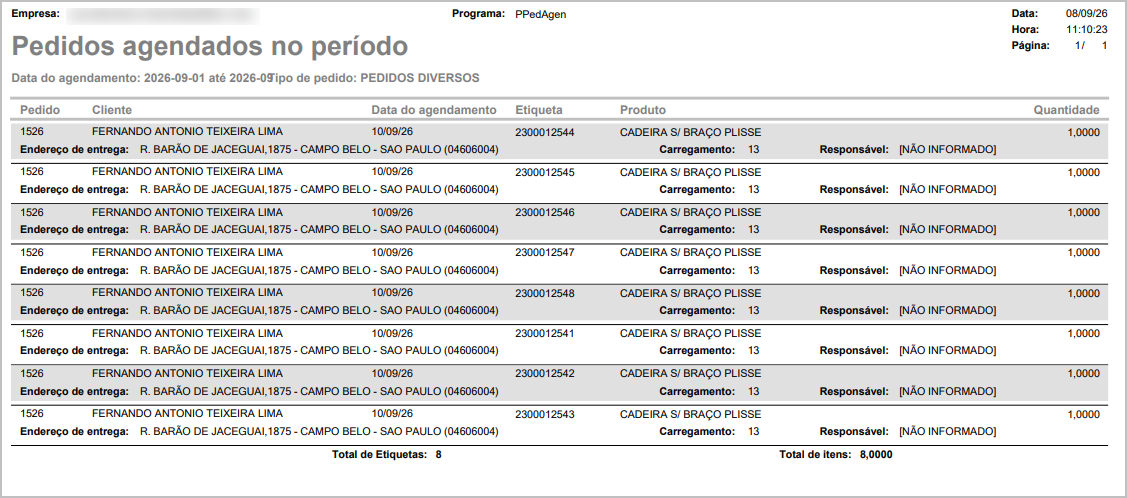
Resultado Esperado:Após a alteração dos perfis, o sistema deve atualizar corretamente os vínculos e registrar automaticamente cada manutenção realizada no histórico. Na consulta delog de alterações, deve ser possível confirmar o perfil removido e os novos perfis adicionados, além da data e hora das alterações e do usuário responsável.Acessando a funcionalidade
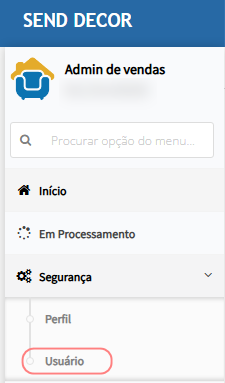
TelaAtenção:
Adedisposiçãousuáriovisualxdasperfil.Localizeinformações pode ser diferente entre ousuárioPDFqueeseráoutilizadoExcel.noAteste. Clique na opçvalidaçãodedeve considerar aconfiguraçequivalência dos dados, e não necessariamente a mesma formataçãode perfisdisponível no grid.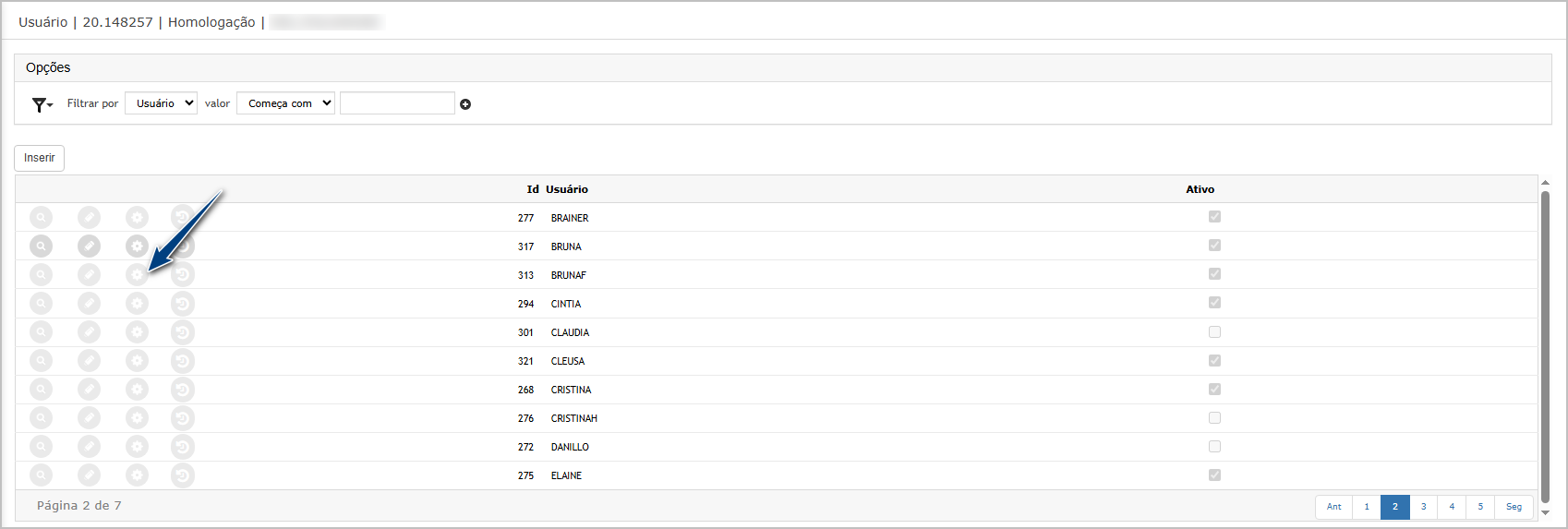
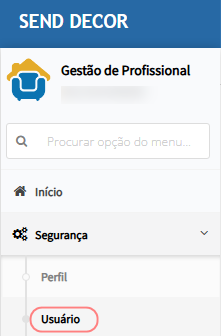
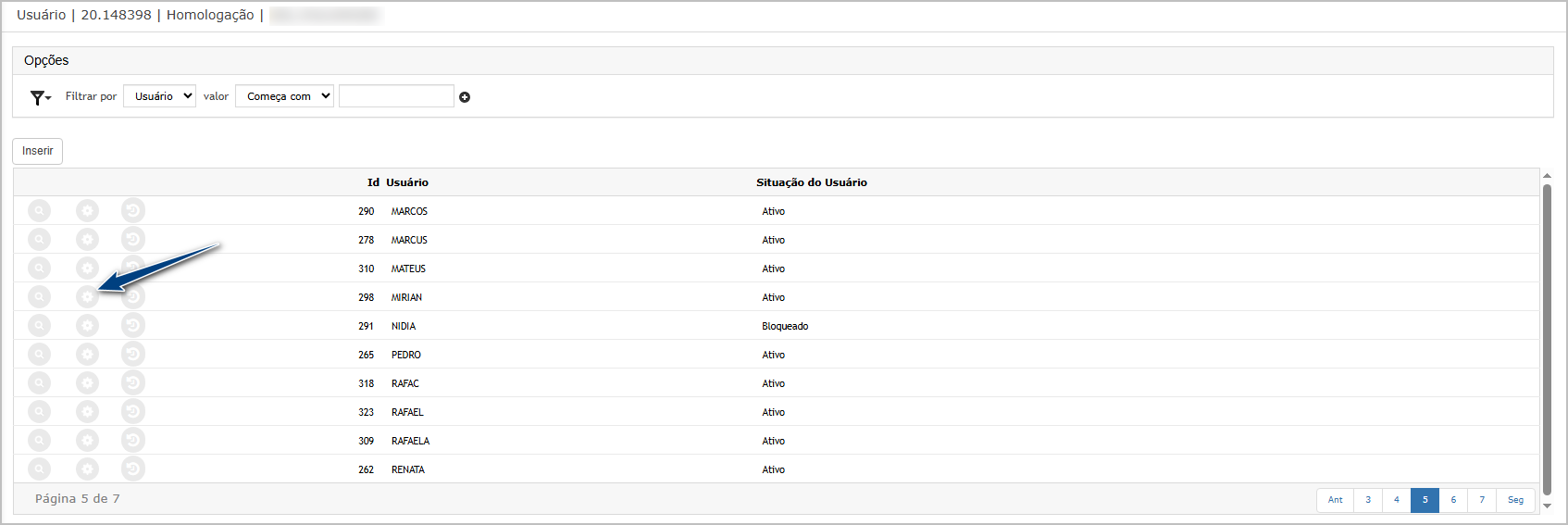
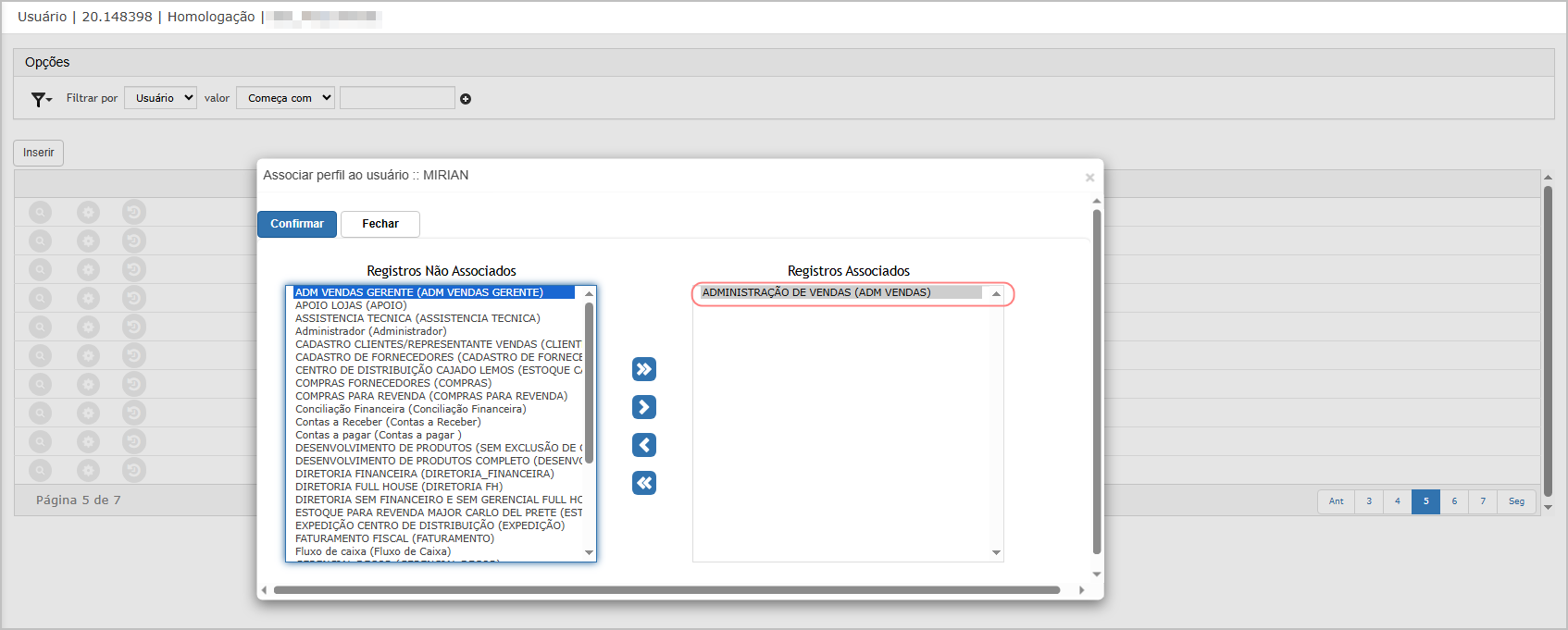
Na telaAssociar perfil ao usuário, confira os perfis atualmente vinculados.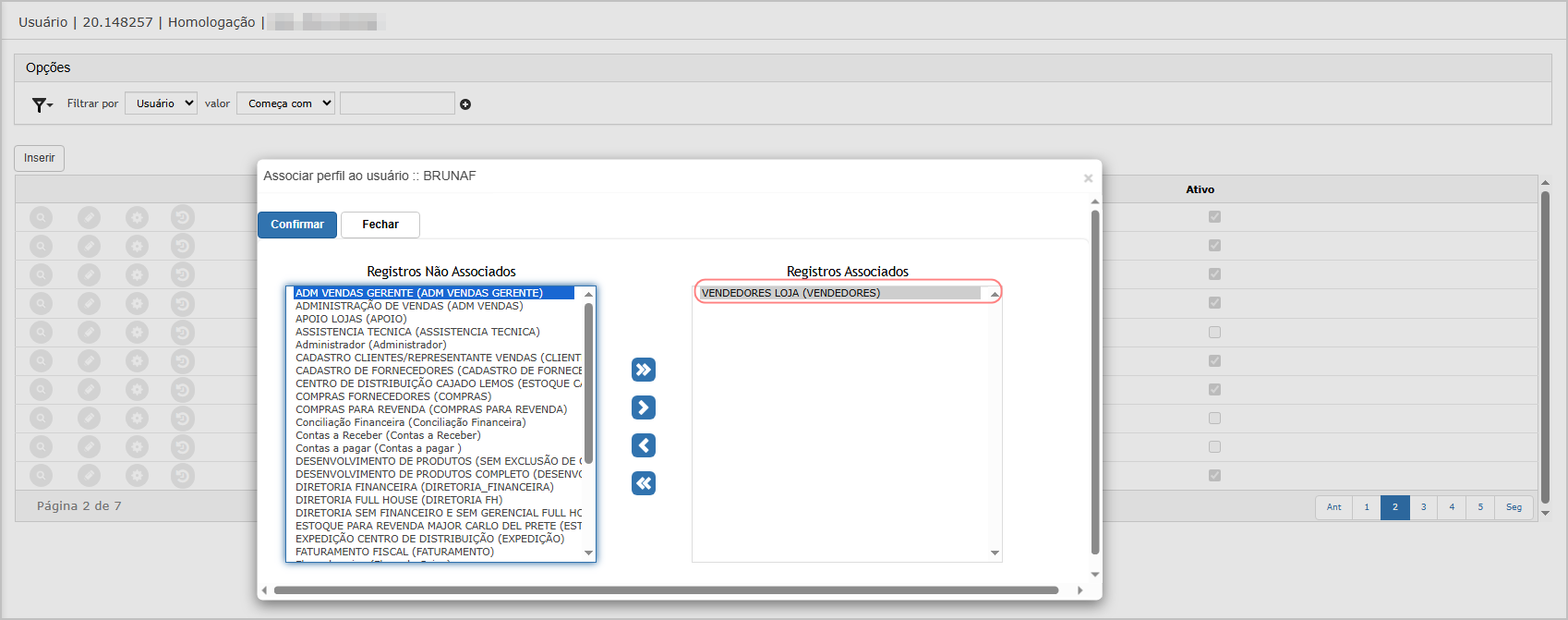
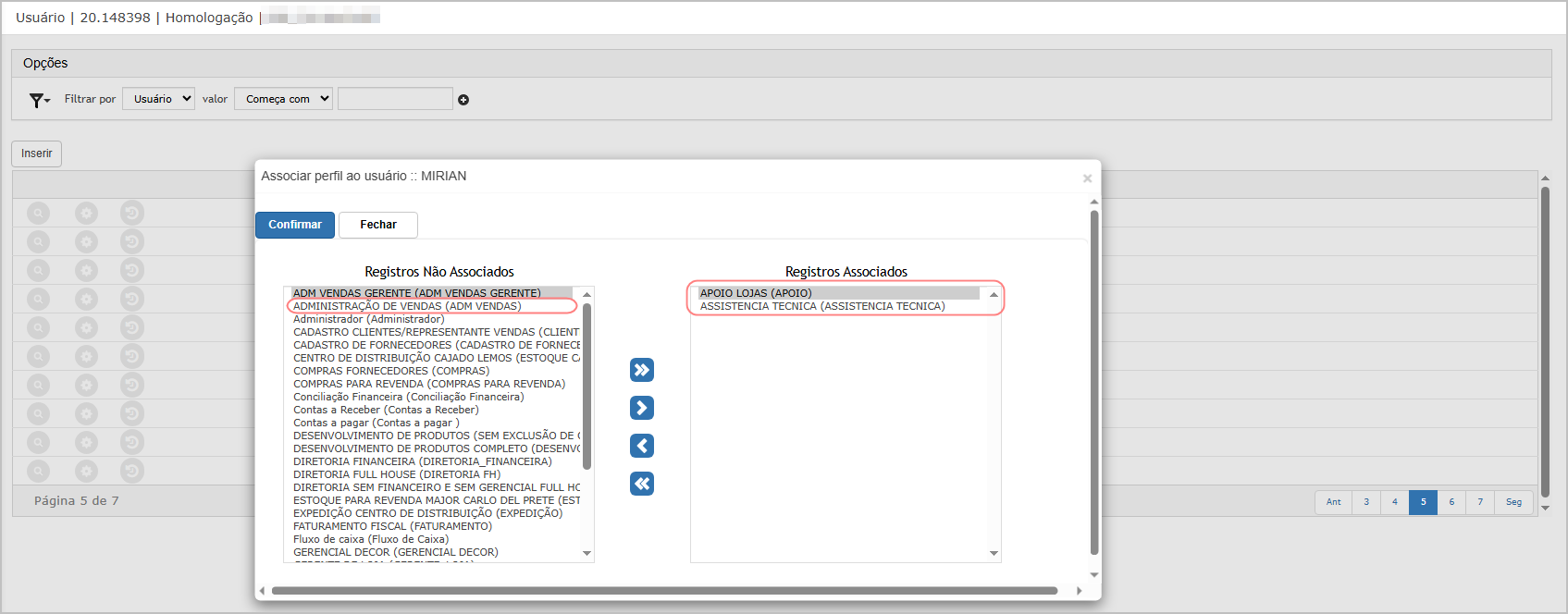
Realize a alteração dos perfis conforme a necessidade:Remova um dos perfis atualmente associados;Adicione um ou mais perfis disponíveis.
Após realizar as alterações, clique emConfirmarpara gravar a nova configuração de perfis do usuário.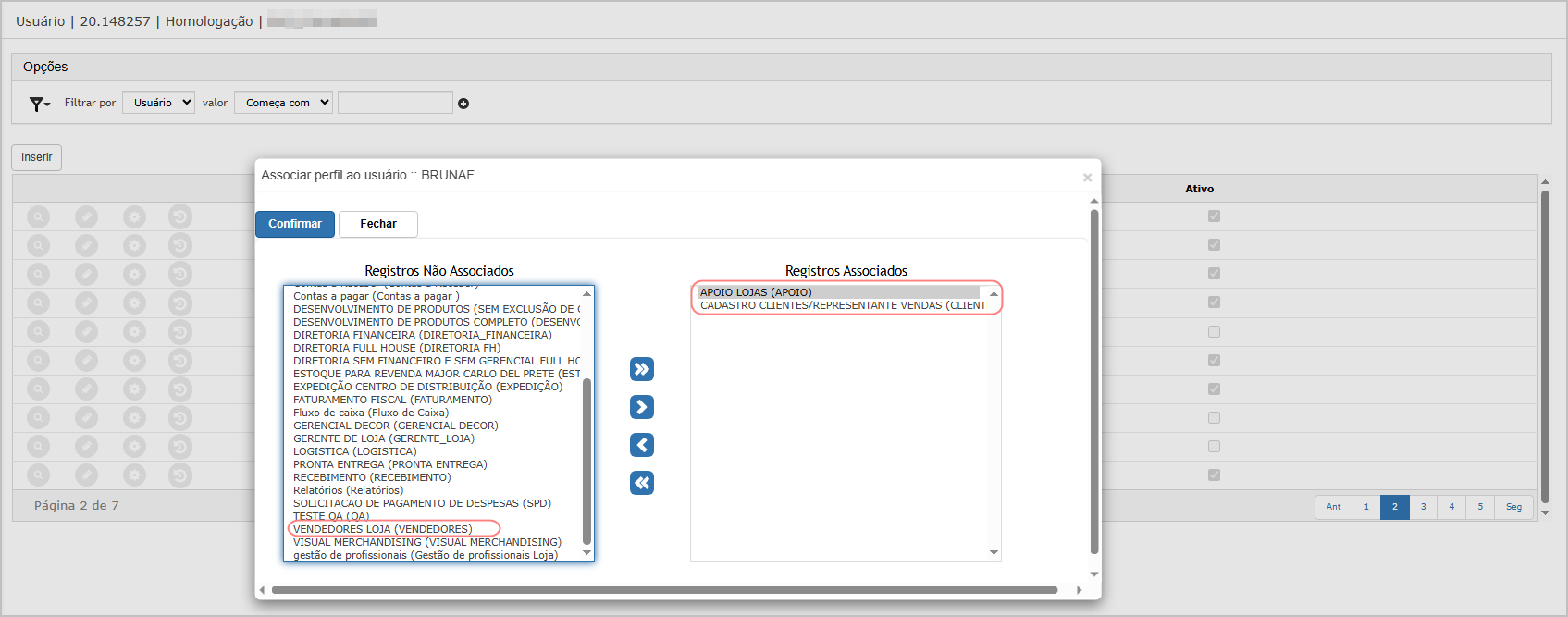
Retorne à tela de consulta de usuários e localize novamente o usuário alterado.Clique na opção delog de alteraçõesdisponível no grid.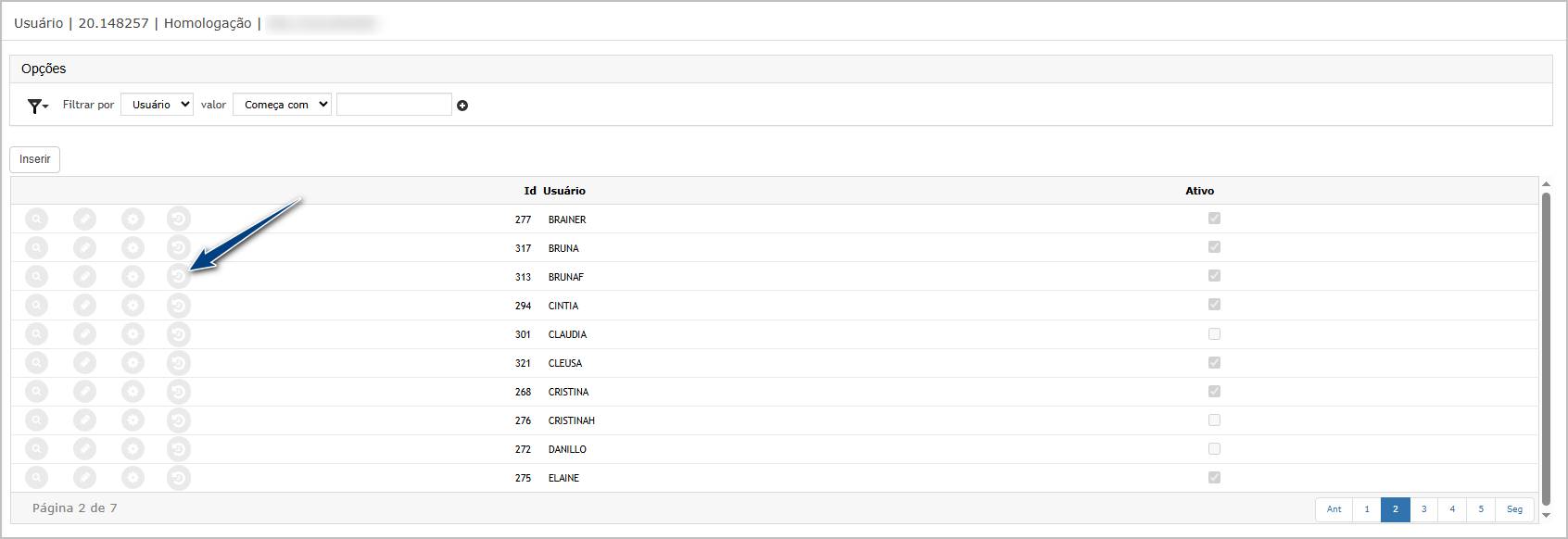
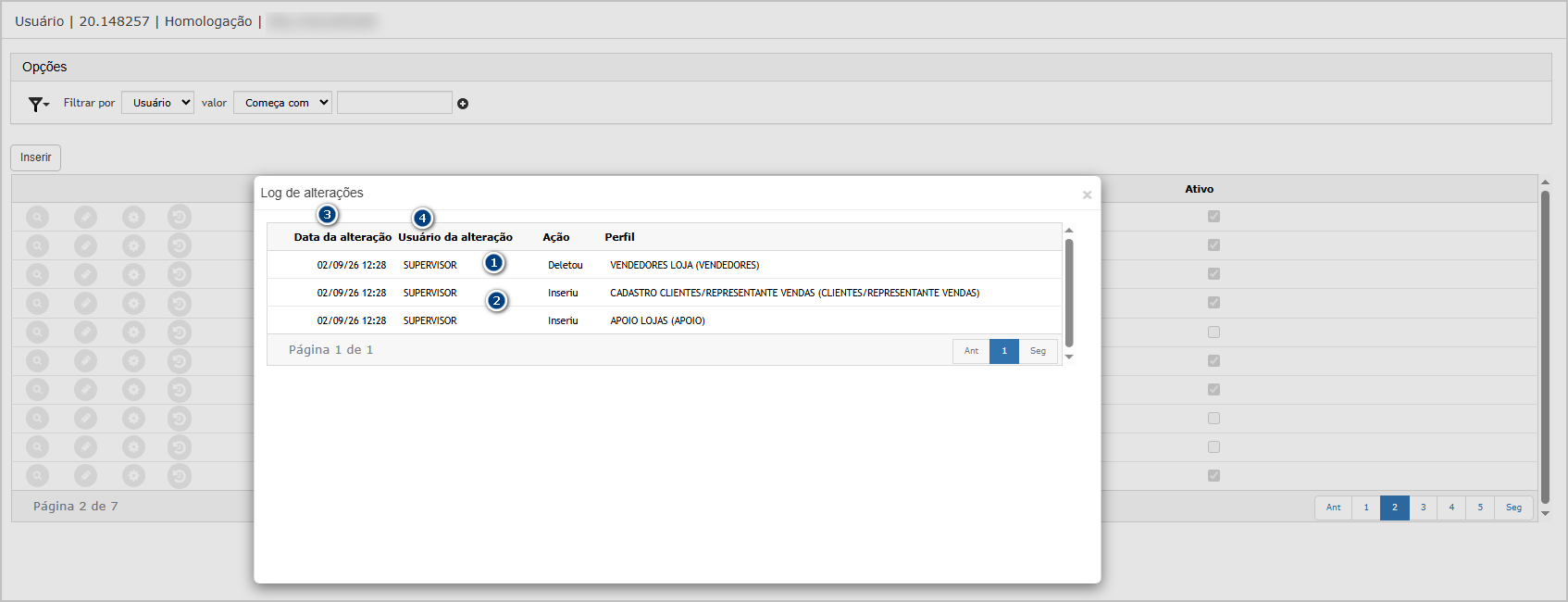
Na tela delog de alterações, confira os registros gerados para a manutenção realizada.Valide que o histórico apresenta corretamente:A exclusão do perfil removido;A inclusão dos novos perfis;A data e hora das alterações;O usuário responsável pelas alterações.
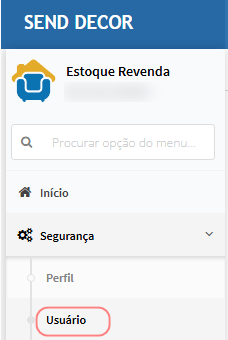
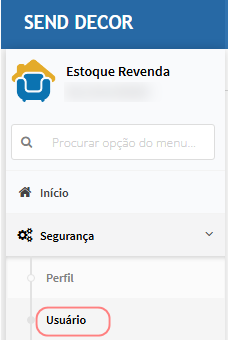
Cenário 04: Alterar perfis de usuário pelo módulo Estoque Revenda.Objetivo:Validar que as alterações realizadas nos perfis de um usuário pelo módulo Estoque Revenda sejam registradas corretamente no histórico de alterações.Pré-condição:O usuário responsável pelo teste deve possuir acesso ao módulo Estoque Revenda e permissão para manutenção de usuários. Deve existir um usuário com perfil associado e outros perfis disponíveis para inclusão.Resultado Esperado:Após a alteração dos perfis, o sistema deve atualizar corretamente os vínculos e registrar automaticamente cada manutenção realizada no histórico. Na consulta delog de alterações, deve ser possível confirmar o perfil removido e os novos perfis adicionados, além da data e hora das alterações e do usuário responsável.Acessando a funcionalidade
Tela de usuário x perfil.Localize o usuário que será utilizado no teste.Clique na opção deconfiguração de perfisdisponível no grid.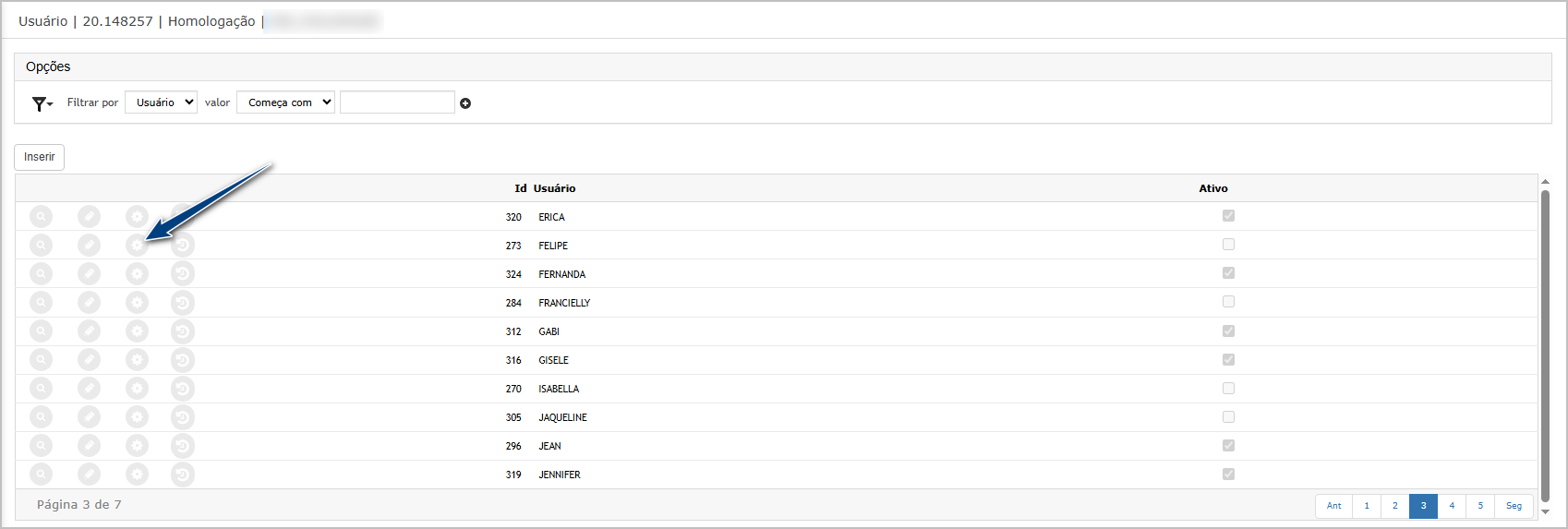
Na telaAssociar perfil ao usuário, confira os perfis atualmente vinculados.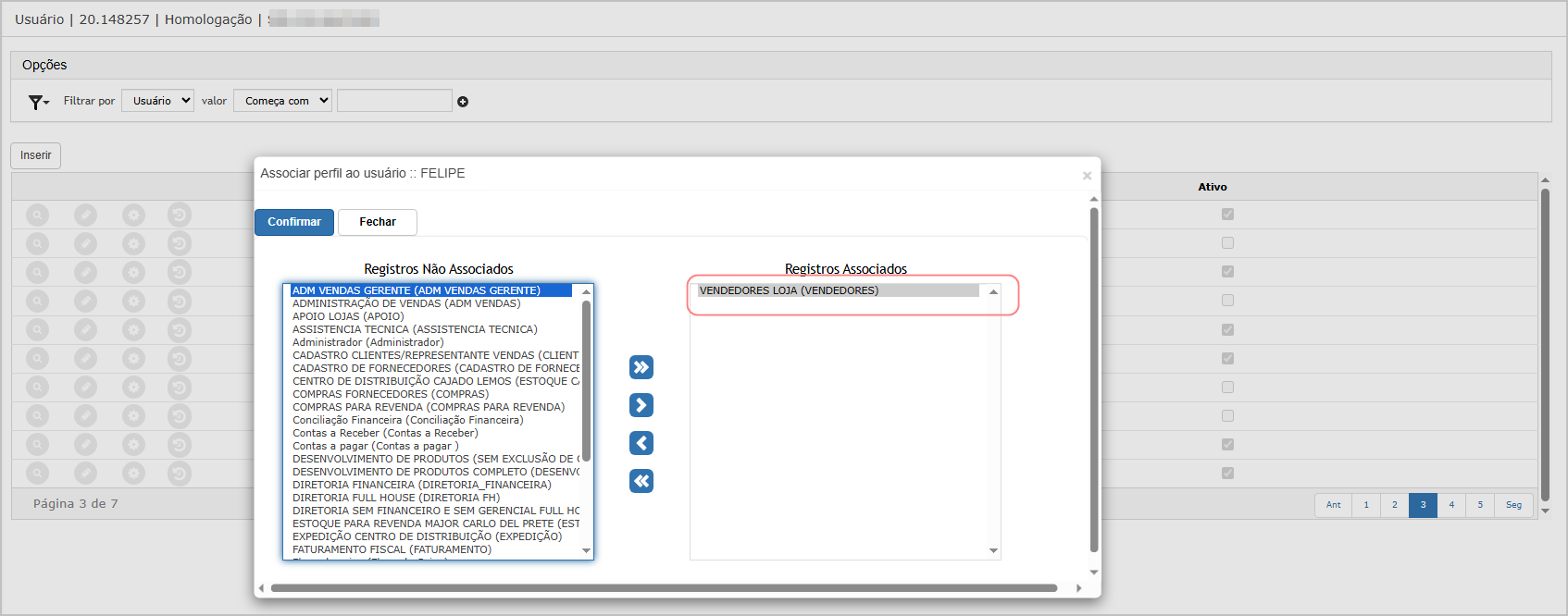
Realize a alteração dos perfis conforme a necessidade:Remova um dos perfis atualmente associados;Adicione um ou mais perfis disponíveis.
Após realizar as alterações, clique emConfirmarpara gravar a nova configuração de perfis do usuário.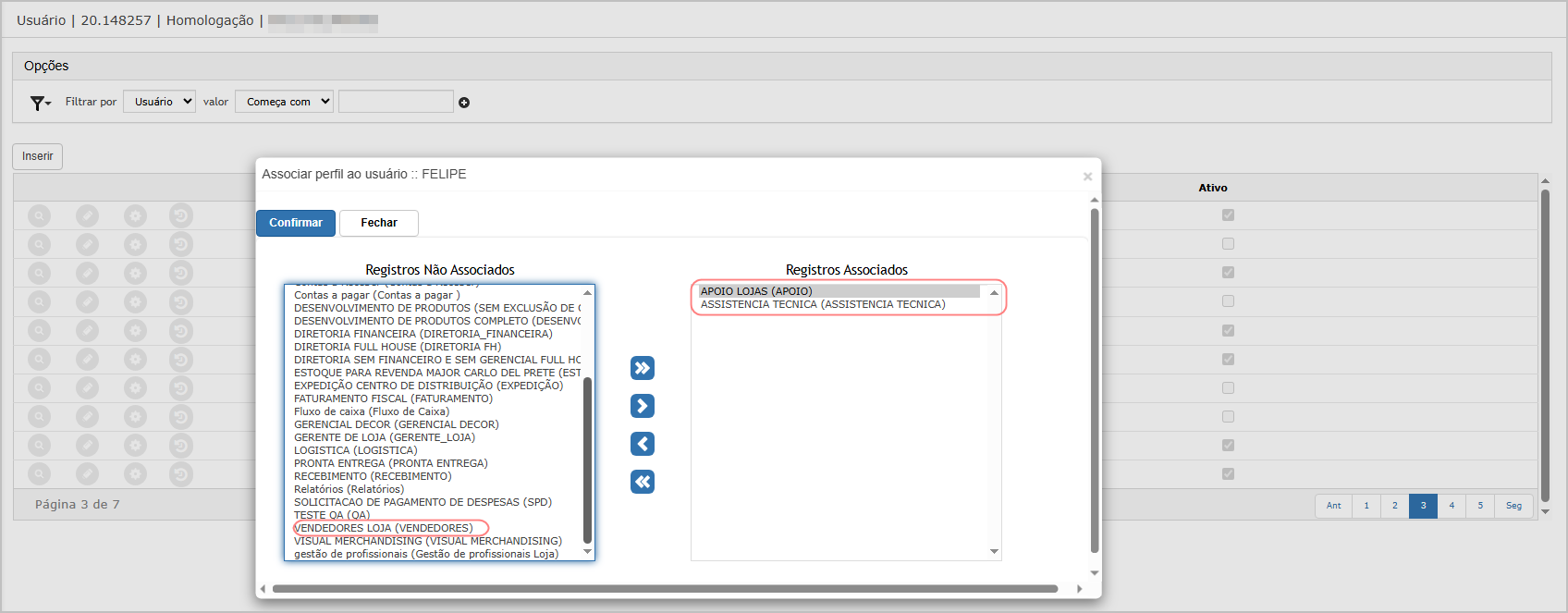
Retorne à tela de consulta de usuários e localize novamente o usuário alterado.Clique na opção delog de alteraçõesdisponível no grid.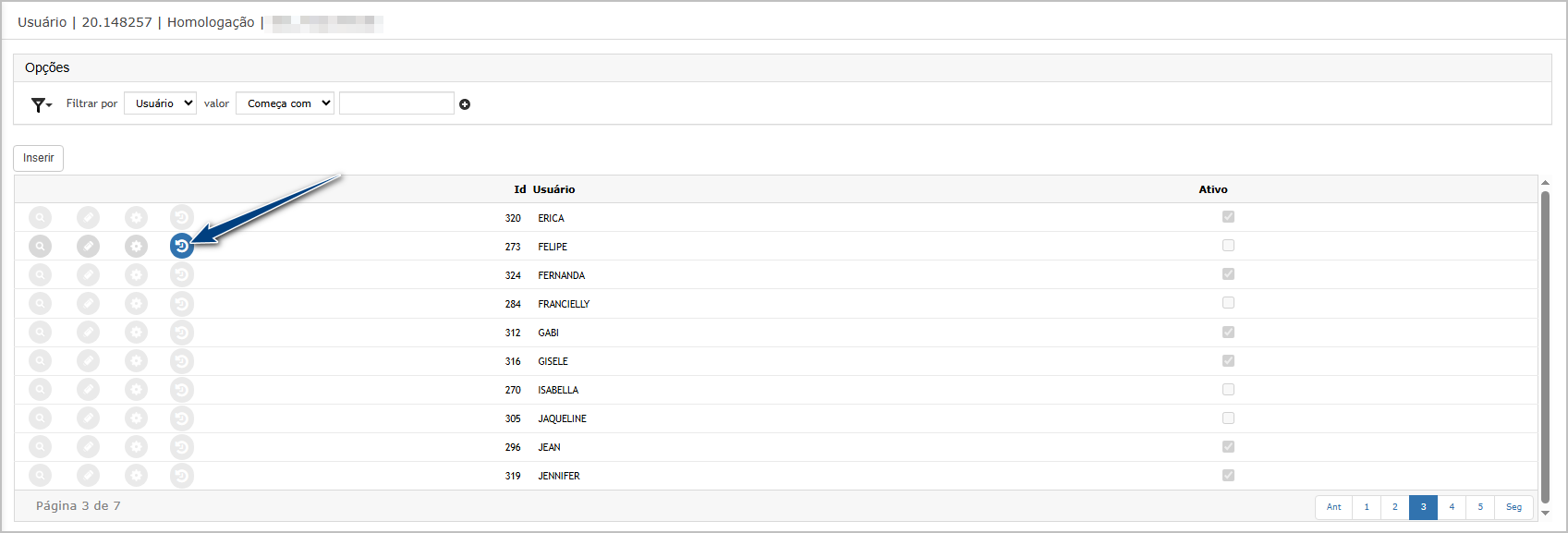
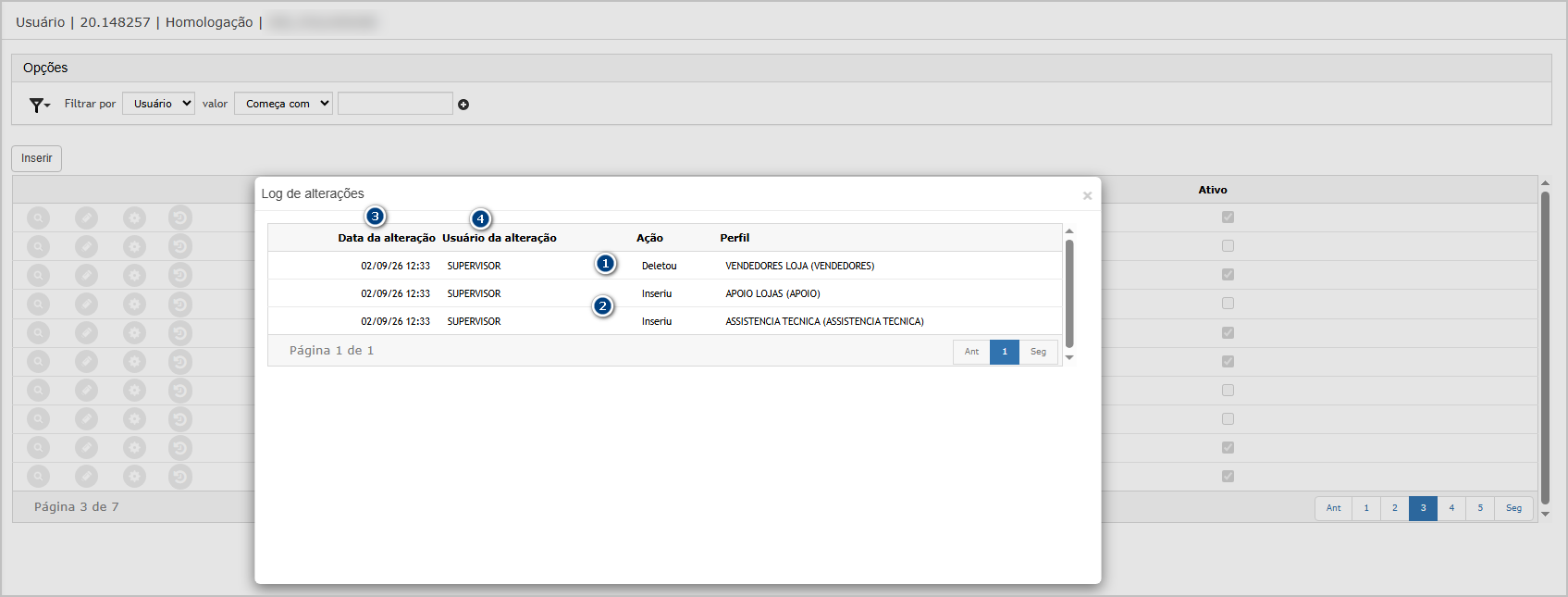
Na tela delog de alterações, confira os registros gerados para a manutenção realizada.Valide que o histórico apresenta corretamente:A exclusão do perfil removido;A inclusão dos novos perfis;A data e hora das alterações;O usuário responsável pelas alterações.
Cenário 05: Alterar perfis de usuário pelo módulo Compras Revenda.Objetivo:Validar que as alterações realizadas nos perfis de um usuário pelo módulo Compras Revenda sejam registradas corretamente no histórico de alterações.Pré-condição:O usuário responsável pelo teste deve possuir acesso ao módulo Compras Revenda e permissão para manutenção de usuários. Deve existir um usuário com perfil associado e outros perfis disponíveis para inclusão.Resultado Esperado:Após a alteração dos perfis, o sistema deve atualizar corretamente os vínculos e registrar automaticamente cada manutenção realizada no histórico. Na consulta delog de alterações, deve ser possível confirmar o perfil removido e os novos perfis adicionados, além da data e hora das alterações e do usuário responsável.Acessando a funcionalidade
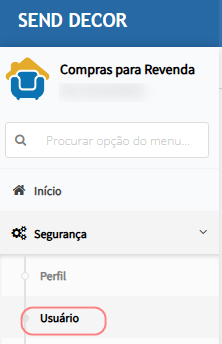
Tela de usuário x perfil.Localize o usuário que será utilizado no teste. Clique na opção deconfiguração de perfisdisponível no grid.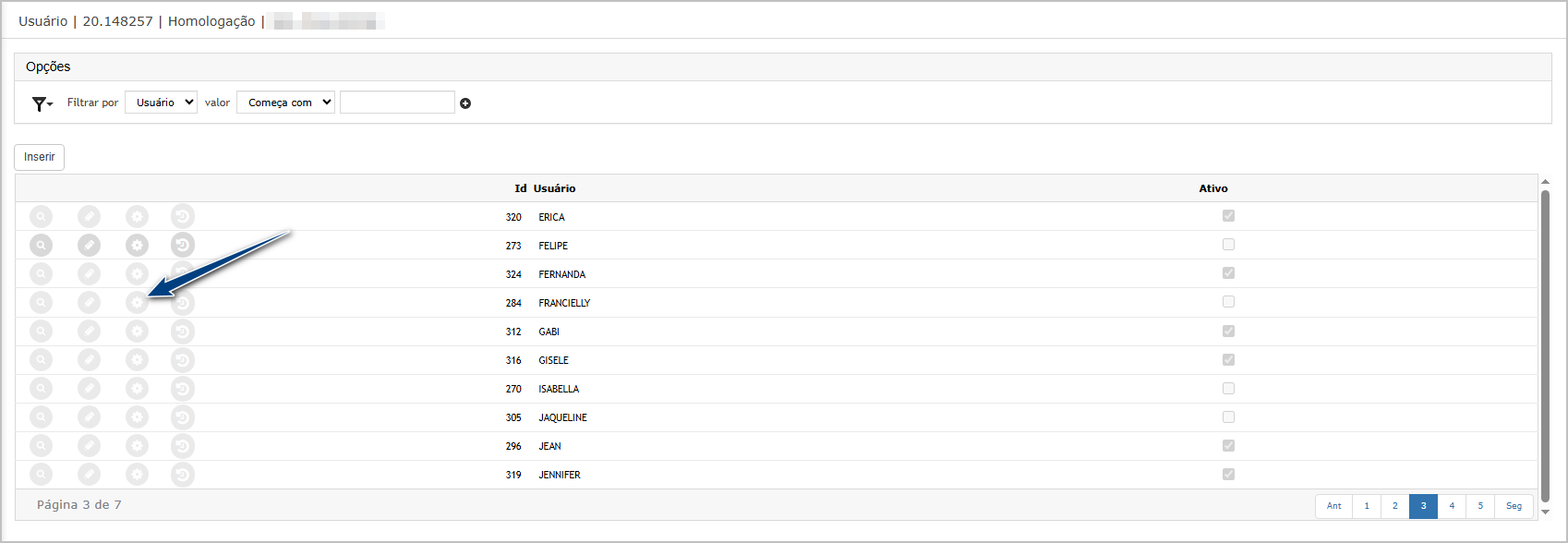
Na telaAssociar perfil ao usuário, confira os perfis atualmente vinculados.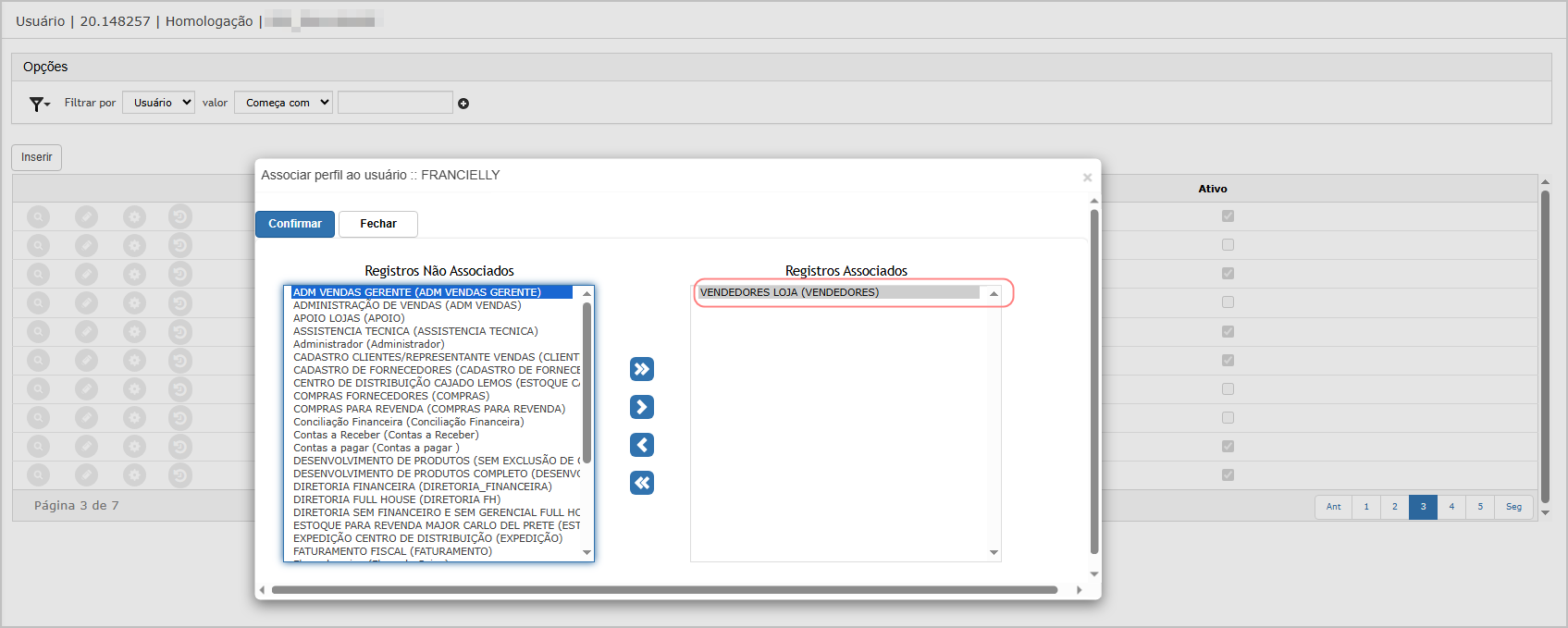
Realize a alteração dos perfis conforme a necessidade:Remova um dos perfis atualmente associados;Adicione um ou mais perfis disponíveis.
Após realizar as alterações, clique emConfirmarpara gravar a nova configuração de perfis do usuário.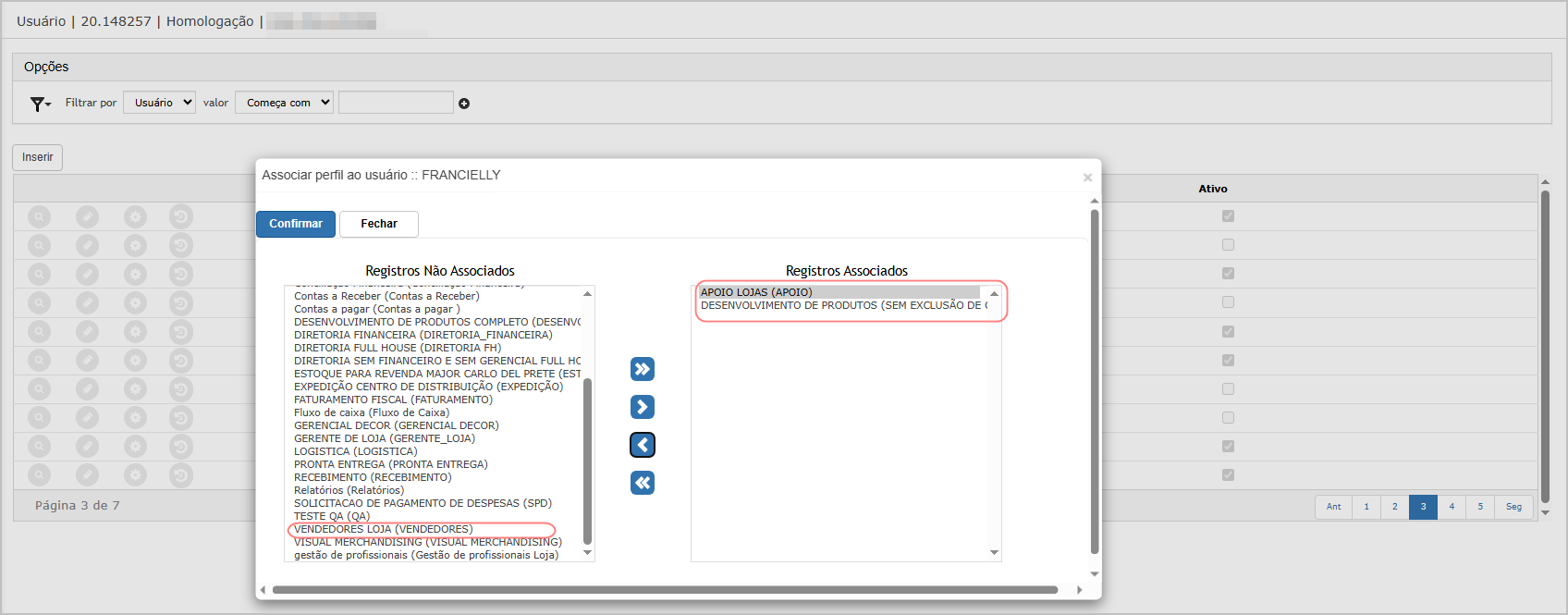
Retorne à tela de consulta de usuários e localize novamente o usuário alterado.Clique na opção delog de alteraçõesdisponível no grid.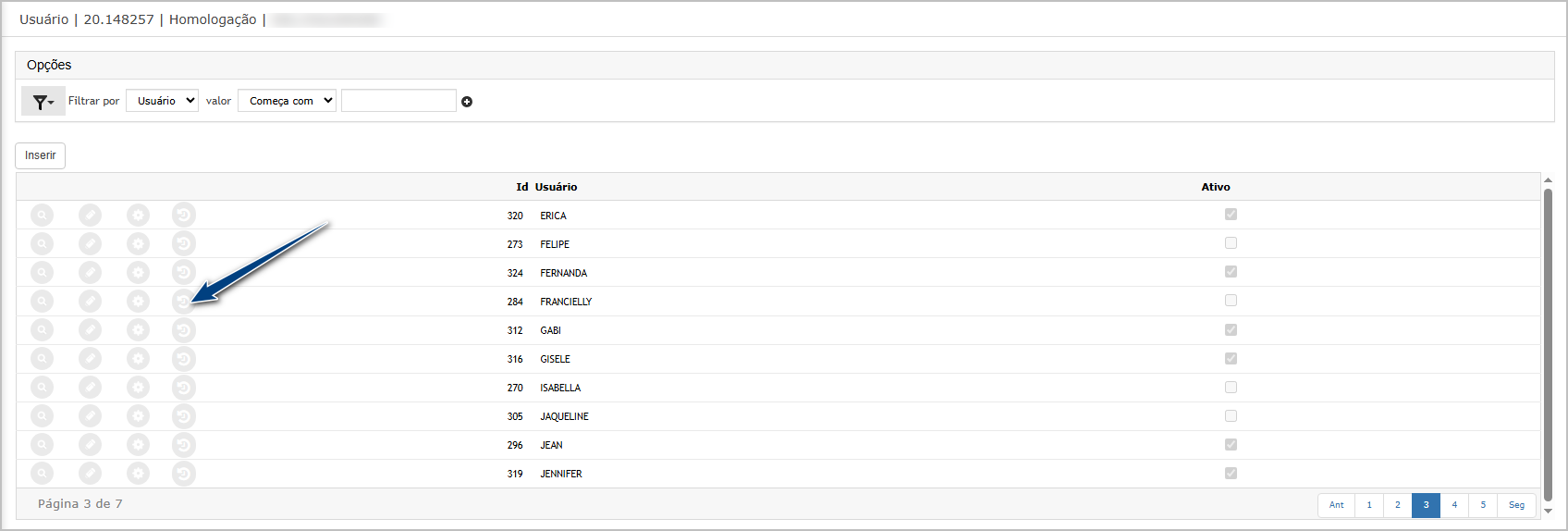
Na tela delog de alterações, confira os registros gerados para a manutenção realizada.Valide que o histórico apresenta corretamente:A exclusão do perfil removido e inclusão dos novos perfis;A data e hora das alterações;O usuário responsável pelas alterações.
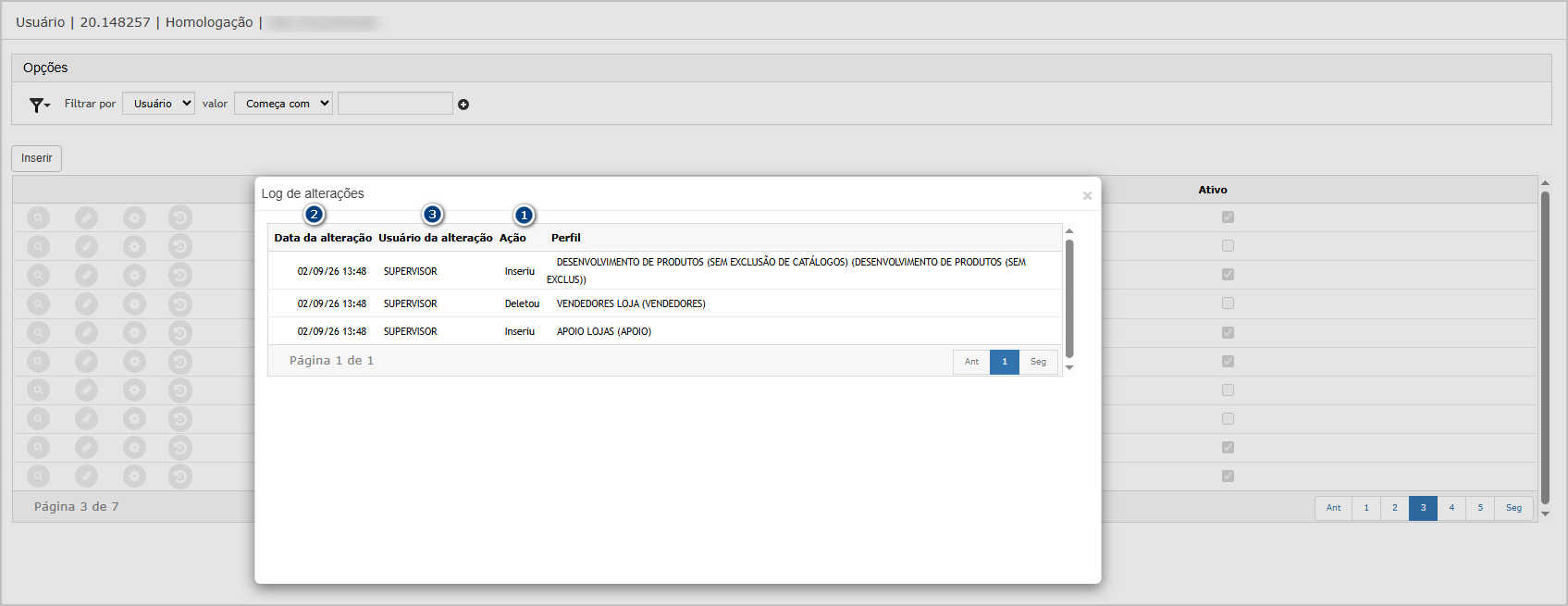
Cenário 06: Alterar perfis de usuário pelo módulo Desenvolvimento de Produto.Objetivo:Validar que as alterações realizadas nos perfis de um usuário pelo módulo Desenvolvimento de Produto sejam registradas corretamente no histórico de alterações.Pré-condição:O usuário responsável pelo teste deve possuir acesso ao módulo Desenvolvimento de Produto e permissão para manutenção de usuários. Deve existir um usuário com perfil associado e outros perfis disponíveis para inclusão.Resultado Esperado:Após a alteração dos perfis, o sistema deve atualizar corretamente os vínculos e registrar automaticamente cada manutenção realizada no histórico. Na consulta delog de alterações, deve ser possível confirmar o perfil removido e os novos perfis adicionados, além da data e hora das alterações e do usuário responsável.Acessando a funcionalidade
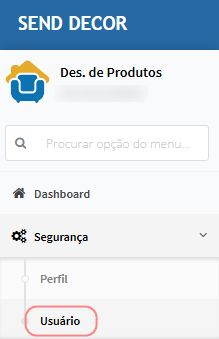
Tela de usuário x perfil.Localize o usuário que será utilizado no teste.Clique na opção deconfiguração de perfisdisponível no grid.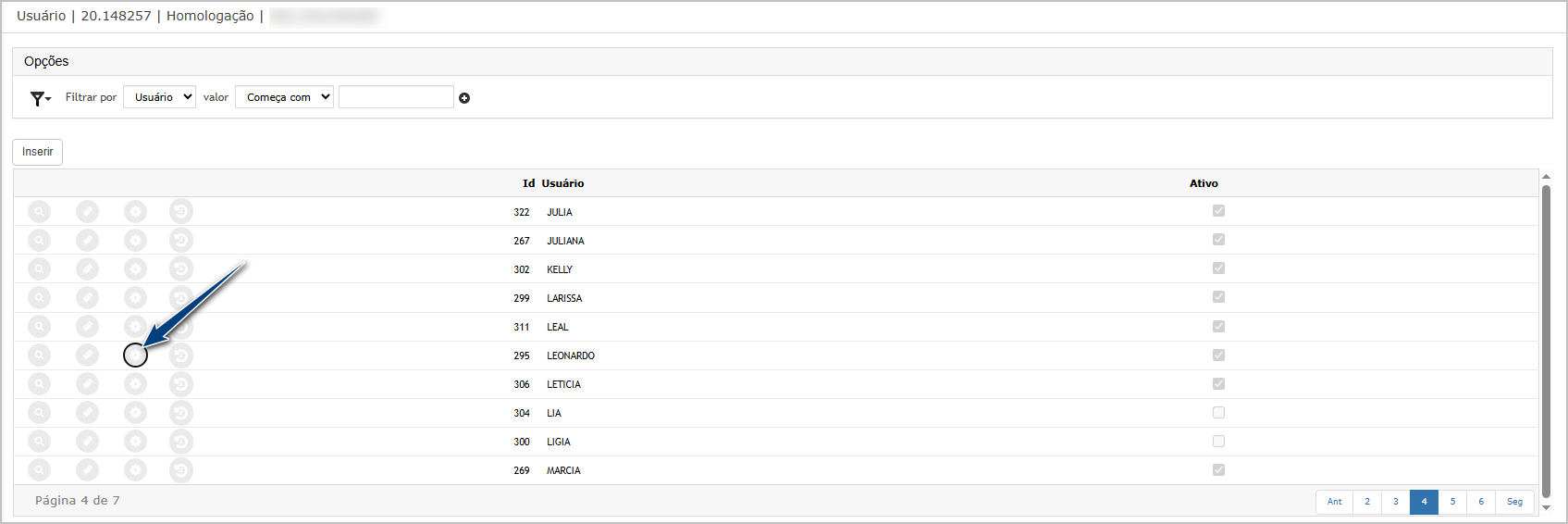
Na telaAssociar perfil ao usuário, confira os perfis atualmente vinculados.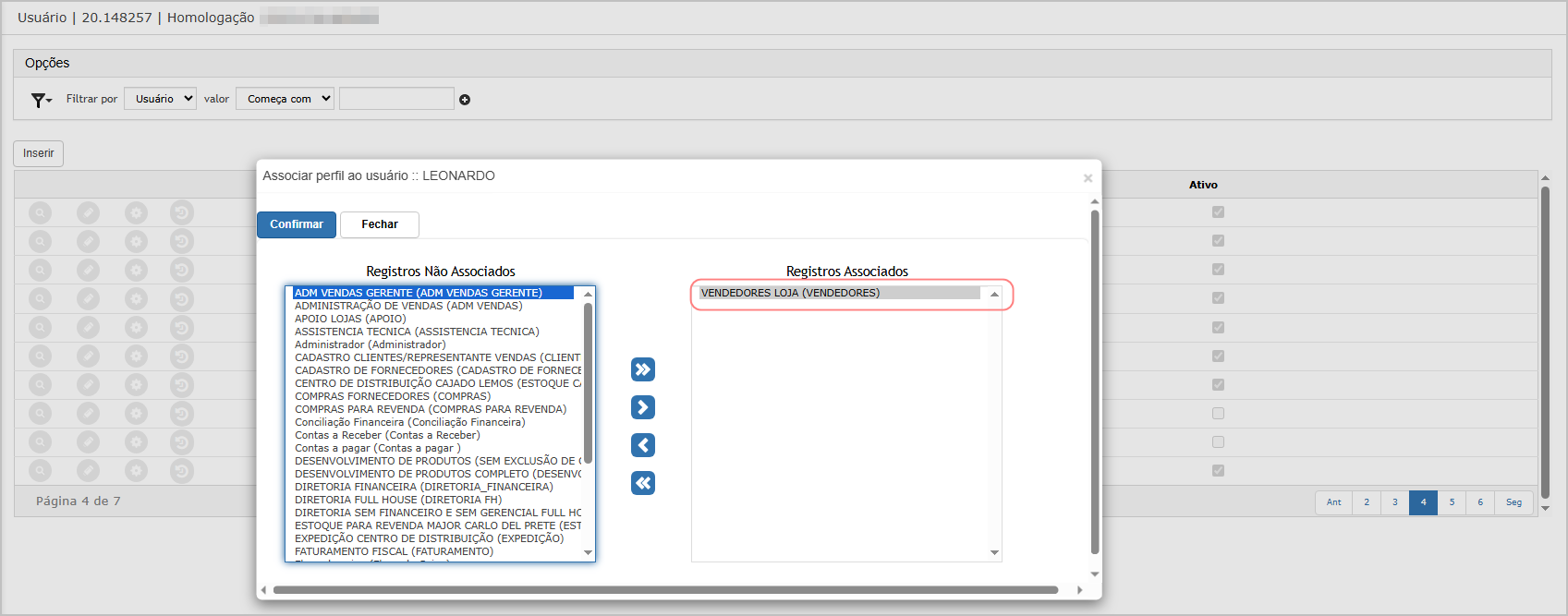
Realize a alteração dos perfis conforme a necessidade:Remova um dos perfis atualmente associados;Adicione um ou mais perfis disponíveis.
Após realizar as alterações, clique emConfirmarpara gravar a nova configuração de perfis do usuário.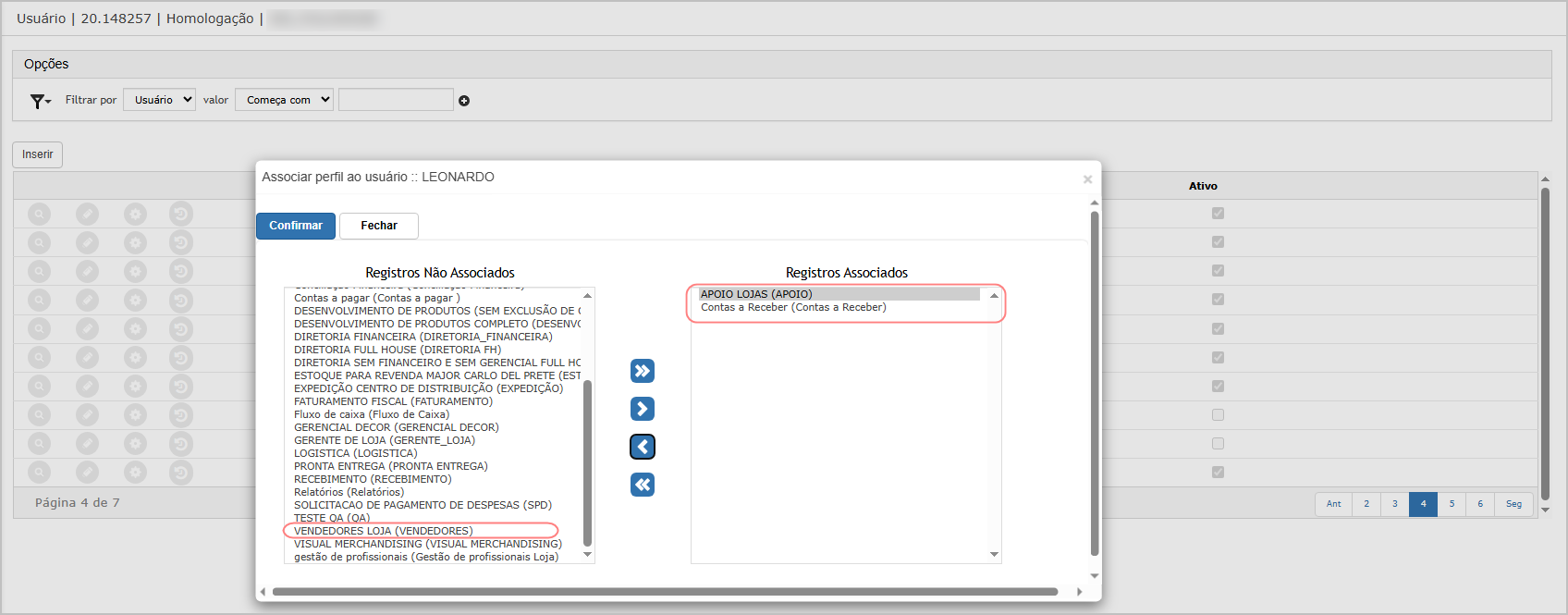
Retorne à tela de consulta de usuários e localize novamente o usuário alterado.Clique na opção delog de alteraçõesdisponível no grid.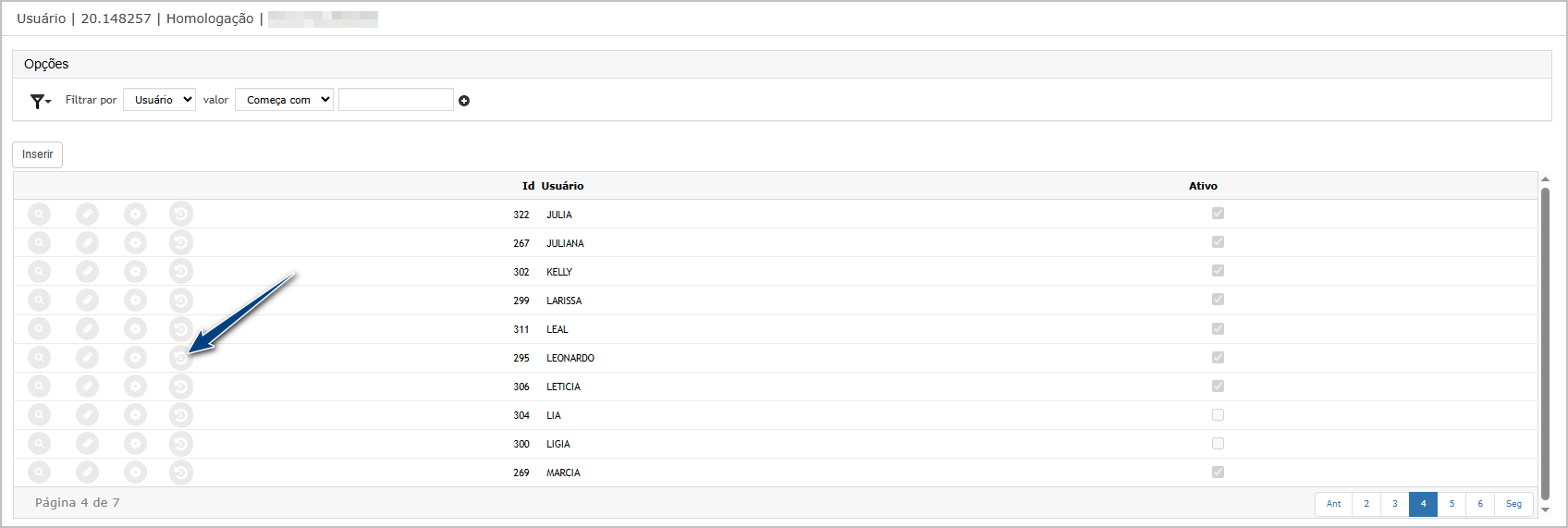
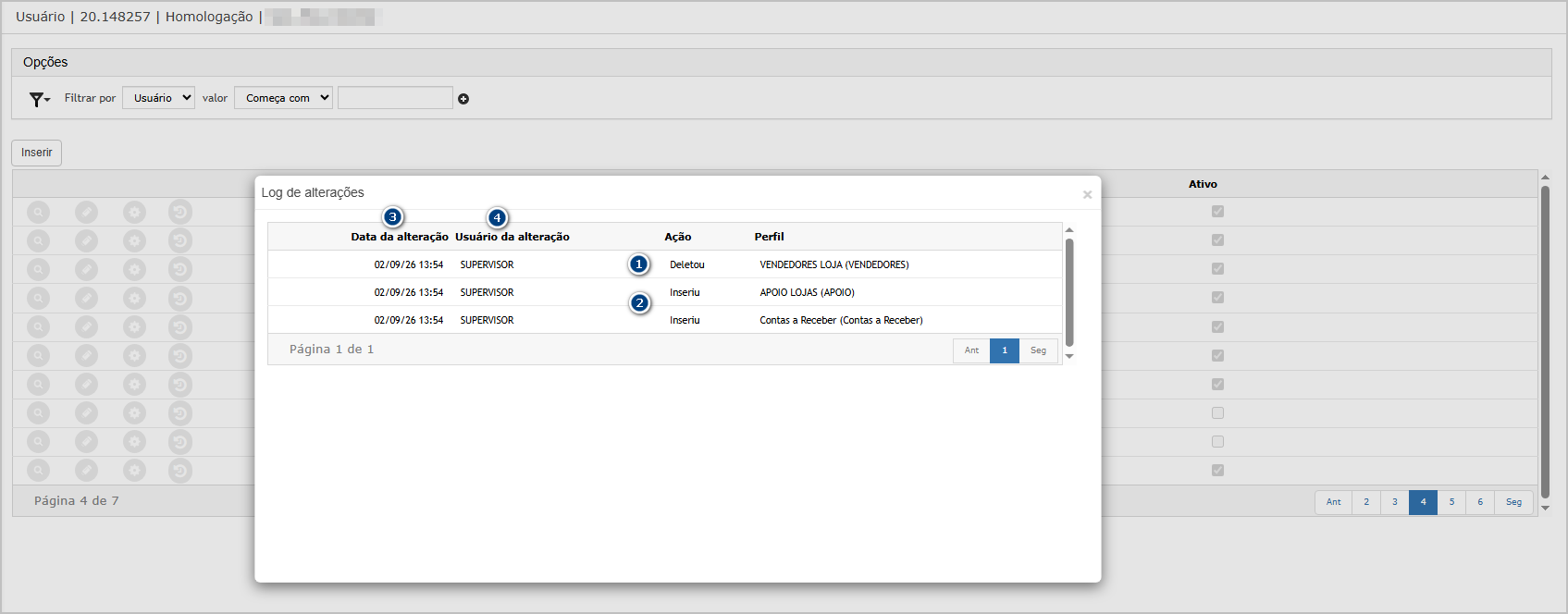
Na tela delog de alterações, confira os registros gerados para a manutenção realizada.Valide que o histórico apresenta corretamente:A exclusão do perfil removido;A inclusão dos novos perfis;A data e hora das alterações;O usuário responsável pelas alterações.
Cenário 07: Alterar perfis de usuário pelo módulo Fidelidade.Objetivo:Validar que as alterações realizadas nos perfis de um usuário pelo módulo Fidelidade sejam registradas corretamente no histórico de alterações.Pré-condição:O usuário responsável pelo teste deve possuir acesso ao módulo Fidelidade e permissão para manutenção de usuários. Deve existir um usuário com perfil associado e outros perfis disponíveis para inclusão.Resultado Esperado:Após a alteração dos perfis, o sistema deve atualizar corretamente os vínculos e registrar automaticamente cada manutenção realizada no histórico. Na consulta delog de alterações, deve ser possível confirmar o perfil removido e os novos perfis adicionados, além da data e hora das alterações e do usuário responsável.Acessando a funcionalidade
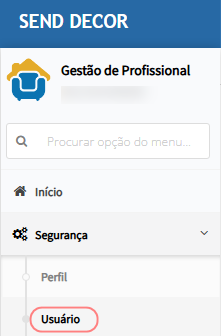
Tela de usuário x perfil.Localize o usuário que será utilizado no teste.Clique na opção deconfiguração de perfisdisponível no grid.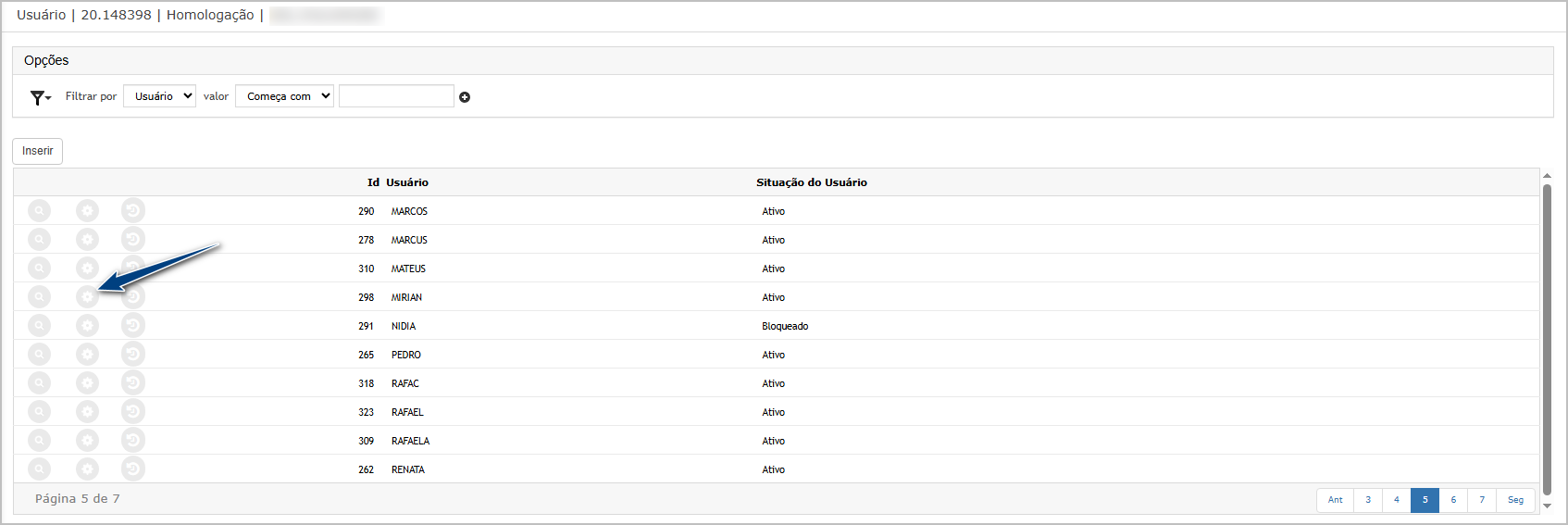
Na telaAssociar perfil ao usuário, confira os perfis atualmente vinculados.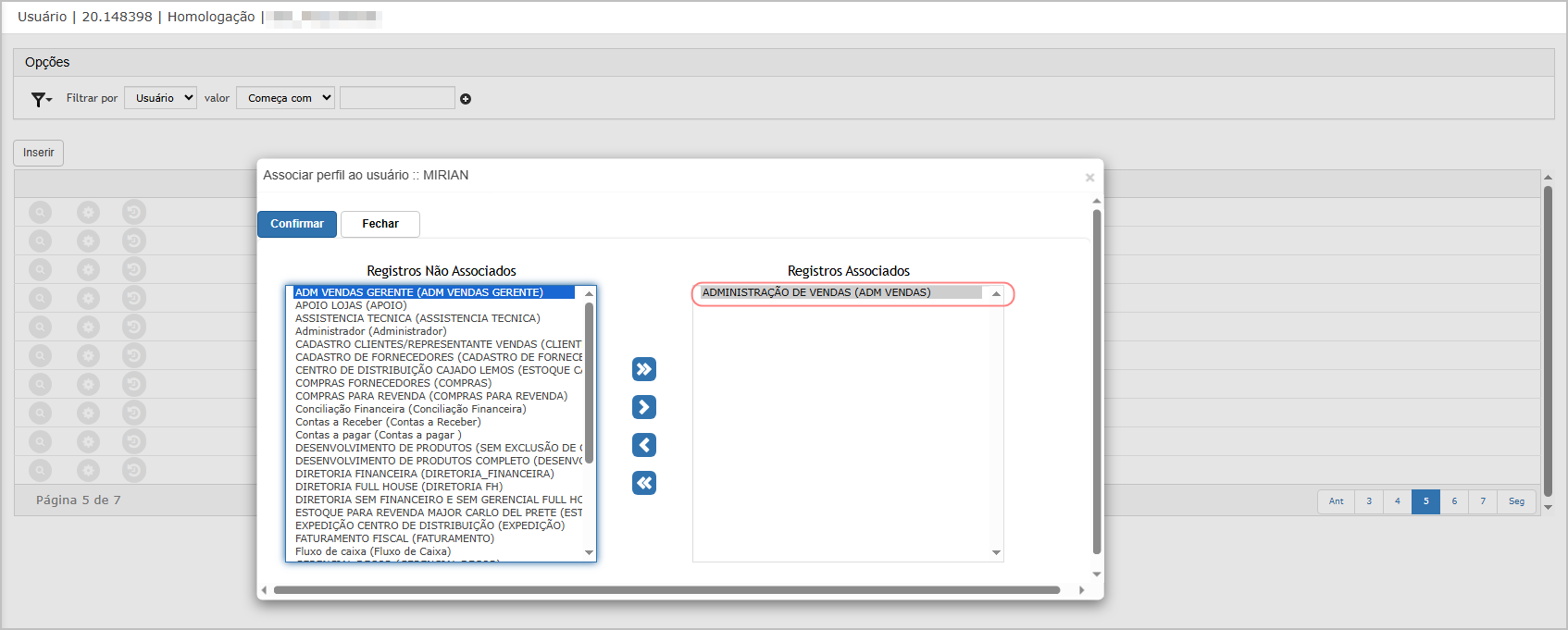
Realize a alteração dos perfis conforme a necessidade:Remova um dos perfis atualmente associados;Adicione um ou mais perfis disponíveis.
Após realizar as alterações, clique emConfirmarpara gravar a nova configuração de perfis do usuário.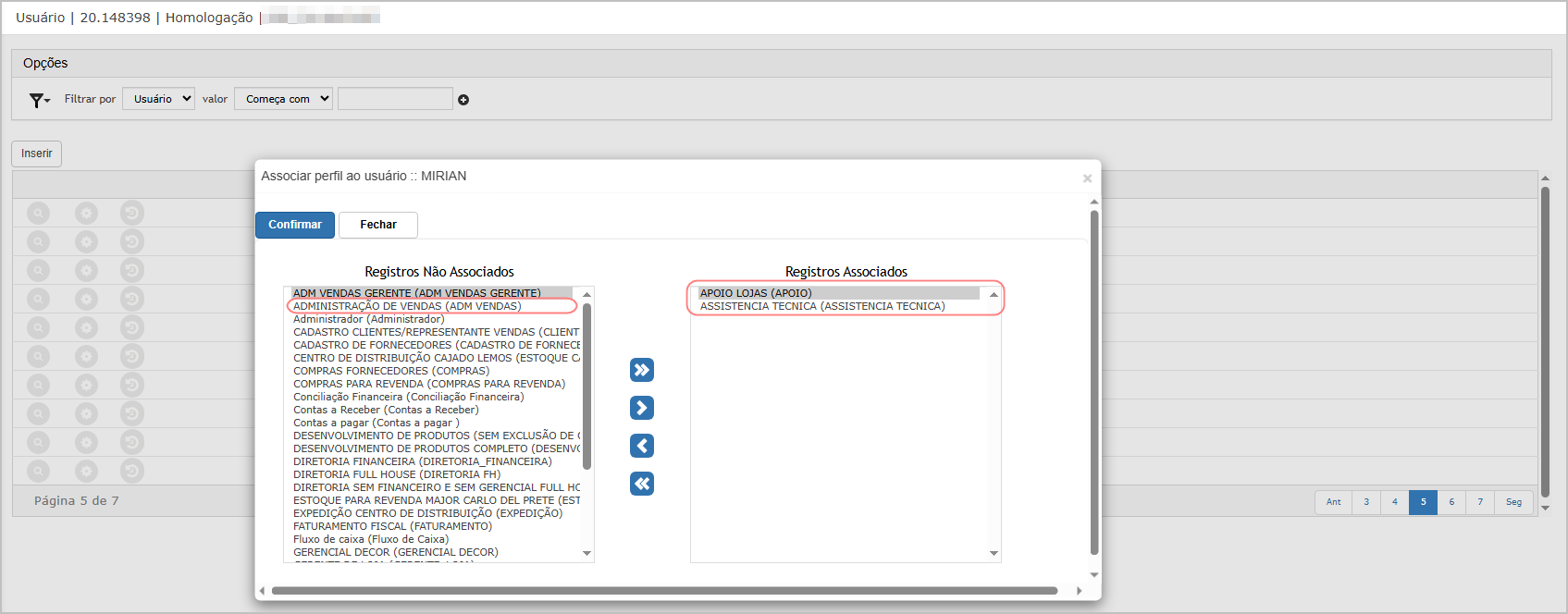
Retorne à tela de consulta de usuários e localize novamente o usuário alterado.Clique na opção delog de alteraçõesdisponível no grid.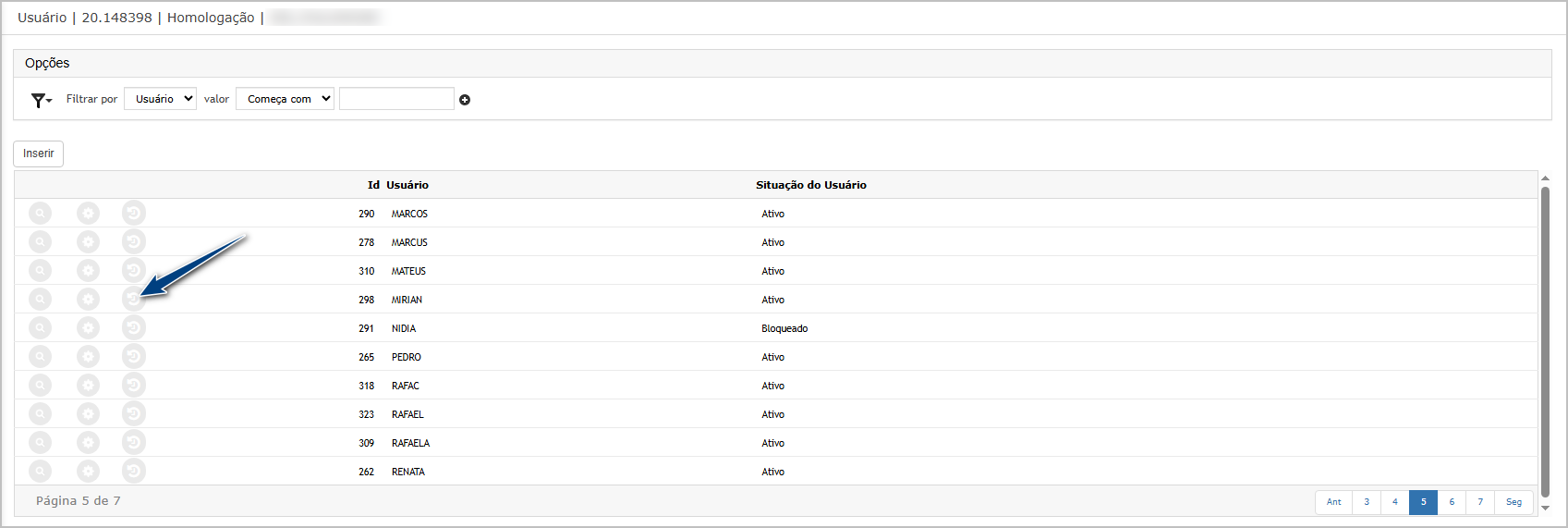
Na tela delog de alterações, confira os registros gerados para a manutenção realizada.Valide que o histórico apresenta corretamente:A exclusão do perfil removido e inclusão dos novos perfis;A data e hora das alterações;O usuário responsável pelas alterações.
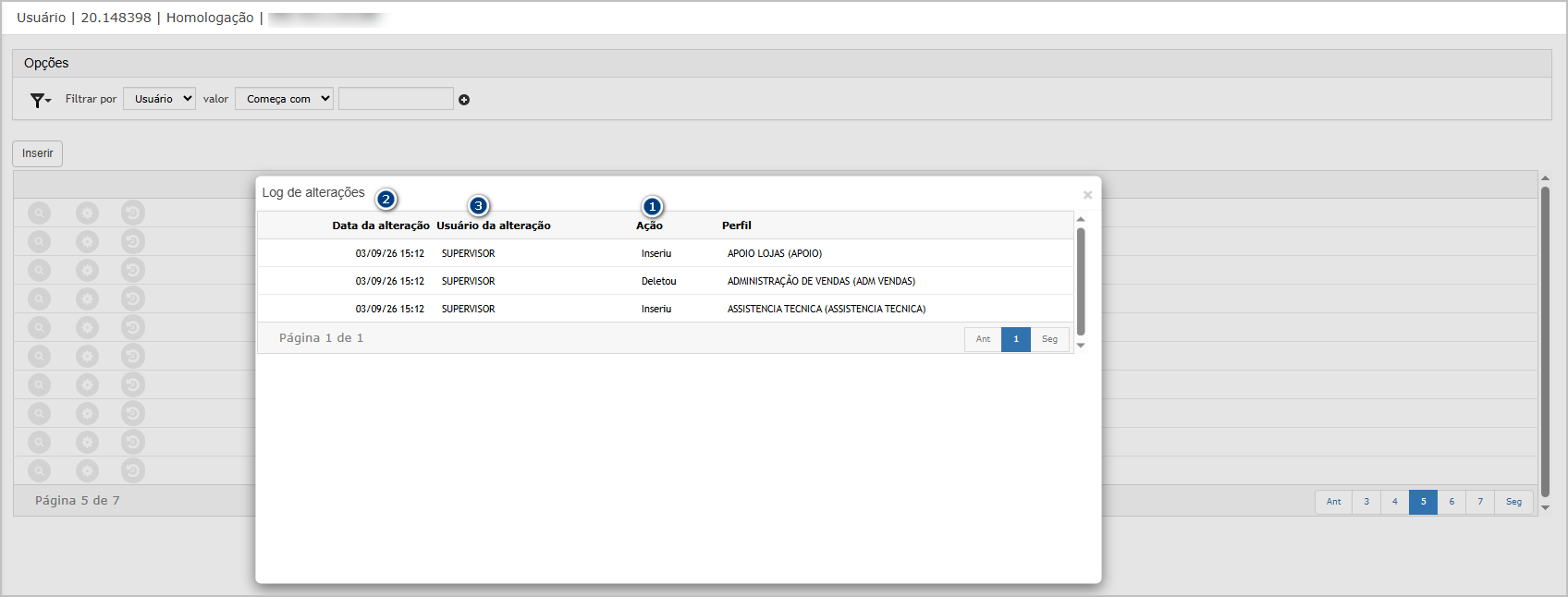

ATENÇÃO: As informações neste documento são meramente ilustrativas e utilizadas apenas para fins de teste.
de