
OS 104811 - MELHORIA - RECEBIMENTO - VARIAÇÃO DA PRECIFICAÇÃO DE PRODUTOS NOS RELATÓRIOS
Objetivo:
A solicitação tem como objetivo aajustar implementação relatório Notas Fiscais por Material, localizado em Módulo Recebimento > Relatórios > Notas Fiscais > Por Material, para demonstrar o valor de desconto do novo filtro Status da Remessa na tela Frente de Loja > Remessa Cliente > Lista, permitindo a consulta de pedidos de demonstração pelos status Pendente, Parcialmente devolvidoitem e considerar esse desconto no cálculo da coluna DevolvidoValor Total.
Com tambéma alteração, o funcionamentorelatório passa a permitir a comparação correta com o relatório Notas Fiscais por Período (Com Vencimentos), evitando divergências em notas fiscais que possuem desconto nos materiais.
Regra aplicada: Valor Total = Valor do filtroItem nas- telas Pedido Normal e Pedidos Diversos, que utilizam a mesma estruturaValor de listagem.Desconto + Valor do IPI.
Premissas:
- Necessário o ambiente estar atualizado com a versão de
SendDecorRecebimento de número141669XXXX ou superior.
Teste realizado após a atualização.
Cenário 01 -01: Validar statusnova Pendentecoluna nade Remessadesconto Clienteno relatório Notas Fiscais por Material
PassosObjetivo:
Validar se o relatório Notas Fiscais por Material apresenta a nova coluna Valor de Desconto.
Pré-condição:
Existir nota fiscal com item que possua valor de desconto informado.
Passo a passo:
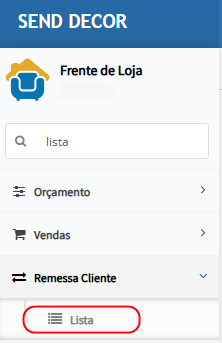
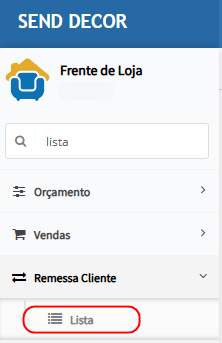
- Acessar o
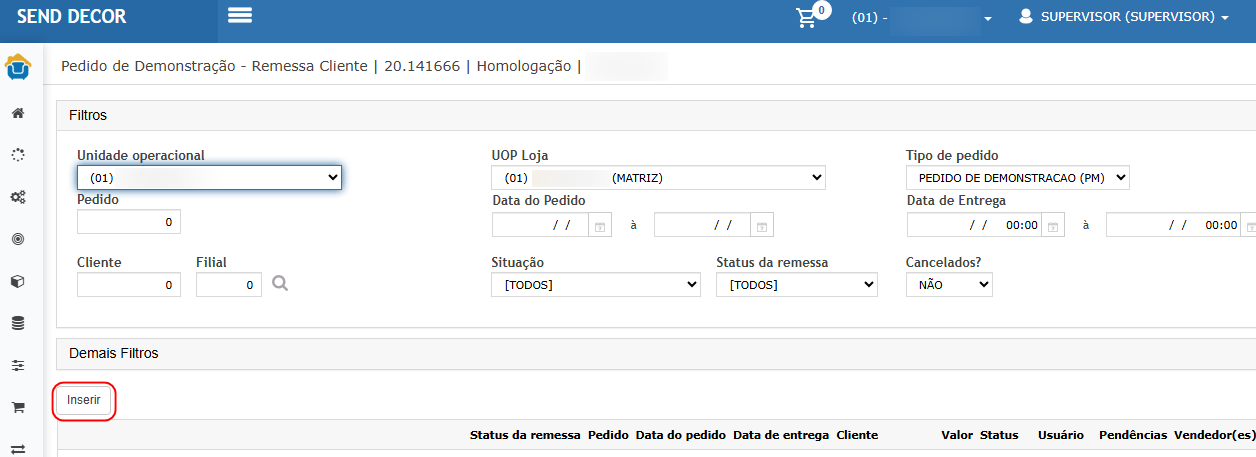
menumóduloFrente de Loja > Remessa Cliente > ListaRecebimento.
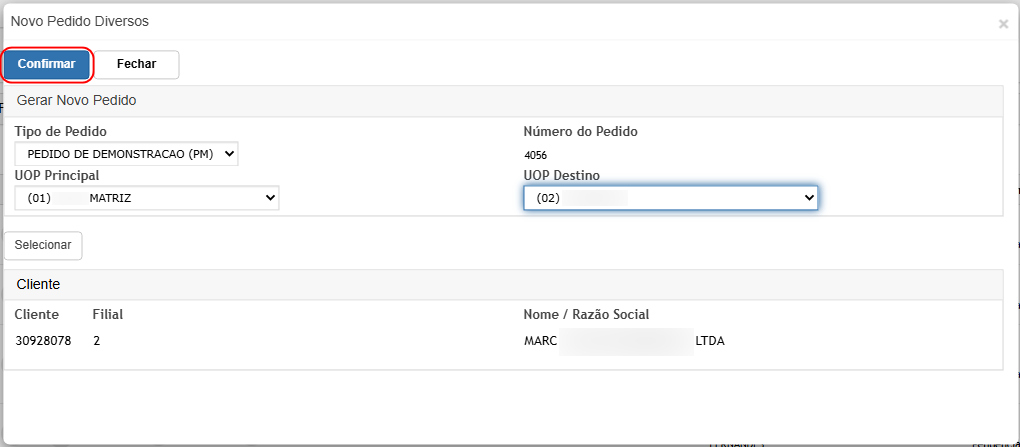
Clicar emInserir.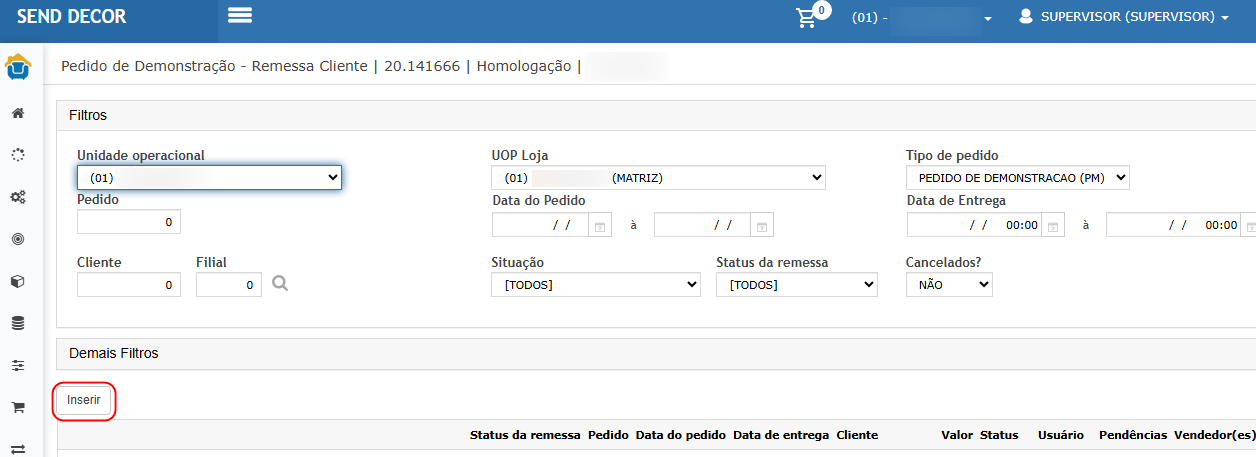
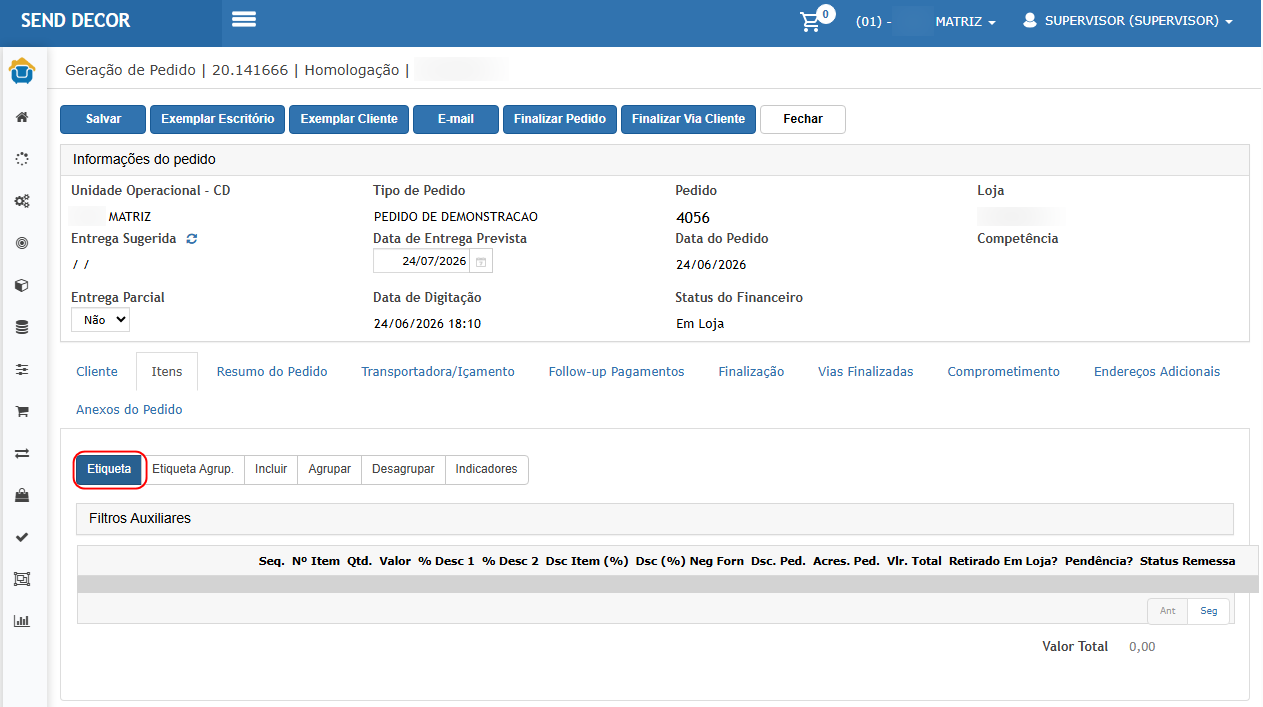
Selecionar o tipo de pedidoPedido de Demonstração (PM).Informar a UOP Principal.Informar a UOP Destino (Loja).Selecionar o cliente.Confirmar a geração do pedido.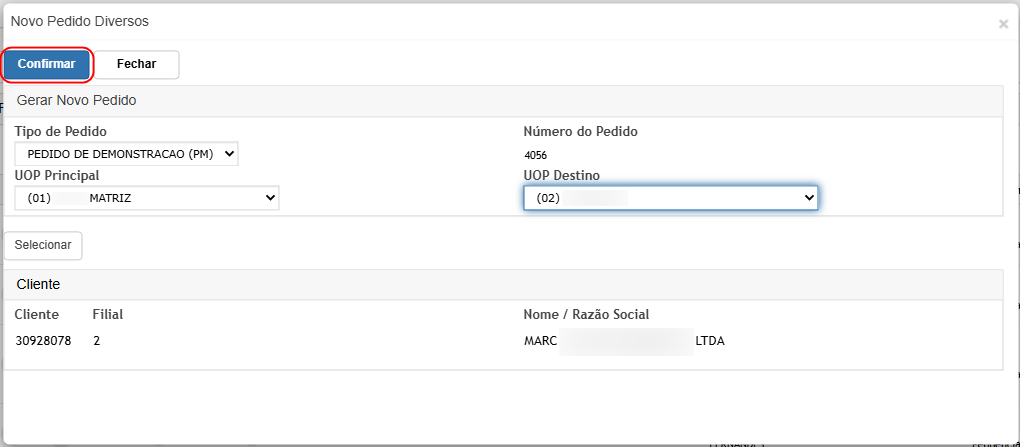
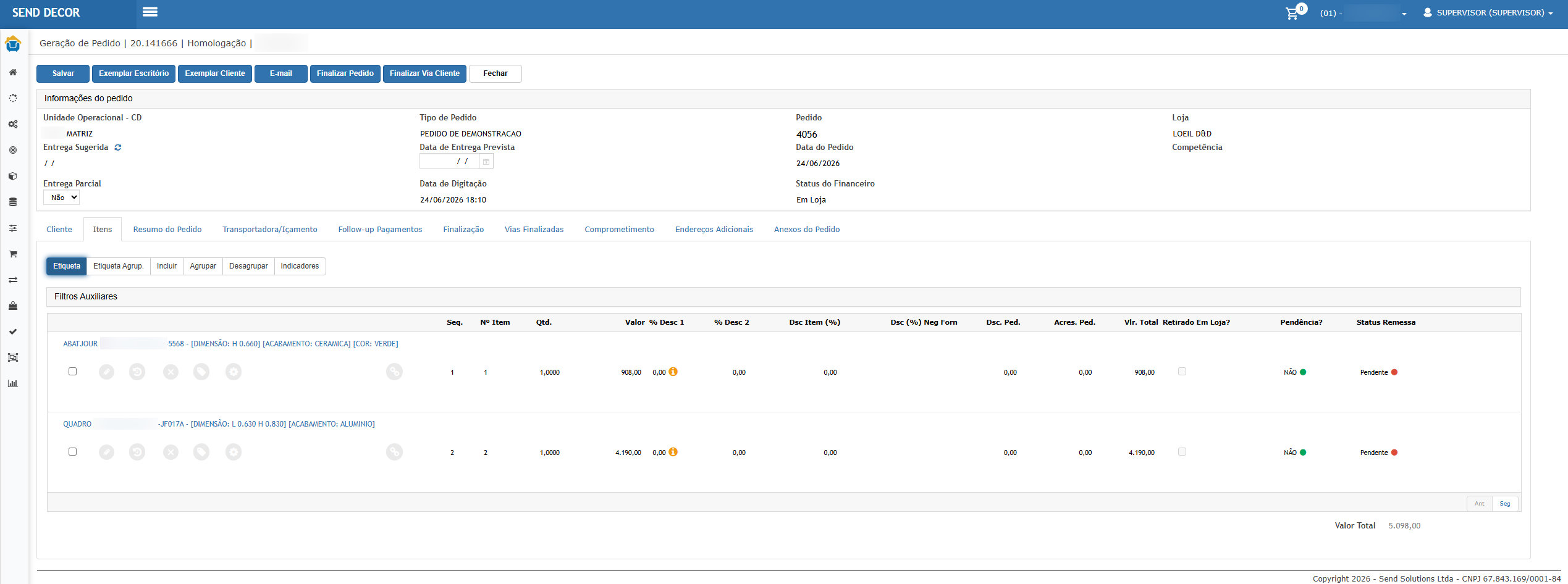
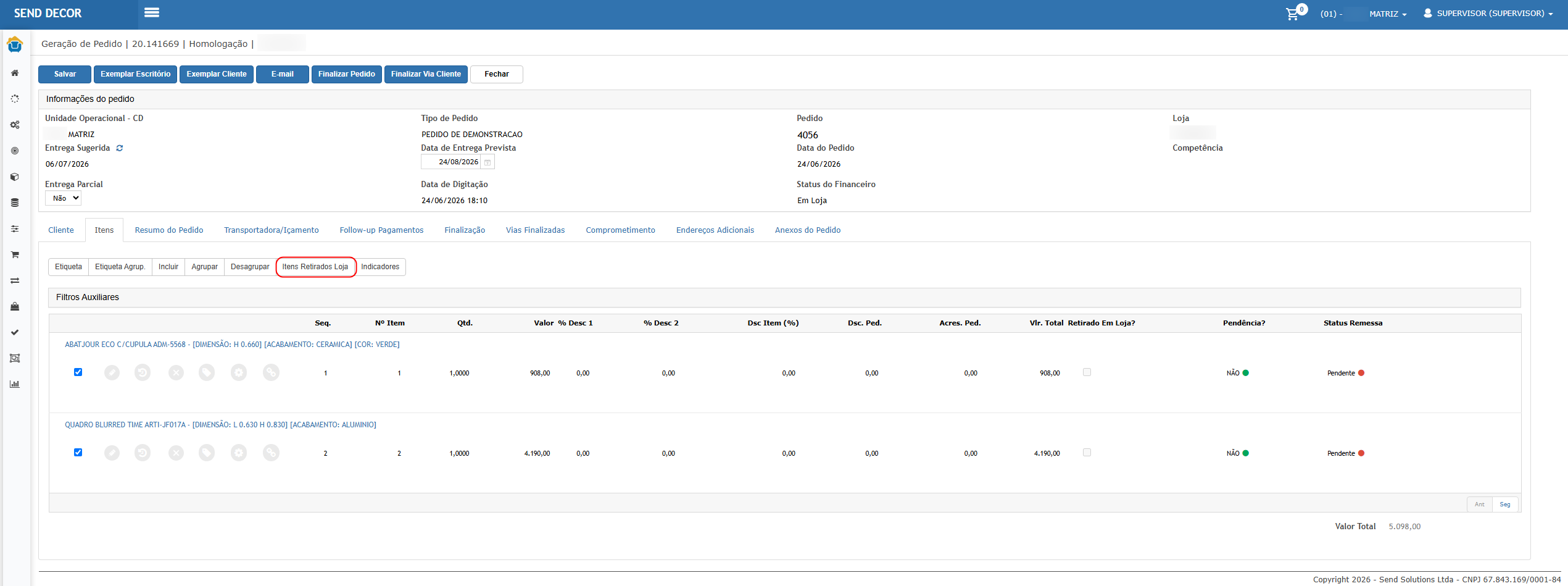
Acessar a abaItens eclicar emetiquetas.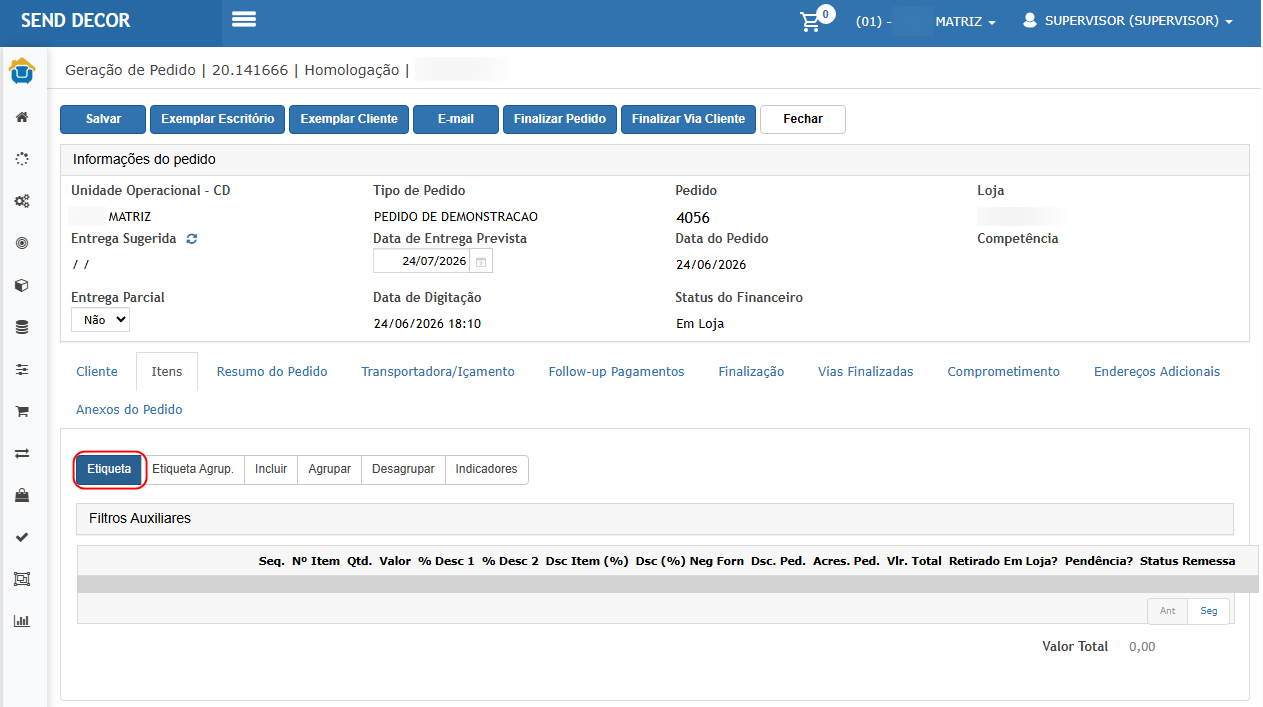
Selecionar as etiquetas desejadas.Verificar a colunaStatus Remessados itens.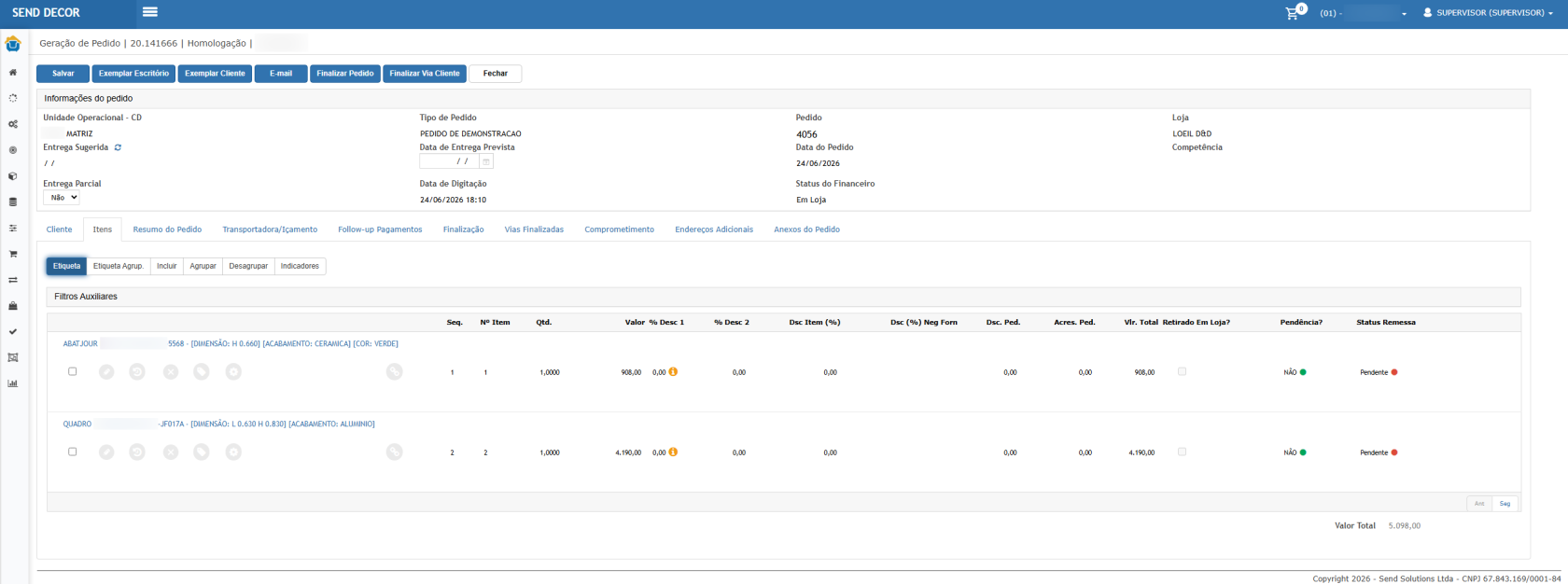
Marcar os itens comoRetirado em Loja.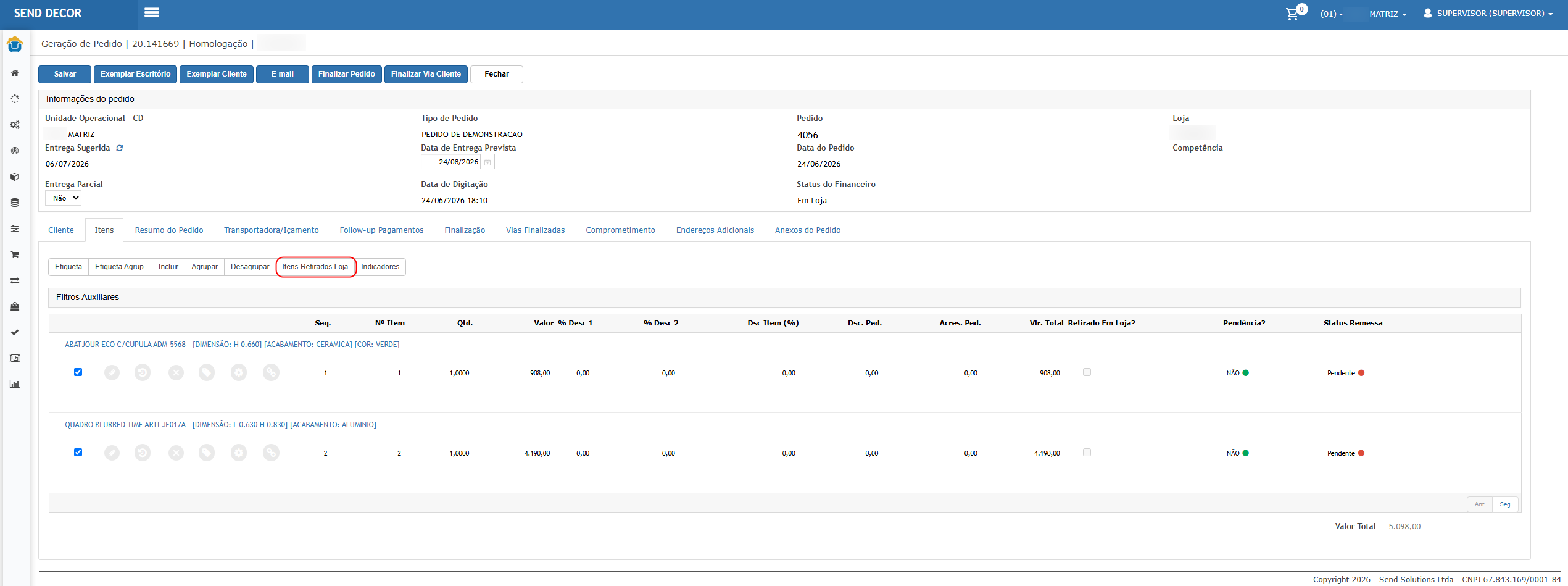
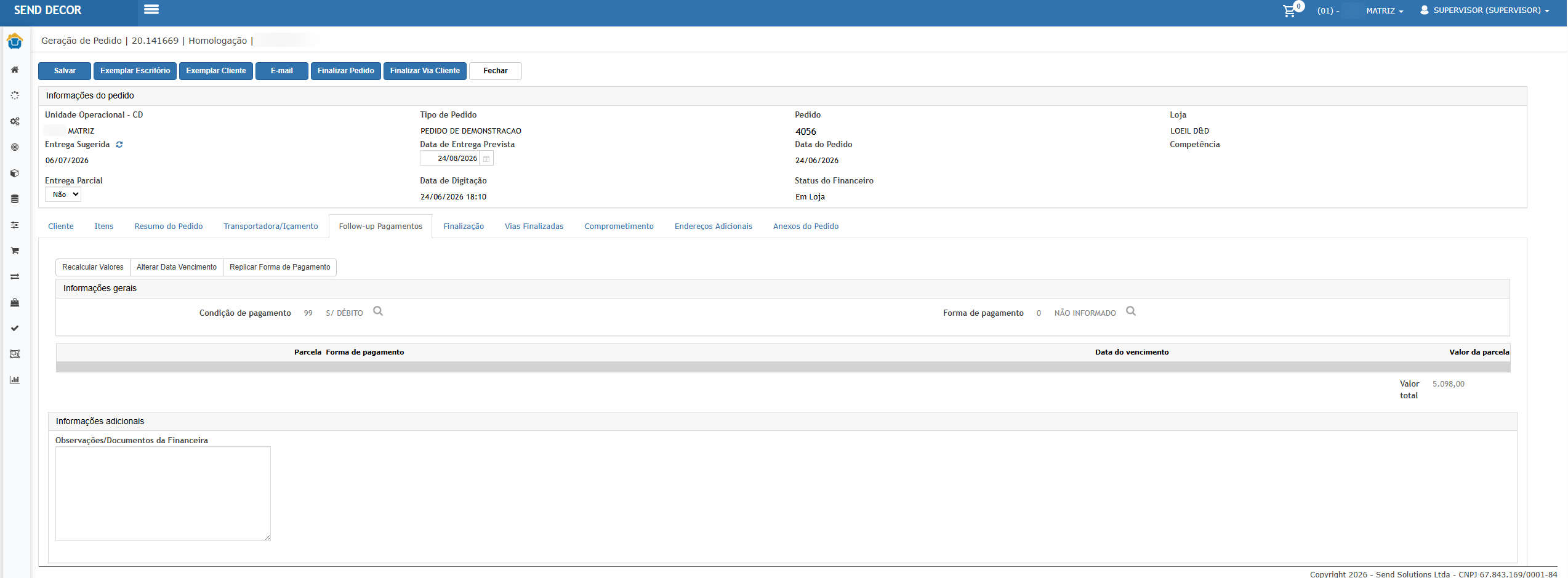
Acessar a abaFollow-up Pagamentos.Informar a condição de pagamento por exemplo99 - Sem Débito.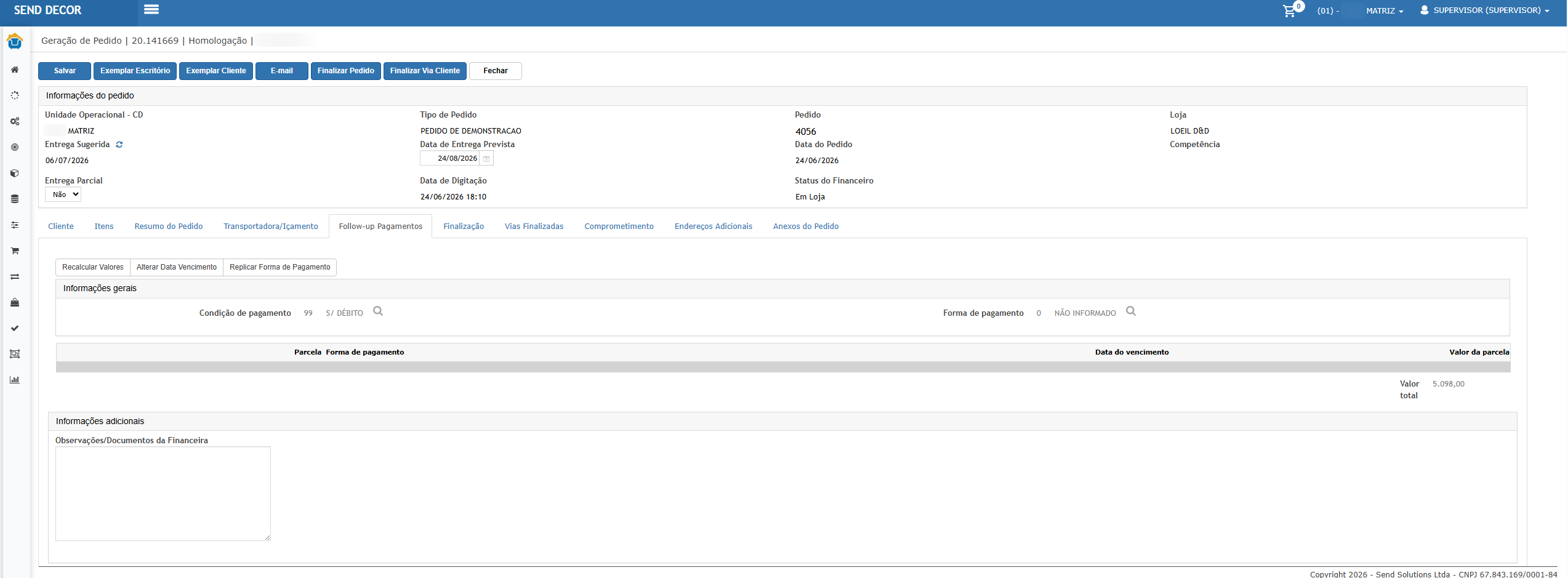
Finalizar o pedido.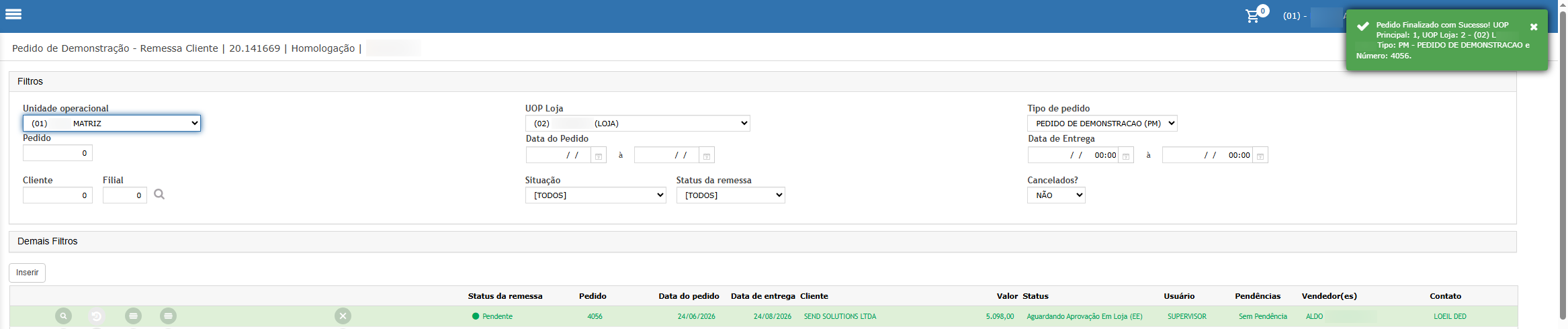
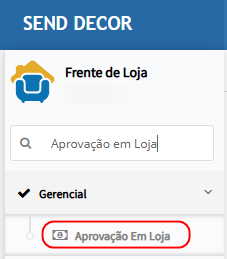
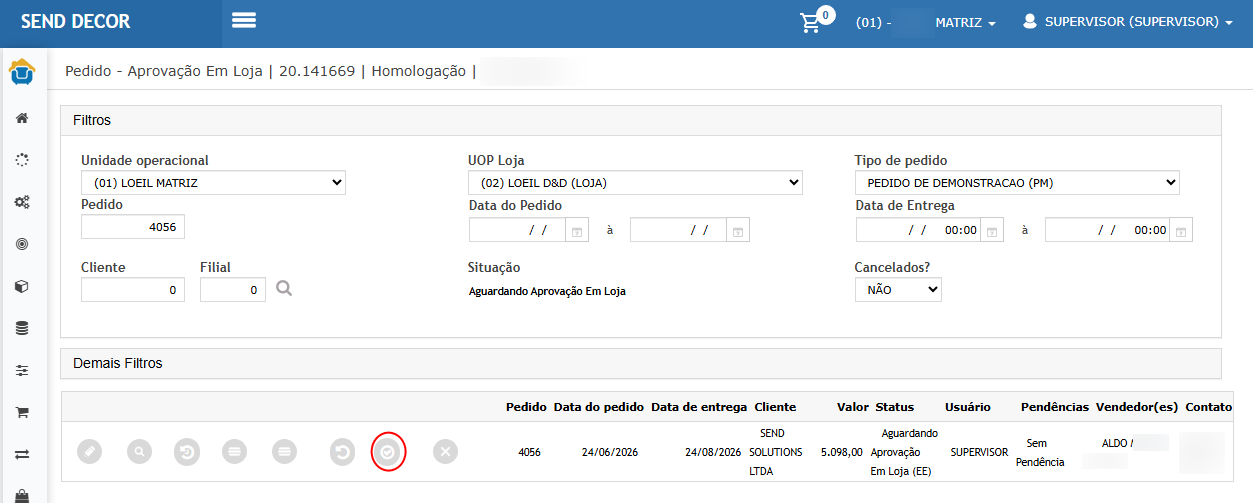
- Acessar o menu
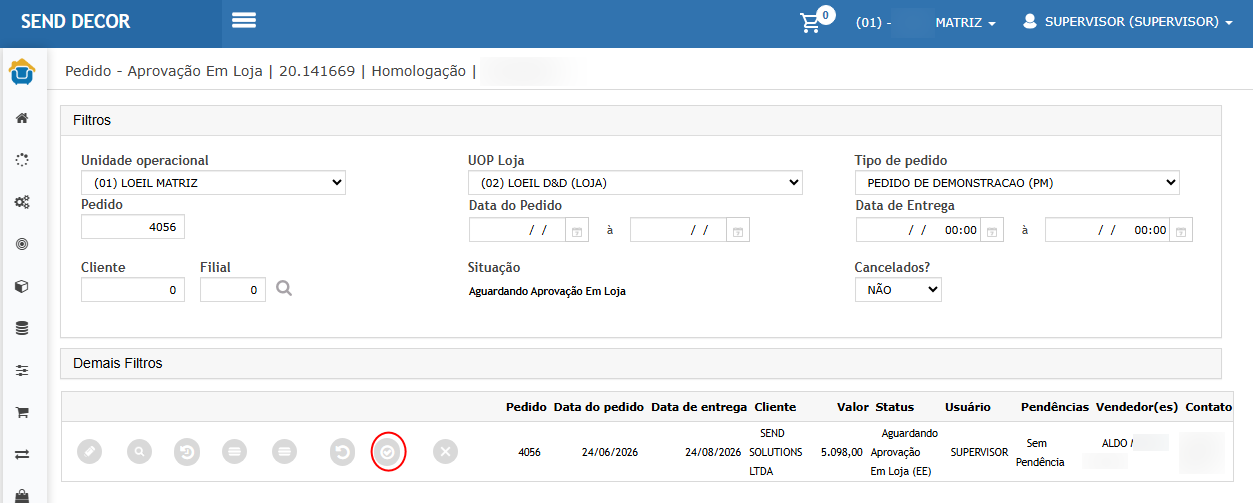
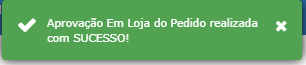
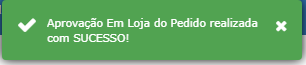
Gerencial > Aprovação em Lojae aprovar o pedido.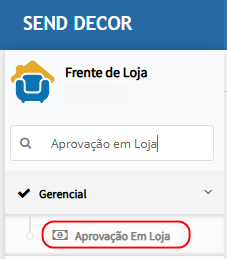
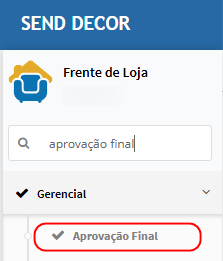
Acessar o menuGerencial > Aprovação Finale aprovar o pedido.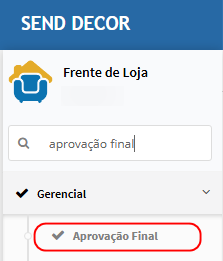
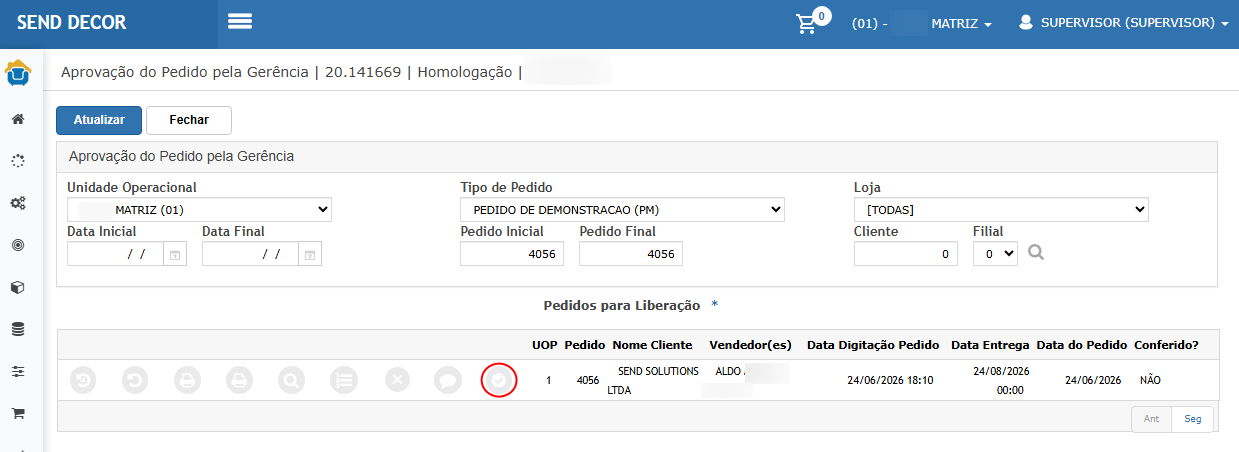
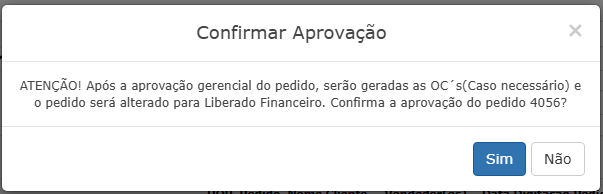
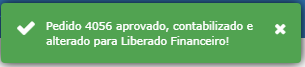
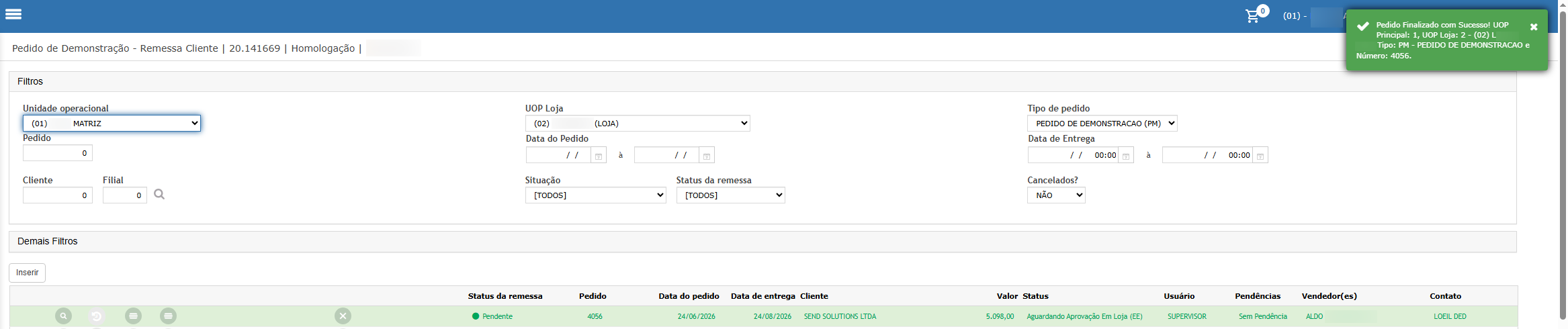
Acessar novamenteFrente de Loja > Remessa Cliente > Lista.No filtroStatus da Remessa, selecionarPendente.Realizar a consulta.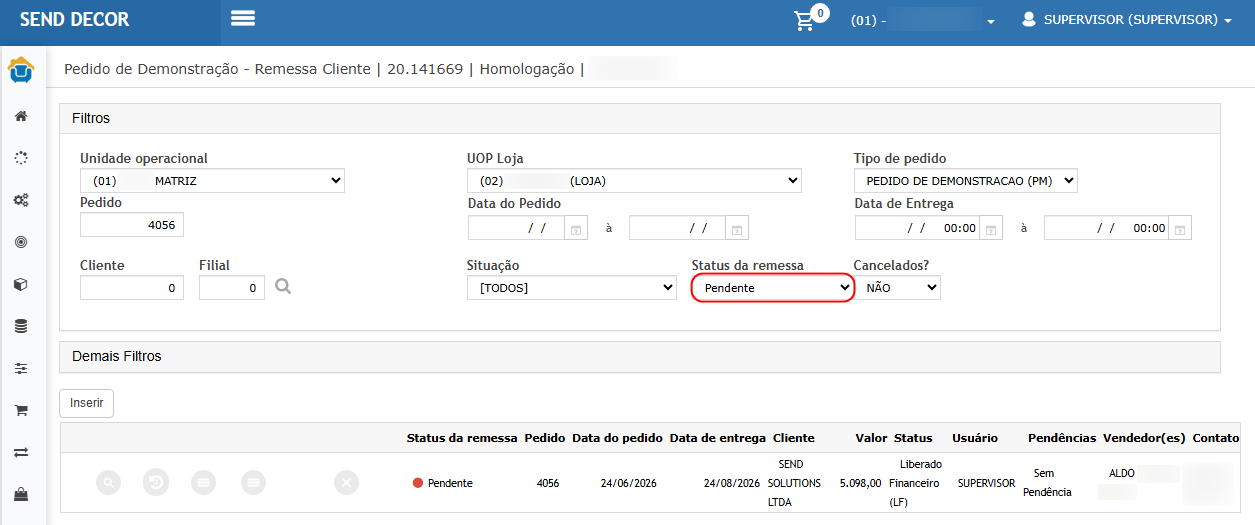

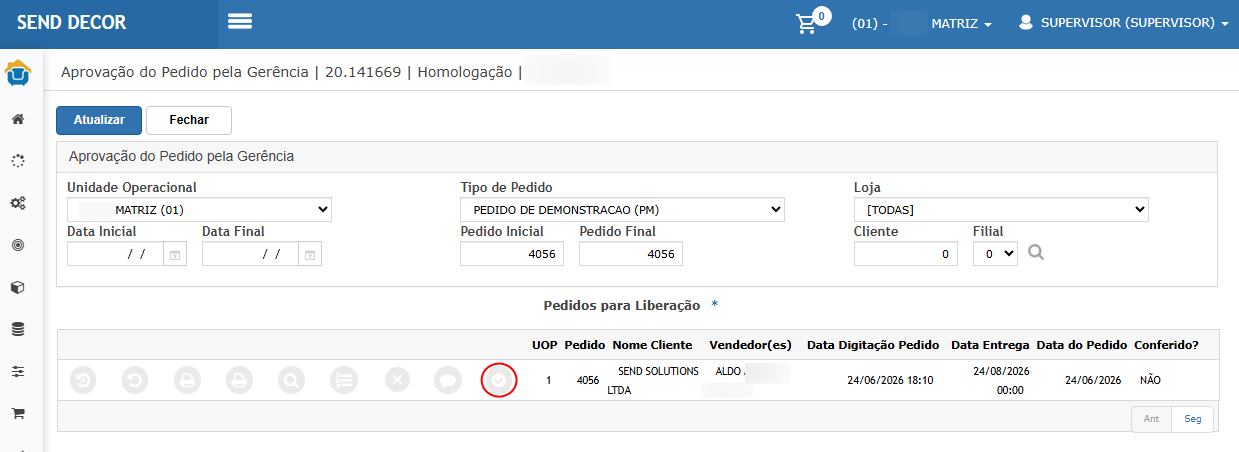
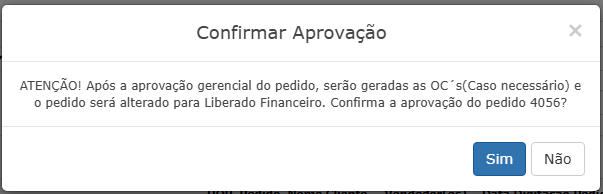
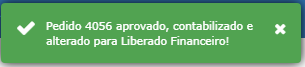
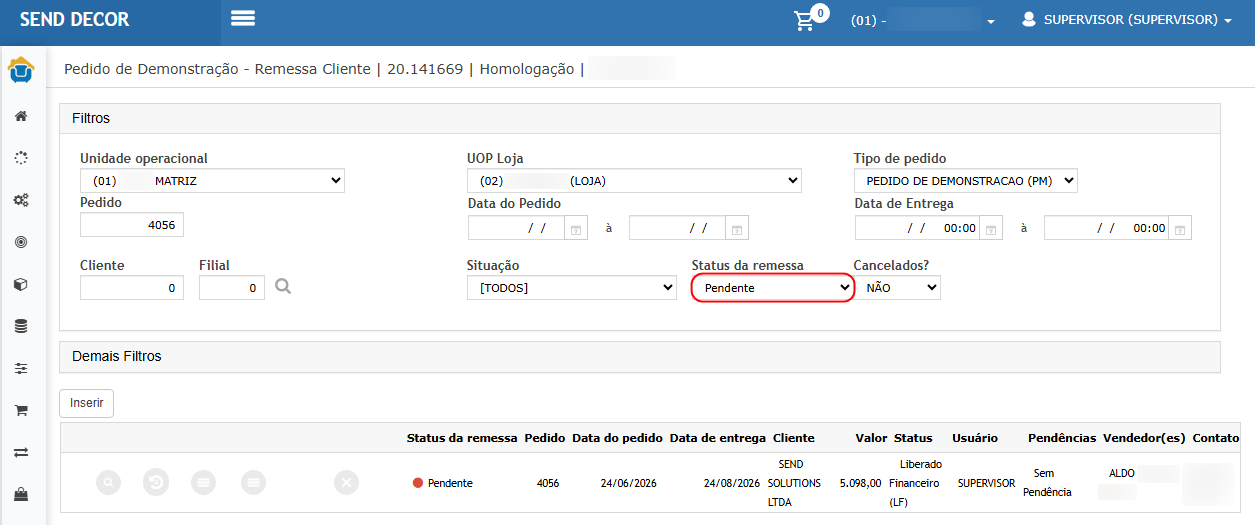
Resultado esperado
Pedido criado e aprovado com sucesso.Os itens devem apresentar inicialmente o statusPendente.O pedido deve ser exibido na consulta quando utilizado o filtroPendente.O pedido não deve ser exibido nos filtrosParcialmente devolvidoeDevolvido.
Cenário 02 - Validar status Parcialmente Devolvido.
Passos
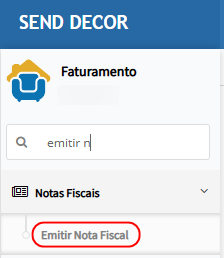
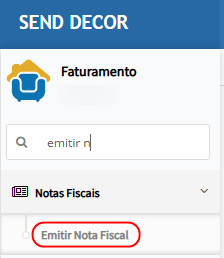
Acessar o menuFaturamentoRelatórios > Notas Fiscais >EmitirPorNota FiscalMaterial.
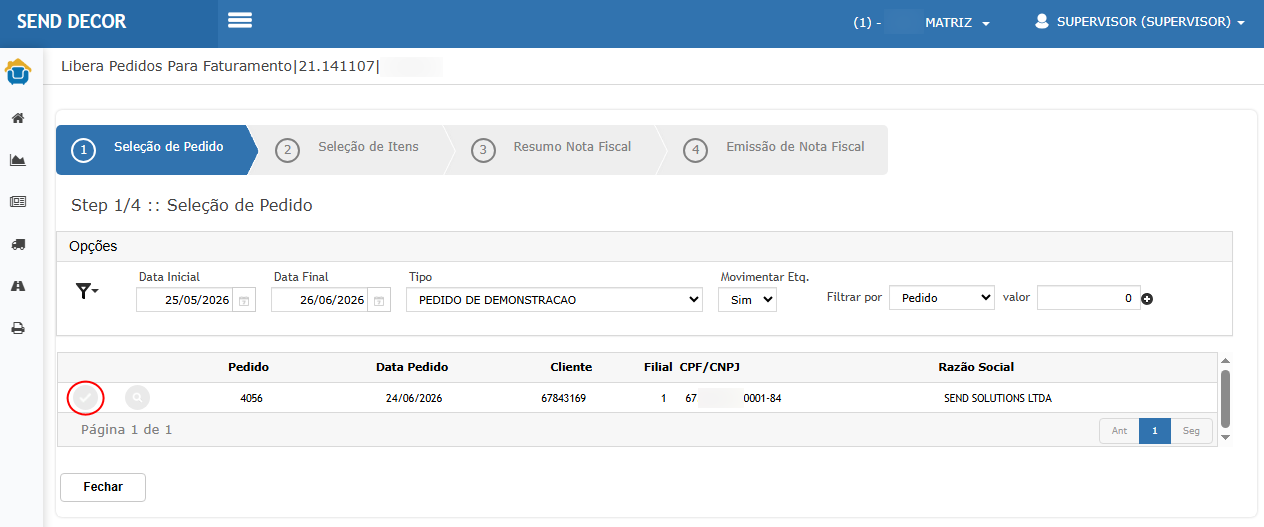
Localizar o pedido criado no cenário anterior.Selecionar o pedido.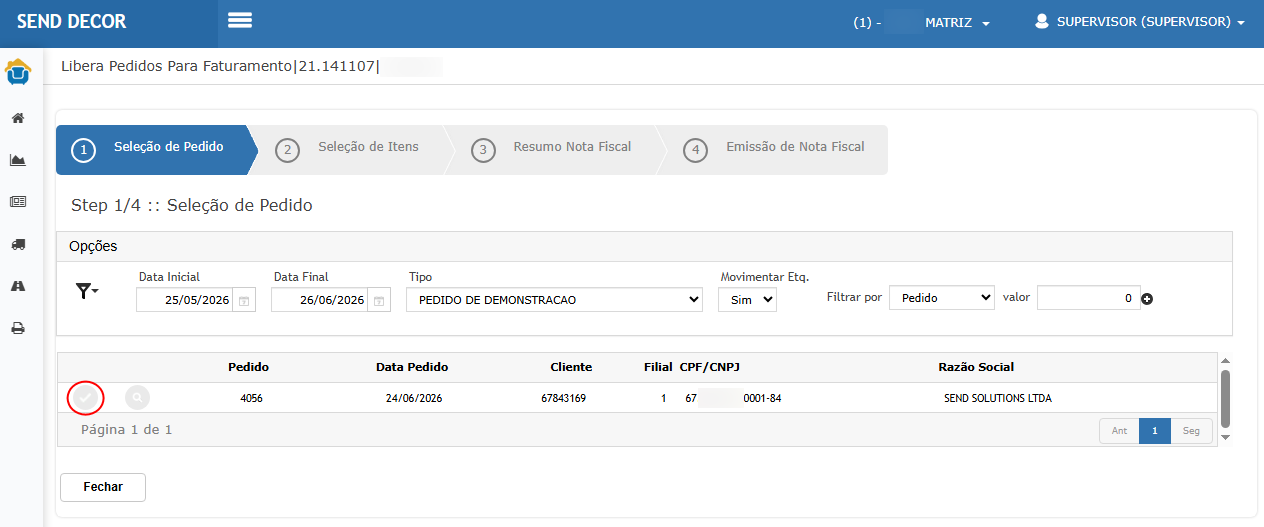
- Informar o
CFOP/CIOperíododosdesejado. - Informar
o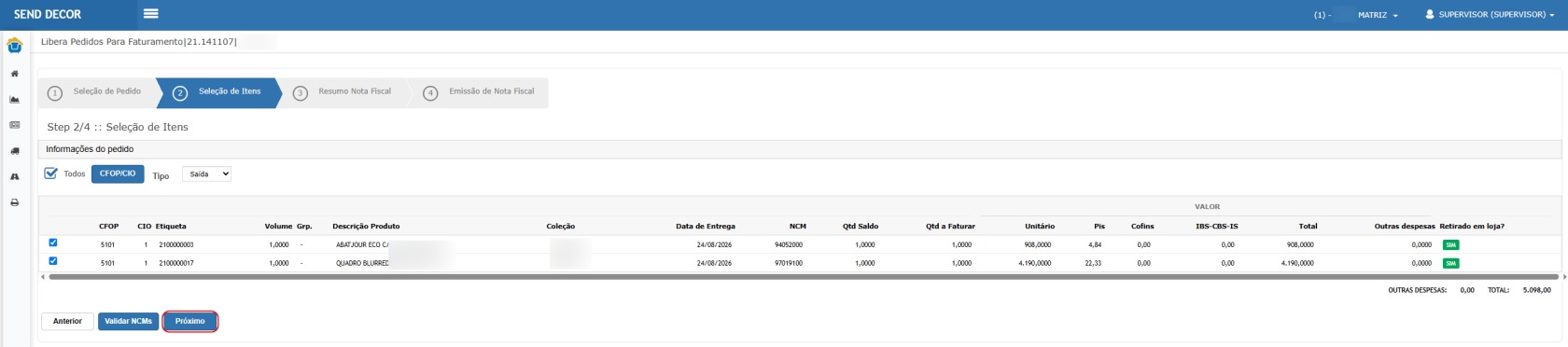
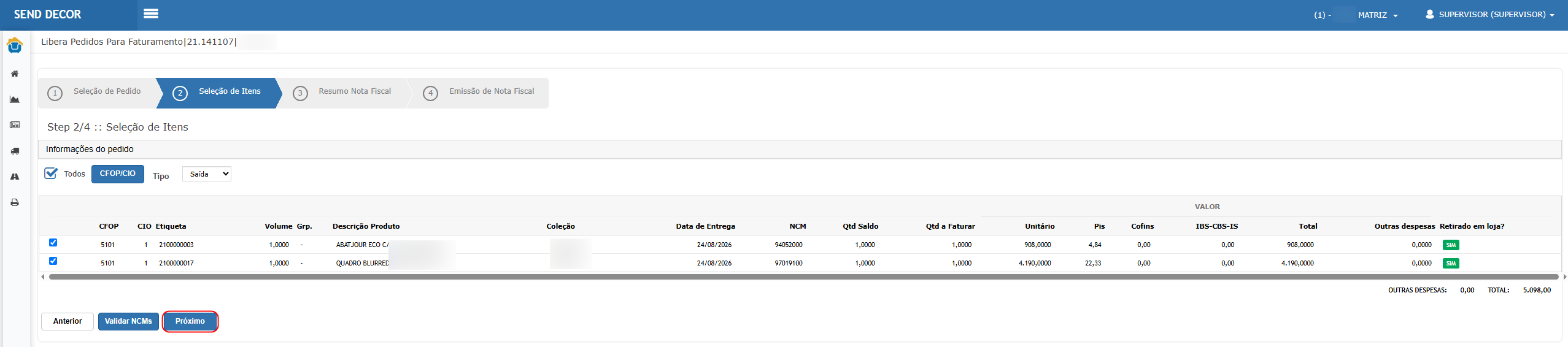
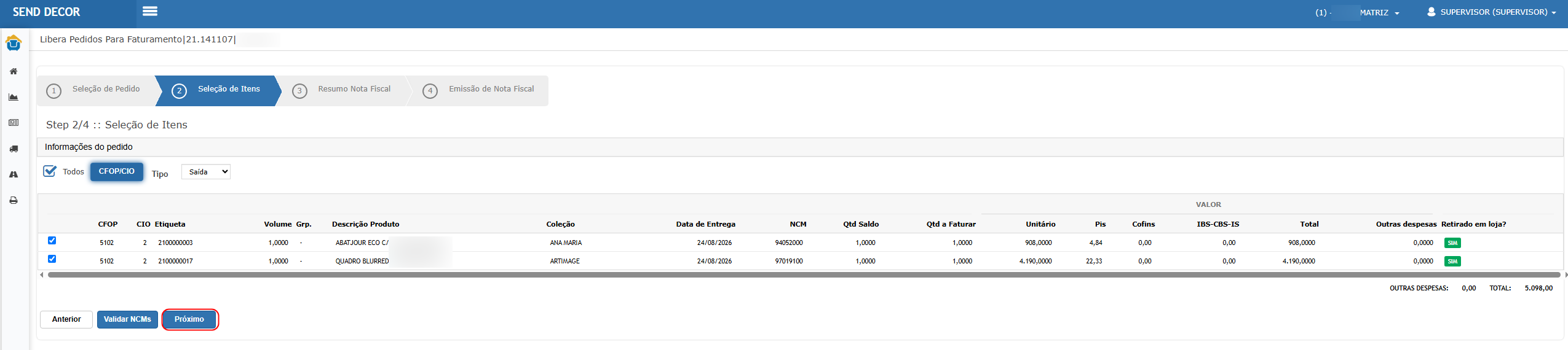
produto inicial e final, quando necessário. - Clicar em
PróximoImprimir.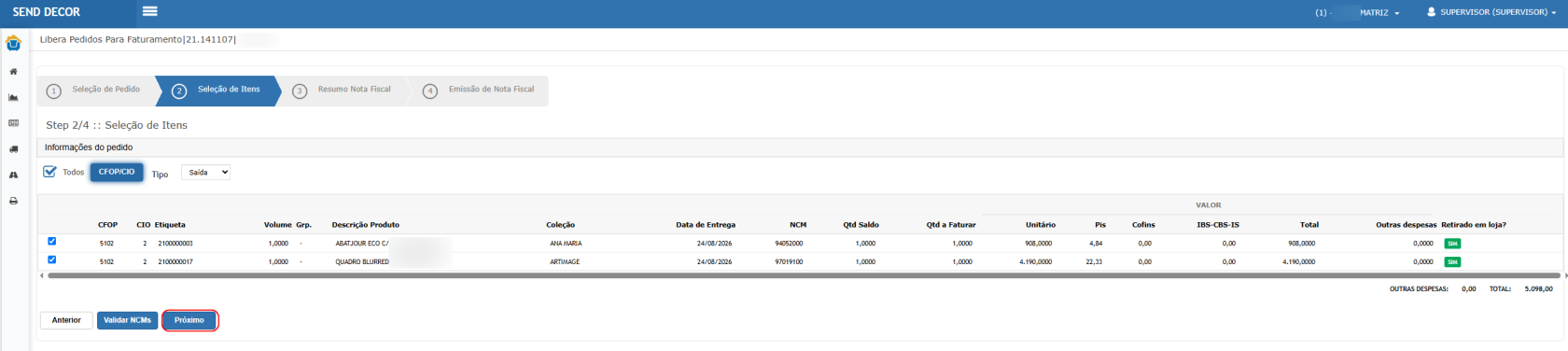
ConferirAbrir oresumorelatório gerado.- Verificar se a coluna Valor de Desconto é exibida no relatório.

Resultado Esperado:
O relatório deve apresentar a coluna Valor de Desconto, demonstrando o desconto aplicado ao item da nota fiscal.
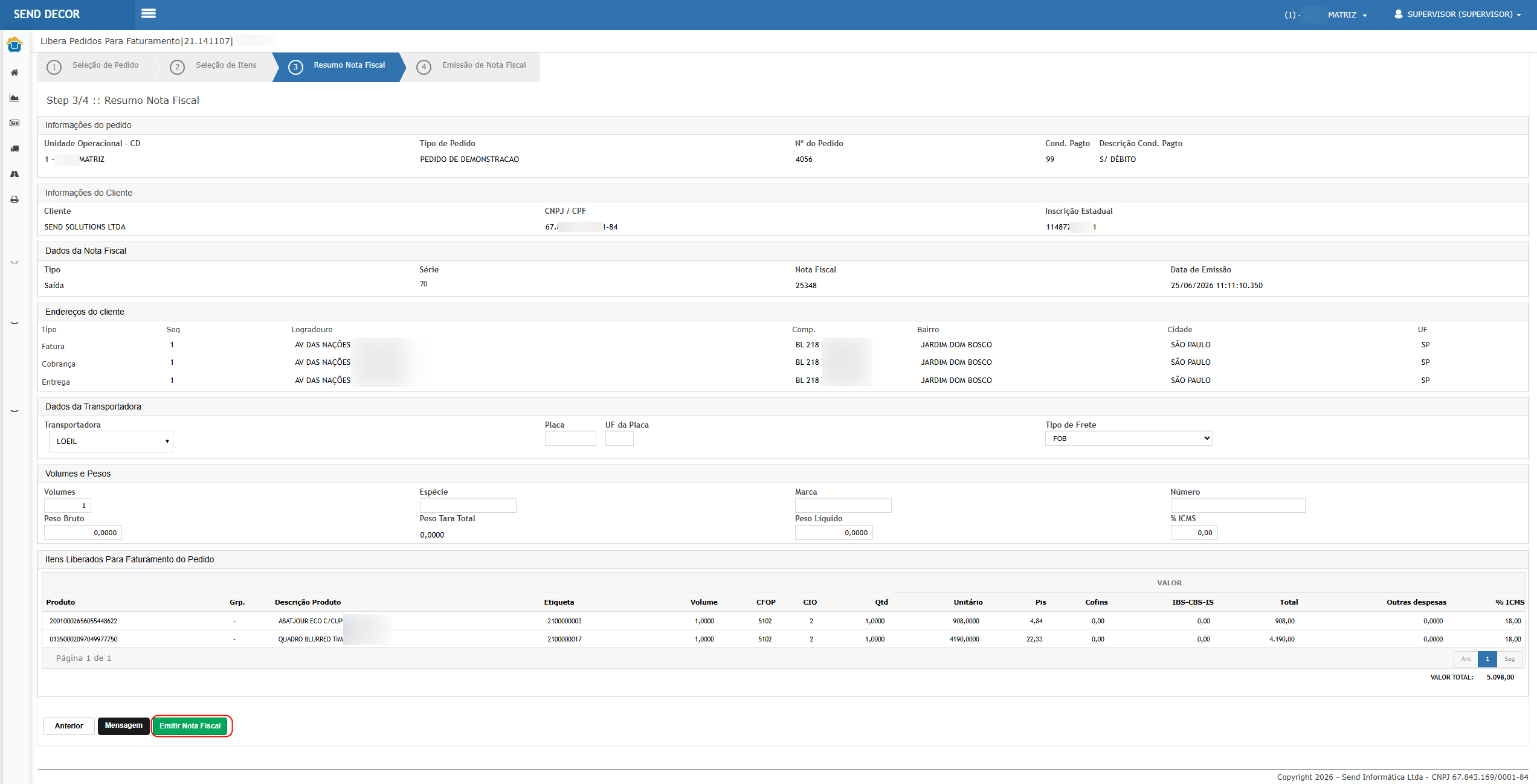

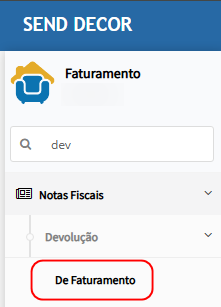
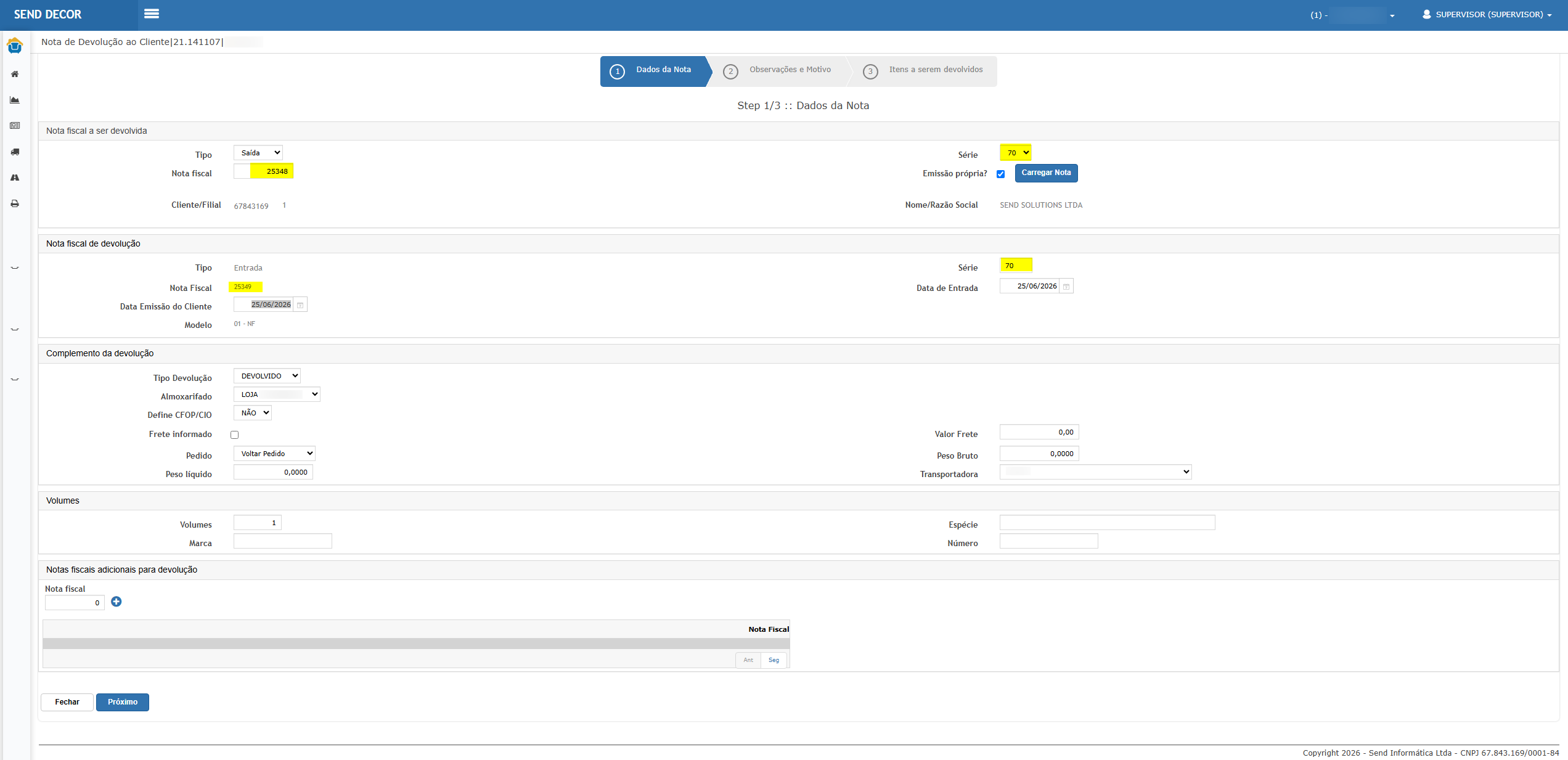

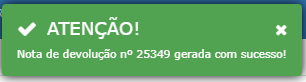
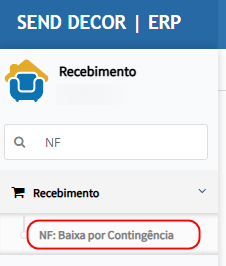
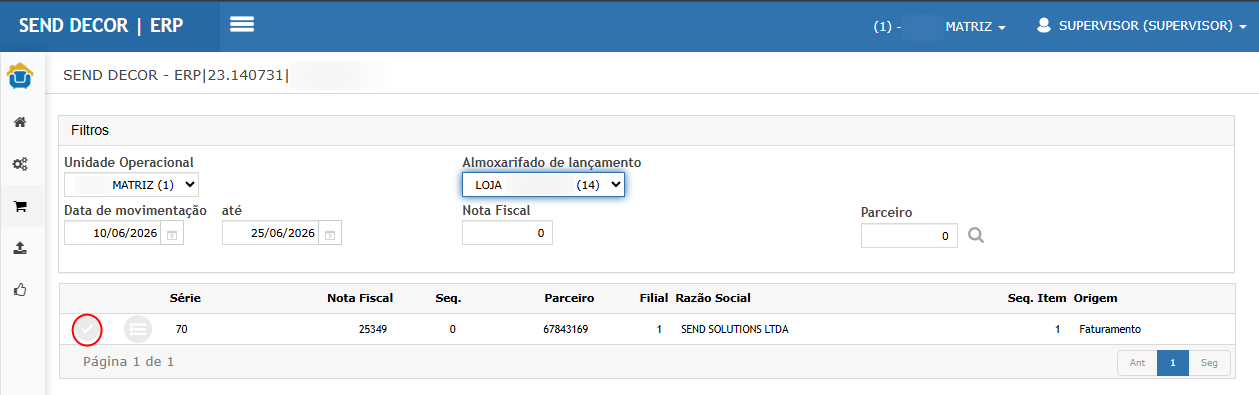
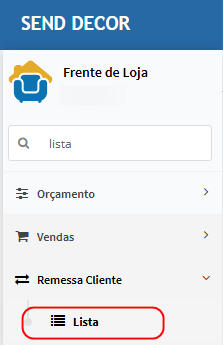
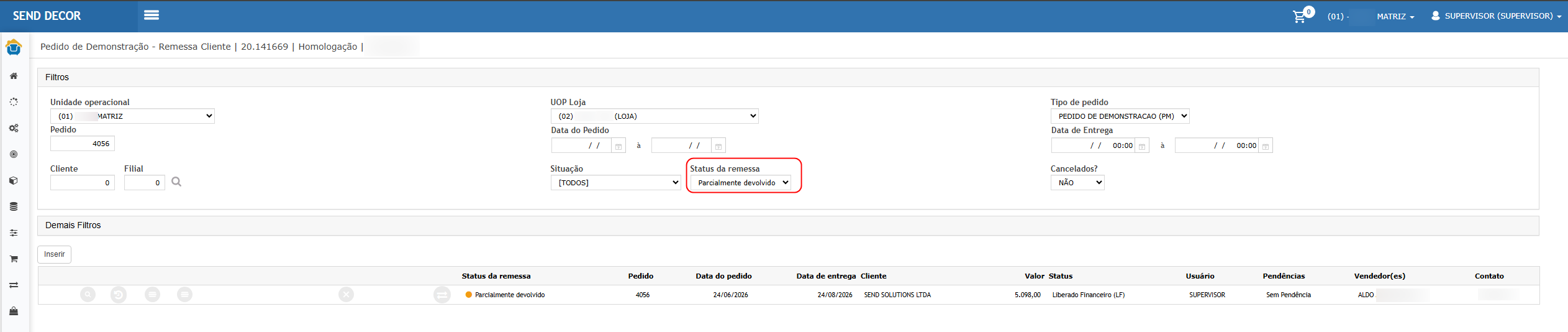
Resultado esperado
Nota fiscal emitida com sucesso.Nota de devolução gerada com sucesso.Baixa da devolução realizada com sucesso.O pedido deve ser exibido ao utilizar o filtro"Parcialmente devolvido".O status da remessa deve ser apresentado comoParcialmente devolvido.O pedido não deve ser exibido no filtroPendente.
Cenário 03 -02: Validar statuscálculo Devolvido.do Valor Total considerando desconto
PassosObjetivo:
Validar se a coluna Valor Total do relatório Notas Fiscais por Material considera corretamente o desconto do item.
Pré-condição:
Existir nota fiscal com valor de item, valor de desconto e valor de IPI.
Passo a passo:
- Gerar o relatório Notas Fiscais por Material.
- Localizar a nota fiscal utilizada para validação.
- Conferir os valores apresentados nas colunas de valor do item, desconto e IPI.
- Validar o cálculo da coluna Valor Total conforme a regra:
Valor Total = Valor do Item - Valor de Desconto + Valor do IPI.
Resultado Esperado:
A coluna Valor Total deve apresentar o valor líquido correto do item, considerando o desconto aplicado e somando o valor de IPI quando existente.
Cenário 03: Comparar relatório Por Material com Por Período (Com Vencimentos)
Objetivo:
Validar se os valores do relatório Notas Fiscais por Material ficam compatíveis com o relatório Notas Fiscais por Período (Com Vencimentos).
Pré-condição:
Existir nota fiscal com desconto no material e condição de pagamento com vencimentos.
Passo a passo:
- Acessar
novamenteRecebimento > Relatórios > Notas Fiscais > Por Material. - Gerar o
menurelatórioDevoluçãpara o>períodoDe Faturamento.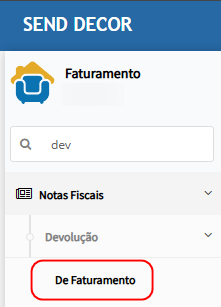
Informar ada nota fiscalde saída utilizada no pedido.analisada.Carregar a nota fiscal.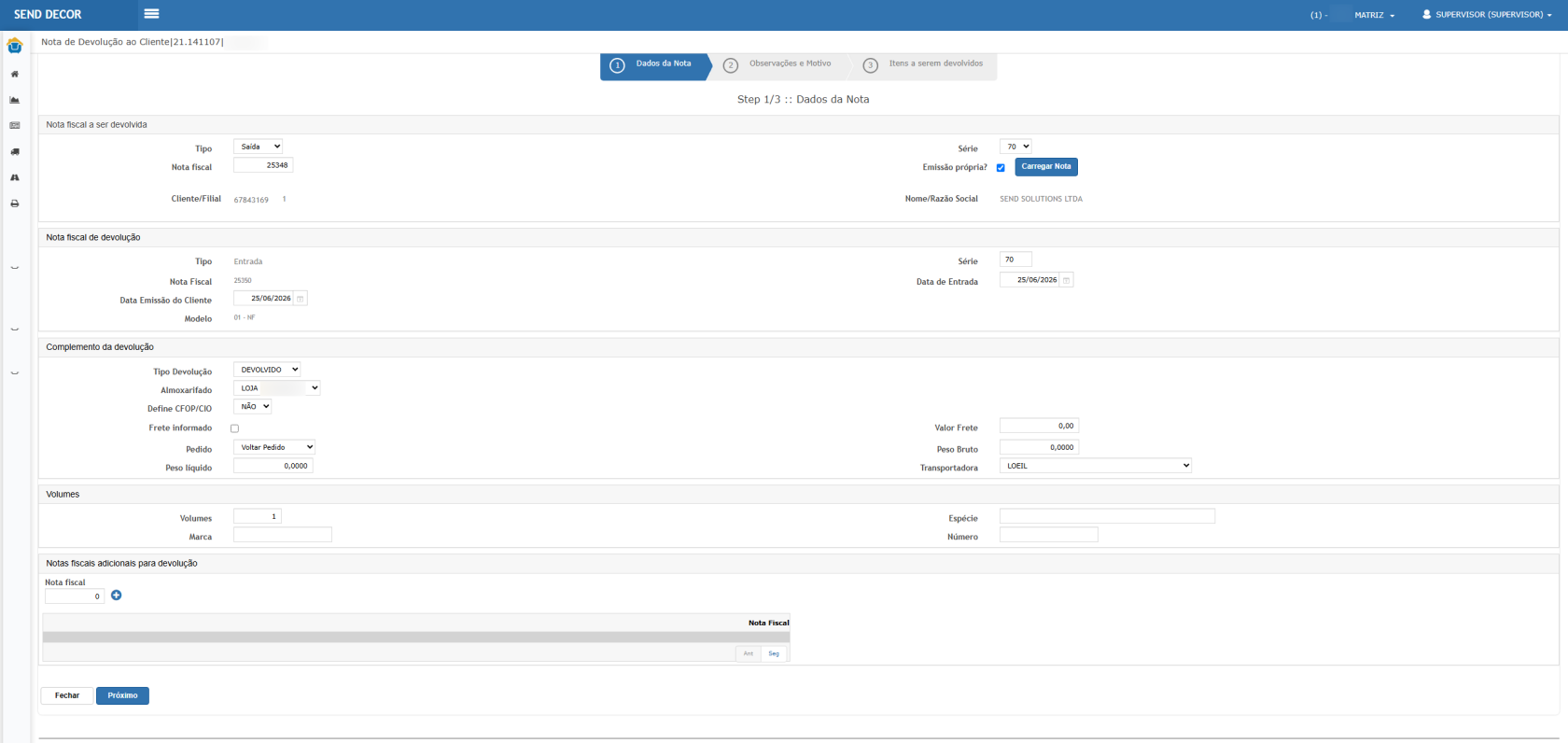
SelecionarConferir oitemValorrestanteTotaldo pedido.Realizar a devolução total do item.Finalizar a devolução.
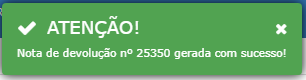
apresentado.- Acessar
o menuRecebimento Revenda >Recebimento >NFRelatóriosBaixa>porNotasContingênciaFiscais > Por Período (Com Vencimentos).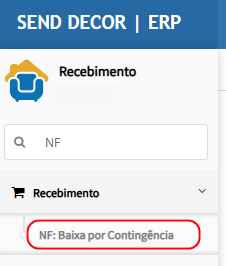
- Gerar o relatório para o mesmo período.
- Localizar a
novamesma notade devolução.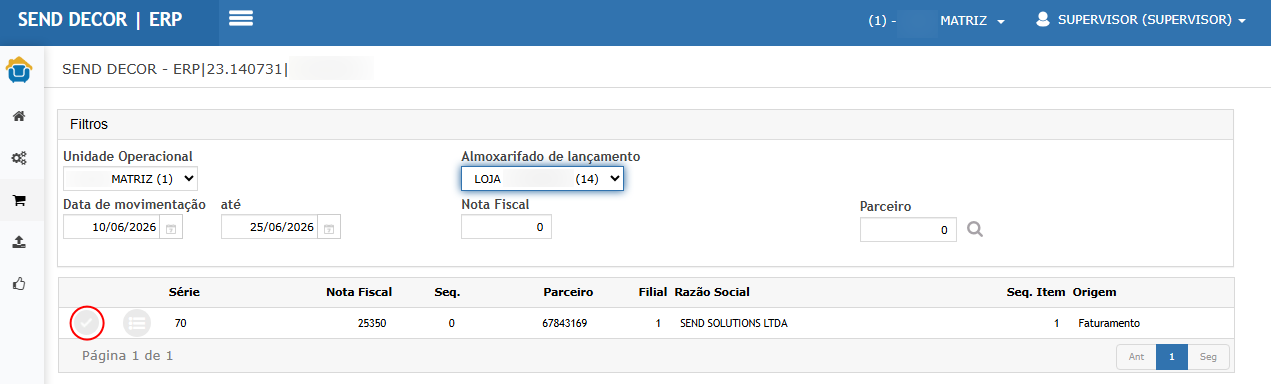
fiscal. Efetuar a baixa.
AcessarComparar omenuvalorFrentetotaldedaLojanota/material>comRemessaosClientevalores>apresentadosLista.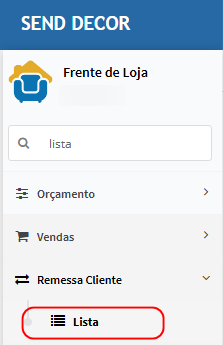 no
no SelecionarrelatóriooporfiltroDevolvido.Realizar a consulta.
período.
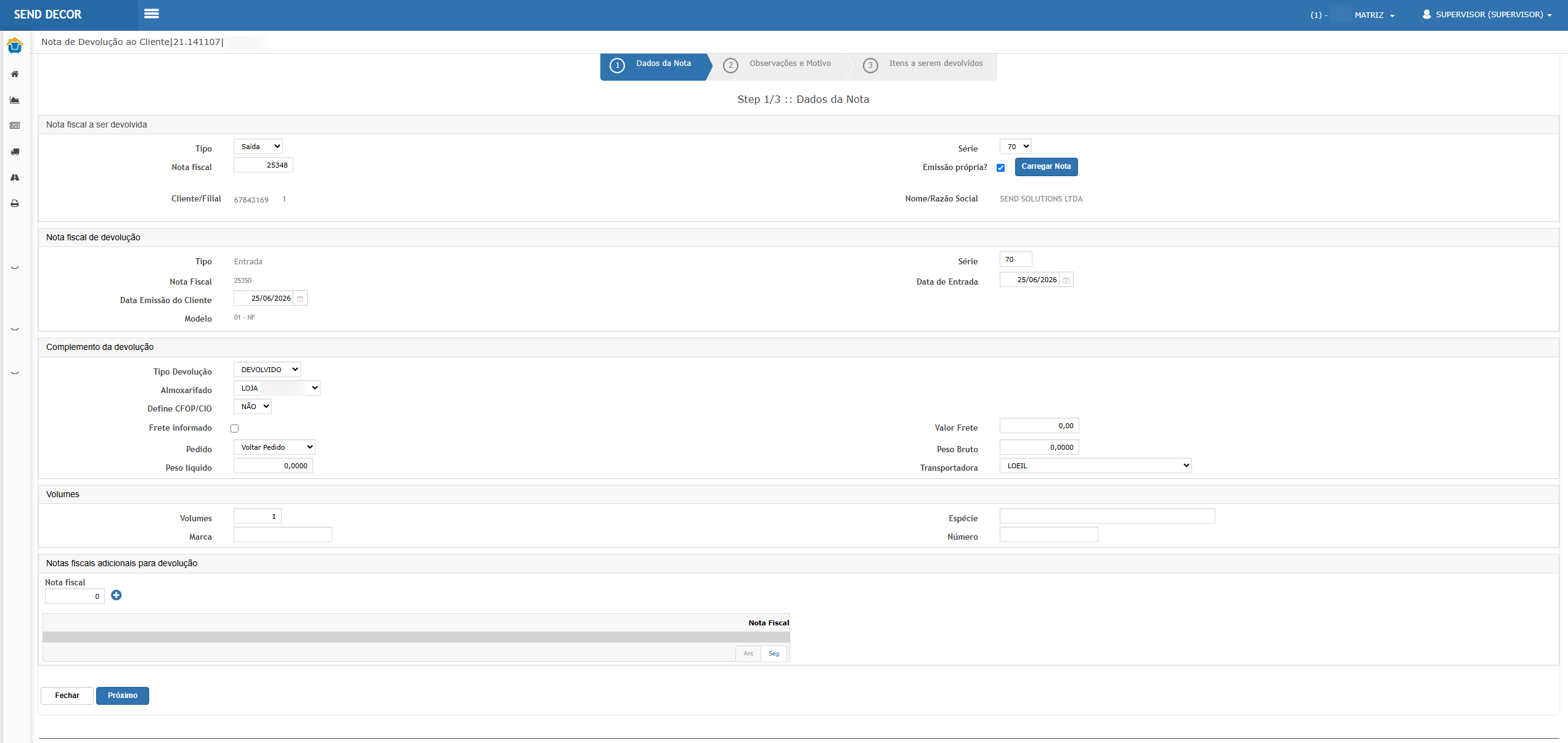

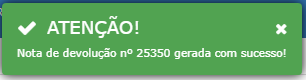
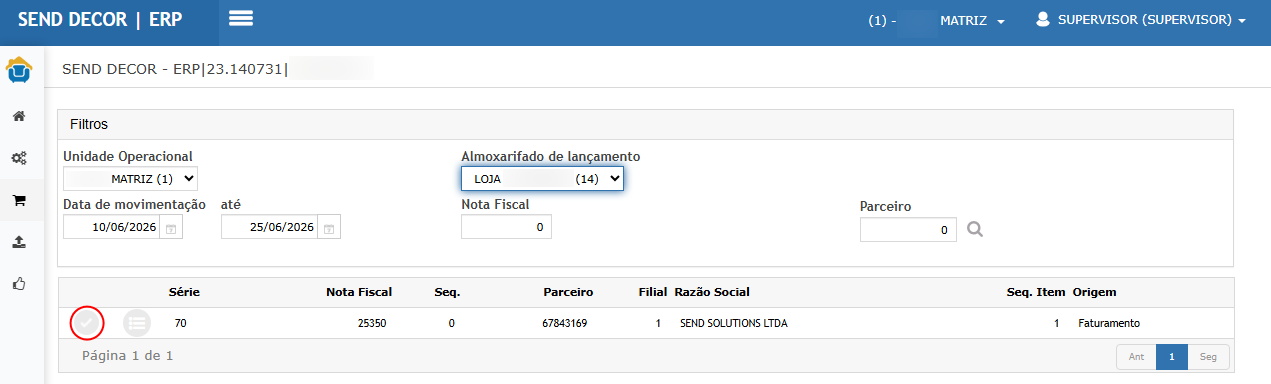


Resultado esperadoEsperado:
Avaloresdevoluçãdevem ser compatíveis entre os relatórios, comprovando que o desconto do itemrestanteestádevesendoserconsideradoconcluídanocom sucesso.A baixa da devolução deve ser realizada com sucesso.O pedido deve ser exibido na consulta utilizando o filtrorelatórioDevolvidoNotas Fiscais por Material.O status da remessa deve ser apresentado comoDevolvido.O pedido não deve ser exibido nos filtrosPendenteeParcialmente devolvido.
Os

ATENÇÃO: As informações neste documento são meramente ilustrativas e utilizadas apenas para fins de teste.