
OS 104899 - CORREÇÃO - FRENTE DE LOJA - REGRAS DE EXIBIÇÃO DA DASHBOARD DE ORÇAMENTOS
Objetivo:
Validar e ajustar as regras de exibição da dashboard do módulo Frente de Loja e o tratamento dos pedidos com pendências, garantindo o correto acompanhamento dos follow-ups, a exibição das vendas conforme seus status, a não exibição de pedidos cancelados, a manutenção de pedidos com pendência ativa na opção Vendas com Pendências e a validação dessas pendências durante a aprovação final antes da liberação financeira.
Situação reportada:
- Na aba Início do Frente de Loja, alguns botões passaram a funcionar, porém não apresentavam o resultado esperado.
- Em orçamentos sem follow-up, a dashboard apresentava a quantidade de 889 pedidos, mas a opção de verificação não exibia a listagem correspondente.
- Em Vendas em Aberto, era exibida uma venda cancelada, embora ela não estivesse mais em aberto.
- Em Vendas com Pendências, eram exibidos pedidos finalizados, sem pendência para o vendedor.
Premissas:
- Necessário que o ambiente esteja atualizado com a versão do módulo Frente de Loja de número xxx ou superior;
- Necessário que exista um vendedor cadastrado e disponível para seleção na dashboard.
Teste realizado após a atualização.
Cenário 01: Follow-up do dia.
Objetivo: validar a exibição dos orçamentos em situação EM FOLLOW-UP, com contato agendado para a data atual.
Pré-condição: possuir um orçamento em situação EM FOLLOW-UP, com contato não realizado e data de contato agendada para o dia atual.
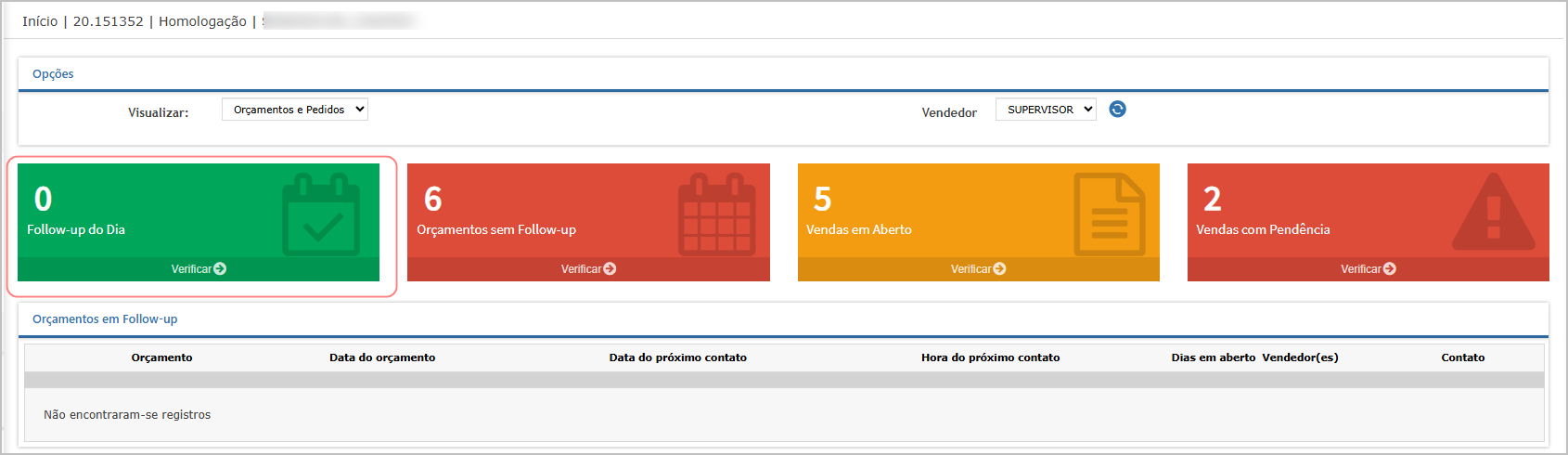
Resultado Esperado: O orçamento deve ser exibido no card Follow-Up do dia e deve aparecer na listagem da opção Verificar. Após marcar o contato como realizado ou finalizar o orçamento, ele não deve mais ser exibido nesse card.
Regra: Follow-up do dia: listar os follow-ups que não foram marcados como REALIZADO, cuja data de contato seja igual à data atual, desde que o orçamento esteja na situação EM FOLLOW-UP.
Passo a passo:
- Acessar o menu Frente de Loja.
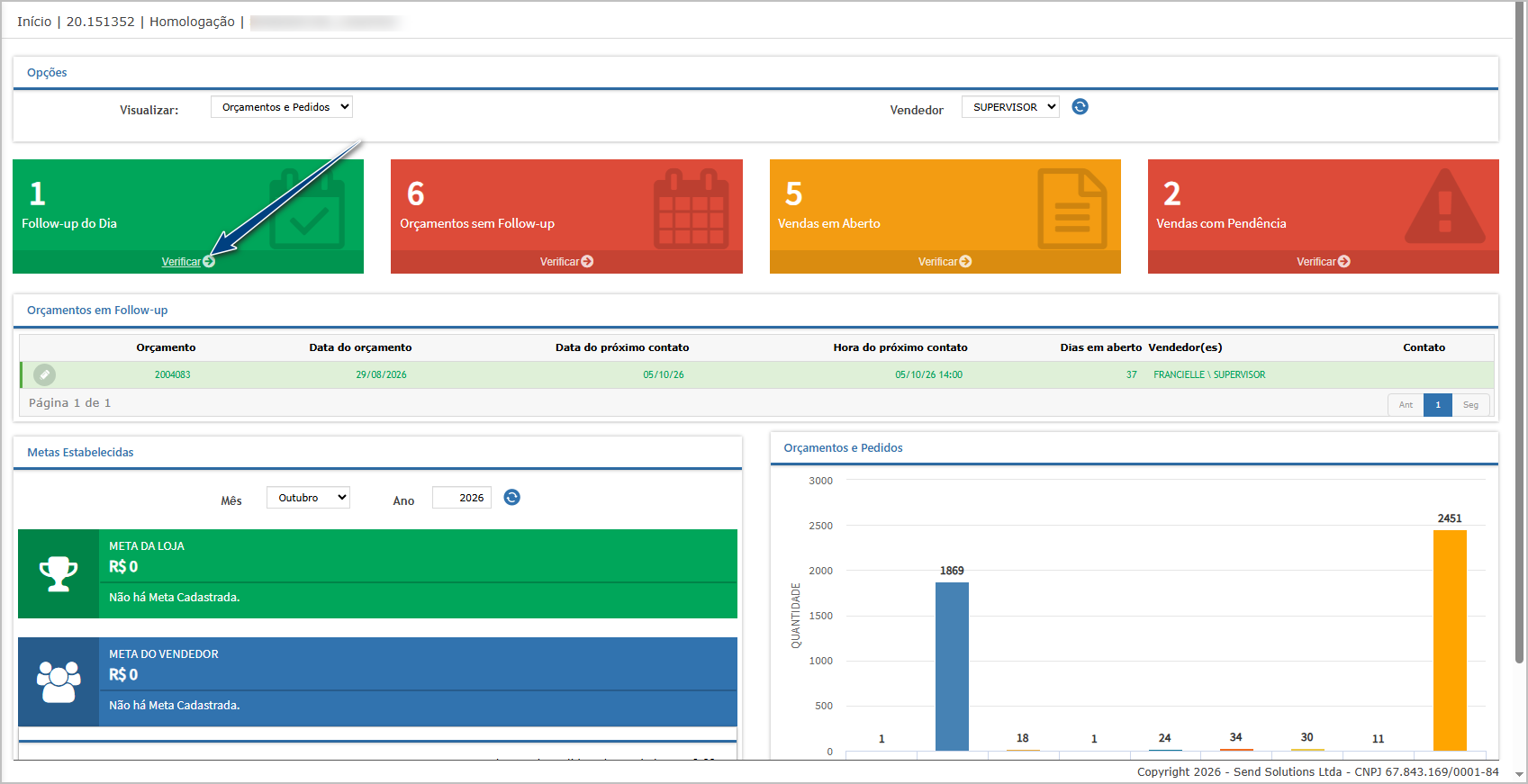
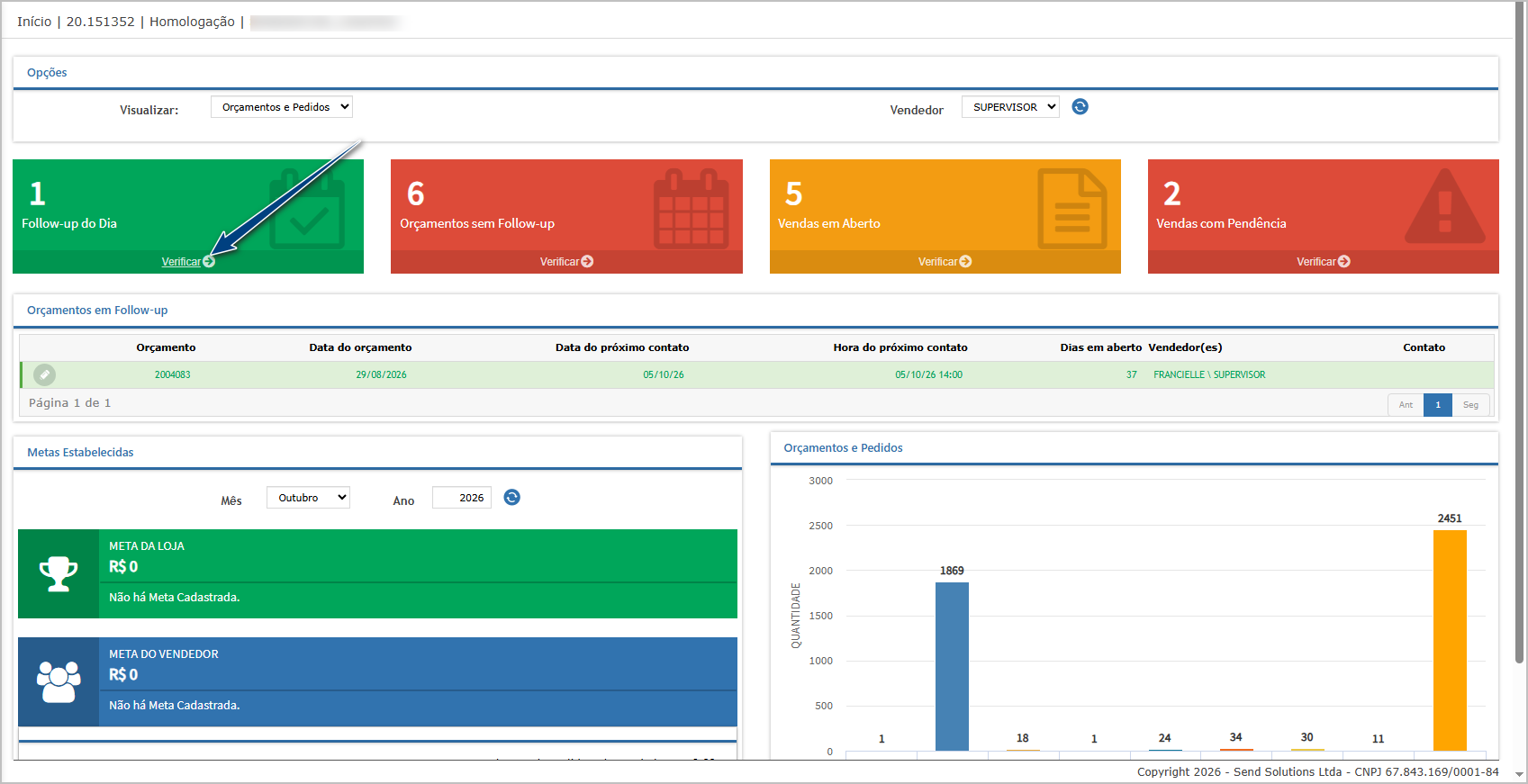
- Na dashboard, localizar o card Follow-Up do dia.
- Selecionar a opção Verificar.
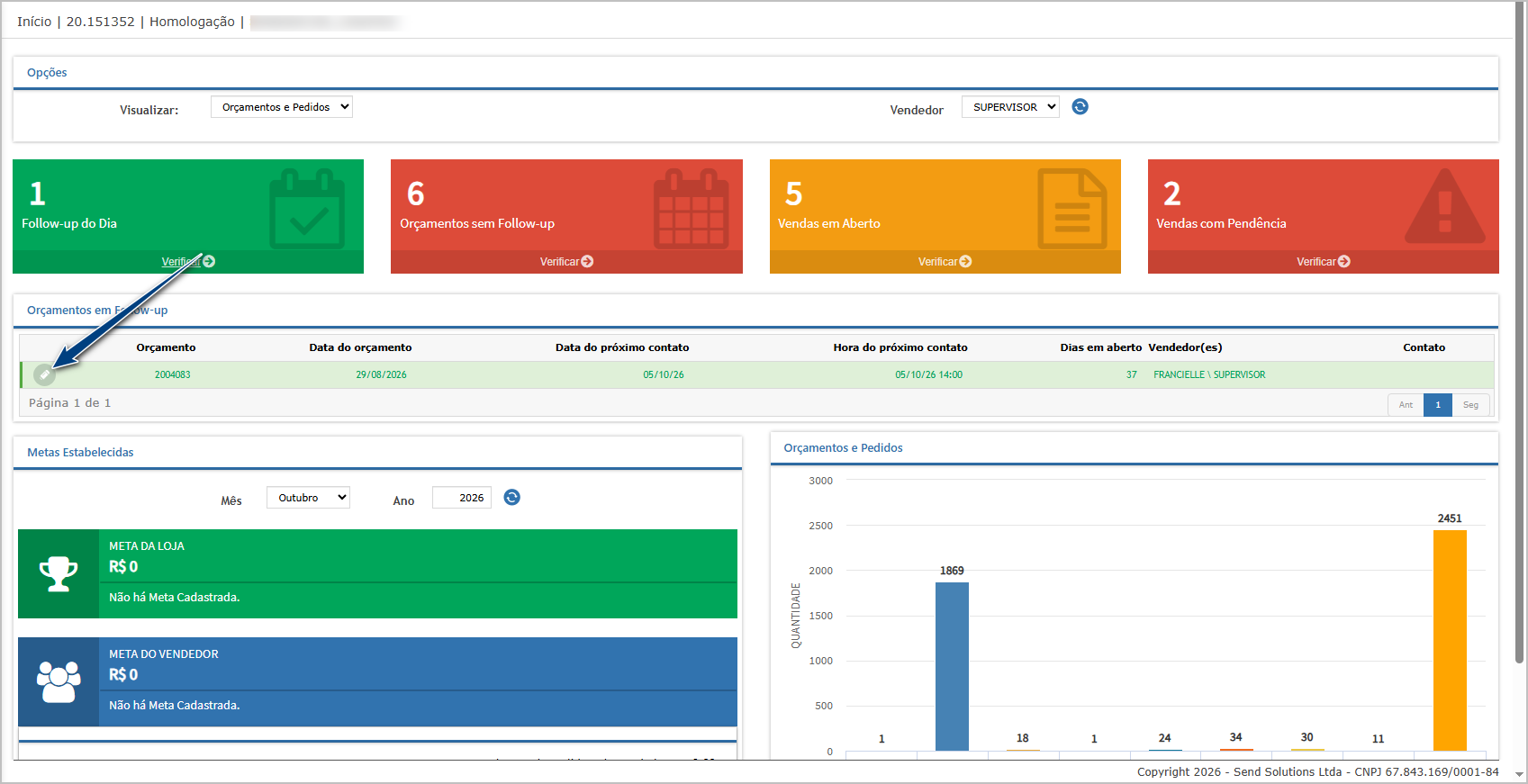
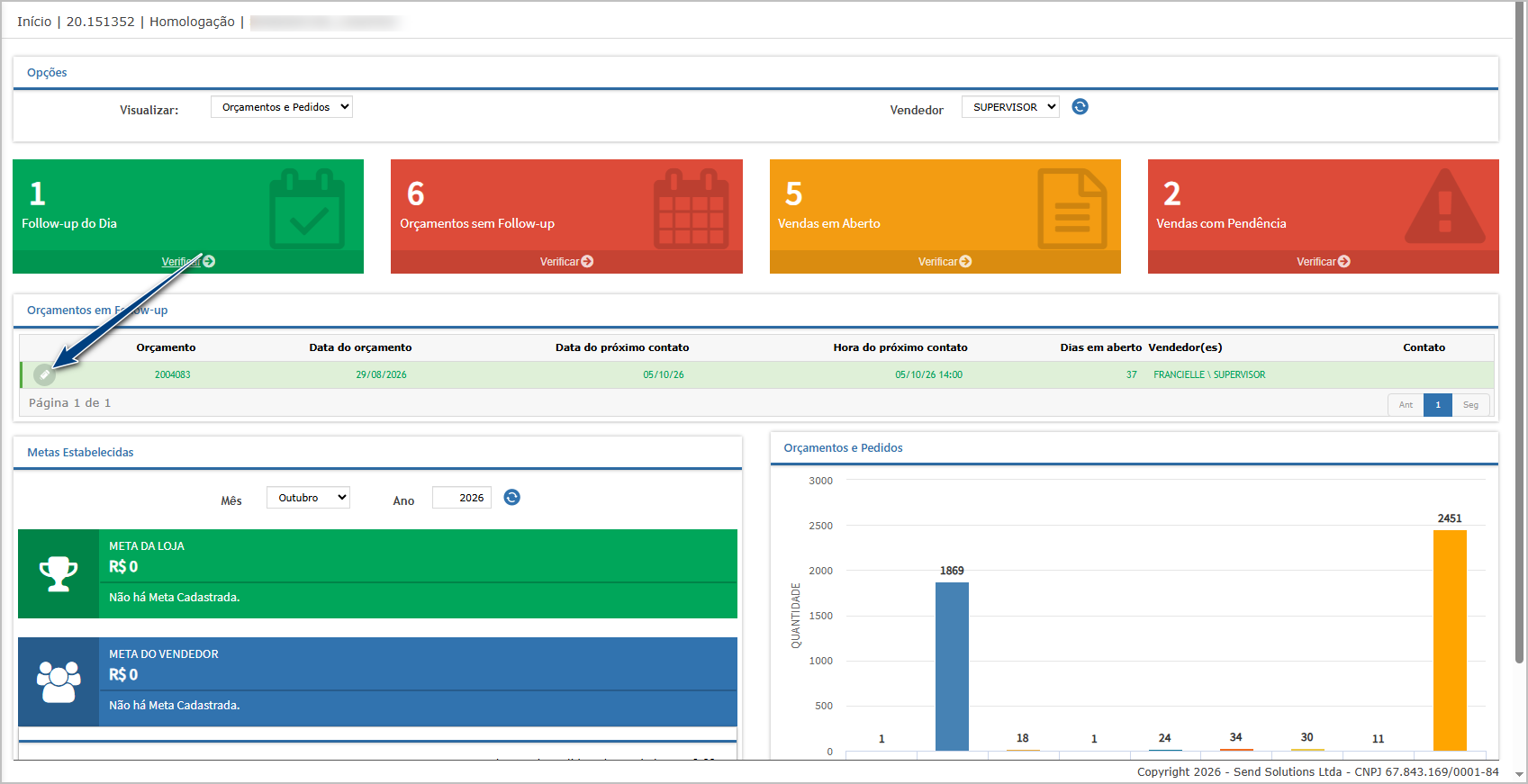
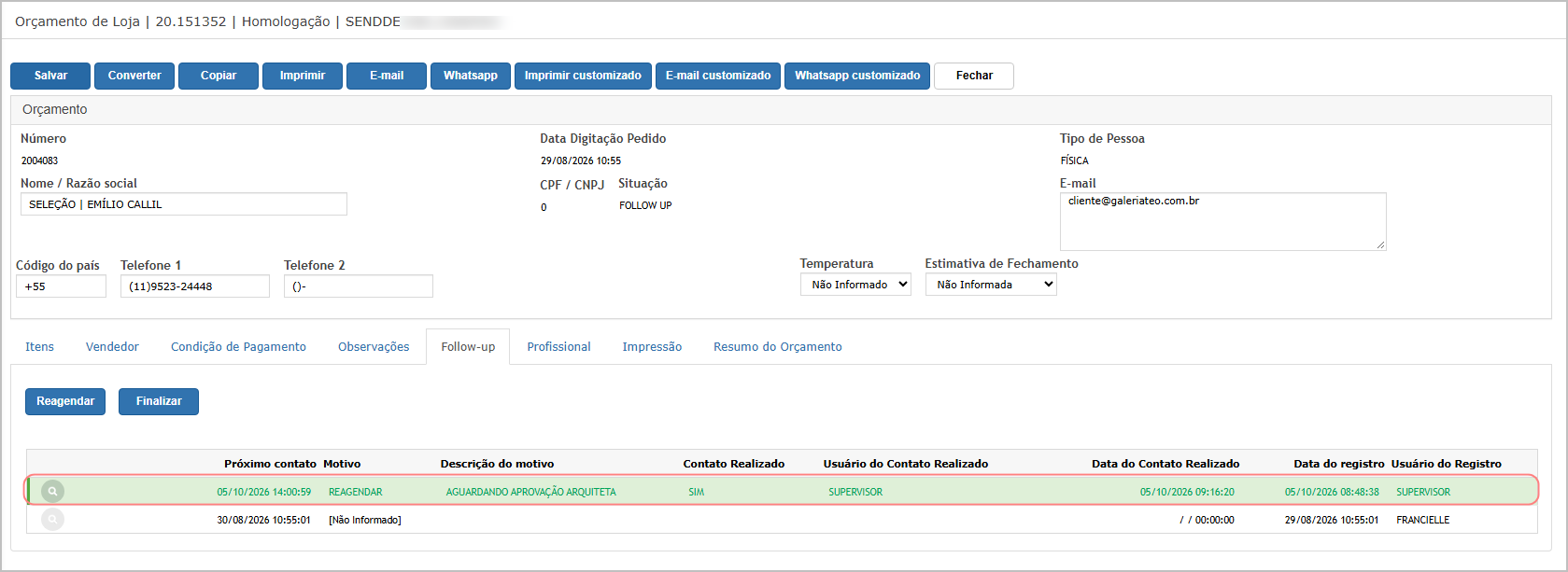
- Confirmar a exibição do orçamento com contato agendado para a data atual. Para acessar, basta clicar em editar.
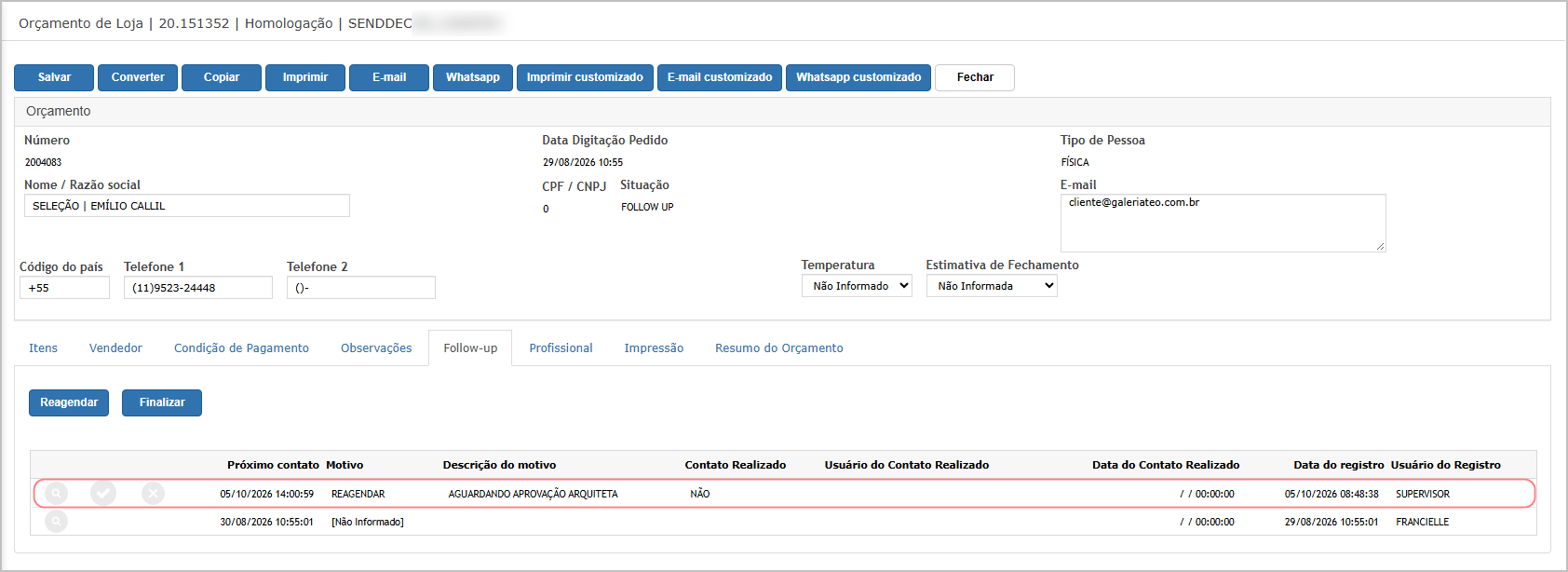
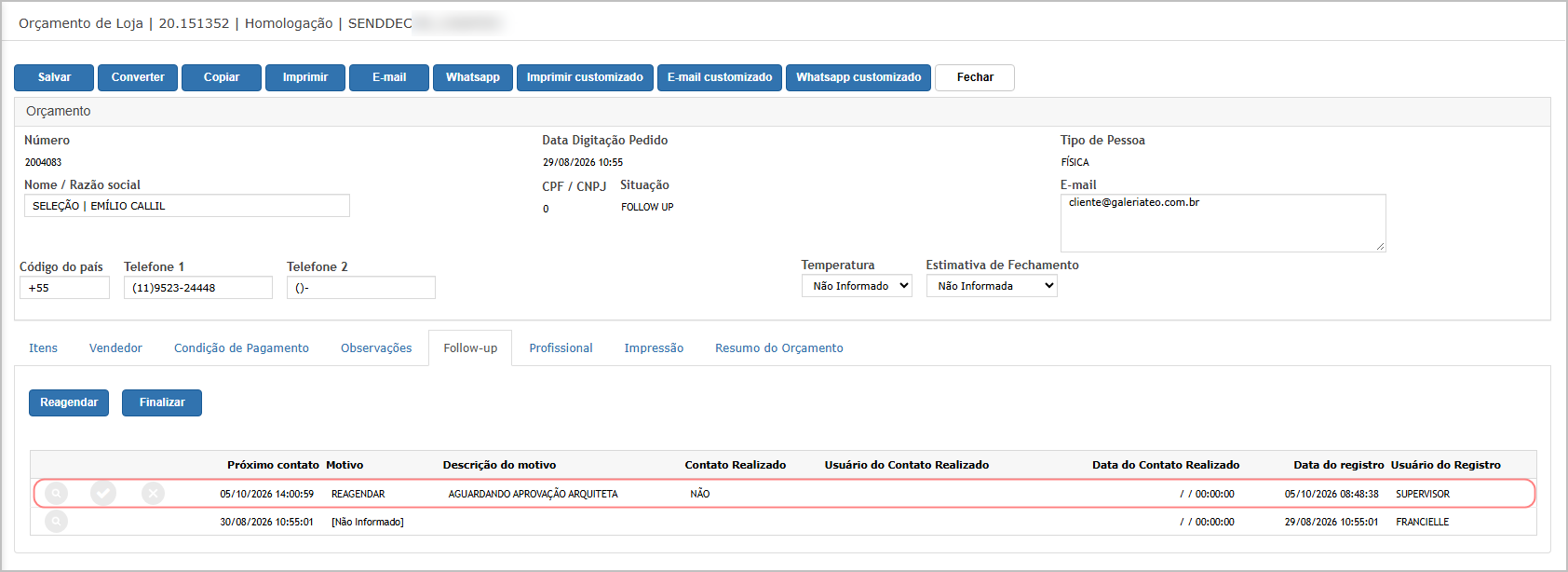
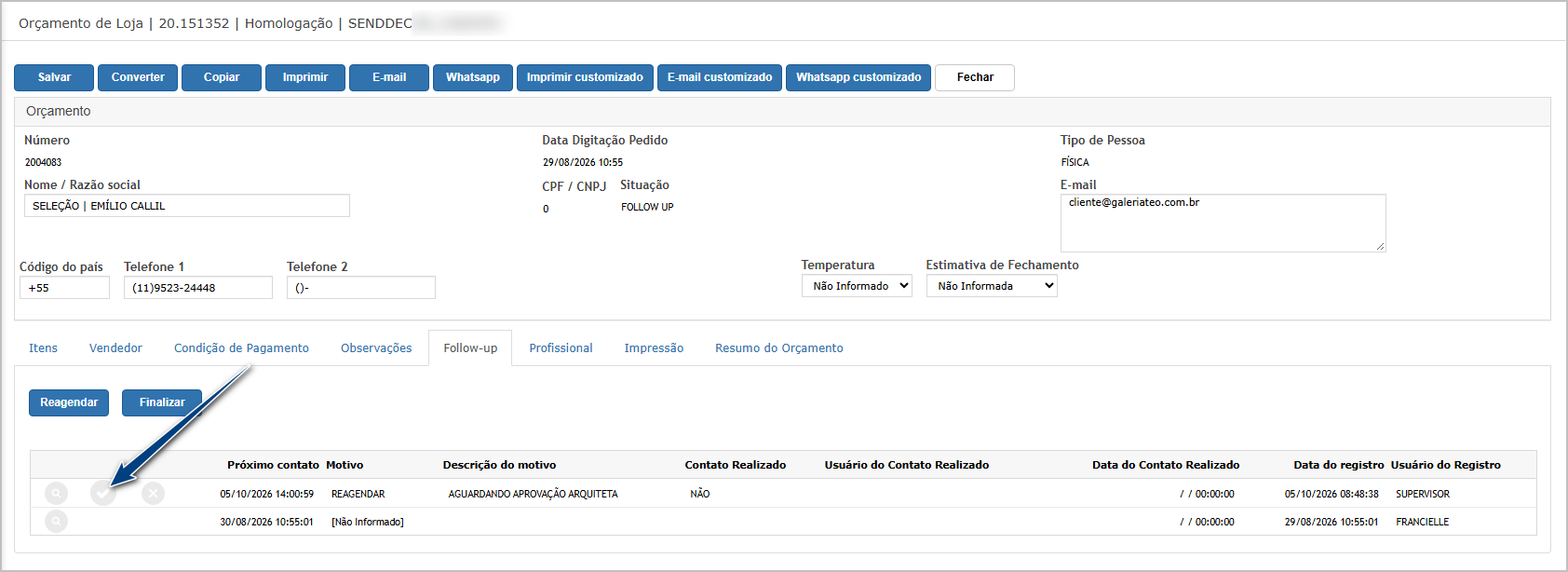
- Acessar o orçamento e marcar o contato como realizado.
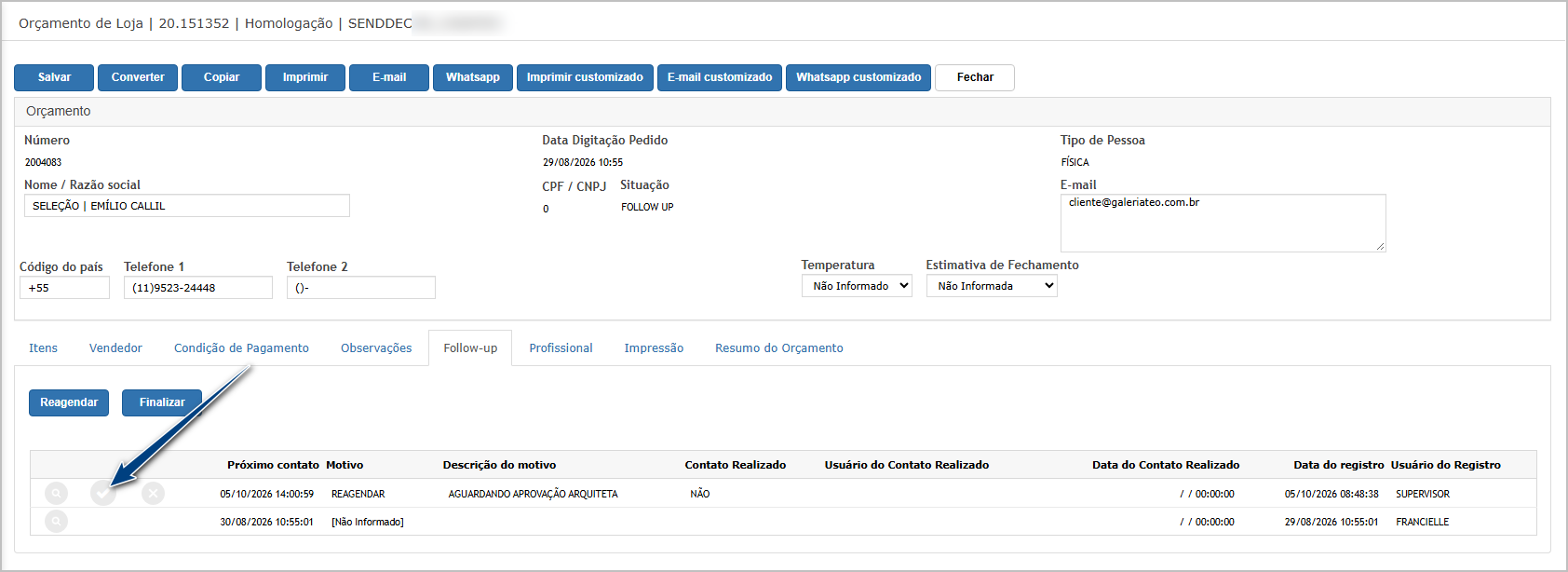
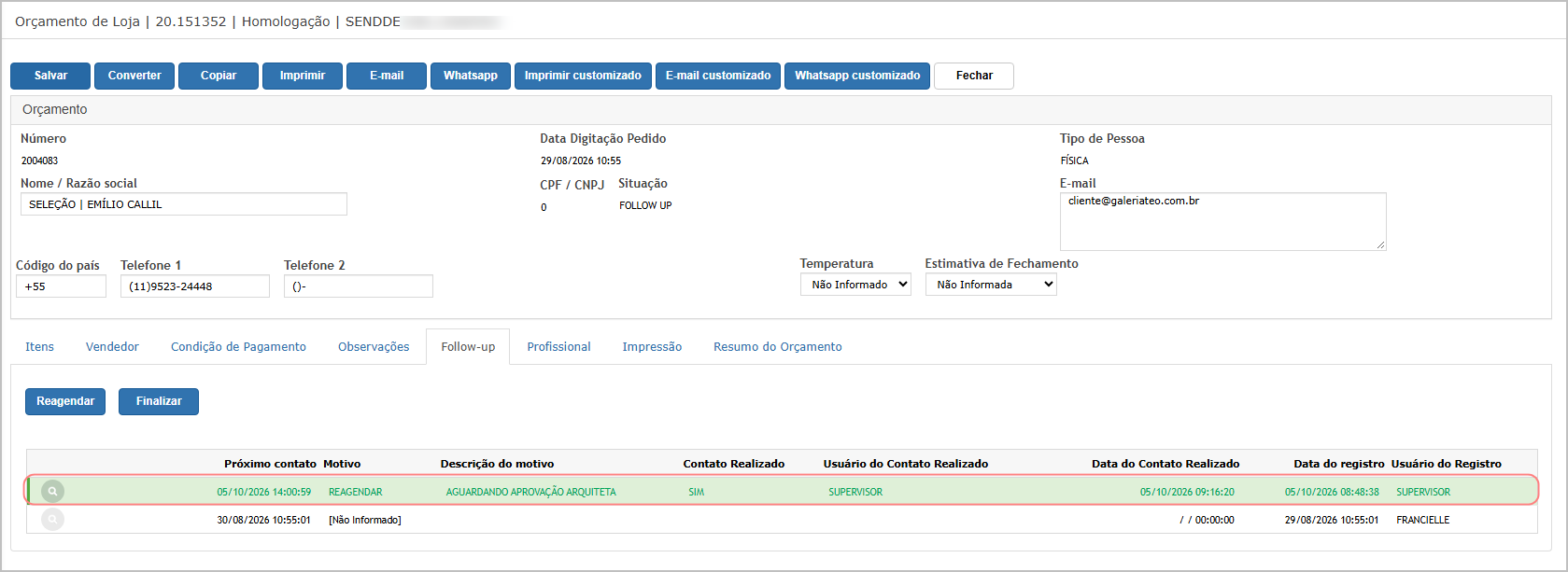
- Retornar à dashboard (clique em Início) e verificar a atualização do card e da listagem.
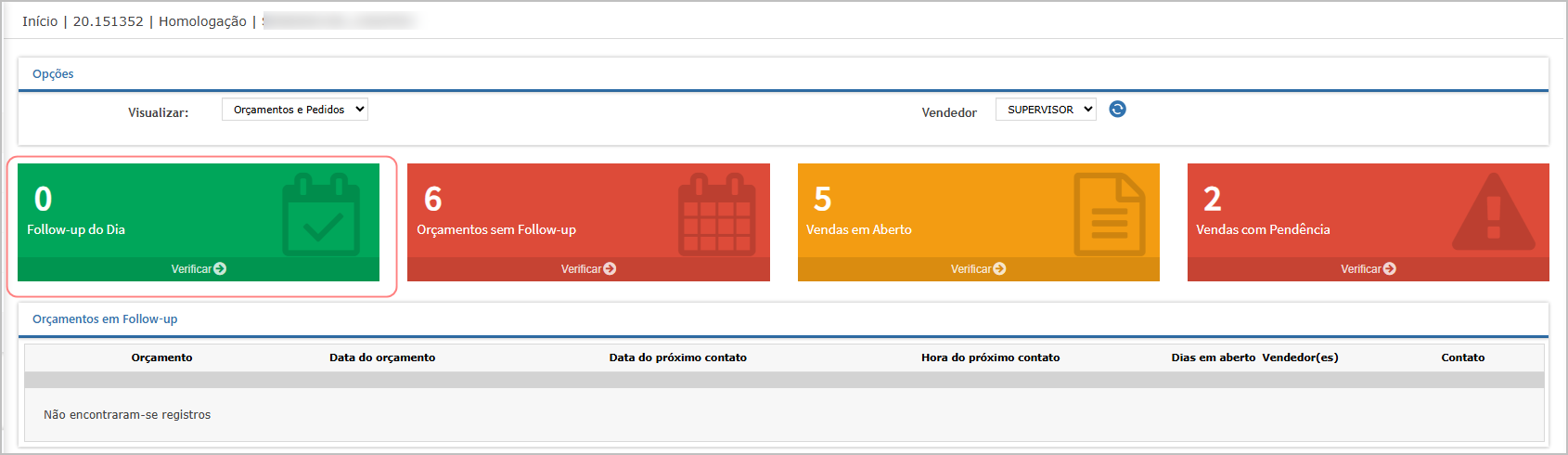
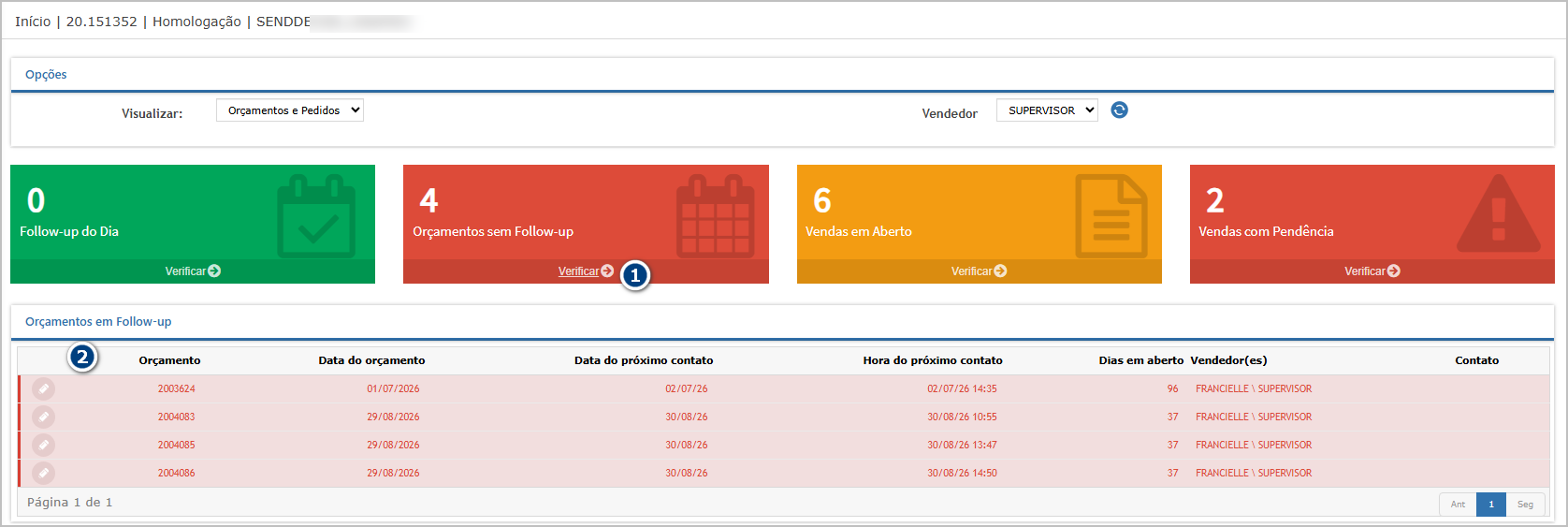
Cenário 02: Orçamentos sem follow-up.
Objetivo: validar a exibição e a atualização dos orçamentos em situação EM FOLLOW-UP, com contato não realizado e data anterior à data atual.
Pré-condição: possuir um orçamento em situação EM FOLLOW-UP, com contato não realizado e data de contato anterior à data atual.
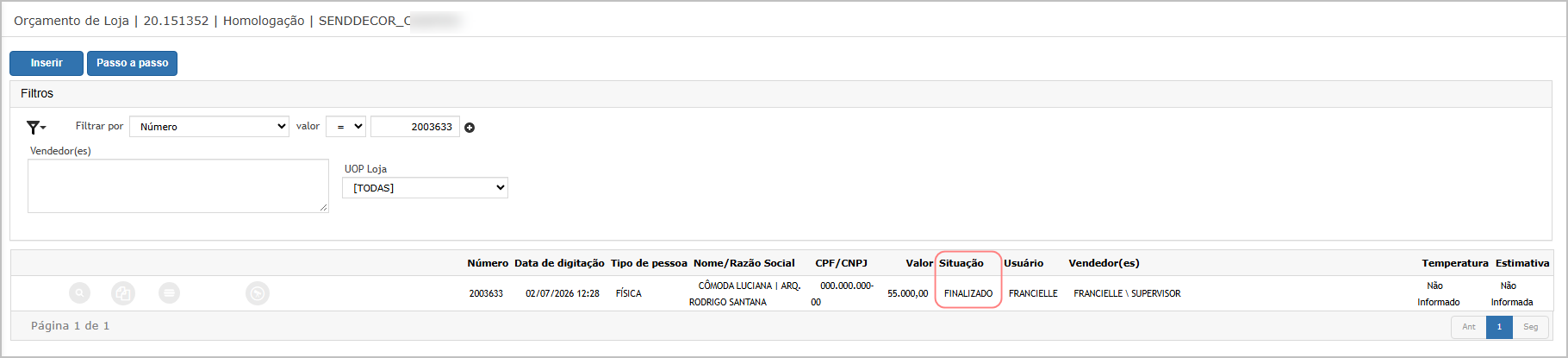
Resultado Esperado: O orçamento deve ser contabilizado e exibido no card Orçamentos sem Follow-Up. Após finalizar o orçamento e informar o motivo solicitado, ele não deve mais ser contabilizado nem exibido na listagem.
Regra: Listar todos os orçamentos que possuem follow-up não realizado, cuja data de contato seja anterior à data atual, desde que o orçamento esteja na situação EM FOLLOW-UP.
Passo a passo:
- Acessar o menu Frente de Loja.
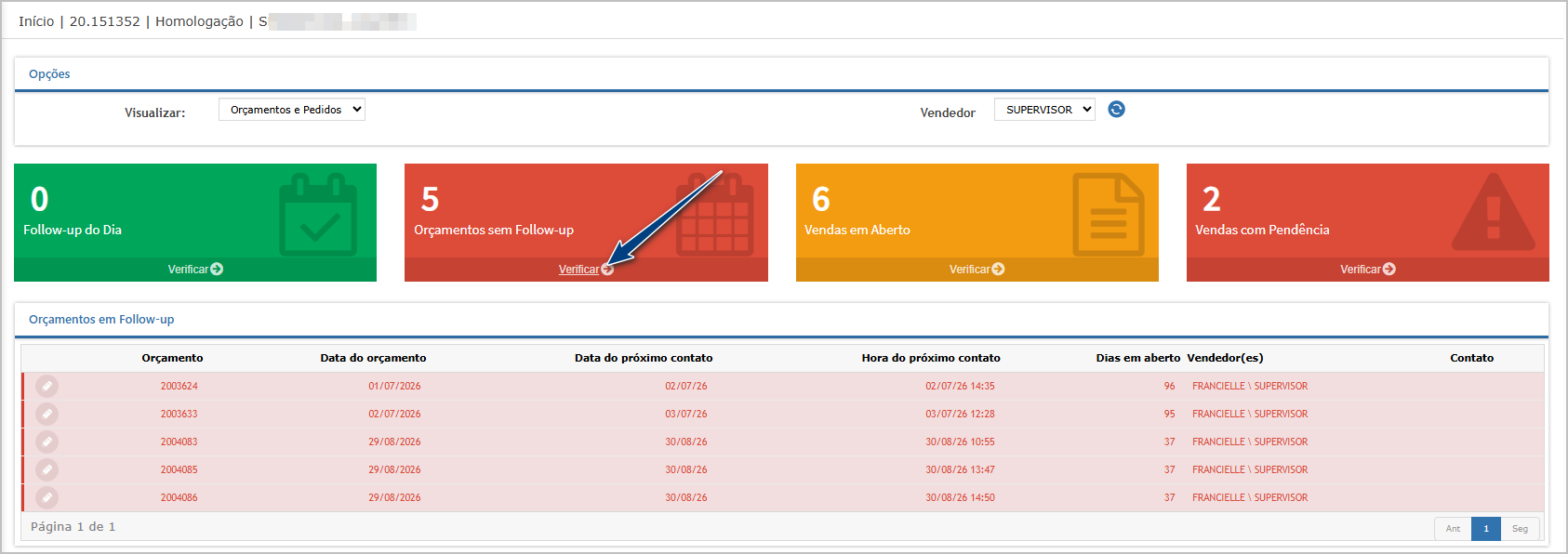
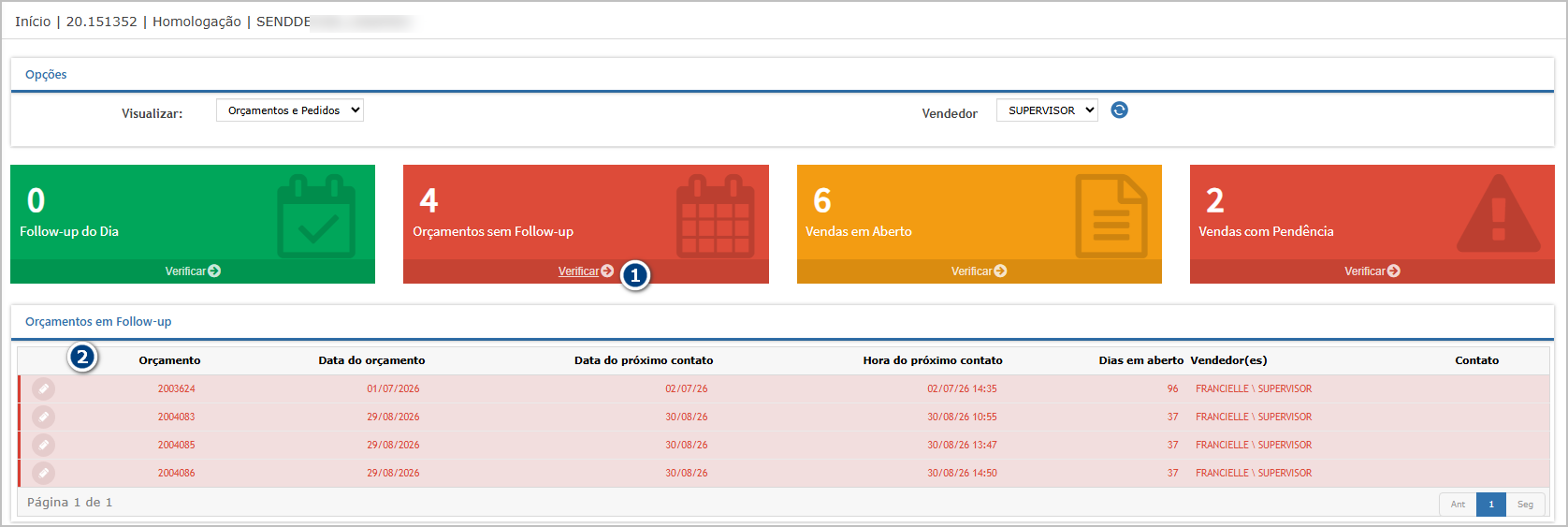
- Na dashboard, localizar o card "Orçamentos sem Follow-Up".
- Selecionar a opção Verificar.
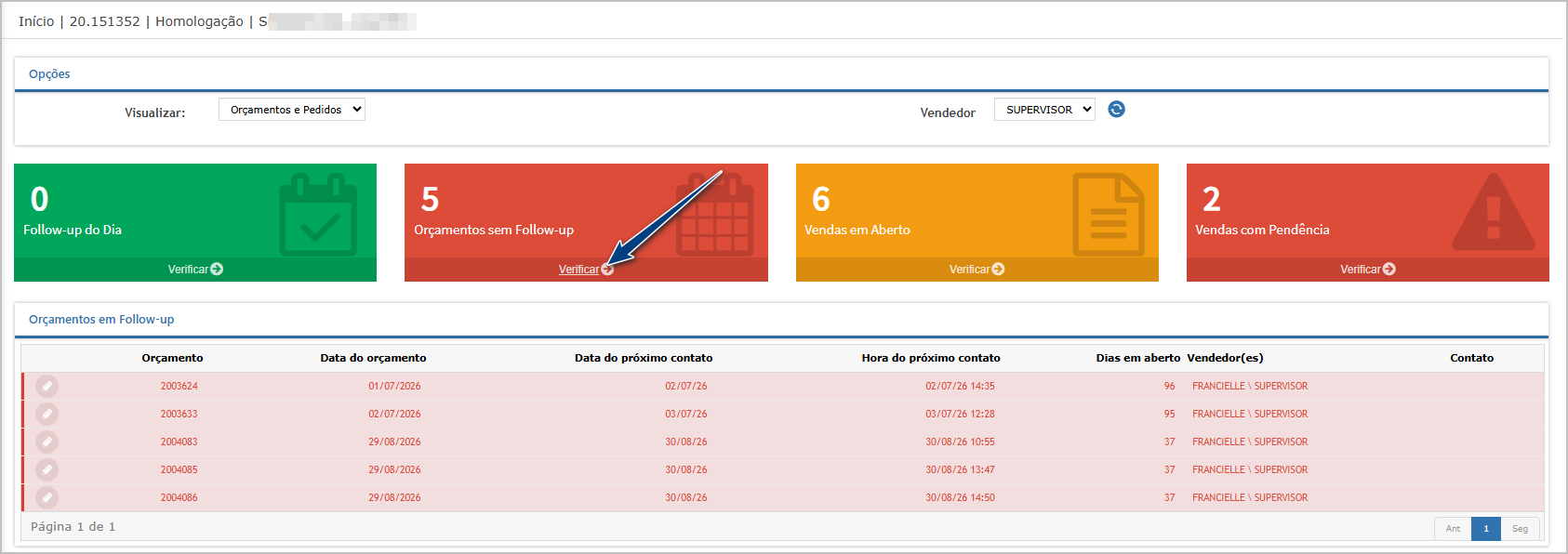
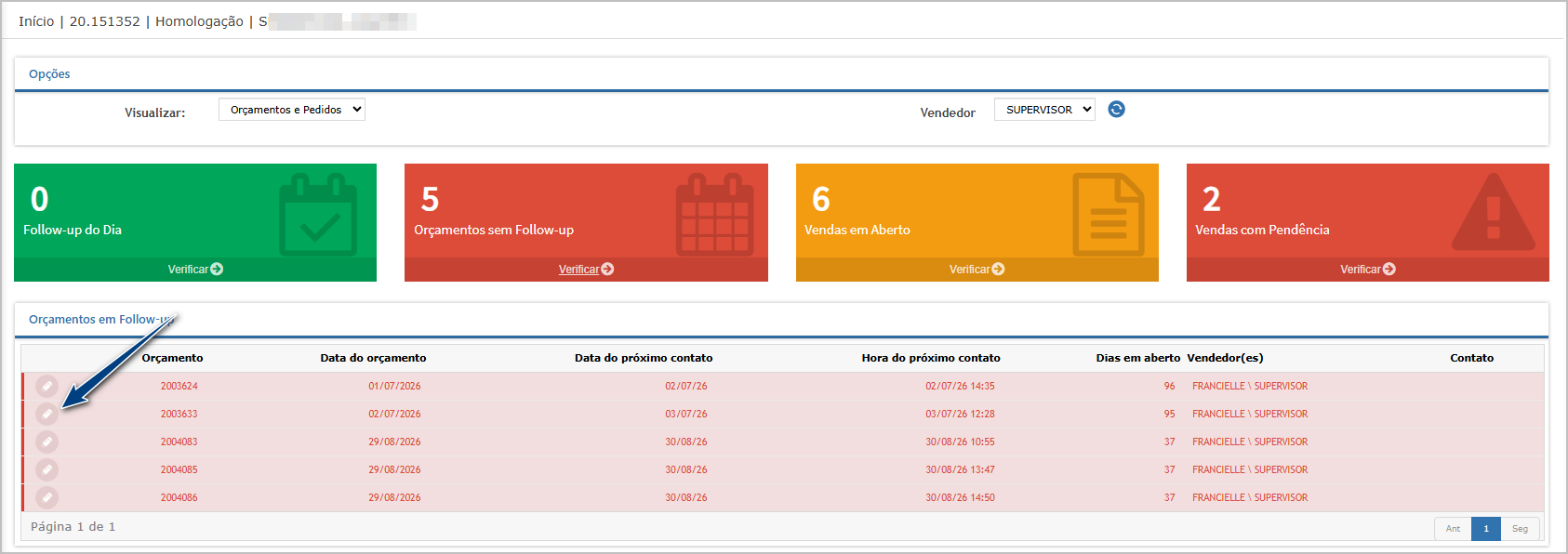
- Confirmar a exibição do orçamento com data de contato anterior à data atual.
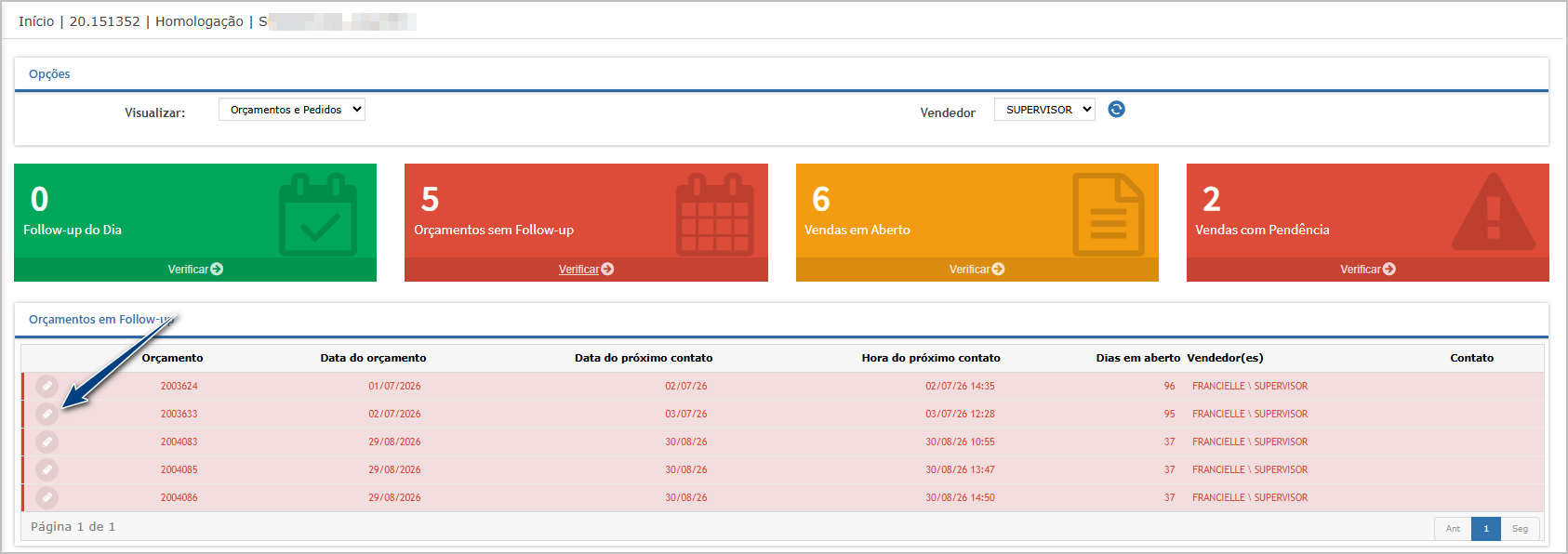
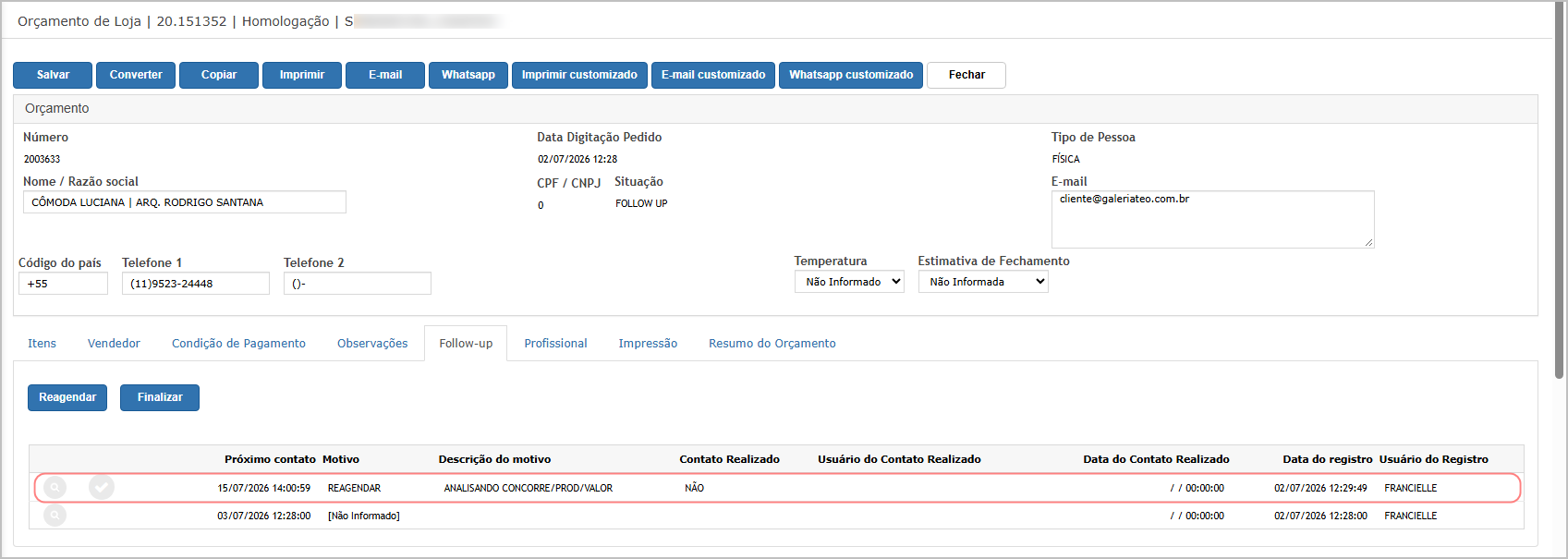
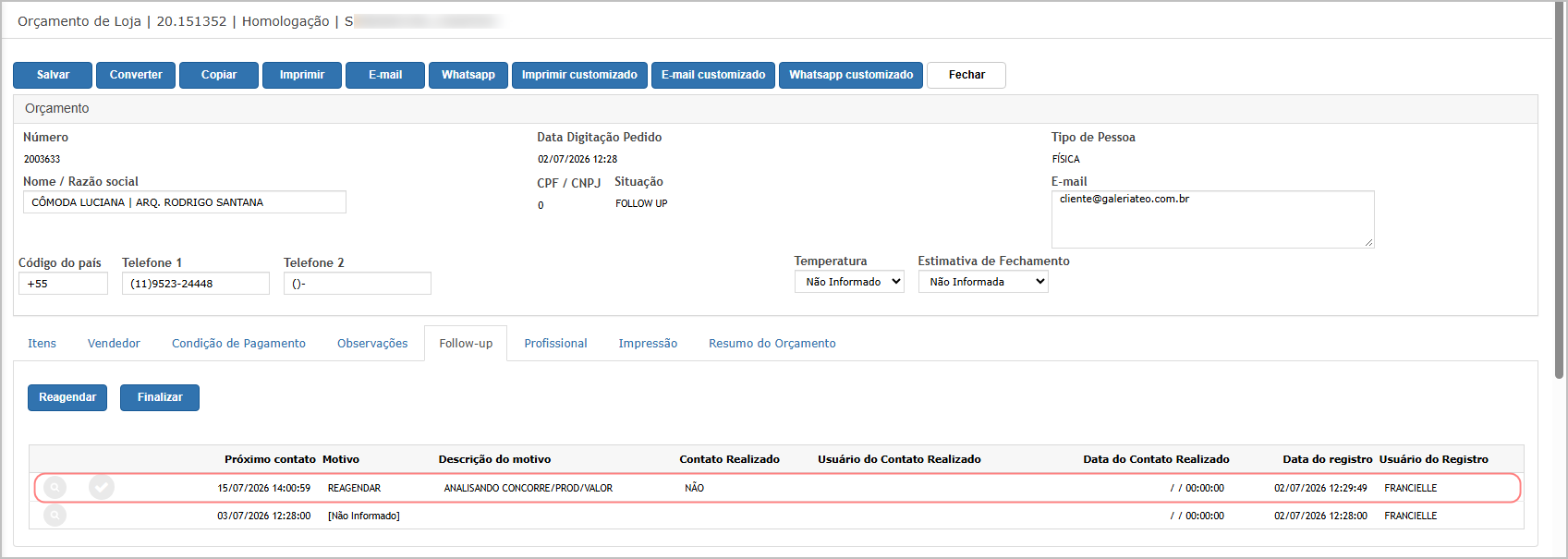
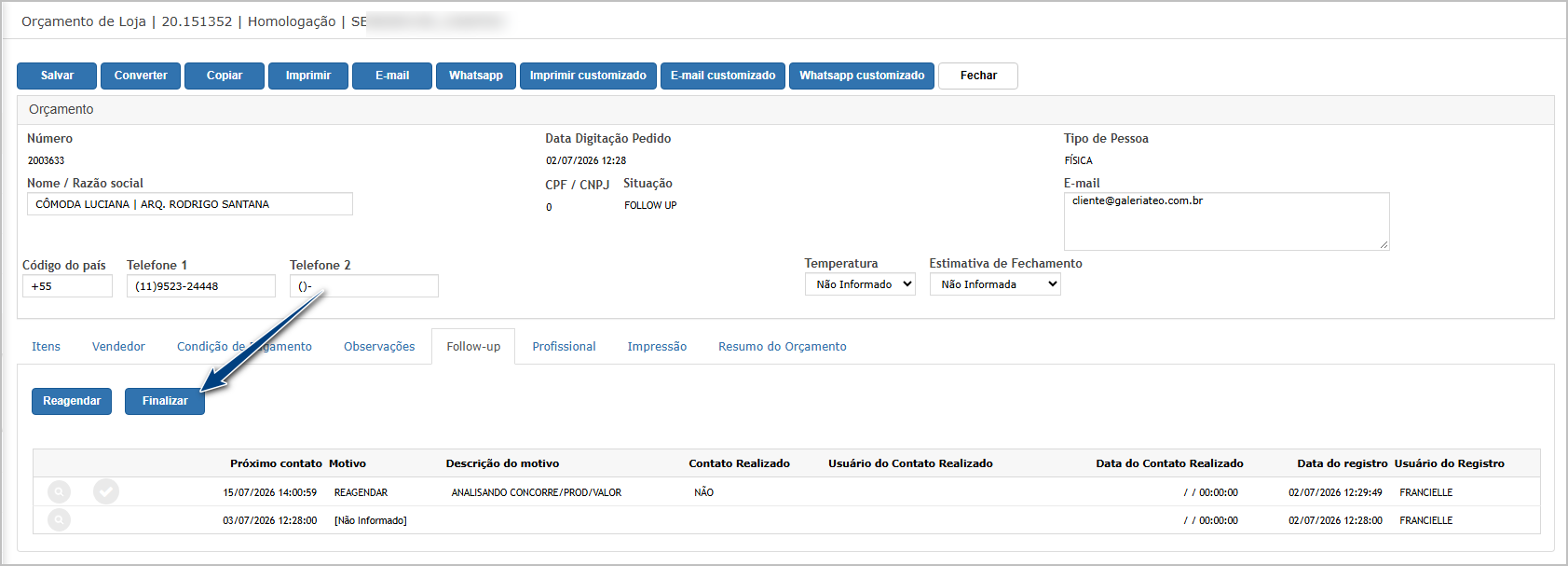
- Acessar o orçamento.
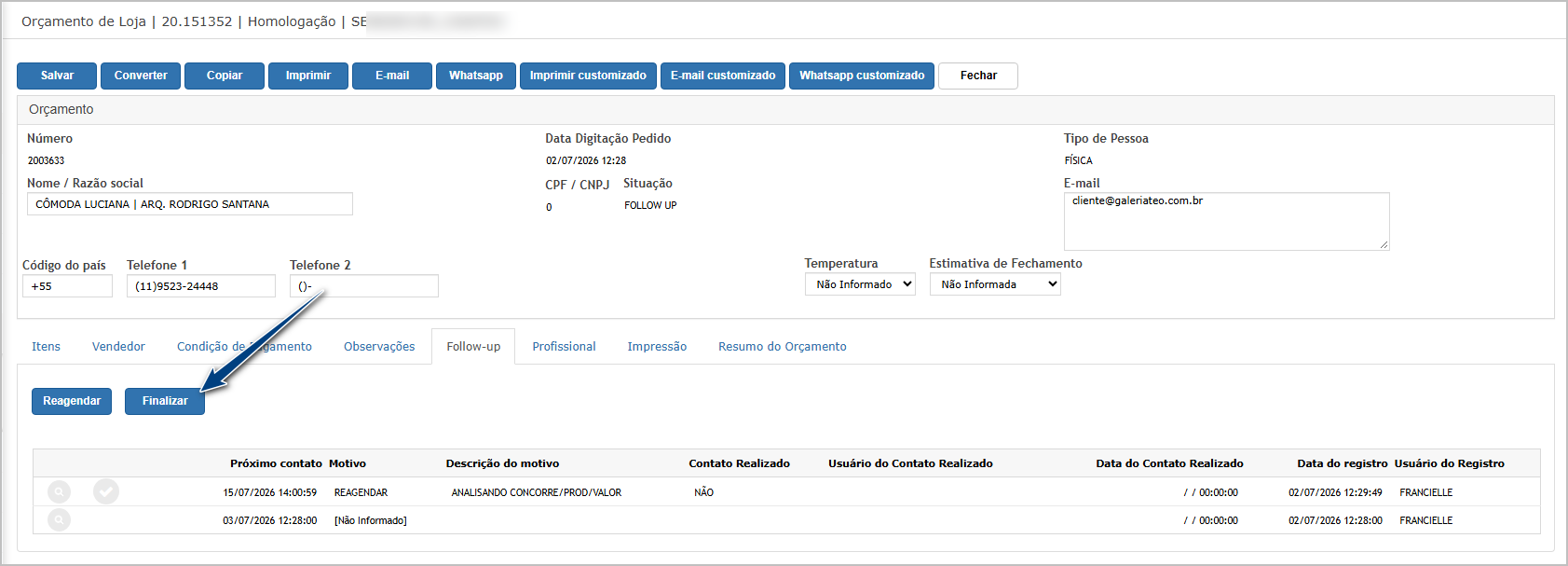
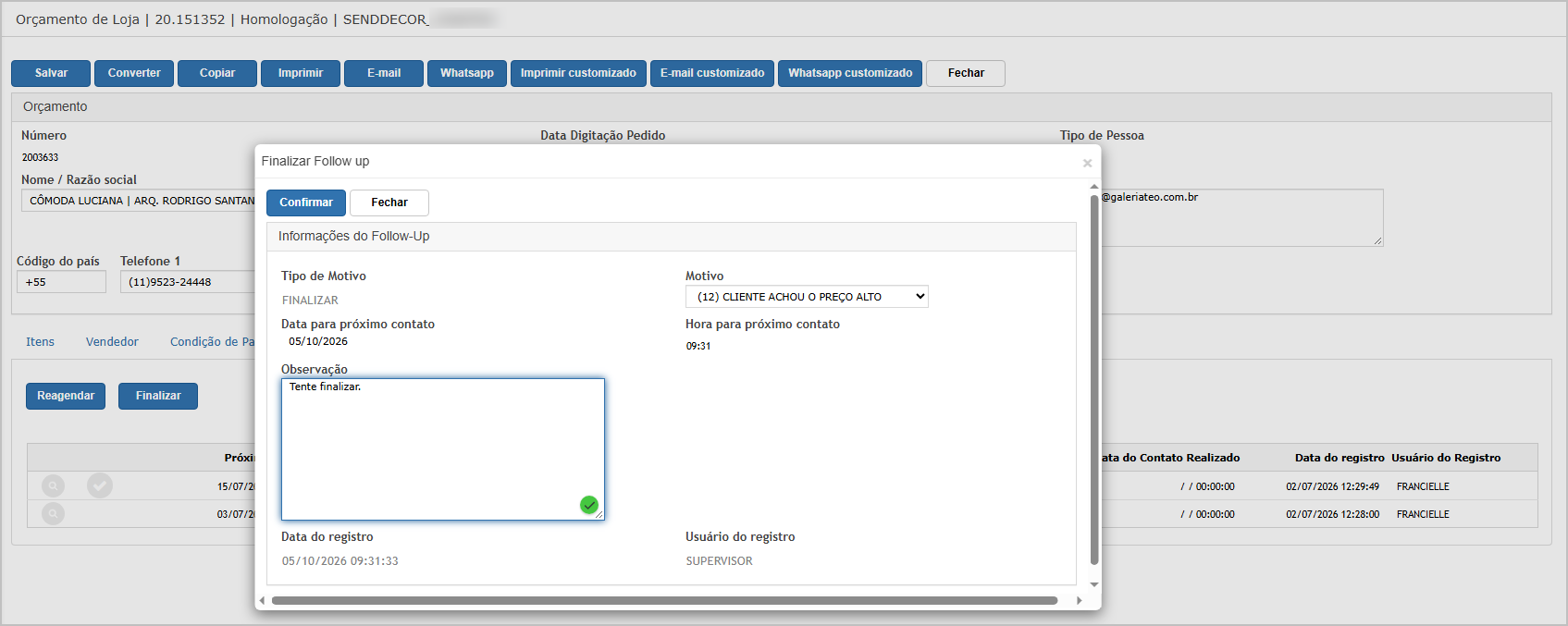
- Finalizar o orçamento.
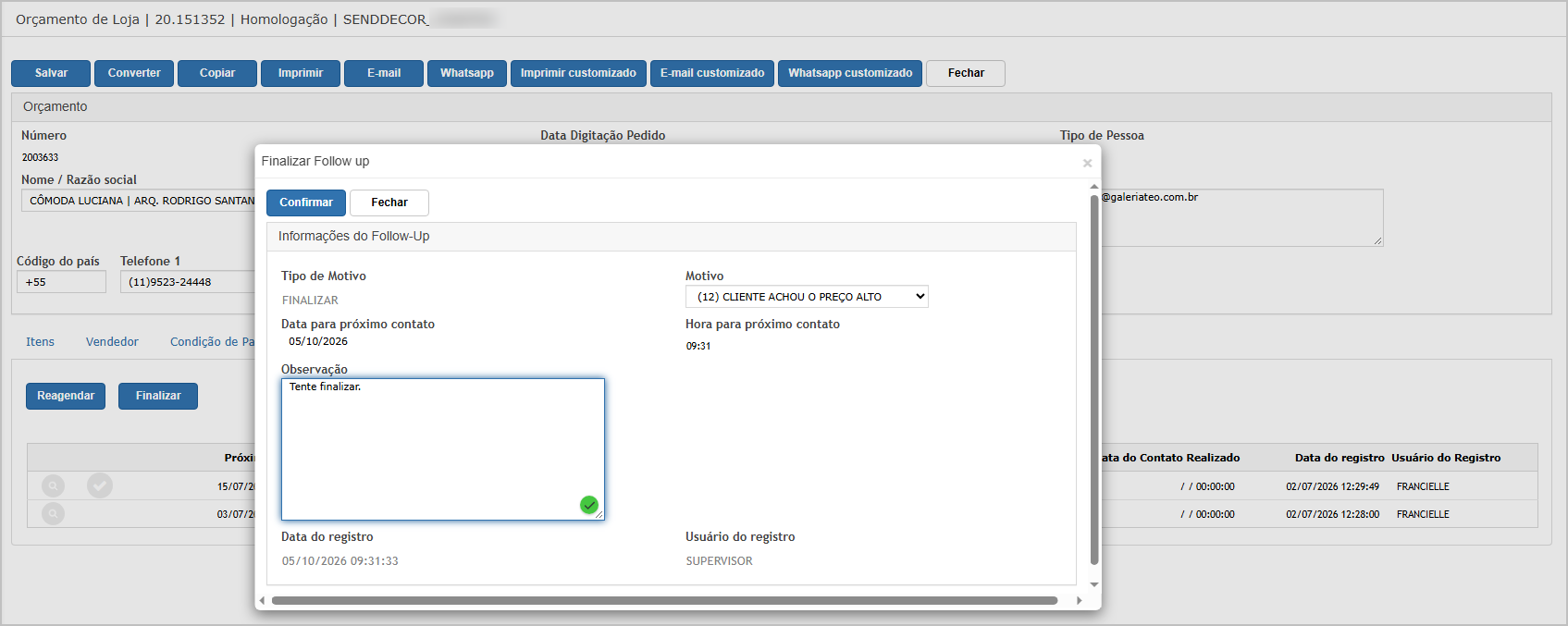
- Informar o motivo solicitado e confirmar a operação.
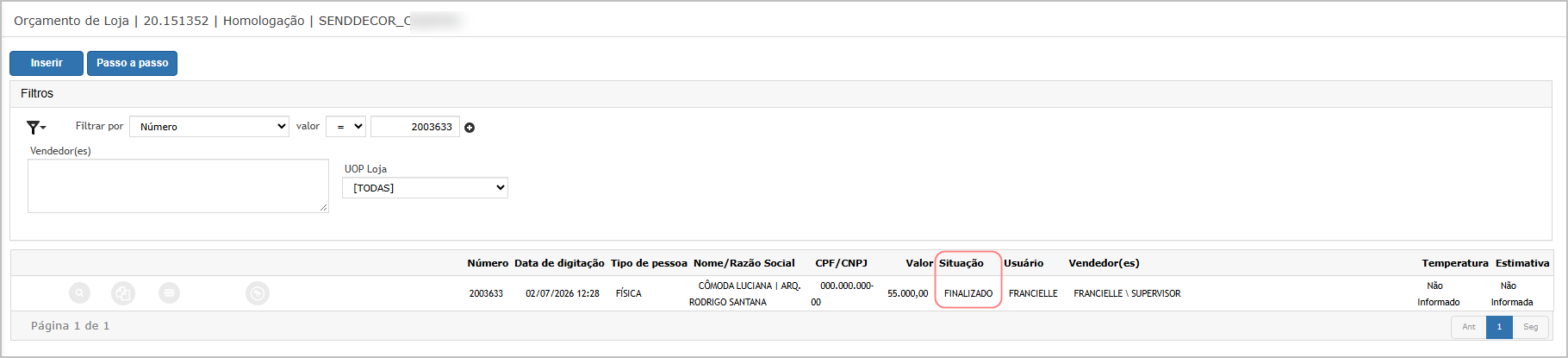
- Retornar à dashboard (clique em Início) e selecionar novamente a opção Verificar.
- Confirmar que o orçamento finalizado não está mais contabilizado nem listado.
Cenário 03: Vendas em Aberto
Objetivo: validar que somente vendas realmente abertas sejam exibidas na dashboard.
Pré-condição: possuir uma venda em aberto e uma venda cancelada.
Resultado esperado: A dashboard deve exibir somente a venda em aberto. A venda cancelada não deve ser apresentada no card nem na listagem de Vendas em Aberto.
Passo a passo:
-
Acessar o menu Frente de Loja.
-
Acessar a aba Início.
-
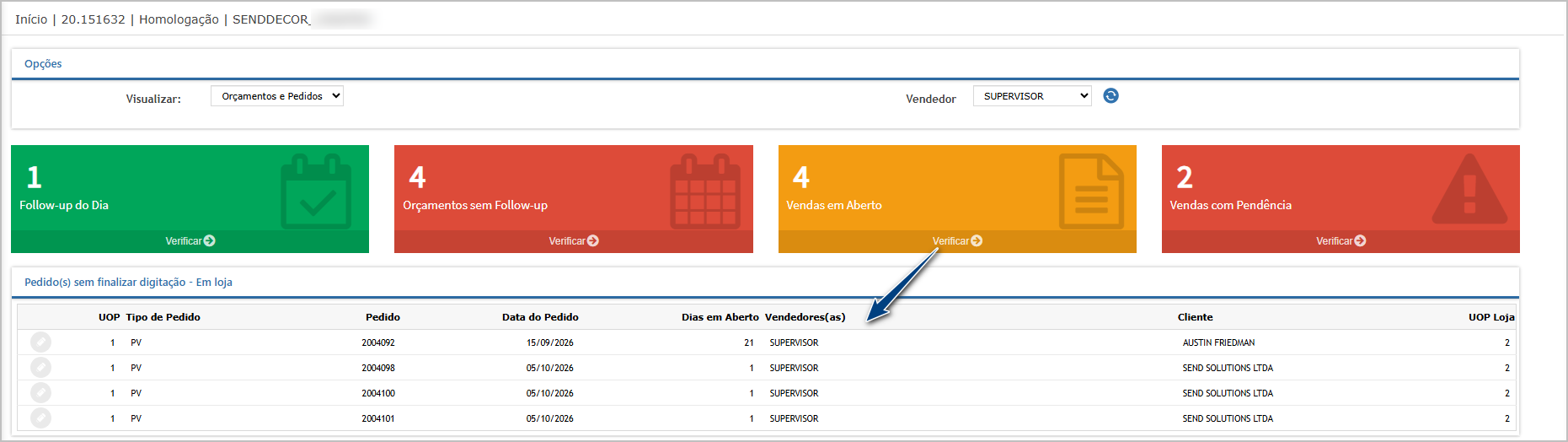
Localizar o card Vendas em Aberto.
-
Selecionar a opção Verificar.
-
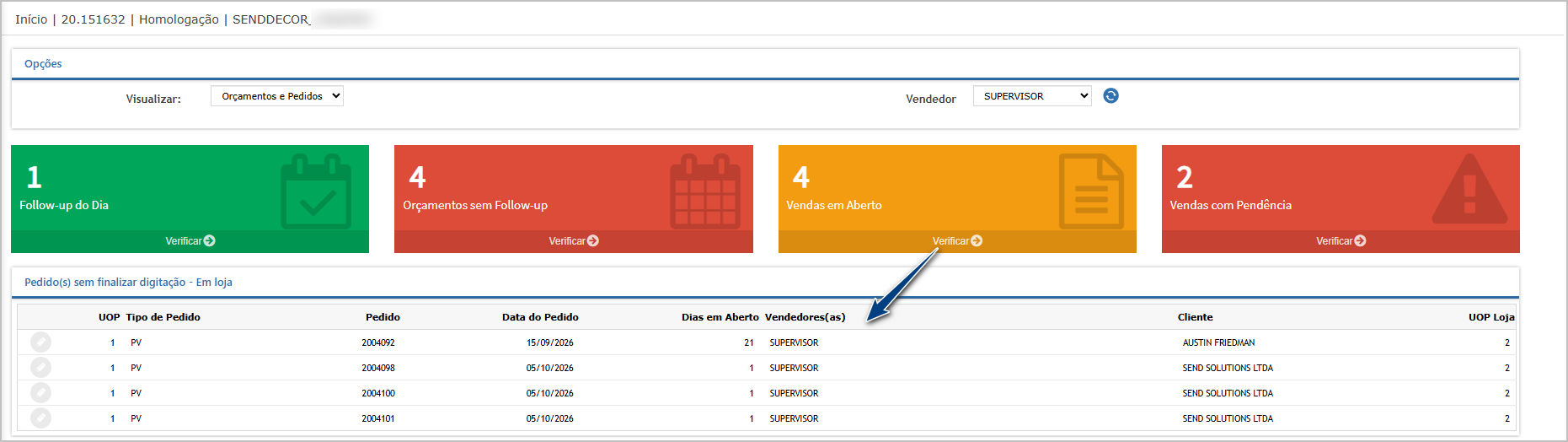
Confirmar que apenas vendas em aberto são exibidas.
- Consulta dos pedidos listados.








Cenário 04: Vendas com Pendências
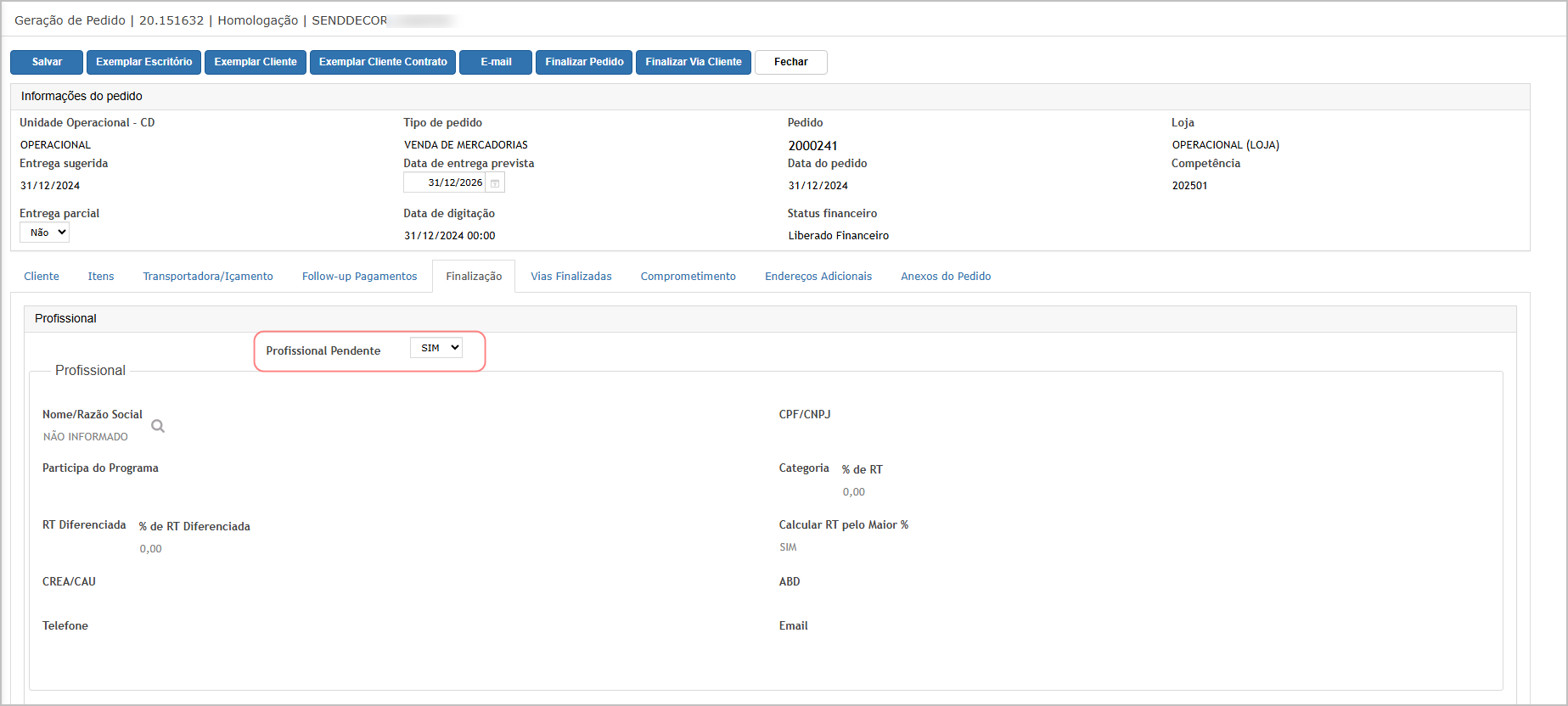
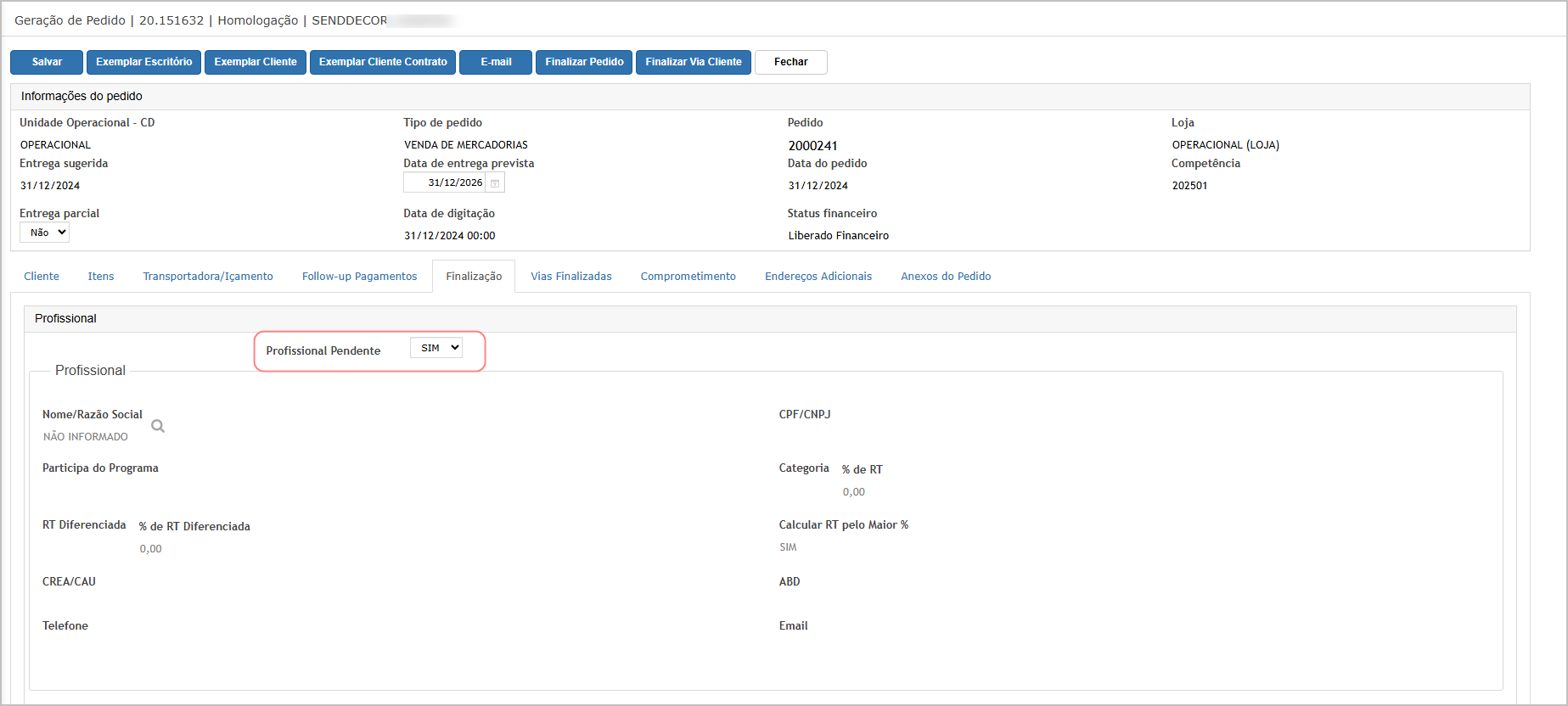
Objetivo: validar que somente pedidos com pendência para o vendedor sejam exibidos.
Pré-condição: possuir um pedido com pendência e um pedido finalizado, sem pendência.
Resultado Esperado: O card Vendas com Pendências deve contabilizar e listar somente pedidos que possuem pendência. Pedidos finalizados não devem ser exibidos.
Passo a passo:
-
Acessar o menu Frente de Loja.
-
Acessar a aba Início.
-
Localizar o card Vendas com Pendências.
-
Selecionar a opção Verificar.

-
Confirmar que somente pedidos com pendência são exibidos.
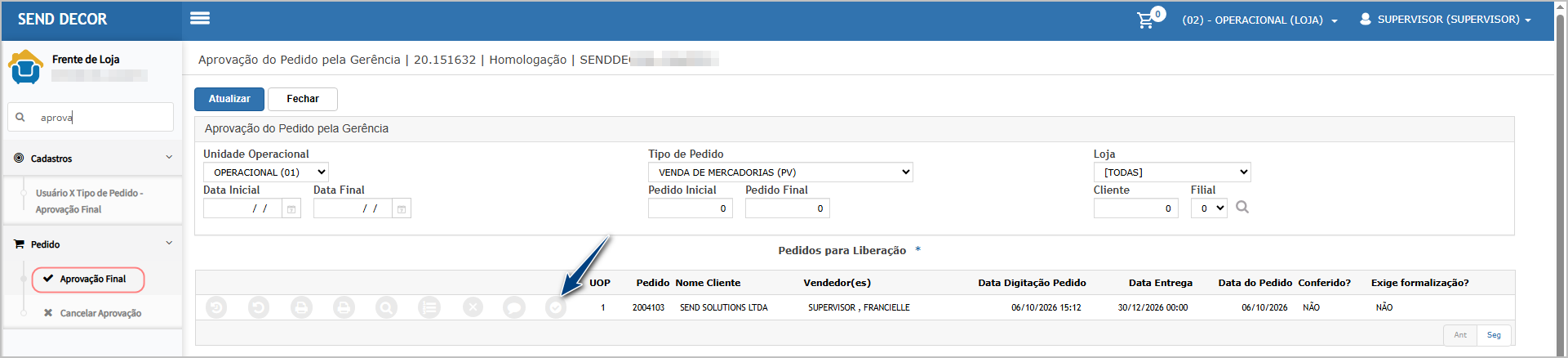
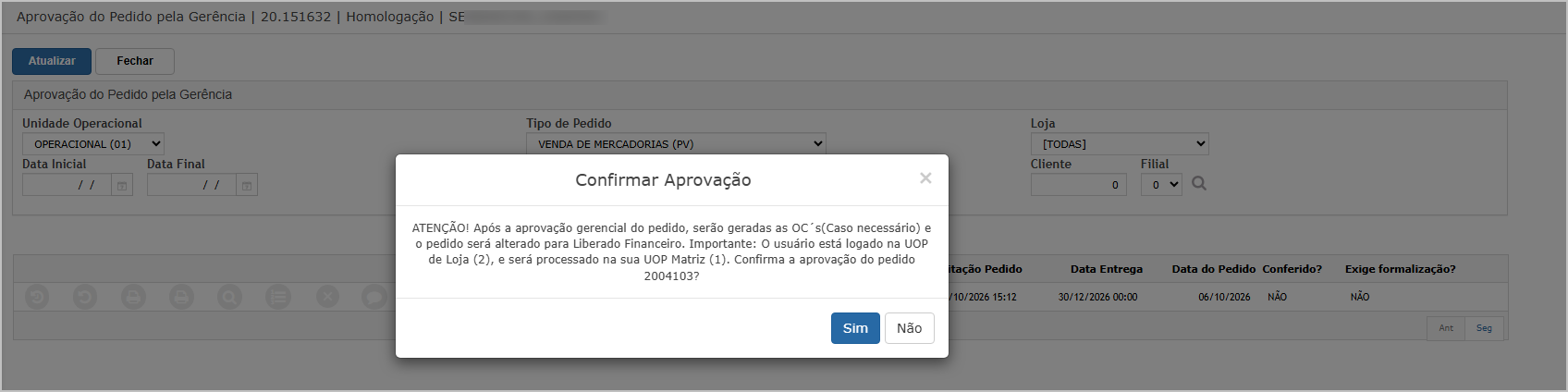
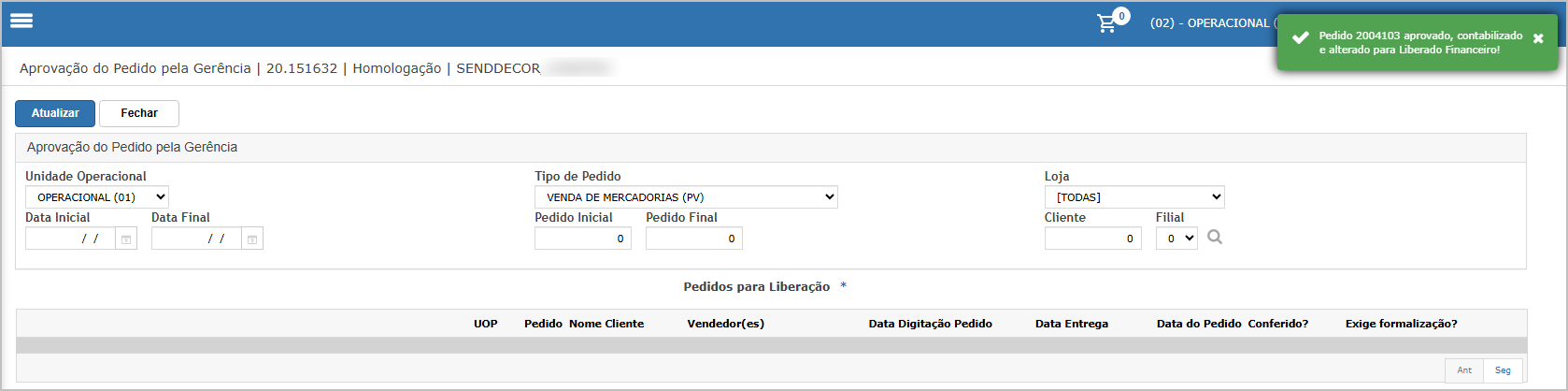
Cenário 05: Validação de pendência na aprovação final.
Objetivo: validar que pedidos com pendência ativa sejam bloqueados na aprovação final quando a funcionalidade de bloqueio estiver habilitada.
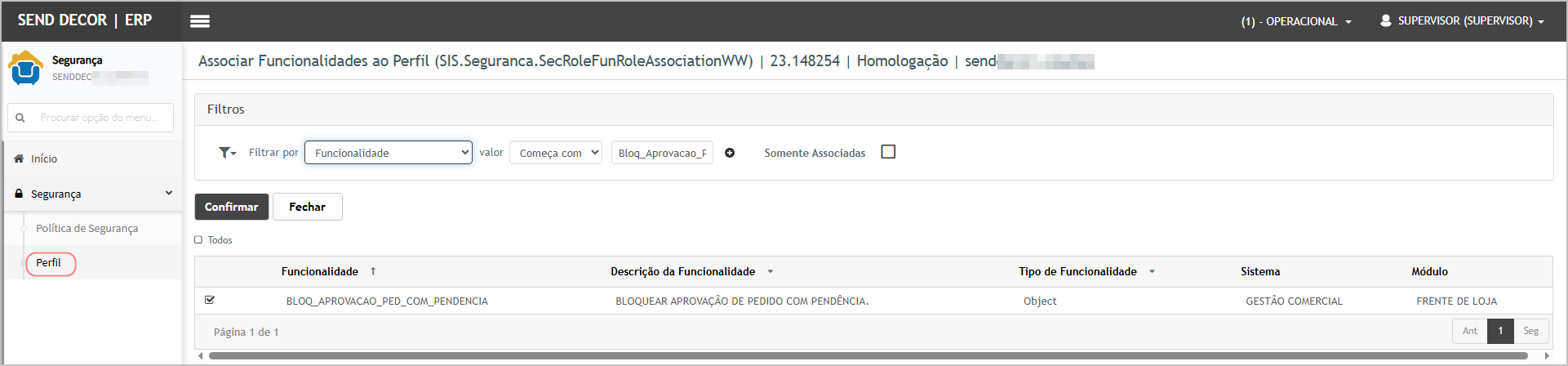
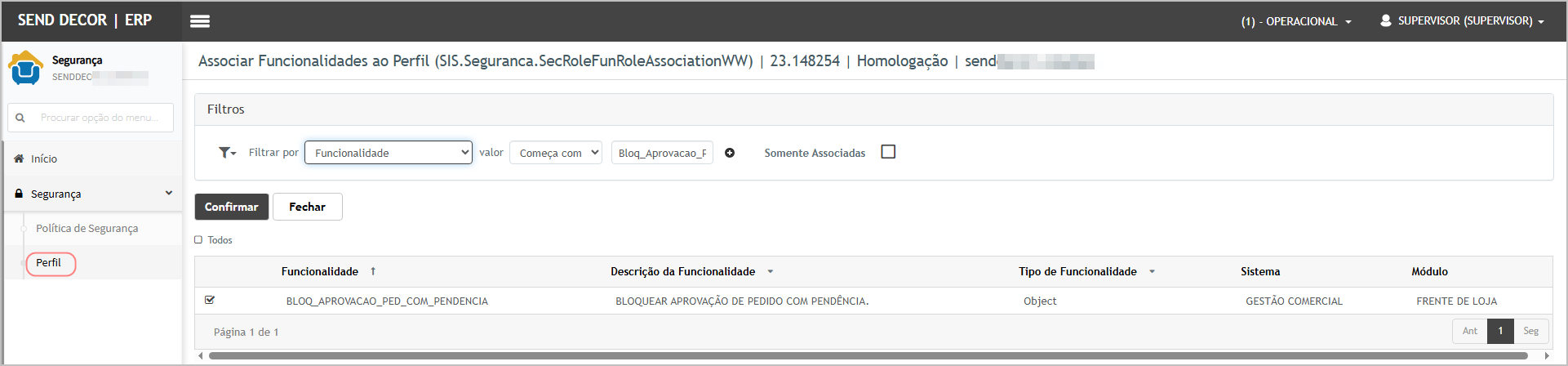
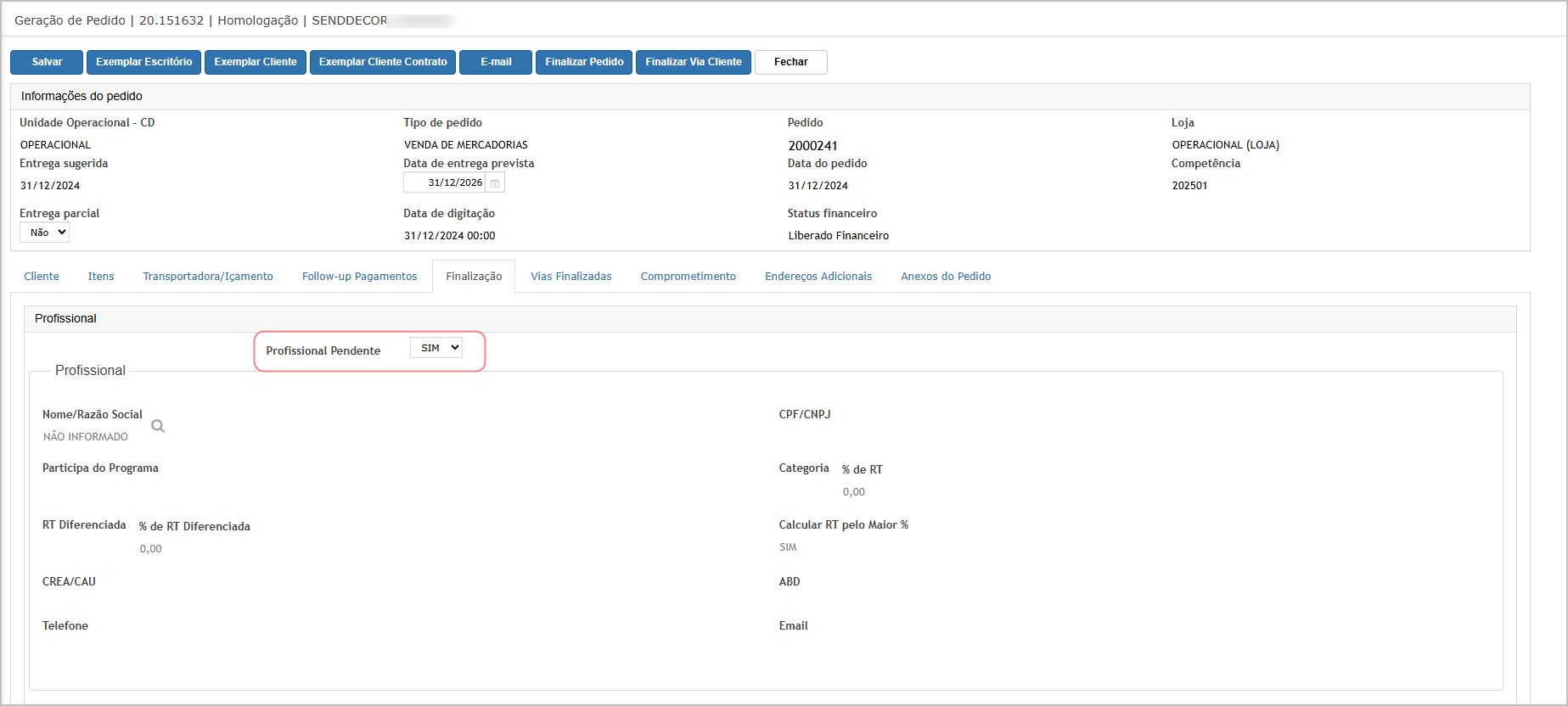
Pré-condição: a funcionalidade Bloq_Aprovacao_Ped_Com_Pendencia deve estar habilitada no módulo Segurança. Também deve existir um pedido com pendência ativa.
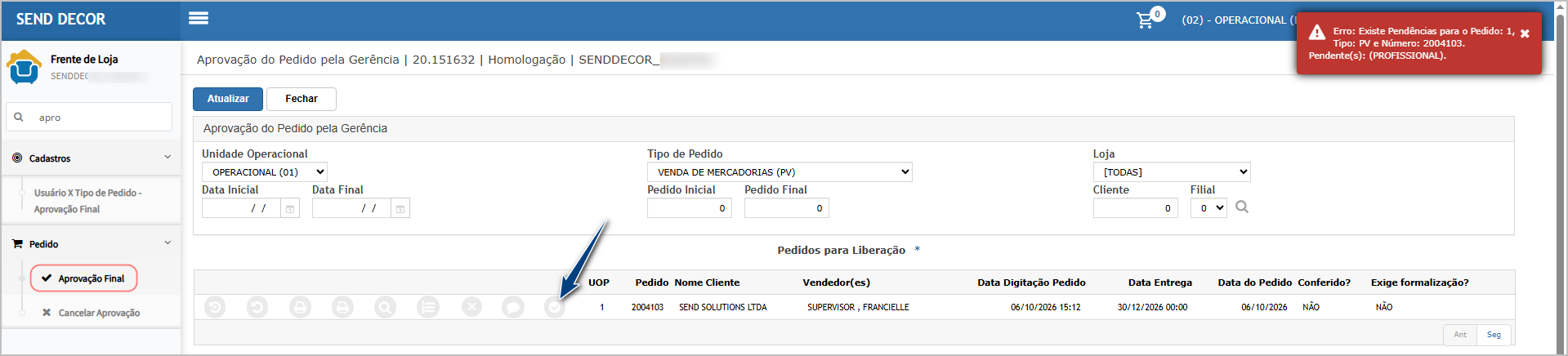
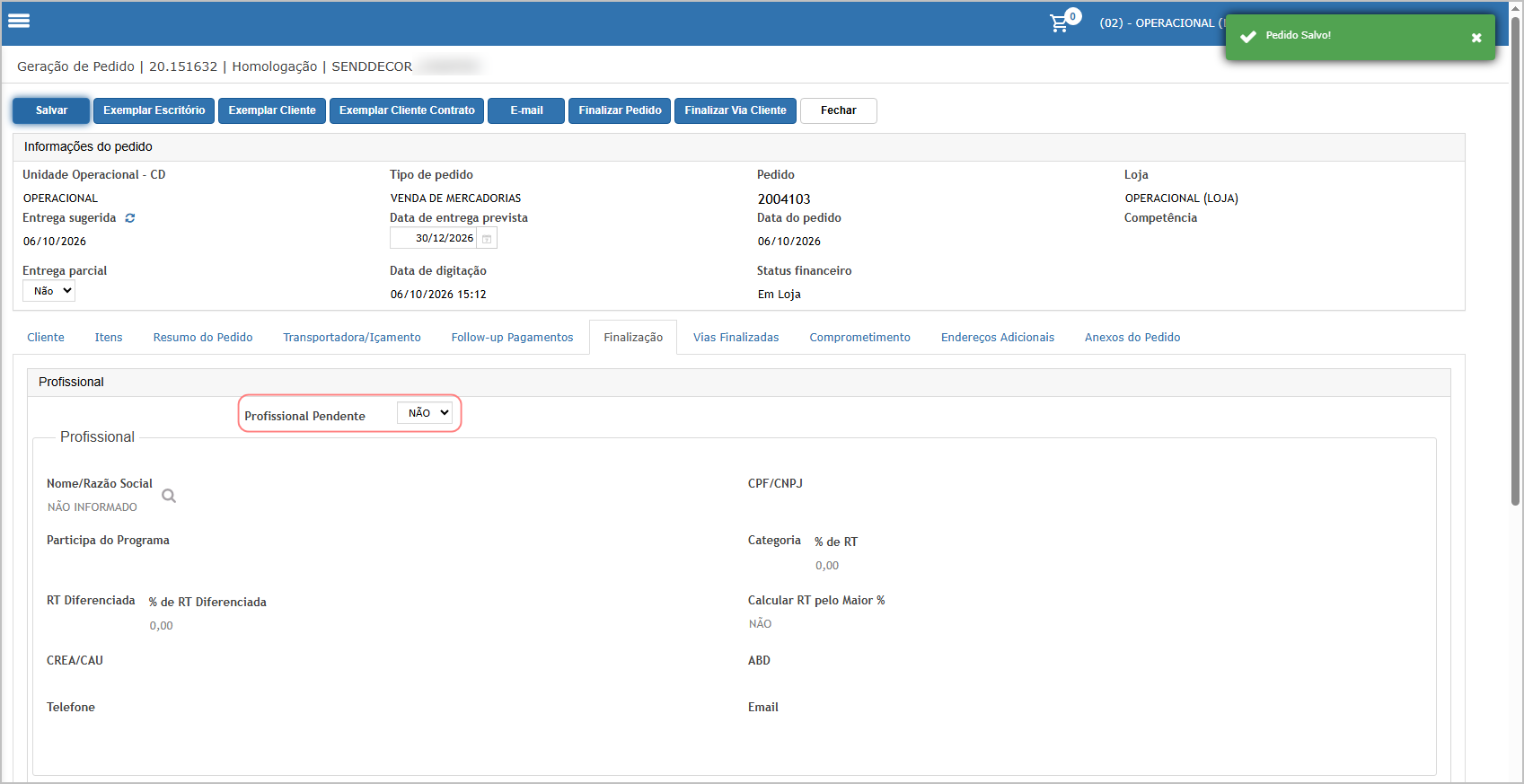
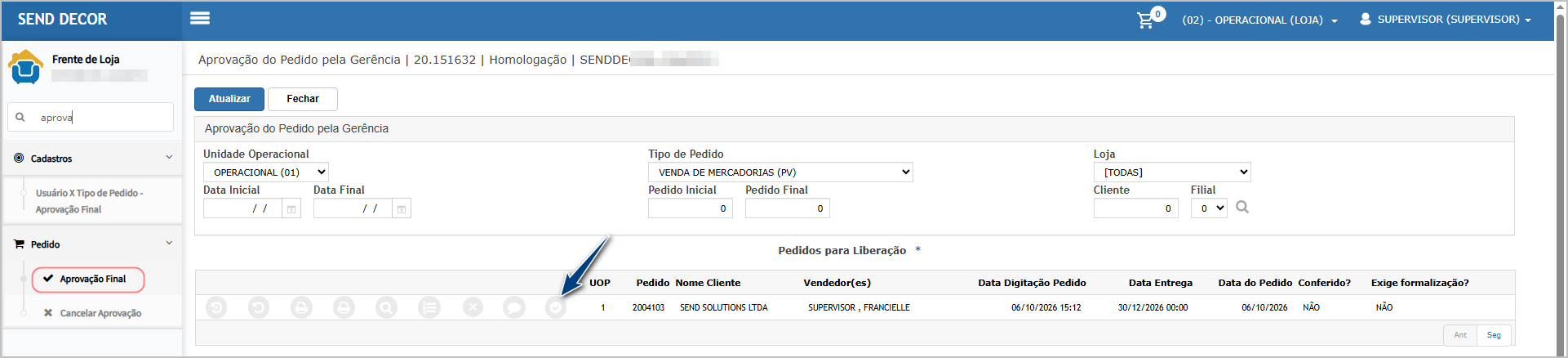
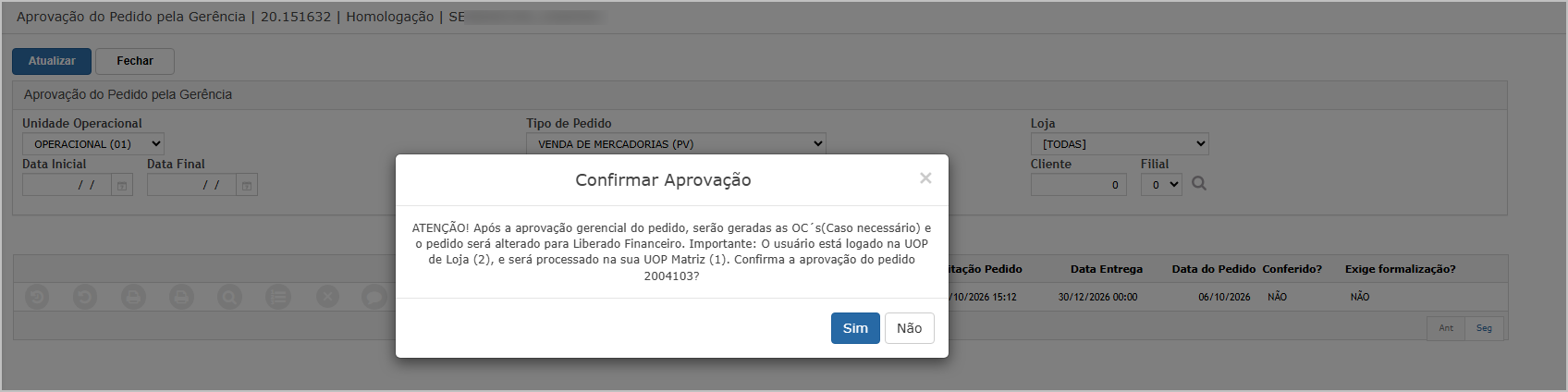
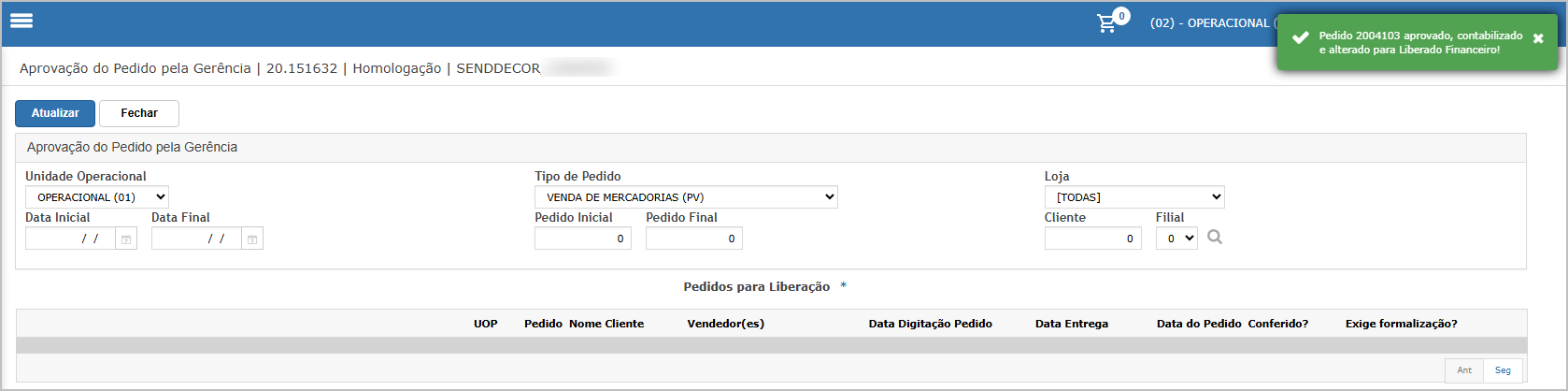
Resultado Esperado: Com a funcionalidade habilitada, a aprovação final deve verificar se o pedido possui pendência ativa. Enquanto a pendência existir, o pedido não deve ser aprovado nem liberado financeiramente. Após a regularização da pendência, a aprovação deve ser concluída normalmente.
Passo a passo:
-
Acessar o módulo Segurança.
-
Localizar a funcionalidade
Bloq_Aprovacao_Ped_Com_Pendencia. -
Habilitar a funcionalidade conforme a configuração de segurança utilizada para a aprovação.
-
Salvar a configuração.
-
Acessar o menu Frente de Loja.
-
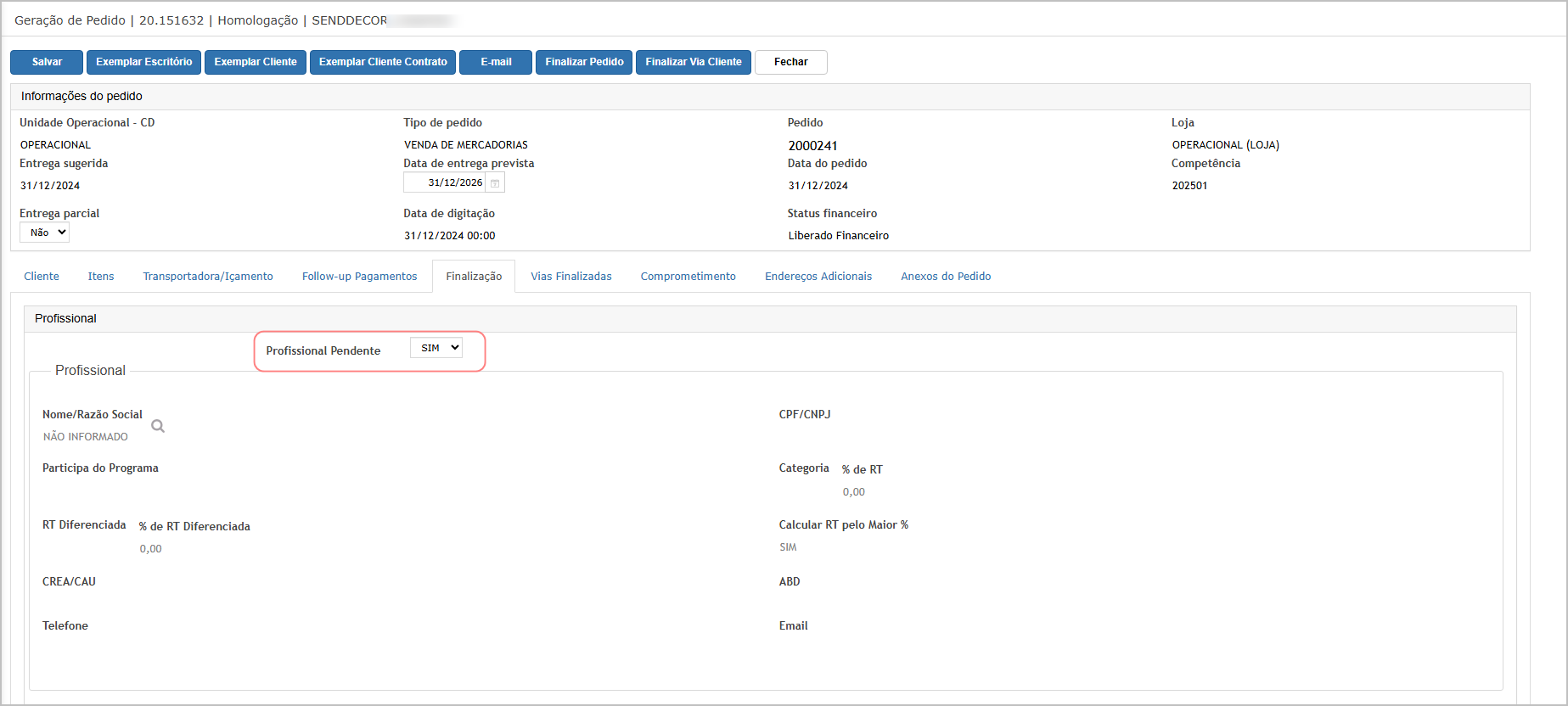
Acessar um pedido que possua pendência ativa.
-
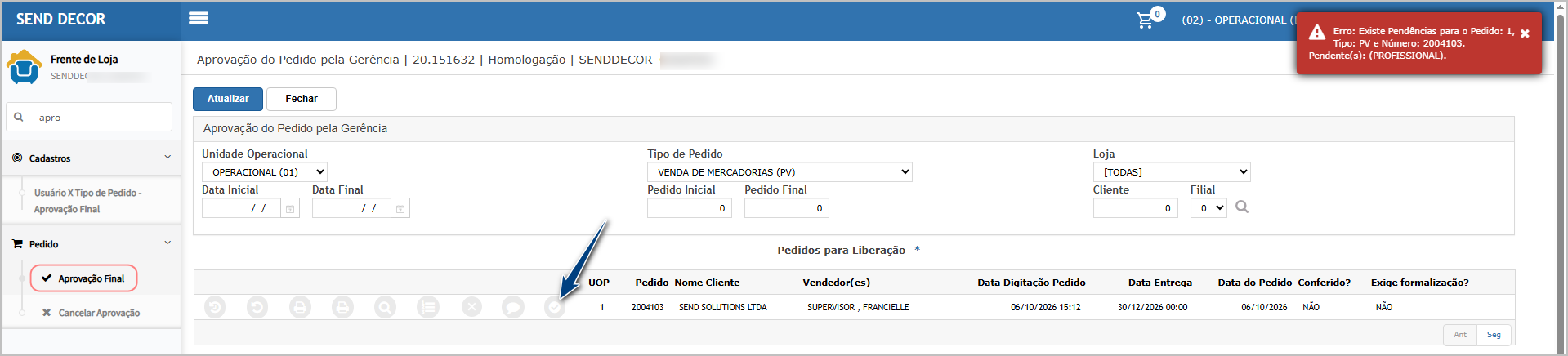
Tentar fazer a aprovação final.
-
Tentar aprovar o pedido.
-
Confirmar que a pendência seja identificada e que a aprovação não seja concluída.
-
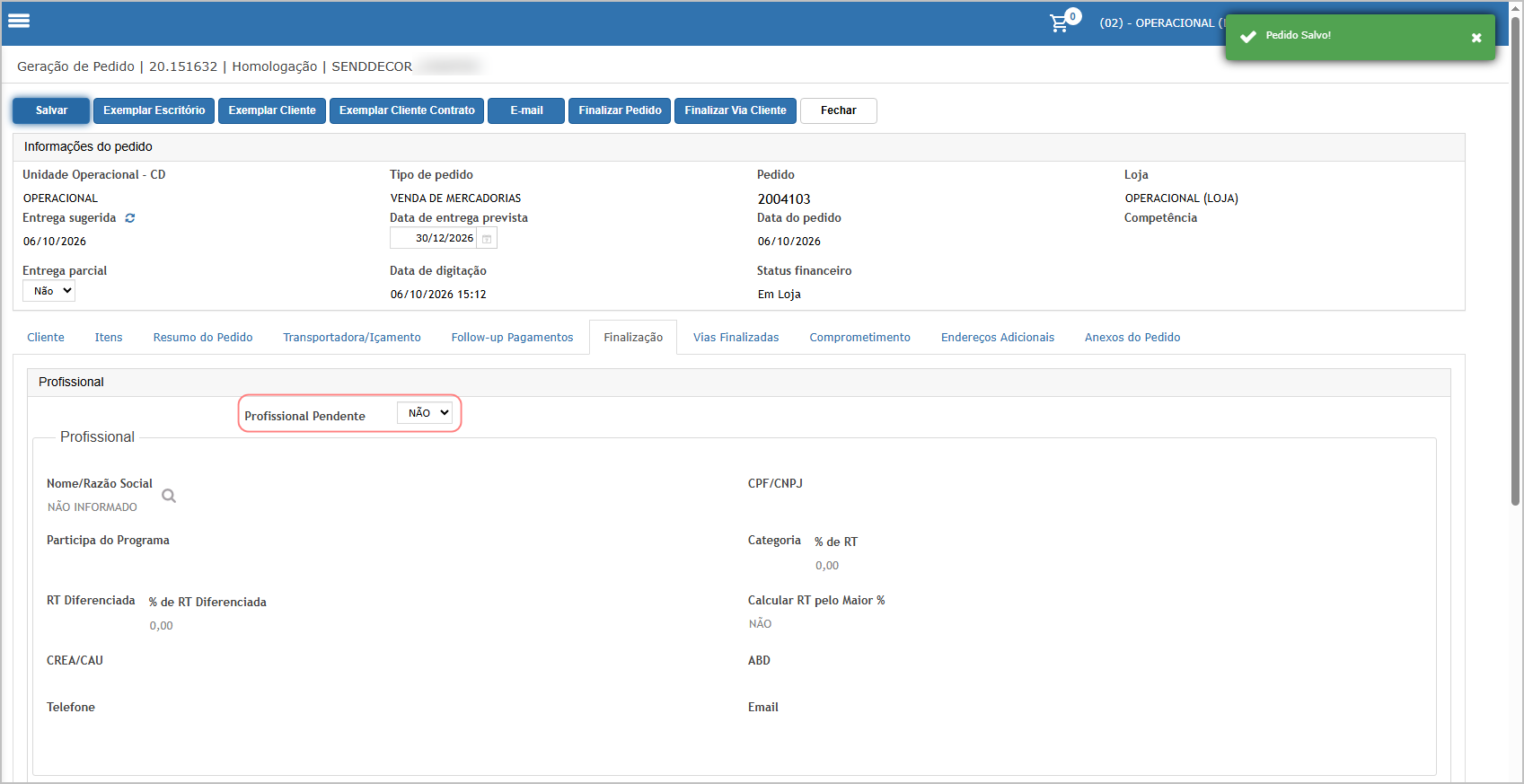
Regularizar a pendência do pedido.
-
Repetir a aprovação final e confirmar que o pedido possa seguir o fluxo normalmente.

ATENÇÃO: As informações neste documento são meramente ilustrativas e utilizadas apenas para fins de teste.