
OS 105182 - MELHORIA - NOTA FISCAL DE VENDA DE SEMINOVOS
Objetivo:
A solicitação tem como objetivo disponibilizar uma nova forma de integração para o processo de emissão de Nota Fiscal Eletrônica de venda de seminovos, permitindo que um sistema externo realize, por meio de APIs, as operações de geração da NF-e, transmissão/autorização junto à SEFAZ e cancelamento da nota fiscal.
A nova integração tem como objetivo automatizar o processo atualmente realizado por meio da importação de planilhas, possibilitando que as informações sejam enviadas diretamente ao sistema responsável pelo faturamento.
Mesmo com a disponibilização das APIs, o processo tradicional de importação por planilha deverá continuar disponível e funcionando normalmente, mantendo as parametrizações e rotinas já existentes.
Para validação da integração, as chamadas às APIs serão simuladas por meio de uma ferramenta de testes, permitindo conferir os dados enviados, os retornos recebidos e os reflexos de cada operação dentro do sistema.
Os testes deverão ser realizados em pelo menos dois ambientes/clientes, sempre que estes estiverem aptos à execução das operações fiscais necessárias.
Premissas:
- Necessário o ambiente estar atualizado com as versões:
- Doc. Eletrônico de número XXXX ou superior;
- Faturamento de número XXXX ou superior;
Teste realizado após a atualização.
Cenário 01: Preparar a planilha para importação dos pedidos
Objetivo:
Preparar a planilha que será utilizada na validação do processo tradicional de importação de pedidos, utilizando o modelo disponibilizado pelo próprio sistema.
Pré-condição:
O usuário deve possuir acesso ao módulo de Vendas e à funcionalidade de Importação de pedidos por Excel.
Resultado Esperado:
O modelo da planilha deve ser disponibilizado pelo sistema e permitir o preenchimento dos dados necessários para posterior importação do pedido.
Passo a passo:
- Acessar o módulo Vendas.

- Acessar Orçamentos/Pedidos > Importação de pedidos por excel.
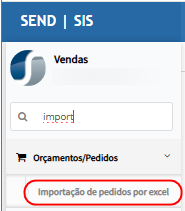
- Na tela Importação de Pedidos por Excel, clicar em Baixar modelo de planilha.

- Abrir a planilha disponibilizada pelo sistema.
- Preencher ou alterar os dados da planilha conforme o pedido que será utilizado no teste.
- Informar dados válidos para os campos obrigatórios do processo.
- Nos campos destinados ao endereço de e-mail, informar um e-mail válido e ao qual o responsável pelo teste possua acesso, pois posteriormente será necessário validar o recebimento dos documentos da NF-e.
- Conferir as informações preenchidas.
- Salvar a planilha para utilizá-la no cenário de importação.




Atenção: Dados técnicos de autenticação, tokens e endereços internos não devem ser apresentados na documentação destinada ao cliente.
Cenário 02: Importar a planilha e validar a geração do pedido
Objetivo:
Validar que a planilha preparada anteriormente possa ser importada pelo processo tradicional, realizando corretamente o processamento e a geração do pedido no sistema.
Pré-condição:
A planilha deve ter sido preparada conforme o Cenário 01, utilizando o modelo disponibilizado pelo próprio sistema e contendo dados válidos para importação.
Resultado Esperado:
A planilha deve ser importada e processada sem erros. Após o processamento, o sistema deve gerar o pedido correspondente aos dados informados no arquivo, permitindo sua continuidade no processo de faturamento.
Passo a passo:
- Acessar o módulo Vendas.
- Acessar Orçamentos/Pedidos > Importação de pedidos por excel.
- No campo Tipo de Pedido, selecionar o tipo correspondente ao processo que será realizado.
- Na seção Importação de Excel de pedidos, clicar em Adicionar Arquivos.
- Localizar e selecionar a planilha preparada no Cenário 01.
- Confirmar que o arquivo selecionado foi apresentado na tela.
- Após o carregamento do arquivo, clicar em Confirmar para iniciar o processamento da importação.

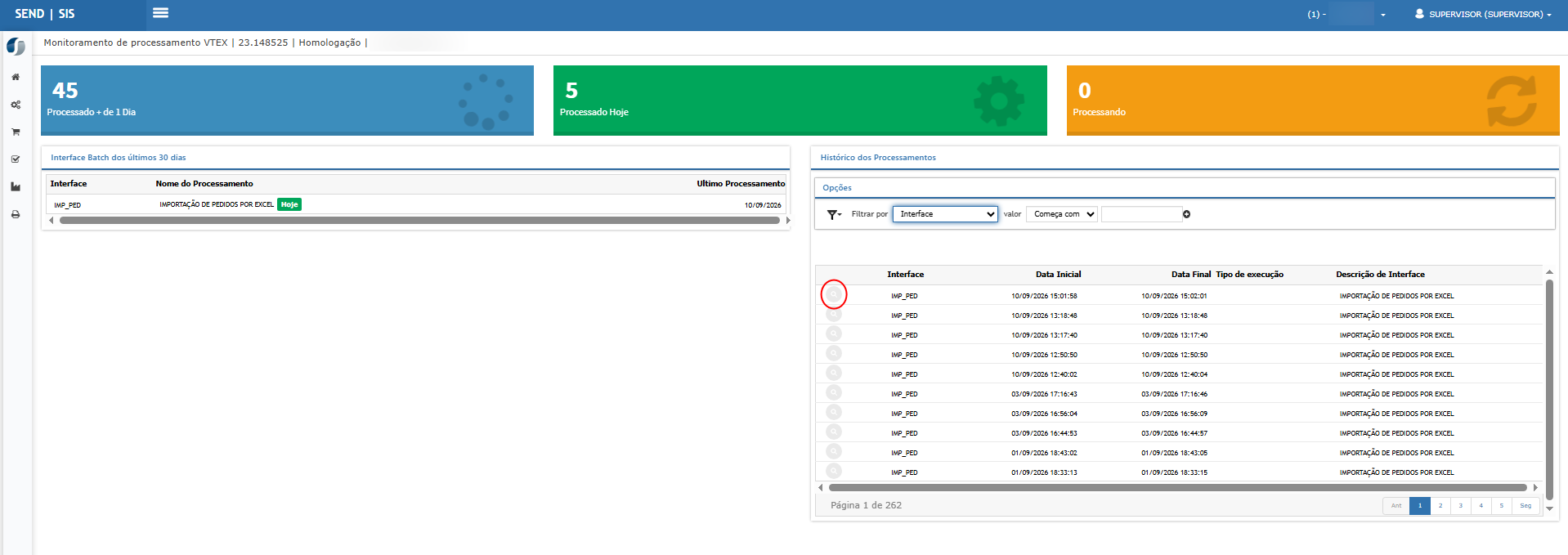
- Acessar Vendas > Orçamentos/Pedidos > Monitoramento de Processos Excel.
- Localizar o processamento referente à importação realizada.
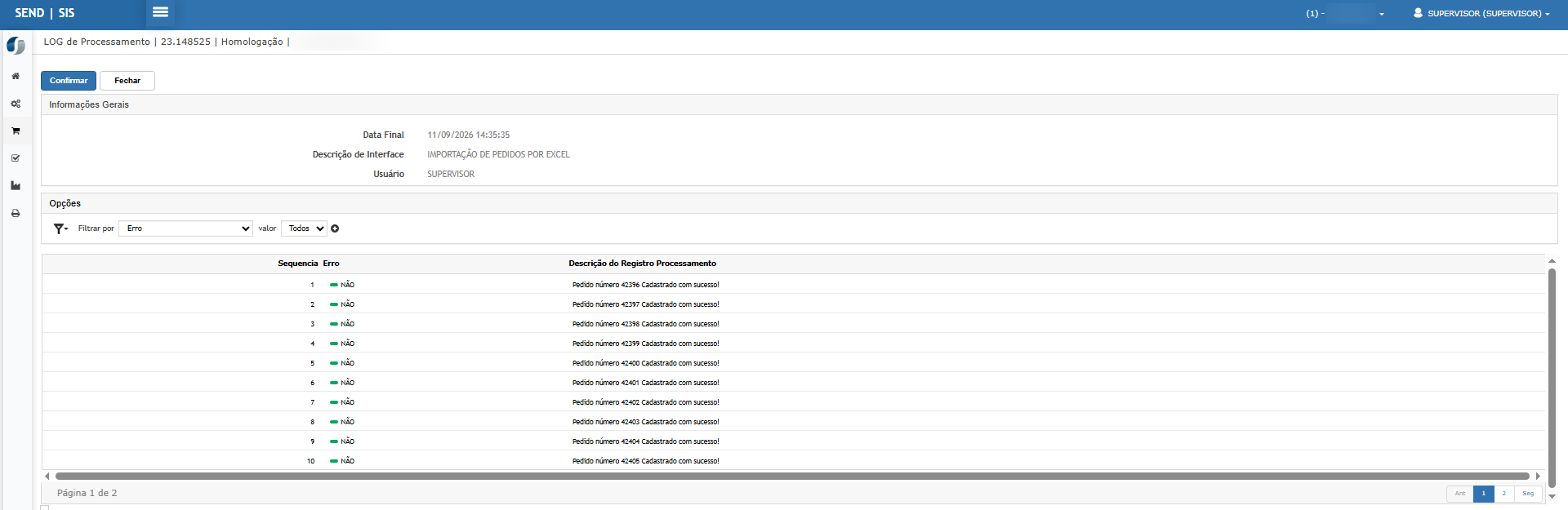
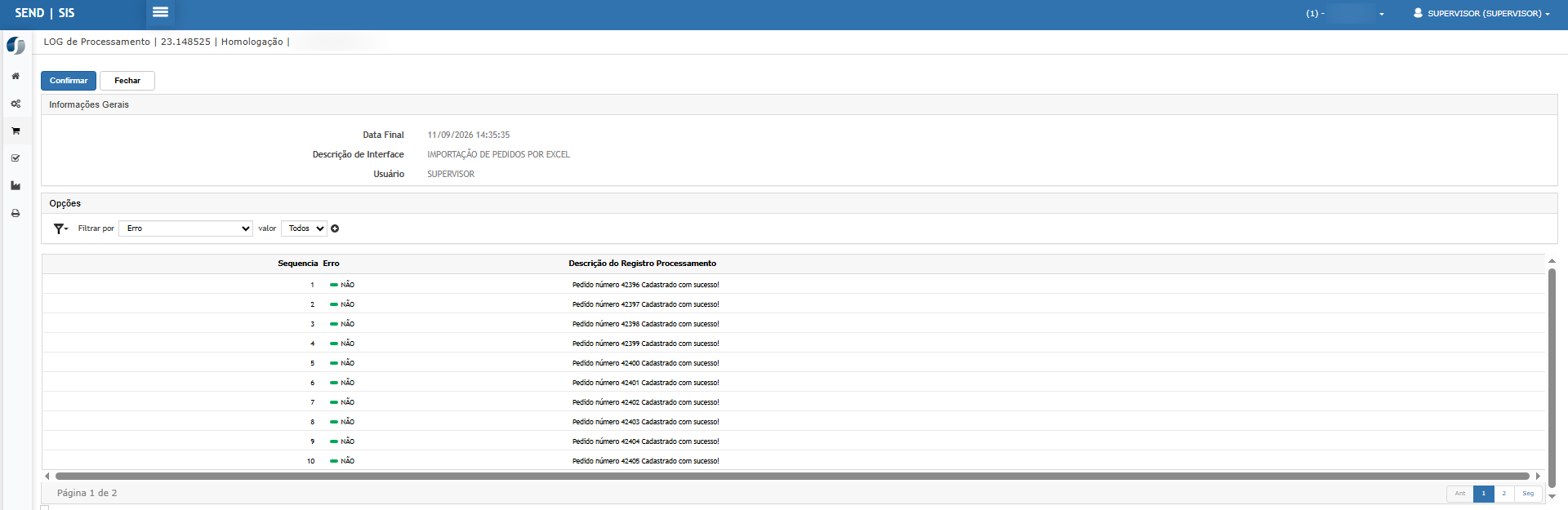
- Acessar a lupa correspondente ao processamento para consultar seu resultado.
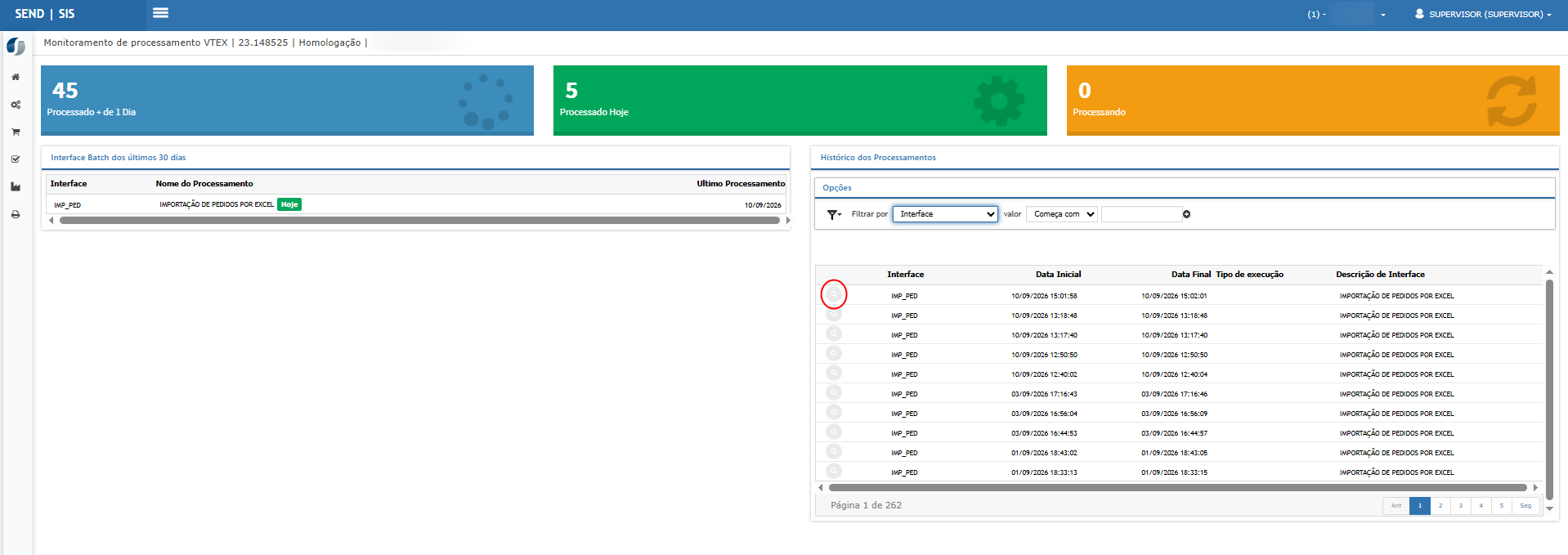
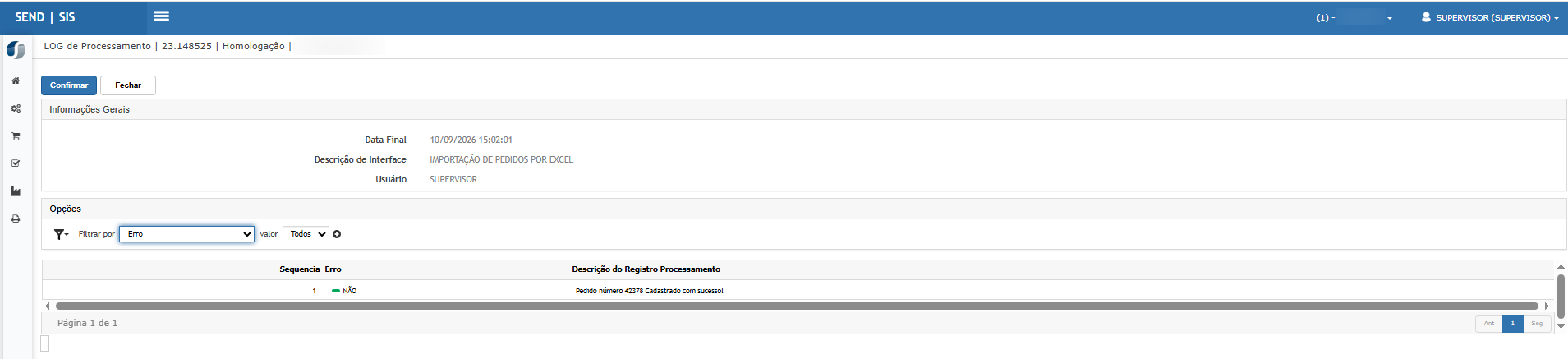
- Confirmar que a importação foi concluída sem erros.
- Conferir a mensagem apresentada pelo processamento e identificar o número do pedido gerado.
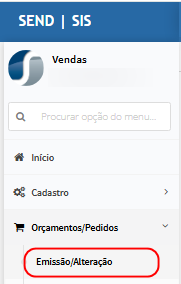
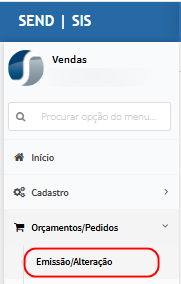
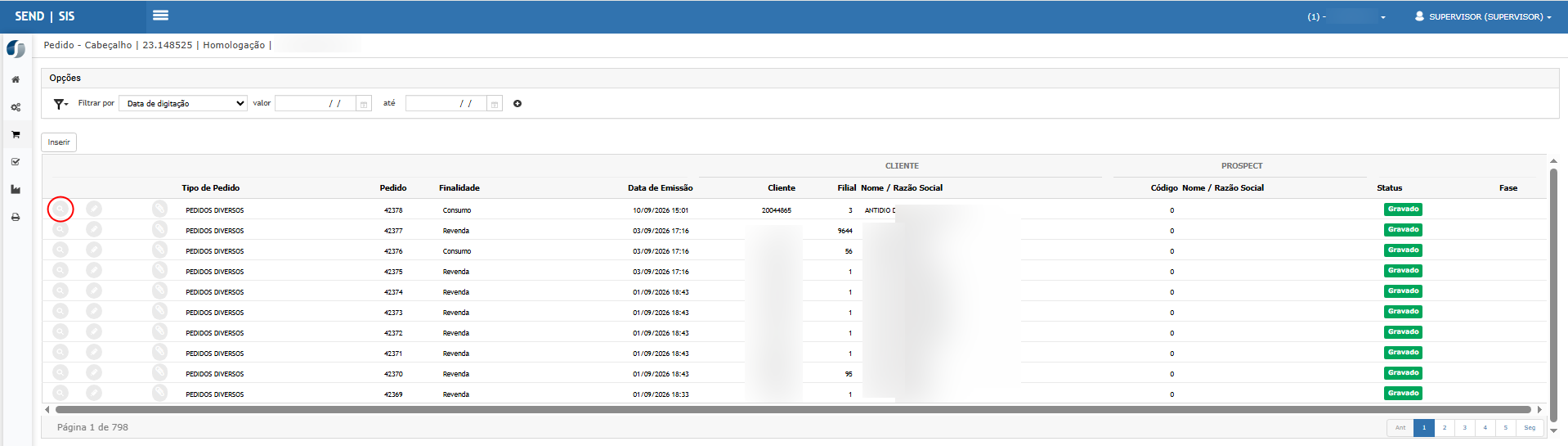
- Acessar Vendas > Orçamentos/Pedidos > Emissão/Alteração.
- Localizar o pedido gerado pela importação.
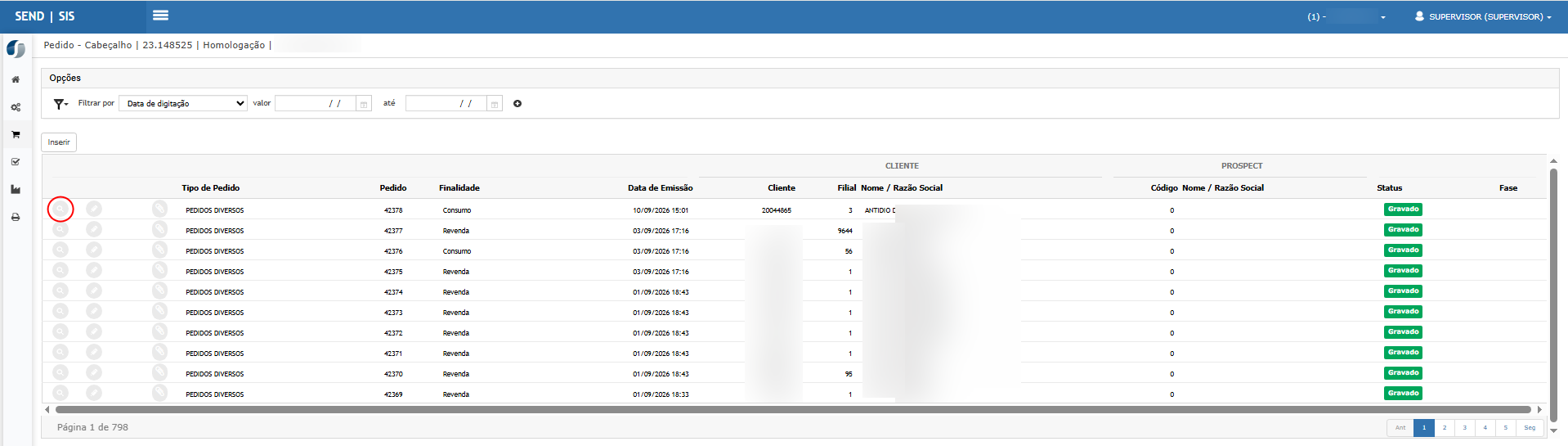
- Abrir o pedido e conferir os dados importados, incluindo cliente, itens, quantidades, valores e demais informações preenchidas na planilha.
- Confirmar que o pedido foi criado corretamente e está disponível para continuidade do processo de faturamento.

Cenário 03: Gerar a NF-e pelo processo tradicional
Objetivo:
Validar que os pedidos gerados pela importação da planilha continuem disponíveis para faturamento pelo processo tradicional, permitindo a geração da NF-e normalmente pelo sistema.
Pré-condição:
A planilha deve ter sido importada e processada com sucesso, conforme o cenário anterior, e deve existir ao menos um pedido gerado pela importação disponível para faturamento.
Resultado Esperado:
O pedido gerado pela importação deve ser apresentado normalmente na rotina de faturamento. Ao realizar o faturamento, o sistema deve gerar a NF-e com sucesso, mantendo as informações correspondentes ao pedido e disponibilizando a nota para transmissão.
Passo a passo:
- No LOG de Processamento da importação realizada no cenário anterior, selecionar um dos pedidos apresentados como cadastrado com sucesso e anotar seu número.
- Acessar o módulo Faturamento.
- Acessar Notas Fiscais > Emissão Simplificada.
- Na tela Pedidos a Faturar, no campo Tipo, selecionar PD – PEDIDOS DIVERSOS.
- Em Filtrar por, selecionar Pedido.
- No campo Valor, informar o número do pedido selecionado no processamento da importação.
- Localizar o pedido apresentado na relação de documentos disponíveis para faturamento.
- Conferir as informações apresentadas para o pedido, como parceiro, filial, razão social, frete, pagamento, finalidade e valor a faturar.
- Marcar a caixa de seleção correspondente ao pedido.
- Clicar em Faturar Selecionados.
- Aguardar a conclusão do processamento.
- Confirmar que o processo foi concluído sem erros.
- No resultado do processamento, verificar a mensagem informando que a nota fiscal foi gerada com sucesso.
- Anotar o número da NF-e gerada.
- Acessar Faturamento > Notas Fiscais > Consulta Nota Fiscal.
- Pesquisar pelo número da NF-e gerada.
- Abrir a consulta da nota fiscal.
- Conferir as informações gerais, totais, transportes, pagamento, itens e pedido relacionado.
- Confirmar que os dados da NF-e correspondem às informações do pedido utilizado no faturamento.
Cenário 04: Transmitir e autorizar a NF-e pelo processo tradicional
Objetivo:
Validar que a NF-e gerada pelo processo tradicional possa ser transmitida e autorizada normalmente no ambiente de homologação da SEFAZ.
Pré-condição:
Deve existir uma NF-e gerada com sucesso pelo processo tradicional e disponível para transmissão.
Resultado Esperado:
A NF-e deve ser transmitida sem erros e autorizada no ambiente de homologação, passando a possuir chave de acesso e protocolo de autorização.
Passo a passo:
- Anotar o número da NF-e gerada no cenário anterior.
- Acessar o módulo Documento Eletrônico.
- Acessar NFE > Transmissão.
- Confirmar que a rotina está sendo utilizada no Ambiente de Homologação.
- No campo NF Inicial, informar o número da NF-e gerada.
- No campo NF Final, informar o mesmo número da NF-e.
- Executar a pesquisa.
- Localizar a NF-e na relação de Notas a transmitir.
- Conferir o número, série, cliente e demais informações apresentadas.
- Marcar a caixa de seleção correspondente à nota.
- Clicar em Transmitir.
- Aguardar a conclusão do processamento.
- Confirmar que o sistema apresenta a mensagem de transmissão realizada com sucesso.
- Retornar ao módulo Faturamento.
- Acessar Notas Fiscais > Consulta Nota Fiscal.
- Pesquisar pela NF-e transmitida.
- Confirmar que a nota apresenta a situação correspondente à transmissão.
- Abrir a consulta da NF-e.
- Conferir a Chave da NF-e.
- Conferir o Protocolo NF-e.
- Confirmar que os demais dados do documento permaneceram corretos após a transmissão.
Cenário 05: Validar a NF-e na SEFAZ e o envio dos documentos por e-mail
Objetivo:
Confirmar que a NF-e transmitida pelo processo tradicional esteja registrada no ambiente de homologação da SEFAZ e que os respectivos documentos fiscais possam ser encaminhados por e-mail.
Pré-condição:
A NF-e deve estar transmitida e autorizada, possuir chave de acesso e ter um endereço eletrônico válido informado para recebimento.
Resultado Esperado:
A NF-e deve ser localizada no ambiente de homologação da SEFAZ com informações correspondentes ao documento gerado no sistema. O e-mail deve ser enviado com sucesso, contendo os documentos fiscais correspondentes à nota.
Passo a passo:
- Na consulta da NF-e no sistema, copiar a Chave da NF-e.
- Acessar o portal de consulta de NF-e do ambiente de homologação da SEFAZ.
- Informar a chave de acesso.
- Realizar a consulta.
- Conferir o número e a série da NF-e.
- Conferir os dados do emitente e destinatário.
- Conferir os produtos e valores apresentados.
- Confirmar que as informações correspondem à NF-e gerada e transmitida pelo sistema.
- Retornar ao módulo Documento Eletrônico.
- Acessar NFE > Envio de E-mail.
- Utilizar os filtros disponíveis para localizar a NF-e utilizada no teste.
- Conferir o número da nota e o endereço de e-mail apresentado para envio.
- Selecionar a NF-e.
- Clicar em Enviar.
- Aguardar a confirmação do processamento.
- Acessar a caixa de e-mail utilizada no teste.
- Localizar a mensagem correspondente à NF-e.
- Conferir o número da nota e a chave eletrônica apresentados na mensagem.
- Conferir os documentos anexados.
- Validar o recebimento do XML e do documento auxiliar da NF-e.
- Confirmar que os arquivos recebidos correspondem à NF-e utilizada no teste.
Cenário 06: Cancelar a NF-e e o pedido pelo processo tradicional
Objetivo:
Validar que uma NF-e autorizada pelo processo tradicional possa ser cancelada no sistema, juntamente com o respectivo pedido.
Pré-condição:
Deve existir uma NF-e previamente gerada e autorizada no ambiente de homologação.
Resultado Esperado:
O sistema deve permitir realizar o cancelamento da NF-e e do pedido relacionado, registrando corretamente a operação e deixando o documento disponível para transmissão do cancelamento à SEFAZ.
Passo a passo:
- Acessar o módulo Faturamento.
- Acessar Notas Fiscais > Cancela Nota Fiscal.
- Informar o número da NF-e utilizada no teste.
- Executar a pesquisa.
- Localizar a nota fiscal.
- No campo referente ao retorno do pedido, selecionar a opção correspondente ao cancelamento do pedido.
- No campo referente à transmissão da nota cancelada, selecionar a opção para cancelar e transmitir posteriormente.
- Conferir se a NF-e apresentada corresponde ao documento utilizado no teste.
- Selecionar a nota fiscal.
- Executar o cancelamento.
- Aguardar a conclusão do processamento.
- Acessar Faturamento > Notas Fiscais > Consulta Nota Fiscal.
- Pesquisar novamente pela NF-e.
- Confirmar que a nota apresenta a situação Cancelada.
- Confirmar que o pedido relacionado também recebeu o tratamento previsto para o cancelamento.
Cenário 07: Transmitir e validar o cancelamento da NF-e na SEFAZ pelo processo tradicional
Objetivo:
Validar que o cancelamento realizado pelo processo tradicional seja transmitido corretamente para a SEFAZ.
Pré-condição:
A NF-e deve estar cancelada no sistema e possuir autorização eletrônica anterior.
Resultado Esperado:
O cancelamento deve ser transmitido sem erros e aceito no ambiente de homologação da SEFAZ. Após a transmissão, a consulta da NF-e deverá demonstrar que o evento de cancelamento foi registrado.
Passo a passo:
- Acessar o módulo Documento Eletrônico.
- Acessar NFE > Transmissão.
- Confirmar que a rotina está sendo executada no Ambiente de Homologação.
- Localizar a NF-e cancelada no cenário anterior.
- Selecionar a nota.
- Executar a transmissão.
- Aguardar o retorno do processamento.
- Confirmar que a transmissão do cancelamento foi concluída sem erros.
- Utilizar a chave de acesso da NF-e.
- Acessar o portal de consulta de NF-e do ambiente de homologação da SEFAZ.
- Consultar novamente o documento.
- Confirmar que o evento de cancelamento foi registrado para a NF-e.
Atenção: Durante o desenvolvimento foi identificada uma ocorrência na rotina de cancelamento eletrônico do próprio sistema. Neste cenário deverá ser confirmado que o cancelamento pode ser transmitido normalmente e concluído junto à SEFAZ.
Processo via API
Cenário 08: Preparar a ferramenta para execução das APIs
Objetivo:
Preparar a ferramenta de testes para simular as requisições que serão realizadas pelo sistema integrado nas operações de geração, transmissão e cancelamento da NF-e.
Pré-condição:
Possuir acesso à ferramenta utilizada para execução das APIs, ao arquivo de configuração das requisições e às informações necessárias para acesso ao ambiente de homologação.
Resultado Esperado:
As requisições devem ser importadas e configuradas corretamente para o ambiente de testes, ficando disponíveis para execução.
Passo a passo:
- Abrir o Postman.
- Acessar o menu principal da ferramenta.
- Selecionar File > Import.
- Selecionar o arquivo de configuração disponibilizado para execução dos testes.
- Confirmar a importação.
- Caso a ferramenta informe que a coleção já existe, selecionar a opção para Importar como cópia (Import as Copy), evitando substituir configurações existentes.
- Acessar a coleção importada.
- Confirmar que as requisições necessárias ao processo estão disponíveis.
- Em cada requisição, substituir o endereço configurado localmente pelo endereço correspondente ao ambiente de QA.
- Acessar a aba Authorization.
- Selecionar o tipo de autenticação Bearer Token.
- Informar a credencial disponibilizada para utilização no ambiente.
- Repetir a configuração para as demais requisições.
- Confirmar que todas as requisições estão apontando para o ambiente correto antes de iniciar os testes.
Atenção: As credenciais, tokens e endereços técnicos utilizados para configuração da integração devem ser tratados conforme as orientações de acesso fornecidas para o ambiente e não devem ser expostos na documentação.
Cenário 09: Gerar pedido e NF-e por meio da API
Objetivo:
Validar que a integração permita enviar os dados necessários para geração automática do pedido e da respectiva NF-e no sistema.
Pré-condição:
As requisições devem estar configuradas para o ambiente de QA e os dados utilizados no teste devem ser válidos.
Resultado Esperado:
A requisição deve ser processada sem erro e retornar a confirmação da geração, incluindo os números correspondentes ao pedido e à NF-e.
O pedido e a nota fiscal gerados devem ser registrados no sistema com os dados enviados pela integração.
Passo a passo:
- No Postman, acessar a requisição responsável pela geração do pedido/NF-e.
- Acessar a aba Body.
- Localizar o conteúdo JSON da requisição.
- Preencher ou alterar os dados necessários para o pedido que será utilizado no teste.
- Conferir os dados informados antes do envio.
- Clicar em Send.
- Aguardar o retorno da requisição.
- Confirmar que a chamada foi processada com sucesso.
- Conferir no JSON retornado a indicação de Geracao = true.
- Conferir o número do pedido retornado.
- Conferir o número da NF-e retornado.
- Confirmar que não foi apresentada mensagem de erro.
- Anotar os números retornados, pois serão utilizados nas próximas etapas.
- Acessar o módulo Faturamento.
- Acessar Notas Fiscais > Consulta Nota Fiscal.
- Pesquisar pelo número da NF-e retornado pela integração.
- Abrir a consulta da nota.
- Conferir as informações gerais.
- Conferir os totais.
- Conferir transportes, pagamento e itens.
- Conferir o pedido relacionado.
- Confirmar que os dados gravados correspondem às informações enviadas pela API.
Cenário 10: Transmitir e autorizar a NF-e por meio da API
Objetivo:
Validar que uma NF-e previamentegerada geradapela integração possa ser transmitida eletronicamente e autorizada pela SEFAZeletronicamente por meio da integração.API.
Pré-condição:DeveO existirpedido umae a NF-e geradadevem ter sido gerados com sucesso epela disponívelAPI parano transmissão.cenário anterior.
Resultado Esperado:
A requisição deve concluir a transmissão sem erro,erros, retornando a confirmação da operação e a chave de acesso da NF-e.
A notaautorização deverátambém permanecerdeve disponívelser refletida corretamente no sistema com as informações correspondentes à autorização.sistema.
Passo a passo:
UtilizarNoosPostman,dados retornados na geração da NF-e.Acessaracessar a requisição responsável pela transmissão da NF-e.- Acessar a aba Body.
- Informar no JSON o número do pedido retornado no cenário anterior.
- Conferir os demais identificadores necessários para a transmissão.
AtualizarClicar em Send.- Aguardar o
corporetorno darequisição com os identificadores correspondentes ao pedido e à NF-e gerada. Enviar arequisição.Conferir o retorno apresentado.ValidarConfirmar que atransmissãochamada foiconcluídaprocessada com sucesso.- Conferir no JSON retornado a indicação de Transmissao = true.
- Conferir a chave de acesso retornada.
- Confirmar que não foi apresentada mensagem de erro.
- Acessar o módulo
de Faturamento.Faturamento. - Acessar Notas Fiscais > Consulta Nota Fiscal.
- Pesquisar pela NF-
e.e gerada via API. - Confirmar que a nota apresenta a situação correspondente à transmissão.
- Abrir a consulta da NF-e.
- Conferir a chave de acesso.
- Conferir o protocolo de autorização.
- Confirmar que
osas demaisdadosinformações da nota permaneceramcorretos após a transmissão.corretas.
Cenário 04:11: Validar a NF-e autorizadagerada novia ambienteAPI dana SEFAZ e o envio por e-mail
Objetivo:
Confirmar que a NF-e transmitida pela integraçãoAPI tenha sido efetivamente registrada e autorizada no ambiente fiscal de homologação.o da SEFAZ e que os documentos fiscais tenham sido encaminhados ao endereço eletrônico informado.
Pré-condição:
A NF-e deve ter sido transmitida com sucesso pela API e possuir chave de acesso.
Resultado Esperado:
A consultaNF-e realizadadeve ser localizada no ambiente de homologação da SEFAZ com os mesmos dados existentes no sistema. O retorno da integração deve localizarindicar asucesso NF-eno envio do e-mail e apresentaros dadosdocumentos correspondentesfiscais aodevem documentoser geradorecebidos pelo sistema.corretamente.
Passo a passo:
- Conferir no retorno da transmissão a indicação de Email = true.
- Copiar a chave de acesso retornada
napelatransmissão.API. - Acessar o
ambienteportal de consulta de NF-e do ambiente de homologação da SEFAZ. - Informar a chave de acesso.
- Realizar a consulta.
- Conferir o número e a série da NF-e.
Conferir a série.- Conferir os dados do
emitente.emitente Conferir os dados doe destinatário.- Conferir os
produtos.produtos Conferireos valores da nota.Comparar as informações apresentadas pela SEFAZ com os dados existentes no sistema.valores.- Confirmar que
se referem ao mesmo documento fiscal.
Cenário 05: Validar o envio dos documentos da NF-e por e-mail
Objetivo:Validar que os documentosdados fiscais sejam enviados corretamente ao endereço eletrônico informado no processo.
Pré-condição:A NF-e deve ter sido transmitida e autorizada com sucesso e possuir um endereço eletrônico válido para recebimento.
Resultado Esperado:O e-mail deve ser enviado com sucesso, contendo as informações correspondentescorrespondem à NF-e egerada os respectivos documentos fiscais anexados.
Passo a passo:
Após a transmissão, conferir o retorno dapela integração referente ao envio de e-mail.Confirmar que o envio foi indicado como realizado com sucesso.o.- Acessar a caixa de e-mail utilizada no teste.
- Localizar a mensagem
correspondentereferente à NF-e. - Conferir o número da nota
apresentadoenoaconteúdochavedaeletrônica apresentados na mensagem. - Conferir
a chave de acesso. Conferirosarquivosanexosanexados.recebidos.- Validar
a presença doo XMLdaeNF-e. Validar a presença doo documento auxiliar da NF-e.- Confirmar que os
arquivosdocumentos correspondem à notaprocessada.gerada via API.
Cenário 06:12: Cancelar o pedido e a NF-e no sistema por meio da API
Objetivo:
Validar a primeira etapa do cancelamento, garantindo que a integração consigapermita solicitar corretamente o cancelamento do pedido e da notaNF-e fiscalanteriormente dentrogerados doe sistema.autorizados.
Pré-condição:
Deve existir uma NF-e previamentegerada geradavia API e autorizada.previamente autorizada no ambiente de homologação.
Resultado Esperado:
A requisição de cancelamento deve ser processada sem erro, indicando que o cancelamento interno foi realizado comno sucesso.
A nota fiscalNF-e deverá apresentar a situação correspondente ao cancelamento no sistema.cancelamento.
Passo a passo:
AcessarNo Postman, acessar a requisiçãodestinadautilizadaaoparacancelamento.o cancelamento.- Acessar a aba Body.
- Informar o número do pedido correspondente à NF-e utilizada no teste.
- Informar o motivo do
cancelamento,cancelamentoquandonosolicitado.campo correspondente. EnviarConferiraos dados da requisição.ConferirClicar em Send.- Aguardar o
retorno apresentado.retorno. ValidarConfirmar que aoperaçãochamada foi processada com sucesso.- Conferir no JSON retornado a indicação de Geracao = true.
- Confirmar que não foi apresentada mensagem de erro referente ao cancelamento interno.
- Acessar o módulo
de Faturamento.Faturamento. - Acessar Notas Fiscais > Consulta Nota Fiscal.
- Pesquisar pela NF-e utilizada no teste.
- Confirmar que o documento apresenta a situação
de cancelado no sistema.Cancelada.
Cenário 07:13: Transmitir e validar o cancelamento da NF-e para ana SEFAZ por meio da API
Objetivo:
Validar que o cancelamento realizado no sistema seja transmitido corretamente para a SEFAZ por meio da integração.o possa ser transmitido e registrado corretamente na SEFAZ.
Pré-condição:
A NF-e deve estar autorizadacancelada no sistema e possuir autorização cancelamentoeletrônica interno deve ter sido realizado com sucesso.anterior.
Resultado Esperado:
A chamada de transmissão do cancelamento nãrequisição deve apresentarser concluída sem mensagem de erro e o retorno referente à transmissão deve indicar sucesso.
Após= atrue
O evento de cancelamento também deverá ser localizado no ambiente de homologação da SEFAZ.
Passo a passo:
AcessarNonovamentePostman,aretornar à requisição responsável pela transmissão.o da NF-e.- Acessar a aba Body.
- Informar
osodadosnúmerocorrespondentes aodo pedidoecorrespondente à NF-e cancelada. EnviarConferiraos dados da requisição.ConferirClicar em Send.- Aguardar o
retorno apresentado. Validar que a transmissão do cancelamento foi concluída com sucesso.retorno.- Confirmar que não foi apresentada mensagem de erro.
ConfirmarConferirqueno JSON retornado a indicação de Transmissao = true.- Conferir, quando aplicável ao retorno da operação, a indicação referente
àaotransmissãoenvioapresentadesucesso.e-mail. - Utilizar a chave de acesso da NF-
e.e cancelada. - Acessar o portal de consulta de NF-e do ambiente de homologação da SEFAZ.
Consultar novamenteInformar aNF-e.chave de acesso.- Realizar a consulta.
- Confirmar que o evento de cancelamento foi
registrado.registrado para a NF-e.
Atenção: Durante o desenvolvimento foi identificada uma ocorrência na rotina de cancelamento eletrônico.nico Ado validaçãosistema. O resultado esperado deste cenárioteste deverá confirmaré que a situaçãchamada não foiapresente corrigidaerro e que o cancelamentoretorno podeda sertransmissão concluíseja true, confirmando a conclusão do normalmentecancelamento junto à SEFAZ.
Cenário 08: Validar o processo tradicional de importação por planilha
Objetivo:Garantir que a disponibilização da integração via API não tenha alterado o processo tradicional já utilizado para geração e processamento das notas fiscais.
Pré-condição:Possuir o modelo de planilha correspondente à rotina de importação e os cadastros necessários para execução do processo.
Resultado Esperado:A planilha deve ser importada normalmente, gerando o pedido e permitindo a geração, transmissão, autorização, envio por e-mail e cancelamento da NF-e da mesma forma que ocorria anteriormente à implementação das APIs.
Passo a passo:
Acessar o módulo de Vendas.Acessar a rotinaImportação de pedidos por Excel.Baixar o modelo da planilha.Preencher os dados necessários para o teste.Informar um endereço eletrônico que possa ser acessado durante a validação.Salvar a planilha.Retornar à rotina de importação.Adicionar o arquivo preenchido.Iniciar o upload.Confirmar a importação.Acessar o monitoramento de processamento.Localizar a execução correspondente à importação.Abrir os detalhes do processamento.Confirmar que o pedido foi gerado sem erro.Acessar o módulo de Faturamento.Localizar o pedido criado.Selecionar o pedido para faturamento.Gerar a NF-e.Confirmar que o processamento da nota foi concluído com sucesso.Acessar o módulo de Documento Eletrônico.Localizar a NF-e.Transmitir a nota no ambiente de homologação.Confirmar a autorização da NF-e.Realizar o envio dos documentos por e-mail.Confirmar o recebimento da mensagem e dos anexos.Realizar o cancelamento da NF-e e do pedido.Transmitir o cancelamento.Confirmar que o cancelamento foi registrado corretamente.
Cenário 09: Validar a coexistência do processo via API com o processo tradicional
Objetivo:Garantir que as duas formas de processamento possam ser utilizadas no mesmo ambiente sem interferência entre elas.
Pré-condição:As rotinas de integração via API e importação por planilha devem estar disponíveis no ambiente utilizado para os testes.
Resultado Esperado:Os dois processos devem funcionar normalmente e de forma independente, mantendo as mesmas regras fiscais e operacionais previstas para cada documento.
Passo a passo:
Gerar um pedido e uma NF-e utilizando a integração via API.Concluir a transmissão e autorização da NF-e.Gerar outro pedido utilizando o processo tradicional de importação por planilha.Gerar e transmitir a respectiva NF-e.Consultar os dois documentos no sistema.Conferir os dados dos pedidos.Conferir clientes, itens, quantidades, valores e informações fiscais.Conferir as chaves de acesso e protocolos quando aplicável.Confirmar que o método utilizado para geração não alterou indevidamente as regras do processo.Repetir a validação em outro ambiente/clientes disponível para os testes.

ATENÇÃO: As informações neste documento são meramente ilustrativas e utilizadas apenas para fins de teste.