
OS 105191 - MELHORIA - FATURAMENTO DECOR - VALIDAÇÃO DO CÓDIGO DO MUNICÍPIO E CONTROLE DA UNIDADE TRIBUTÁVEL NA EMISSÃO DE NOTA FISCAL
Objetivo:
A alteração tem como objetivo aumentar a consistência das informações fiscais utilizadas na emissão da Nota Fiscal, validando o Código do Município (SPED) e disponibilizando a Unidade Tributável dos itens para conferência durante o faturamento.
A Unidade Tributável será definida conforme a finalidade da operação, considerando o vínculo entre NCM e Unidade de Medida nas operações de exportação e a Unidade de Estoque cadastrada no produto nas demais operações.
Premissas:
- Necessário o ambiente estar atualizado com as versões:
- Faturamento Decor de número xxxx ou superior;
- Script de número xxxx SQL / xxx SQLPostgree ou superior;
Teste realizado após a atualização.
Cenário 01: Validar código do município não informado parado cliente nacional.
Objetivo:
Validar que o sistema impeça a emissão da nota fiscal quando o endereço de umdo cliente nacionalnão estiver associado apossuir um CEP sem Código do Município (SPED).válido.
Pré-condição:
Possuir um pedido disponível para faturamento de um cliente nacional.nacional Paracujo simularendereço umaapresente inconsistência já existente em bases de clientes, ono Código do Município deverá estar zerado no cadastro do CEP. Como o campo é obrigatório pela aplicação, a preparação dessa massa de teste deve ser realizada diretamente no banco de dados.pio.
Resultado Esperado:
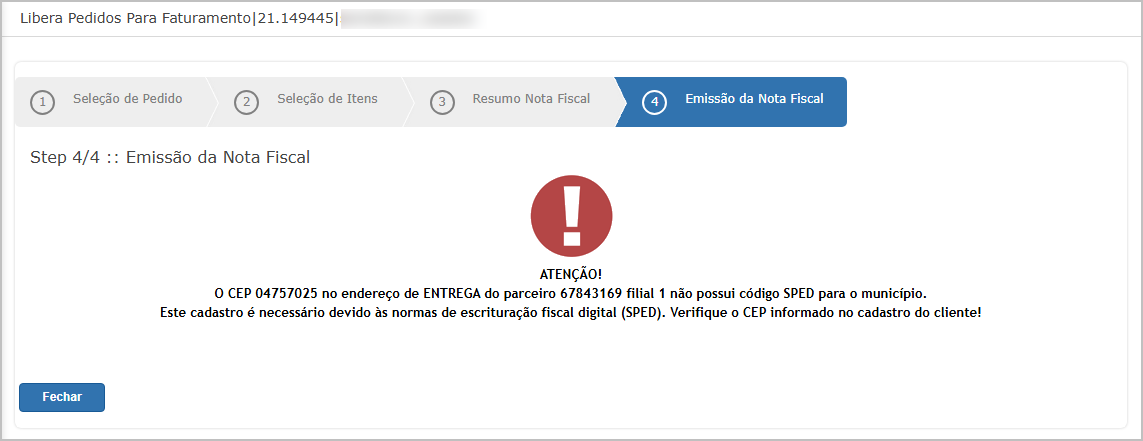
Ao tentar emitir a nota fiscal, o sistema deve identificar quea oinconsistência endereço utilizado não possuino Código do Município válido e apresentarimpedir a emissão, apresentando a mensagem de validação,o impedindocorrespondente. Após a correção do cadastro, a emissão da nota.nota Após corrigir o Código do Município no cadastro do CEP, a emissãofiscal deverá ser permitida normalmente.
Passo a passo:
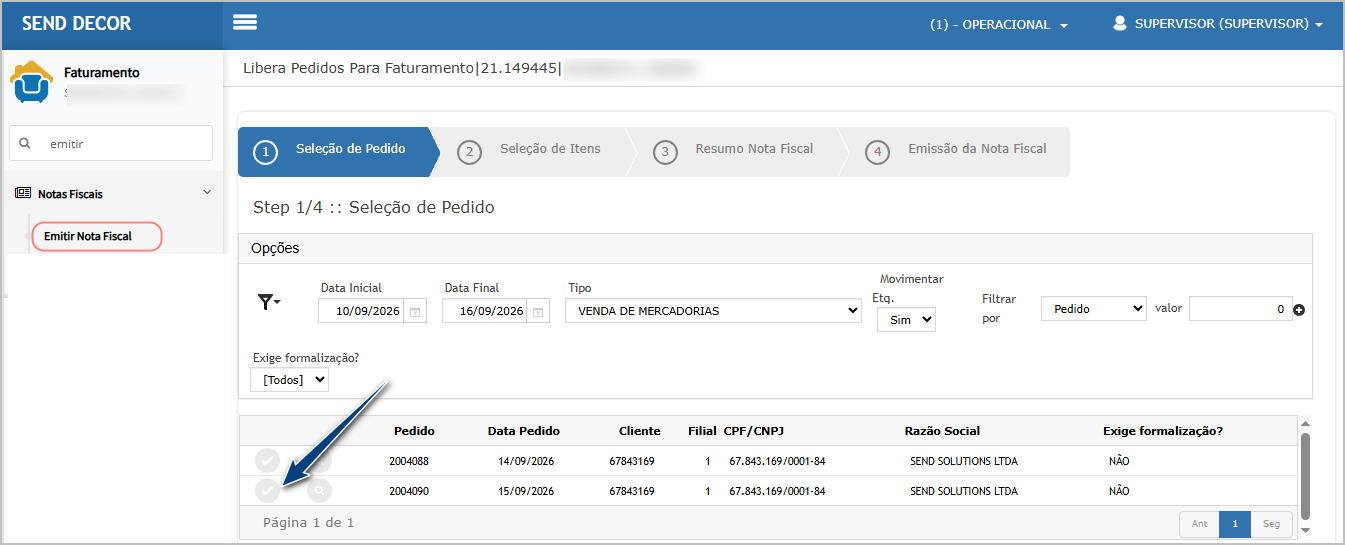
Acessar o móduloCorporativoe localizar o cadastro/endereço do cliente utilizado no teste.Identificar o CEP vinculado ao endereço.Acessar o cadastro do CEP e conferir o Código do Município (SPED).Para preparação da massa de teste, zerar o Código do Município diretamente no banco de dados.Confirmar que o cadastro ficou sem um Código do Município válido.- Acessar Faturamento Decor > Notas fiscais > Emitir nota fiscal.
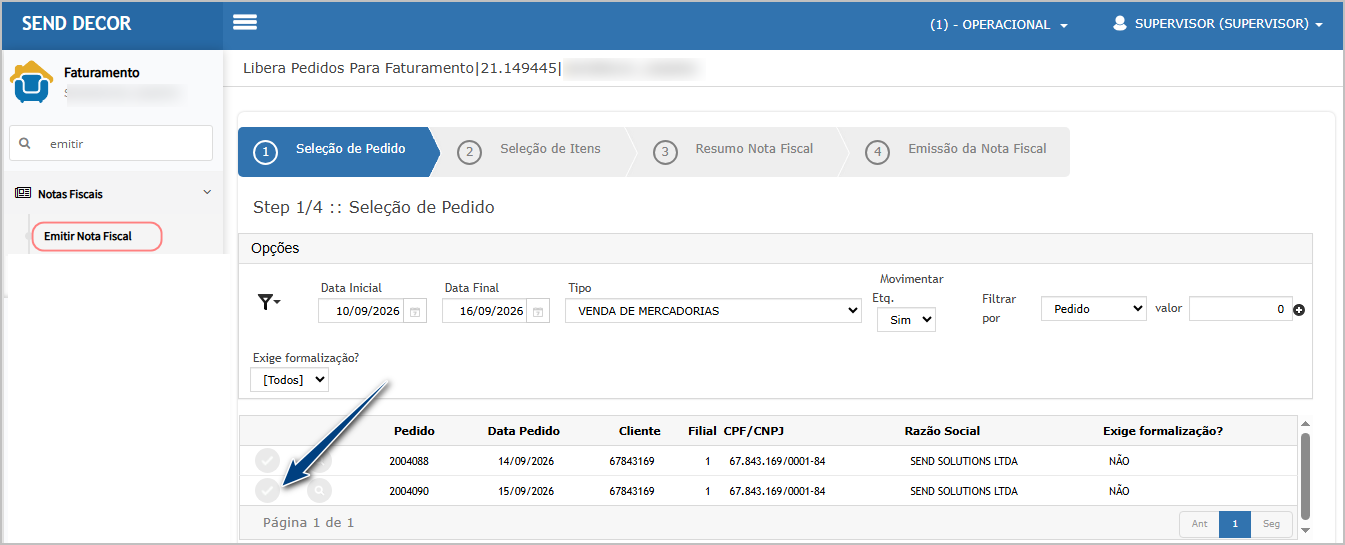
- Selecionar o pedido do cliente.
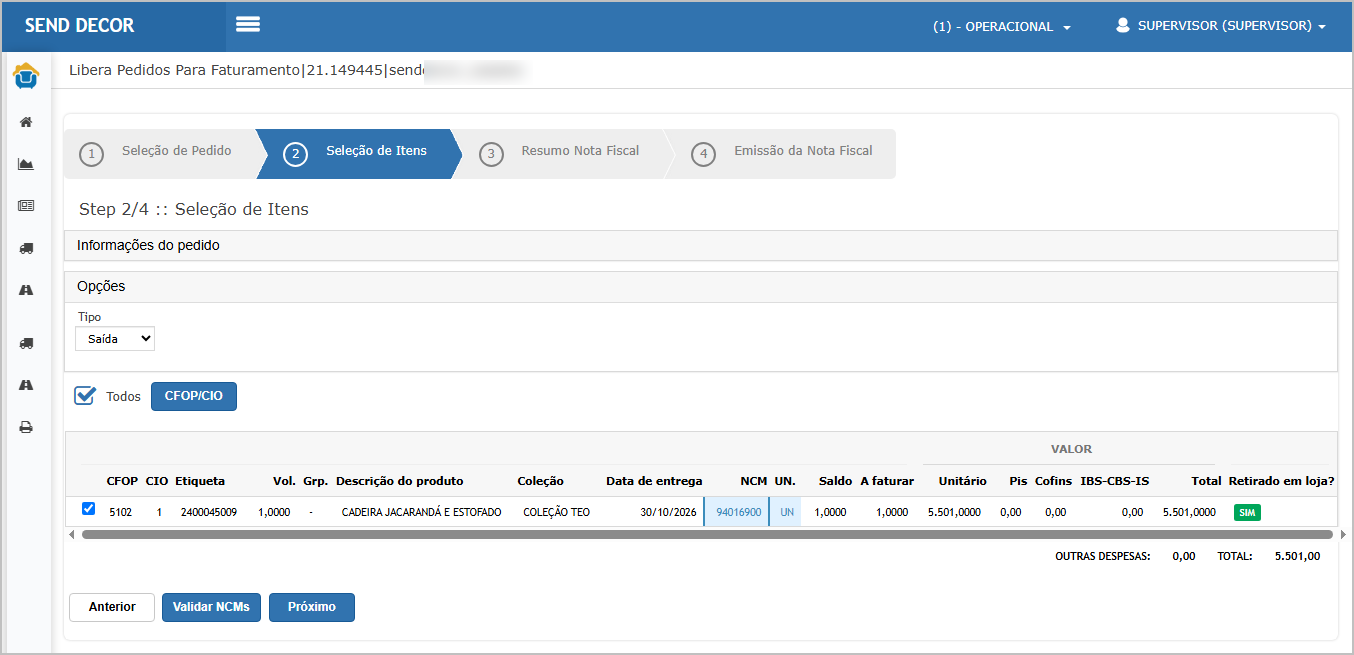
- Informar a CFOP/CIO dos itens.
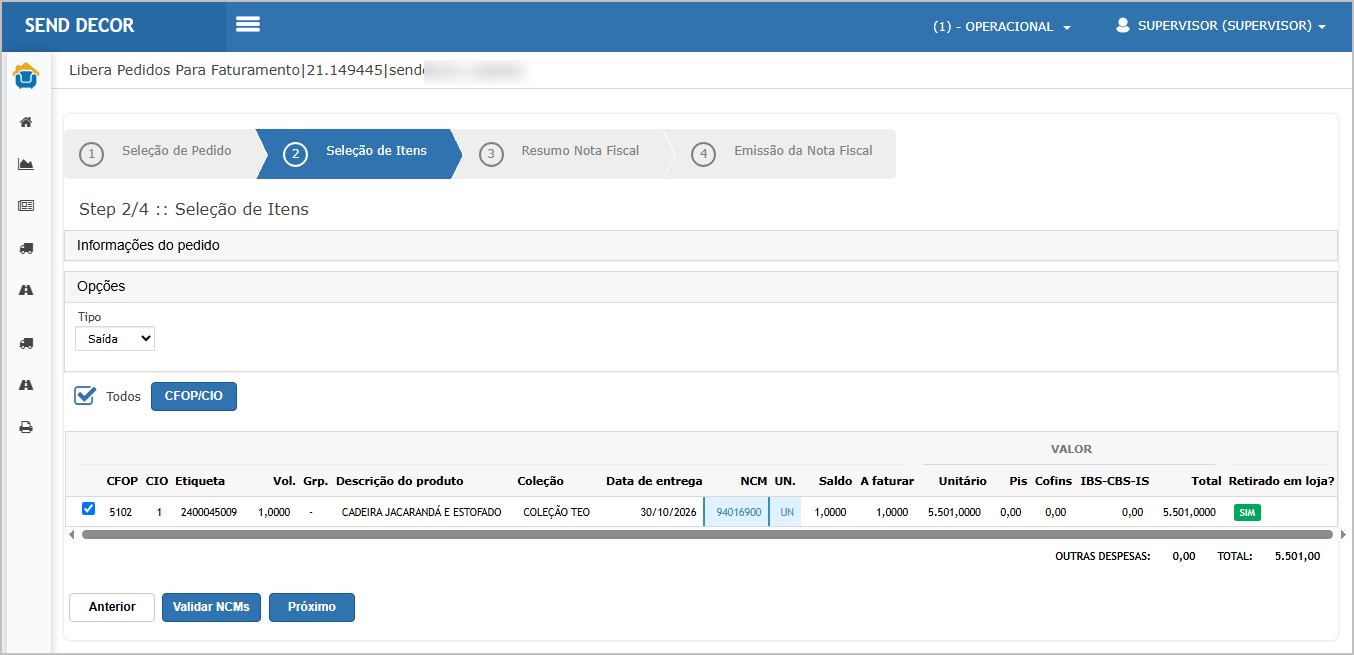
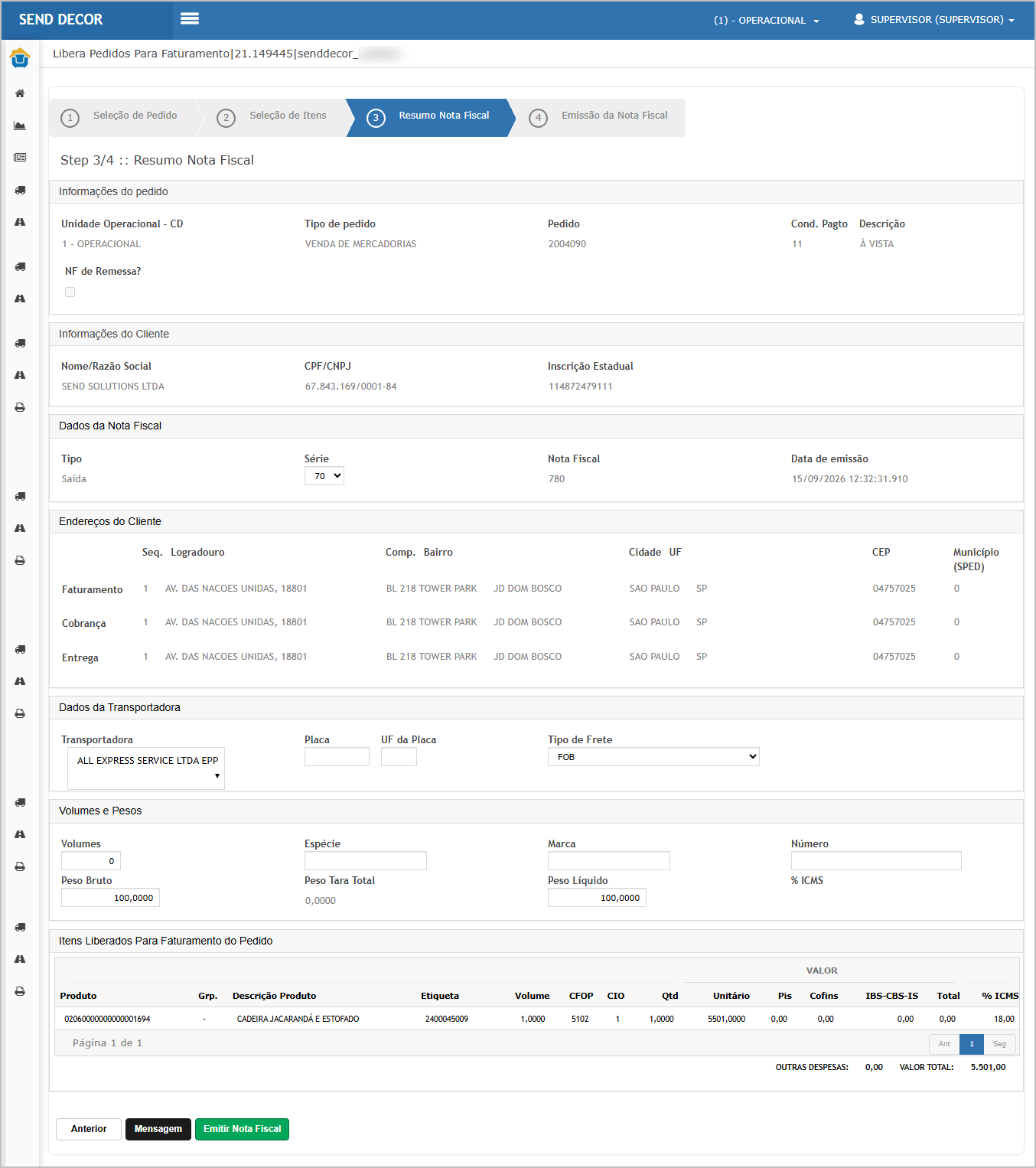
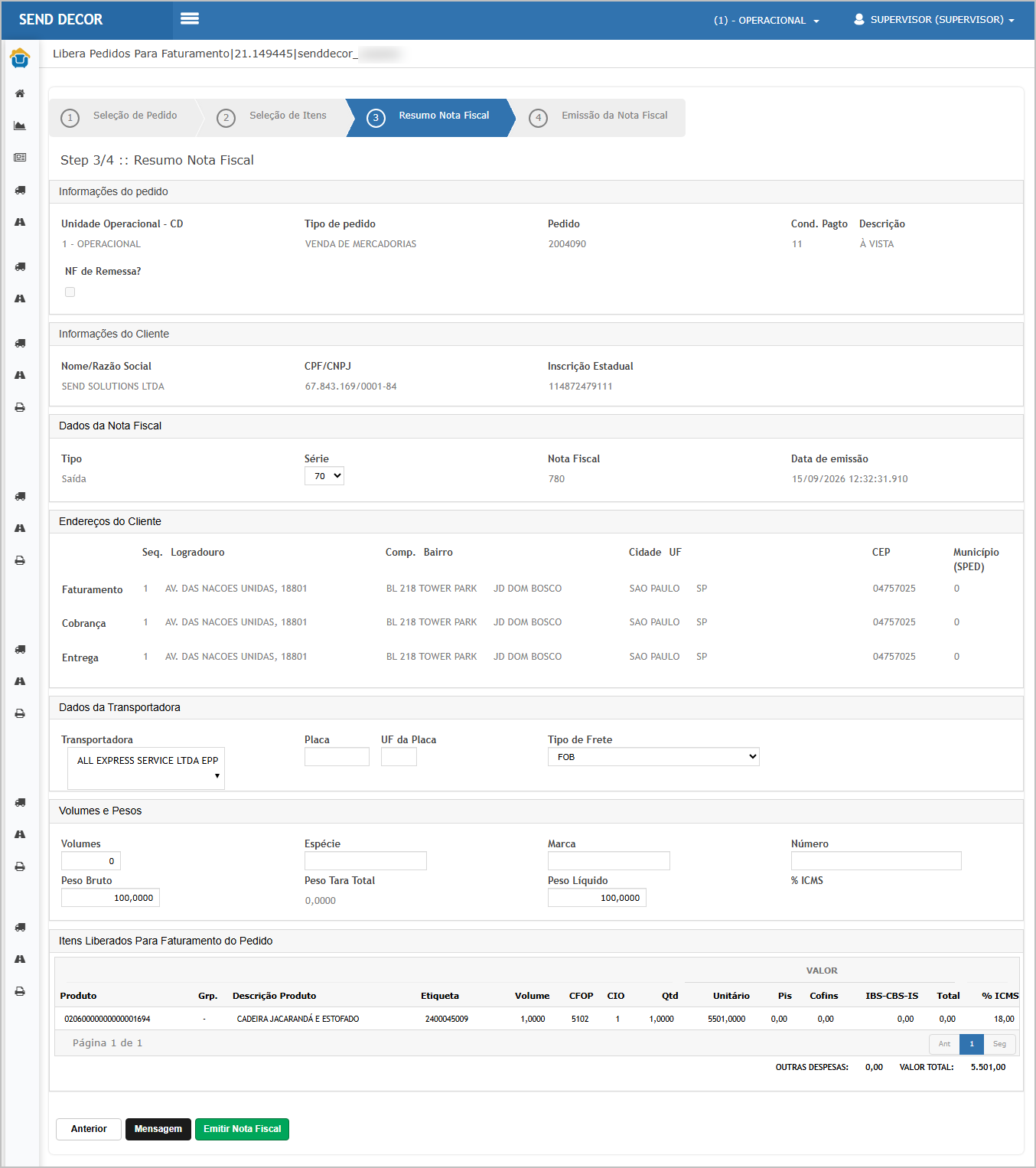
- Avançar no processo
edesolicitarfaturamento. - Solicitar a emissão da nota fiscal.
- Verificar que o sistema apresenta a mensagem de validação referente ao Código do Município e não permite concluir a emissão.
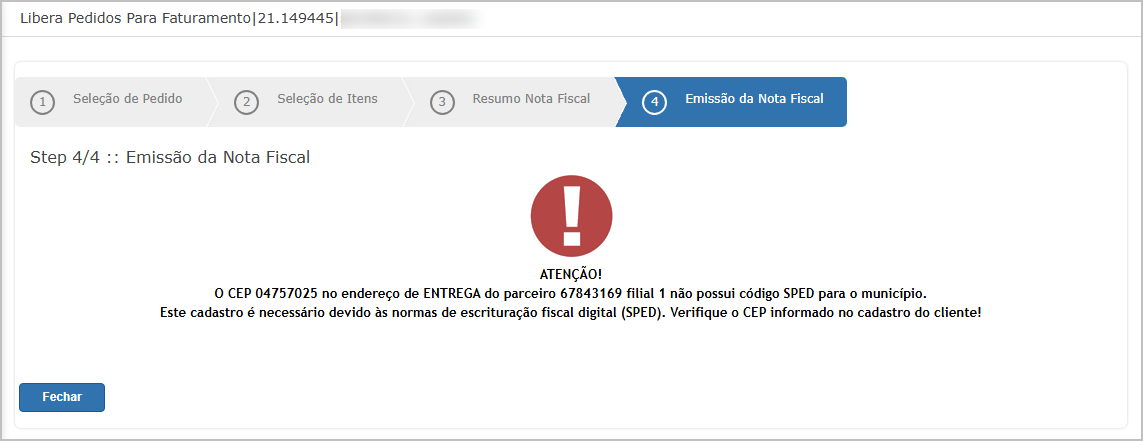
RetornarCorrigiraoo cadastro do endereço/CEPeutilizadocorrigirpeloo Código do Município.cliente.Realizar novamenteRepetir o processo de emissão.- Confirmar que, com o Código do Município
corretamentedevidamente informado, a nota fiscalpodeéseremitidaemitida.normalmente.
Cenário 02: Validar código do município para cliente estrangeiro.
Objetivo:
Validar que, para destinatário estrangeiro, o sistema exija o Código do Município específico para operações com o exterior.
Pré-condição:
Possuir um pedido para cliente estrangeiro com endereço no exterior.
Para destinatários estrangeiros, o Código do Município utilizado deve ser 9999999.
Resultado Esperado:
Quando o endereço do cliente estrangeiro possuir Código do Município diferente de 9999999, o sistema deve impedir a emissão da nota fiscal e apresentar a respectiva mensagem de validação. Após a correção para 9999999, o processo deverá permitir a continuidade da emissão.
Passo a passo:
- Acessar o cadastro do cliente estrangeiro no módulo Corporativo.
- Identificar o CEP/endereço utilizado no pedido.
- Acessar o cadastro correspondente.
- Informar um Código do Município diferente de 9999999 e confirmar a alteração.
- Acessar Faturamento Decor > Notas fiscais > Emitir nota fiscal.
- Selecionar o pedido do cliente estrangeiro.
- Informar a CFOP/CIO do item.
- Avançar e solicitar a emissão da nota.
- Confirmar que o sistema apresenta a mensagem de validação, impedindo a emissão.
- Corrigir o Código do Município para 9999999.
- Repetir a emissão e confirmar que a inconsistência não é mais apresentada.
Cenário 03: Validar Unidade Tributável na emissão de nota de exportação.
Objetivo:
Validar a apresentação e a origem da Unidade Tributável durante a emissão de uma nota fiscal com finalidade de exportação.
Pré-condição:
Possuir pedido de cliente estrangeiro com endereço no exterior, caracterizando operação com finalidade de exportação.
O NCM do produto deve possuir uma Unidade Tributável cadastrada e vigente.
Resultado Esperado:
Na emissão da nota de exportação, o sistema deve apresentar a nova coluna de Unidade Tributável na listagem dos itens.
Para operações com finalidade de exportação, a Unidade Tributável apresentada deve corresponder à unidade vigente cadastrada para o respectivo NCM.
A mesma informação deverá permanecer vinculada ao item após a emissão da nota.
Passo a passo:
- Acessar Faturamento Decor > Notas fiscais > Emitir nota fiscal.
- Selecionar um pedido de cliente estrangeiro com endereço no exterior.
- Na listagem dos itens, localizar as informações de NCM e Unidade Tributável.
- Anotar o NCM e a Unidade Tributável apresentada.
- Acessar o módulo Corporativo e consultar o cadastro de NCM × Unidade de Medida.
- Localizar o NCM utilizado no item.
- Conferir a unidade tributável vigente cadastrada para a classificação.
- Comparar a unidade cadastrada com a Unidade Tributável apresentada na emissão.
- Retornar ao faturamento.
- Informar a CFOP/CIO do item e prosseguir.
- Emitir a nota fiscal.
- Acessar Faturamento > Notas fiscais > Consulta nota fiscal.
- Selecionar a nota emitida.
- Acessar a aba Itens e expandir as informações do item.
- Confirmar que a unidade tributável gravada na nota corresponde à unidade vinculada ao NCM.
Cenário 04: Validar Unidade Tributável na emissão de nota de operação nacional.
Objetivo:
Validar a apresentação e a origem da Unidade Tributável para notas fiscais que não possuem finalidade de exportação.
Pré-condição:
Possuir pedido de cliente nacional, com endereço no Brasil, disponível para faturamento.
Os produtos utilizados devem possuir unidade de estoque cadastrada.
Resultado Esperado:
Na emissão da nota fiscal, o sistema deve apresentar a coluna Unidade Tributável na listagem dos itens.
Quando a operação não possuir finalidade de exportação, a Unidade Tributável deverá ser obtida da Unidade de Estoque cadastrada no produto, não do relacionamento NCM × Unidade de Medida.
Após a emissão, cada item deverá manter a respectiva Unidade Tributável na nota fiscal.
Passo a passo:
- Acessar Faturamento Decor > Notas fiscais > Emitir nota fiscal.
- Selecionar um pedido de cliente nacional.
- Conferir a nova coluna Unidade Tributável apresentada na listagem dos itens.
- Identificar os produtos utilizados no pedido.
- Acessar o cadastro dos respectivos produtos no módulo Corporativo.
- Conferir a unidade de estoque cadastrada para cada produto.
- Comparar as unidades encontradas com as Unidades Tributáveis apresentadas durante o faturamento.
- Retornar à emissão e prosseguir com o processo.
- Emitir a nota fiscal.
- Acessar Faturamento > Notas fiscais > Consulta nota fiscal.
- Selecionar a nota emitida.
- Acessar a aba Itens.
- Expandir as informações de cada item.
- Confirmar que a Unidade Tributável corresponde à Unidade de Estoque de cada produto.
Cenário 05: Validar alteração do NCM e atualização da Unidade Tributável em nota de exportação.
Objetivo:
Validar que a alteração do NCM de um item na manutenção de uma nota de exportação atualize automaticamente sua Unidade Tributável.
Pré-condição:
Possuir uma nota fiscal de exportação emitida e disponível para manutenção.
O novo NCM utilizado no teste deve possuir uma Unidade Tributável cadastrada e vigente.
Resultado Esperado:
Ao alterar o NCM do item em uma nota de exportação, o sistema deve localizar a Unidade Tributável vigente vinculada à nova classificação e atualizar automaticamente a informação do item.
Caso a classificação informada não possua Unidade Tributável cadastrada e vigente, o sistema não deverá permitir concluir a alteração, evitando que a Unidade Tributável permaneça vazia.
A alteração realizada também deverá ficar disponível para consulta no log do item.
Passo a passo:
- Acessar Faturamento > Notas fiscais > Manutenção de nota fiscal.
- Localizar a nota de exportação emitida anteriormente.
- Acessar a aba Itens.
- Selecionar o item e acessar sua manutenção.
- Conferir o NCM e a Unidade Tributável originalmente gravados.
- Alterar o NCM para outra classificação que possua Unidade Tributável cadastrada e vigente.
- Verificar que o sistema carrega a Unidade Tributável correspondente ao novo NCM.
- Confirmar a alteração.
- Acessar novamente as informações do item.
- Confirmar que o novo NCM e a nova Unidade Tributável foram gravados.
- Consultar o log de alterações do item.
- Confirmar o registro da alteração realizada.
Cenário 06: Validar manutenção do NCM em nota sem finalidade de exportação.
Objetivo:
Validar que a alteração do NCM em uma nota fiscal sem finalidade de exportação não altere indevidamente a Unidade Tributável do item.
Pré-condição:
Possuir uma nota fiscal sem finalidade de exportação disponível para manutenção.
Resultado Esperado:
Ao alterar o NCM do item de uma nota que não seja de exportação, a Unidade Tributável não deverá ser atualizada com base no novo NCM, permanecendo de acordo com a regra aplicável às operações nacionais.
A atualização automática da Unidade Tributável em decorrência da alteração do NCM deve ocorrer somente para notas de exportação.
Passo a passo:
- Acessar Faturamento > Notas fiscais > Manutenção de nota fiscal.
- Selecionar uma nota fiscal que não possua finalidade de exportação.
- Acessar a aba Itens.
- Selecionar um item para manutenção.
- Registrar a unidade tributável atualmente apresentada.
- Alterar o NCM do item.
- Confirmar a alteração.
- Consultar novamente os dados do item.
- Verificar que a alteração do NCM não provocou a atualização da Unidade Tributável com base no cadastro NCM × Unidade de Medida.

ATENÇÃO: As informações neste documento são meramente ilustrativas e utilizadas apenas para fins de teste.