
OS 105333 - MELHORIA - DOC. ELETRONICO - MELHORIA NA IMPORTAÇÃO DE PEDIDOS VIA EXCEL - MÓDULO PEDIDOS
Objetivo:
A solicitação tem como objetivo aprimorar os processos de emissão e manutenção de documentos eletrônicos e de importação de pedidos, reduzindo atividades manuais e oferecendo validações mais claras ao usuário.
As melhorias contemplam três pontos principais:
- Adequar a DC-e à Nota Técnica NT 2024.001_v1.30, permitindo valor de até R$ 100.000.000,00 por item e também no total da declaração, com validação quando esse limite for ultrapassado.
- Melhorar a consulta de documentos enviados por e-mail, disponibilizando o filtro Já Enviados com as opções Todos, Sim e Não e apresentando em tela a identificação do status de envio.
- Permitir que, durante a importação de pedidos por planilha, CEPs ainda não existentes sejam cadastrados automaticamente a partir das informações fornecidas no arquivo, evitando a necessidade de cadastramento manual prévio.
Com essas alterações, o processo torna-se mais simples e seguro, facilitando a identificação de documentos pendentes de envio, adequando a emissão da DC-e às regras vigentes e reduzindo intervenções manuais na importação de pedidos.
Atenção: o modelo da planilha de importação de pedidos foi alterado para contemplar as informações de País e Município. Por esse motivo, o modelo anterior da planilha não deve mais ser utilizado para novas importações.
Premissas:
- Necessário o ambiente estar atualizado com as versões:
- Dc-e de número xxxx ou superior;
- Documento Eletrônico de número xxxx ou superior;
- Vendas de número xxxx ou superior;
- Dc-e de número xxxx ou superior;
Teste realizado após a atualização.
DC-e – Validação dos limites previstos na NT 2024.001_v1.30
Cenário 01: Validar valor permitido por item da DC-e
Objetivo: Validar que o usuário consiga cadastrar um item da DC-e com valor total de até R$ 100.000.000,00, conforme o novo limite permitido.
Pré-condição: Possuir acesso ao módulo de DC-e e uma declaração disponível para inclusão ou alteração de itens.
Resultado Esperado: O sistema deve permitir que o valor total do item seja de até R$ 100.000.000,00, sem apresentar mensagem de limite excedido. O item deve permanecer ativo na declaração e o valor deve ser considerado normalmente no total da DC-e.
Passo a passo (Acessando a funcionalidade):
- Acesse o módulo DC-e.

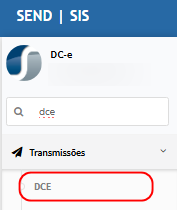
- No menu lateral, acesse Transmissões > DCE.
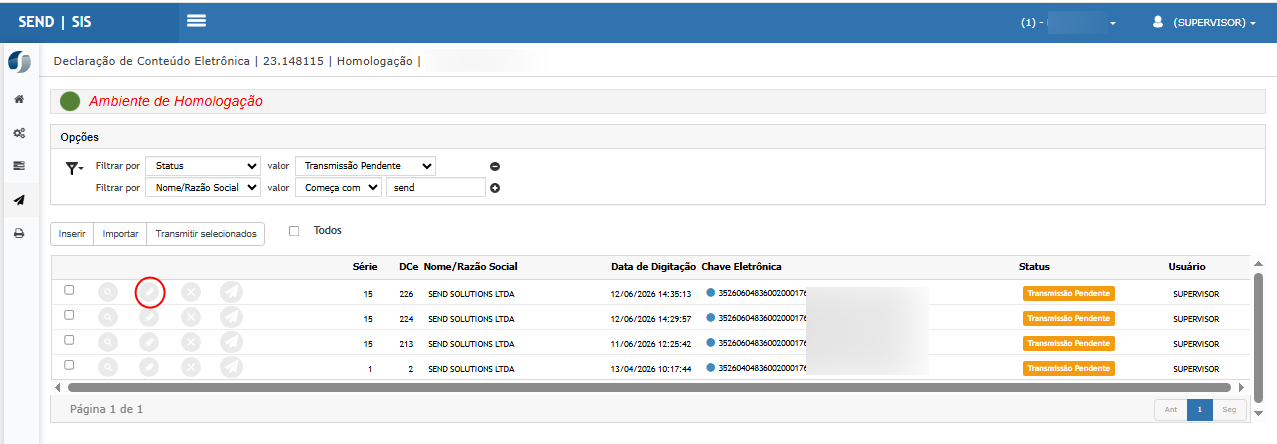
- Insira uma nova declaração ou localize uma declaração com status que permita manutenção.
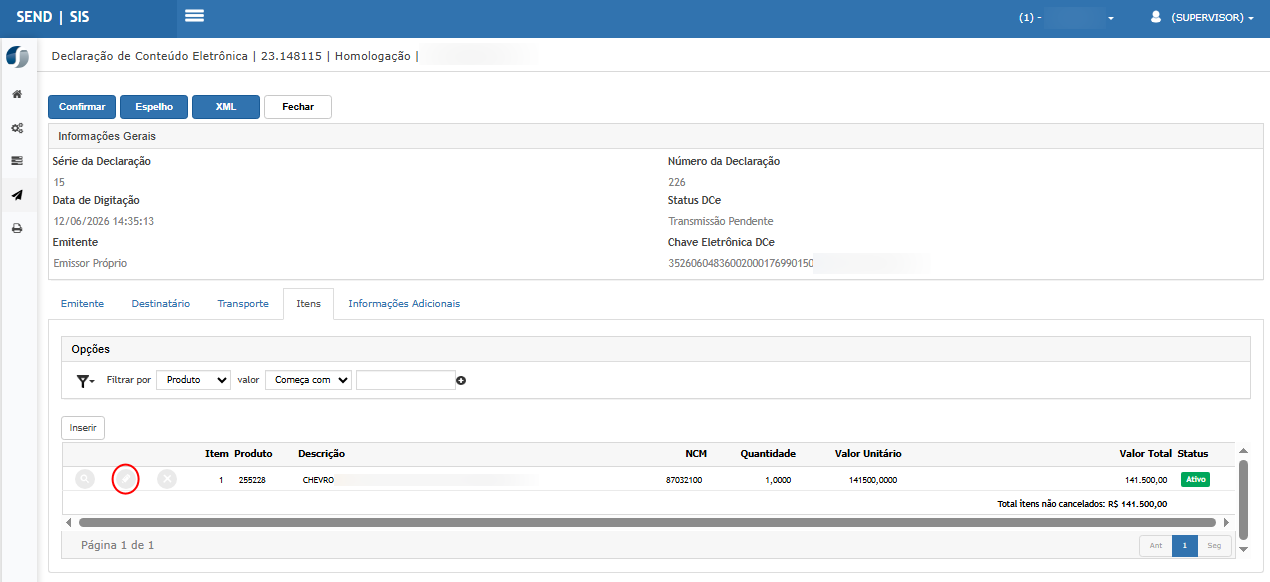
- Acesse a aba Itens.
- Clique em Inserir ou altere um item existente.
- Informe o produto e a quantidade desejada.
- No campo Valor Unitário, informe um valor que resulte em um total do item de R$ 100.000.000,00.
- Confirme o item.
- Verifique que o registro é aceito pelo sistema.
- Retorne à aba de itens e confira o valor apresentado na coluna Valor Total.
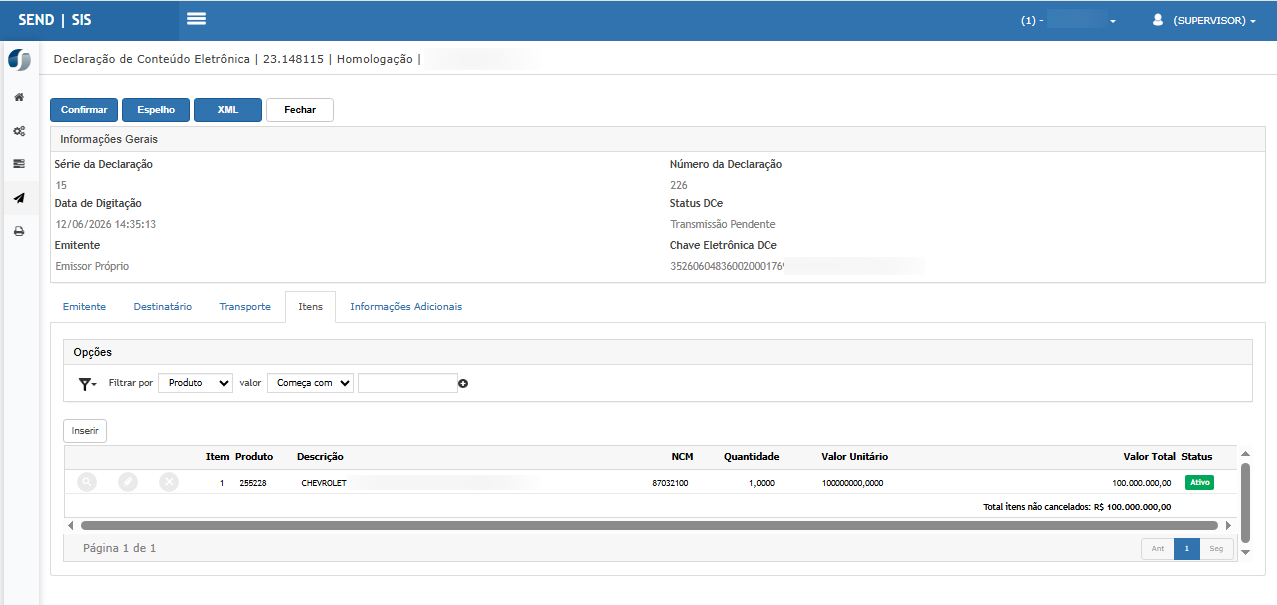

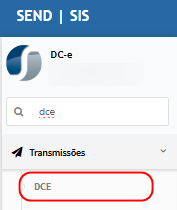
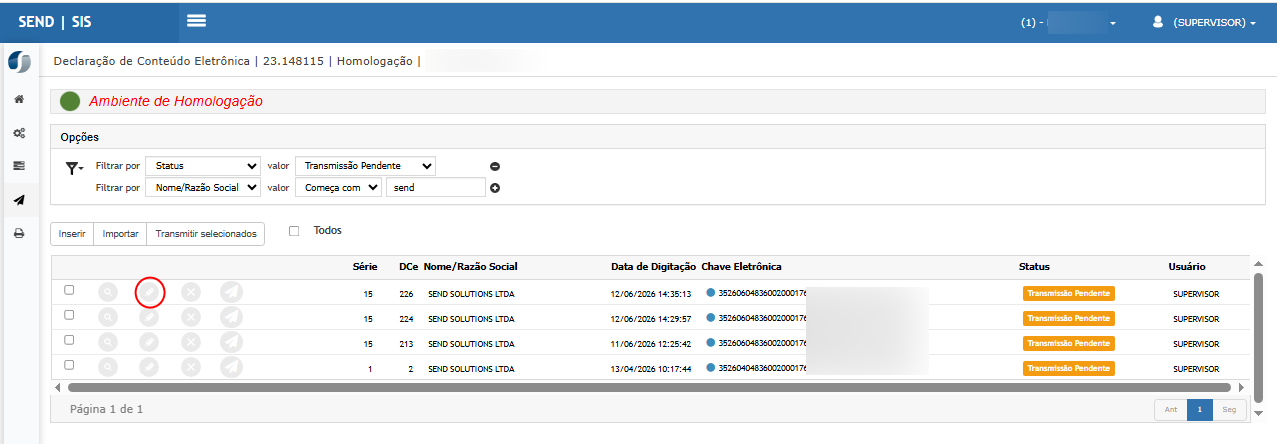
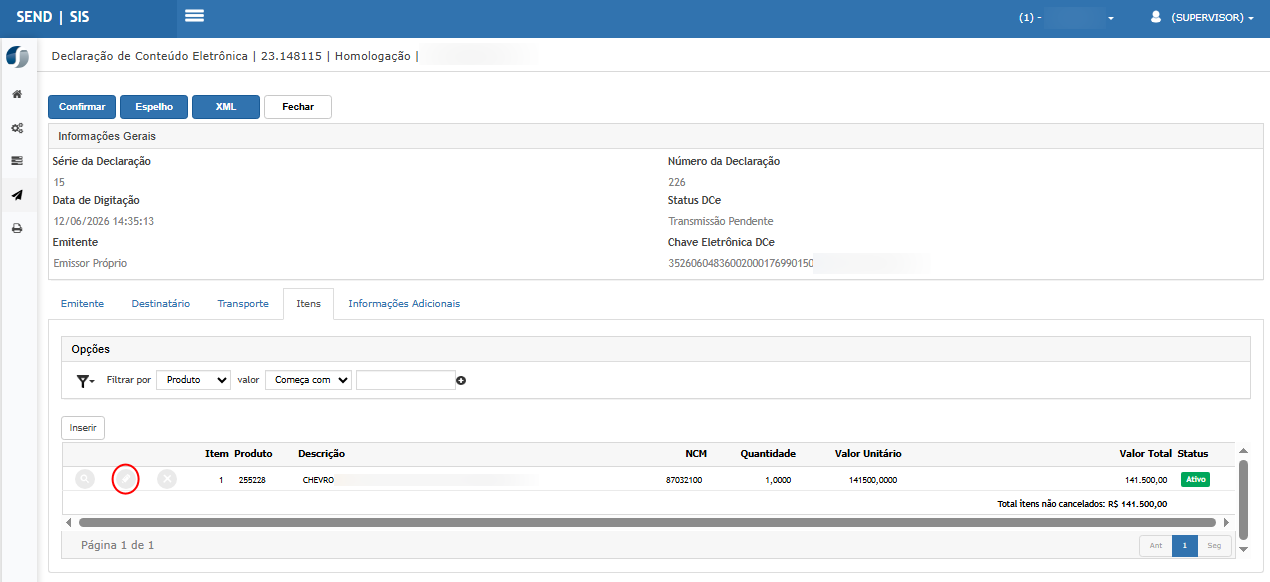
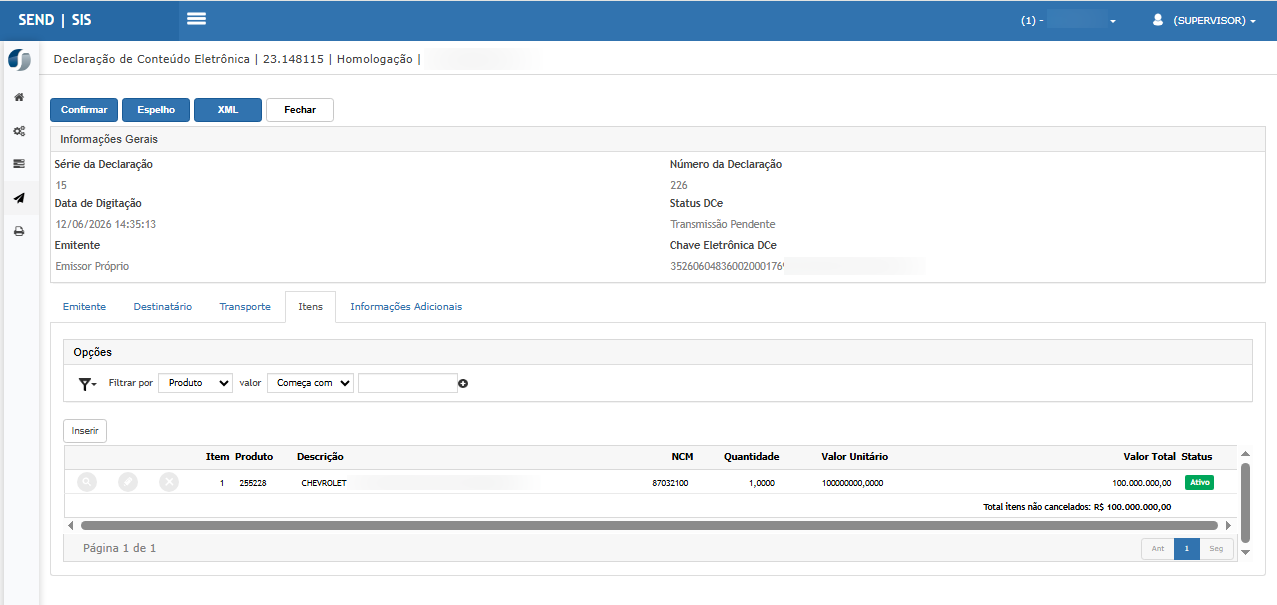
Foi possível validar em tela a existência de item ativo com total de R$ 100.000.000,00.
Cenário 02: Validar bloqueio de item da DC-e acima do limite permitido
Objetivo: Garantir que o usuário seja informado quando tentar cadastrar um item cujo valor ultrapasse o limite permitido para a DC-e.
Pré-condição: Possuir uma DC-e disponível para manutenção e um produto que possa ser incluído ou alterado.
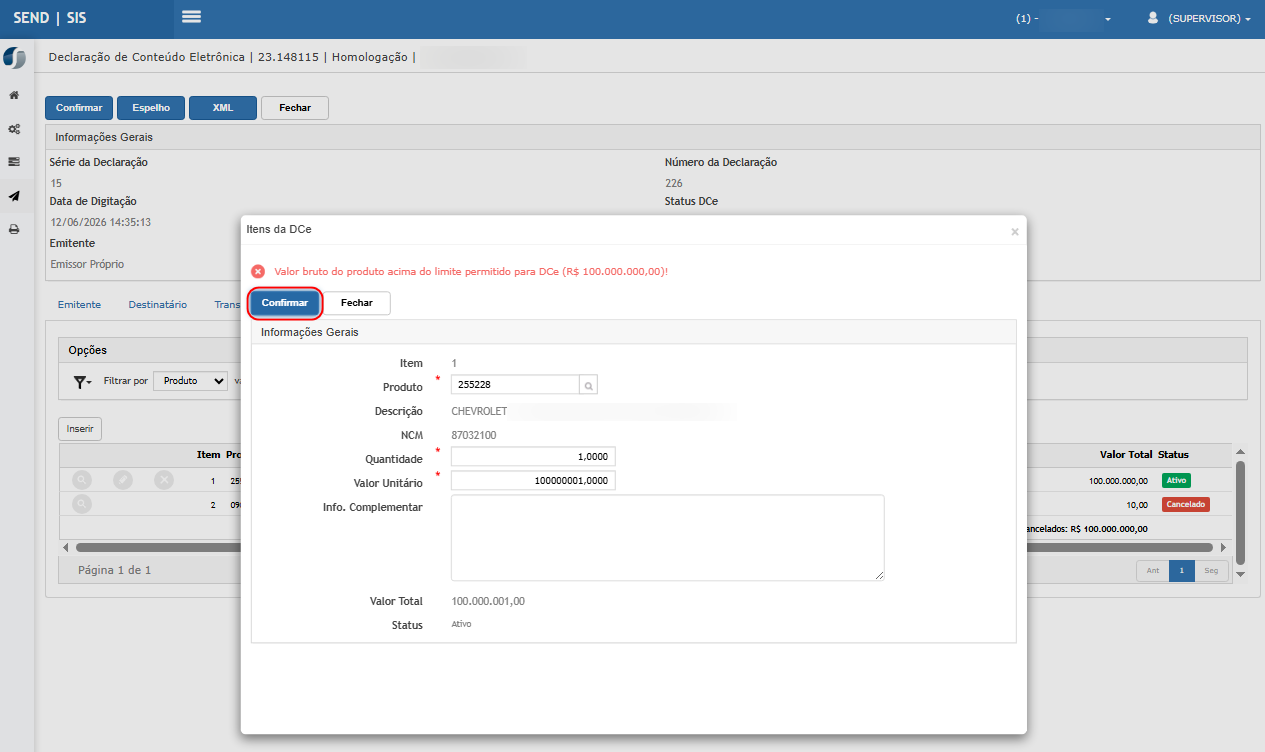
Resultado Esperado: Ao informar um valor que faça o total do item ultrapassar R$ 100.000.000,00, o sistema deve impedir a confirmação do valor e apresentar uma mensagem informando que o valor do produto está acima do limite permitido para a DC-e.
Passo a passo (Acessando a funcionalidade):
- Acesse Transmissões > DCE.
- Insira ou altere uma declaração.
- Acesse a aba Itens.
- Insira ou altere um item.
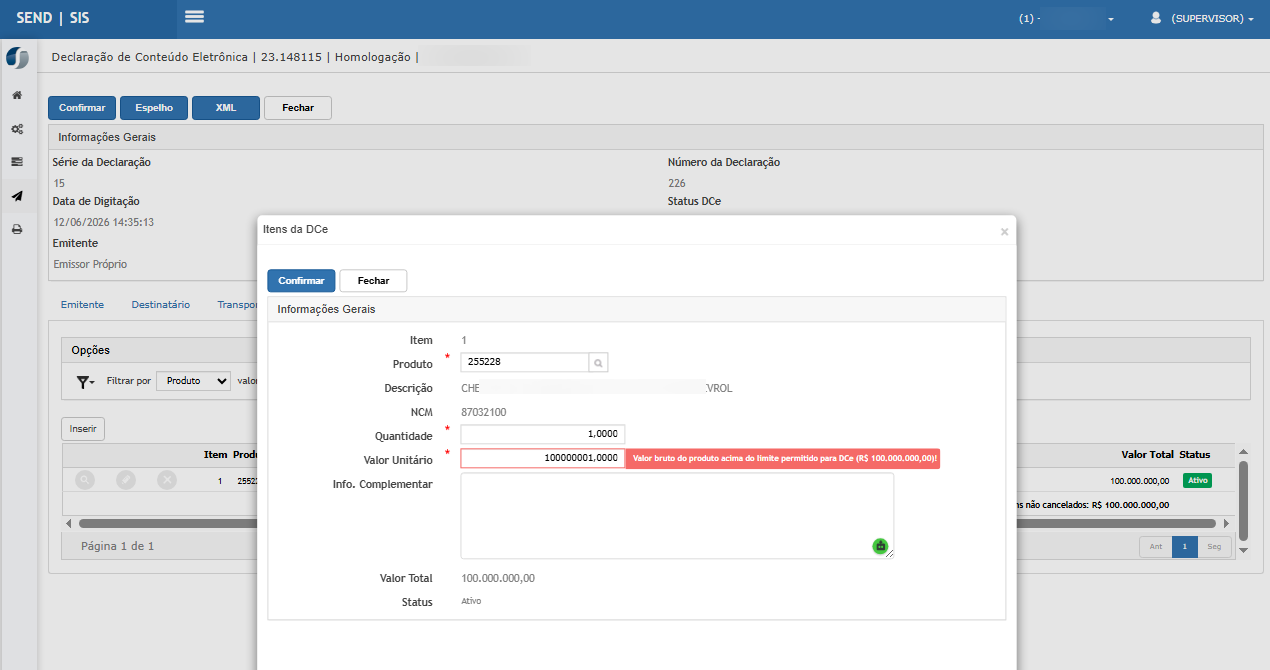
- Informe a quantidade.
- Informe um Valor Unitário que faça o valor total do item ficar acima de R$ 100.000.000,00.
- Tente confirmar o item.
- Confira a mensagem apresentada pelo sistema.
- Verifique que o valor acima do limite não é aceito.
Cenário 03: Validar limite total da DC-e na importação por planilha
Objetivo: Validar o tratamento realizado durante a importação quando o valor total da declaração ultrapassar o limite permitido.
Pré-condição: Possuir acesso à rotina de importação de DC-e e uma planilha preparada para gerar declaração cujo valor total ultrapasse R$ 100.000.000,00.
Resultado Esperado: Quando os itens individualmente estiverem dentro do limite, mas o total da DC-e ultrapassar R$ 100.000.000,00, a declaração deve ser criada e o relatório da importação deve informar que o valor total excedeu o limite permitido, permitindo que o usuário posteriormente realize a manutenção necessária.
Passo a passo (Acessando a funcionalidade):
- Acesse o módulo DC-e.
- No menu lateral, acesse Transmissões > DCE.
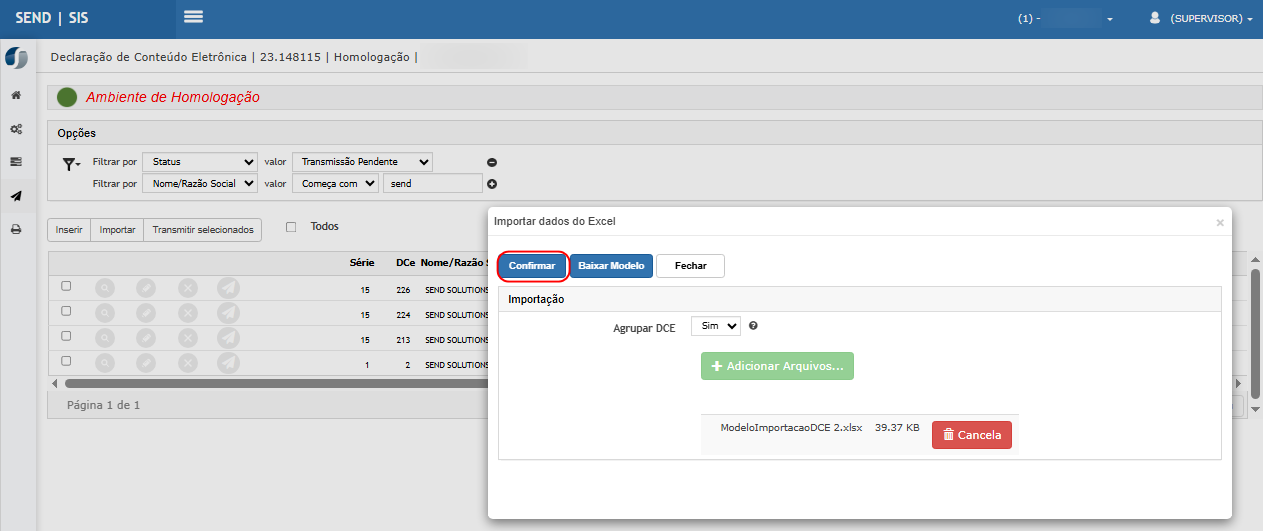
- Na tela de consulta das declarações, clique no botão Importar.
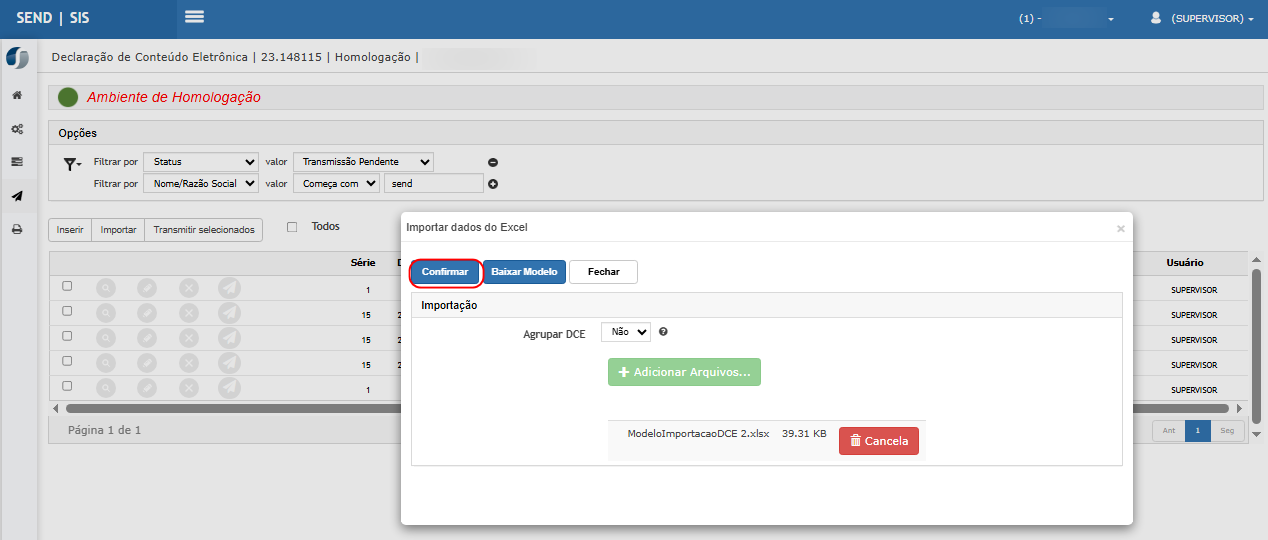
- Será apresentada a janela Importar dados do Excel.
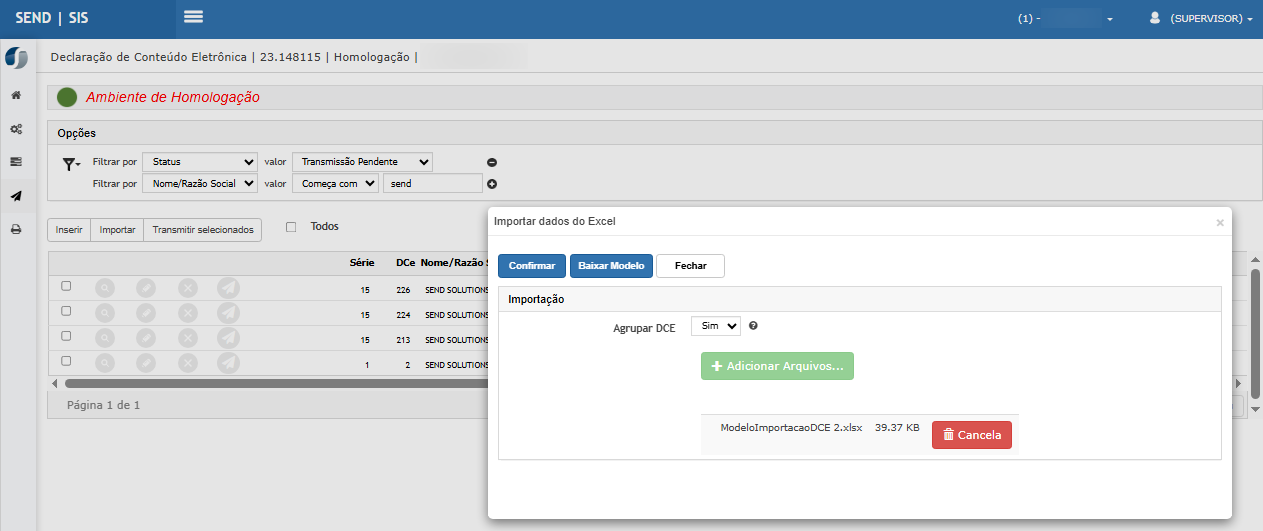
- No campo Agrupar DCE, selecione a opção desejada para o teste.
- Caso necessário, clique em Baixar Modelo para obter o modelo atualizado da planilha de importação.
- Prepare a planilha contendo registros que, quando agrupados em uma mesma DC-e, façam com que o valor total da declaração ultrapasse R$ 100.000.000,00, mantendo individualmente os itens dentro do limite permitido.
- Retorne à janela Importar dados do Excel.
- Clique em Adicionar Arquivos....
- Localize e selecione a planilha preparada para o teste.
- Após adicionar o arquivo, clique em Confirmar para iniciar a importação.
- Aguarde o processamento.
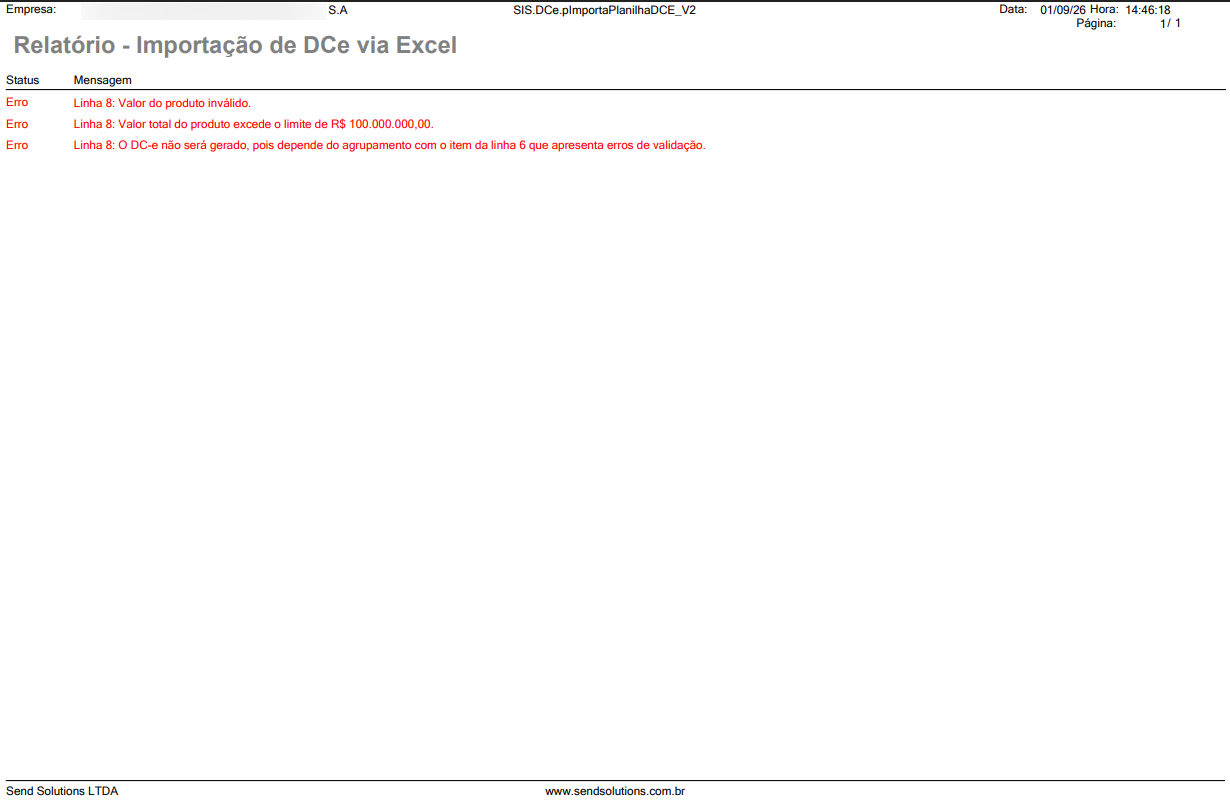
- Ao término, consulte o relatório apresentado pelo sistema.
- Verifique a mensagem referente à declaração cujo valor total ultrapassou R$ 100.000.000,00.
- Confirme que a DC-e foi criada e que o relatório apresentou o alerta informando que o valor total excedeu o limite permitido.
- Retorne à consulta de DC-e e localize a declaração gerada para conferir seu registro.
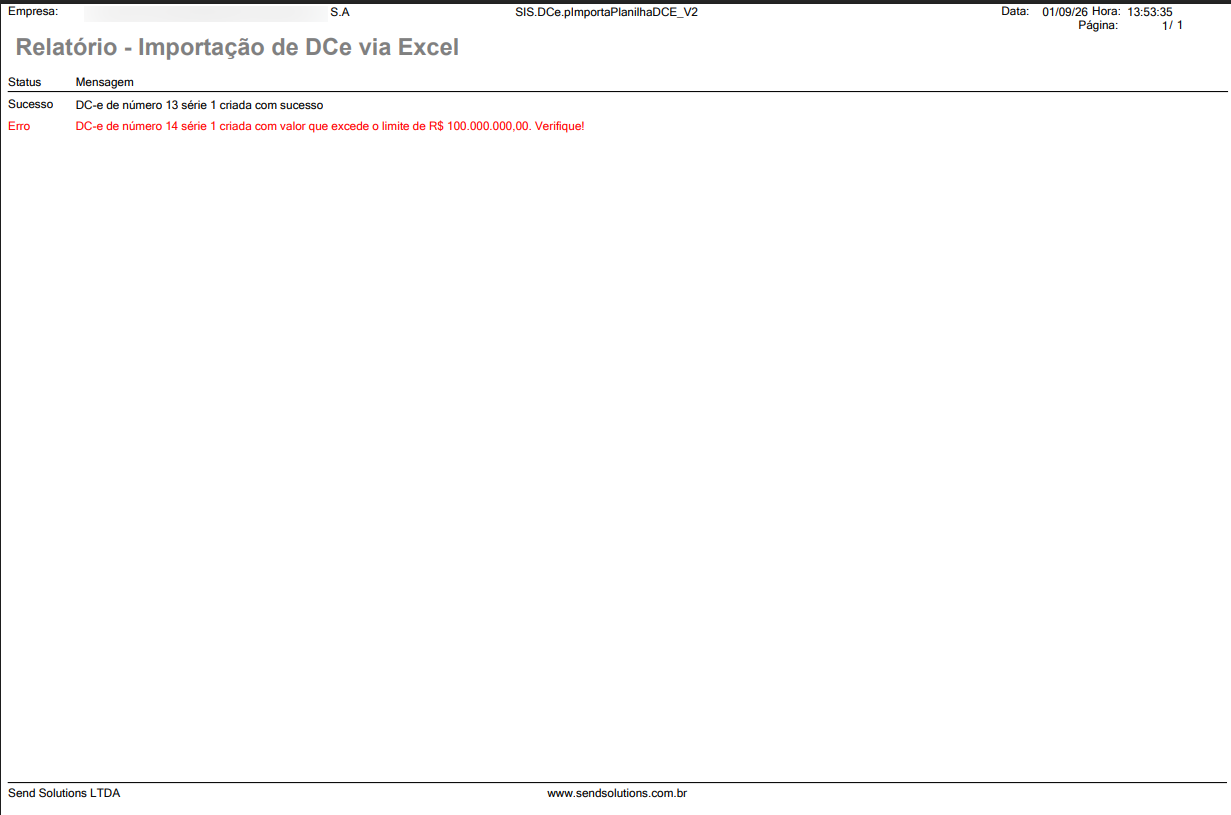
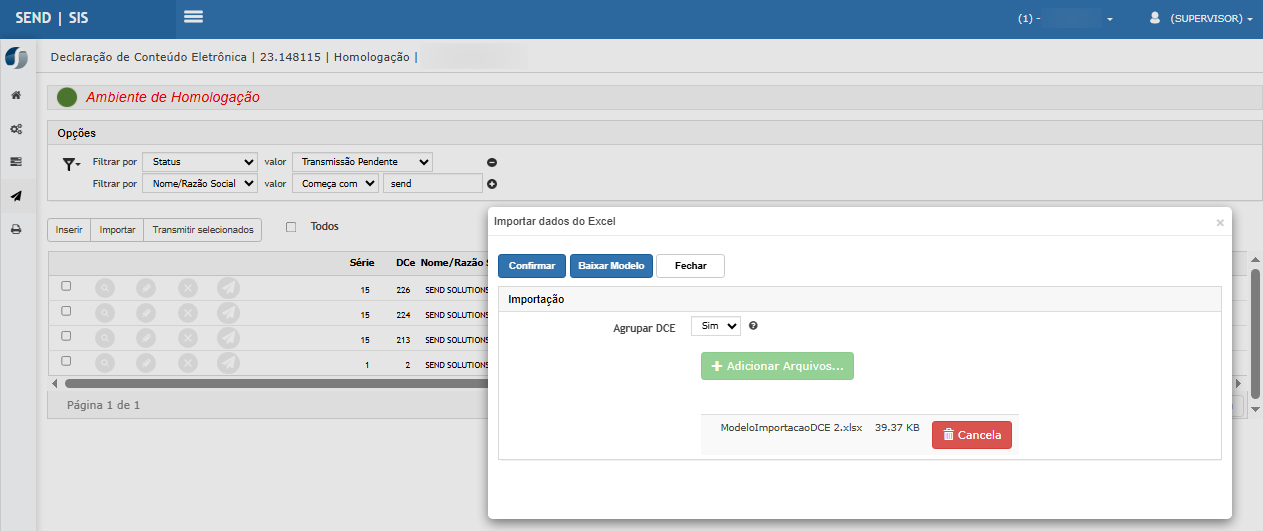
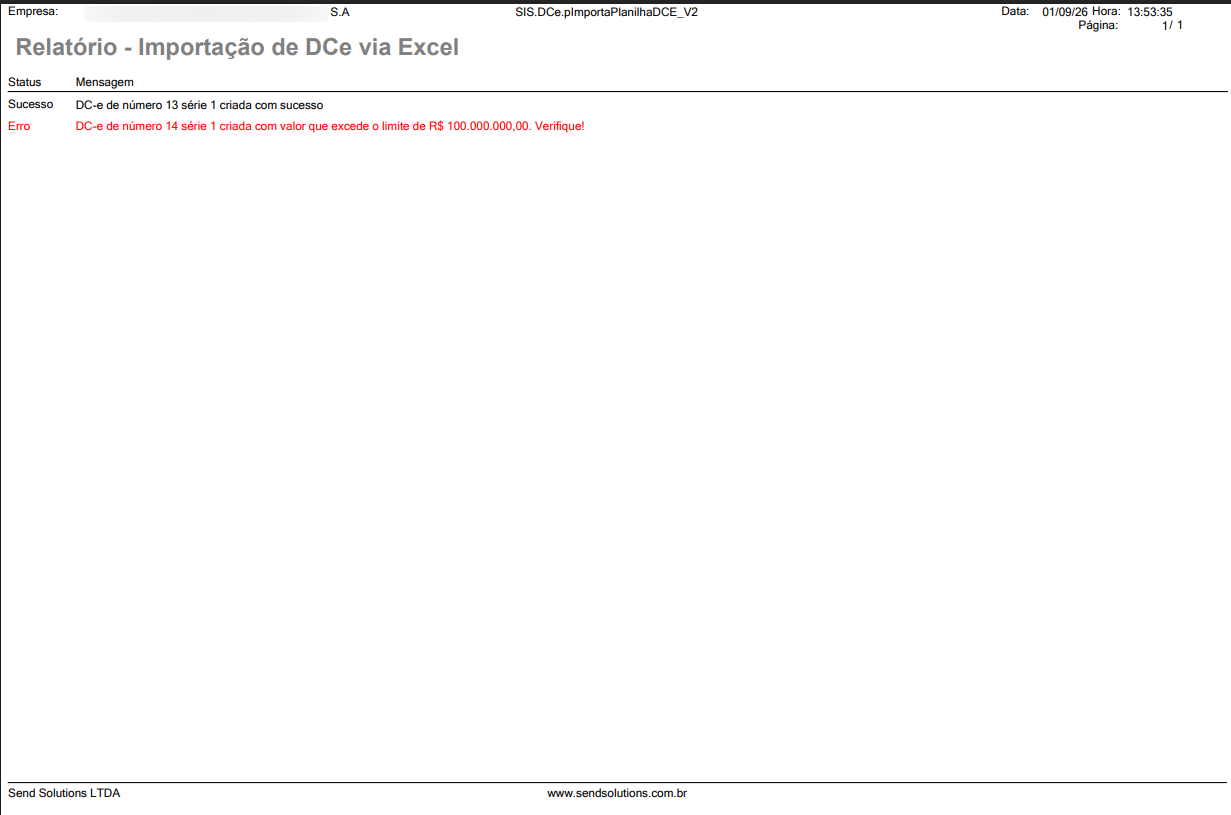
Atenção: para esta validação, utilize Agrupar DCE = Sim quando for necessário reunir as linhas da planilha em uma única declaração para atingir o valor total superior ao limite.
Cenário 04: Validar item acima do limite na importação da DC-e
Objetivo: Garantir que registros com item acima do limite permitido não originem uma DC-e incorreta durante a importação.
Pré-condição: Possuir uma planilha contendo pelo menos um item cujo valor total ultrapasse R$ 100.000.000,00.
Resultado Esperado: Com Agrupar DCE = Não, a linha cujo item ultrapasse R$ 100.000.000,00 deve ser desconsiderada e não deve gerar uma DC-e. Com Agrupar DCE = Sim, a declaração na qual esse item seria agrupado também não deve ser gerada. Em ambas as situações, o relatório deve informar claramente o motivo da rejeição.
Passo a passo (Acessando a funcionalidade):
- Acesse o módulo DC-e.
- No menu lateral, acesse Transmissões > DCE.
- Na tela de consulta das declarações, clique em Importar.
- Na janela Importar dados do Excel, selecione inicialmente Agrupar DCE = Não.
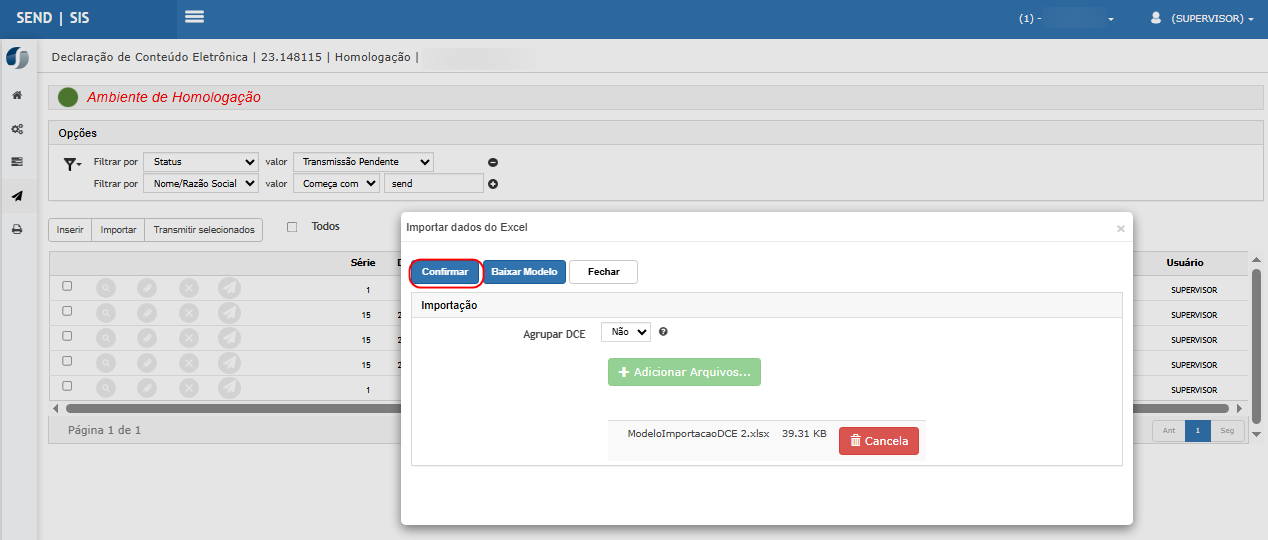
- Caso necessário, utilize o botão Baixar Modelo para obter a planilha padrão.
- Prepare a planilha contendo pelo menos um item cujo valor total ultrapasse R$ 100.000.000,00.
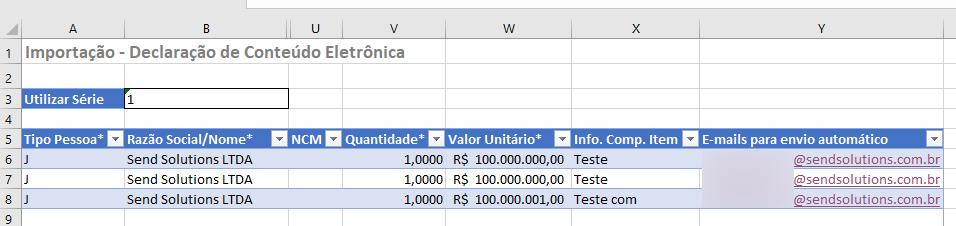
- Clique em Adicionar Arquivos... e selecione a planilha.
- Clique em Confirmar para iniciar o processamento.
- Aguarde a conclusão da importação.
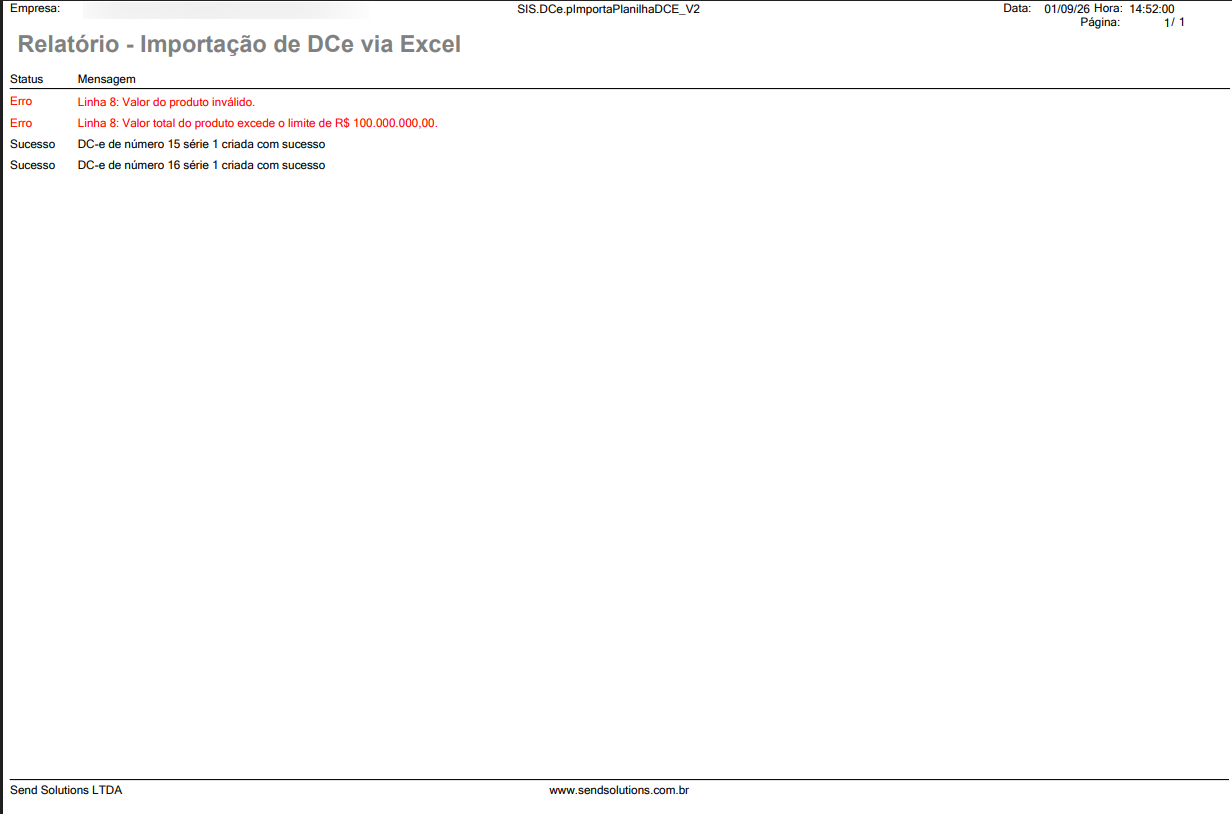
- Consulte o relatório gerado pelo sistema.
- Verifique que a linha correspondente ao item acima do limite é identificada com erro informando que o valor total do produto excede R$ 100.000.000,00.
- Confirme que essa linha foi desconsiderada e não originou uma DC-e indevida.
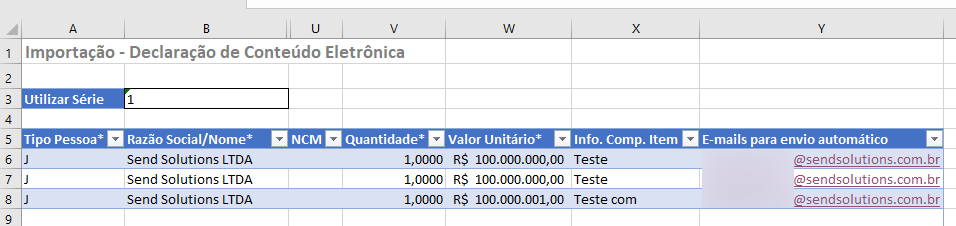
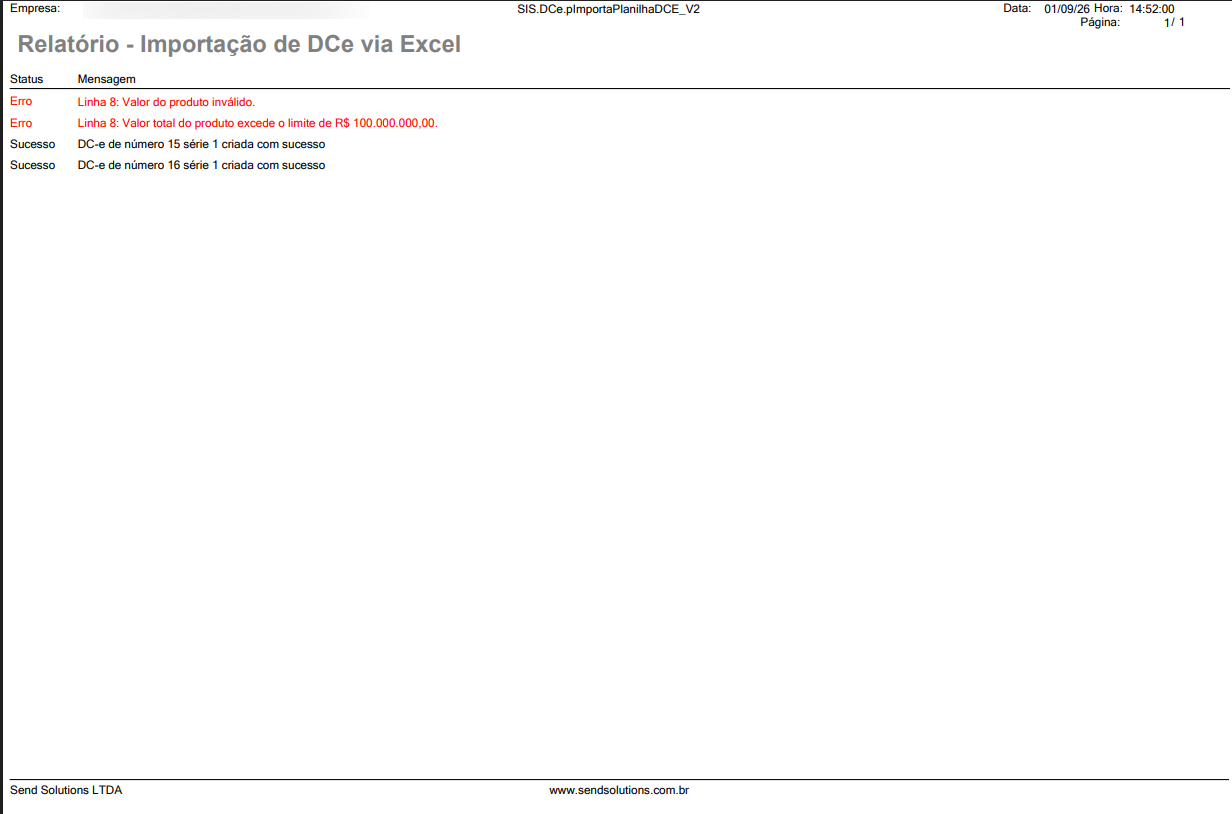
Validação com agrupamento:
- Retorne à consulta de DC-e e clique novamente em Importar.
- Na janela Importar dados do Excel, altere o campo para Agrupar DCE = Sim.
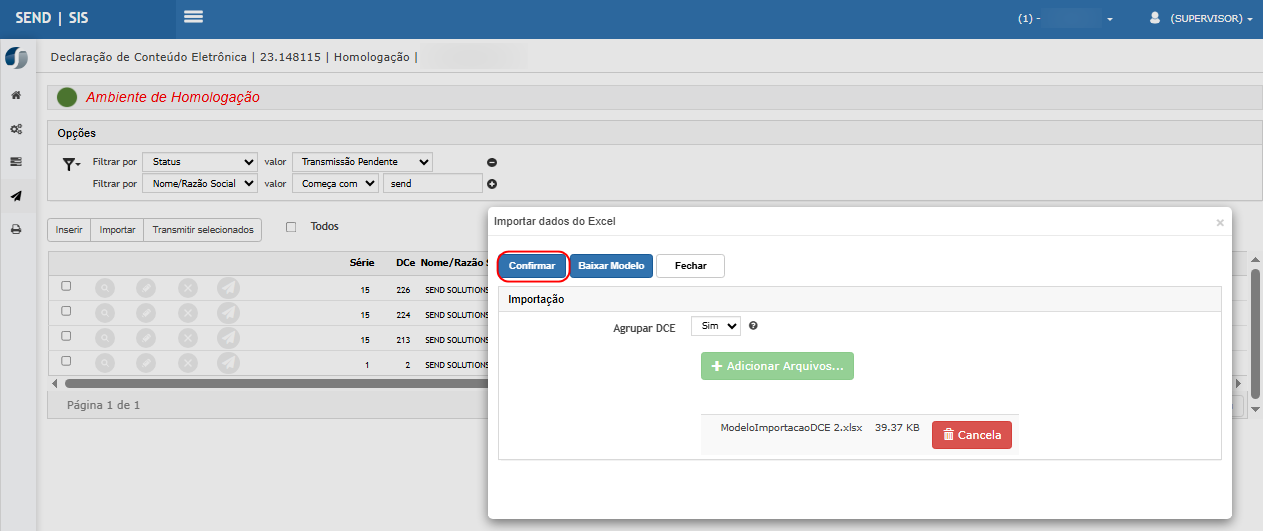
- Utilize uma planilha em que o item acima do limite faça parte de uma declaração que seria formada pelo agrupamento dos registros.
- Clique em Adicionar Arquivos....
- Selecione a planilha e clique em Confirmar.
- Aguarde o processamento.
- Consulte o relatório da importação.
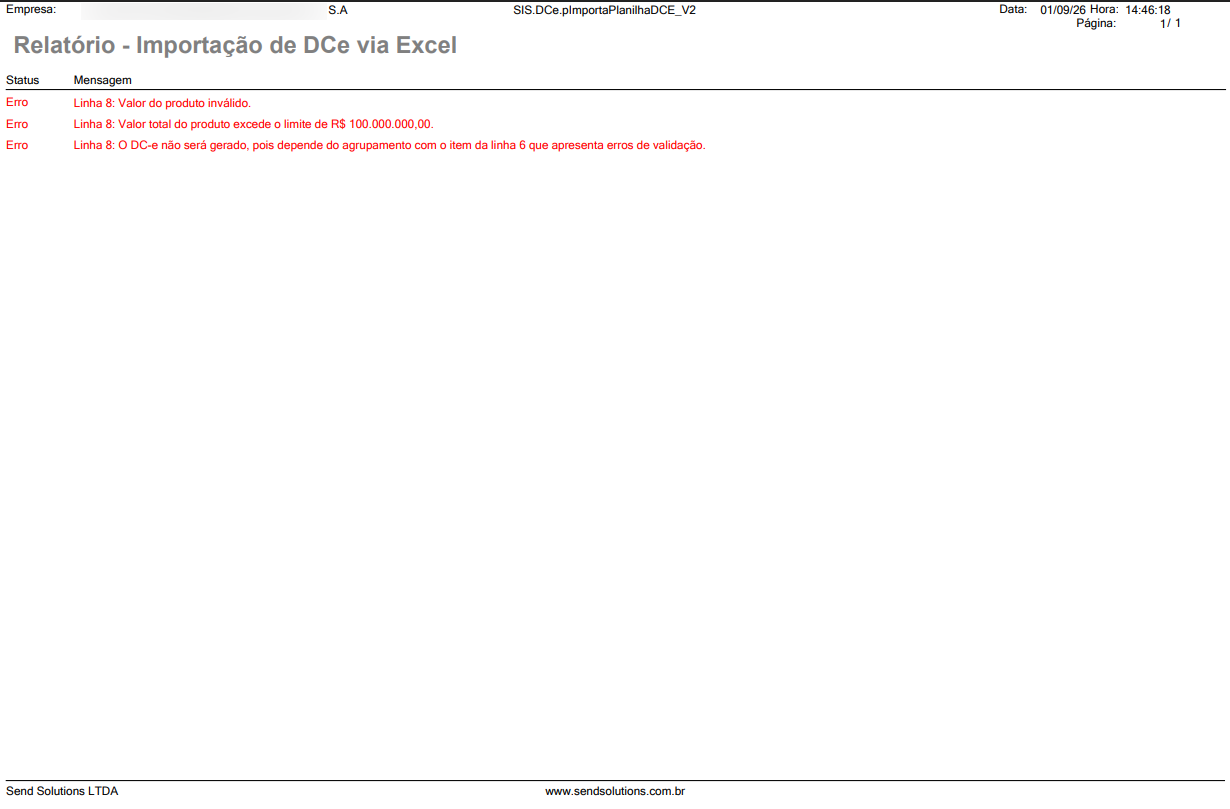
- Verifique a mensagem de erro referente ao item que excedeu o limite.
- Confirme que a DC-e que receberia o item inválido não foi gerada.
Cenário 05: Validar limite total ao transmitir a DC-e
Objetivo: Impedir que uma DC-e com valor total acima do permitido seja transmitida.
Pré-condição: Possuir uma DC-e com status Transmissão Pendente cujo valor total ultrapasse R$ 100.000.000,00.
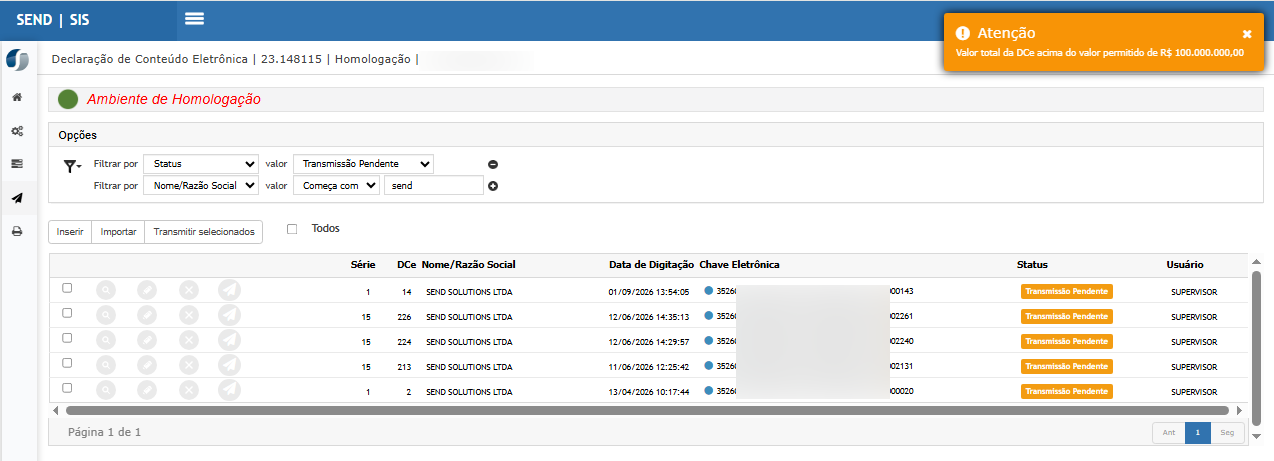
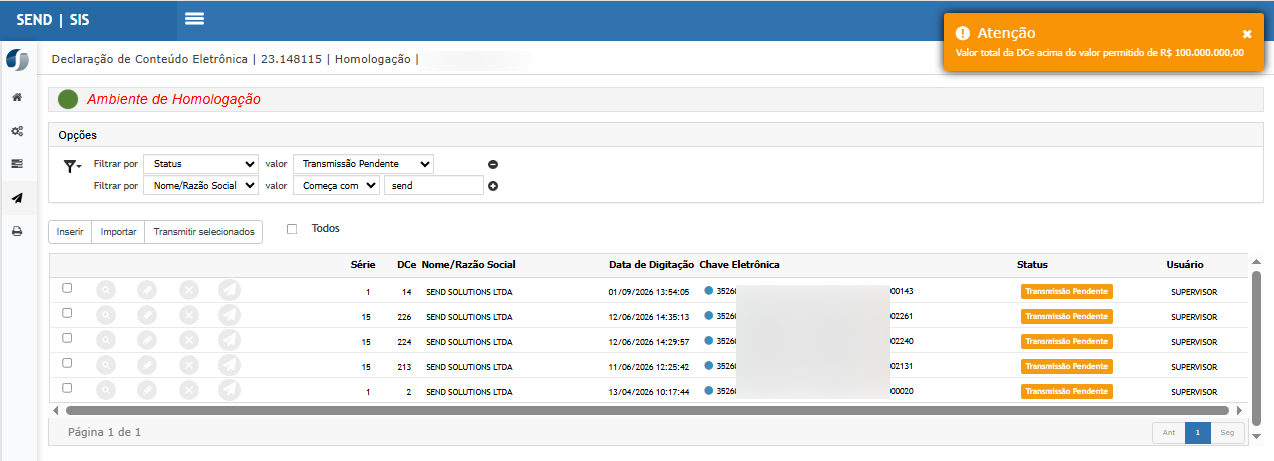
Resultado Esperado: O sistema deve impedir a transmissão e apresentar ao usuário um alerta informando que o valor total da DC-e está acima do limite de R$ 100.000.000,00. A validação deve ocorrer tanto na transmissão individual quanto pela opção Transmitir selecionados.
Passo a passo (Acessando a funcionalidade):
- Acesse Transmissões > DCE.
- Localize a declaração com valor total acima do permitido.
- Tente realizar a transmissão pelo ícone disponível na própria declaração.
- Confira a mensagem apresentada.
- Verifique que a transmissão não é concluída.
- Retorne à consulta.
- Selecione a declaração.
- Clique em Transmitir selecionados.
- Confirme novamente que o sistema apresenta o alerta de valor excedido e não realiza a transmissão.
Documentos Eletrônicos – Controle dos documentos enviados por e-mail
Cenário 06: Validar filtro de documentos enviados por e-mail da NF-e
Objetivo: Facilitar a consulta dos documentos, permitindo ao usuário identificar aqueles que já foram enviados e aqueles que ainda estão pendentes de envio.
Pré-condição: Possuir documentos disponíveis na rotina de envio de e-mail, contemplando registros enviados e não enviados.
Resultado Esperado: O filtro Já Enviados deve ser apresentado como uma lista de seleção contendo as opções Todos, Sim e Não. A relação de documentos deve apresentar também a informação XML Enviado, identificando visualmente a situação de cada documento. A seleção de cada opção deve respeitar a situação de envio correspondente.
Passo a passo (Acessando a funcionalidade):
- Acesse o módulo Documentos Eletrônicos.
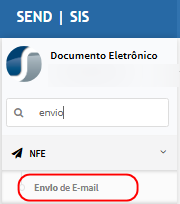
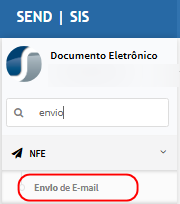
- No menu lateral, acesse NFE > Envio de E-mail.
- Informe o período desejado.
- Localize o campo Já Enviados.
- Abra a lista de opções e confira a disponibilidade de:
- Todos;
- Sim;
- Não.
- Selecione Todos e confira a apresentação dos documentos independentemente da situação de envio.
- Selecione Sim e confira os registros já enviados.
- Selecione Não e confira os documentos ainda não enviados.
- Na grade de resultados, verifique a coluna XML Enviado.
- Confira se cada documento apresenta sua respectiva situação de envio.
Atenção: esta alteração modifica a forma de consulta e visualização das informações. As demais regras existentes para o envio dos documentos permanecem inalteradas.
Cenário 07: Validar filtro de documentos enviados por e-mail da NFS-e
Objetivo: Disponibilizar na rotina de NFS-e o mesmo controle para identificação dos documentos enviados e pendentes.
Pré-condição: Possuir acesso à rotina de envio de e-mail de NFS-e e documentos disponíveis para consulta.
Resultado Esperado: O filtro Já Enviados deve possuir as opções Todos, Sim e Não, e a grade deve apresentar a informação XML Enviado, possibilitando distinguir os documentos enviados daqueles que permanecem pendentes.
Passo a passo (Acessando a funcionalidade):
- Acesse o módulo Documentos Eletrônicos.
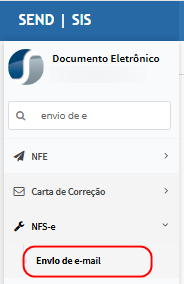
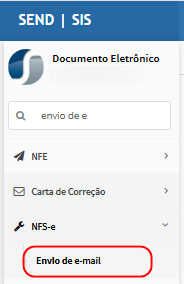
- No menu lateral, acesse NFS-e > Envio de e-mail.
- Informe o período da consulta.
- Localize o filtro Já Enviados.
- Verifique as opções Todos, Sim e Não.
- Realize a consulta utilizando cada opção.
- Confira os documentos apresentados.
- Verifique a coluna XML Enviado e sua situação correspondente.
Validação em clientes: para esta melhoria, as evidências foram verificadas em dois ambientes de clientes distintos, contemplando a rotina de NF-e em um ambiente e a rotina de NFS-e em outro, garantindo a aplicação do novo padrão nas duas funcionalidades.
Vendas/Pedidos – Cadastro automático de CEP durante a importação
Cenário 08: Validar importação com CEP ainda não cadastrado
Objetivo: Permitir ao usuário importar pedidos contendo novos CEPs sem precisar realizar previamente o cadastro manual dessas localidades.
Pré-condição: O CEP informado na planilha não deve existir no cadastro de CEP. O País e o Município informados para o novo endereço devem possuir códigos válidos.
Resultado Esperado: Durante a importação, o sistema deve identificar que o CEP ainda não existe e cadastrá-lo automaticamente utilizando as informações fornecidas na planilha. Após o processamento sem erros, o pedido deve ser cadastrado normalmente.
Passo a passo (Acessando a funcionalidade):
- Acesse o módulo Corporativo.
- Acesse Corporativos > Localização > CEP.
- Pesquise o CEP que será utilizado no teste e certifique-se de que ele ainda não está cadastrado.
- Acesse o módulo Vendas.
- Vá até Orçamentos/Pedidos > Importação de pedidos por Excel.
- Clique em Adicionar Arquivos.
- Selecione a planilha preparada para importação.
- Certifique-se de que as informações de endereço estão preenchidas.
- Para um CEP novo, informe também:
- o País, utilizando o respectivo código de 4 dígitos;
- o Município, utilizando o respectivo código de 7 dígitos.
- Inicie o upload e confirme a importação.
- Aguarde o processamento.
- Acesse Orçamentos/Pedidos > Monitoramento de Processos Excel.
- Localize o processamento realizado.
- Abra seu log e confira o resultado.
- Após processamento com sucesso, retorne ao módulo Corporativo.
- Acesse novamente Localização > CEP.
- Pesquise o novo CEP.
- Confira os dados cadastrados.
- Retorne ao módulo Vendas e acesse Orçamentos/Pedidos > Emissão/Alteração.
- Localize os pedidos provenientes da importação e confira sua criação.
Após a correção dos dados da planilha, o log utilizado na evidência registrou os pedidos como cadastrados com sucesso. A consulta dos pedidos também demonstrou a geração dos registros importados.
Cenário 09: Validar município inválido durante o cadastro automático do CEP
Objetivo: Garantir que novos CEPs somente sejam cadastrados quando estiverem associados a informações de localização válidas.
Pré-condição: Utilizar na planilha pelo menos um CEP novo associado a um código de Município inexistente ou inválido.
Resultado Esperado: O sistema deve identificar que o Município informado não é válido e apresentar o erro correspondente no log. O CEP inválido não deve ser cadastrado e, caso exista qualquer erro no arquivo, nenhum dos pedidos da importação deve ser efetivado.
Passo a passo (Acessando a funcionalidade):
- Prepare a planilha de importação contendo vários pedidos.
- Em um dos registros, informe um CEP ainda não cadastrado.
- Para esse CEP, informe um código de Município inválido.
- Acesse Vendas > Orçamentos/Pedidos > Importação de pedidos por Excel.
- Adicione o arquivo.
- Inicie o upload.
- Confirme a importação.
- Aguarde o processamento.
- Acesse Monitoramento de Processos Excel.
- Localize o processamento realizado e abra o log.
- Confira a mensagem indicando que o Município informado não está cadastrado.
- Confira também as mensagens indicando que os pedidos não foram efetivados.
- Acesse Emissão/Alteração e confirme que os pedidos deste processamento não foram gravados.
- Acesse Corporativo > Localização > CEP e confirme que o CEP associado ao Município inválido não foi criado.
A evidência de processamento apresenta o erro de Município não cadastrado juntamente com a indicação de que os pedidos não foram efetivados, confirmando o tratamento integral do arquivo.
Cenário 10: Validar nova importação após a correção dos dados da planilha
Objetivo: Confirmar que, após corrigir as informações inválidas, o usuário consiga processar novamente o arquivo e concluir a importação.
Pré-condição: Possuir uma planilha anteriormente rejeitada e corrigir os códigos de País, Município e demais informações apontadas no log.
Resultado Esperado: Após a correção, todos os registros válidos devem ser processados com sucesso. Os novos CEPs devem ser cadastrados automaticamente e os pedidos correspondentes devem ser gerados.
Passo a passo (Acessando a funcionalidade):
- Abra a planilha cujo processamento apresentou erros.
- Corrija os dados apontados no log.
- Utilize códigos válidos de País e Município.
- Salve o arquivo.
- Retorne à rotina Importação de pedidos por Excel.
- Selecione novamente a planilha corrigida.
- Inicie e confirme a importação.
- Aguarde o processamento.
- Acesse Monitoramento de Processos Excel.
- Abra o processamento correspondente.
- Verifique que os registros estão identificados como processados sem erro.
- Consulte Corporativo > Localização > CEP e valide os novos CEPs cadastrados.
- Acesse Orçamentos/Pedidos > Emissão/Alteração.
- Confirme que os pedidos foram efetivamente criados.
Cenário 11: Validar utilização de CEP já cadastrado
Objetivo: Garantir que a nova rotina de cadastro automático não altere informações de CEPs que já existem no sistema.
Pré-condição: Possuir no cadastro um CEP existente e preparar uma planilha que utilize esse mesmo CEP.
Resultado Esperado: Ao encontrar um CEP já cadastrado, o sistema deve utilizá-lo normalmente na importação, sem alterar os dados existentes no cadastro. O pedido deve ser processado conforme as demais informações do arquivo.
Passo a passo (Acessando a funcionalidade):
- Acesse Corporativo > Localização > CEP.
- Localize um CEP já cadastrado.
- Consulte o registro e anote as informações atualmente apresentadas.
- Prepare a planilha de importação utilizando esse CEP.
- Acesse Vendas > Orçamentos/Pedidos > Importação de pedidos por Excel.
- Importe o arquivo.
- Aguarde o processamento.
- Confira o resultado no Monitoramento de Processos Excel.
- Após a conclusão, consulte novamente o mesmo CEP.
- Confirme que as informações anteriormente cadastradas foram preservadas.
- Consulte o pedido importado e verifique sua criação.
ORIENTAÇÃO IMPORTANTE SOBRE O NOVO MODELO DA PLANILHA
O modelo da planilha de importação de pedidos foi atualizado porque o cadastro automático de novos CEPs necessita das informações de País e Município. A planilha utilizada nos testes apresenta essas informações juntamente com CEP, logradouro, bairro, cidade e UF.
Para CEPs novos, devem ser informados:
- País: código de país com 4 dígitos. Exemplo para Brasil: 1058.
- Município: código de município com 7 dígitos. Exemplo: 3502200.
Essas informações são necessárias somente quando houver necessidade de cadastrar um novo CEP. Para CEPs que já existirem no cadastro, o sistema deverá apenas utilizá-los, sem realizar alterações.
Importante: devido à inclusão dessas novas informações, o modelo anterior da planilha deixa de ser válido para esta rotina de importação. Recomenda-se que o usuário sempre utilize o modelo atualizado disponibilizado pela funcionalidade.

ATENÇÃO: As informações neste documento são meramente ilustrativas e utilizadas apenas para fins de teste.