
OS 105471 – CORREÇÃO – CONTAS A RECEBER – VALIDAÇÃO DO STATUS DO CLIENTE ANTES DA BAIXA DE BORDERÔ
Objetivo:
- Validar o status dos clientes vinculados ao borderô antes da realização da baixa.
- Impedir a baixa manual ou automática quando houver cliente inativo e permitir a conclusão após sua reativação.
Situação reportada:
- Usuário reporta que, ao tentar realizar a baixa de um borderô, o sistema apresenta erro e não conclui o processo quando existe um cliente inativo entre os títulos selecionados.
Premissas:
- Necessário que o ambiente esteja atualizado com a versão Contas a Receber de número 150522 / xxx CNPJ ou superior.
- O usuário deverá possuir acesso às rotinas de cadastro de clientes, manutenção de borderôs, baixa manual e baixa automática.
- Deverão existir títulos disponíveis de quatro clientes para a composição do borderô.
- O usuário deverá possuir permissão para inativar e reativar clientes.
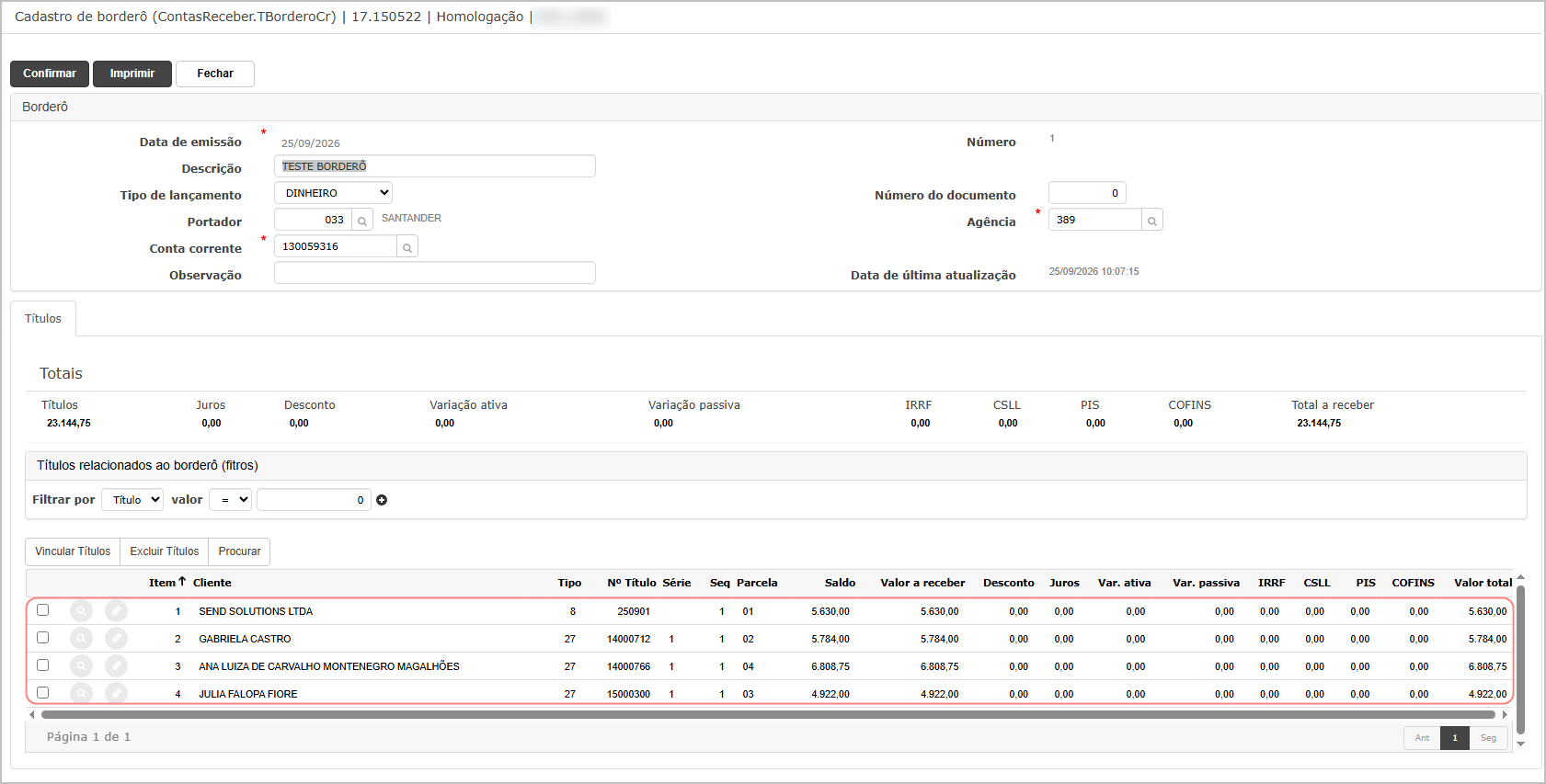
Cenário 01: Criar um borderô com títulos de quatro clientes.
Objetivo: preparar um borderô com títulos vinculados a quatro clientes diferentes.
Pré-condição:
- Possuir ao menos um título disponível para cada um dos quatro clientes.
- Os quatro clientes deverão estar ativos.
Resultado Esperado: O borderô deverá ser criado com os quatro títulos selecionados.
Passo a passo:
- Acesse o módulo Contas a Receber.
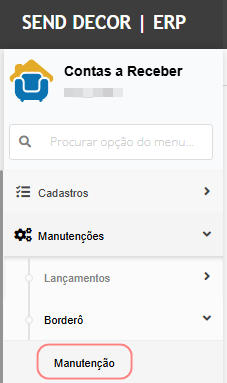
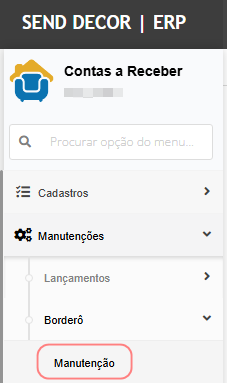
- Acesse a rotina de manutenção de borderôs.
- Inicie a criação de um novo borderô.

- Preencha os dados obrigatórios.

- Selecione um título de cada um dos quatro clientes.
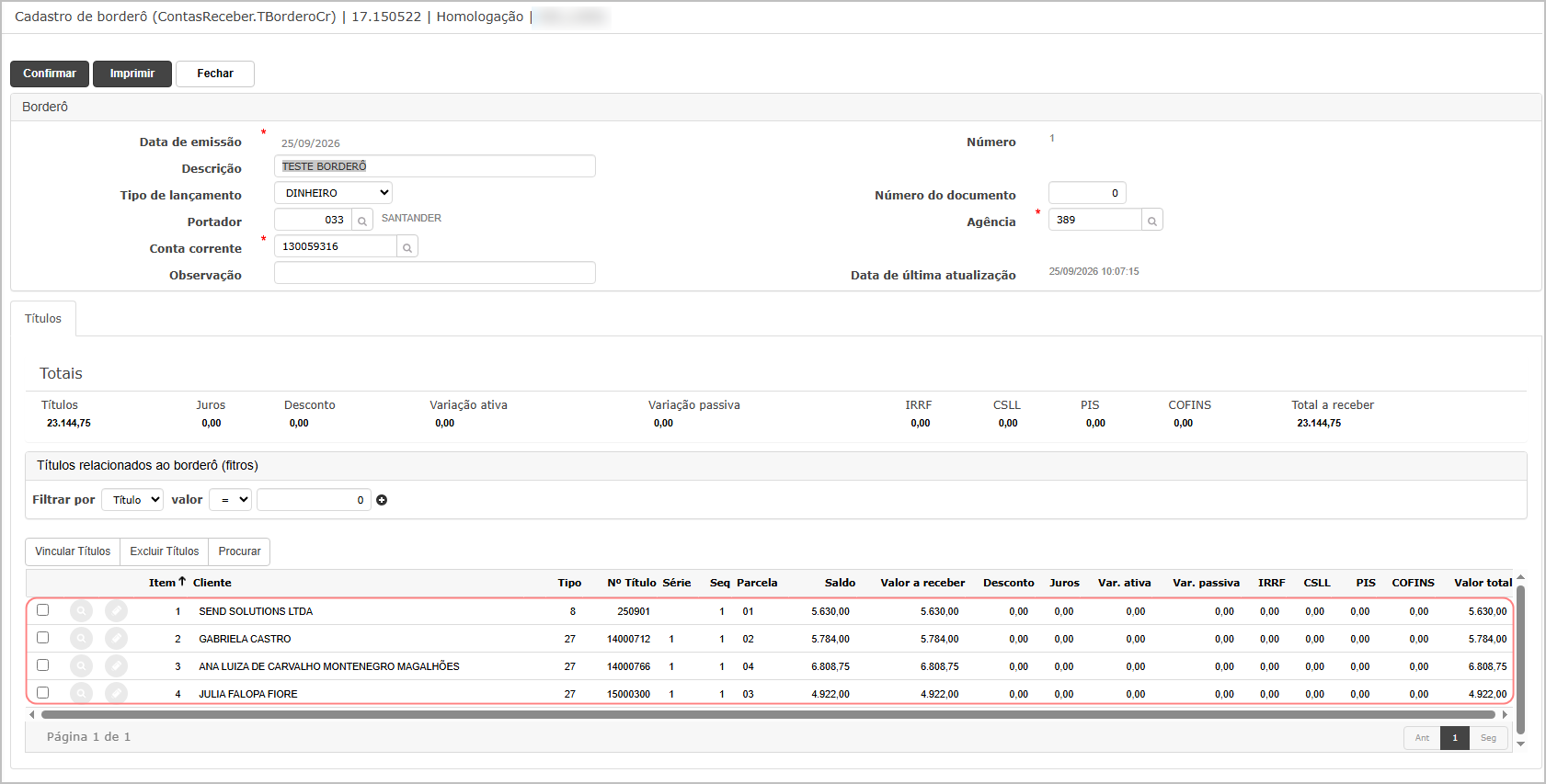
- Salve o borderô.
- Confirme que os quatro títulos estão vinculados ao borderô.


Cenário 02: Impedir a baixa manual quando houver cliente inativo.
Objetivo: validar que o sistema impeça a baixa manual quando um dos clientes vinculados ao borderô estiver inativo.
Pré-condição:
- Cenário 01 concluído.
- Manter um dos clientes vinculados ao borderô como inativo.
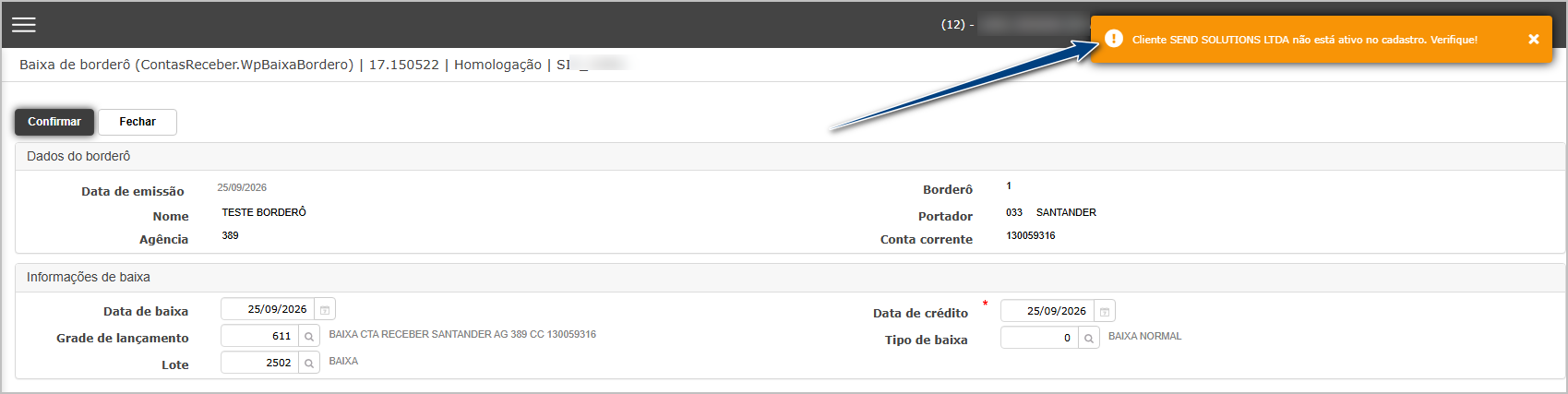
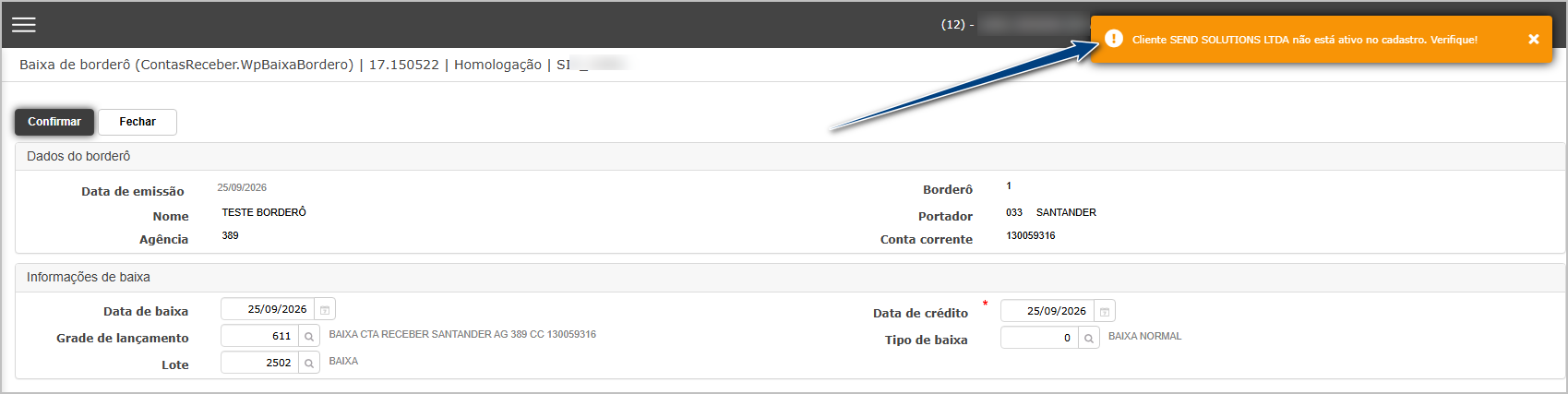
Resultado Esperado: A baixa manual não deverá ser concluída. O sistema deverá apresentar uma validação relacionada ao status do cliente, sem gerar erro técnico.
Passo a passo:
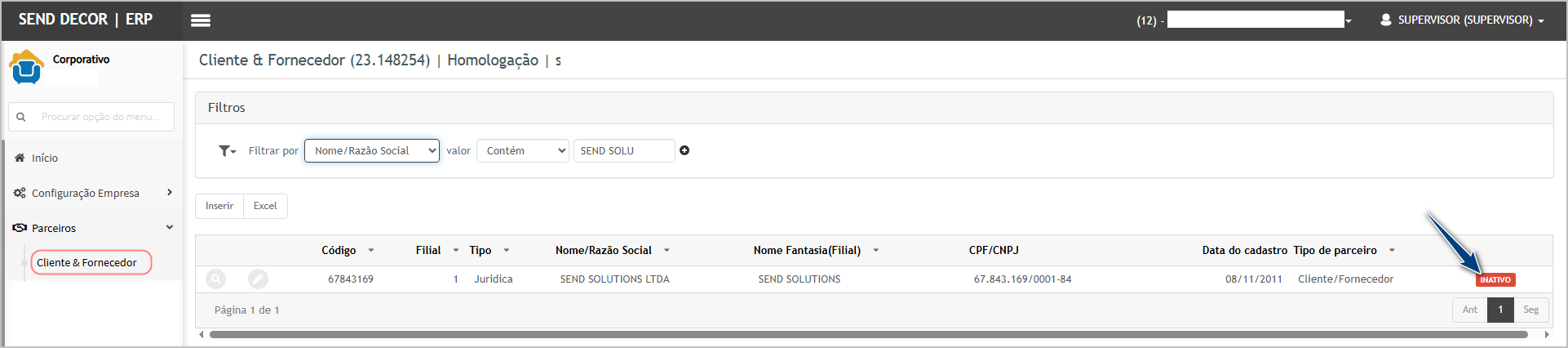
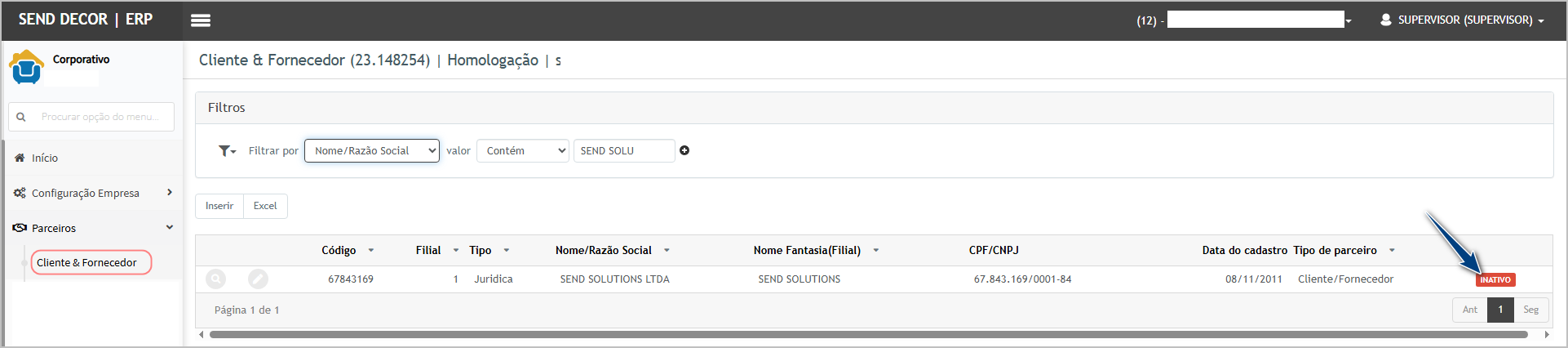
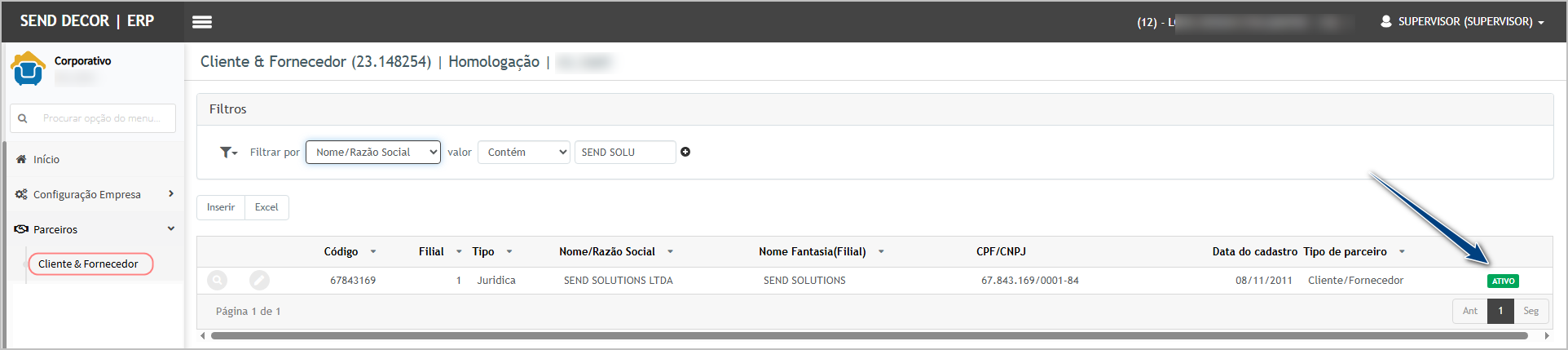
- Acesse o cadastro de um dos clientes vinculados ao borderô.
- Altere o status do cliente para inativo.
- Retorne ao módulo Contas a Receber.
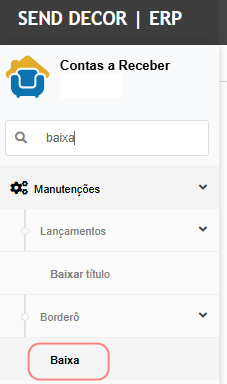
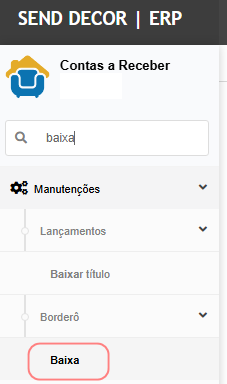
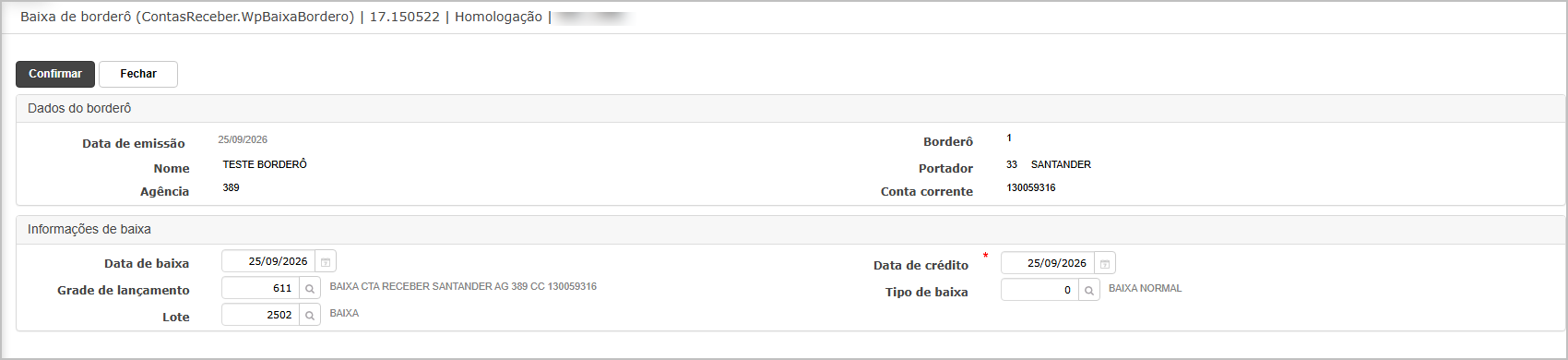
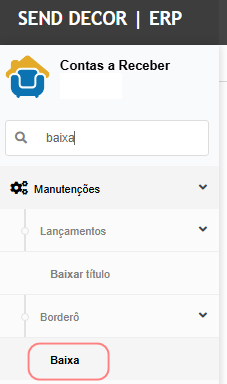
- Acesse a rotina de baixa manual de borderô.
- Localize e selecione o borderô criado no cenário anterior.

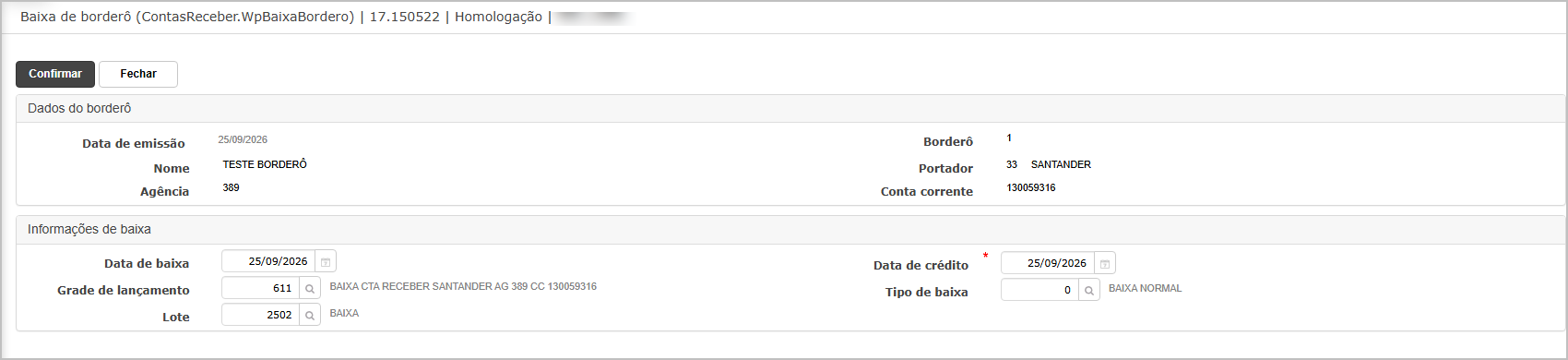
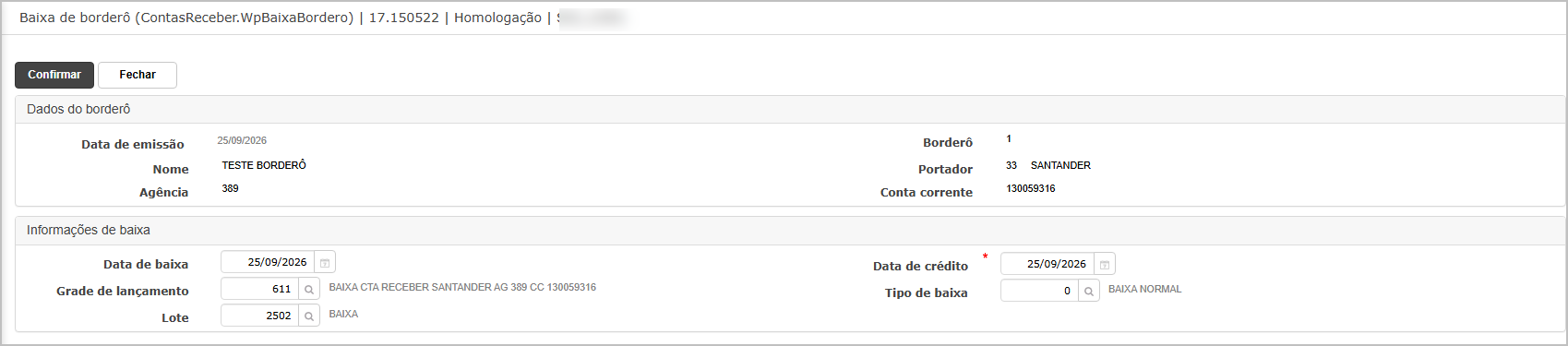
- Informe os dados para a baixa do borderô;
-
Tente concluir a baixa. - Verifique a validação apresentada pelo sistema.
- Confirme que a baixa não foi realizada.

Cenário 03: Impedir a baixa automática quando houver cliente inativo.
Objetivo: validar que o sistema impeça a baixa automática quando um dos clientes vinculados ao borderô estiver inativo.
Pré-condição:
- Cenário 01 concluído.
- Manter um dos clientes vinculados ao borderô como inativo.
- Manter o borderô sem baixa.
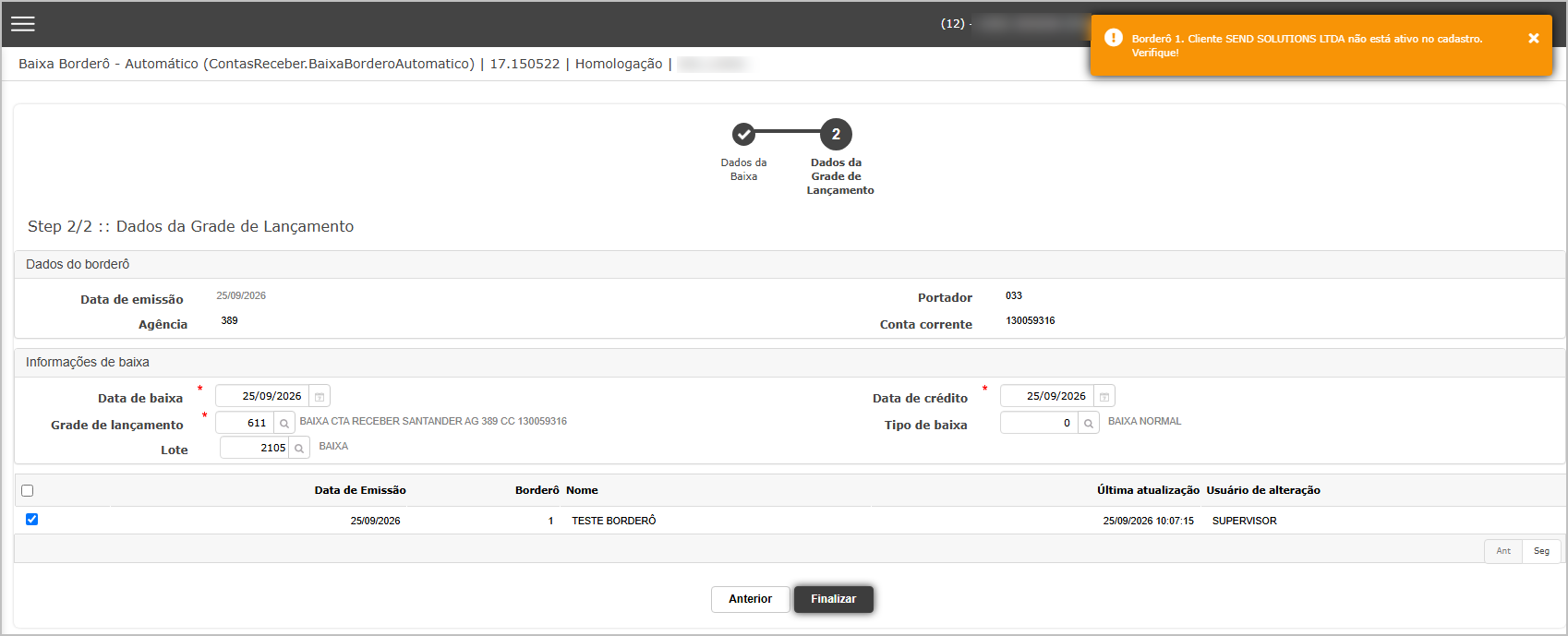
Resultado Esperado: A baixa automática não deverá ser concluída. O sistema deverá apresentar uma validação relacionada ao status do cliente, sem gerar erro técnico.
Passo a passo:
- Acesse o módulo Contas a Receber.
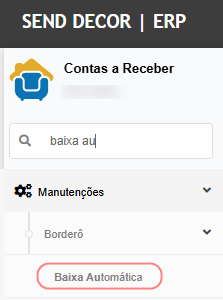
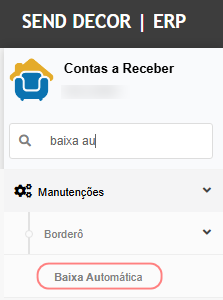
- Acesse a rotina de baixa automática.
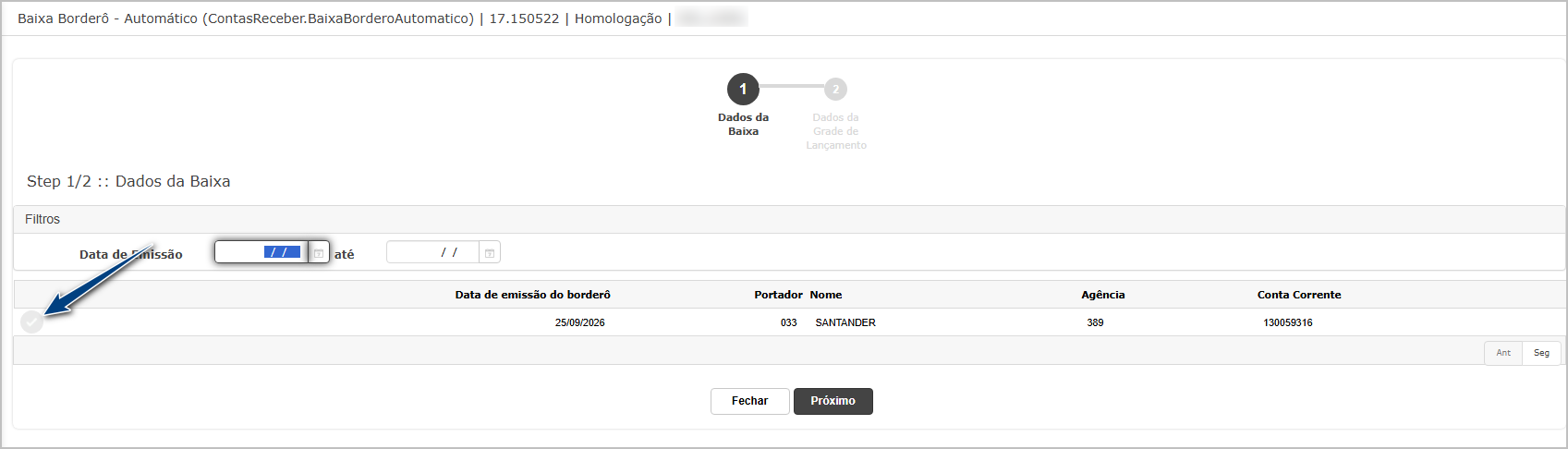
- Localize e selecione o borderô criado.
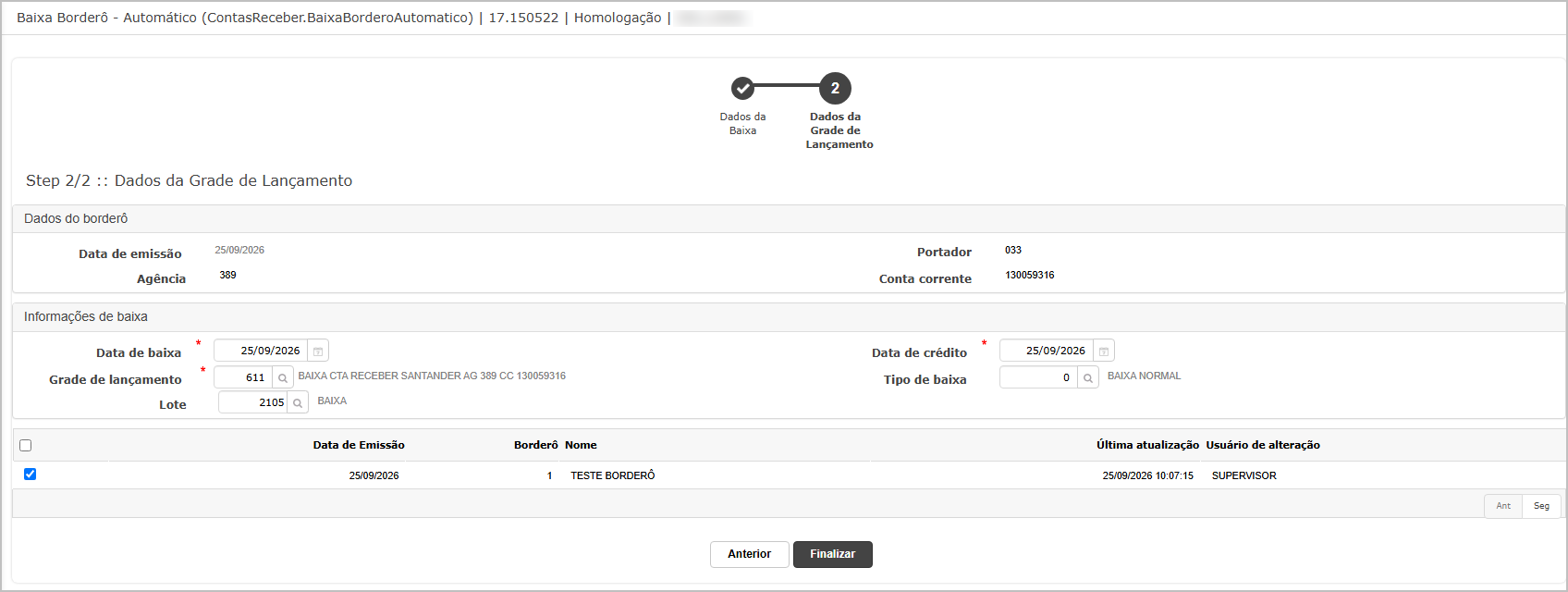
- Avance pelas etapas da baixa automática.
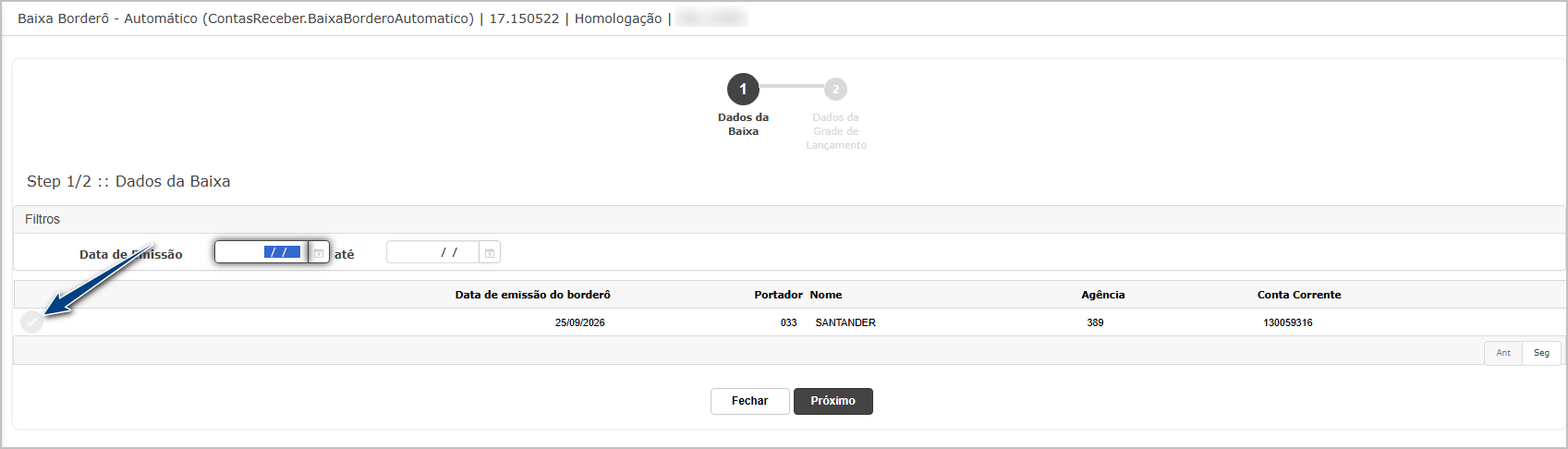
- Insira os dados para baixa automatica;
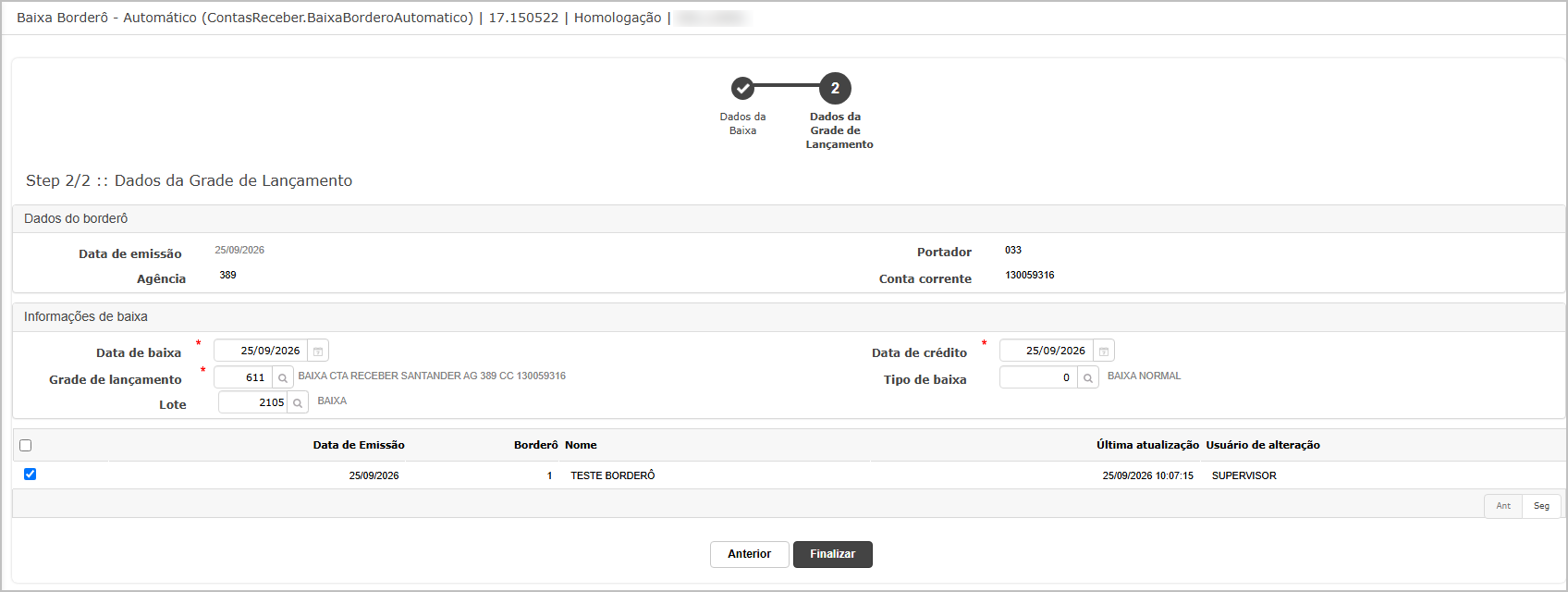
- Tente concluir o processo.
- Verifique a validação apresentada pelo sistema.
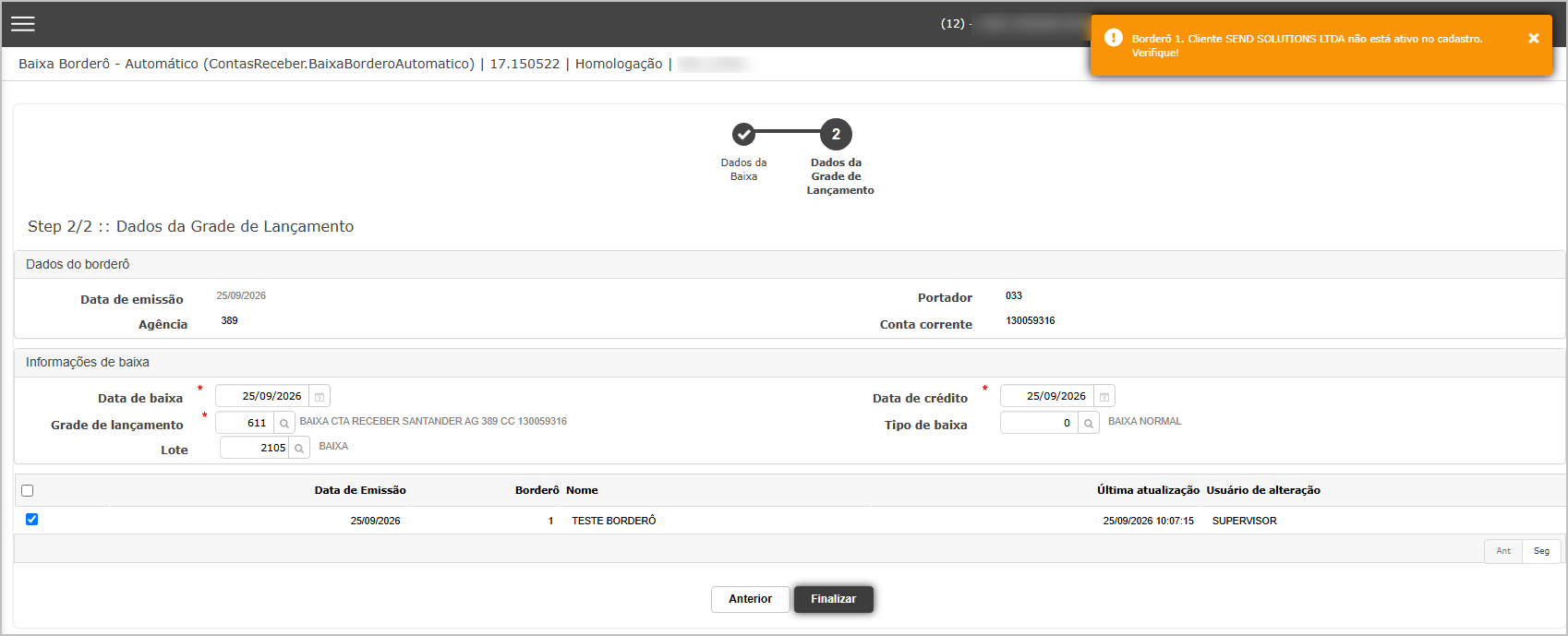
- Confirme que a baixa não foi realizada.
Cenário 04: Concluir a baixa após reativar o cliente.
Objetivo: validar que a baixa do borderô seja permitida após a reativação do cliente.
Pré-condição:
- Cenários anteriores concluídos.
- Manter o borderô sem baixa.
- Possuir acesso ao cadastro do cliente inativo.
Resultado Esperado: Após a reativação do cliente, a baixa do borderô deverá ser concluída com sucesso.
Passo a passo:
- Acesse o cadastro do cliente que está inativo.
- Altere o status do cliente para ativo.
Salve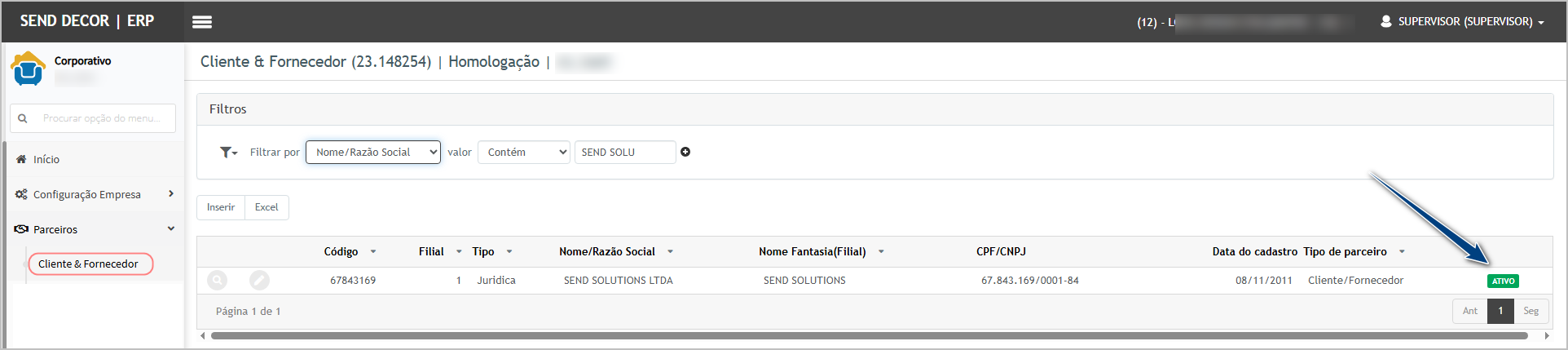
o cadastro.- Retorne ao módulo Contas a Receber.
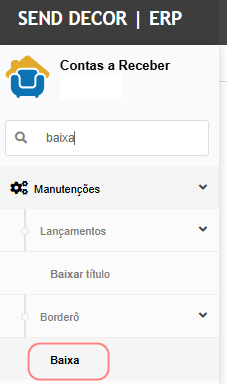
- Acesse a rotina de baixa de borderô.

- Localize e selecione o borderô utilizado nos cenários anteriores.
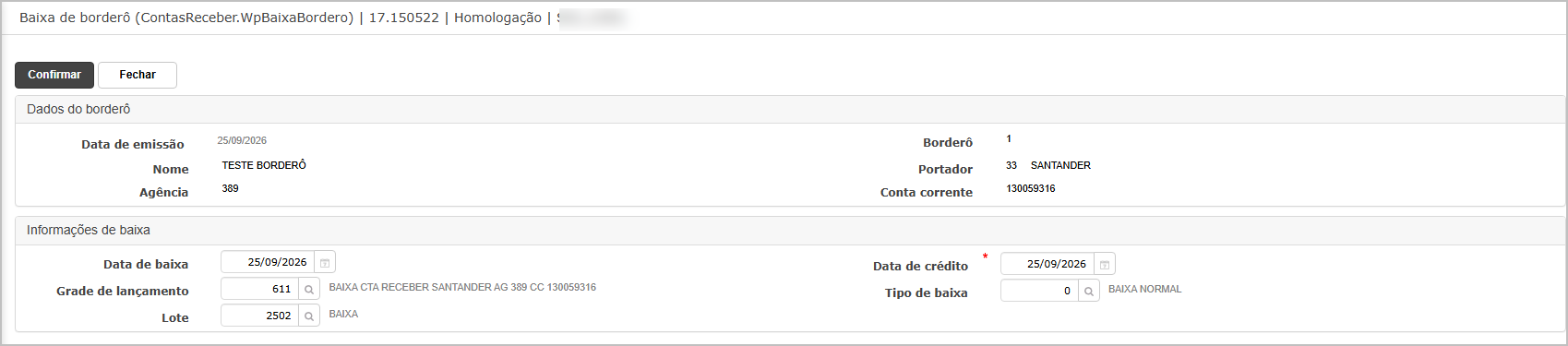
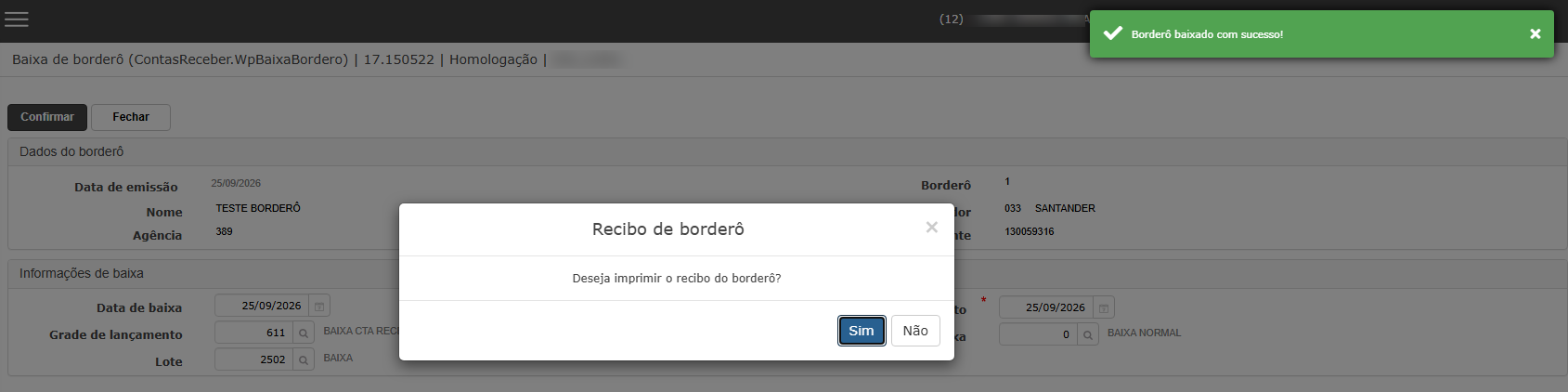
- Confirme a baixa.
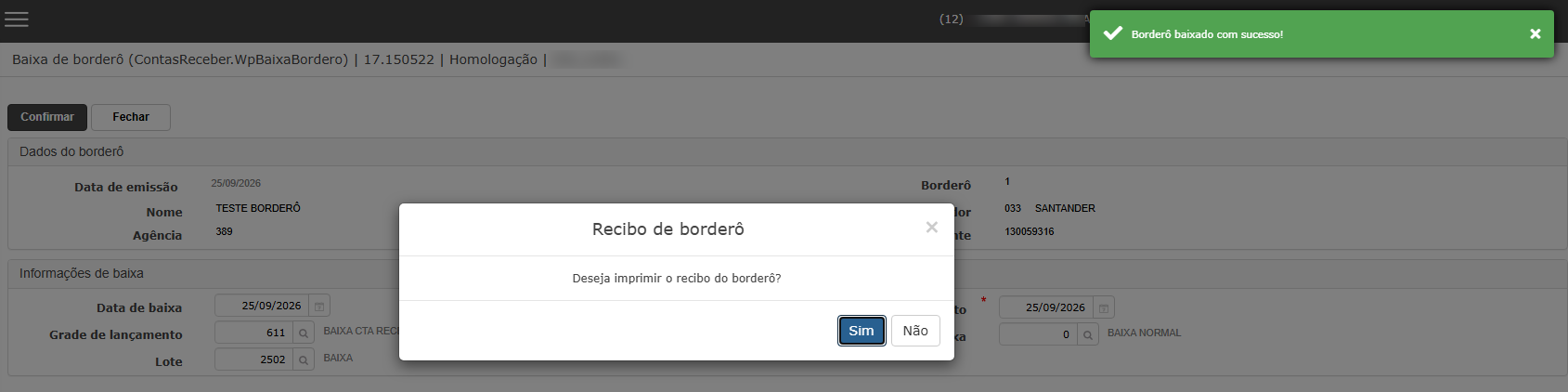
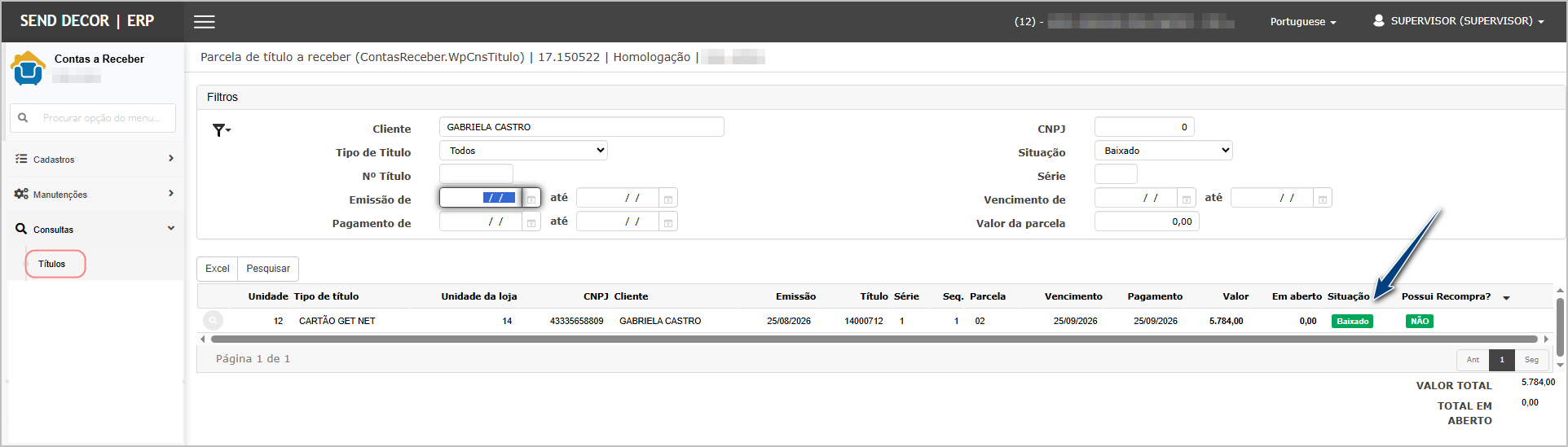
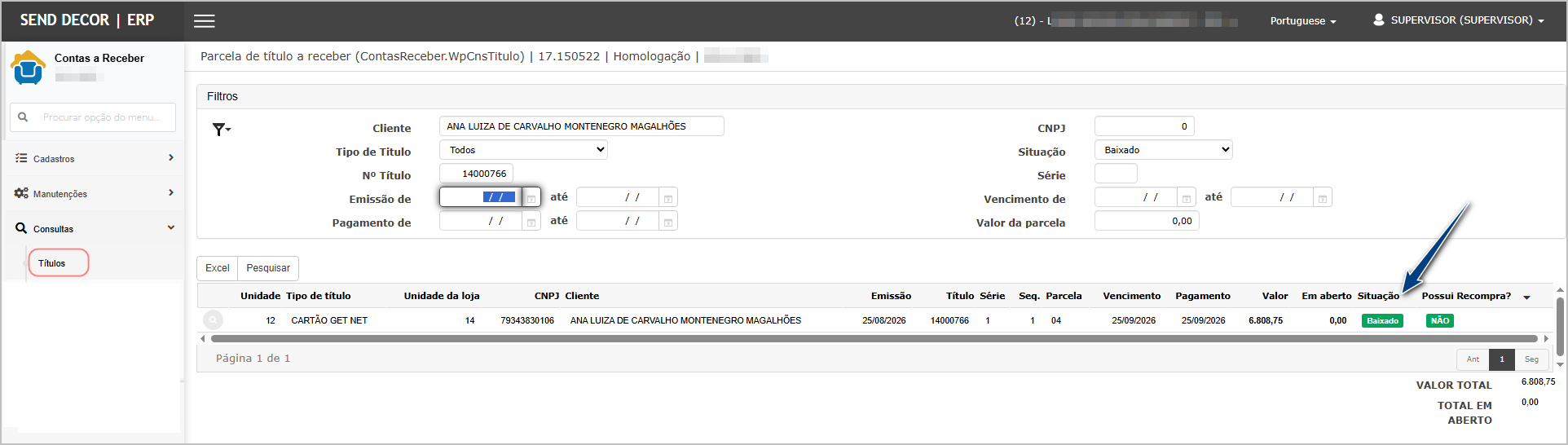
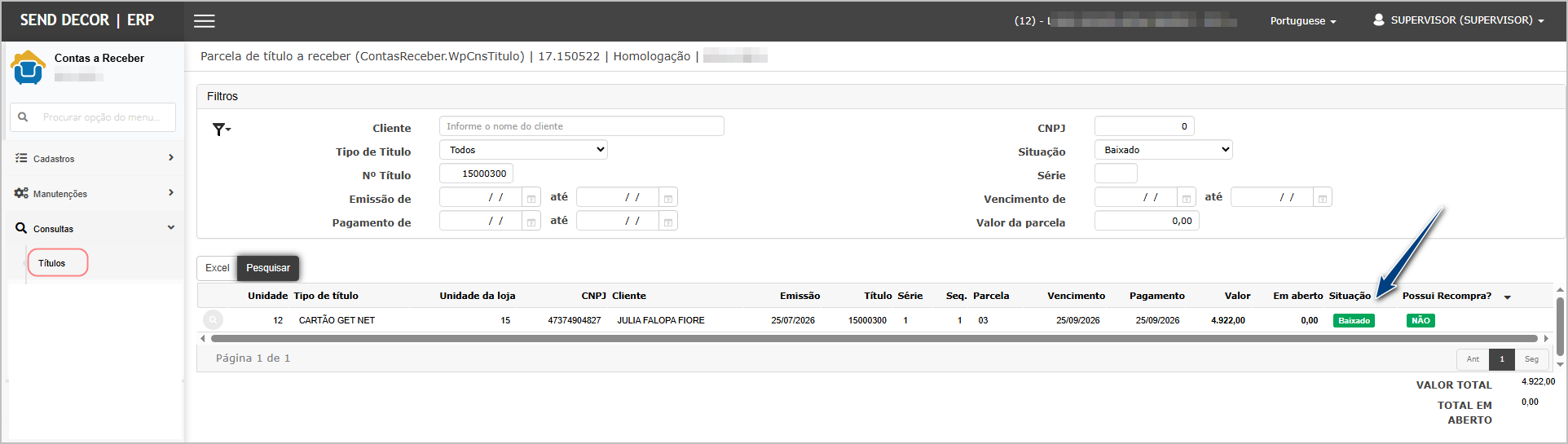
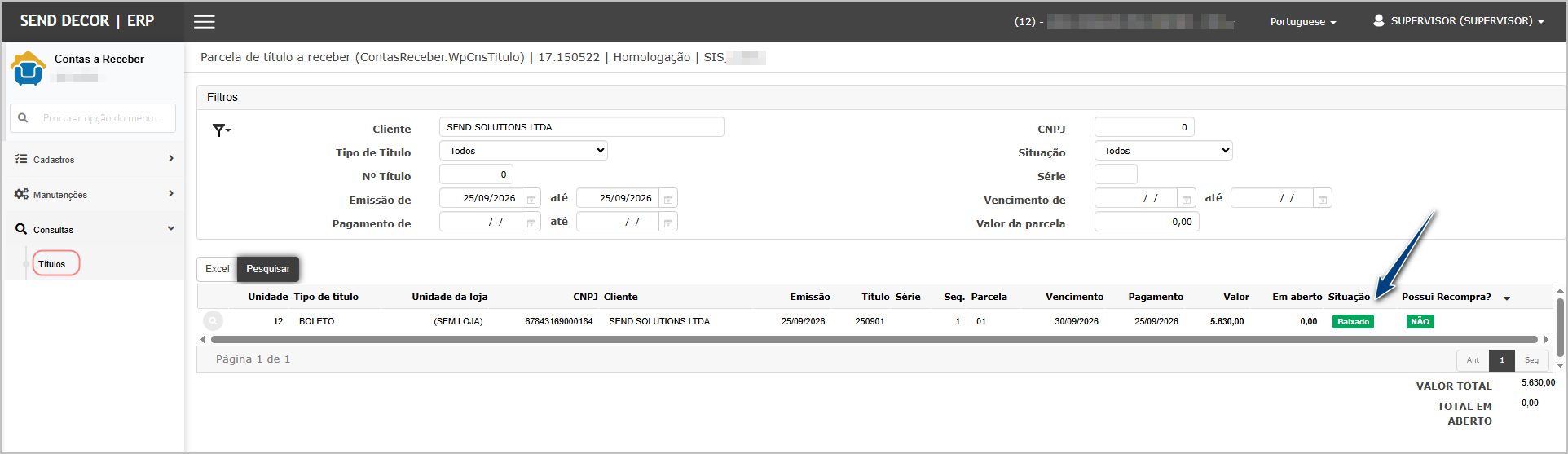
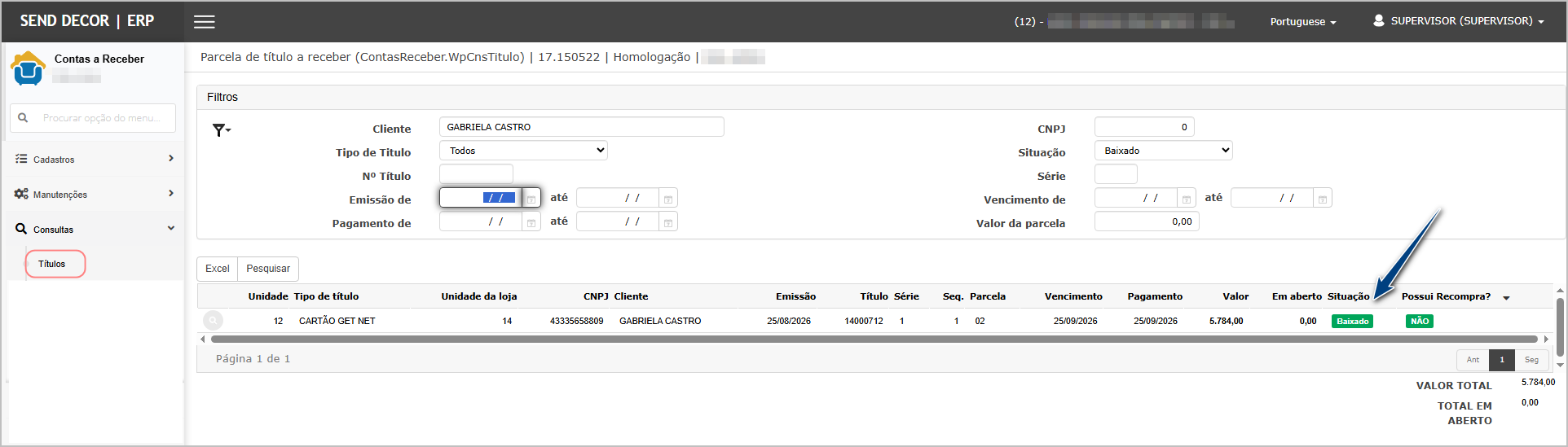
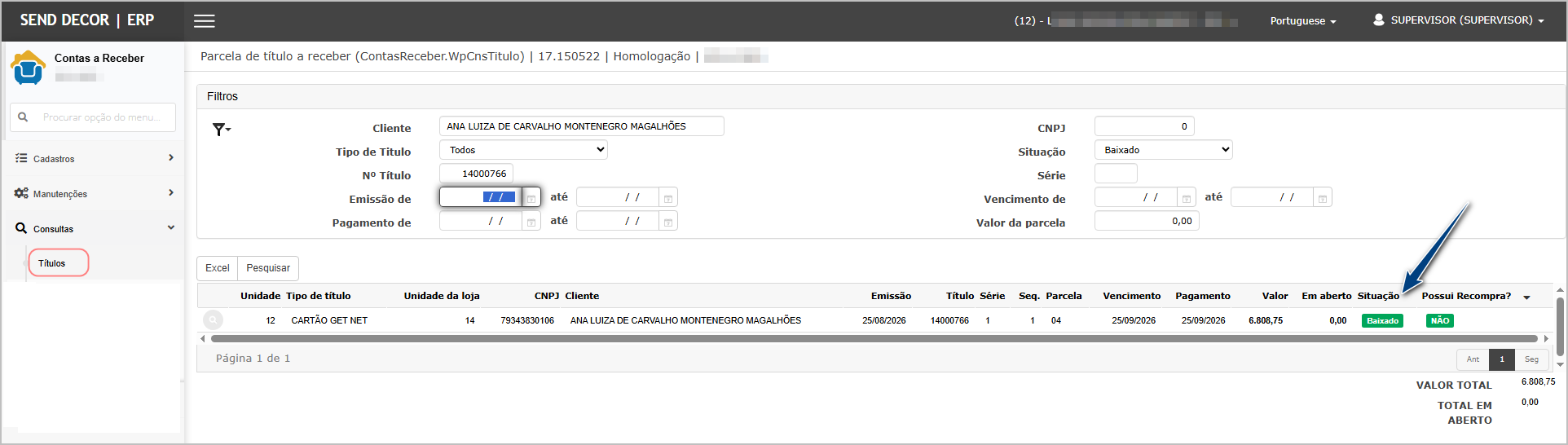
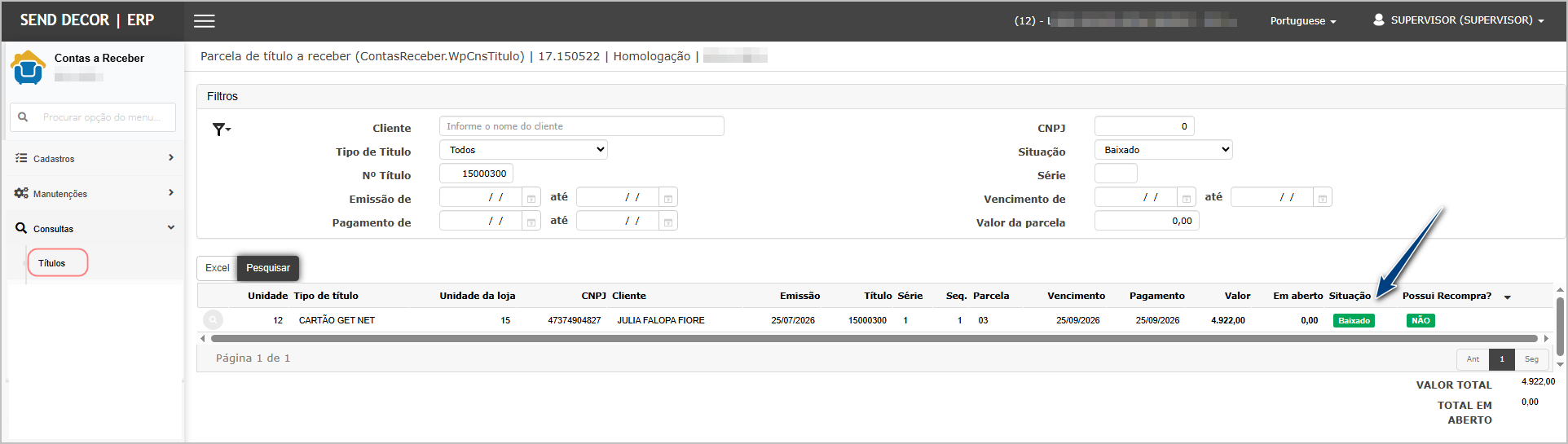
- Verifique que a operação foi concluída com
sucesso.sucesso e o titulo foi baixado.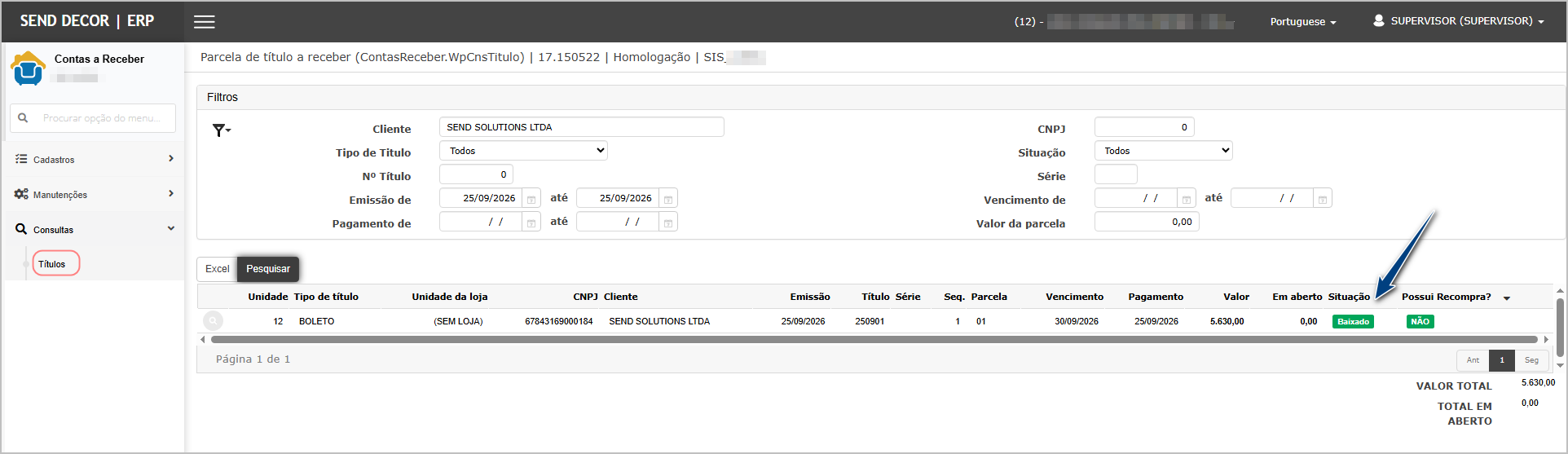


ATENÇÃO: As informações neste documento são meramente ilustrativas e utilizadas apenas para fins de teste.