
OS 105677 - MELHORIA - DOC. ELETRÔNICO - INCLUSÃO DA TAG CODOBRA NO LAYOUT DO WEB SERVICE VINHEDO
Objetivo
Disponibilizar o vínculo da obra nos objetos do contrato e garantir que o código informado seja propagado para o pedido e para a nota fiscal gerada pelo faturamento do contrato, permitindo sua utilização na TAG <codObra> do XML do Web Service de Vinhedo.
Premissas
- Necessário o ambiente estar atualizado com as versões:
- Módulo Contratos de número 150671 / 150815 ou superior;
- Módulo Doc. Eletrônico de número 150664 / 150674 ou superior;
- Módulo Scripts de número SQL: 149319 / Postgres: 149320 ou superior;
- Funcionalidade
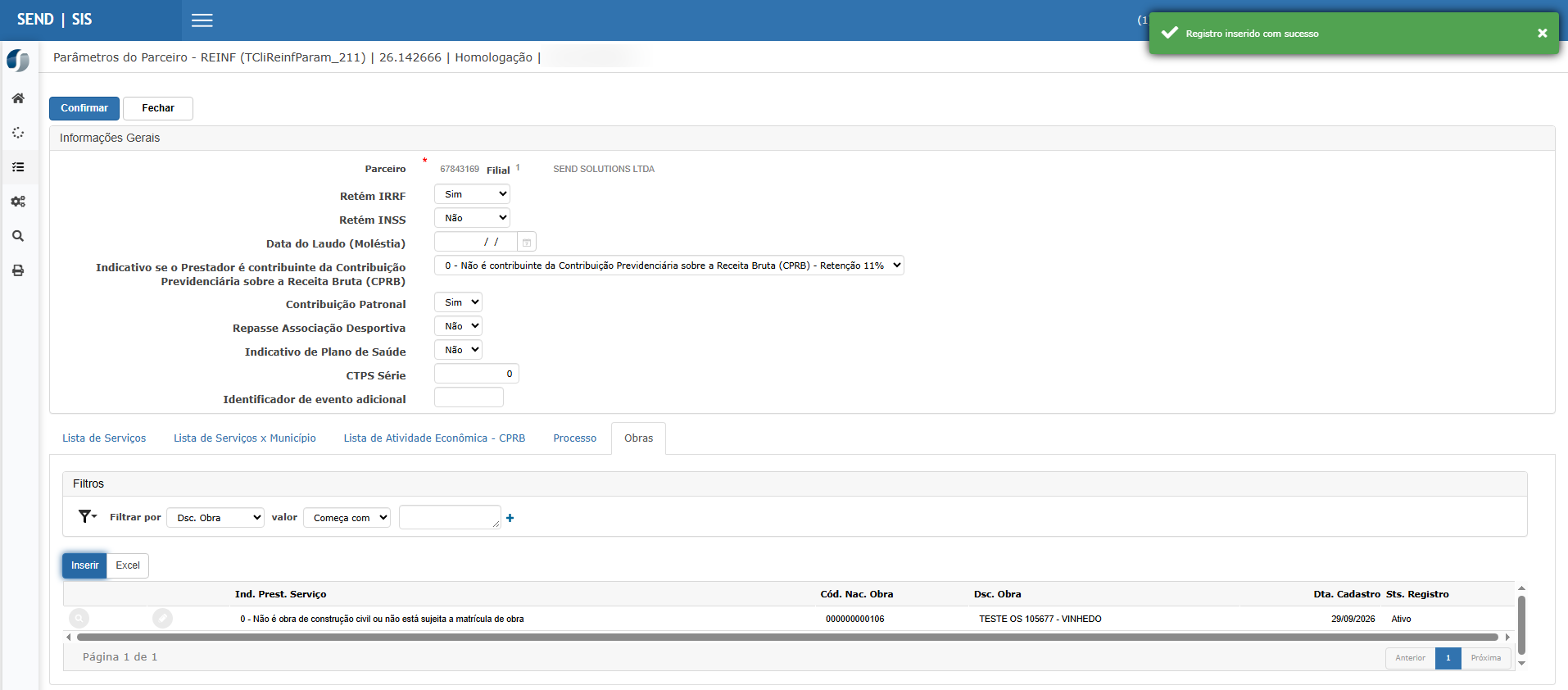
HABILITA_WEBSERVICE_VINHEDOprecisa estar ativa via banco de dados, caso necessário entre em contato com a Send Solutions. - O participante utilizado no contrato deve possuir obra cadastrada em Fiscal > EFD-REINF > Parametrização de parceiros.
- Para os testes de homologação, utilizar o código de obra
000000000106, cadastrado no sistema da Prefeitura de Vinhedo. - O cadastro de séries para notas de serviço deve estar devidamente parametrizado.
- Antes do teste, deve ser verificado o último número de nota gerado no sistema da Prefeitura de Vinhedo e atualizado o cadastro de séries.
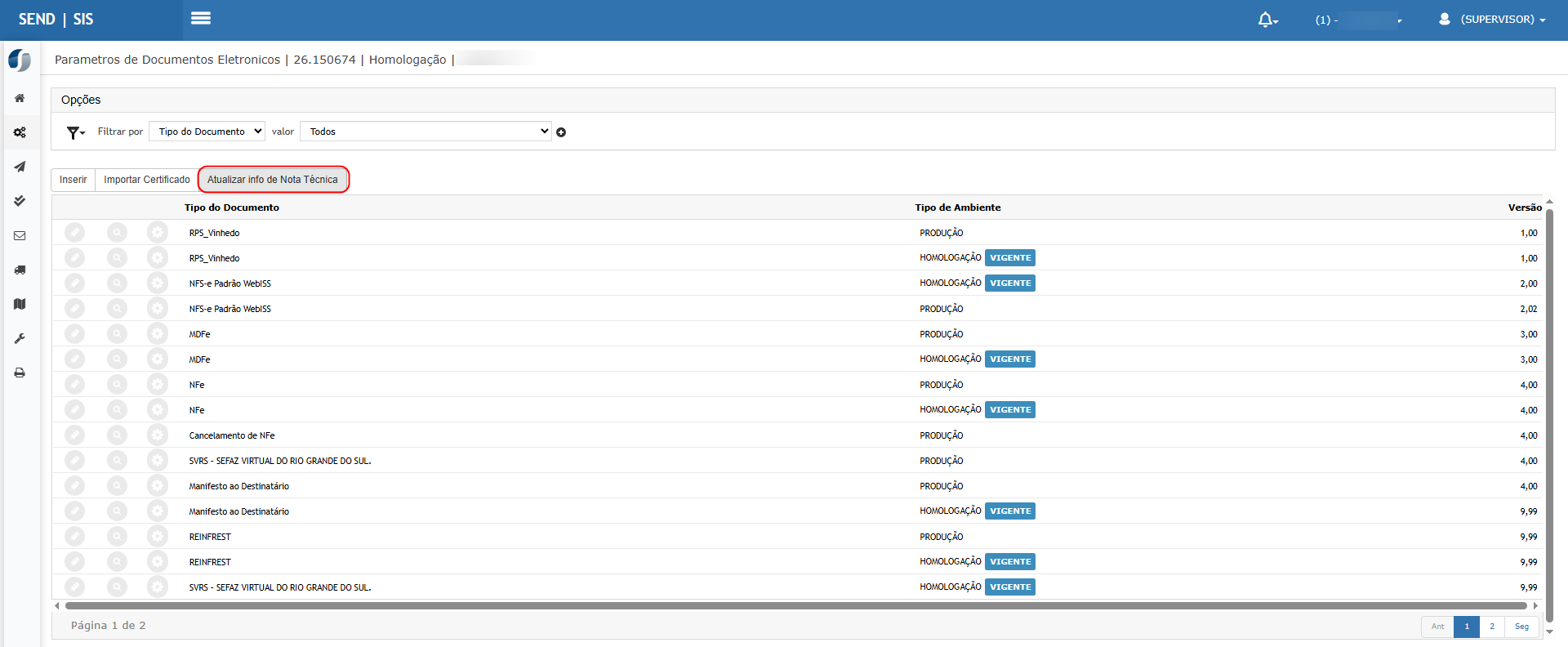
- No módulo Documento Eletrônico, acesse Configuração > Cadastro de Parâmetros, atualize as Notas Técnicas e confirme que a Nota Técnica
2026 - TAGS CODOBRAestá disponível para o tipo de documento RPS_Vinhedo.
ATENÇÃO: Não houve alteração nas telas ou processos utilizados exclusivamente para as parametrizações iniciais.
Cenário 01: Validar disponibilização dos campos de obra no objeto do contrato
Objetivo: Validar a inclusão dos campos Indicativo de Obra e Código de Obra na guia Objetos do cadastro de contratos.
Pré-condição:
- Funcionalidade
HABILITA_WEBSERVICE_VINHEDOhabilitada. - Tipos de participantes do contrato devidamente cadastrados.
- Participante com obra cadastrada no módulo Fiscal.
- Utilizar preferencialmente a obra
000000000106para homologação.
Resultado Esperado: Ao inserir ou editar um objeto do contrato, o sistema deve disponibilizar os campos Indicativo de Obra e Código de Obra.
Na pesquisa do Código de Obra, devem ser apresentadas as obras cadastradas no módulo Fiscal correspondentes ao primeiro participante ativo que possua o tipo de documento parametrizado diferente de “NENHUM”.
A obrigatoriedade dos campos Inscrição do Imóvel e Cadastro Imobiliário deve ser apresentada conforme a configuração do Indicador de Operação, sem exibir “SIM” indevidamente quando não houver obrigatoriedade definida.
Passo a passo:
- Acesse o módulo Fiscal.
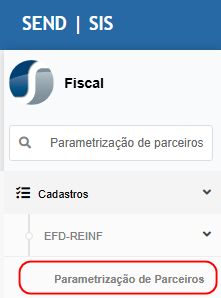
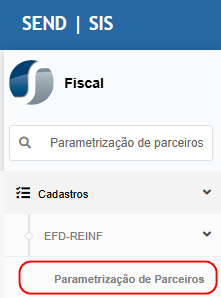
- Acesse EFD-REINF > Parametrização de parceiros.
- Localize o participante que será utilizado no contrato.

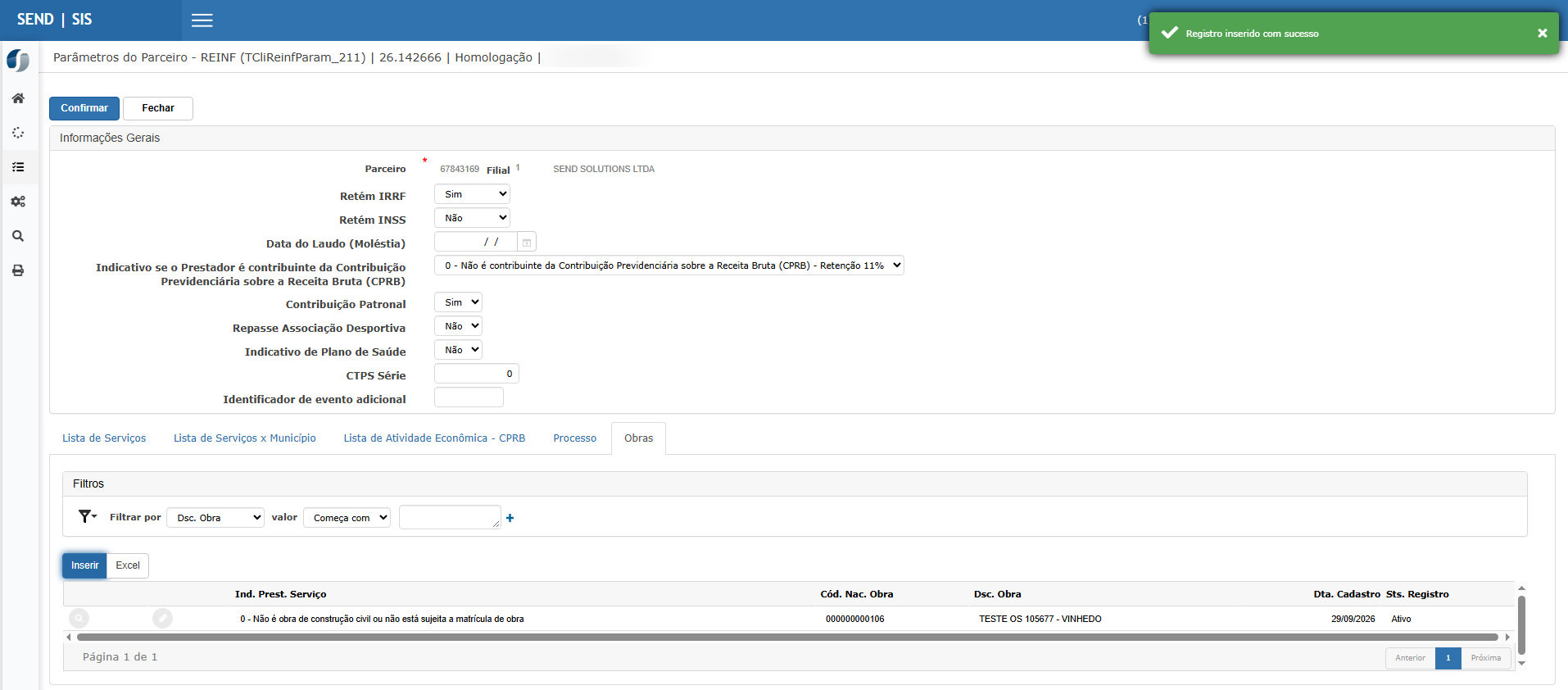
- Consulte as obras cadastradas para o participante.
- Certifique-se de que a obra
000000000106esteja disponível para utilização no teste.
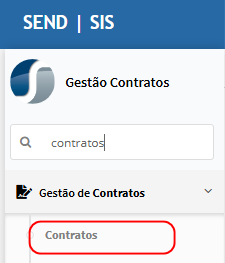
- Acesse o módulo Gestão de Contratos.
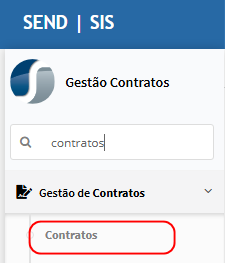
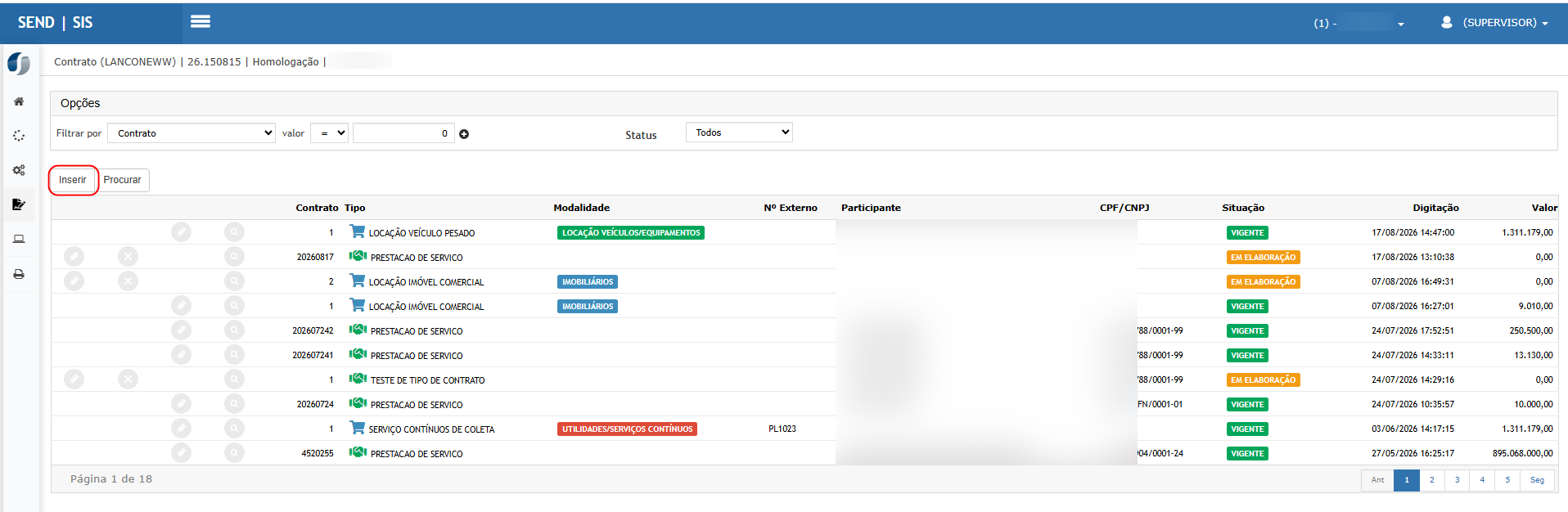
- Acesse Gestão de Contratos > Contratos.
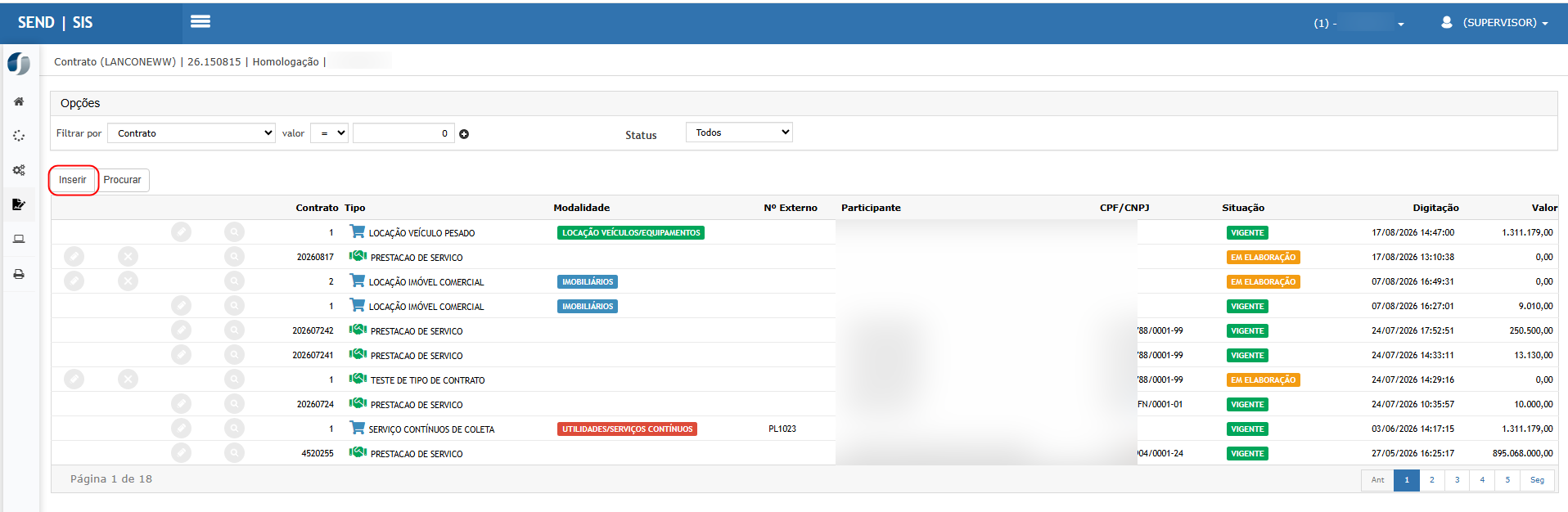
- Insira um novo contrato.
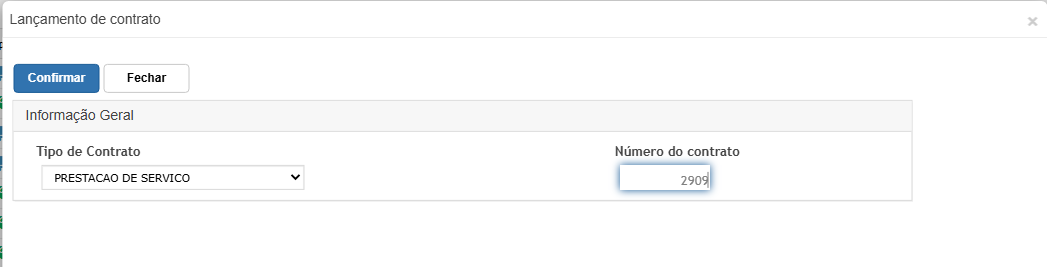
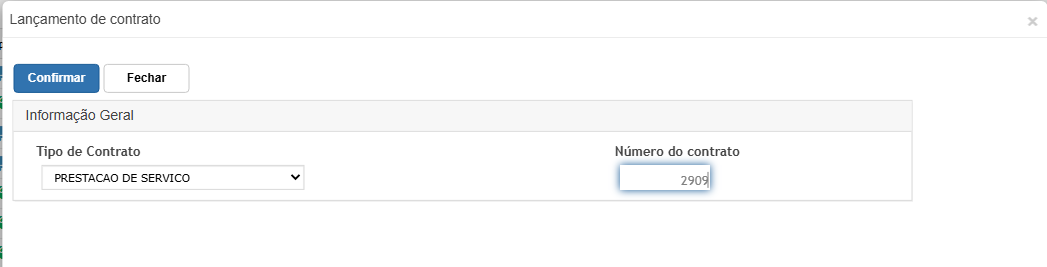
- Selecione o tipo de contrato.
- Informe o número e confirme.
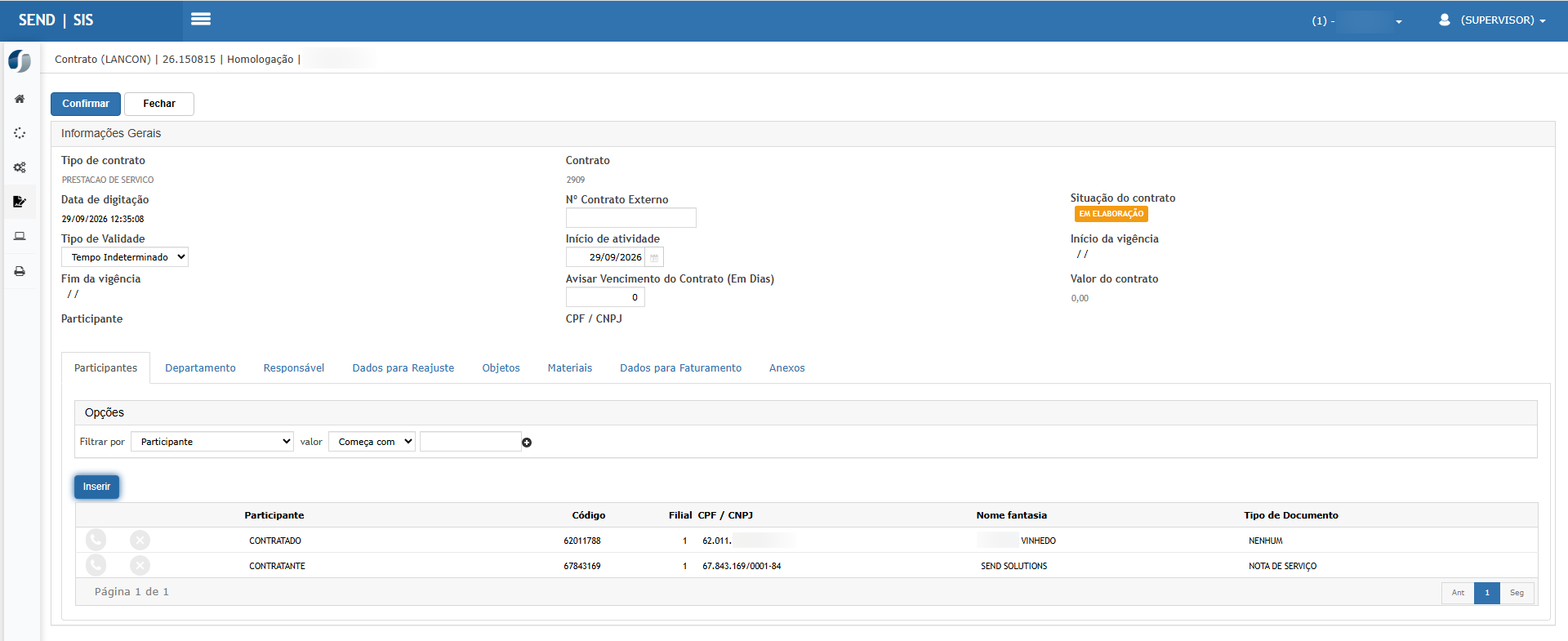
- Preencha as informações do contrato.
- Insira os participantes.
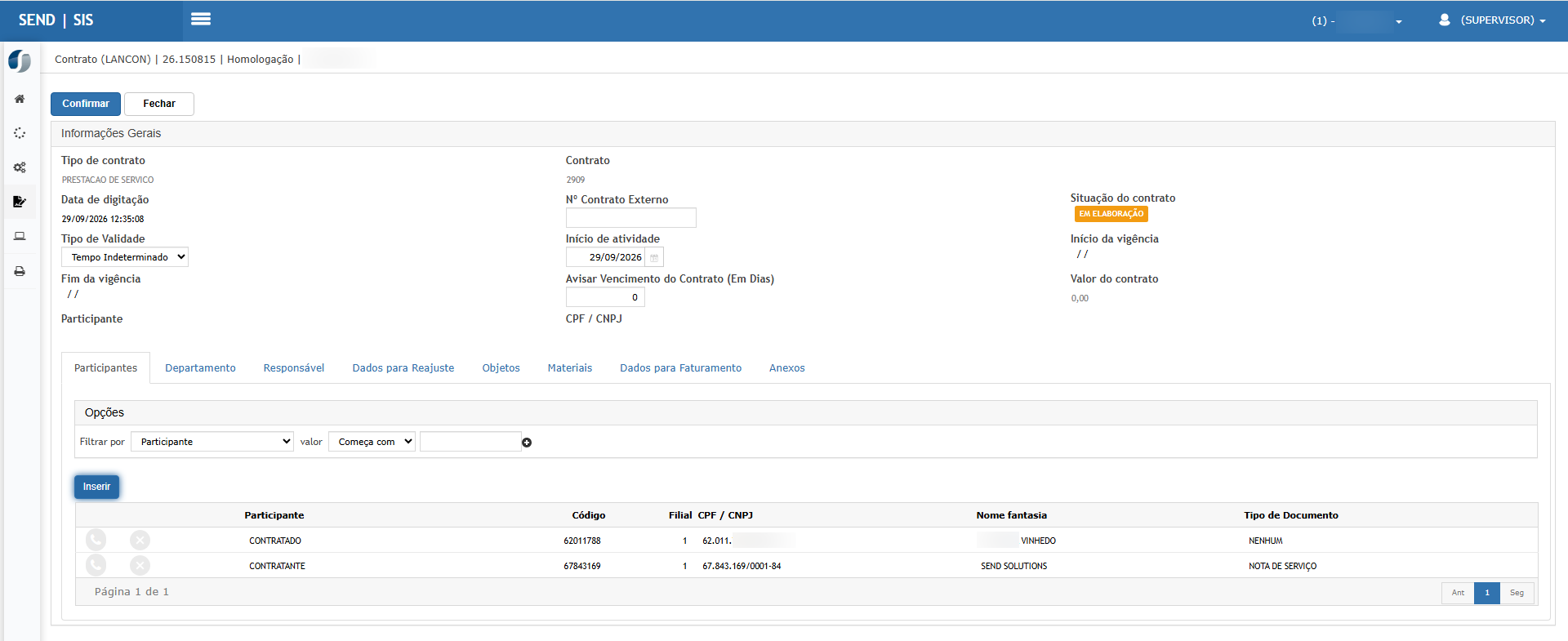
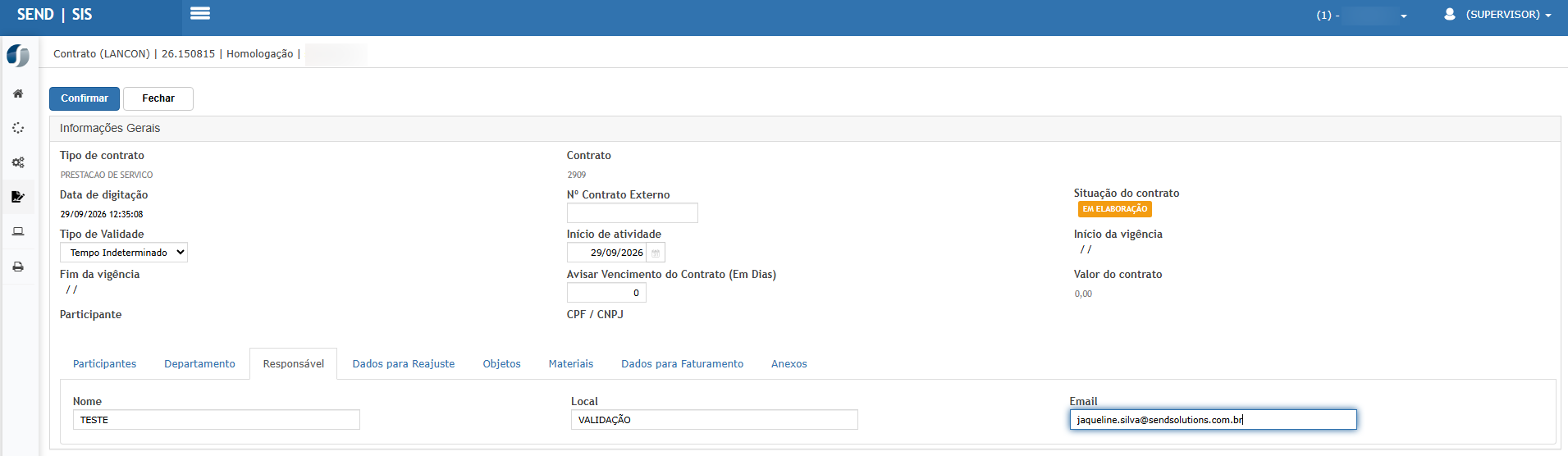
- Informe os dados do responsável.
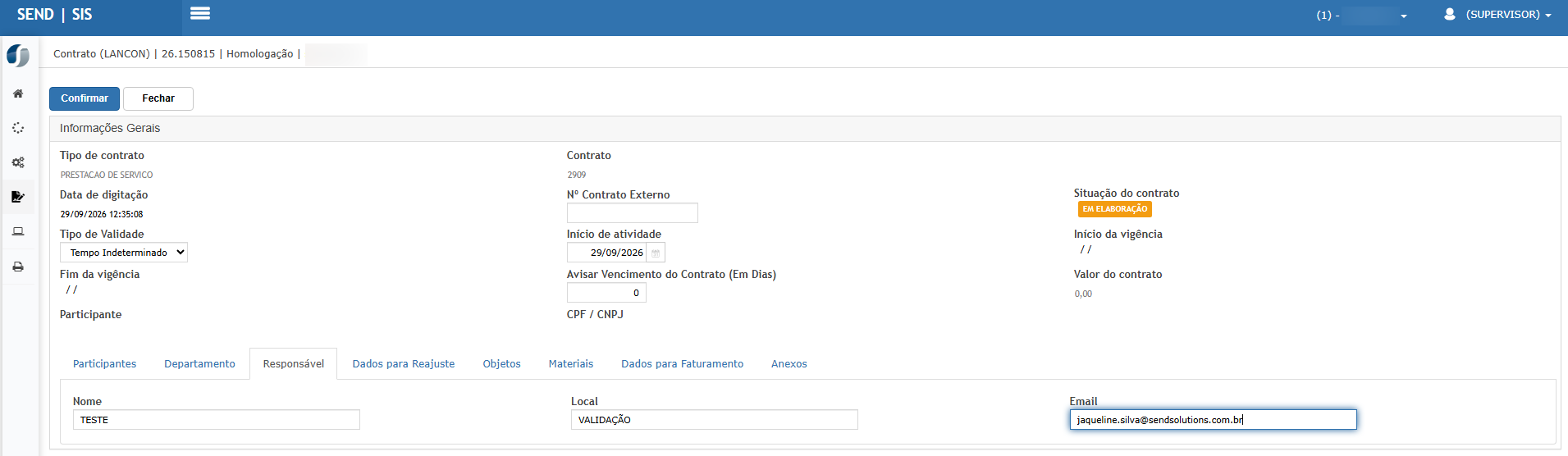
- Acesse a guia Objetos.
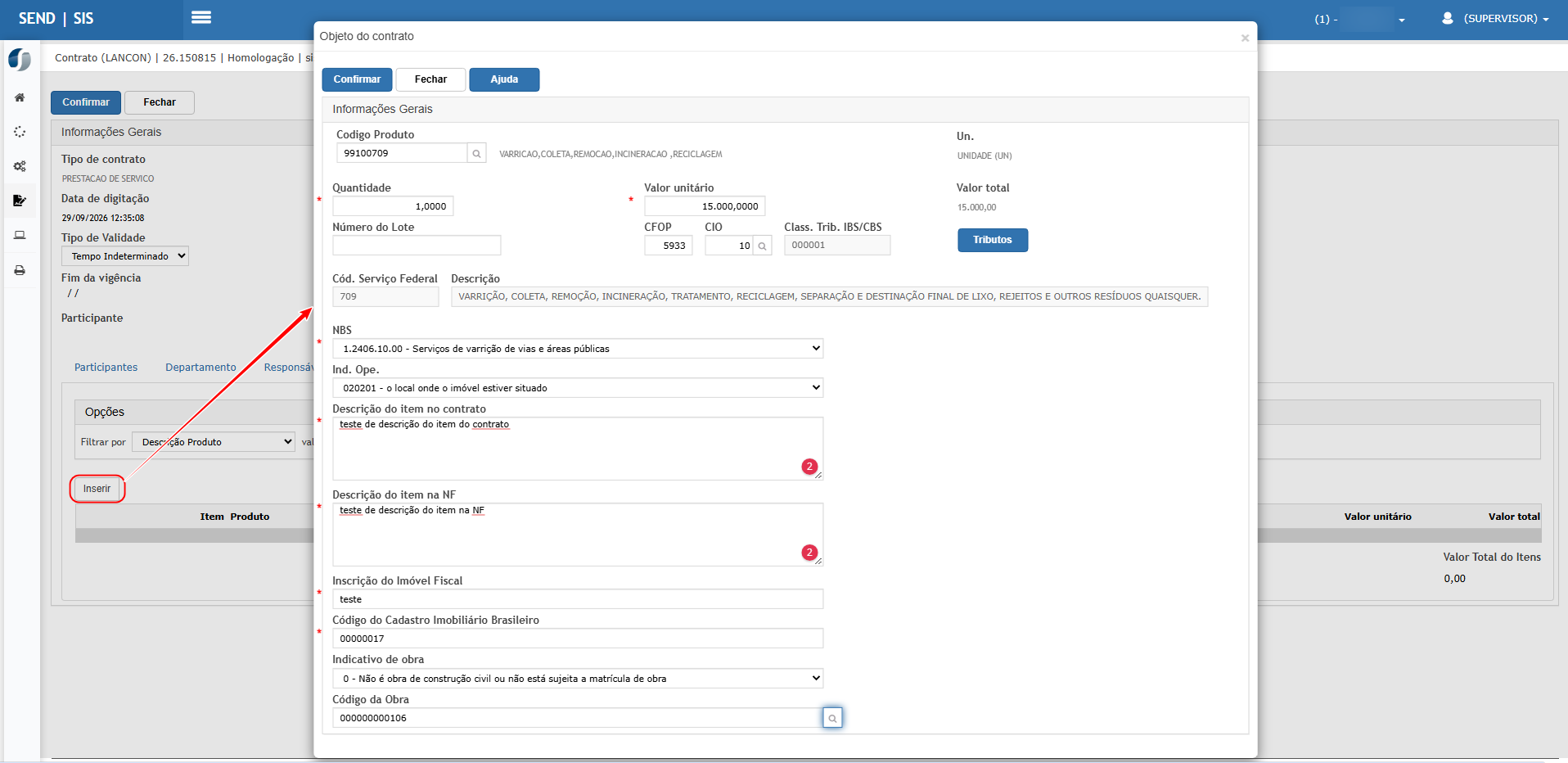
- Clique para inserir um objeto.
- Verifique a apresentação dos campos Indicativo de Obra e Código de Obra.
- Acione a pesquisa do Código de Obra.
- Verifique as obras apresentadas.
- Selecione a obra
000000000106.
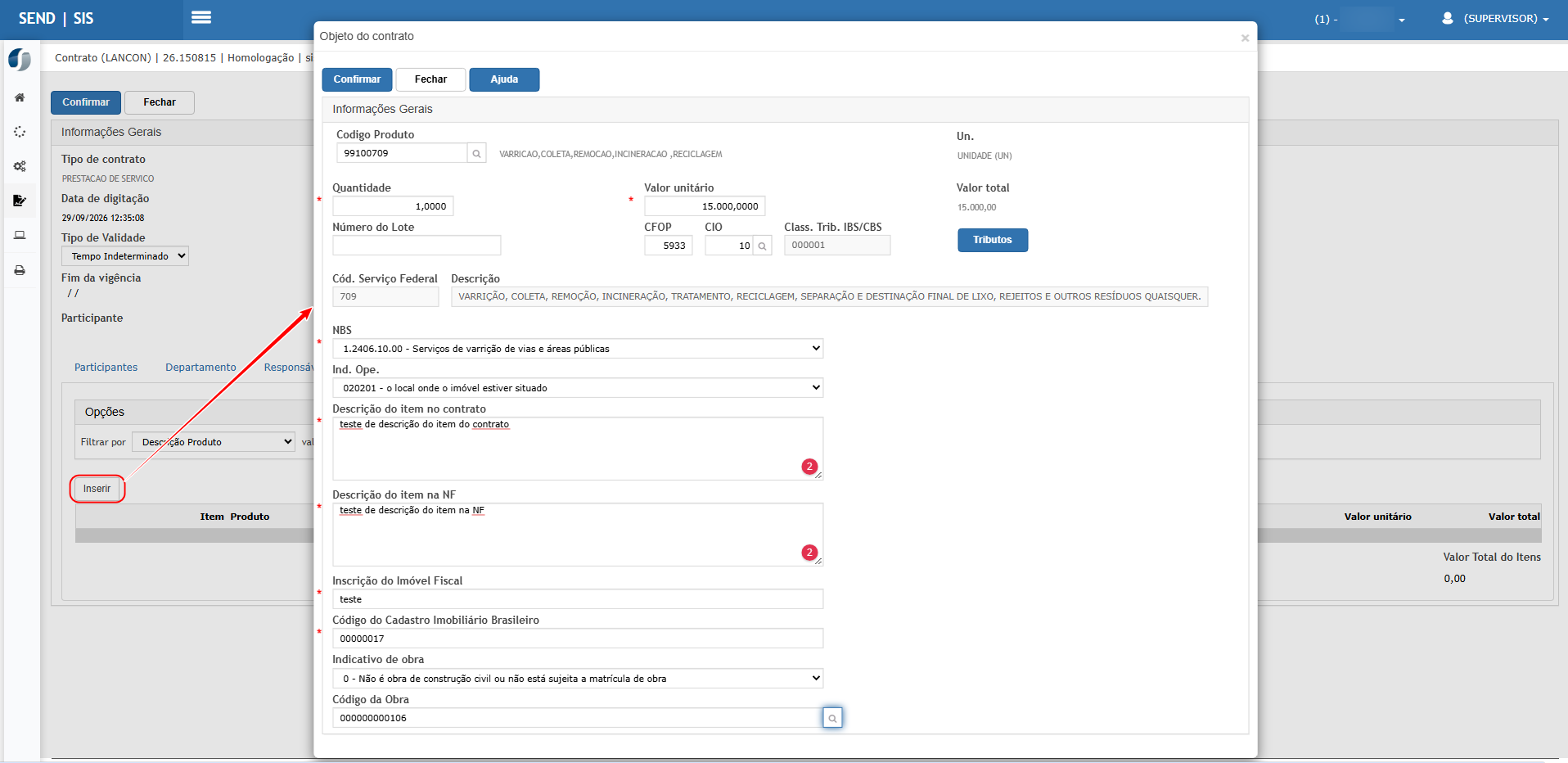
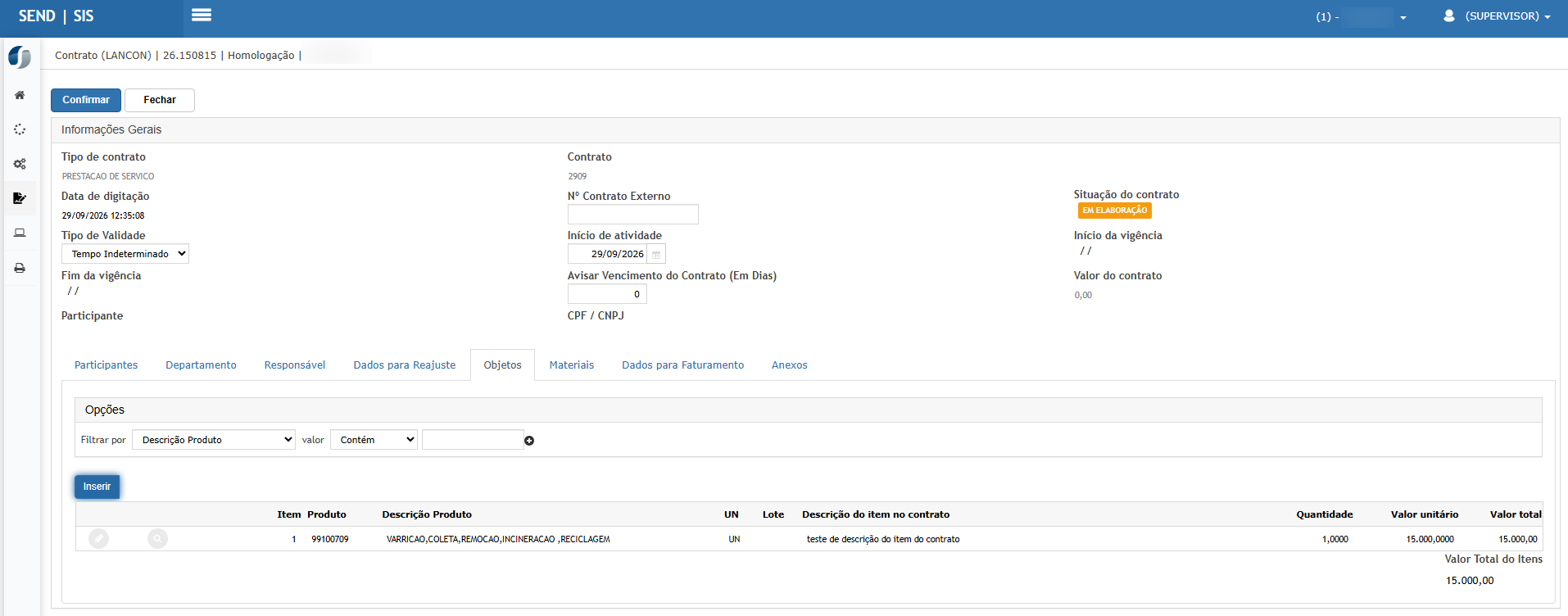
- Confirme o objeto.
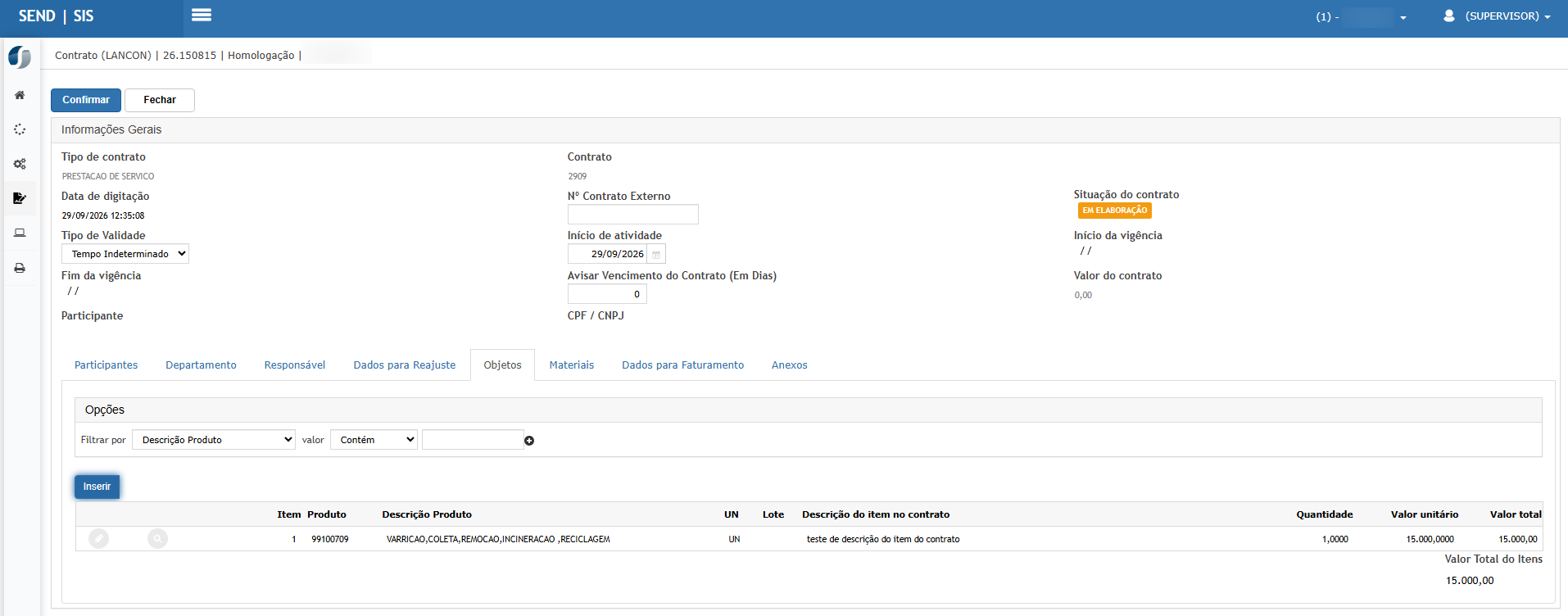
- Verifique se o objeto foi incluído corretamente no contrato.

Cenário 02: Validar propagação do Código de Obra no faturamento do contrato
Objetivo: Validar que o Código de Obra informado no objeto do contrato seja propagado para o pedido e para a nota fiscal gerada durante o faturamento.
Pré-condição:
- Contrato cadastrado conforme o Cenário 01.
- Objeto do contrato contendo o Código de Obra
000000000106. - Dados necessários ao faturamento devidamente preenchidos.
- Série da nota de serviço corretamente parametrizada.
Resultado Esperado: Ao gerar a nota fiscal a partir da medição do contrato, o sistema deve considerar o Código de Obra informado no objeto e aplicá-lo ao pedido e à nota fiscal gerada.
Quando existirem diferentes códigos de obra nos objetos do contrato, deve ser considerado somente o primeiro código de obra localizado.
Para faturamentos relacionados a obras distintas, as emissões das notas devem ser realizadas separadamente.
Passo a passo:
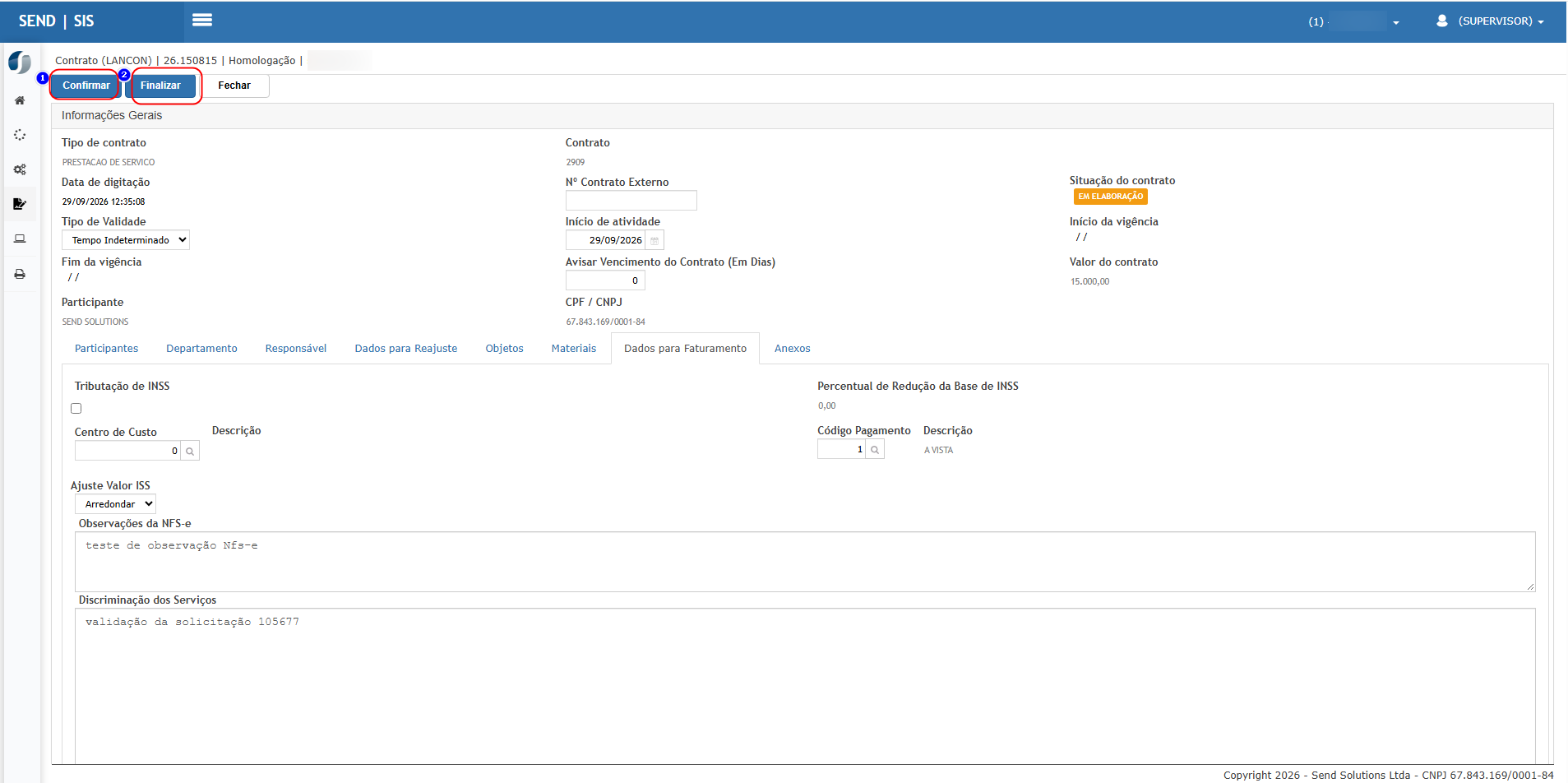
- No contrato criado anteriormente, informe os dados necessários para faturamento.
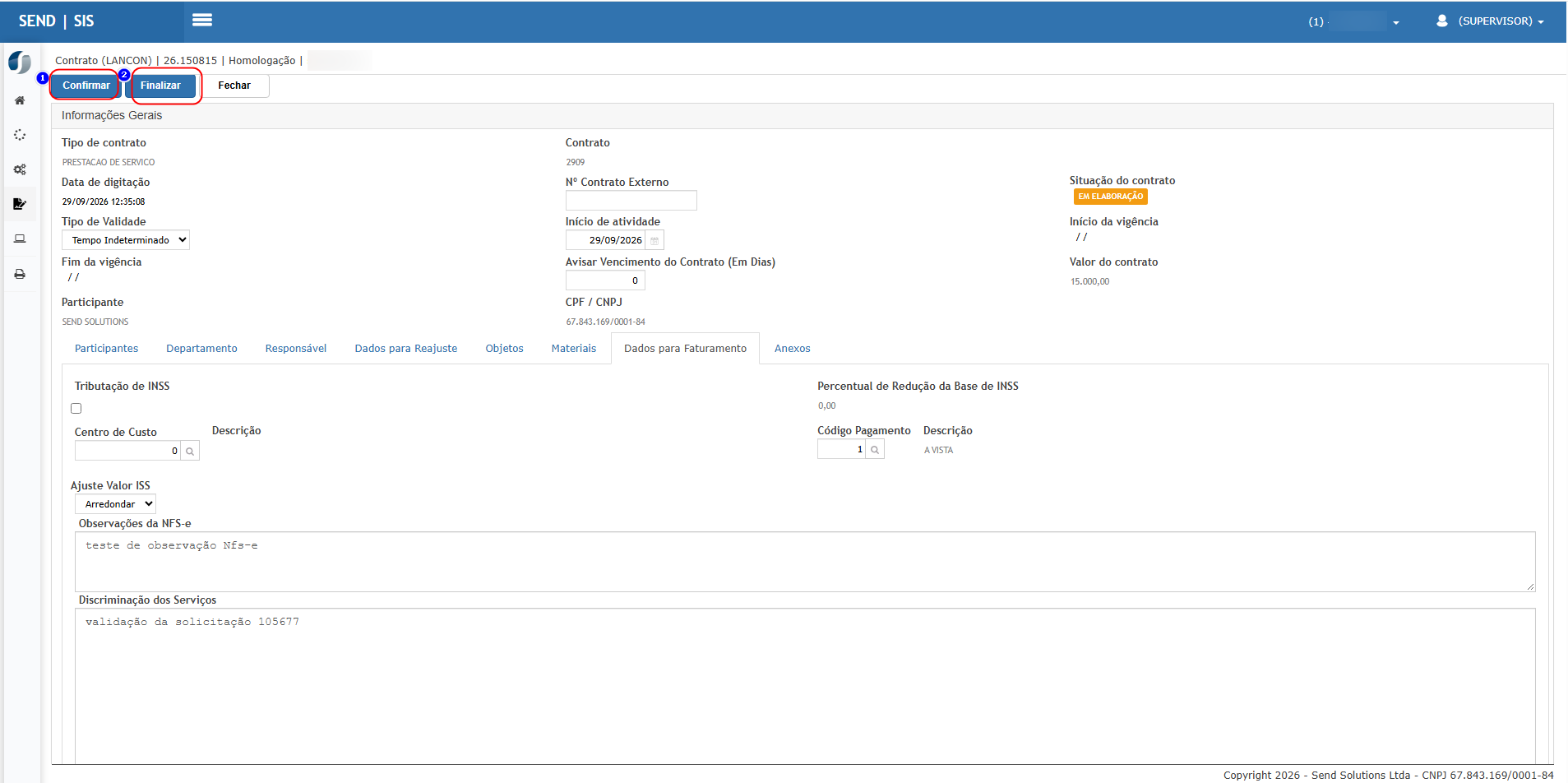
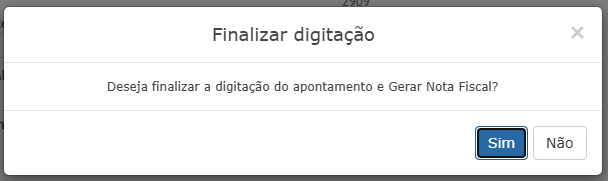
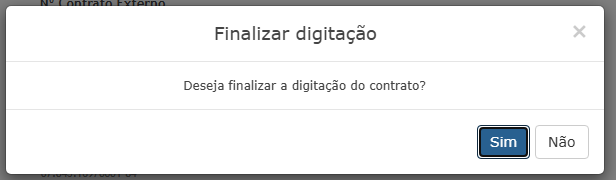
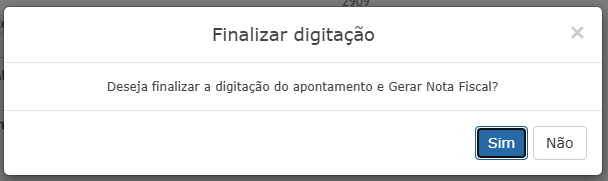
- Confirme e finalize a digitação.
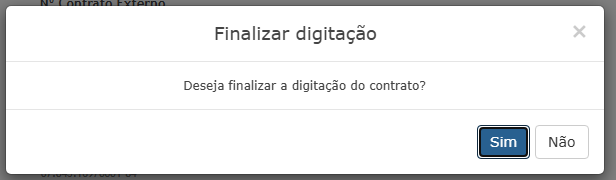
- Confirme a criação do contrato.

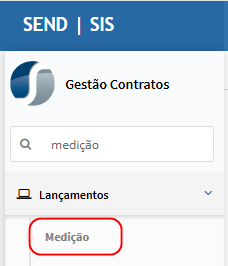
- Acesse Lançamentos > Medição.
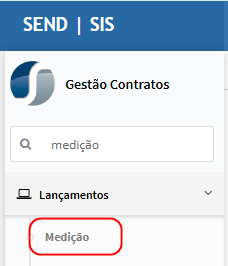
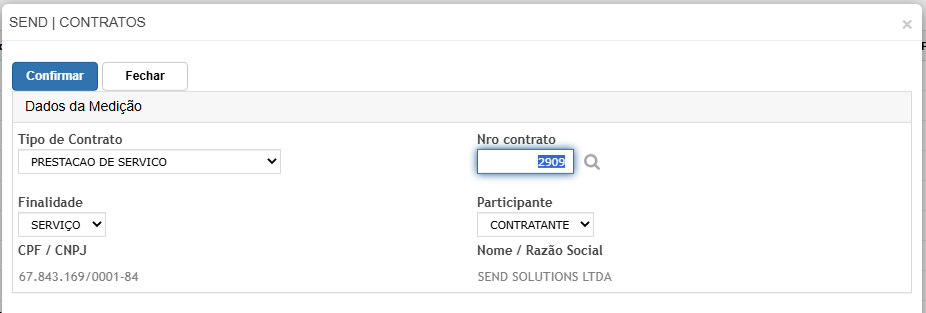
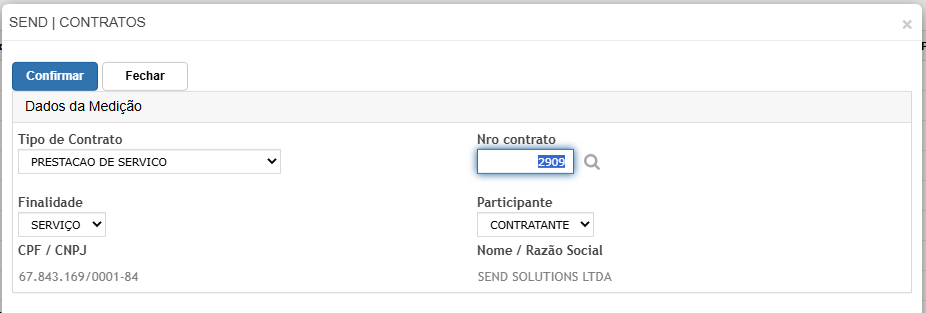
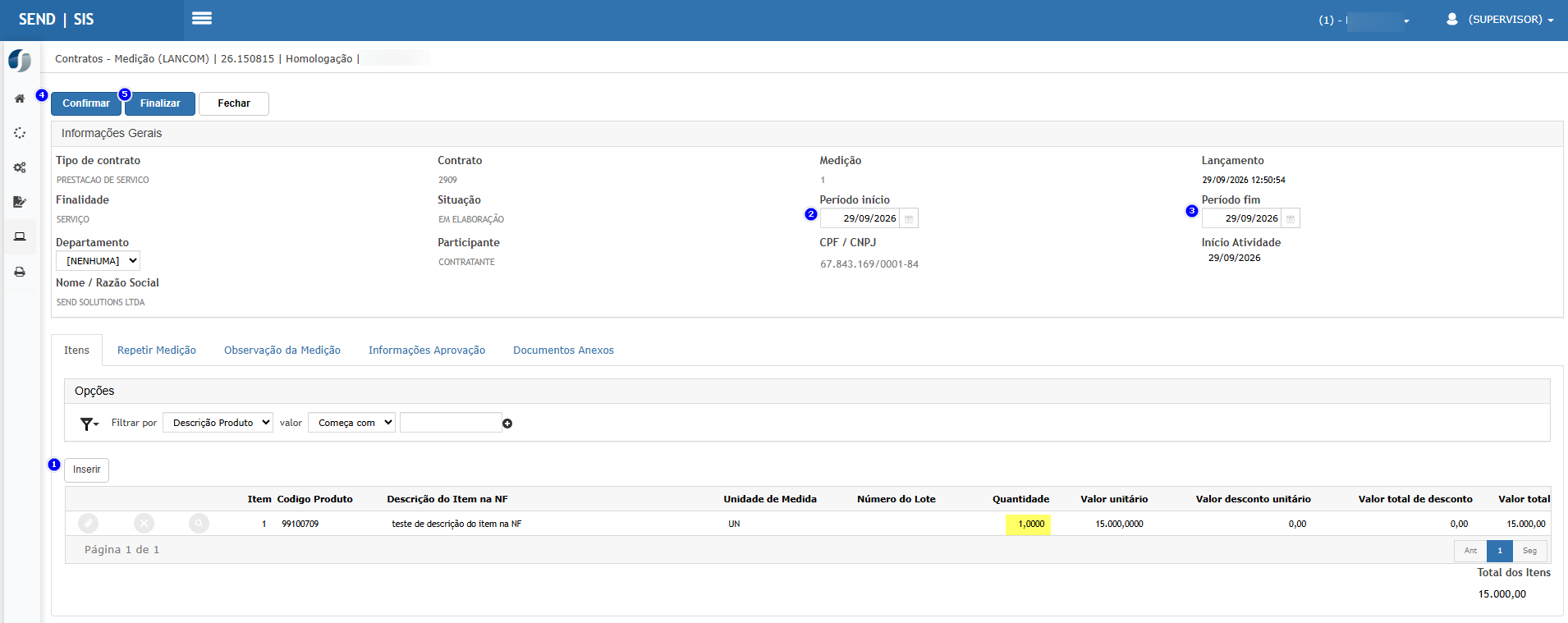
- Insira uma nova medição.

- Informe o contrato criado.
- Confirme.
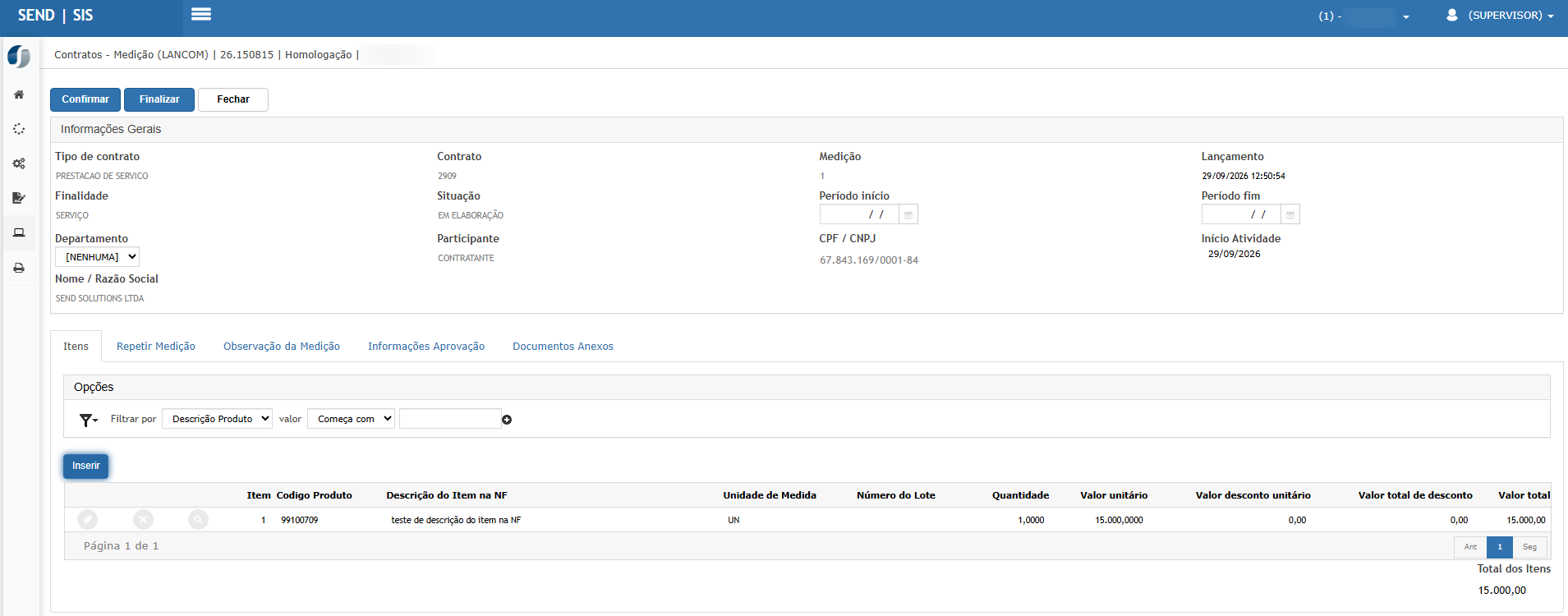
- Insira o item da medição.
- Informe a quantidade.
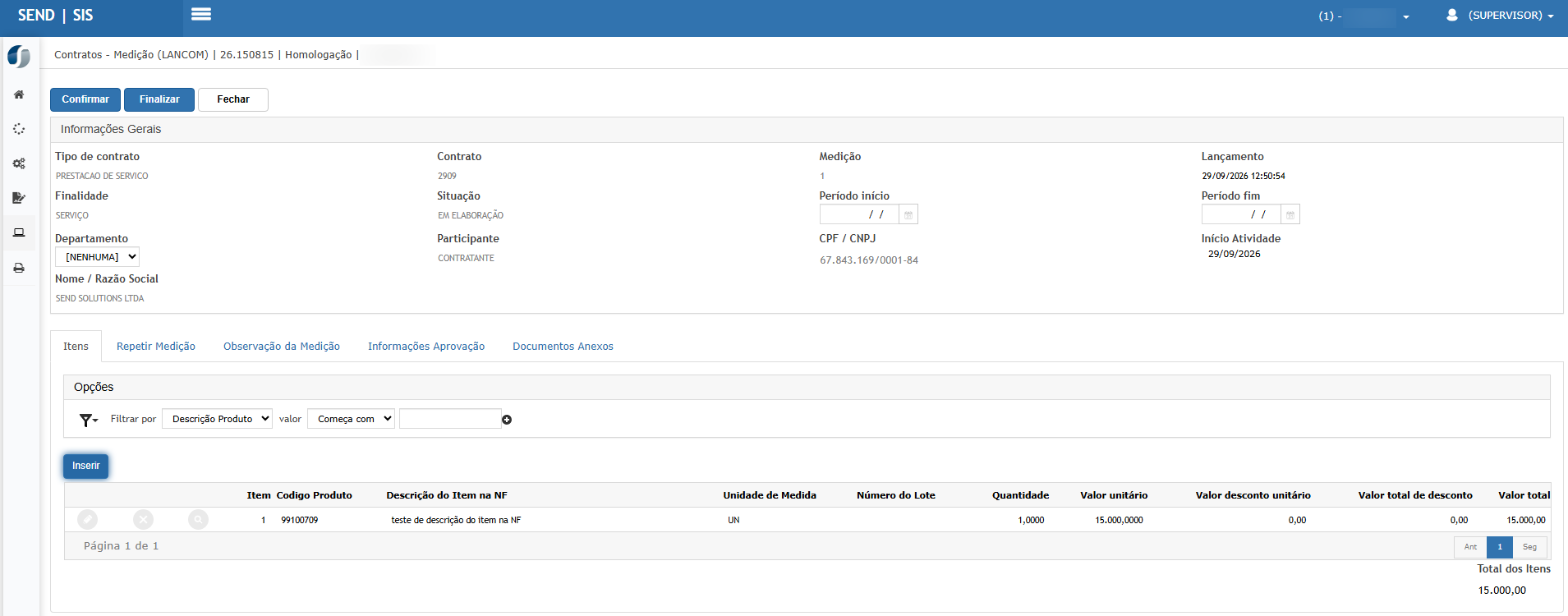
- Preencha as demais informações necessárias.
- Confirme e finalize a medição.
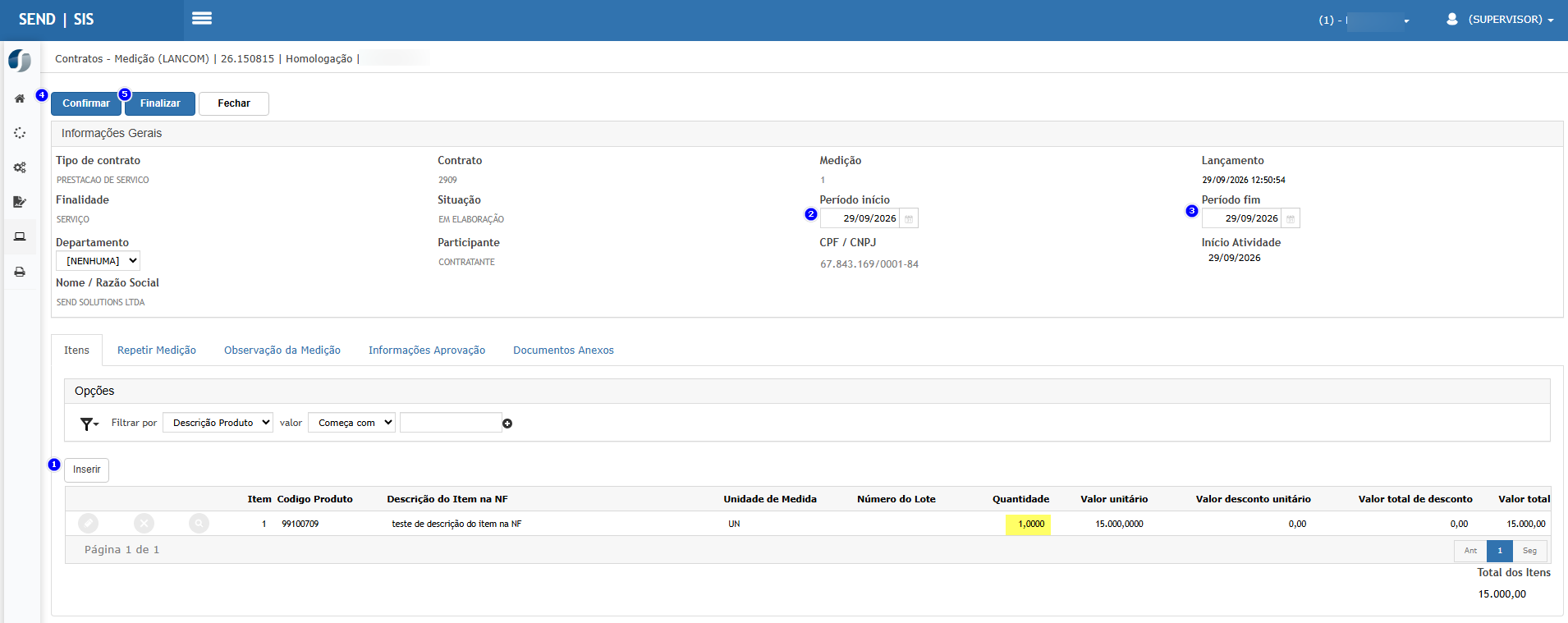
- Envie a medição para aprovação.

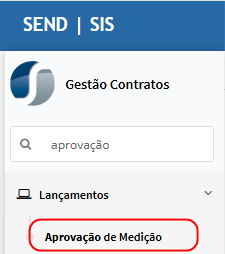
- Acesse Lançamentos > Aprovação de Medição.
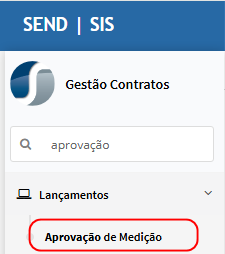
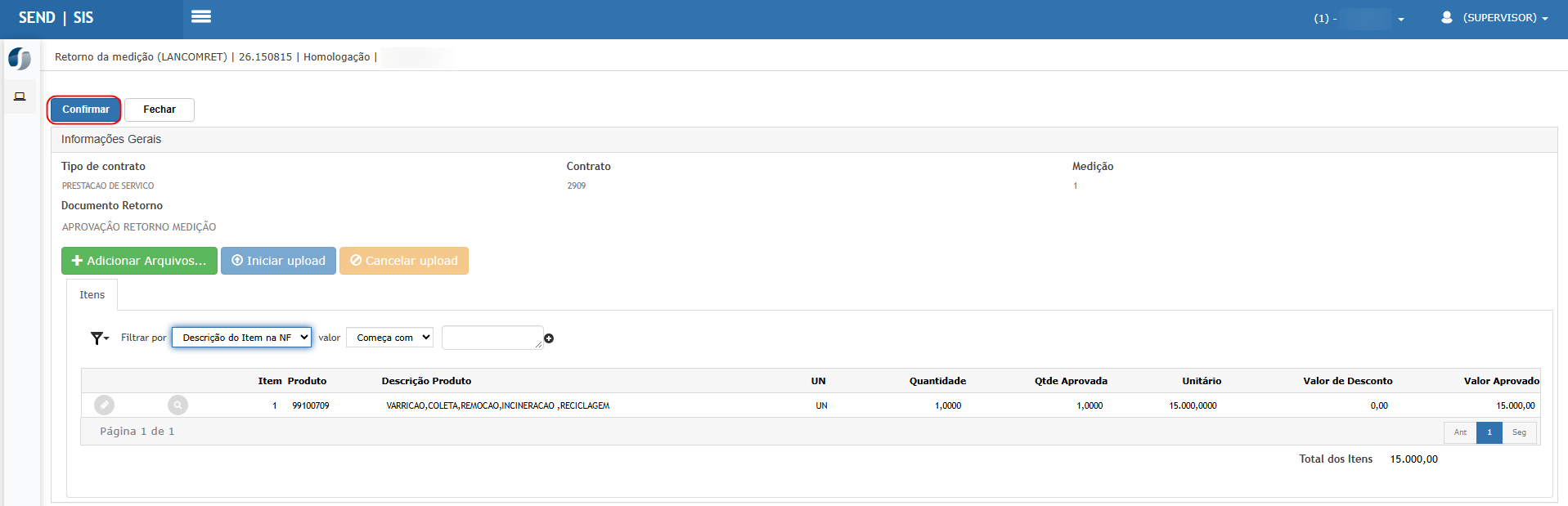
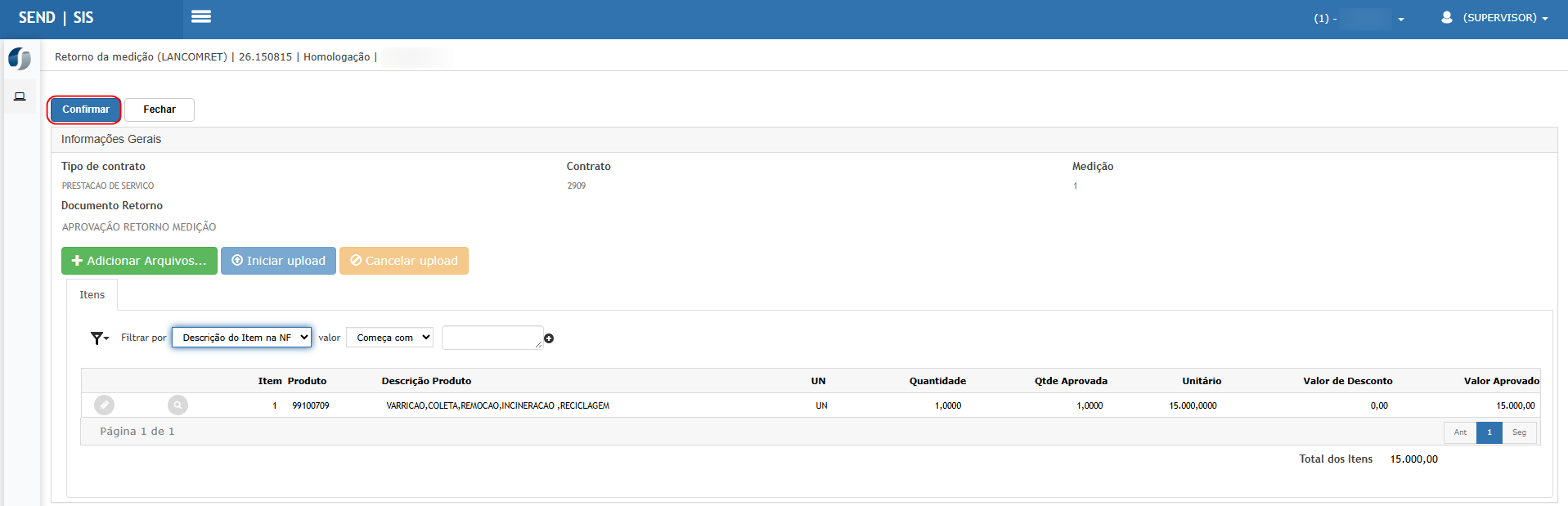
- Aprove a medição.

- Confirme o retorno da medição.
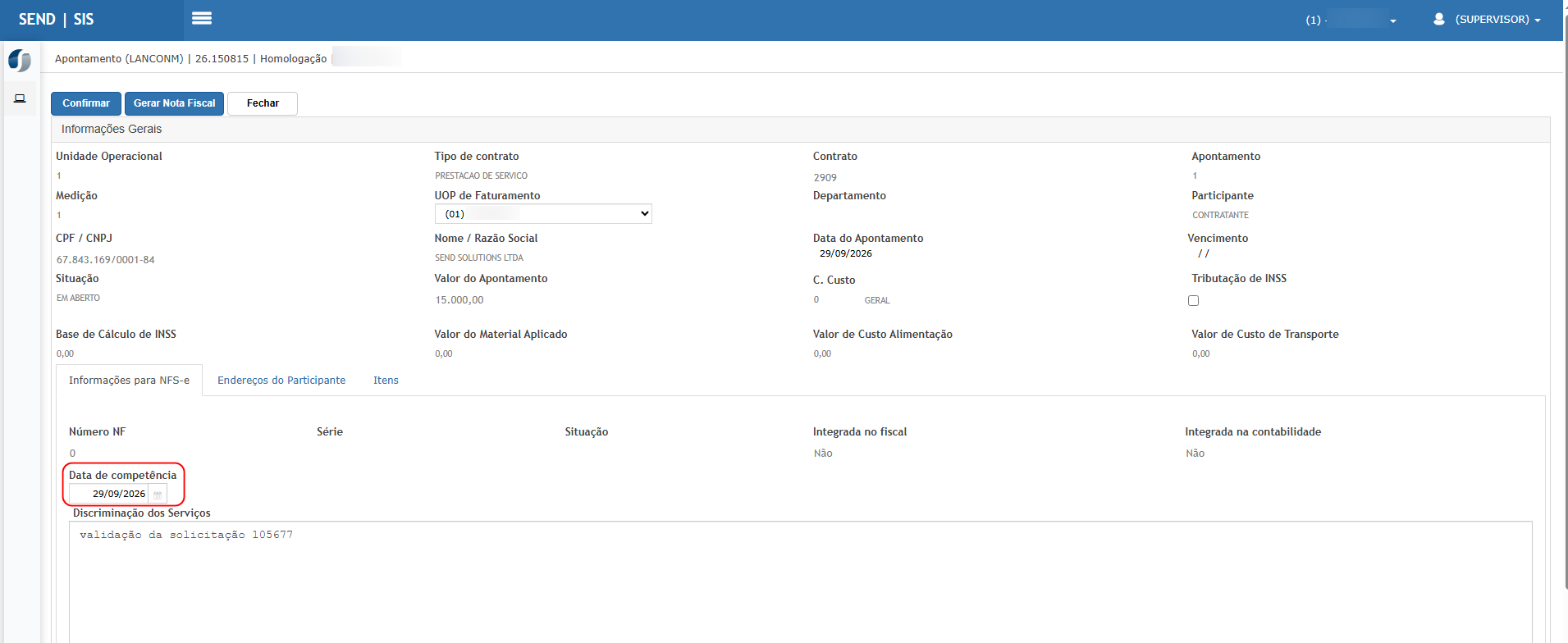
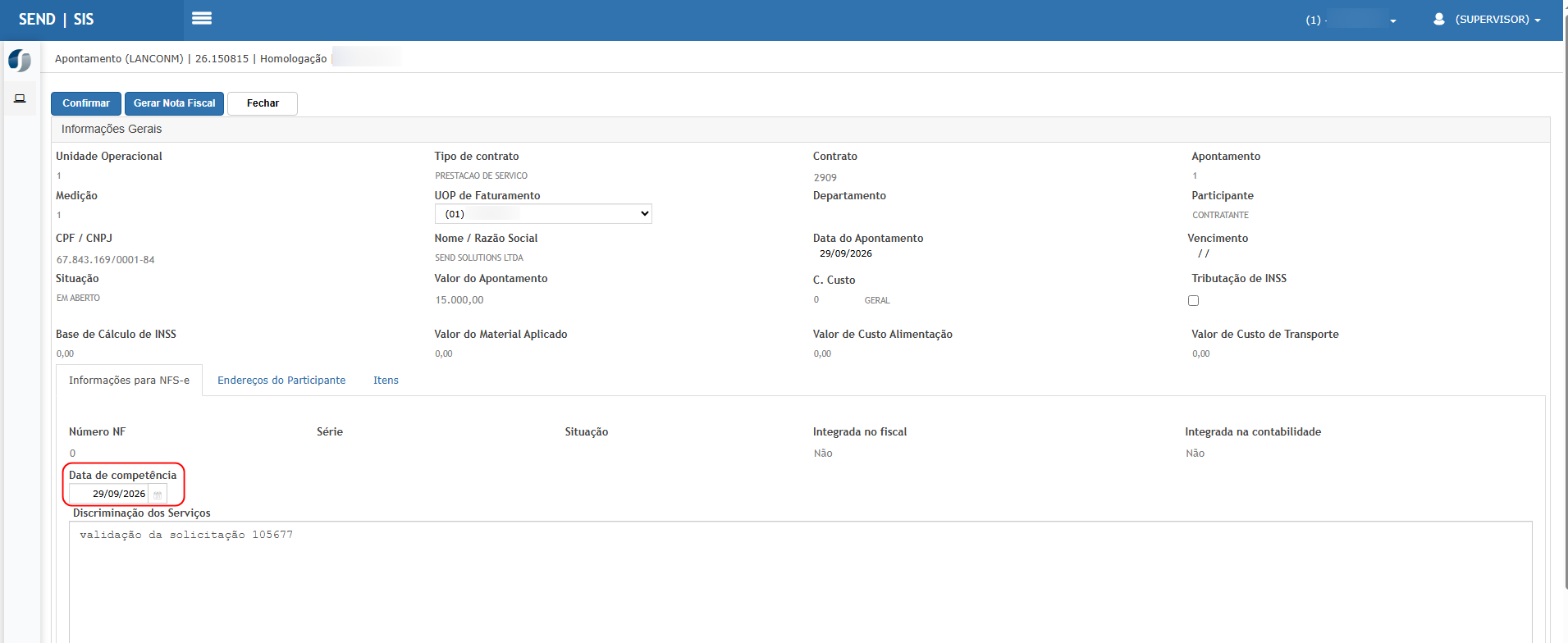
- Na tela de apontamento, informe a data de competência.
- Confirme os dados.
- Gere a nota fiscal.
- Confirme a geração.
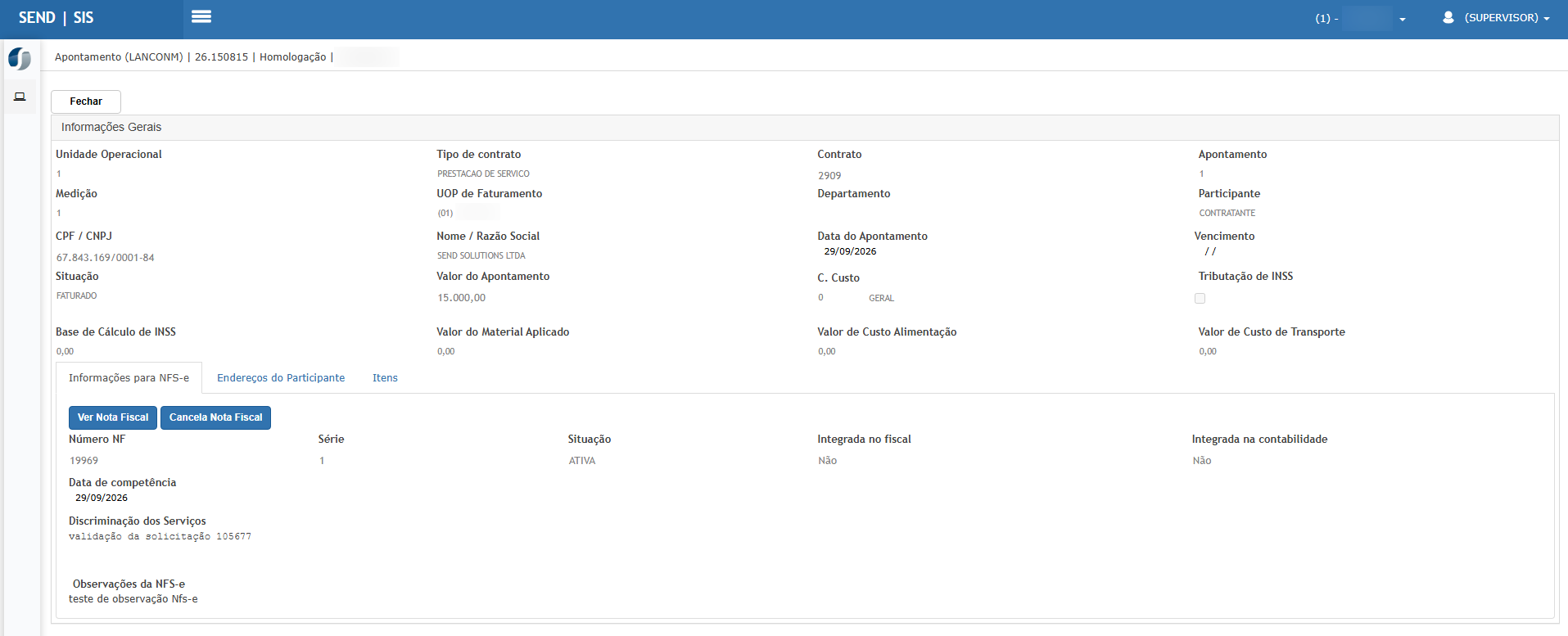
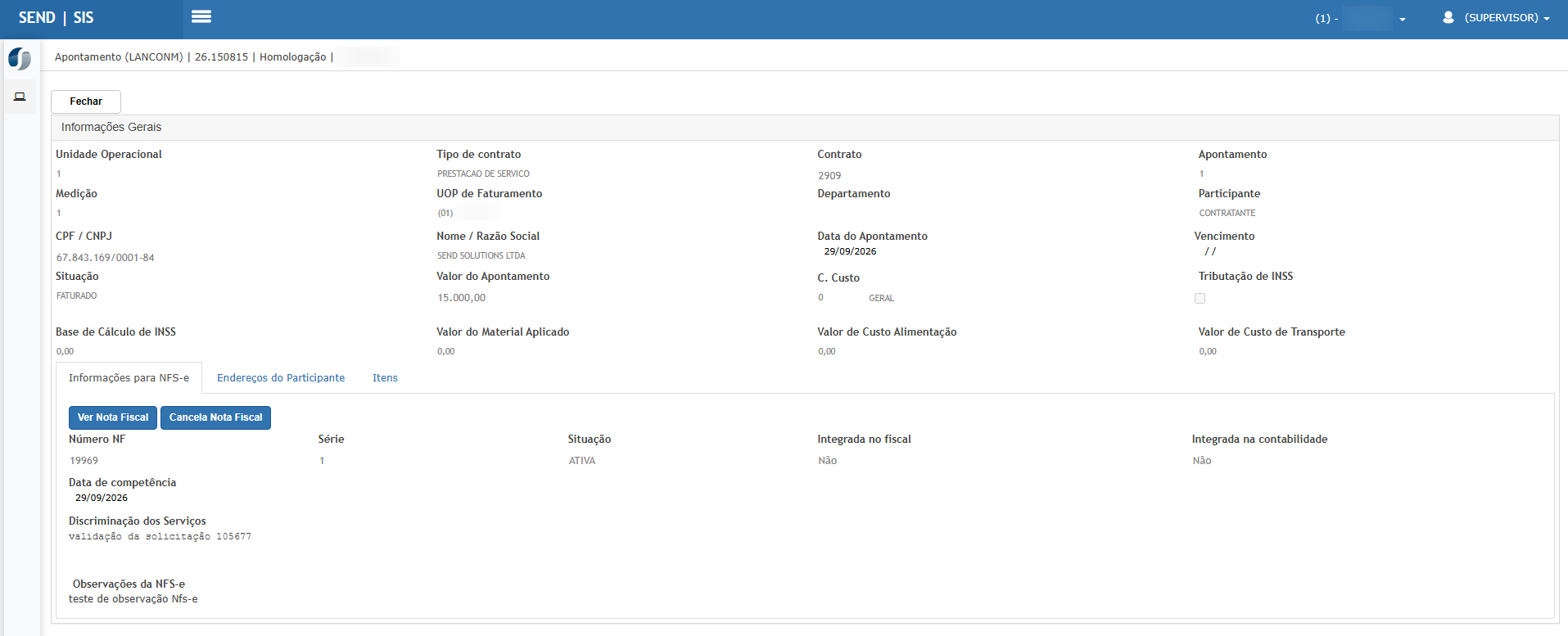
- Consulte o contrato faturado.

- Identifique o número da NF gerada.
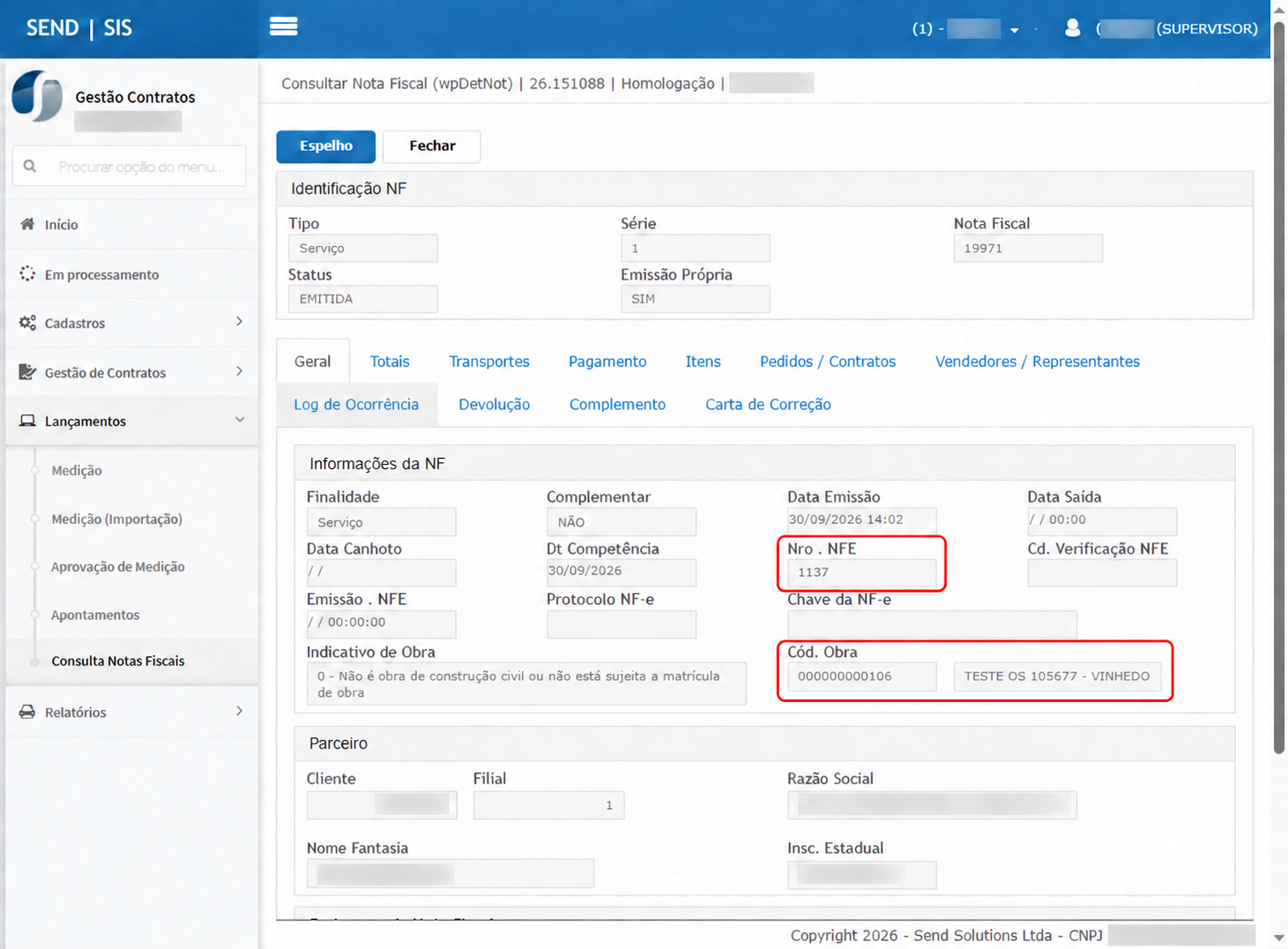
- Consulte o pedido e a nota fiscal.
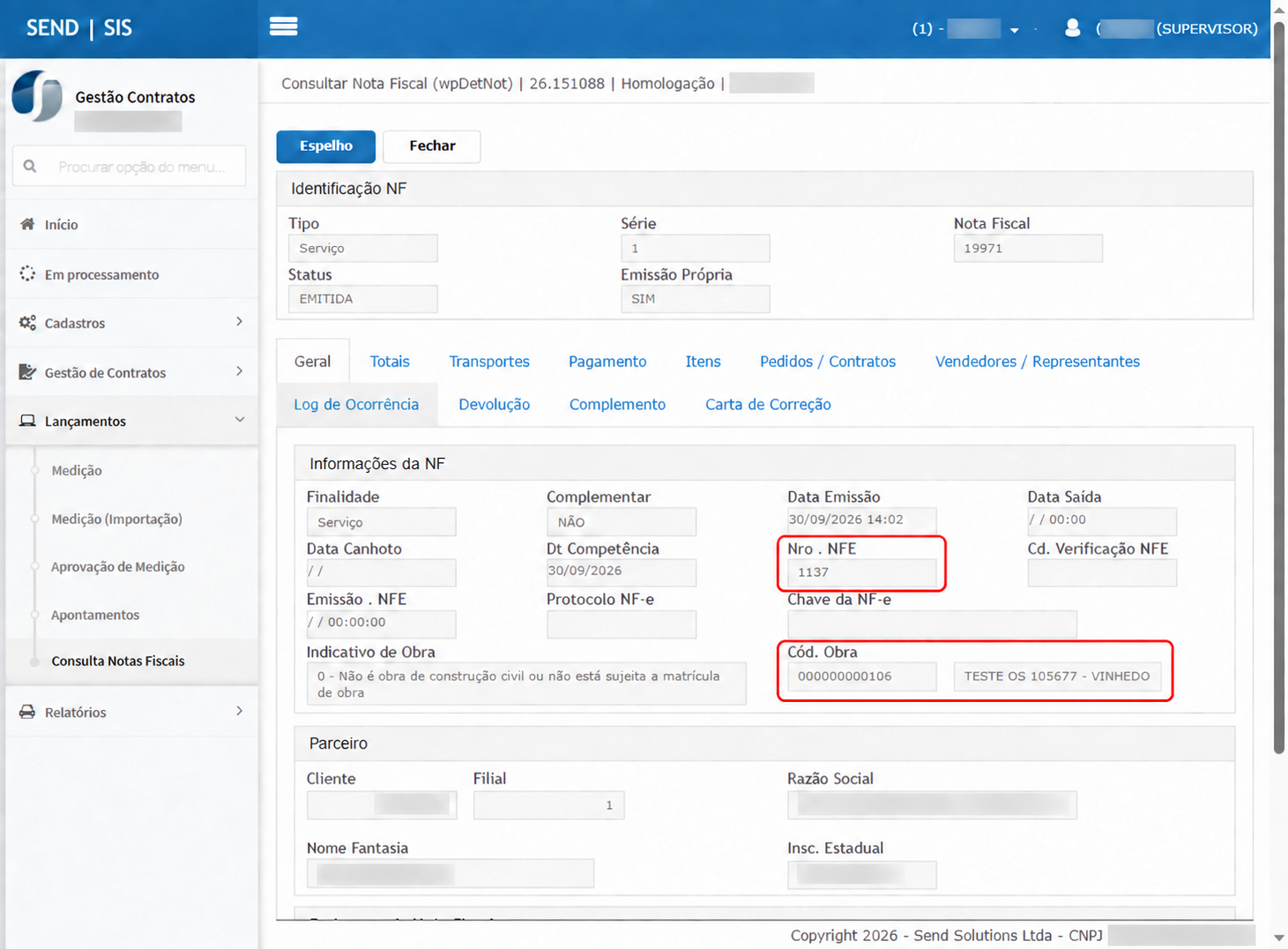
- Verifique se o Código de Obra
000000000106foi aplicado corretamente.





ATENÇÃO: O sistema Send considera somente um item para transmissão de notas de serviço.
Cenário 03: Validar geração da TAG <codObra> no XML de Vinhedo
Objetivo: Validar a geração da TAG <codObra> no XML de transmissão de NFS-e de Vinhedo quando a nota fiscal possuir Código de Obra.
Pré-condição:
- Nota fiscal gerada pelo faturamento do contrato.
- Código de Obra
000000000106presente na nota. - Nota Técnica
2026 - TAGS CODOBRAdevidamente parametrizada para RPS_Vinhedo. - Demais Notas Técnicas aplicáveis ao período do teste devidamente vigentes.
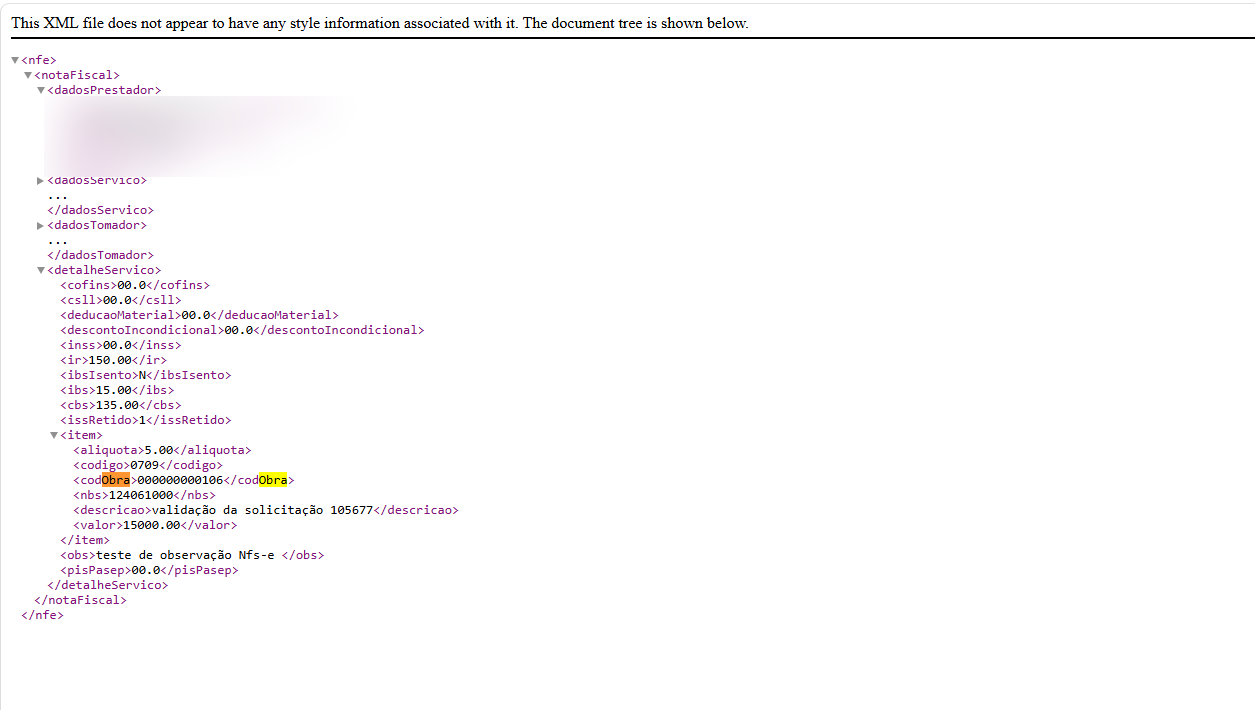
Resultado Esperado: Ao gerar o XML para transmissão de uma nota contendo Código de Obra, o layout do Web Service de Vinhedo deve considerar a TAG <codObra> com o código da obra. A transmissão deve ser validada e a nota fiscal deve apresentar o mesmo Código de Obra.
<codObra>000000000106</codObra>Passo a passo:
- Acesse o módulo Documentos Eletrônicos.
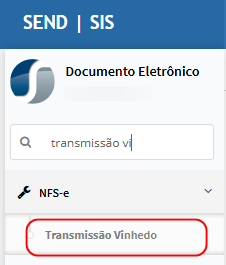
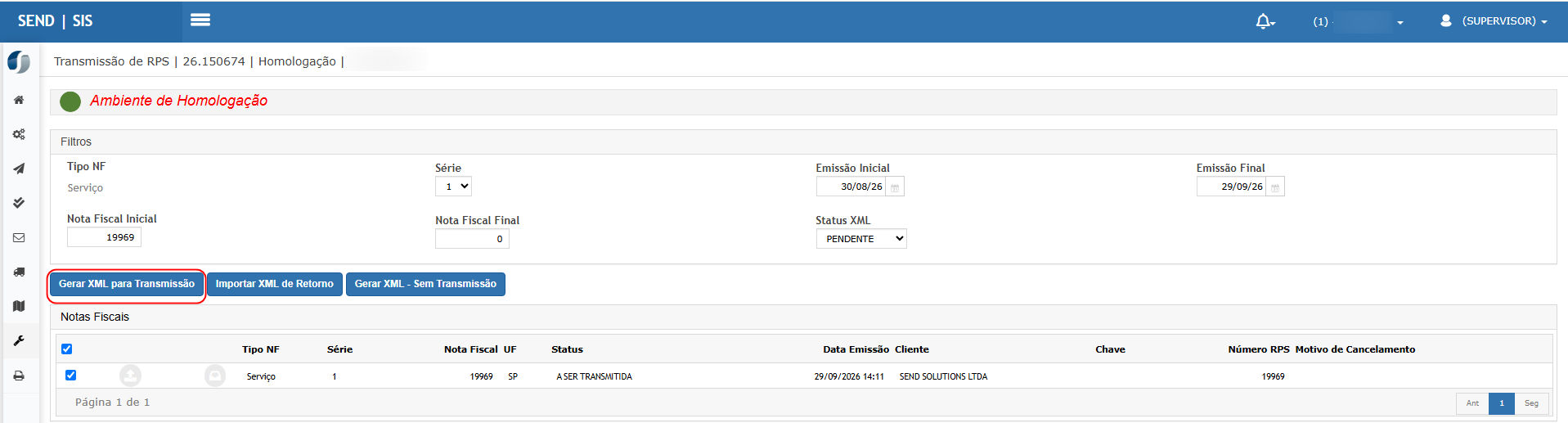
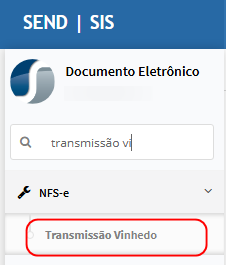
- Acesse NFS-e > Transmissão Vinhedo.
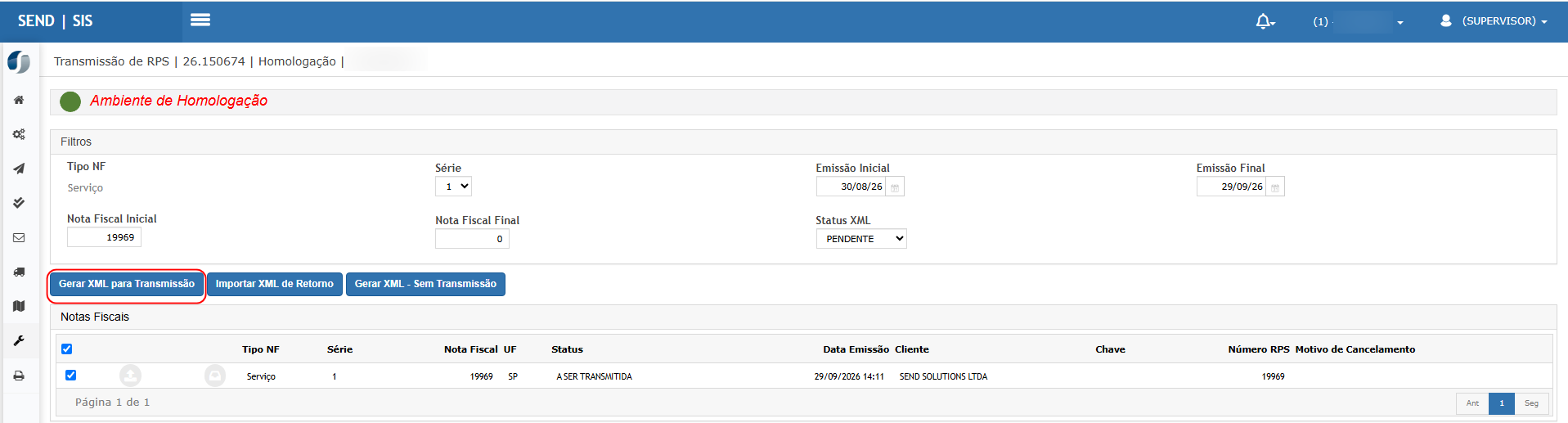
- Localize a nota fiscal gerada no cenário anterior.
- Selecione a nota.
- Clique em Gerar XML para Transmissão.
- Acompanhe o processamento da transmissão.
- Verifique se a nota apresenta o status XML Validado.
- Consulte a nota fiscal gerada.
- Verifique o campo Cód. Obra.
- Confirme que o valor corresponde ao Código de Obra selecionado no contrato.
Evidência: A nota fiscal apresenta o Código de Obra informado no contrato após a validação do XML de transmissão.
Observação: Antes de gerar o XML, certifique-se de que todas as Notas Técnicas aplicáveis à data da emissão estejam vigentes, incluindo as relacionadas às TAGs de IBS.
Cenário 04: Validar comportamento sem Código de Obra cadastrado
Objetivo: Validar o tratamento realizado pelo Web Service de Vinhedo quando a transmissão for realizada sem o Código de Obra necessário.
Pré-condição:
- Nota fiscal disponível para transmissão.
- Cenário preparado sem o Código de Obra esperado para a operação.
Resultado Esperado: Ao realizar a simulação/transmissão sem a obra devidamente cadastrada, o processo não deve ser concluído como uma transmissão válida e deve ser apresentada a respectiva mensagem de erro, permitindo identificar a ausência/inconsistência da obra.
Passo a passo:
- Prepare uma nota para o cenário sem a obra devidamente cadastrada.
- Acesse Documentos Eletrônicos > NFS-e > Transmissão Vinhedo.
- Selecione a nota.
- Clique em Gerar XML para Transmissão.
- Execute o processo.
- Verifique a mensagem apresentada pelo sistema.
- Confirme que a inconsistência relacionada à obra impede a conclusão normal do processo.
Observações / Atenções
ATENÇÃO – Ambiente de homologação de Vinhedo
O Web Service de Vinhedo no ambiente de homologação (simulaNFE) não está retornando o Código de Verificação, informação utilizada como Chave da NFS-e.
Na liberação para o cliente, as primeiras transmissões em produção devem ser acompanhadas para confirmar o retorno dessa informação.
ATENÇÃO – Homologação x Produção
Podem existir diferenças entre os ambientes de homologação e produção do Web Service de Vinhedo.
Dessa forma, as primeiras emissões em produção devem ser acompanhadas para confirmar que:
- a transmissão foi concluída com êxito;
- o Código de Verificação foi retornado;
- a NFS-e foi devidamente registrada no sistema da Prefeitura de Vinhedo;
- o Código de Obra foi enviado conforme esperado.
ATENÇÃO – Nota Técnica
A Nota Técnica referente ao Código de Obra possui vigência em produção a partir de 14/09. Antes das primeiras emissões, confirme se o Web Service de Vinhedo está configurado para receber a TAG <codObra>.
ATENÇÃO: As informações neste documento são meramente ilustrativas e utilizadas apenas para fins de teste.
