
OS 105822 - MELHORIA - COMPRAS - COLUNA CENTRO DE CUSTO - RELATÓRIO PEDIDOS COLOCADOS
Objetivo
Disponibilizar a informação de Centro de Custo no Relatório de Pedidos Colocados, facilitando a análise dos pedidos e a utilização dos dados em relatórios e planilhas.
Premissas
- Necessário que o ambiente esteja atualizado com a versão do módulo Compras de número 23.150959 ou superior.
- Utilizar pedidos que possuam Centro de Custo informado e, quando aplicável, pedidos sem Centro de Custo e com rateio entre múltiplos Centros de Custo.
Cenário 01: geração do relatório em PDF com Centro de Custo
Objetivo: validar a apresentação do Centro de Custo no relatório em PDF.
Pré-condição: possuir pedido com Centro de Custo informado.
Resultado Esperado: ao selecionar a opção Imprimir Centro de Custo, o PDF deve apresentar o Centro de Custo e o respectivo valor vinculados ao pedido.
Passo a passo:
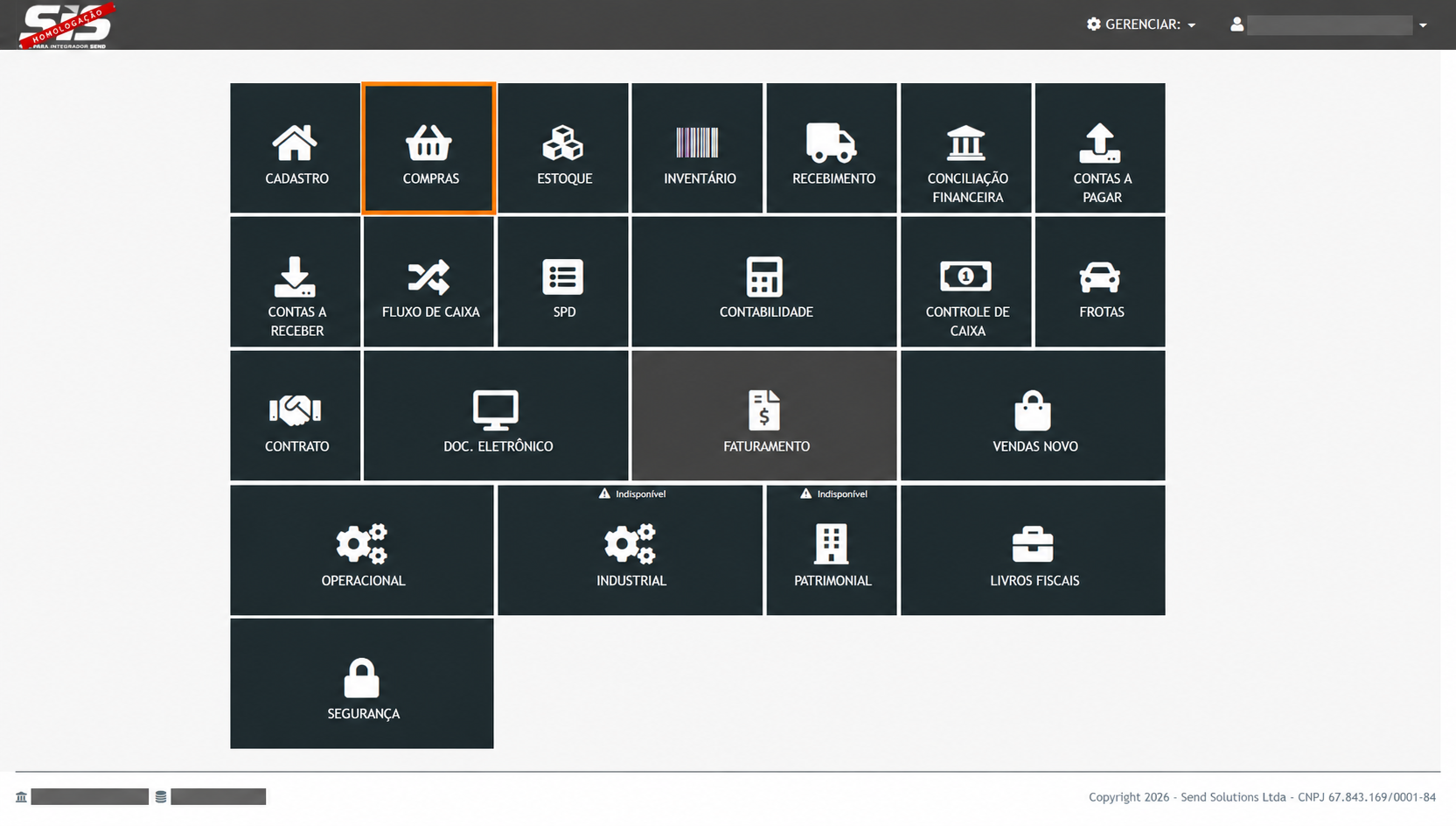
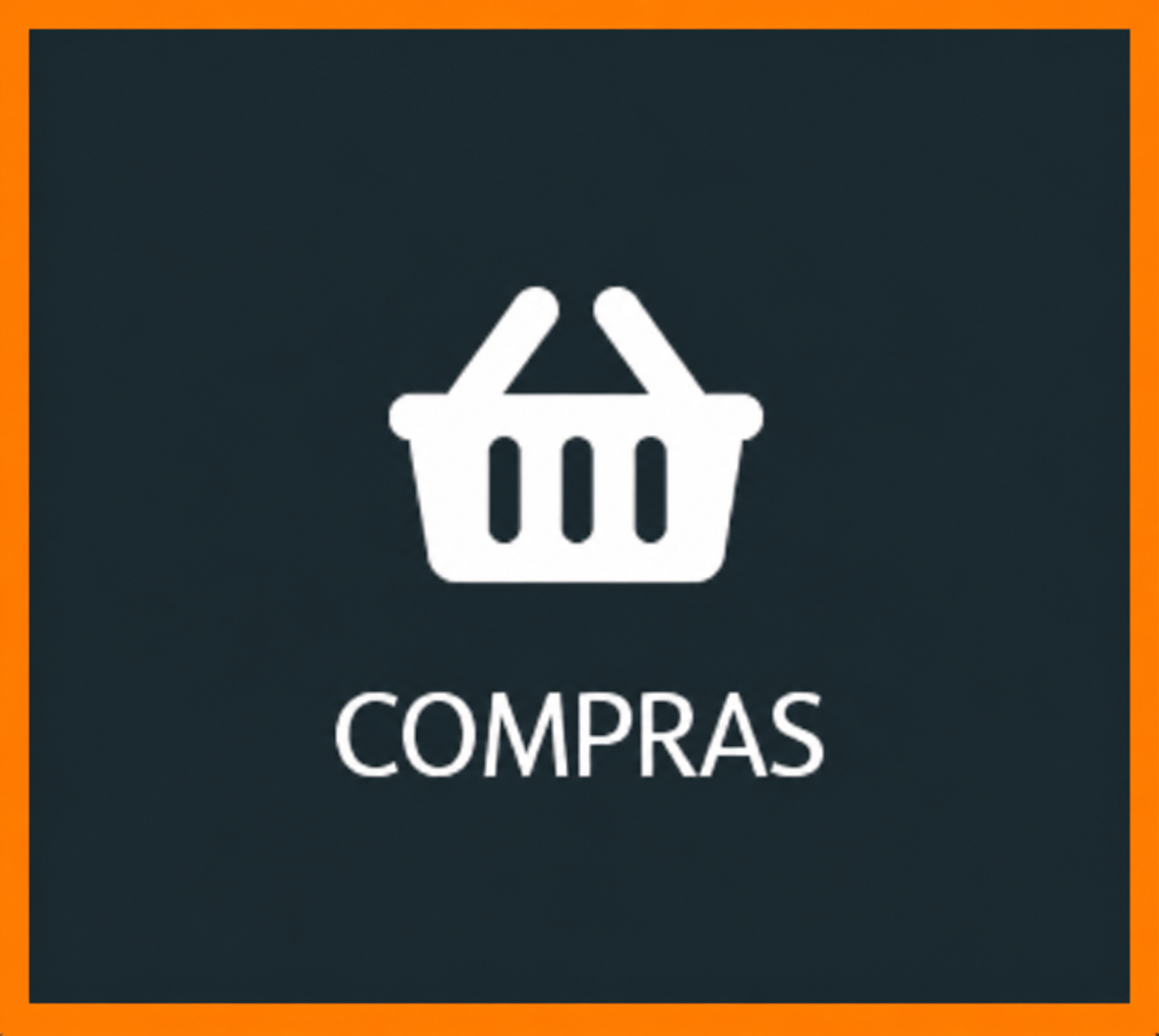
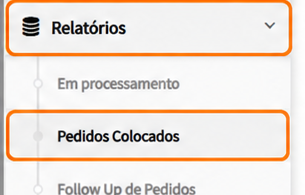
- Acessar Módulo Compras > Relatórios > Pedidos Colocados.
- Informar os filtros necessários para localizar o pedido.
- Marcar a opção Imprimir Centro de Custo.
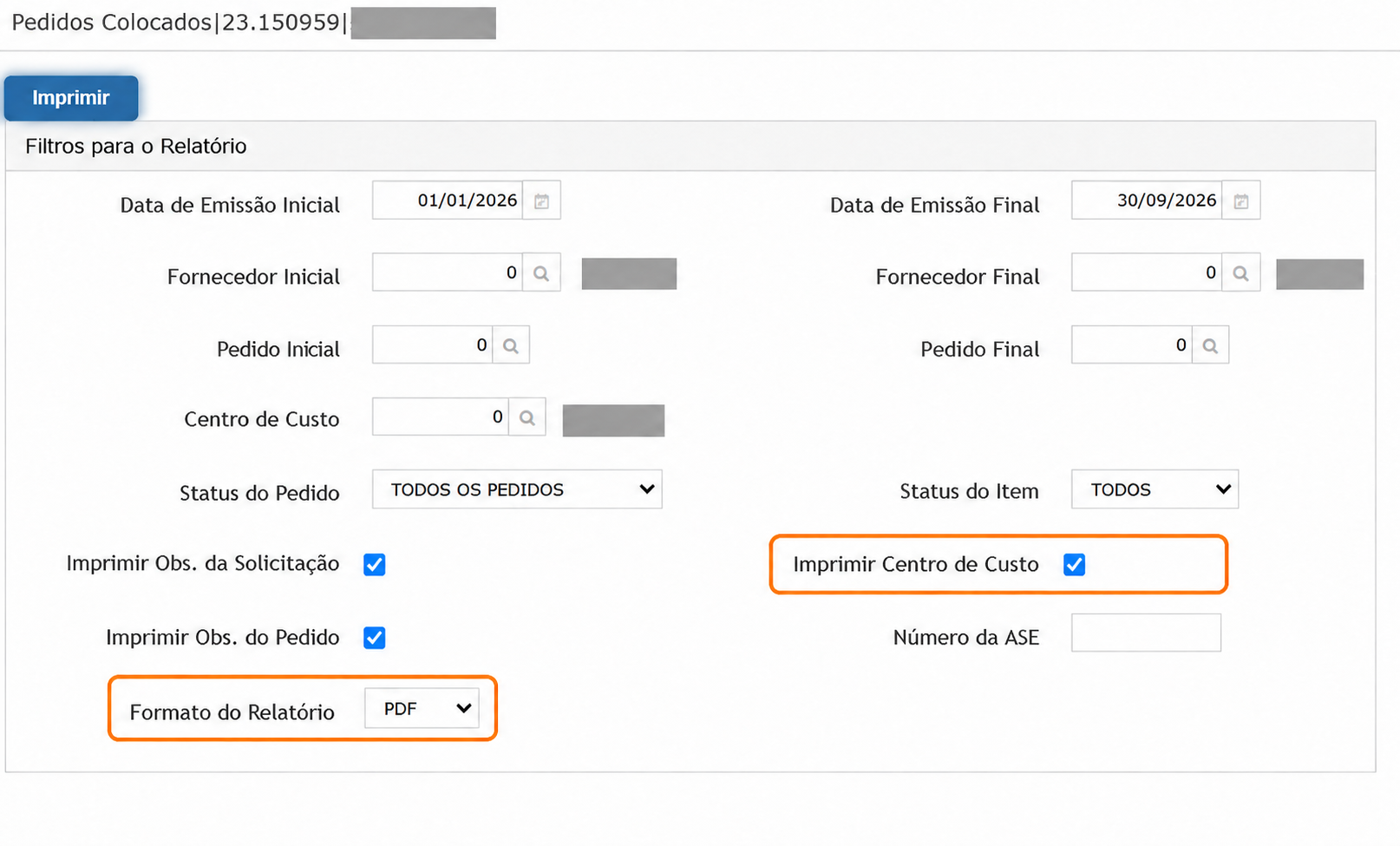
- Gerar o relatório em PDF.
- Conferir a apresentação do Centro de Custo e do valor correspondente.
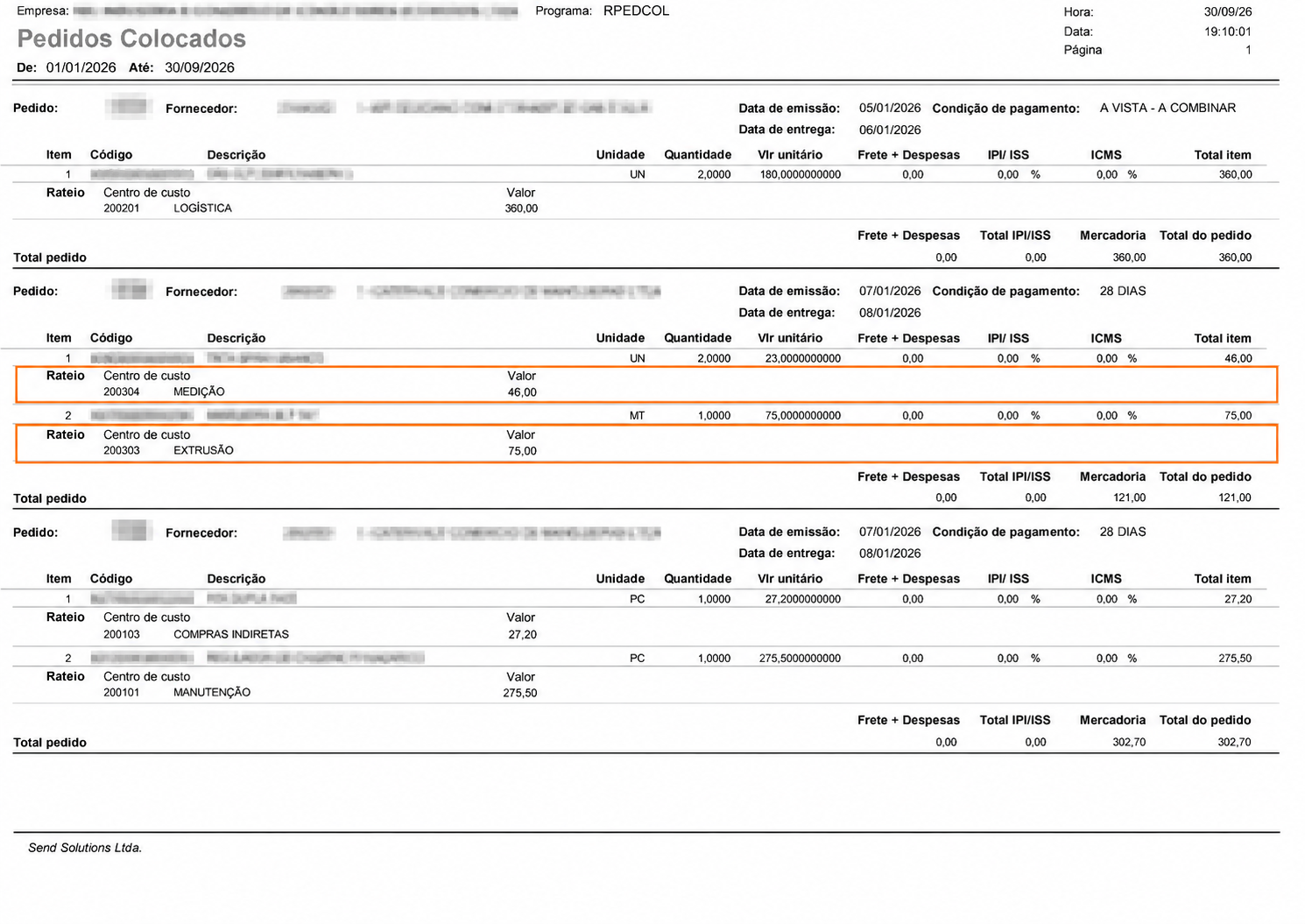
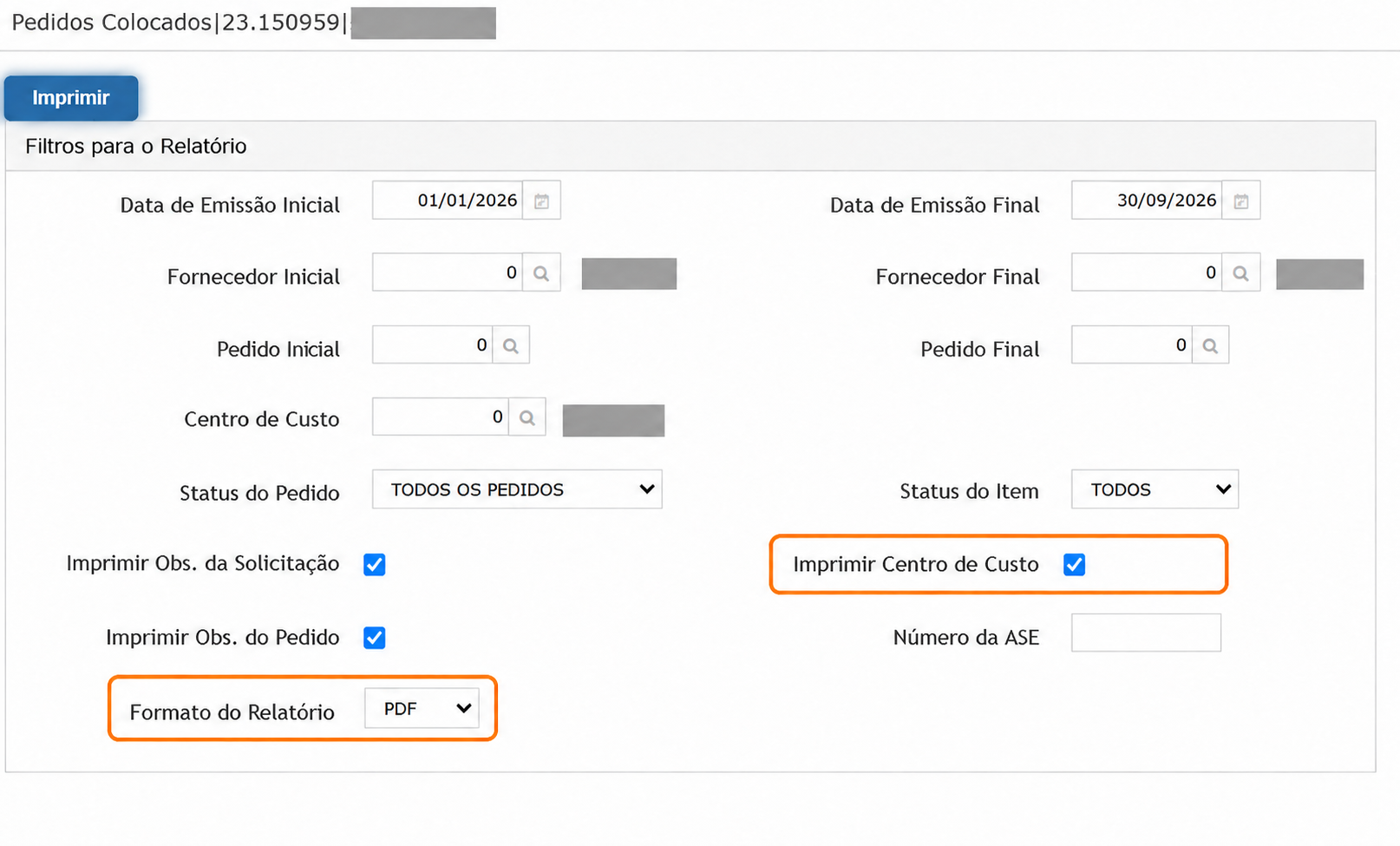
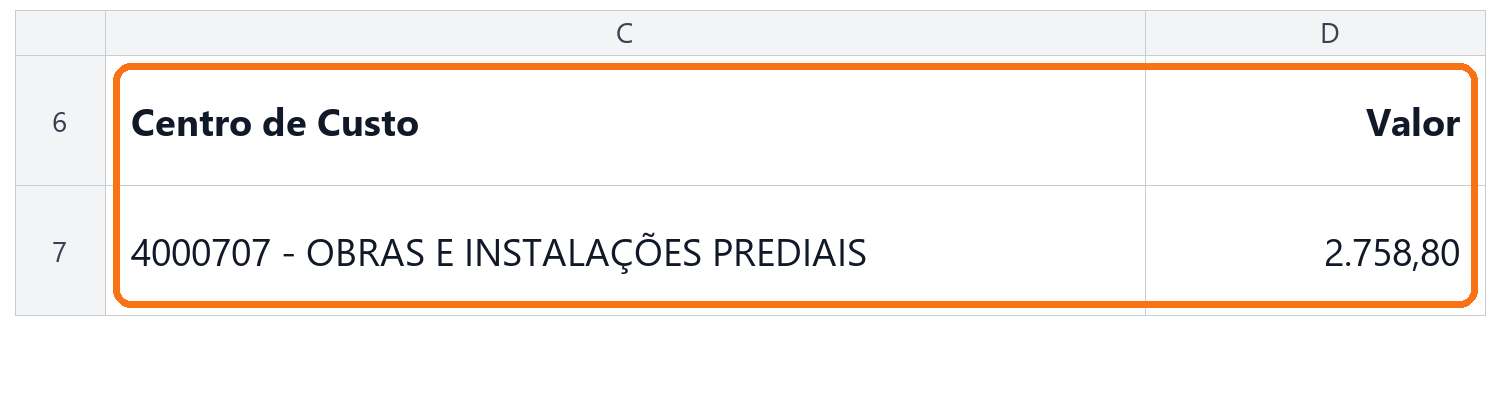
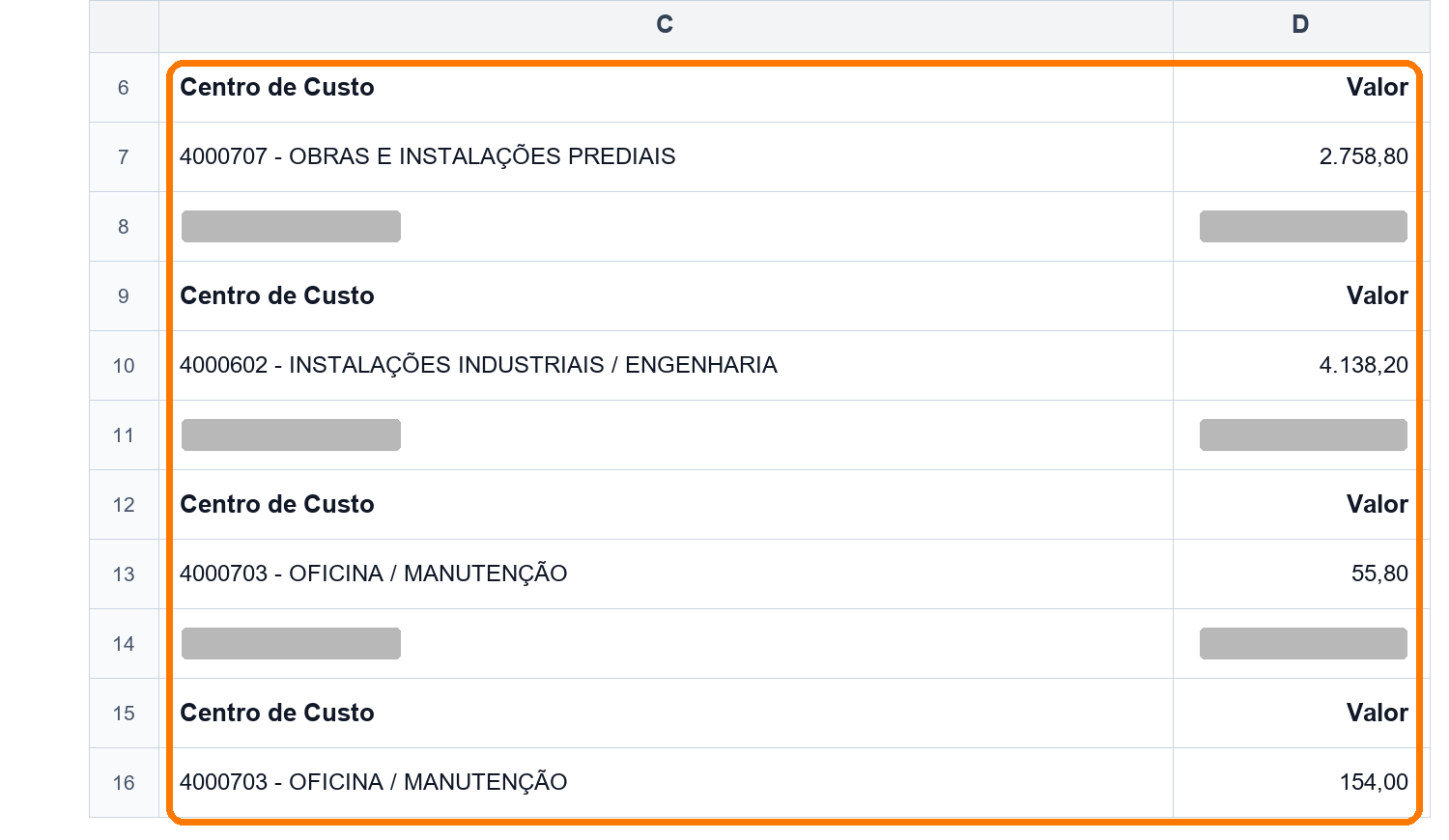
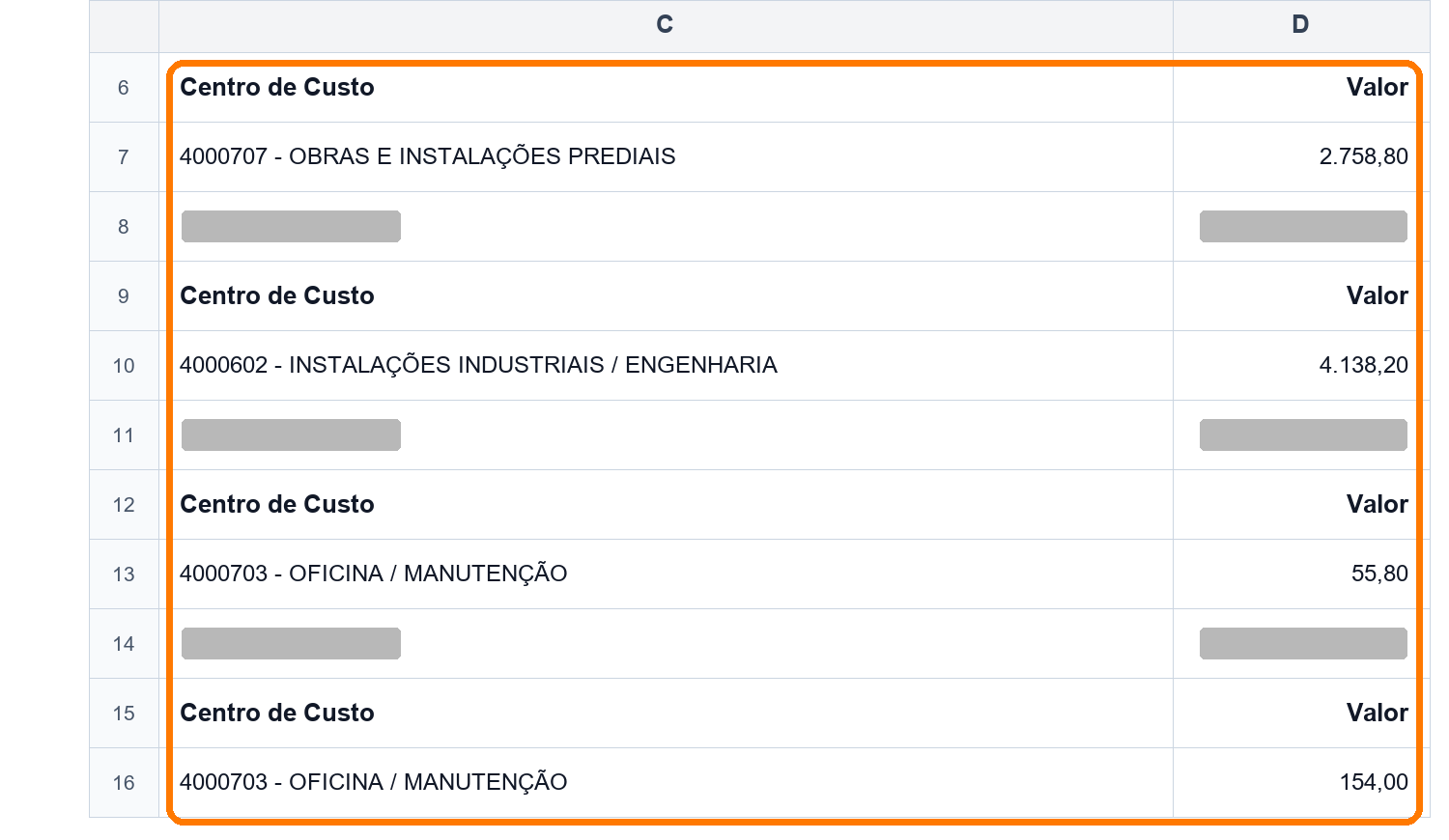
Atenção: a solicitação menciona uma coluna de Centro de Custo. No relatório em PDF, a informação é apresentada abaixo do item, e não em uma coluna específica. Na exportação para Excel, o Centro de Custo e o respectivo valor são disponibilizados associados ao pedido.
Cenário 02: exportação do relatório para Excel
Objetivo: validar a disponibilidade do Centro de Custo na planilha exportada.
Pré-condição: possuir pedido com Centro de Custo informado.
Resultado Esperado: a planilha deve apresentar o Centro de Custo e o respectivo valor associados ao pedido, permitindo o uso da informação em análises externas.
Passo a passo:
- Acessar Módulo Compras > Relatórios > Pedidos Colocados.
- Informar os filtros necessários para localizar o pedido.
- Exportar o relatório para Excel.
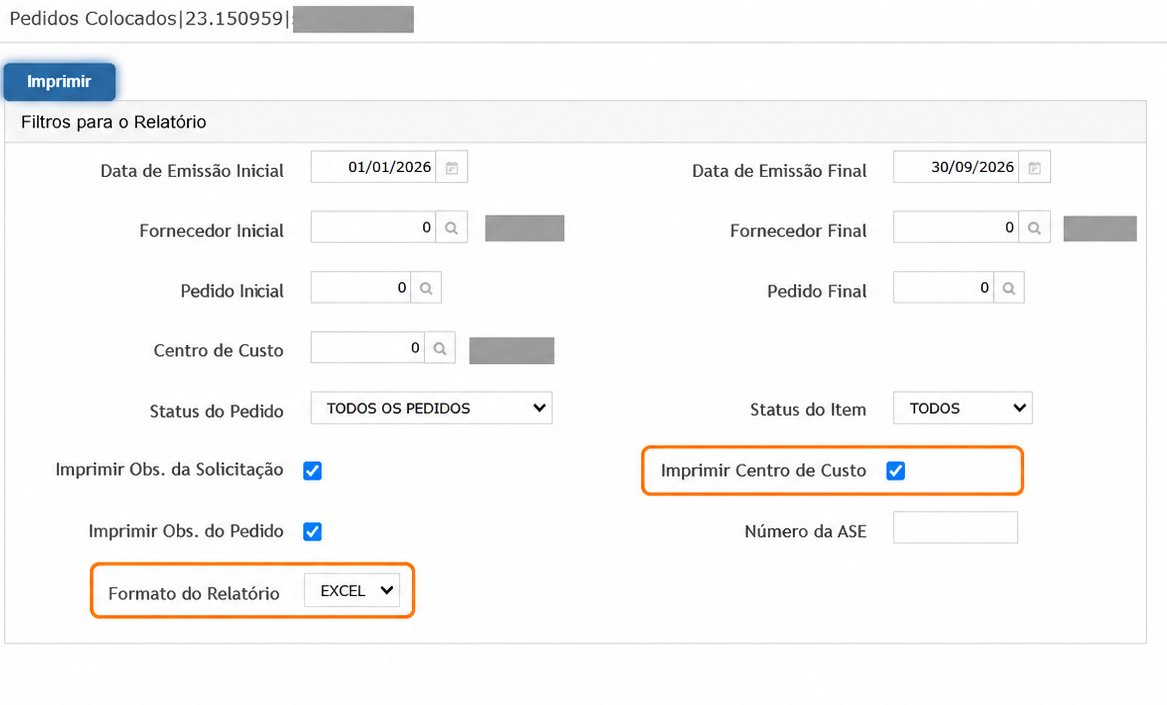
- Conferir o Centro de Custo, o valor e a associação com o pedido correspondente.
Cenário 03: pedido sem Centro de Custo
Objetivo: verificar o comportamento do relatório quando o pedido não possui Centro de Custo.
Pré-condição: possuir pedido sem Centro de Custo informado.
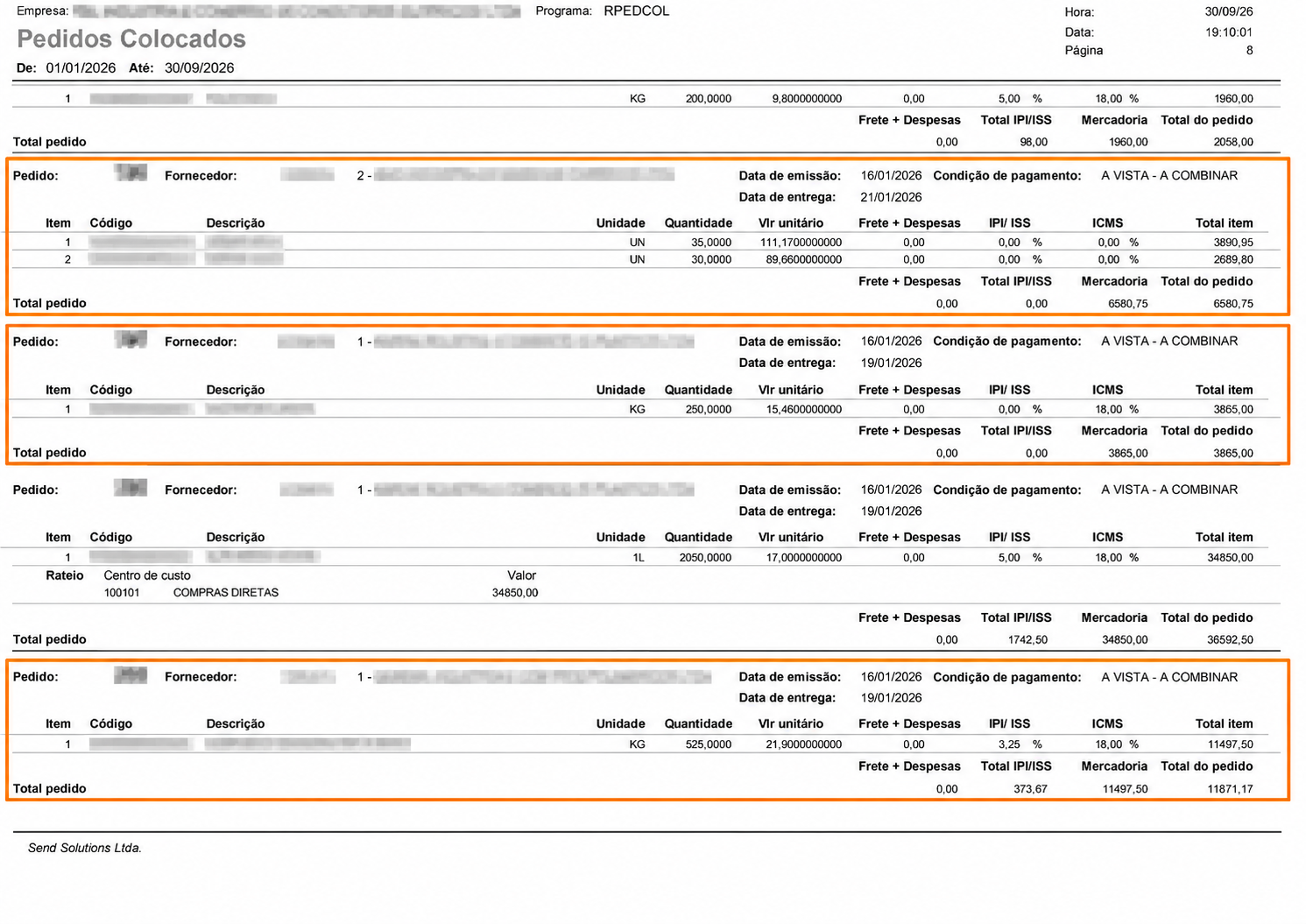
Resultado Esperado: o relatório deve ser gerado sem erro e sem apresentar informação incorreta de Centro de Custo para o pedido.
Passo a passo:
- Acessar Módulo Compras > Relatórios > Pedidos Colocados.
- Localizar um pedido sem Centro de Custo.
- Gerar o Relatório de Pedidos Colocados em PDF.
- Exportar o relatório para Excel.
- Conferir que não houve associação indevida de Centro de Custo.
Cenário 04: múltiplos Centros de Custo ou rateio, se aplicável
Objetivo: validar a apresentação de pedidos distribuídos entre mais de um Centro de Custo.
Pré-condição: possuir pedido com rateio entre múltiplos Centros de Custo, quando esse recurso for aplicável ao processo.
Resultado Esperado: o PDF e o Excel devem apresentar todos os Centros de Custo e seus respectivos valores, preservando o rateio do pedido.
Passo a passo:
- Acessar Módulo Compras > Relatórios > Pedidos Colocados.
- Localizar um pedido com múltiplos Centros de Custo.
- Gerar o relatório em PDF com a opção Imprimir Centro de Custo marcada.
- Exportar o mesmo resultado para Excel.
- Conferir os Centros de Custo, os valores e o total do rateio.
ATENÇÃO: As informações neste documento são meramente ilustrativas e utilizadas apenas para fins de teste.
