
OS 105888 – MELHORIA – SENDDECOR – ADICIONAR COLUNA DE PRAZO DE ENTREGA NOS ITENS DO PEDIDO
Objetivo
Apresentar o prazo de entrega de cada produto nos itens do pedido de venda, facilitando a consulta sem a necessidade de acessar individualmente os cadastros dos produtos.
Premissas
- Necessário que o ambiente esteja atualizado com a versão Frente de Loja de número xxx ou superior;
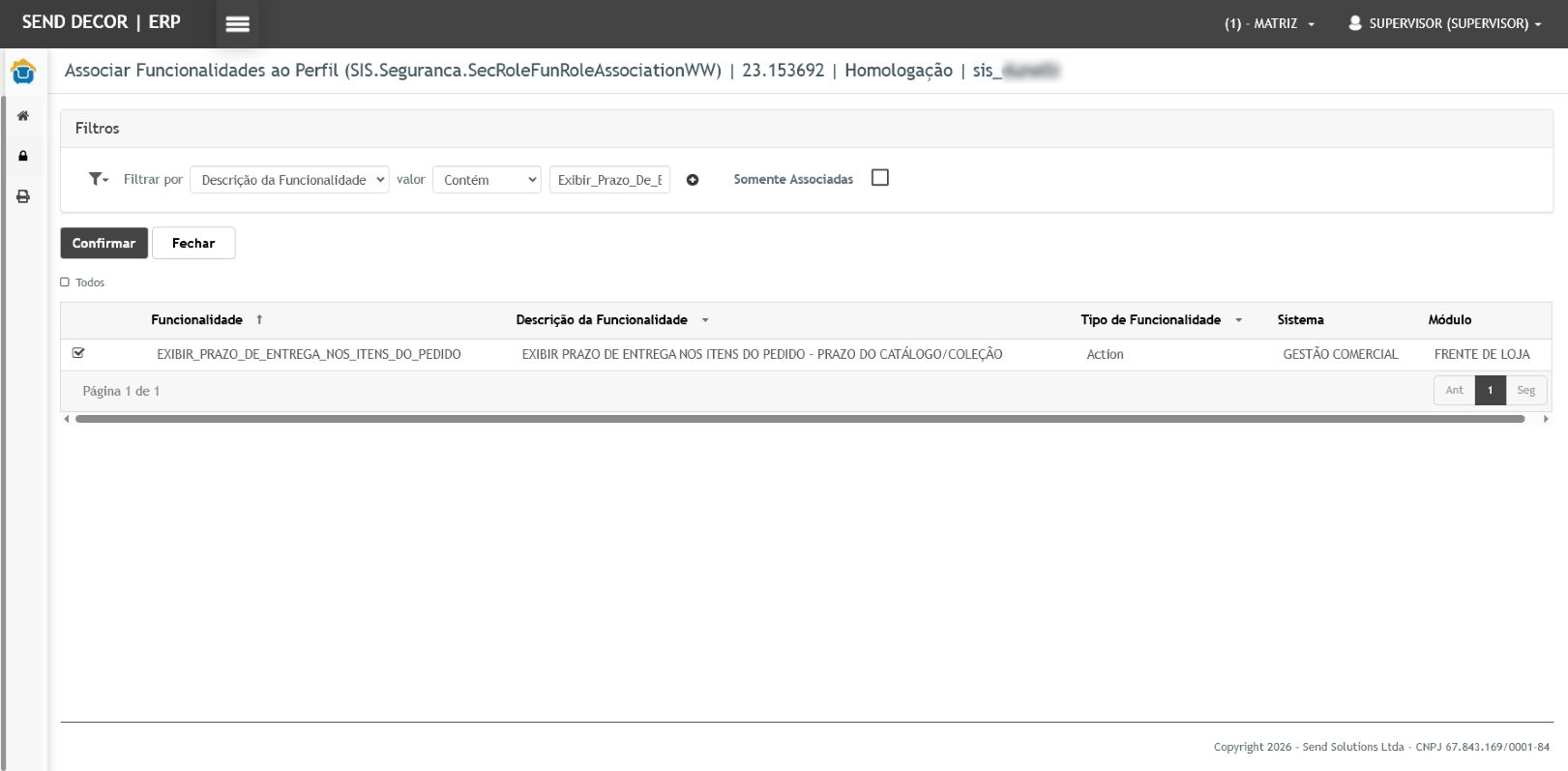
- A funcionalidade Exibir_Prazo_De_Entrega_Nos_Itens_Do_Pedido deve estar habilitada no perfil do usuário para visualizar a coluna nos itens do pedido;
- Utilizar produtos com os prazos cadastrados no catálogo e na coleção correspondente.
Cenário 01: Habilitar a exibição do prazo por perfil
Objetivo: Permitir a visualização do prazo nos itens do pedido para o perfil selecionado.
Pré-condição: Ter acesso à associação de funcionalidades do perfil.
Resultado Esperado: A funcionalidade de exibição do prazo deve estar habilitada para o perfil utilizado.
Passo a passo:
- Acesse Segurança > Segurança > Perfil, localize o perfil desejado e clique em Associar Funcionalidades. Localize Exibir_Prazo_De_Entrega_Nos_Itens_Do_Pedido, ID 7975, do módulo Frente de Loja. Marque a funcionalidade e clique em Confirmar.
A funcionalidade marcada permite exibir o prazo nos itens do pedido para o perfil selecionado.
Cenário 02: Consultar os prazos que compõem a informação do produto
Objetivo: Identificar os prazos cadastrados para conferir a informação apresentada no pedido.
Pré-condição: Produto vinculado a um catálogo e a uma coleção cadastrados.
Resultado Esperado: O prazo apresentado para o produto deve corresponder aos prazos configurados no catálogo e na coleção.
Passo a passo:
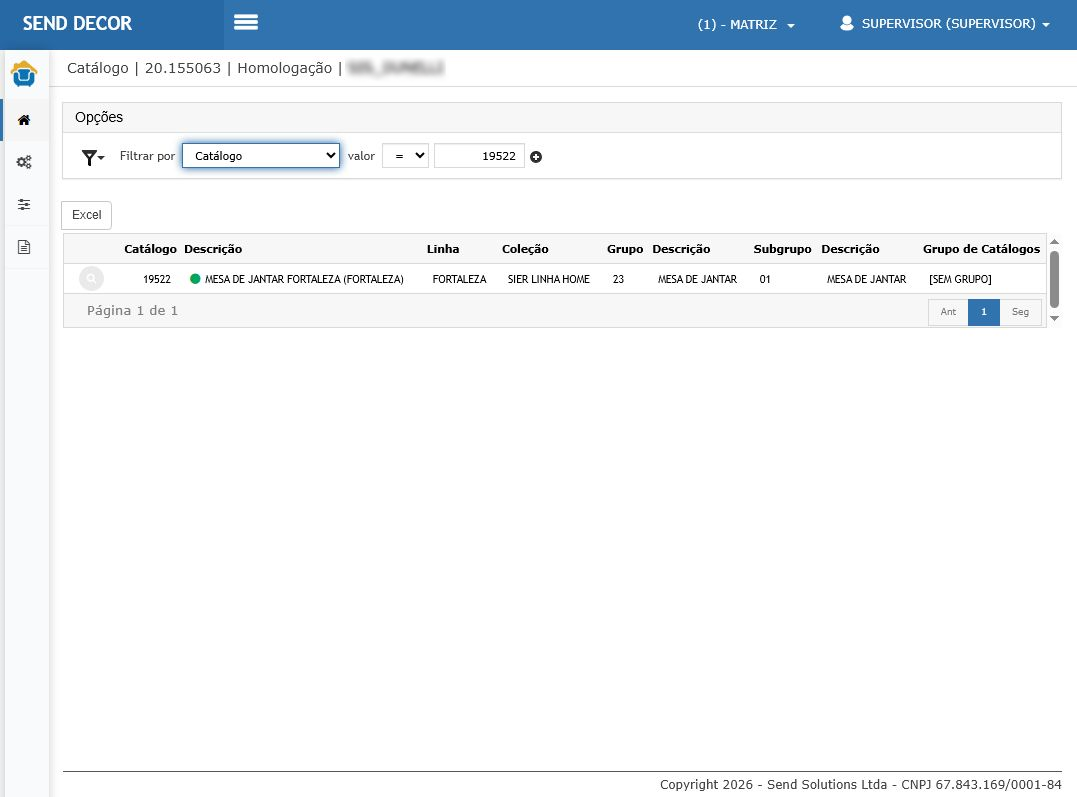
- Acesse Desenv. de produtos > Cadastros > Catálogo > Cadastro. Filtre pelo catálogo do produto. No exemplo, utilize o catálogo 19522 — Mesa de jantar Fortaleza.
A pesquisa apresenta o catálogo e sua coleção: SIER LINHA HOME.
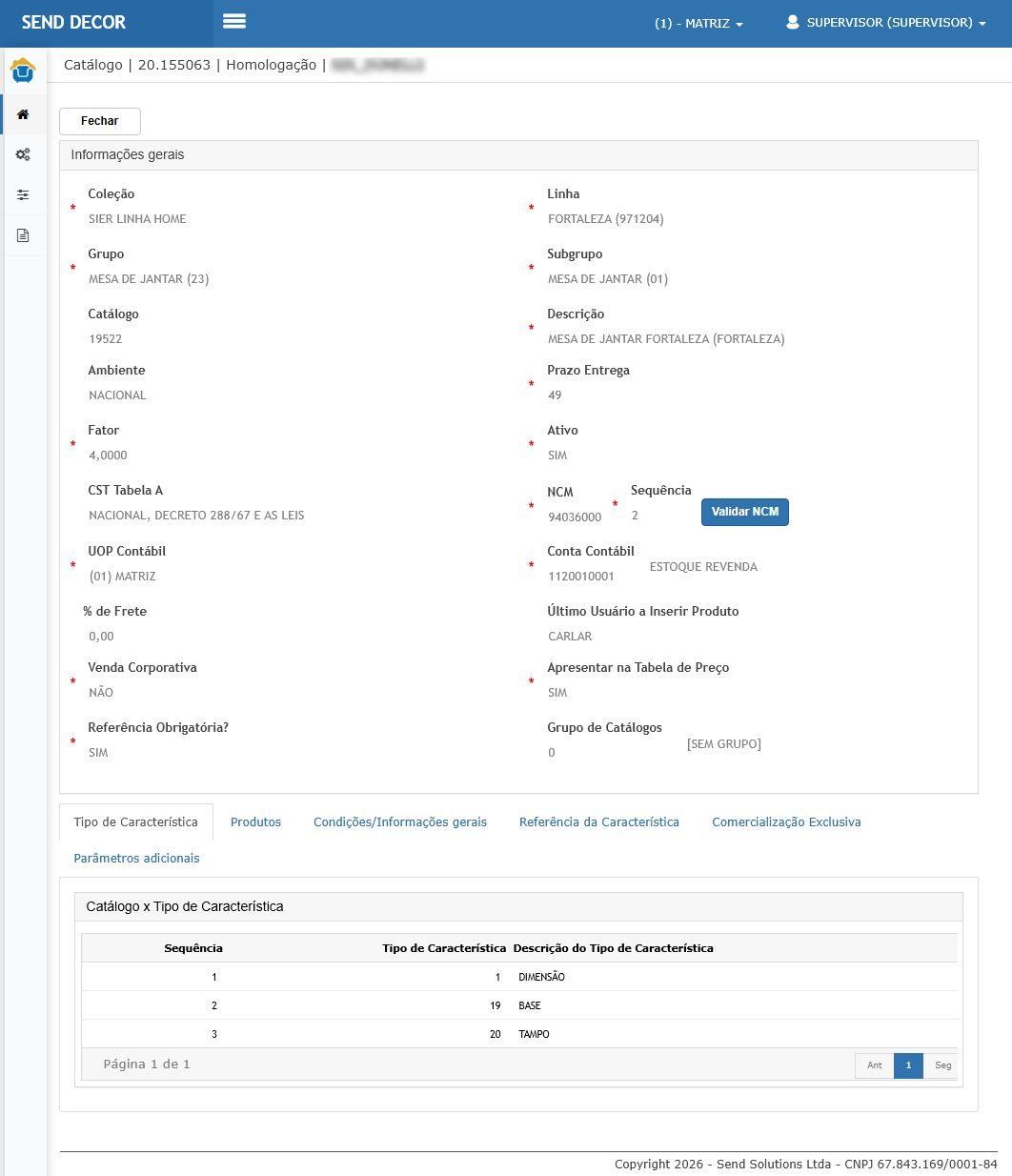
- Abra a consulta do catálogo e confira Prazo Entrega e Coleção.
O catálogo do exemplo apresenta prazo de entrega de 49 dias e está vinculado à coleção SIER LINHA HOME.
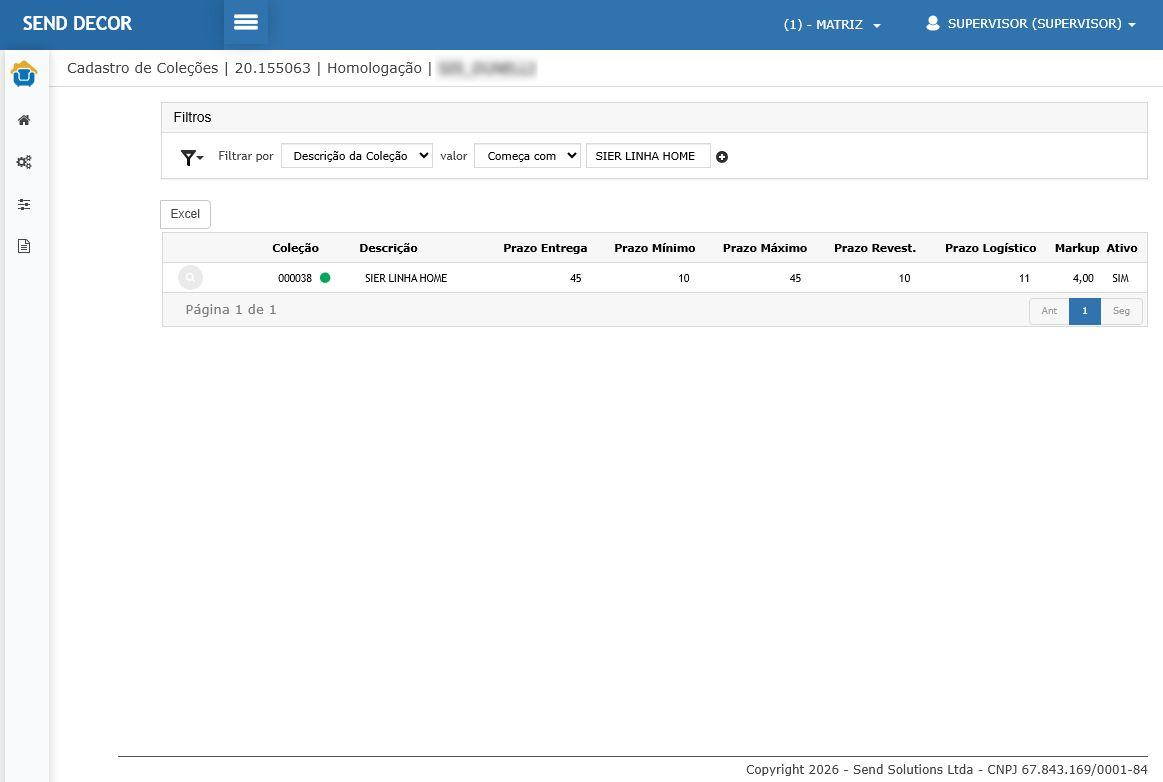
- Acesse Desenv. de produtos > Cadastros > Coleção > Cadastro, localize a coleção e confira Prazo Logístico.
A coleção apresenta prazo logístico de 11 dias. Neste exemplo, 49 dias do catálogo + 11 dias da coleção = 60 dias para o produto.
Cenário 03: Visualizar o prazo nos itens do pedido de venda
Objetivo: Consultar o prazo do produto durante a seleção e após sua inclusão no pedido.
Pré-condição: Funcionalidade habilitada no perfil e produto disponível para inclusão.
Resultado Esperado: A coluna Prazo do item deve apresentar o mesmo valor da coluna Prazo de Entrega na seleção do produto.
Passo a passo:
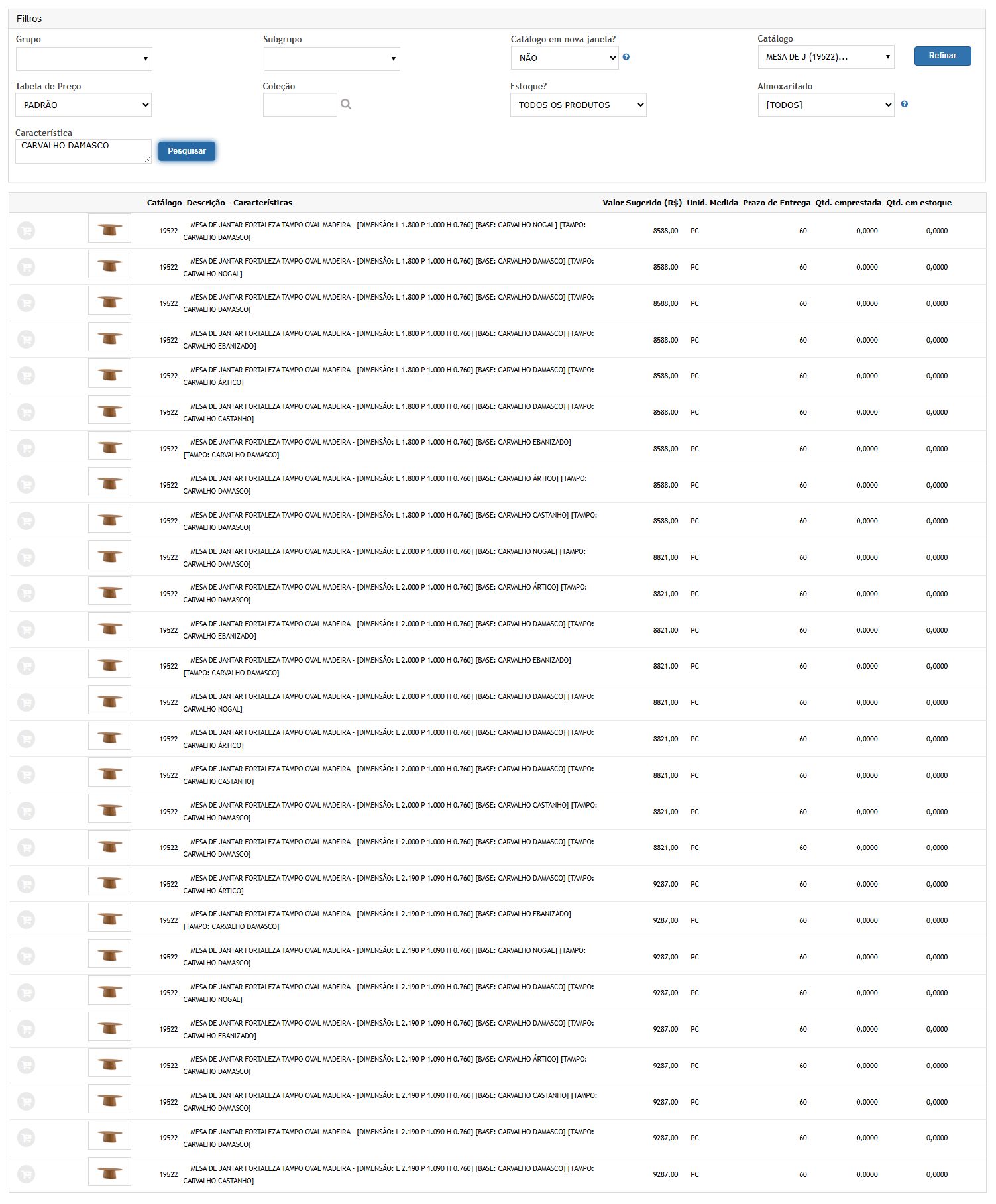
- Acesse Frente de loja > Pedido > Pedido de venda. Crie ou abra o pedido, preencha os dados necessários e acesse Itens > Incluir. Selecione o catálogo, clique em Pesquisar e confira Prazo de Entrega.
Na seleção, os produtos do catálogo Fortaleza apresentam prazo de entrega de 60 dias.
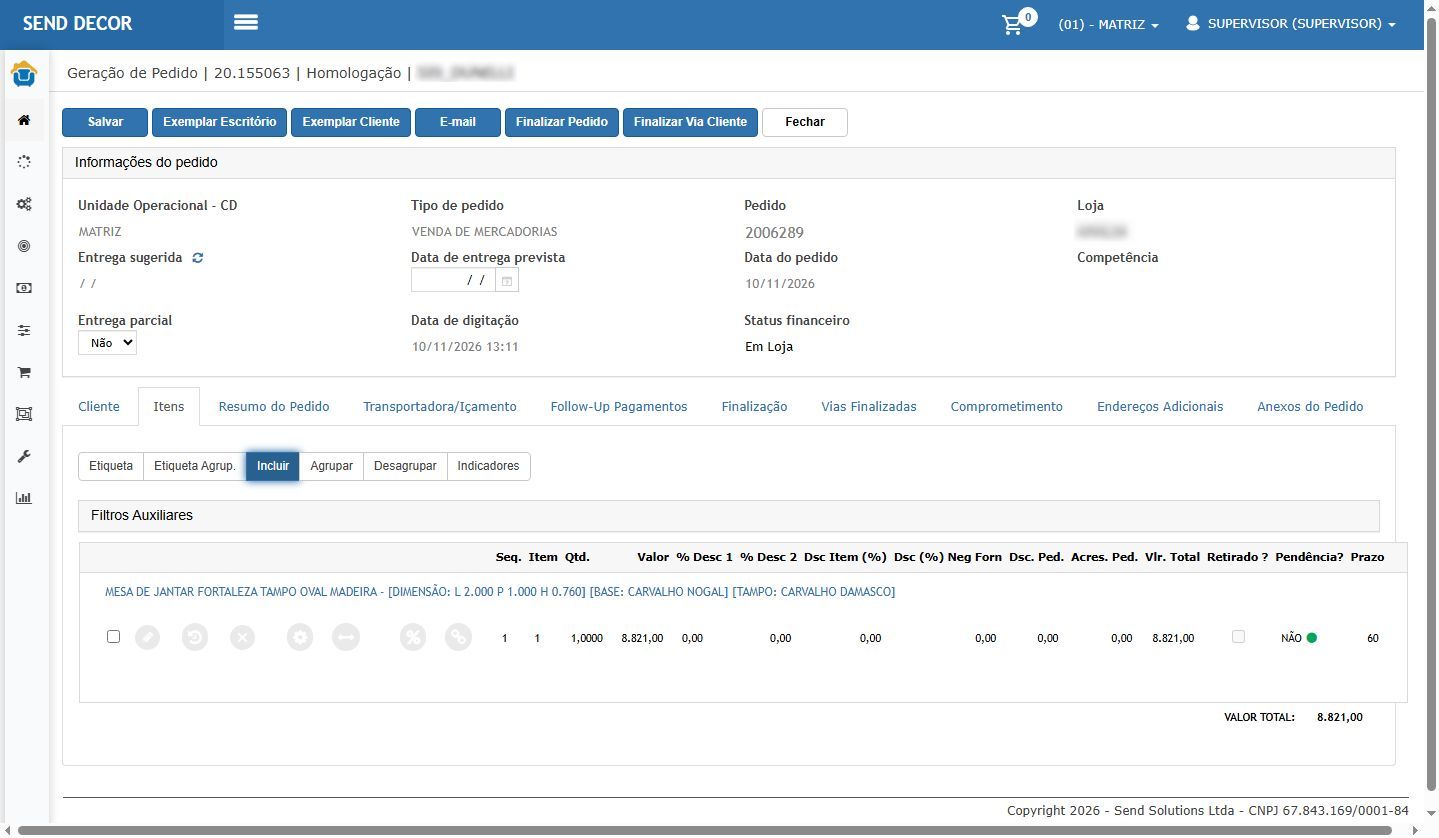
- Clique no ícone Adicionar Produto do item desejado e em Confirmar. Na aba Itens, confira a coluna Prazo.
A mesa incluída apresenta prazo de 60 dias, igual ao valor informado na seleção do produto.
Cenário 04: Conferir os prazos individuais de itens de fornecedores diferentes
Objetivo: Identificar diferenças de prazo entre produtos de fornecedores distintos no mesmo pedido.
Pré-condição: Funcionalidade habilitada e produtos de fornecedores diferentes com prazos distintos.
Resultado Esperado: Cada item deve apresentar seu próprio prazo, permitindo comparar os valores dentro do pedido.
Passo a passo:
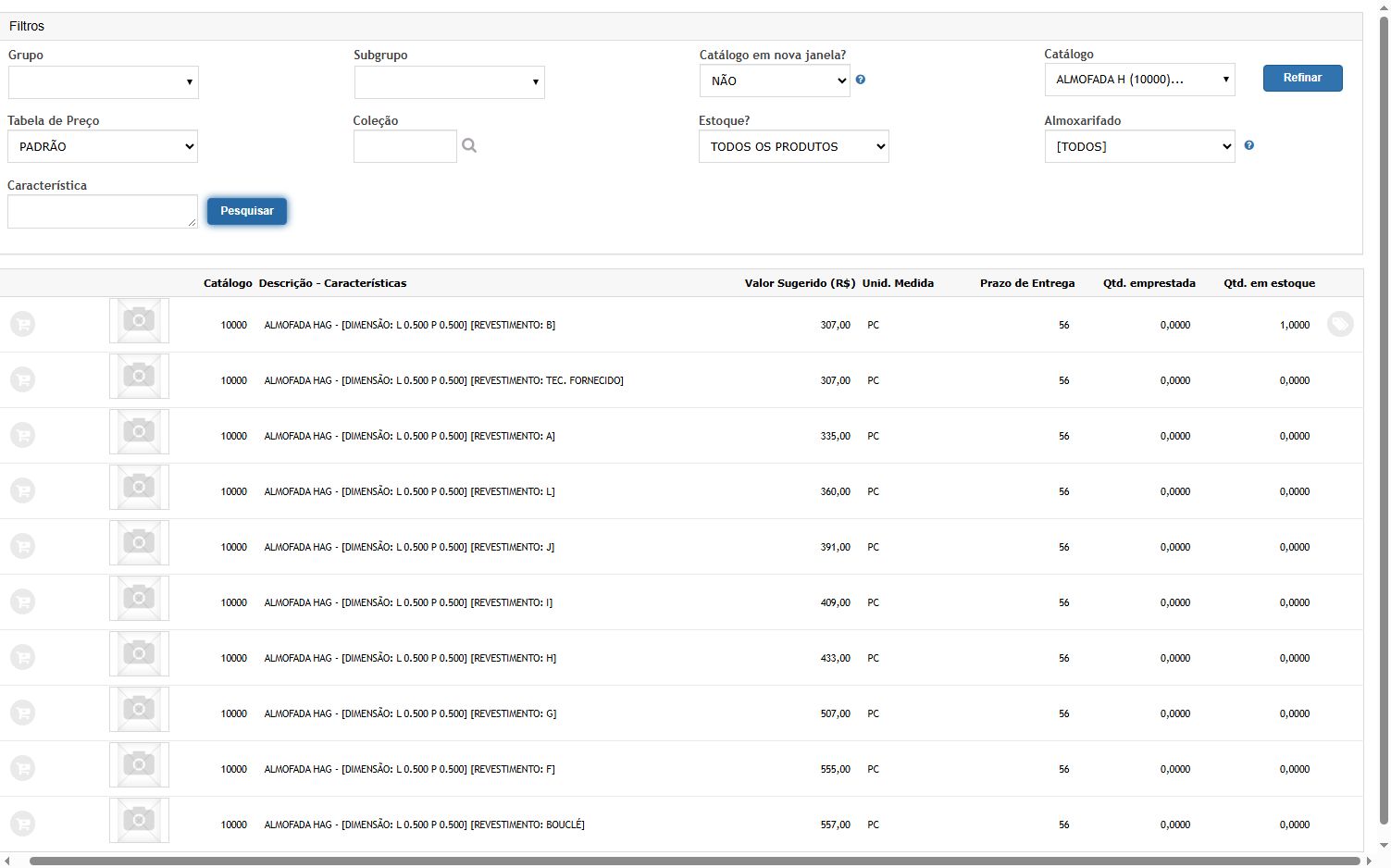
- Com o primeiro produto incluído conforme o cenário anterior, clique novamente em Incluir. Selecione um produto de outro fornecedor, pesquise e confira Prazo de Entrega. No exemplo, utilize o catálogo 10000 — Almofada HAG, da coleção TREVISO.
A almofada apresenta prazo de entrega de 56 dias, diferente dos 60 dias da mesa Fortaleza.
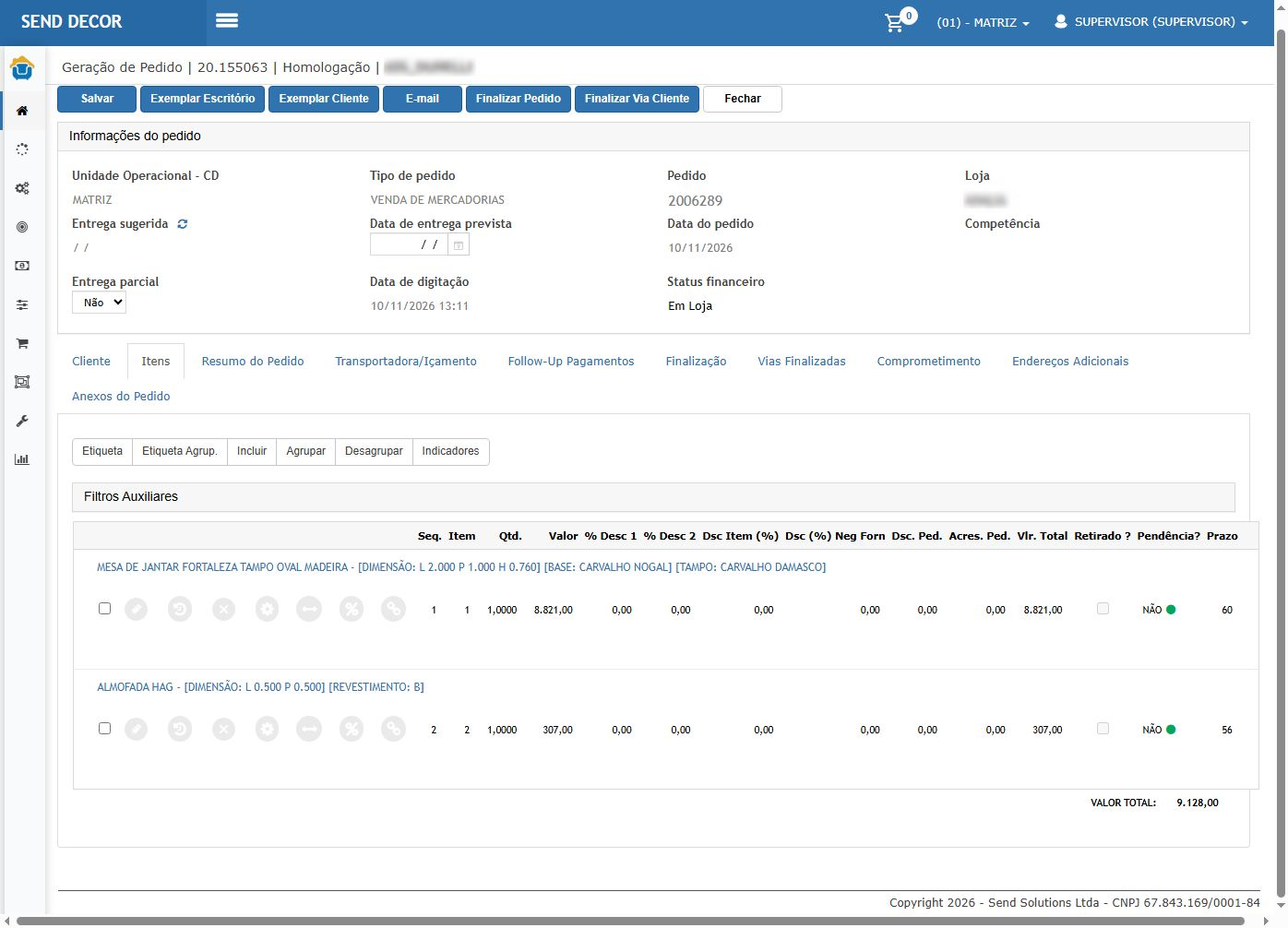
- Adicione o produto e confirme a inclusão. Confira os prazos na aba Itens, clique em Salvar e reabra o pedido.
O pedido mantém os prazos individuais: 60 dias para a mesa e 56 dias para a almofada, mesmo após salvar e reabrir.
Cenário 05: Manter o prazo dos itens ao alterar a data de entrega do pedido
Objetivo: Verificar se a alteração da data de entrega prevista do pedido preserva os prazos informativos dos itens.
Pré-condição: Funcionalidade habilitada no perfil e pedido com itens que apresentem valores na coluna Prazo, conforme o exemplo apresentado abaixo.
Resultado Esperado: A alteração da Data de entrega prevista do pedido não deve modificar os valores da coluna Prazo dos itens.
Passo a passo:
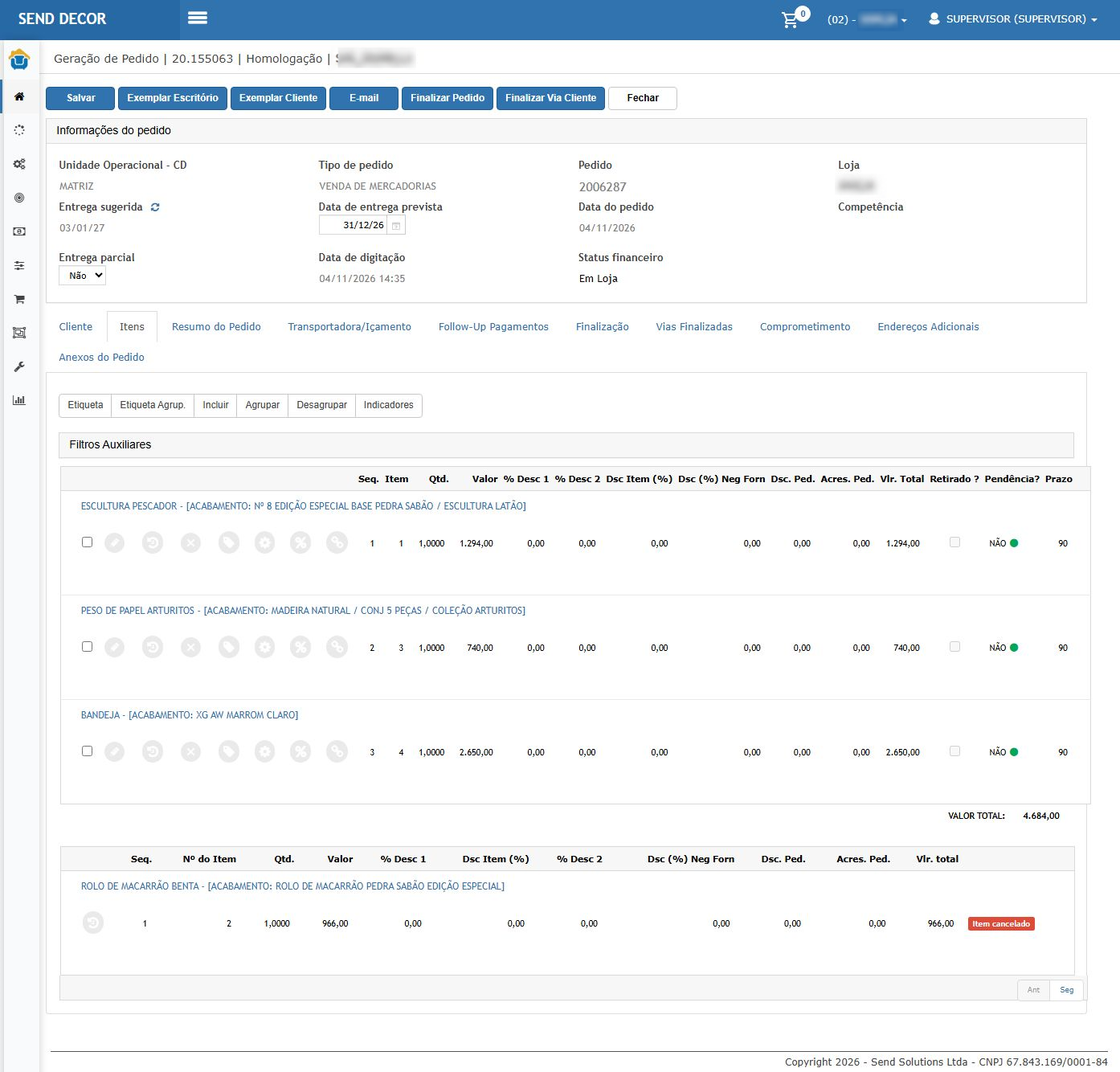
- Abra o pedido e acesse a aba Itens. Consulte a Data de entrega prevista e os valores da coluna Prazo antes de alterar a data.
Neste exemplo, a data de entrega prevista é 31/12/2026 e os três itens apresentam prazo 90.
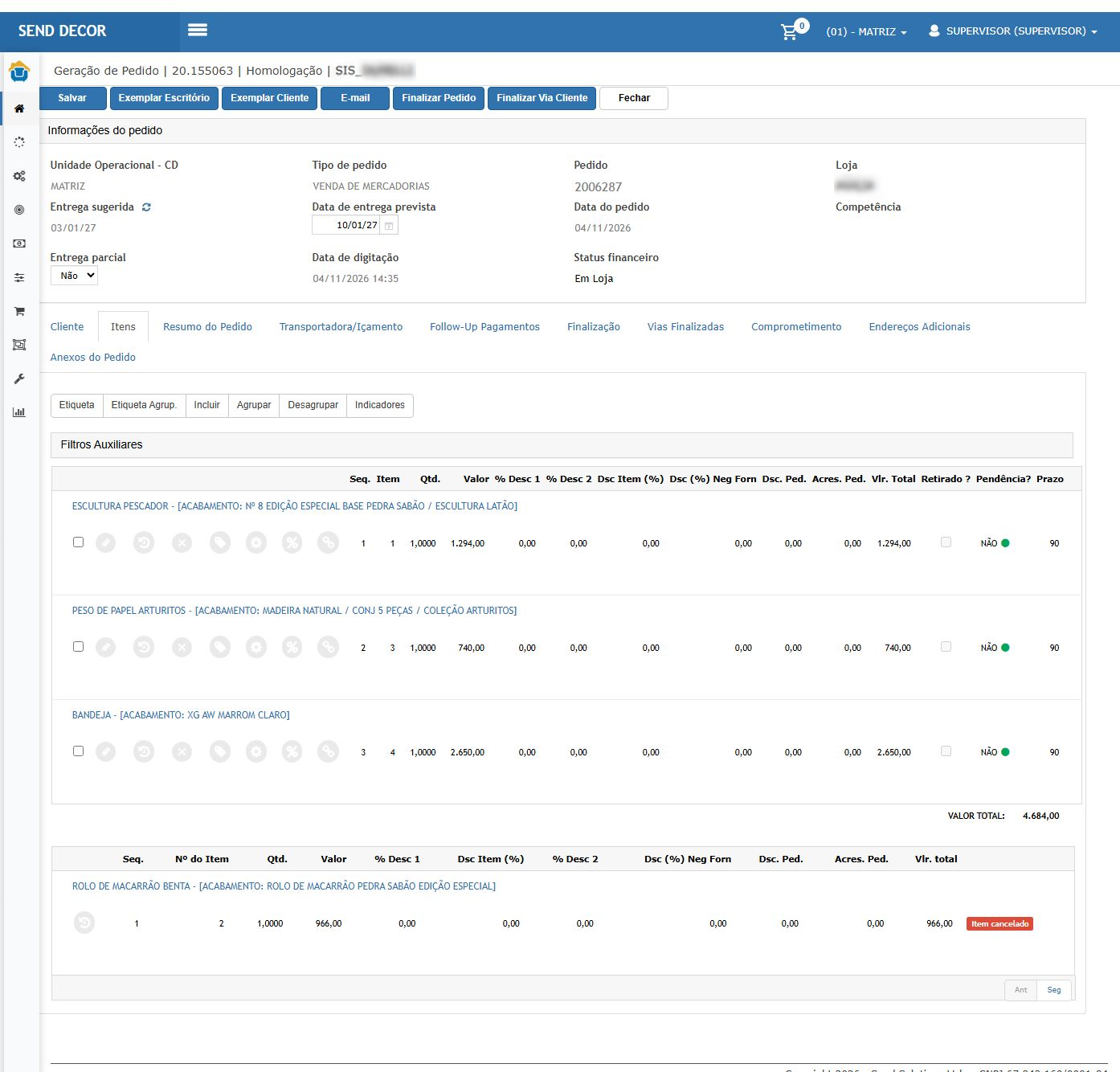
- Altere a Data de entrega prevista, clique em Salvar e reabra o pedido. Confira a nova data e os prazos dos itens.
Após alterar a data prevista para 10/01/2027 e reabrir o pedido, o prazo dos itens permanece 90.
Cenário 06: Controlar a exibição do prazo conforme a permissão do perfil
Objetivo: Definir quais perfis podem visualizar a coluna Prazo nos itens do pedido.
Pré-condição: Acesso à associação de funcionalidades do perfil e pedido com produtos incluídos.
Resultado Esperado: Com a funcionalidade habilitada, a coluna Prazo aparece nos itens. Com a funcionalidade desabilitada, a coluna fica oculta. A consulta do prazo na seleção dos produtos permanece disponível.
Passo a passo:
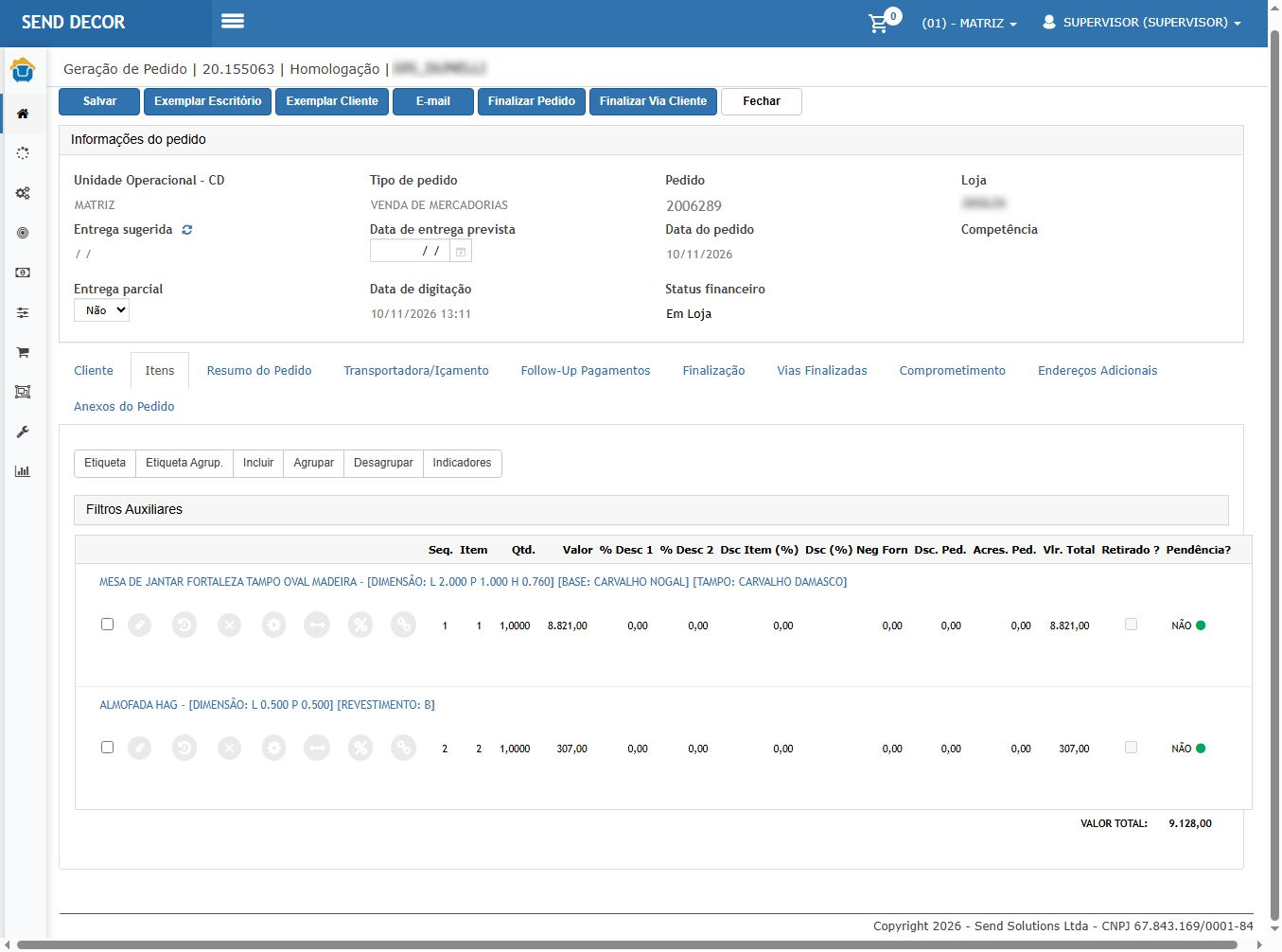
- Para ocultar o prazo nos itens, acesse Segurança > Segurança > Perfil, localize o perfil e abra Associar Funcionalidades. Desmarque Exibir_Prazo_De_Entrega_Nos_Itens_Do_Pedido e clique em Confirmar. Reabra o módulo Frente de Loja pelo menu principal e abra novamente o pedido.
Os dois itens permanecem no pedido, mas a coluna Prazo fica oculta para o perfil sem a funcionalidade.
- Na seleção dos produtos, pesquise um catálogo e confira a coluna Prazo de Entrega.
A consulta continua apresentando o prazo de 56 dias da almofada, mesmo com a exibição desabilitada nos itens do pedido.
- Para voltar a exibir o prazo nos itens, habilite a funcionalidade no perfil e confirme. Reabra o módulo Frente de Loja pelo menu principal e abra novamente o pedido.
Com a funcionalidade habilitada novamente, a coluna Prazo volta a apresentar os valores 60 e 56 nos respectivos itens.
ATENÇÃO: As informações neste documento são meramente ilustrativas e utilizadas apenas para fins de teste.
