
OS 106169 – MELHORIA – FRENTE DE LOJA – CONTROLE POR USUÁRIO NOS RELATÓRIOS DE PEDIDOS
Objetivo
Permitir que o cadastro de controles por usuário aplique regras de visualização especificamente ao Relatório Orçamentos/Pedidos e ao Resumo de pedidos do módulo Frente de Loja, controlando a exibição dos pedidos conforme os status configurados.
Premissas
- Necessário que o ambiente esteja atualizado com as versões:
- SENDDECOR de número xxx ou superior;
- Script de número xxx SQL / xx - PGSQL ou superior;
- O usuário deve possuir permissão para acessar Frente de Loja > Segurança > Controles por usuário;
- Devem existir pedidos e demais registros necessários para a consulta nos relatórios.
Cenário 01: Configuração do controle por usuário.
Objetivo: configurar o controle de acesso aos relatórios do Frente de Loja.
Pré-condição: possuir um usuário de validação e acesso ao cadastro de controles por usuário.
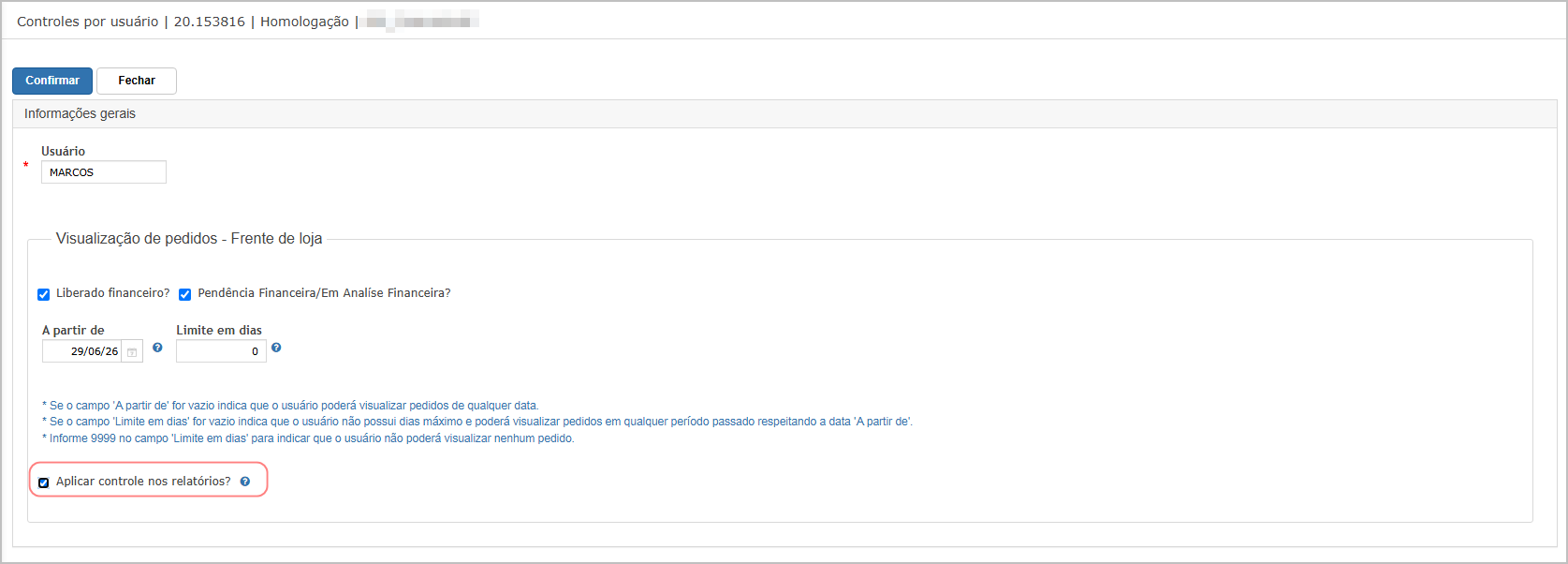
Resultado Esperado: as opções de controle dos relatórios do Frente de Loja ficam disponíveis para configuração e podem ser salvas para o usuário selecionado.
Passo a passo:
- Acesse Frente de Loja.
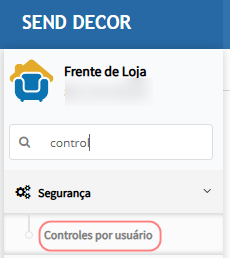
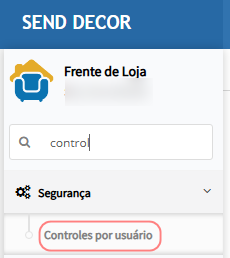
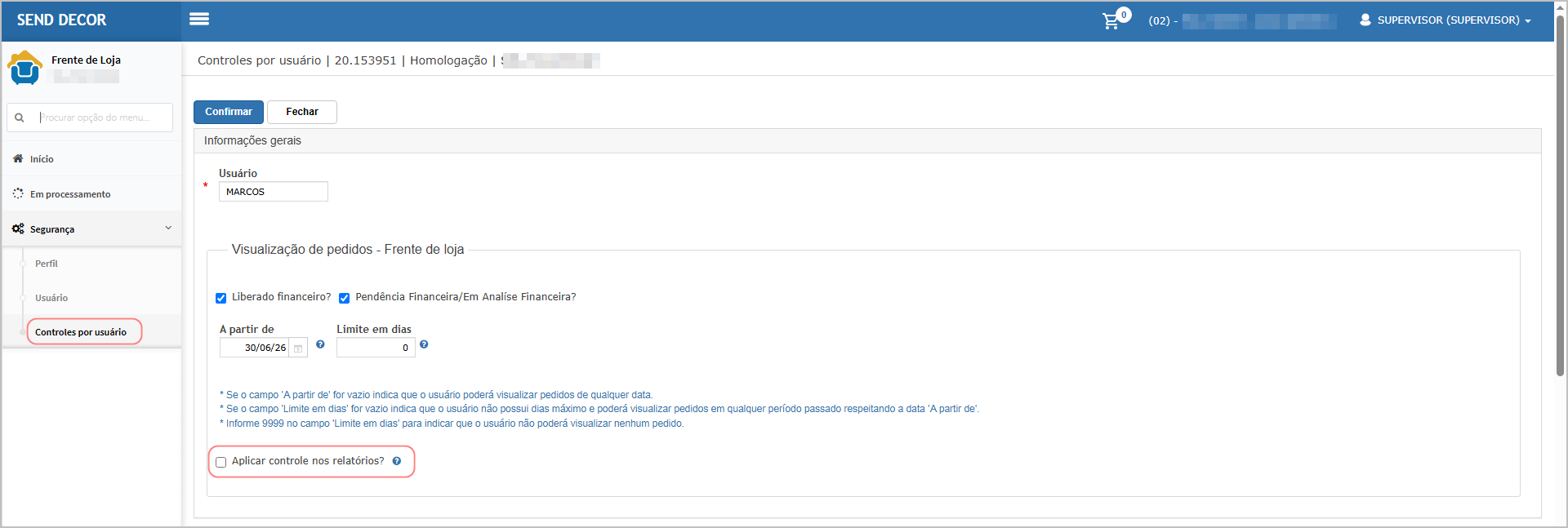
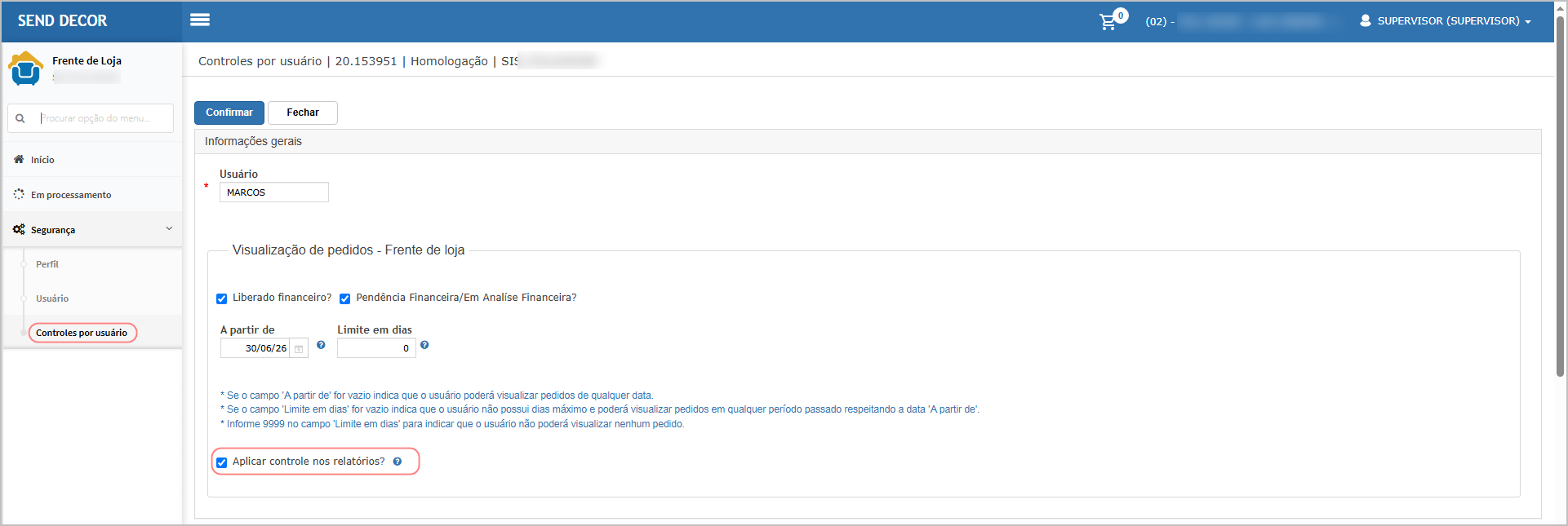
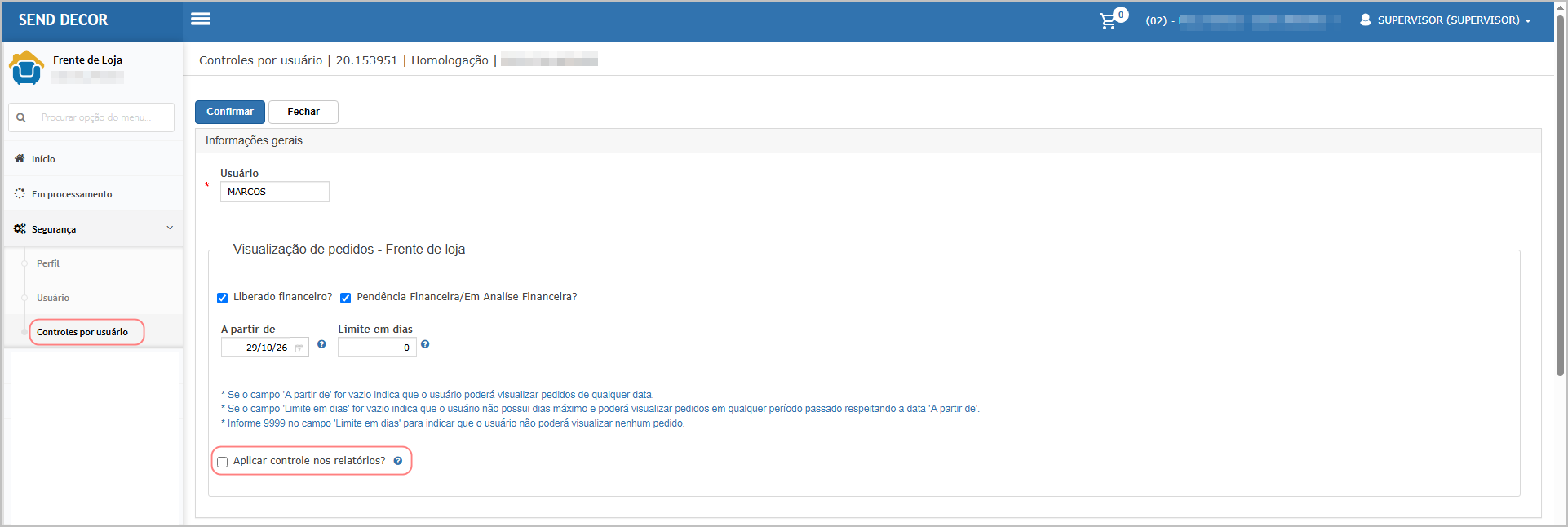
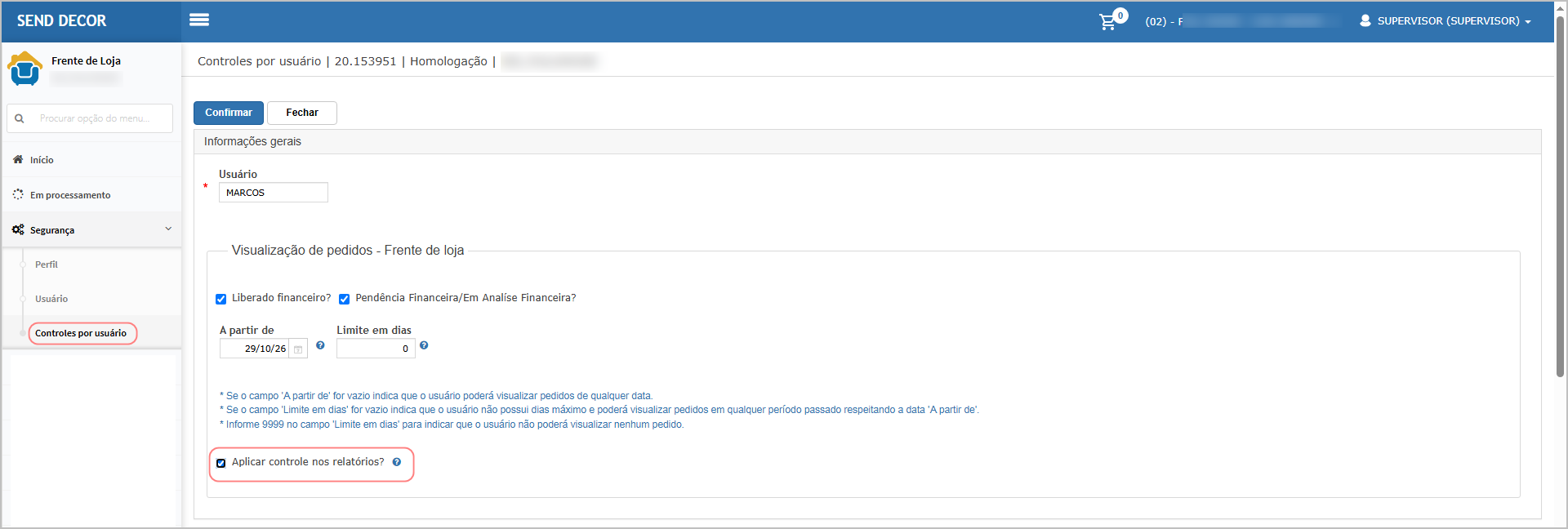
- Navegue até Segurança > Controles por usuário.
- Selecione Inserir ou Inserir múltiplos.

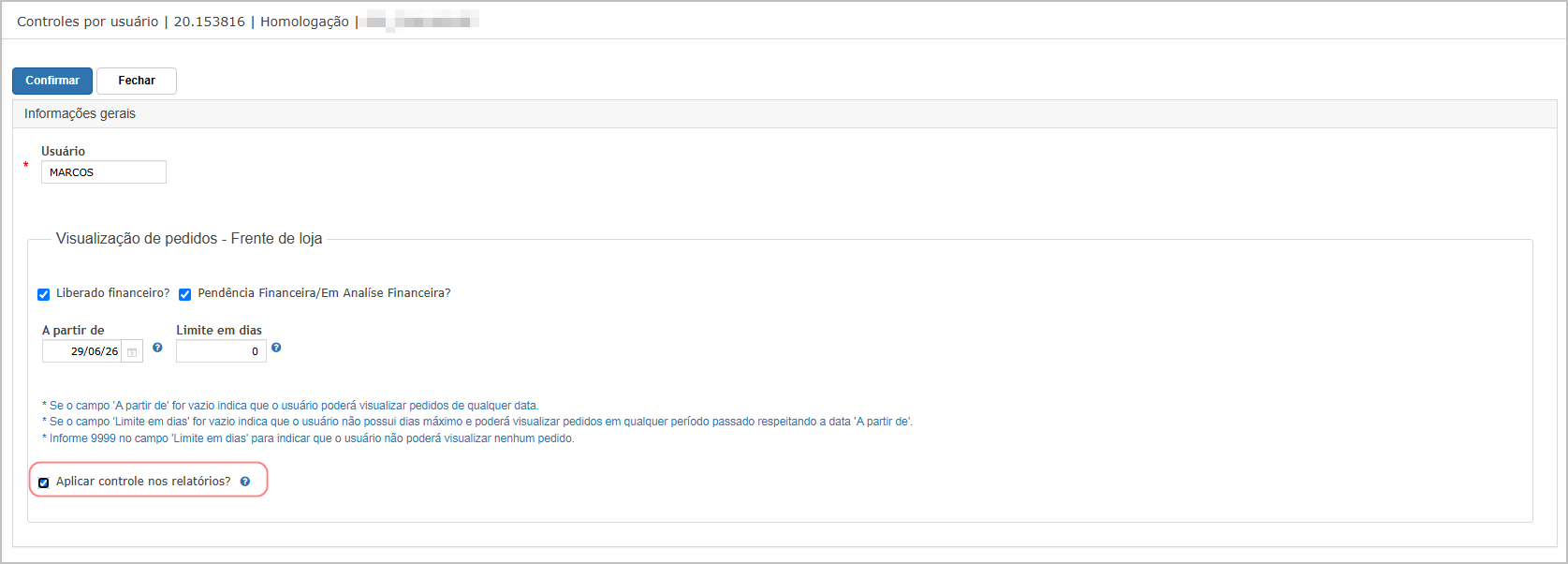
- Informe o usuário e os demais campos necessários.
- Configure as opções disponibilizadas para os relatórios do Frente de Loja.
- Confirme o cadastro.

Cenário 02: Aplicação do controle no relatório de Orçamentos/Pedidos e nas exportações.
Objetivo: validar a aplicação do controle de usuário no relatório de pedidos e nos arquivos PDF e Excel.
Pré-condição: possuir um usuário com acesso aos controles por usuário, pedidos de venda disponíveis e os mesmos filtros para as duas validações.
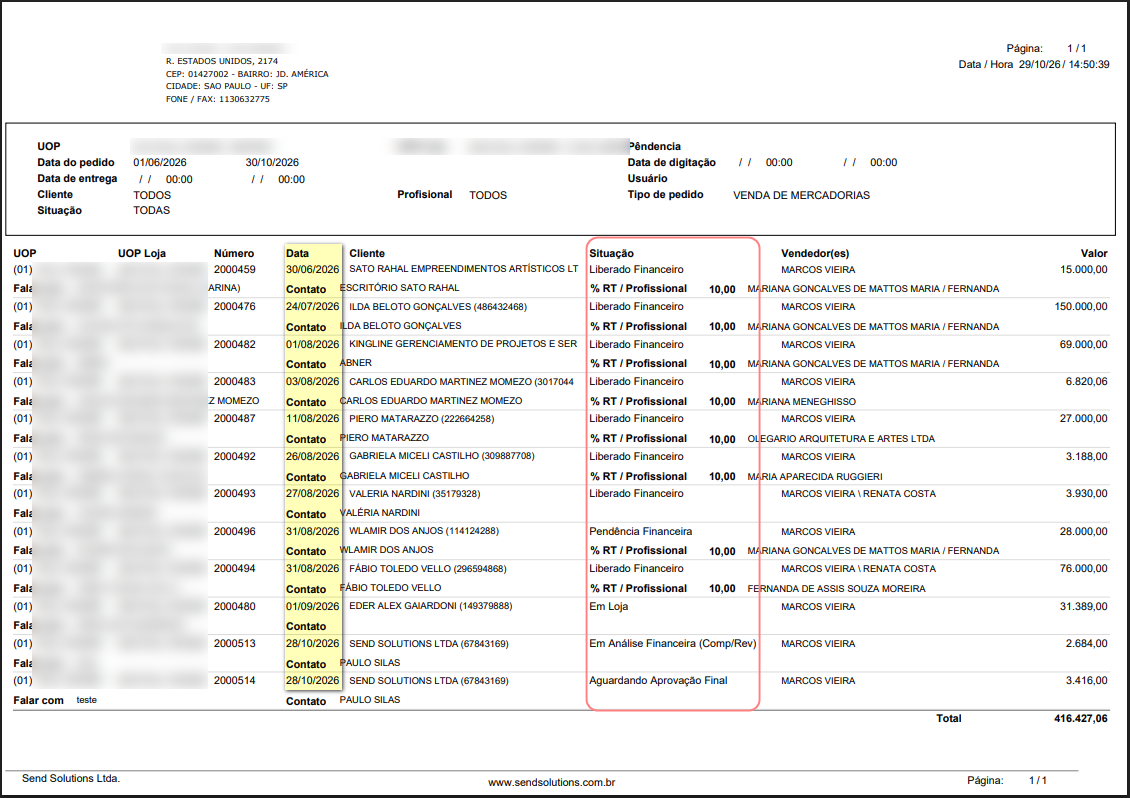
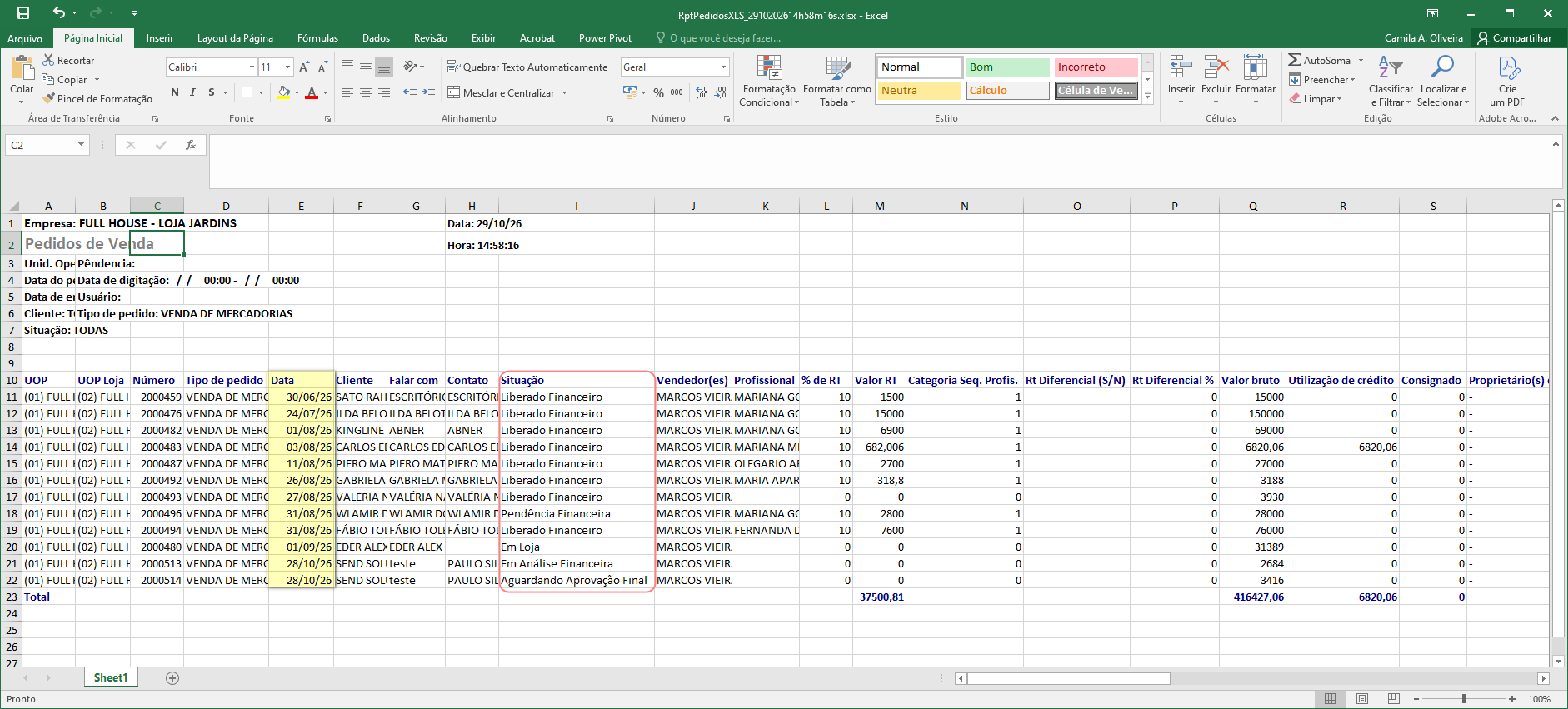
Resultado Esperado: com a opção Aplicar controle nos relatórios marcada, o relatório e as exportações em PDF e Excel devem respeitar o controle configurado. Com a opção desmarcada, o relatório deve apresentar os registros conforme os filtros informados, sem aplicar a restrição de controle.
Passo a passo:
- Acesse Frente de Loja.
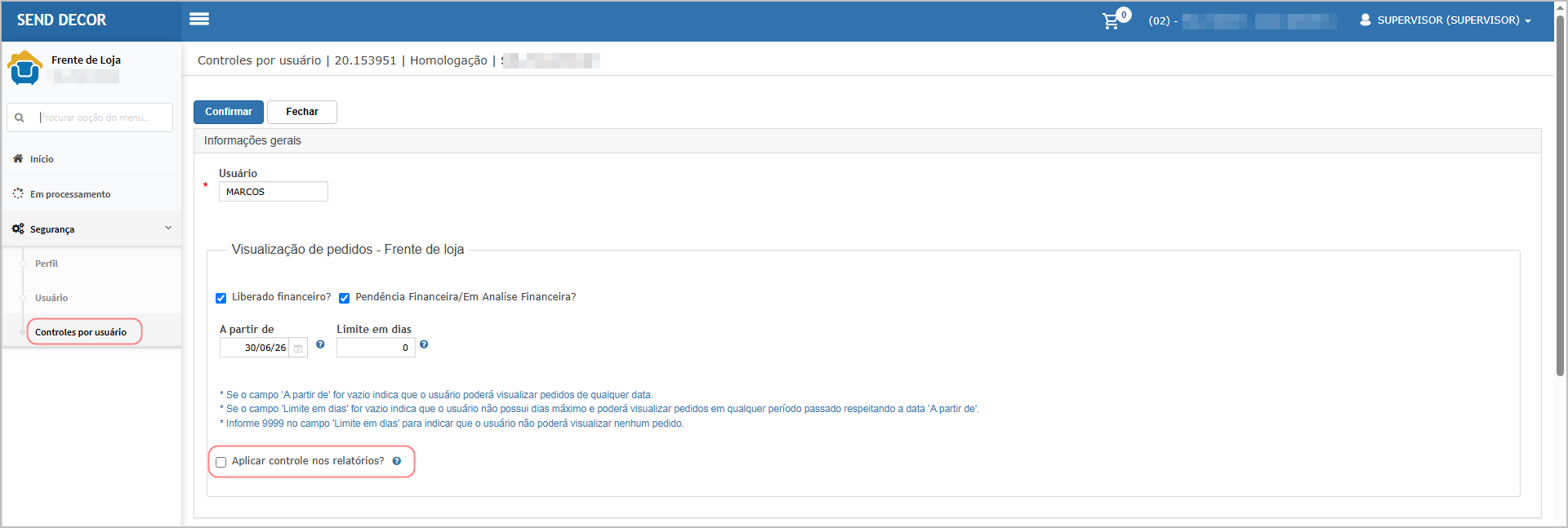
- Navegue até Segurança > Controles por usuário.
- Selecione o usuário.
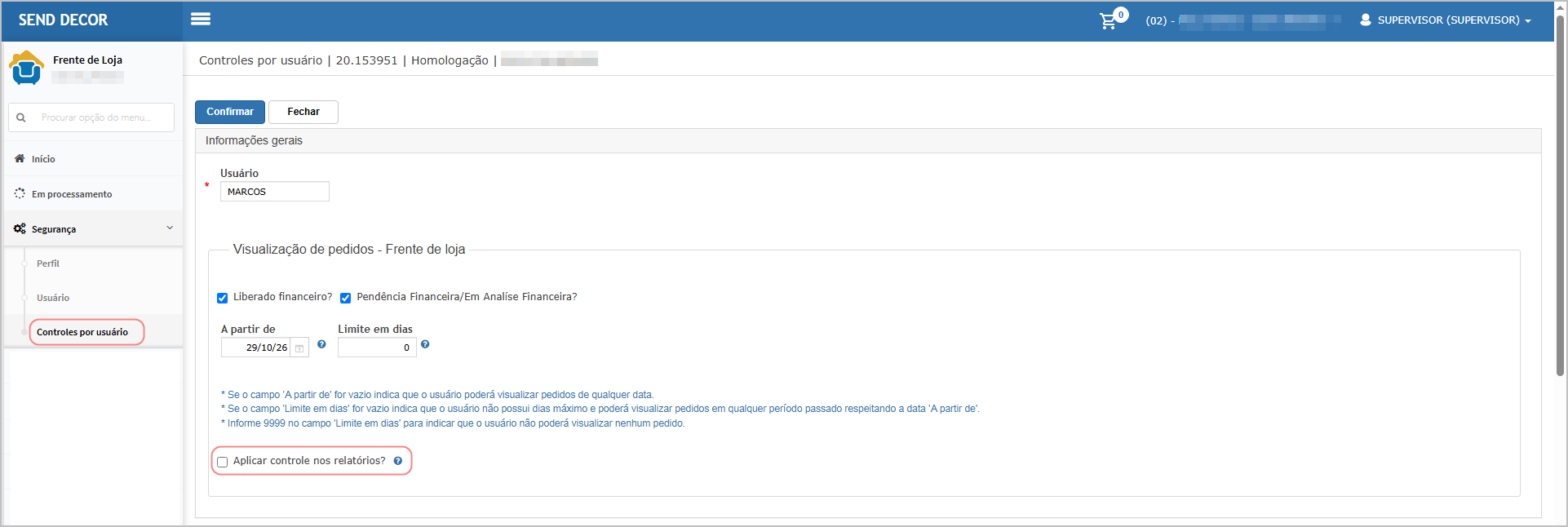
- Mantenha desmarcada a opção "Aplicar controle nos relatórios" e confirme o cadastro.
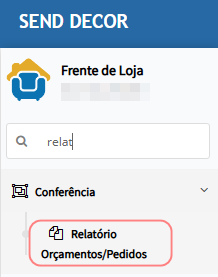
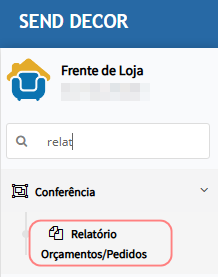
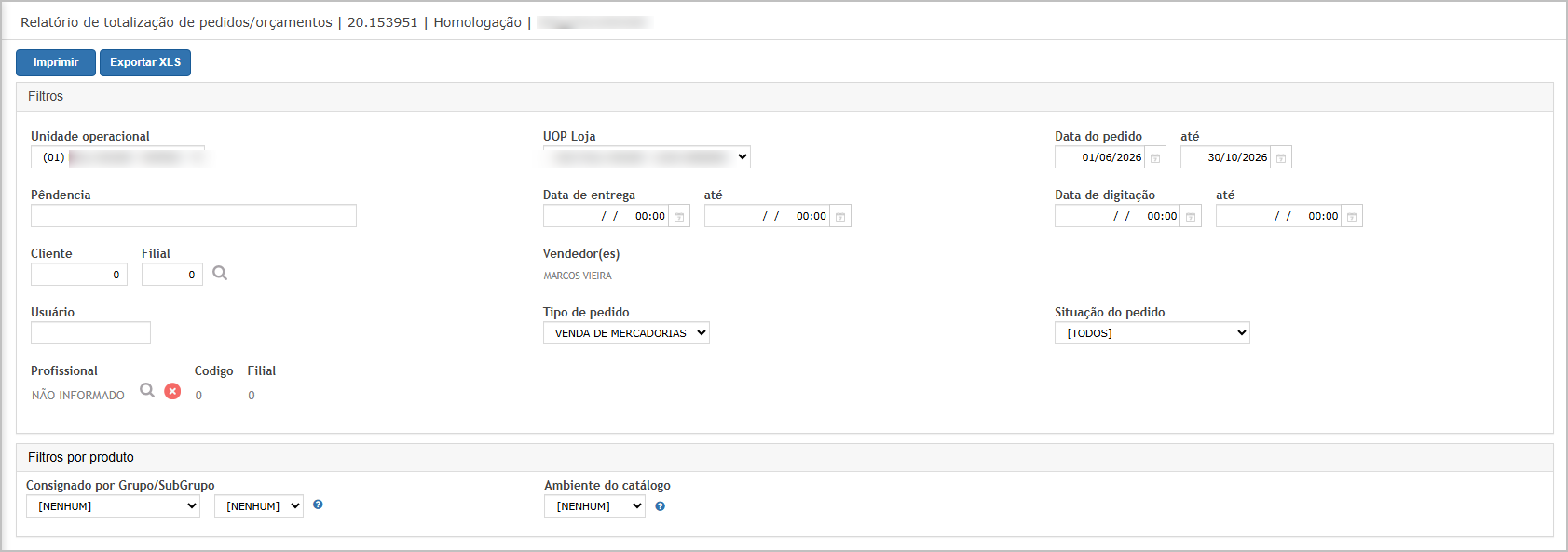
- Acesse Frente de Loja > Conferência > Relatório Orçamentos/Pedidos.
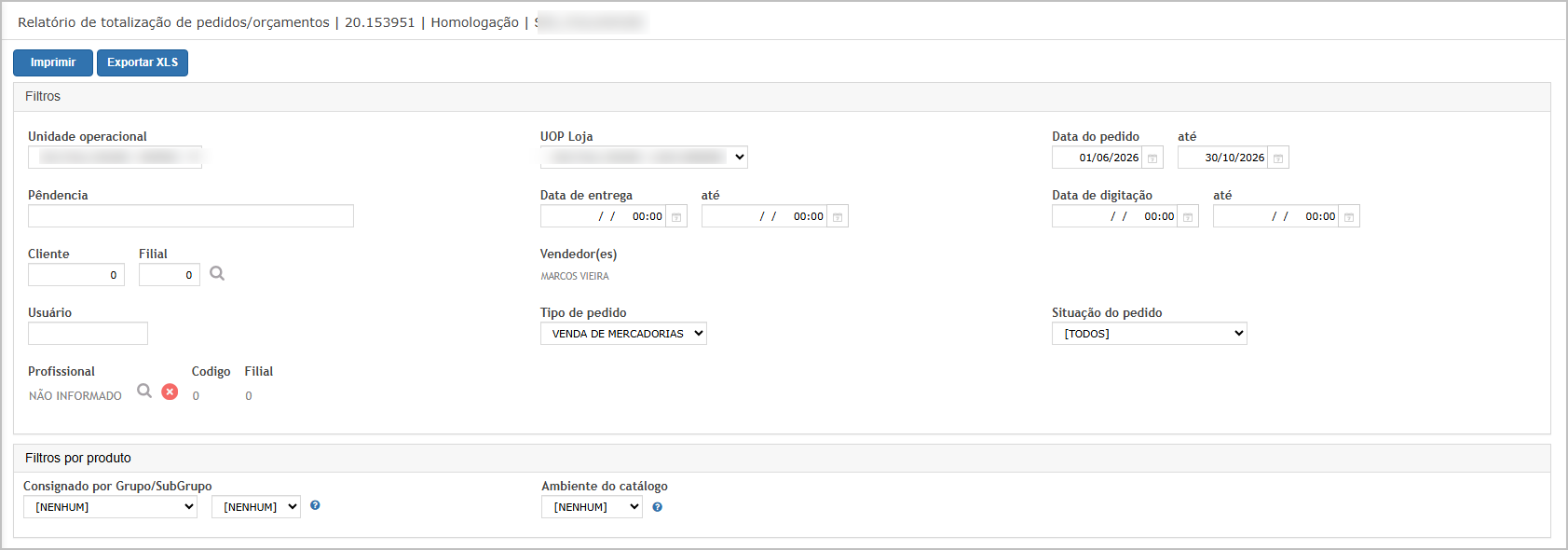
- Informe o período desejado.
- Utilize as situações disponíveis no filtro e gere o relatório.
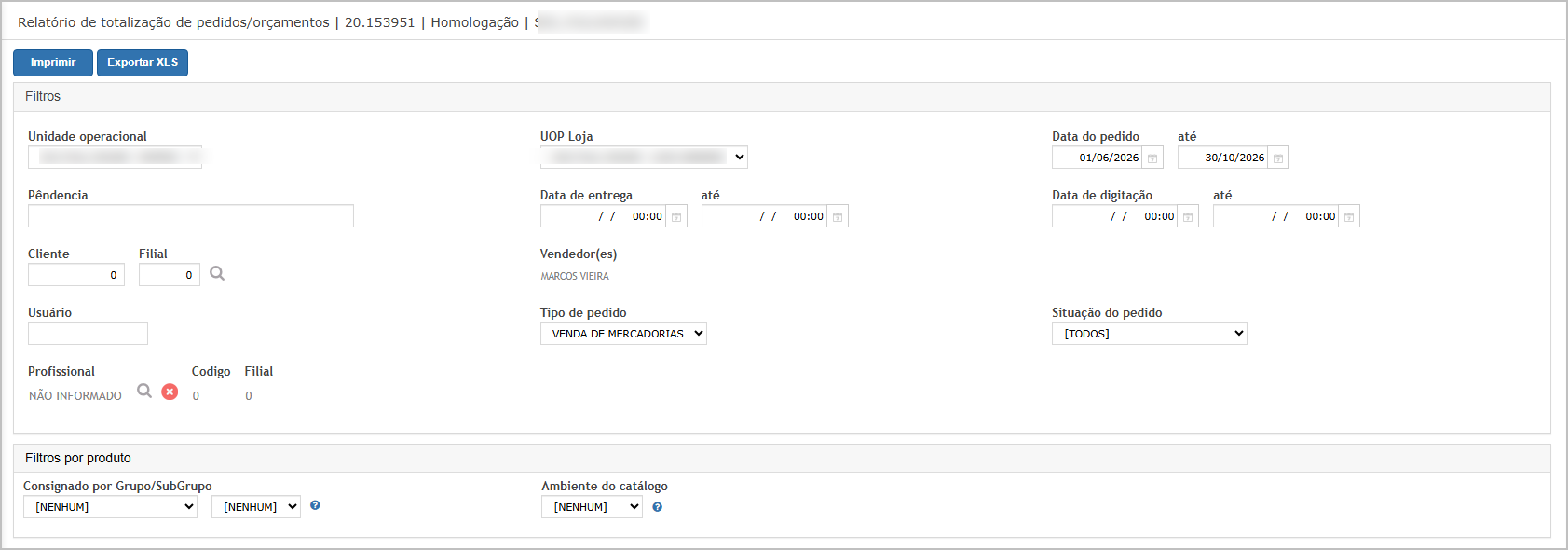
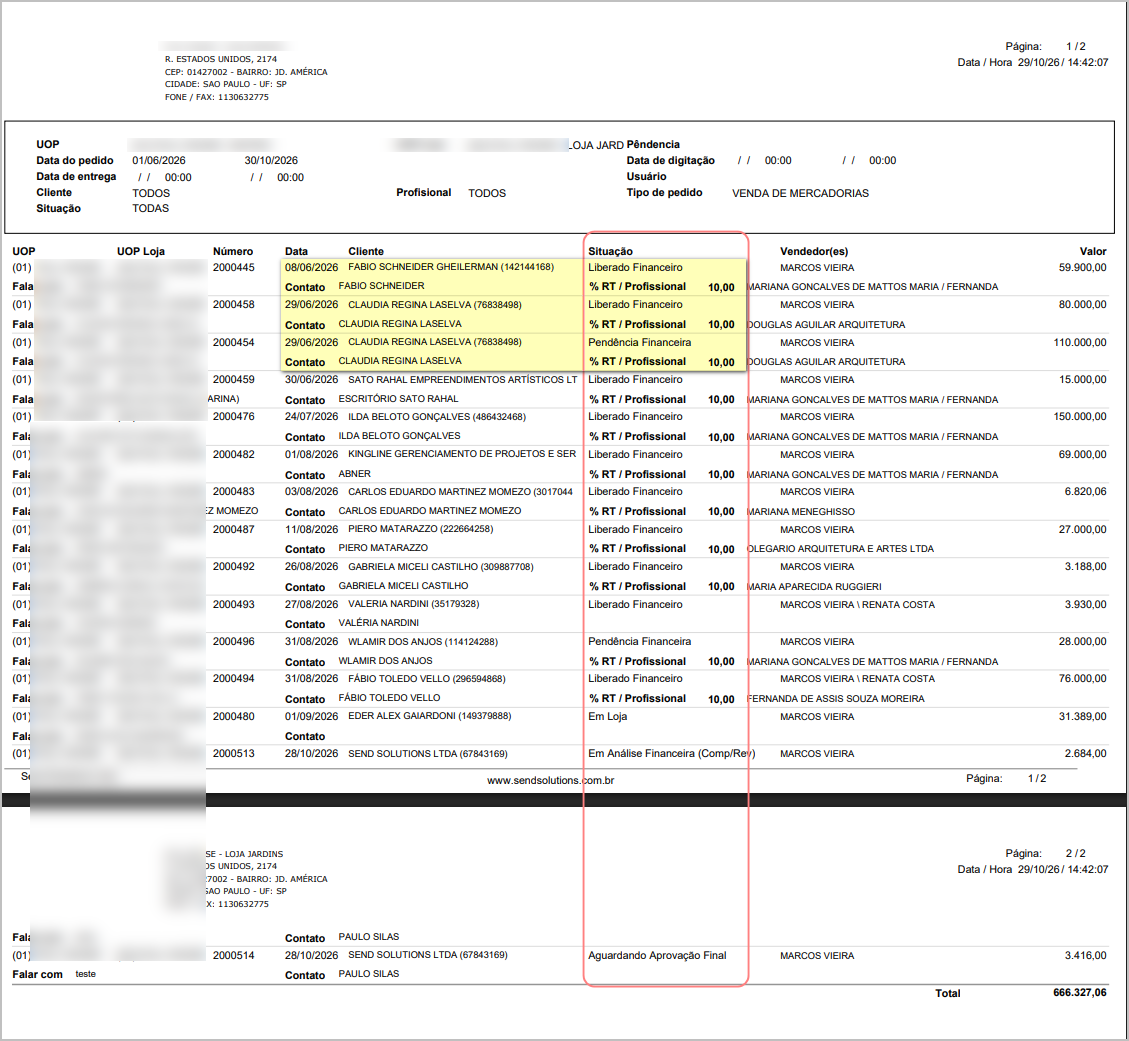
- Confirme os pedidos apresentados.
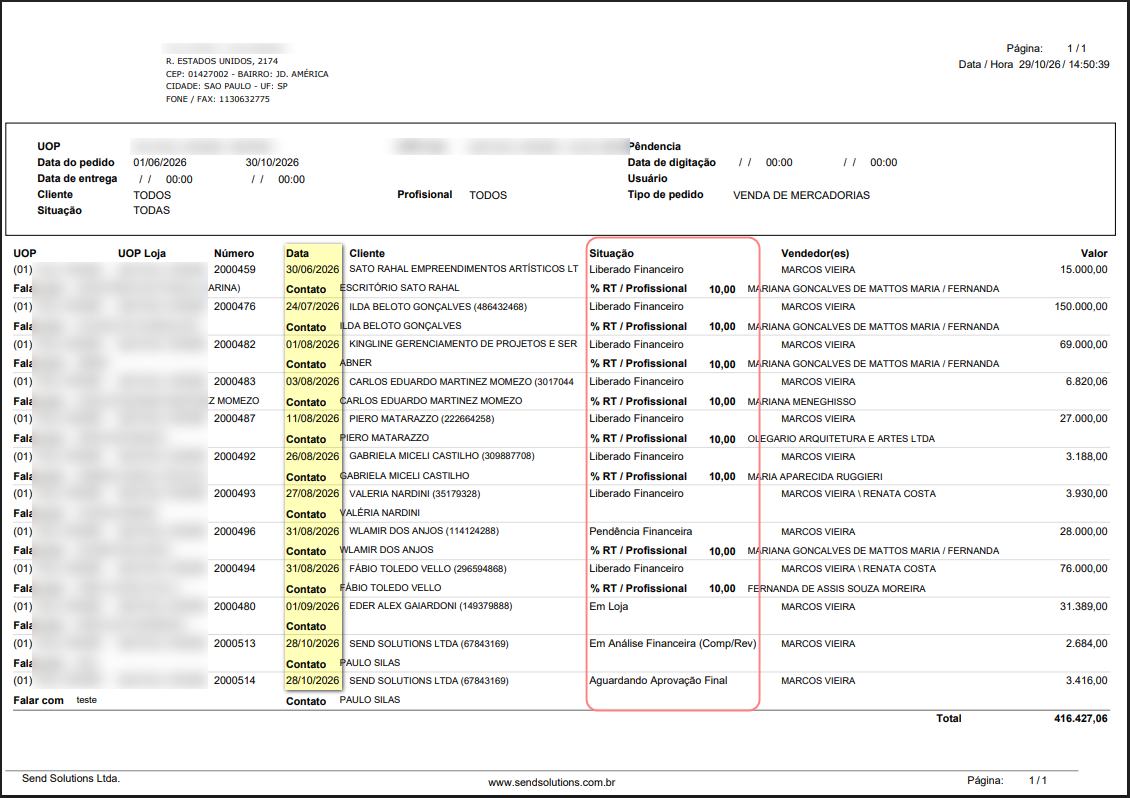
- Exporte o relatório em PDF e valide os registros.
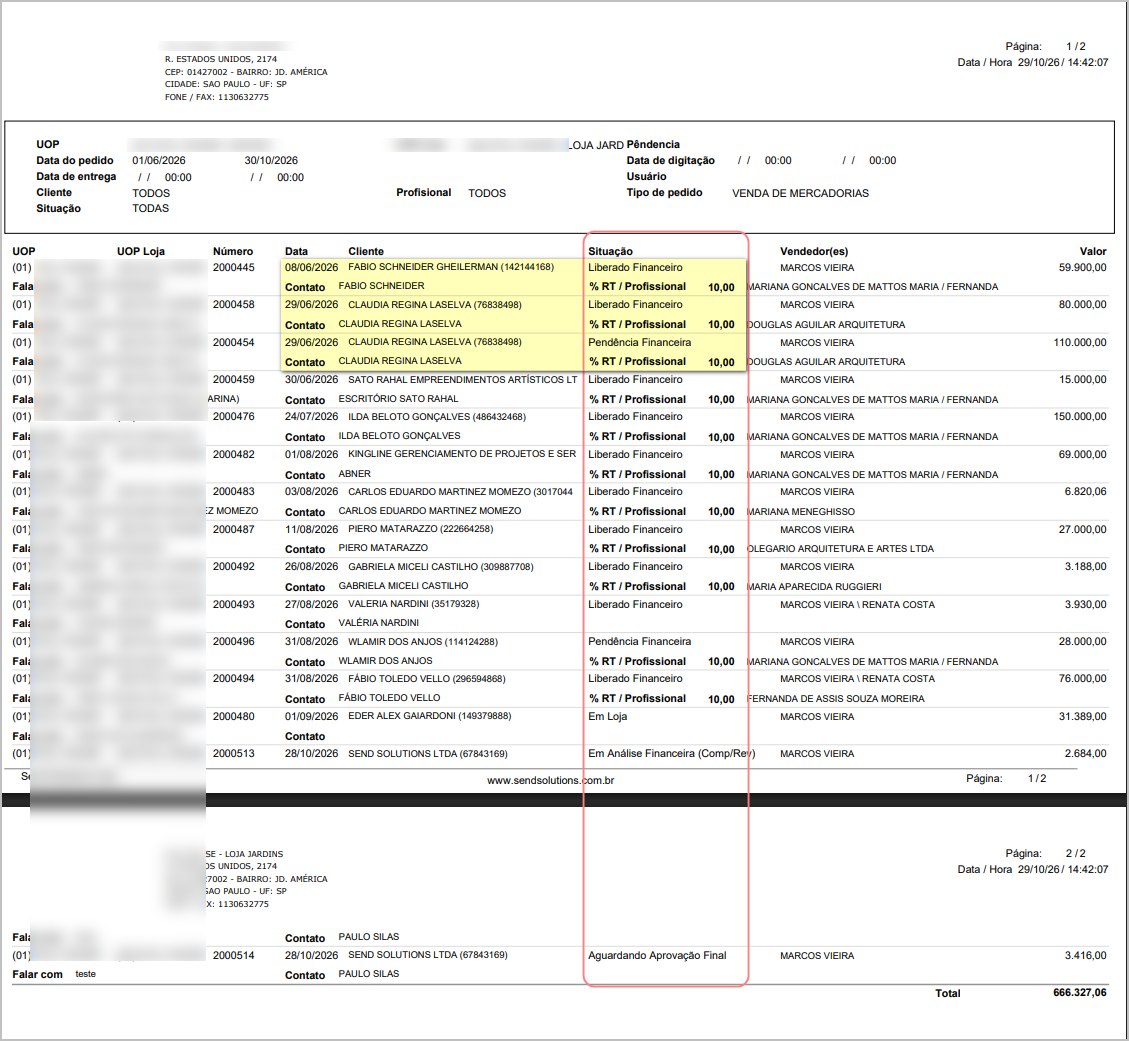
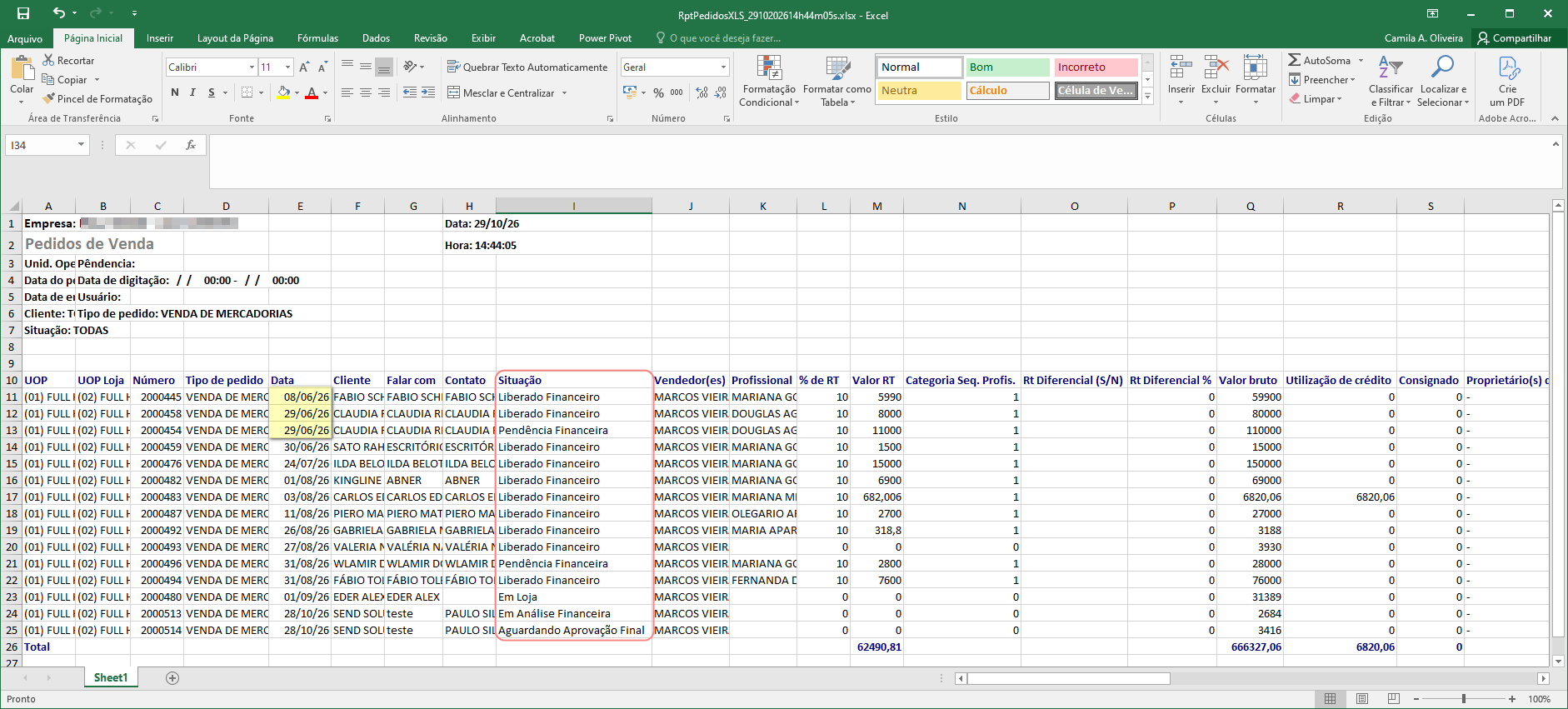
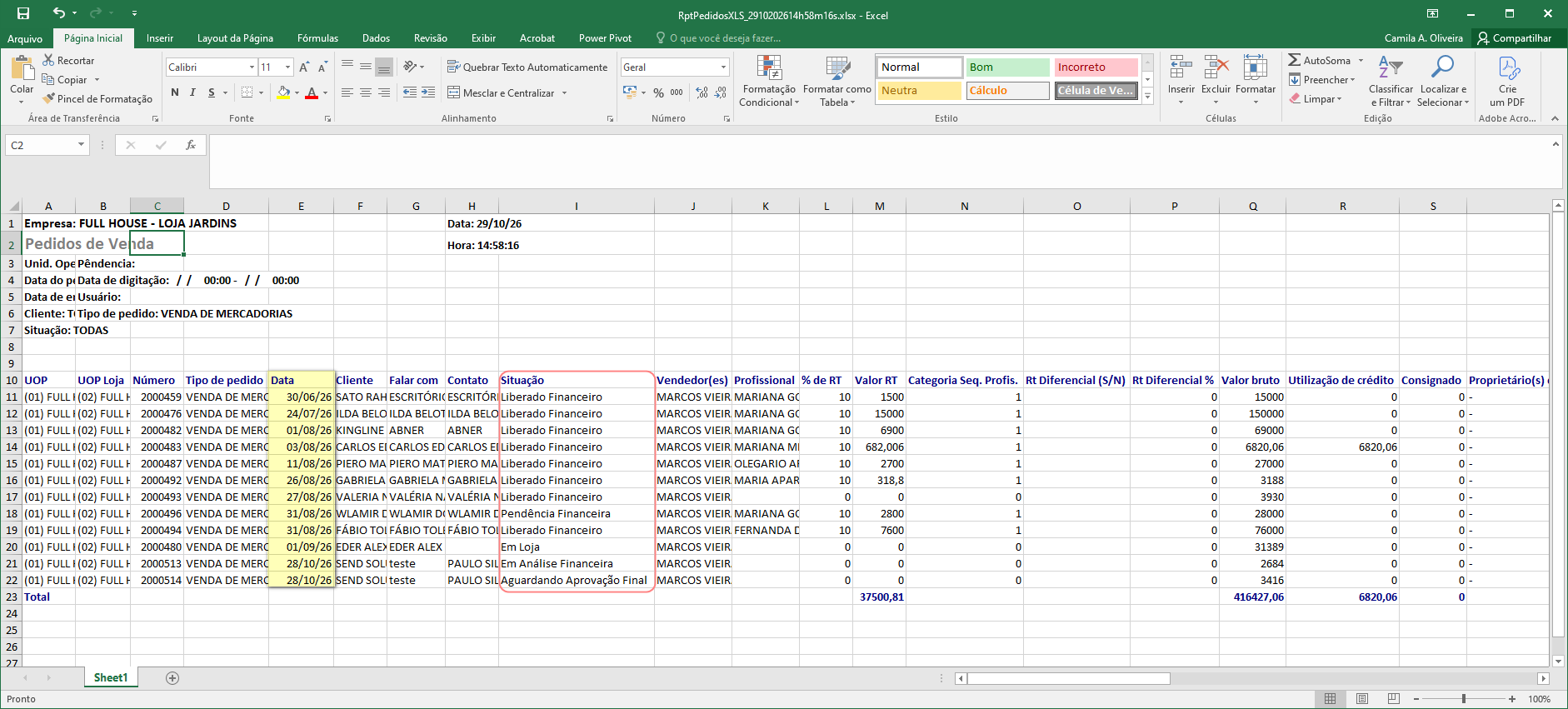
- Exporte o relatório em Excel e valide os registros.
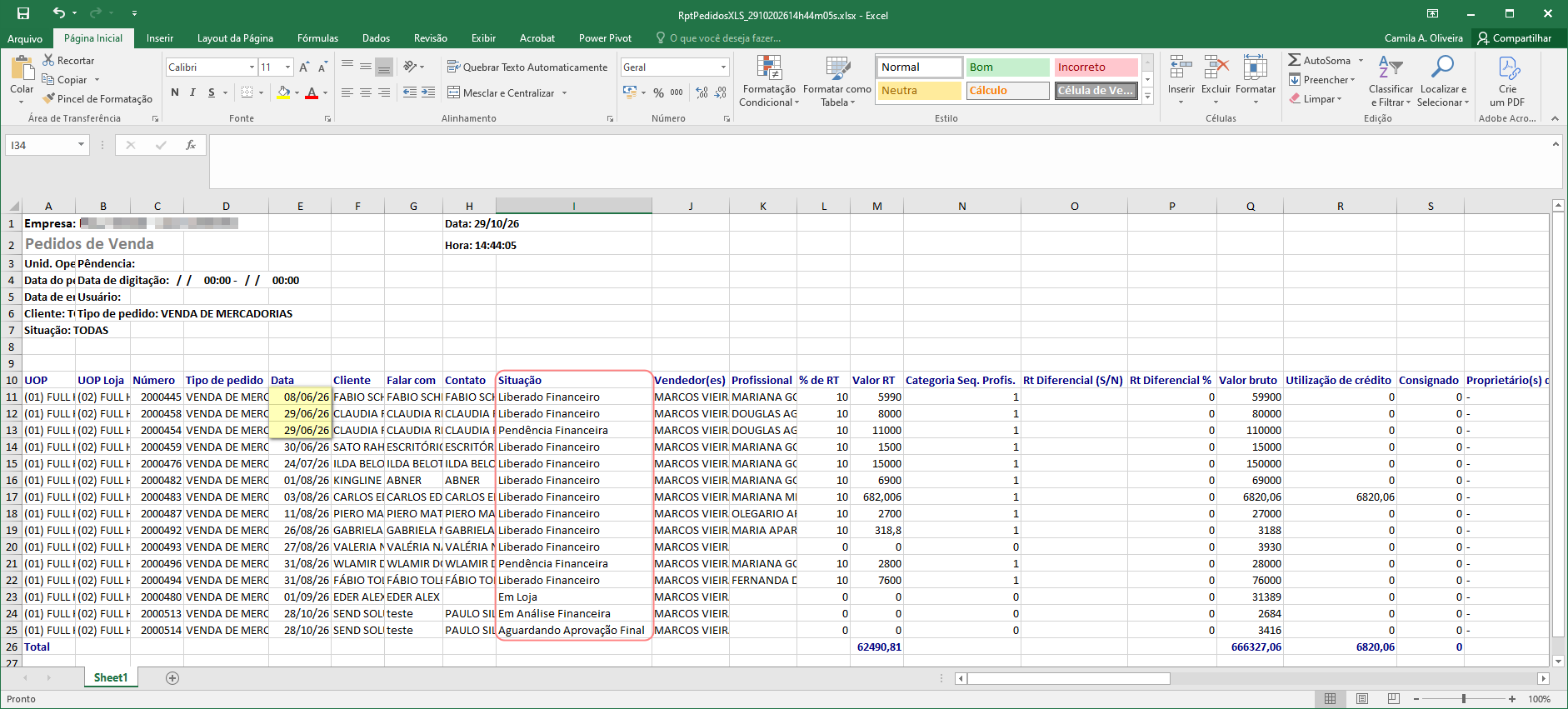
- Retorne à Frente de Loja > Segurança > Controles por usuário.
- Marque a opção "Aplicar controle nos relatórios".
- Informe os controles de período e situação necessários e confirme o cadastro.
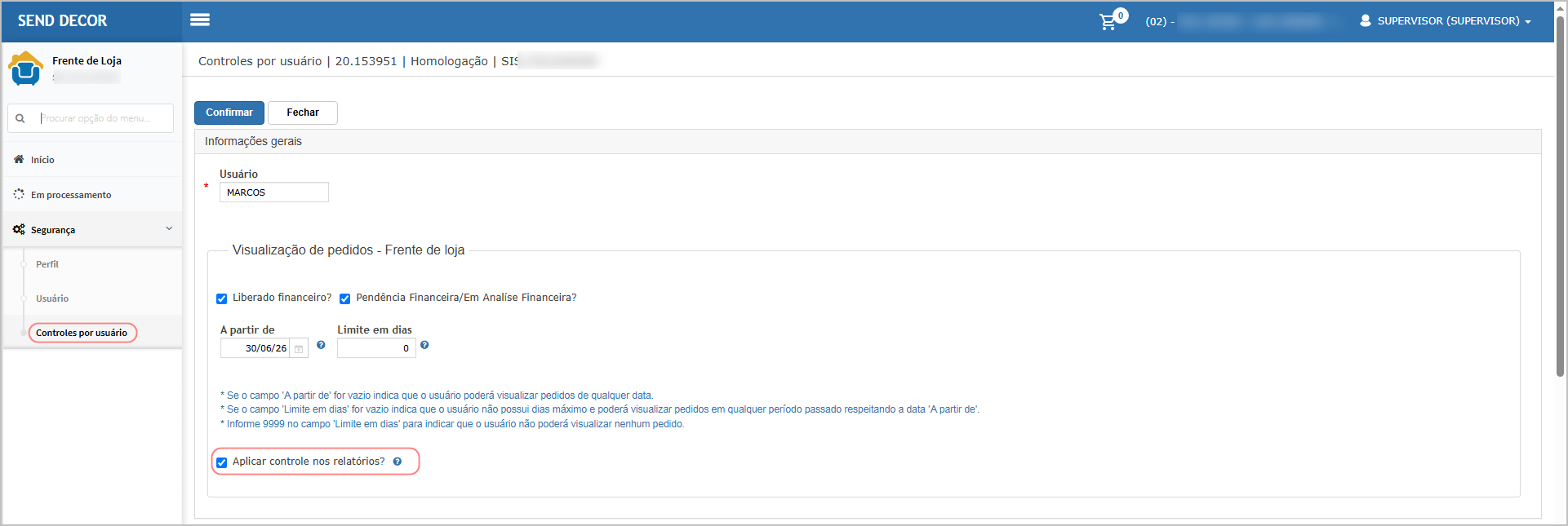
- Gere novamente o relatório utilizando exatamente os mesmos filtros.
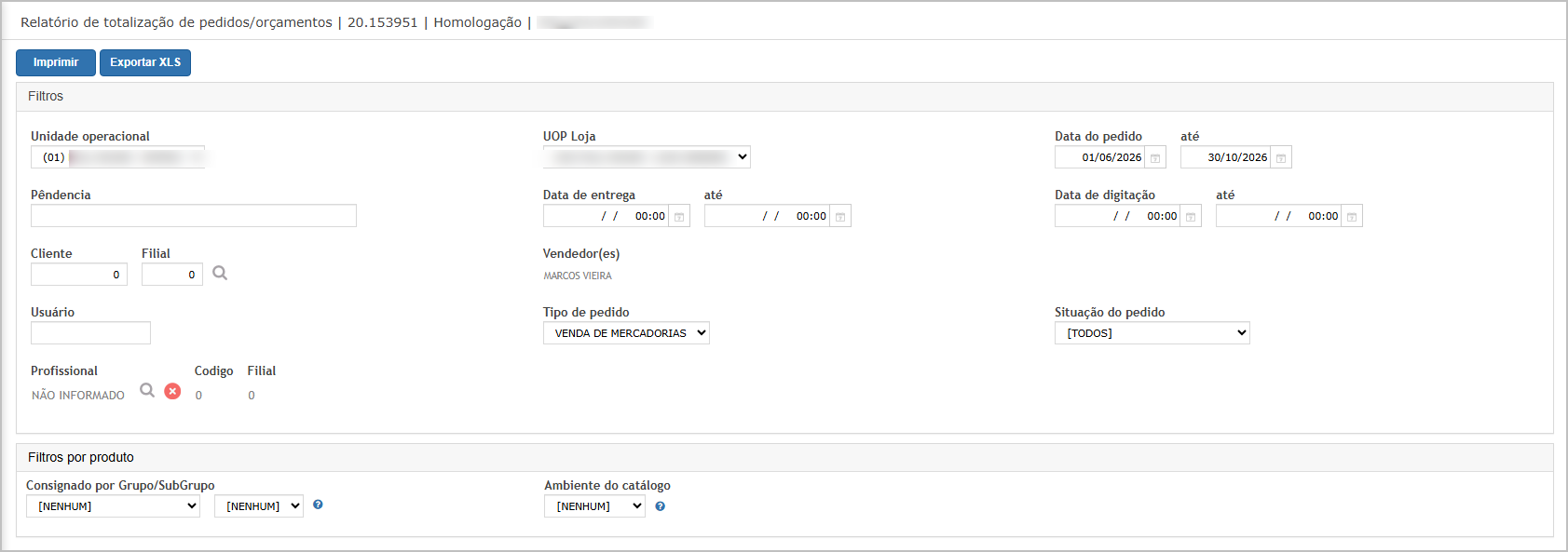
- Confirme que são apresentados somente os pedidos permitidos pelo controle.
- Exporte novamente em PDF e Excel.
- Compare os resultados com a consulta realizada anteriormente.
Cenário 03: Aplicação do controle no Resumo de pedidos.
Objetivo: validar o comportamento da tela e da exportação do Resumo de pedidos com a opção "Aplicar controle nos relatórios". marcada e desmarcada.
Pré-condição: possuir um usuário com controle configurado e pedidos disponíveis para consulta..
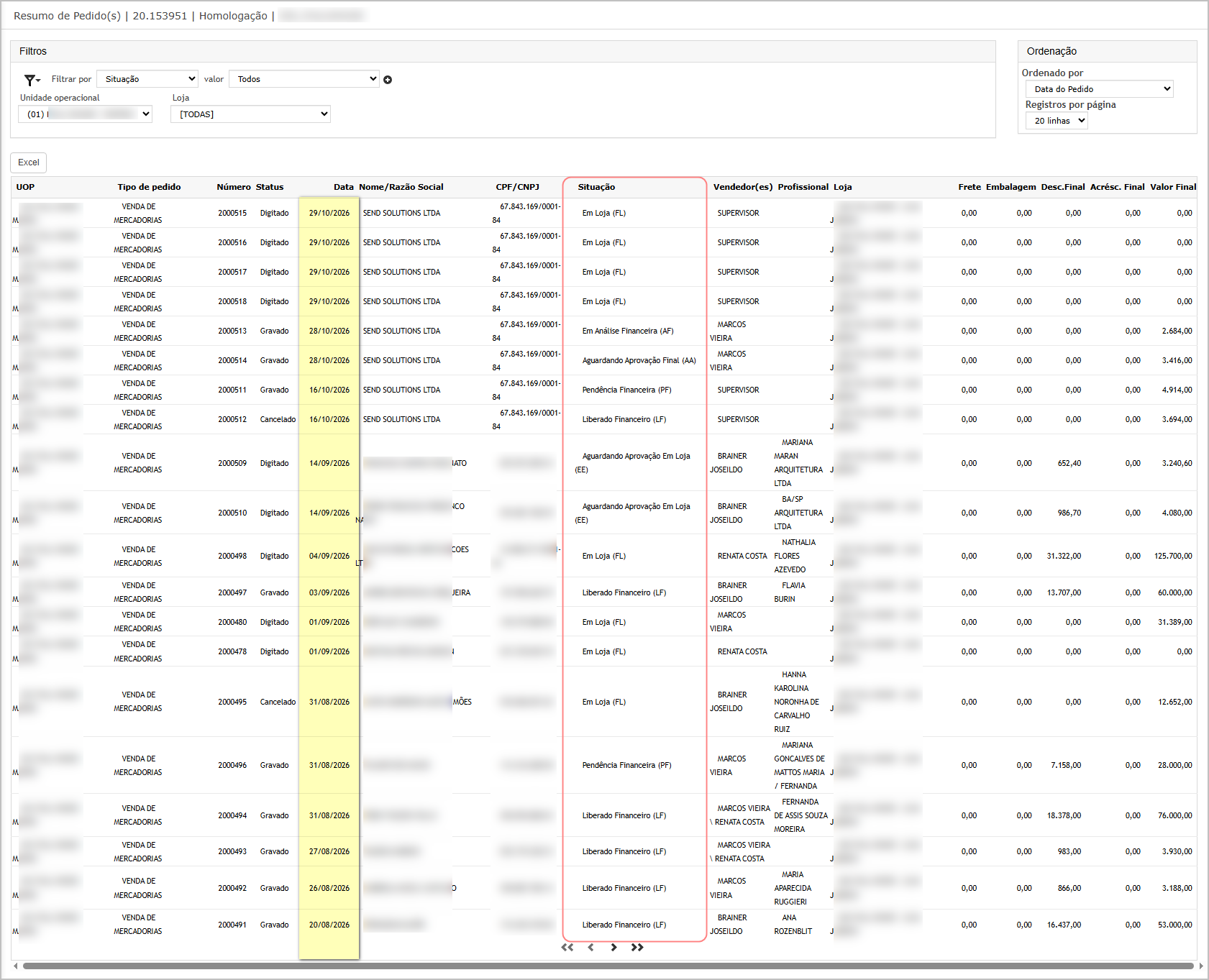
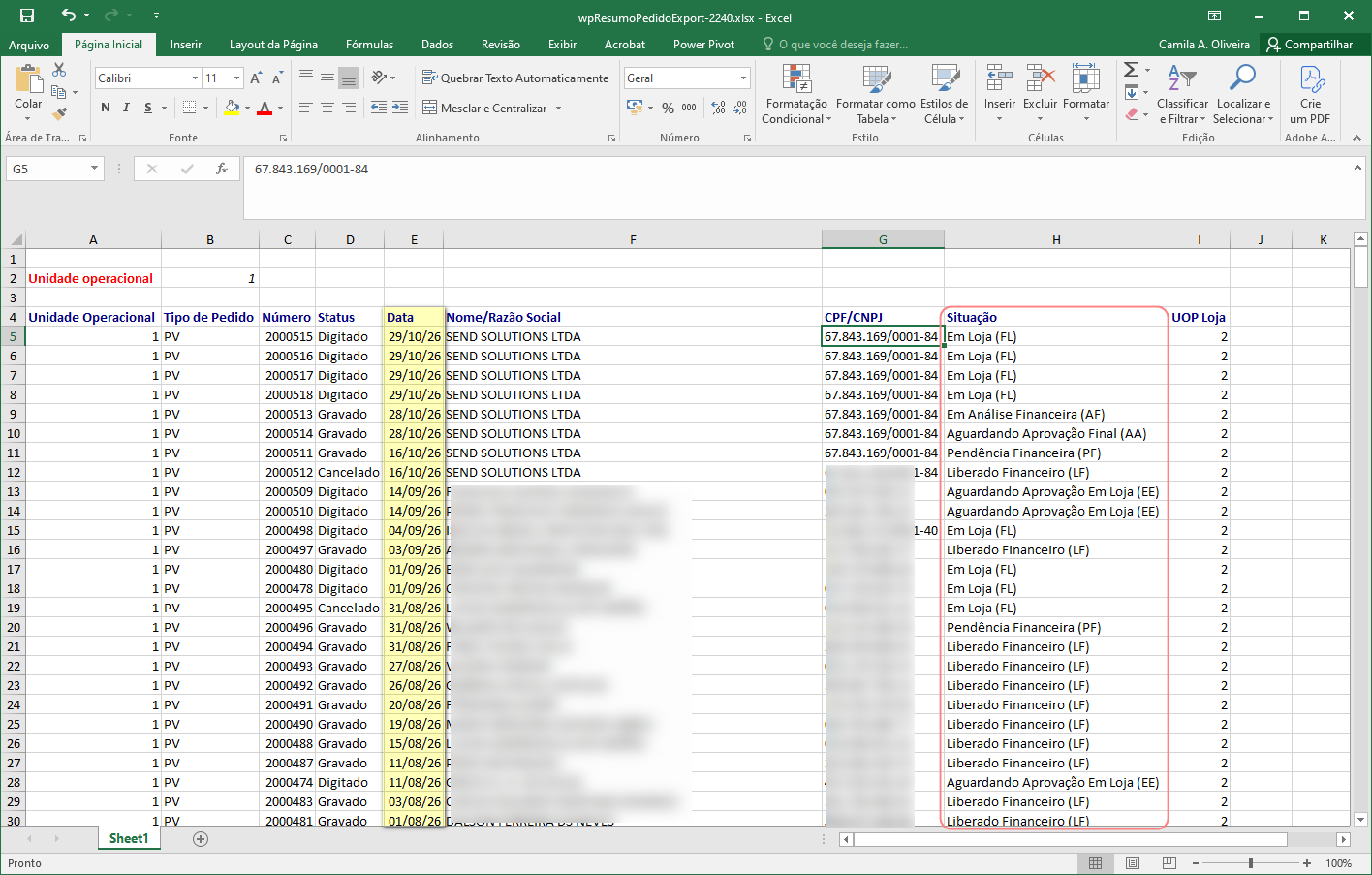
Resultado Esperado: com a opção Aplicar controle nos relatórios marcada, a tela e o arquivo Excel devem respeitar o controle configurado. Com a opção desmarcada, devem apresentar os registros conforme os filtros informados, sem aplicar a restrição de controle.
Passo a passo:
-
- Acesse Frente de Loja > Segurança > Controles por usuário.
- Selecione o usuário que será validado.
- Mantenha desmarcada a opção "Aplicar controle nos relatórios" e confirme o cadastro.
- Acesse Frente de Loja.
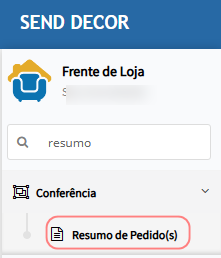
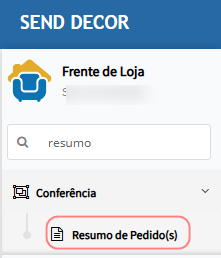
- Navegue até Conferência > Resumo de pedidos.
- Informe os filtros desejados.
- Consulte os pedidos apresentados.
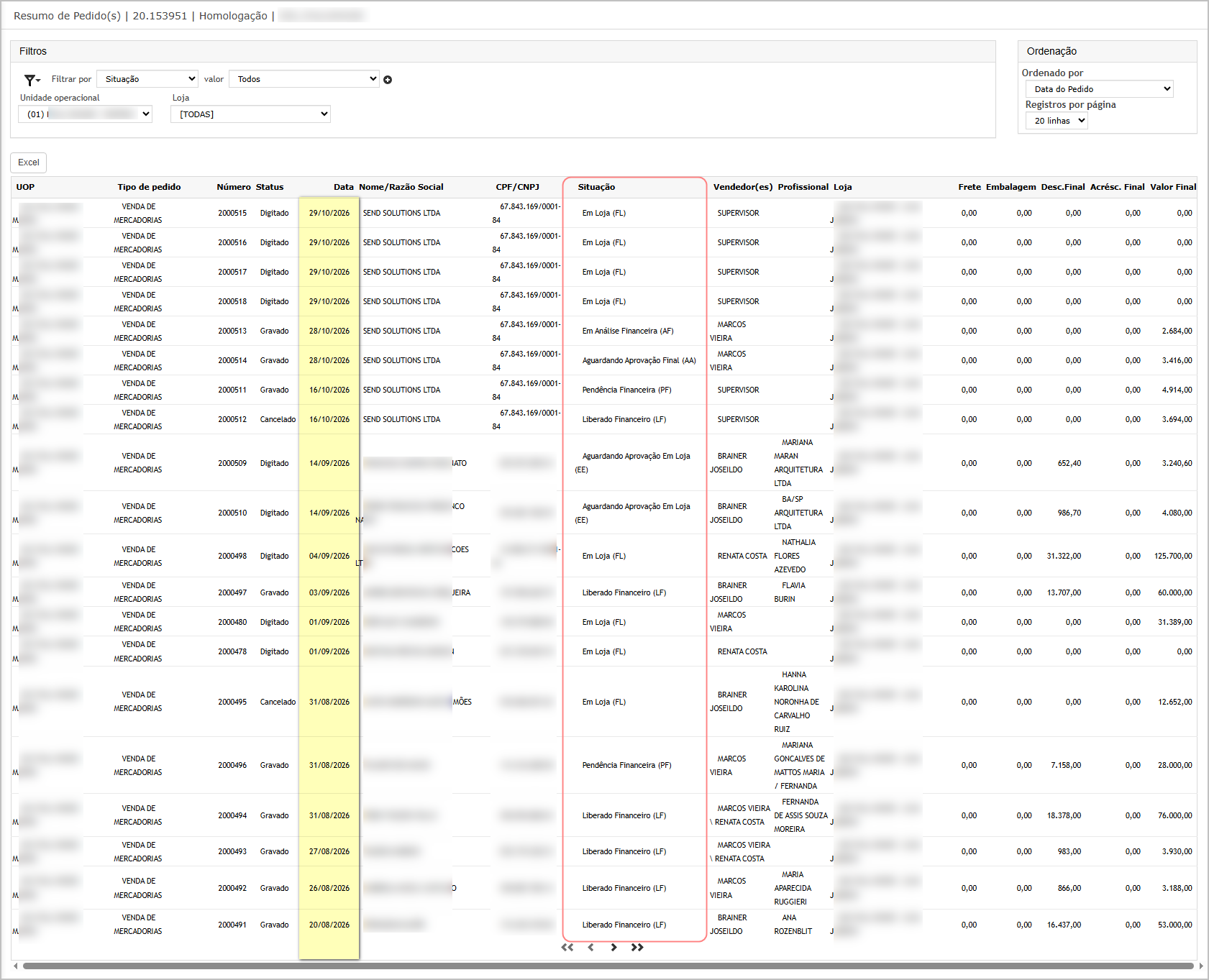
- Gere o arquivo Excel da tela.
- Confirme os registros apresentados na tela e no arquivo.
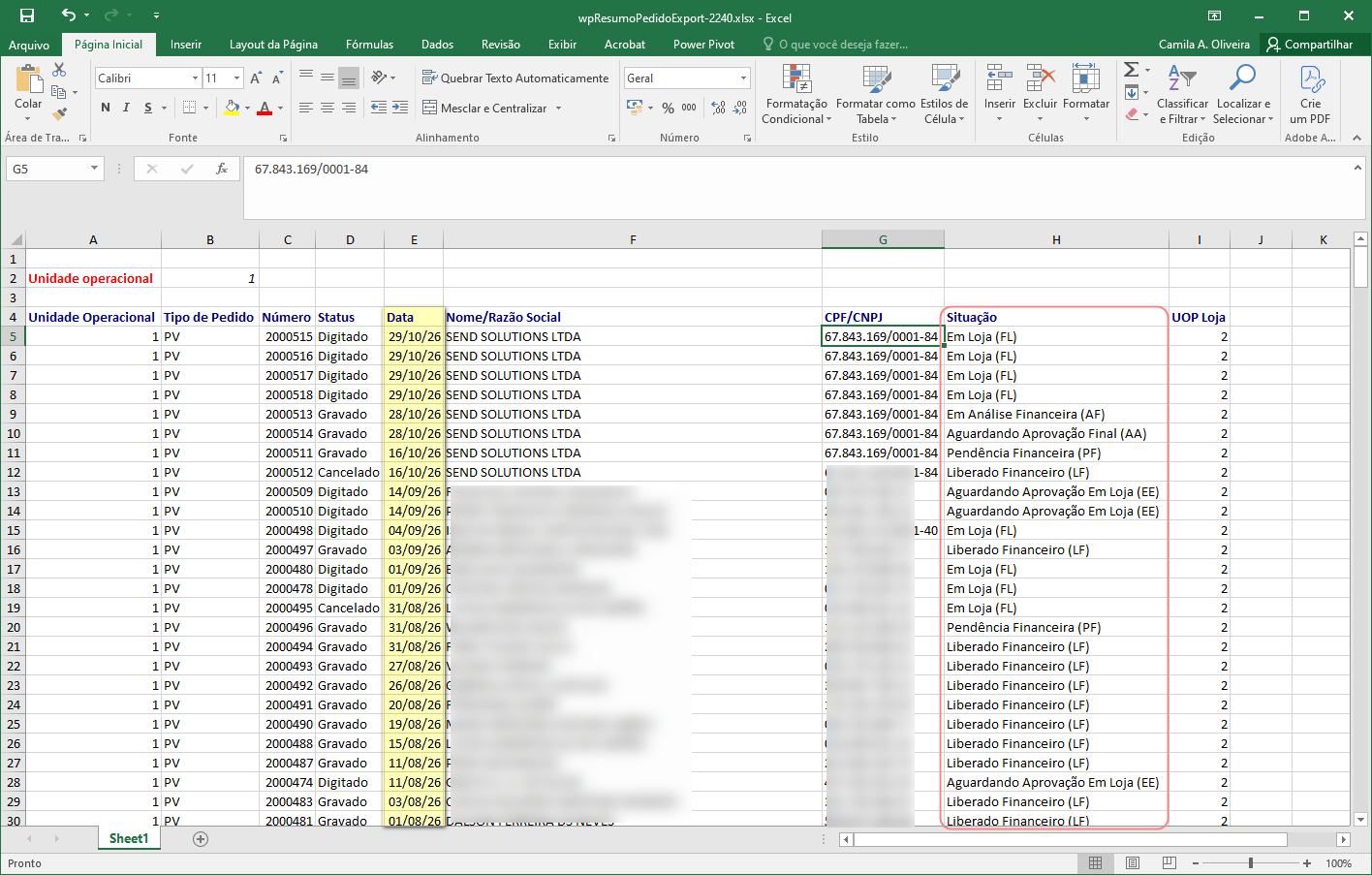
- Retorne à Frente de Loja > Segurança > Controles por usuário.
- Marque a opção "Aplicar controle nos relatórios".
- Informe os controles de período e situação necessários e confirme o cadastro.
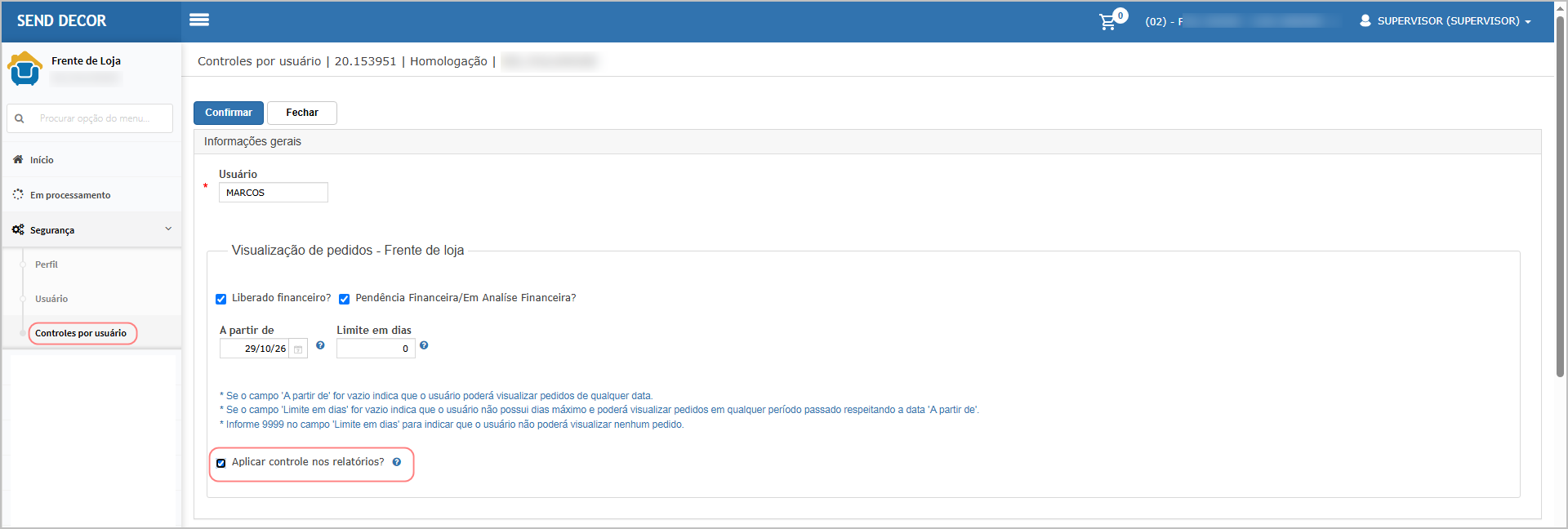
- Consulte novamente o Resumo de pedidos utilizando os mesmos filtros.
- Gere novamente o arquivo Excel.
- Confirme que a tela e o arquivo respeitam o controle configurado.

ATENÇÃO: As informações neste documento são meramente ilustrativas e utilizadas apenas para fins de teste.