
OS 75751 - OBRIG FISCAL - DOC ELETRONICO - ALTERAÇÃO LEAUTE E WEBSERVICE NFSE GISSONLINE (SALUS JUNDIAÍ)
Objetivo:
- Esta solicitação tem por objetivo Validar a correção do processo de recebimento de Nota Fiscal via XML com vínculo de Pedido de Compra, garantindo que o sistema respeite as regras de obrigatoriedade, controle de rateio e gravação do vínculo com o pedido.
Situação reportada:
-
Durante o processo de recebimento de Nota Fiscal via XML:
- Quando o XML possui a tag xPed, o sistema:
- Não apresenta o ícone correto de Pedido de Compra (carrinho).
- Exibe um ícone incorreto, como se o pedido já estivesse vinculado.
- Com isso, o usuário:
- Acessa diretamente o rateio, sem informar o Pedido de Compra.
- O sistema não carrega o rateio automaticamente.
- O usuário cria rateio manualmente.
Problemas gerados:
- Rateio vinculado incorretamente (ex: almoxarifado errado)
- Pedido de compra não é vinculado ao recebimento.
- Pedido permanece com saldo, mesmo já recebido.
- Inconsistência entre módulos (Recebimento x Compras)
Correção aplicada:
- Ajuste do ícone de Pedido de Compra no grid de itens.
- Bloqueio do rateio antes da vinculação do pedido, conforme parâmetro.
- Garantia de que o pedido seja corretamente vinculado e gravado.
- Quando o XML possui a tag xPed, o sistema:
Premissas:
- Necessário o ambiente estar atualizado com a versão do Módulo Recebimento de número 137992 ou superior;
Teste realizado após a atualização.
Cenário 01: Configuração do parâmetro de obrigatoriedade
Garantir que o sistema respeite a obrigatoriedade de vínculo com Pedido de Compra
Passos
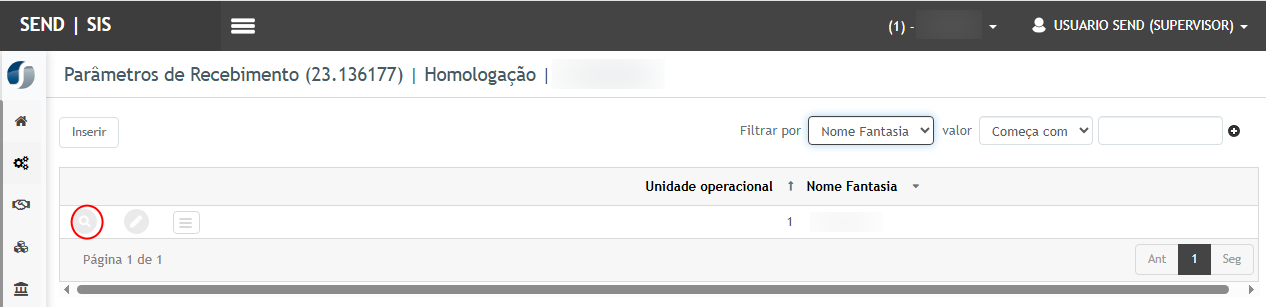
- Acessar:
- Módulo Corporativo > Configuração Empresa > Parâmetro Recebimento
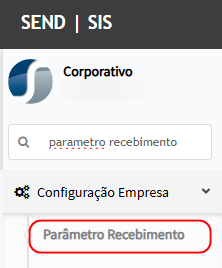
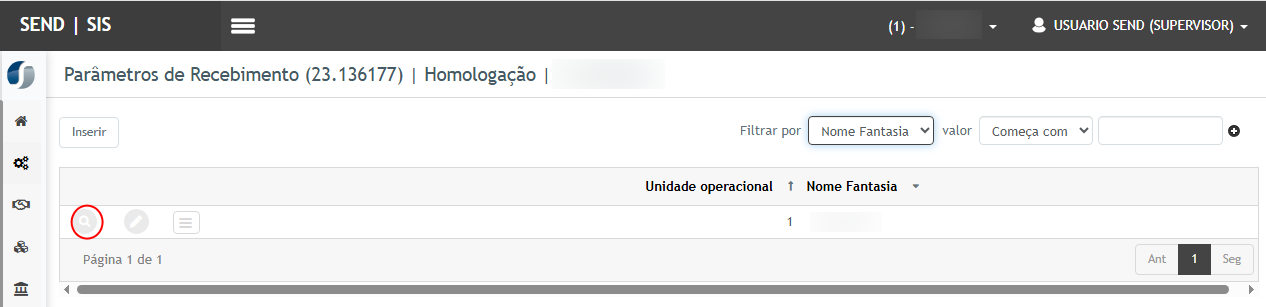
- Módulo Corporativo > Configuração Empresa > Parâmetro Recebimento
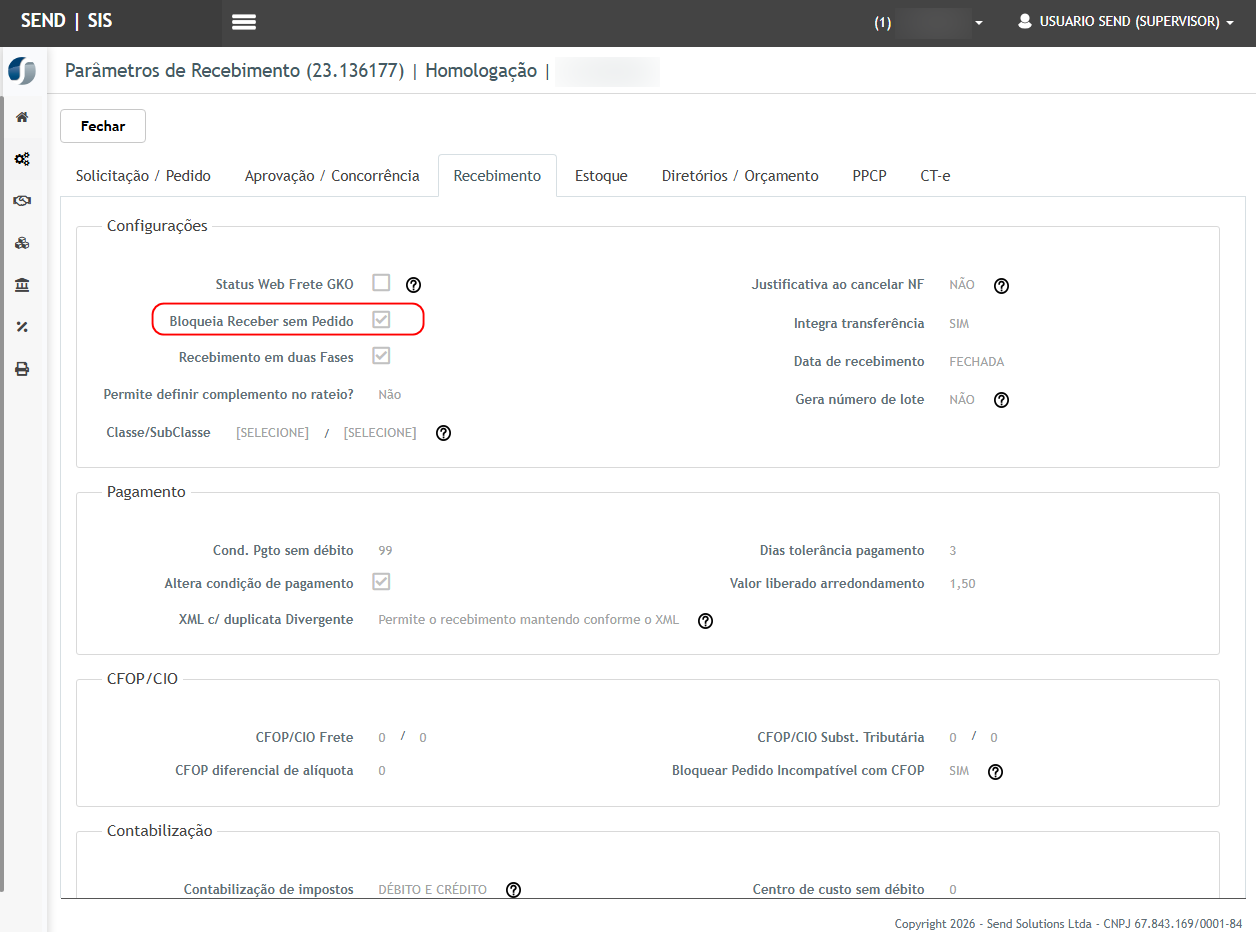
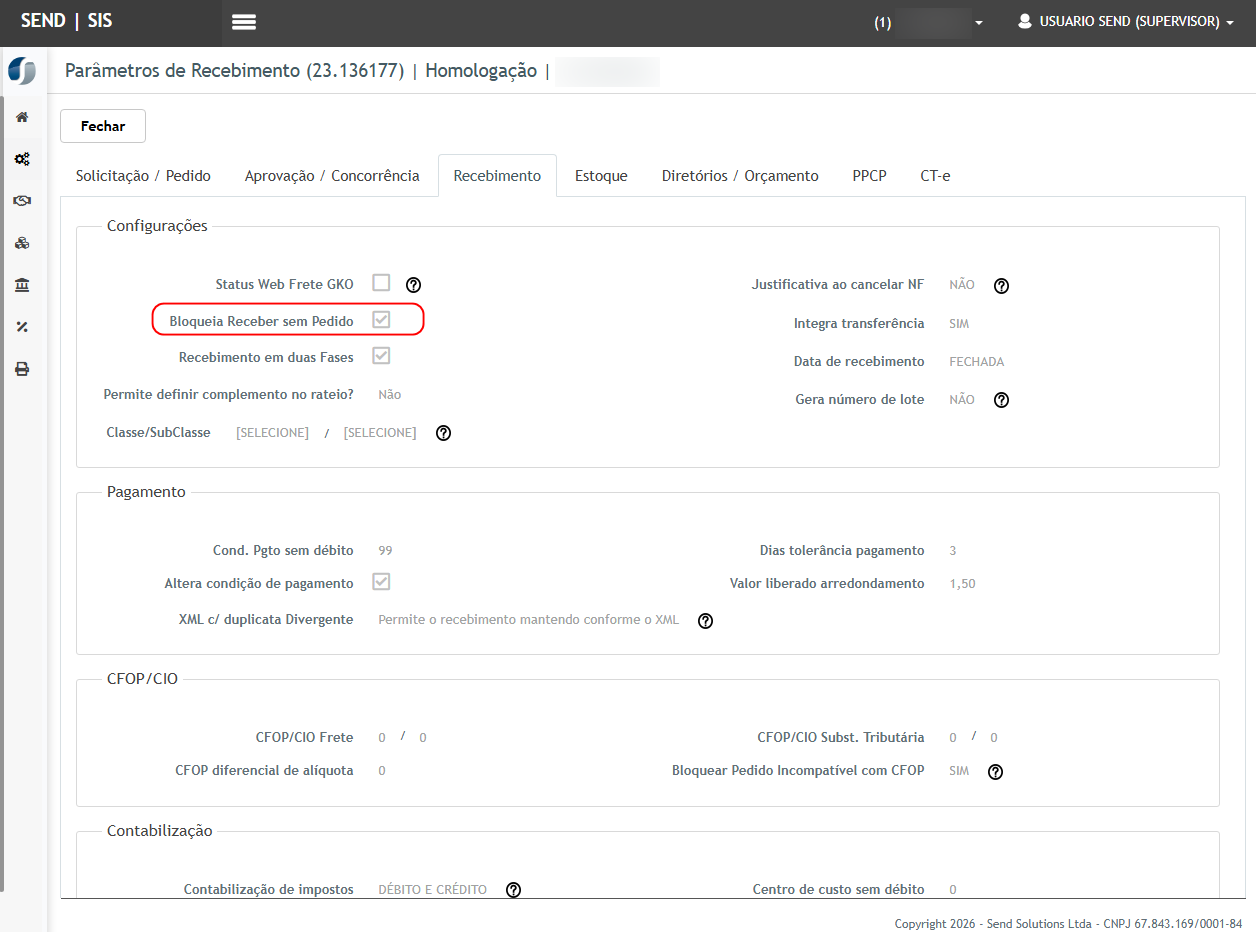
- Acessar a aba:
- Recebimento
- Localizar o parâmetro:
- Bloqueia Receber sem pedido
- Marcar a opção
- Salvar a configuração
Resultado esperado
- Parâmetro salvo com sucesso
- Sistema passa a exigir vínculo com Pedido de Compra no recebimento
Cenário 02: Validação do grid de itens antes do vínculo do Pedido de Compra
Validar as mudanças aplicadas no grid de itens da Nota Fiscal via XML, garantindo que o sistema não permita rateio antes do vínculo do Pedido de Compra.
Passos
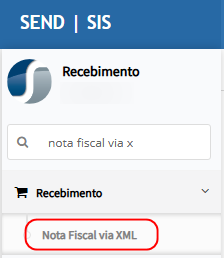
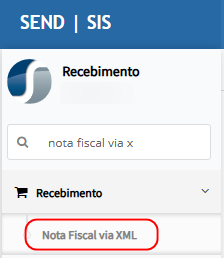
- Acessar:
- Módulo Recebimento > Recebimento > Nota Fiscal via XML

- Módulo Recebimento > Recebimento > Nota Fiscal via XML
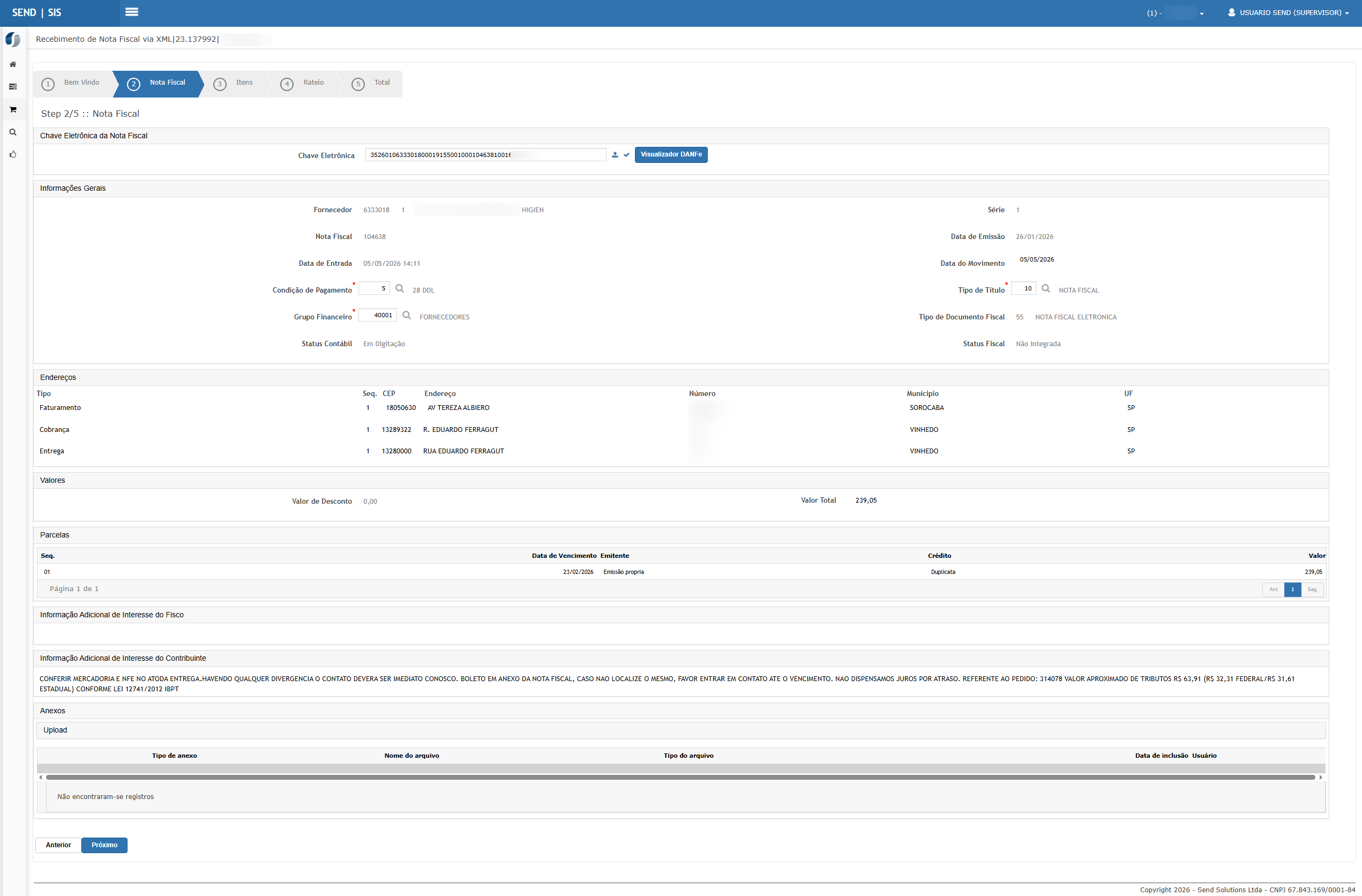
- Informar a chave da NF-e
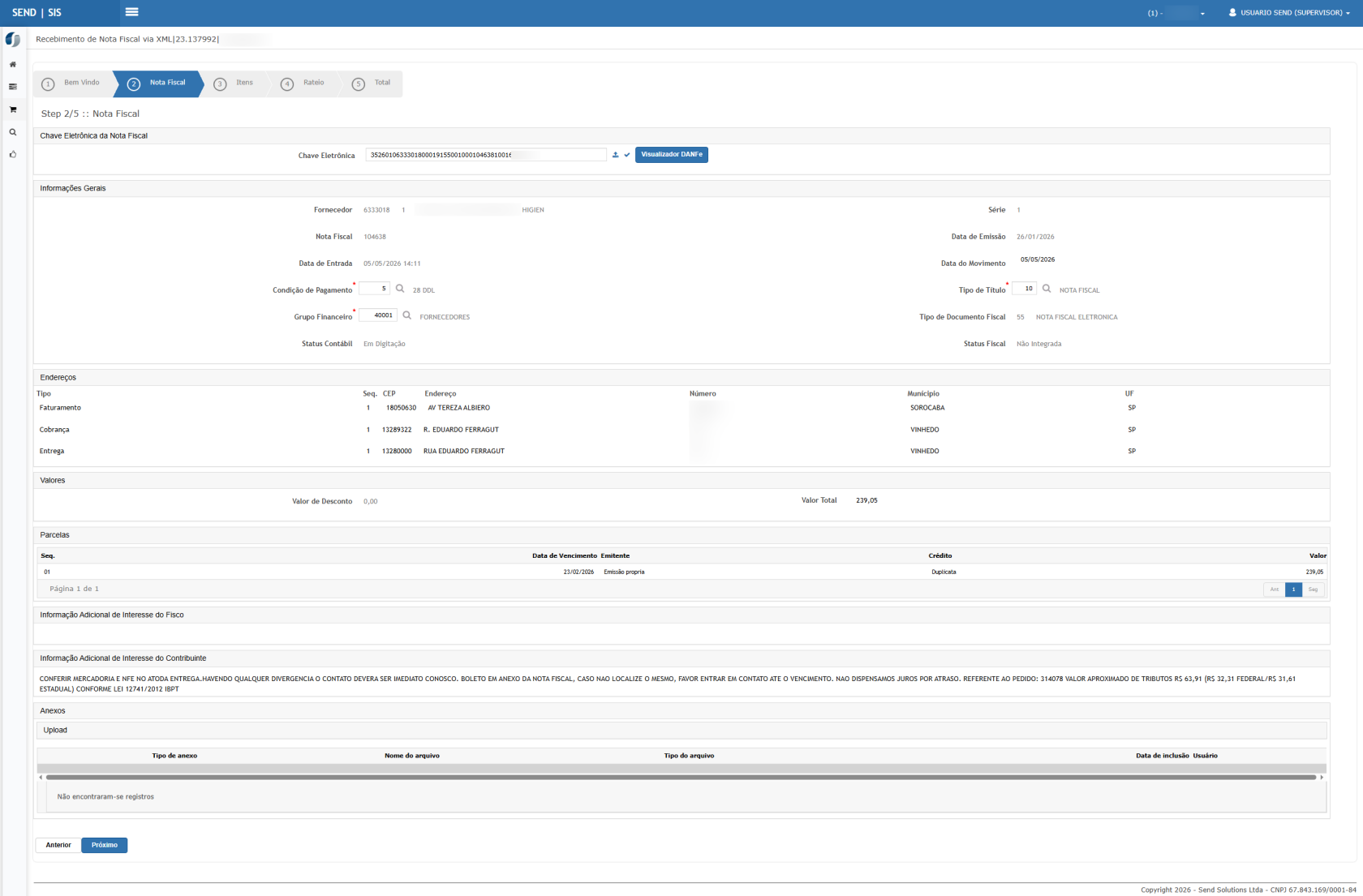
- Avançar até a etapa:
- Itens
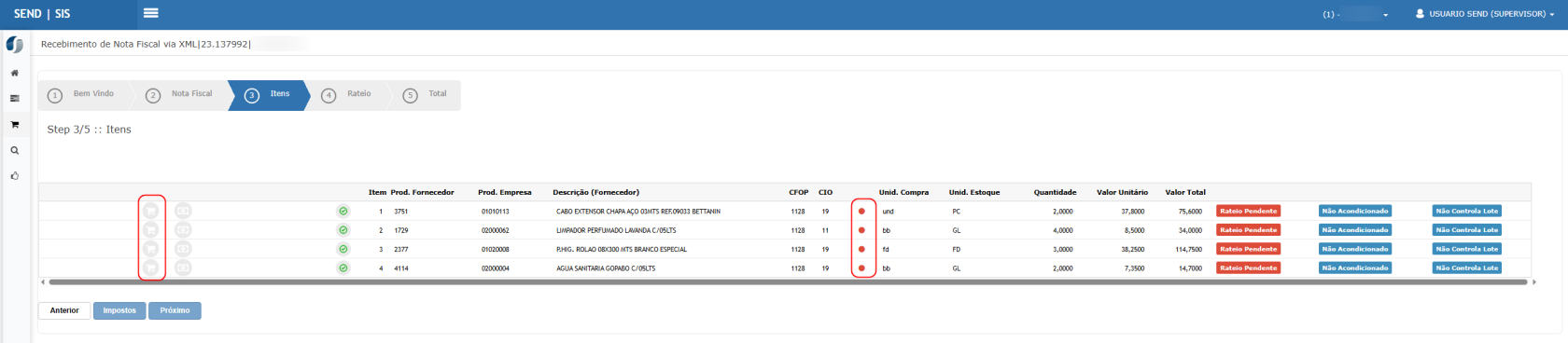
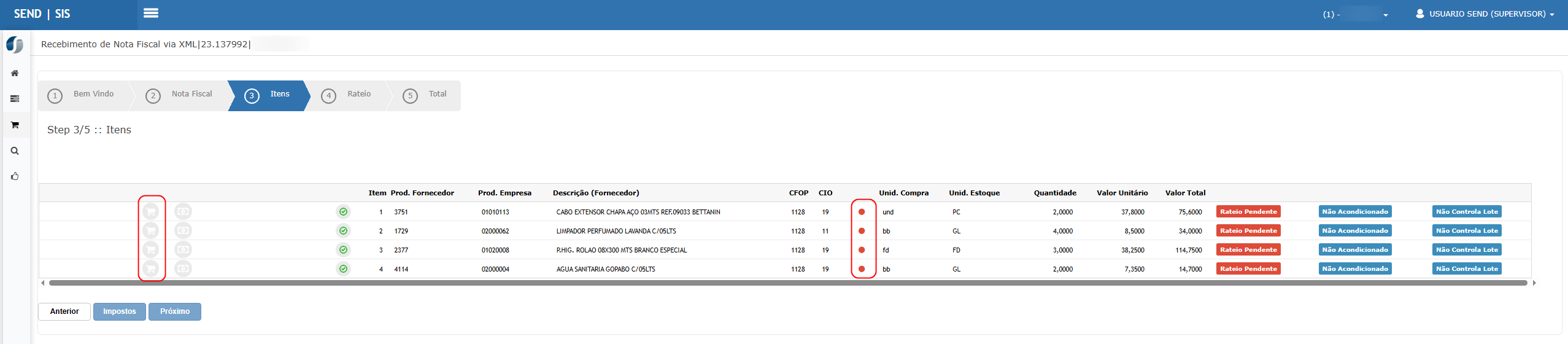
- Observar o grid de itens

Resultado esperado
-
No grid de itens, o sistema deve apresentar o seguinte comportamento:
-
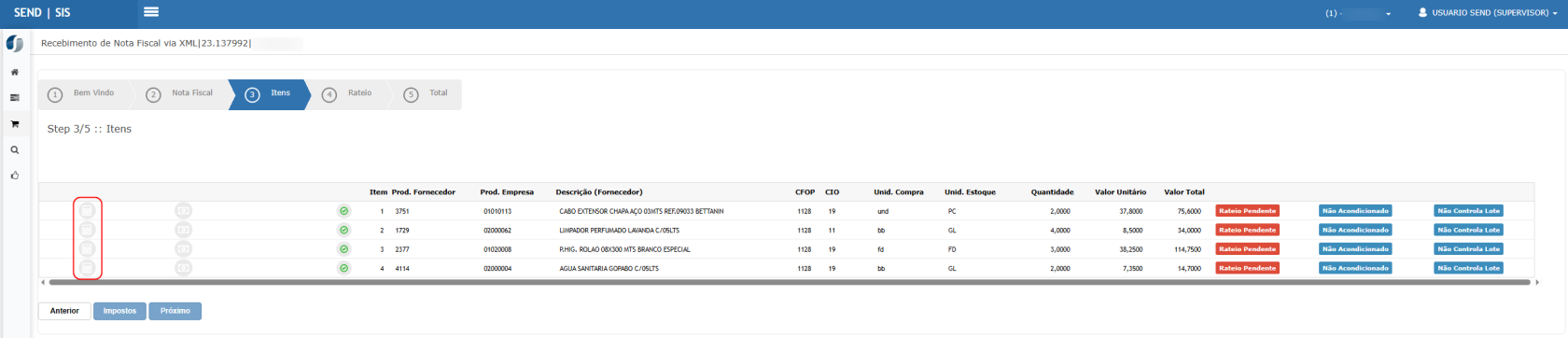
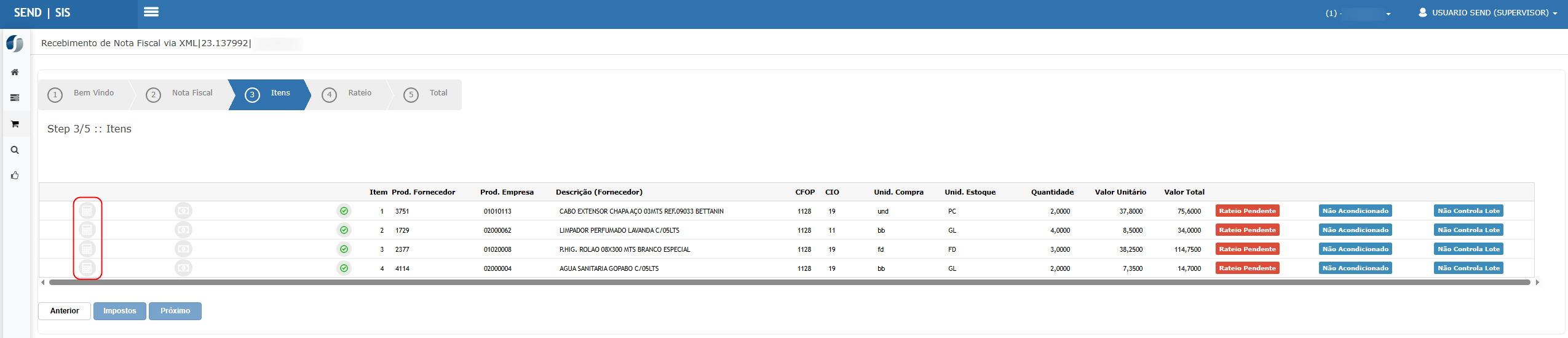
Não deve apresentar o ícone de Rateio, pois ainda não foi informado o Pedido de Compra.
Mesmo que o XML possua a informação da tag xPed, para quem utiliza a opção de Pedido Agregado, essa informação não deve ser considerada automaticamente.
- Deve voltar a ser apresentado o ícone de Pedido de Compra (carrinho de compra).
-
-
Deve ser exibido o indicador:
- Pedido de Compra Não Informado
- O usuário não deve conseguir acessar ou tratar o rateio antes de informar o Pedido de Compra.
Cenário 03: Vincular Pedido de Compra aos itens
Validar que o Pedido de Compra deve ser informado manualmente nos itens antes da liberação do rateio.
Passos
-
No grid de itens, clicar no ícone de:
- Pedido de Compra (carrinho de compra)
- Informar/vincular o Pedido de Compra correspondente aos itens
- Confirmar o vínculo.
- Retornar ao grid de itens.
Resultado esperado
- Pedido de Compra vinculado corretamente aos itens.
- O indicador Pedido de Compra Não Informado não deve mais ser apresentado.
- O sistema deve gravar o vínculo do Pedido de Compra no recebimento.
- A situação reportada, em que o pedido não era gravado no recebimento, não deve mais ocorrer.
Cenário 04: Liberação e validação do Rateio após informar o Pedido de Compra
Validar que a opção de Rateio somente é apresentada após o Pedido de Compra ser informado.
Passos
- Após informar o Pedido de Compra dos itens, sair e retornar à tela, se necessário
-
Acessar novamente a etapa:
- Itens
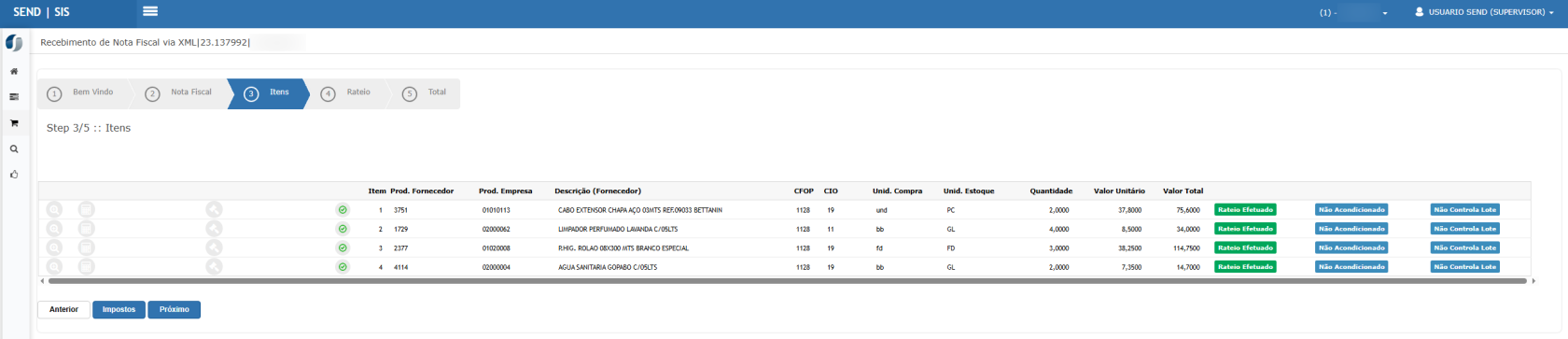
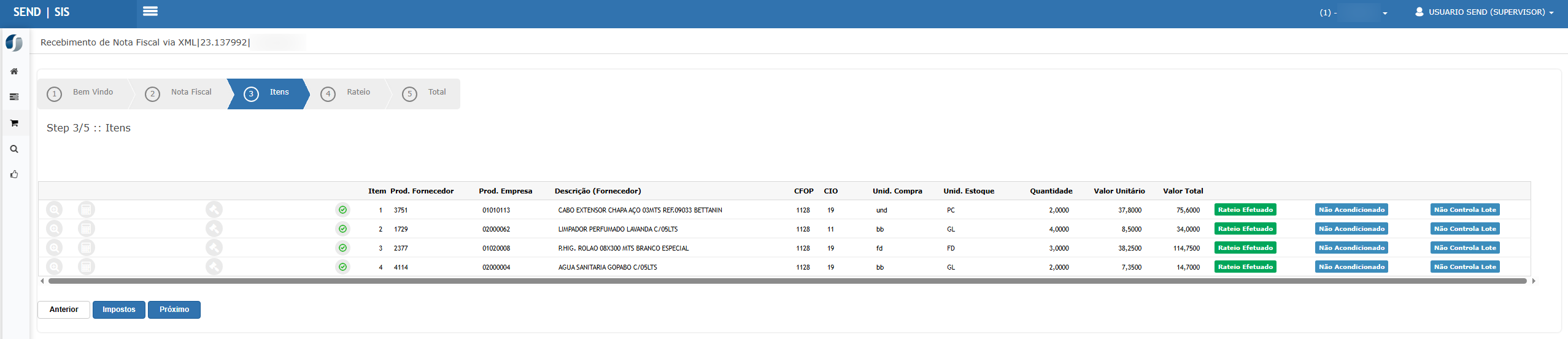
- Verificar se a opção de Rateio passou a ser apresentada
- Acessar o rateio dos itens
- Entrar e sair da tela de rateio
Resultado esperado
- A opção de Rateio deve ser apresentada somente após o Pedido de Compra ser informado
- O sistema deve resgatar automaticamente o rateio do Pedido de Compra
- Não deve ser necessário criar rateio manualmente.
- Após o rateio dos itens estar efetuado, o botão Próximo deve ser habilitado.
- O usuário deve conseguir avançar para a próxima etapa do recebimento
Cenário 05: Finalização do recebimento
Garantir que o fluxo finalize corretamente.
Passos
- Após validar o rateio:
- Clicar em Próximo
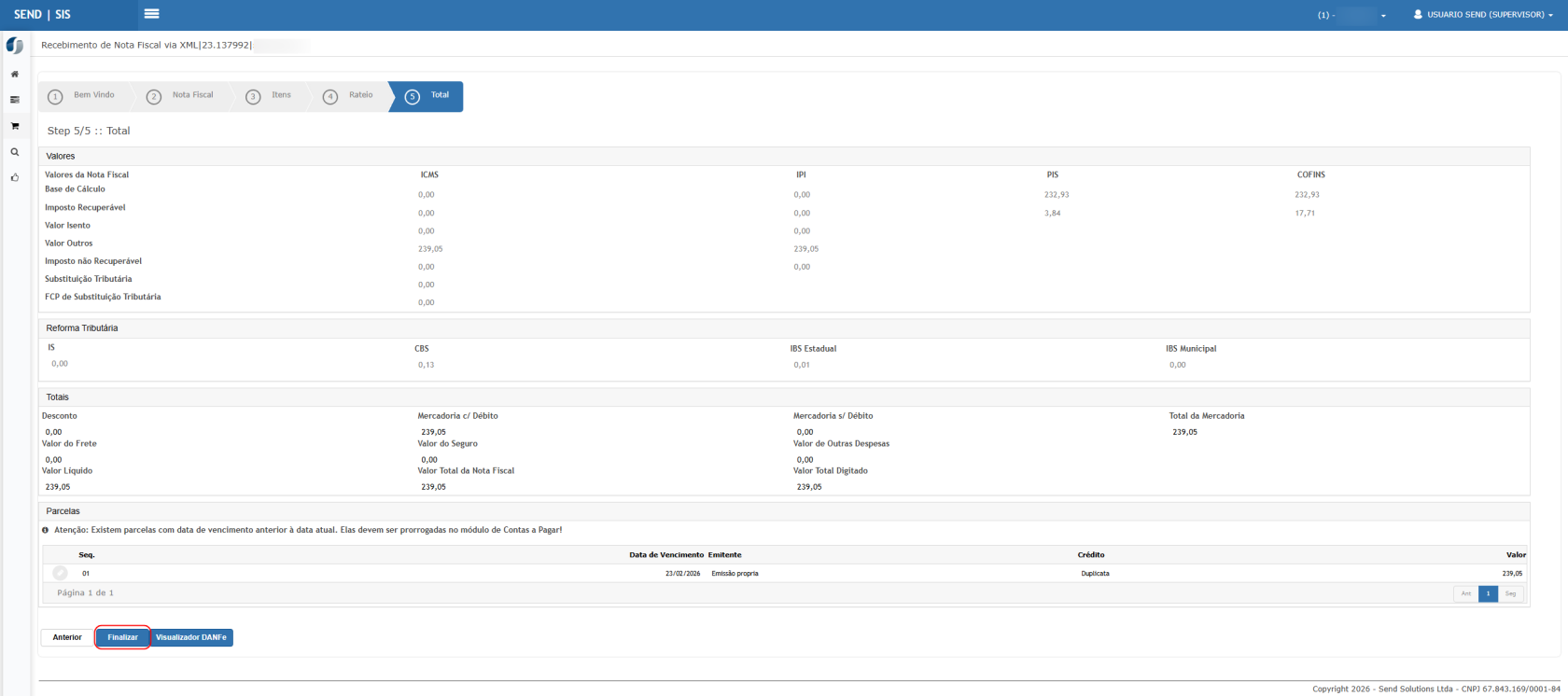
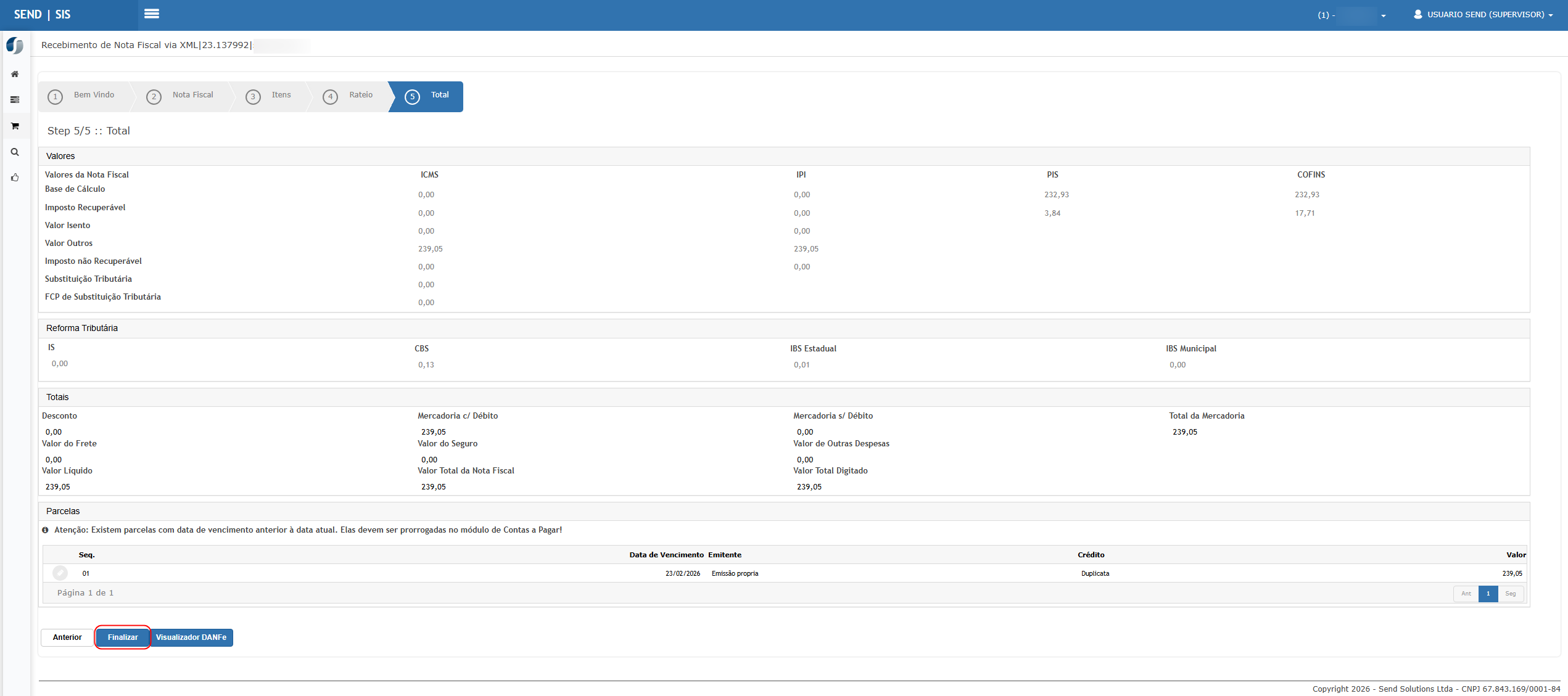
- Avançar até a etapa:
- Total
- Clicar em Finalizar
Resultado esperado
- Nota fiscal finalizada com sucesso
- Registro criado no sistema
- Status contábil como:
- Pendente (quando aplicável)
Cenário 06: Efetivação da Nota Fiscal
Validar a efetivação correta.
Passos
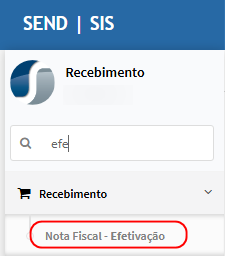
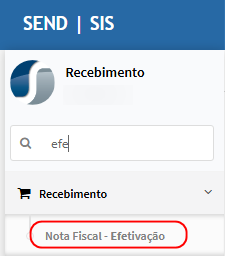
- Acessar:
- Módulo Recebimento > Nota Fiscal - Efetivação
- Módulo Recebimento > Nota Fiscal - Efetivação
- Localizar a nota
- Efetivar

- Informar (quando aplicável):
- Índice de desempenho do fornecedor
- Índice de desempenho do fornecedor

Resultado esperado
- Status contábil:
- Liberado
- Nota integrada corretamente
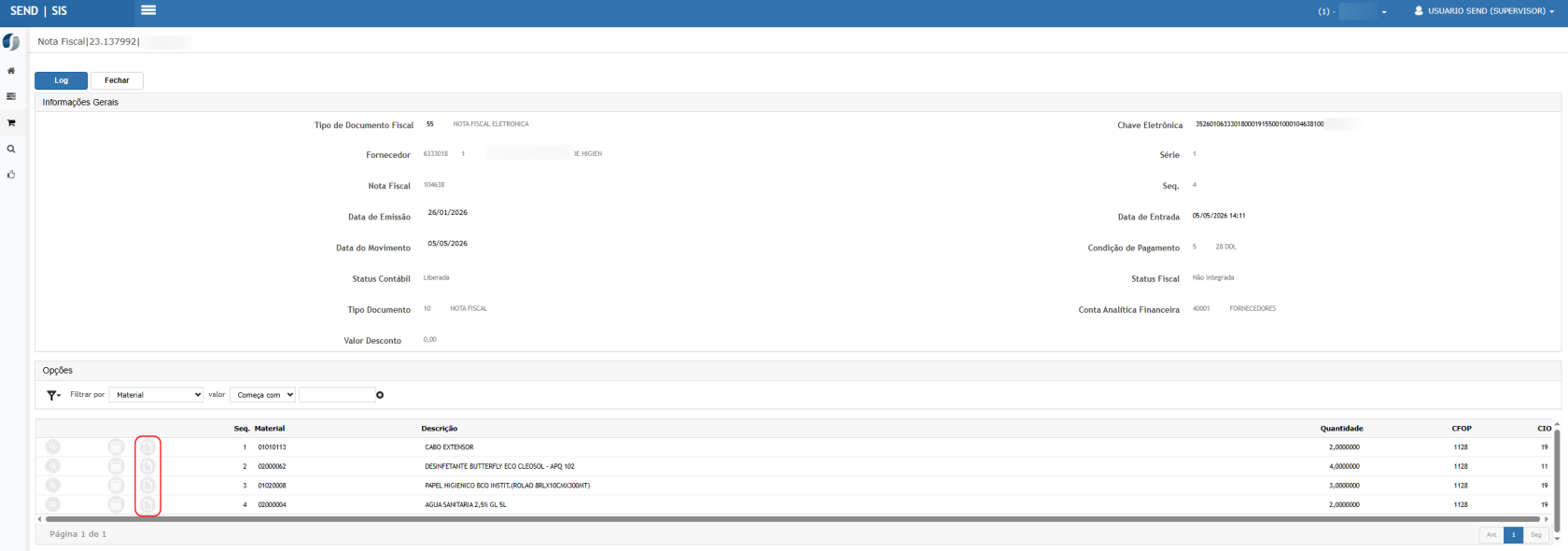
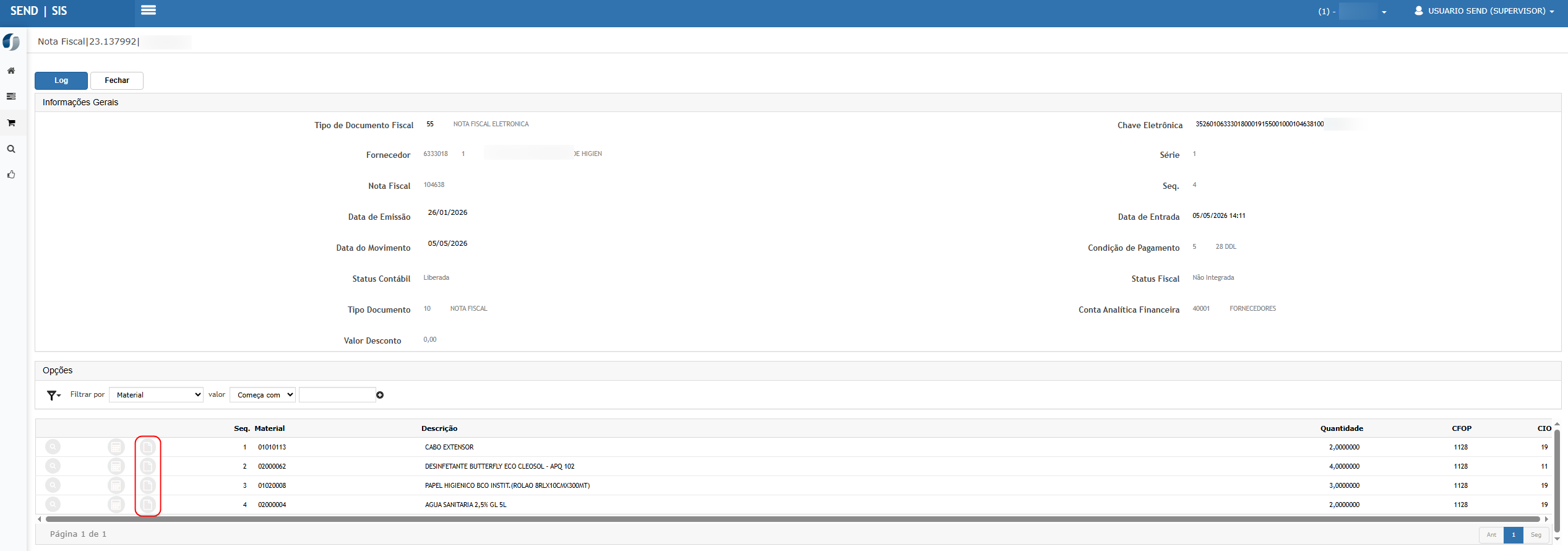
Cenário 07: Consulta da Nota Fiscal e validação do vínculo com Pedido de Compra
Validar que, após a efetivação, a Nota Fiscal está com status correto e que o vínculo com o Pedido de Compra foi devidamente gravado nos itens.
Passos
- Acessar:
- Módulo Recebimento > Recebimento > Nota Fiscal via XML
- Módulo Recebimento > Recebimento > Nota Fiscal via XML
- Filtrar pela:
- Chave eletrônica da NF
- Localizar o registro da Nota Fiscal
- Verificar os status:
- Status Contábil
- Status Fiscal
- Acessar a nota (visualizar/consultar)

- No grid de itens, clicar no ícone de:
- Pedido de Compra
- Visualizar os dados do pedido vinculado ao item



Resultado esperado
- Status Contábil:
- Liberado
- Status Fiscal conforme processo (ex: Não Integrada, se aplicável)
- Ao acessar o item:
- O sistema deve apresentar o Pedido de Compra vinculado
- Deve exibir corretamente:
- Número do pedido
- Item
- Quantidade
- Valores
✔️ Validação crítica da correção:
- Confirma que o sistema gravou corretamente o vínculo do Pedido de Compra no recebimento
- Evita o problema anterior onde:
- O pedido não era vinculado
- O compras ficava com saldo indevido
Cenário 08: Validação no Pedido de Compra
Garantir que o pedido foi corretamente baixado.
Passos
- Acessar:
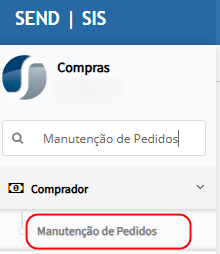
- Módulo Compras > Comprador > Manutenção de Pedidos
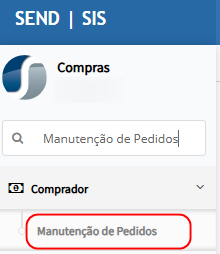
- Módulo Compras > Comprador > Manutenção de Pedidos
- Filtrar pelo pedido utilizado
- Consultar os itens

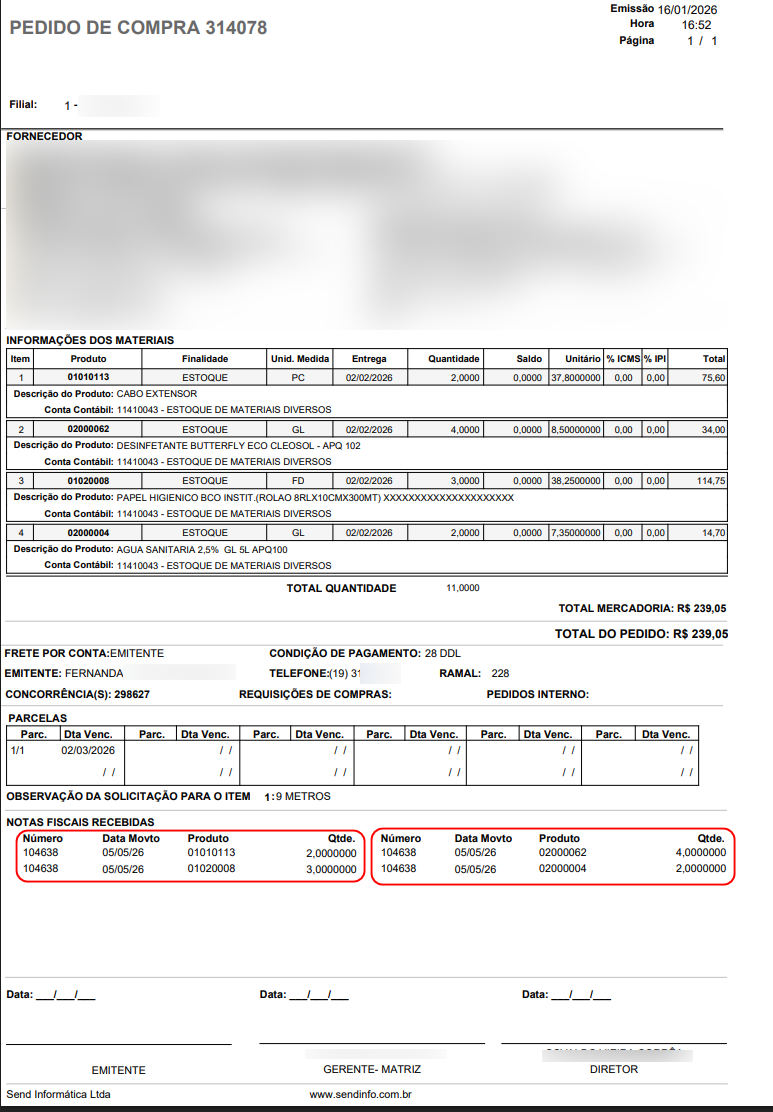
- Visualizar impressão do pedido

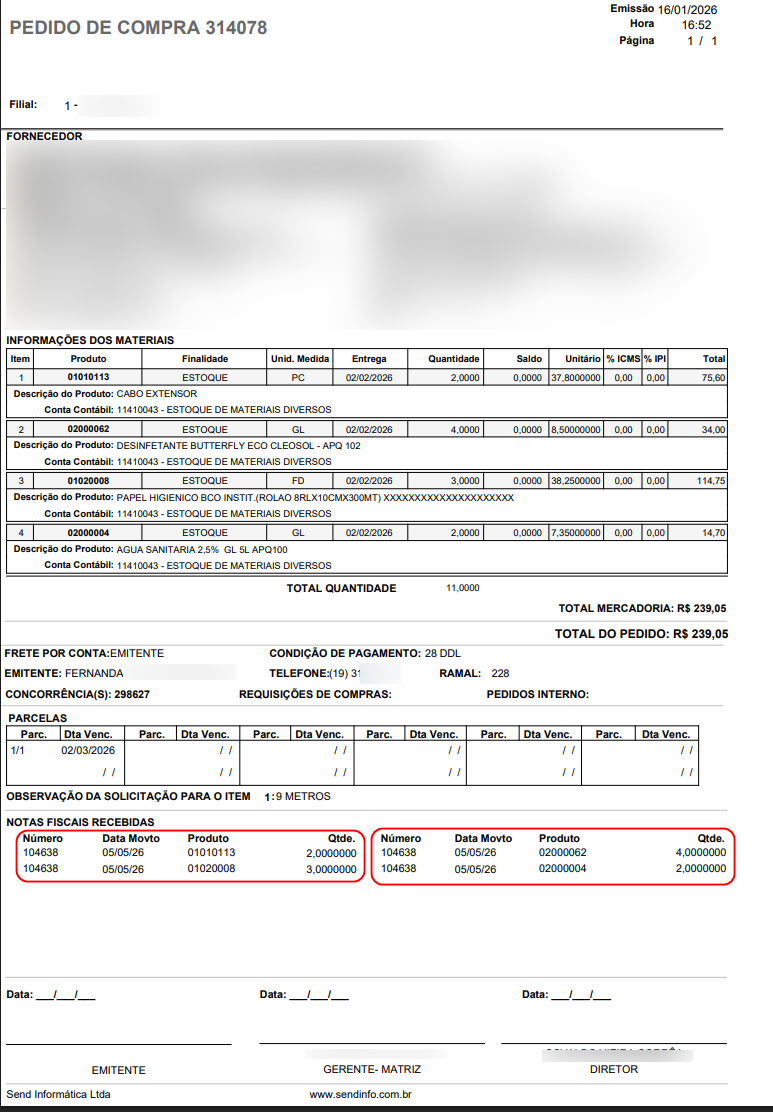
Resultado esperado
- Pedido com status:
- Finalizado
- Itens finalizados
- Nota fiscal vinculada visível na impressão
Conclusão
A correção foi validada com sucesso, garantindo que:
- O sistema passa a exibir corretamente o ícone de Pedido de Compra
- O rateio não é mais permitido antes do vínculo do pedido
- O vínculo do Pedido de Compra é obrigatório conforme o parâmetro
- O rateio é carregado automaticamente com base no pedido
- O vínculo é gravado corretamente no recebimento
- O Pedido de Compra é finalizado após o recebimento
A obrigatoriedade do vínculo passa a ser controlada exclusivamente pelo parâmetro “Bloqueia Receber sem pedido”, não sendo mais influenciada pela presença da tag xPed no XML.

ATENÇÃO: As informações neste documento são meramente ilustrativas e utilizadas apenas para fins de teste.