
OS 75751 - OBRIG FISCAL - DOC ELETRONICO - ALTERAÇÃO LEAUTE E WEBSERVICE NFSE GISSONLINE (SALUS JUNDIAÍ)
Objetivo:
- Esta solicitação tem por objetivo
Validarvalidara
correçadequação doprocessosistema ao novo layout derecebimentotransmissão da NFSe deNotaJundiaíFiscal via XML com vínculo de Pedido de Compra, garantindo que(versãosistema2.04),respeite as regras de obrigatoriedade, controle de rateio e gravação do vínculo com o pedido.
Situação reportada:
Durante o processo de recebimento de Nota Fiscal via XML:garantindo:QuandoImportaçãoXMLcorretapossuidoaschematagatualizado- Configuração
sistema:adequada- do WebService (Homologação/Produção)
NãTransmissãoapresentade RPS em lote (processo assíncrono)- Consulta de protocolo automática e manual
- Retorno do número da NFSe
- Tratamento de cenários com erro na consulta
- Cancelamento e retransmissão
ícone(processo síncrono) - Reflexo correto
denoPedidomódulo deCompra (carrinho). Exibe um ícone incorreto, como se o pedido já estivesse vinculado.
xPed,Com isso, o usuário:Acessa diretamente orateio, sem informar o Pedido de Compra.O sistemanão carrega o rateio automaticamente.O usuário cria rateio manualmente.
Problemas gerados:
Rateio vinculado incorretamente (ex: almoxarifado errado)Pedido de compranão é vinculado ao recebimento.Pedido permanece com saldo, mesmo já recebido.Inconsistência entre módulos (Recebimento x Compras)
Correção aplicada:
Ajuste doícone de Pedido de Compra no grid de itens.Bloqueio dorateio antes da vinculação do pedido, conforme parâmetro.Garantia de que opedido seja corretamente vinculado e gravado.faturamento
Premissas:
- Necessário o ambiente estar atualizado com a versão do Módulo
RecebimentoDoc. Eletrônico de número137992xxxxou superior;
Teste realizado após a atualização.
Cenário 01: ConfiguraçImportação do parâmetronovo delayout obrigatoriedade(versão 2.04)
Garantir que o sistema respeitePasso a obrigatoriedade de vínculo com Pedido de Compra
Passospasso
Acessar:Acessar o módulo Documento Eletrônico- Ir em Configuração > Cadastro de Parâmetros
- Localizar o tipo de documento RPS_Jundiaí
- Clicar no ícone de edição
- Clicar no botão Importa Parâmetros
- Validar se a versão exibida é 2,04
- Confirmar a operação
Resultado esperado
MóduloLayoutCorporativo > ConfiguraçãversãoEmpresa > Parâmetro Recebimento
2,04
carregado
com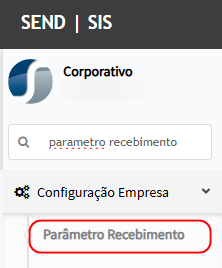
sucesso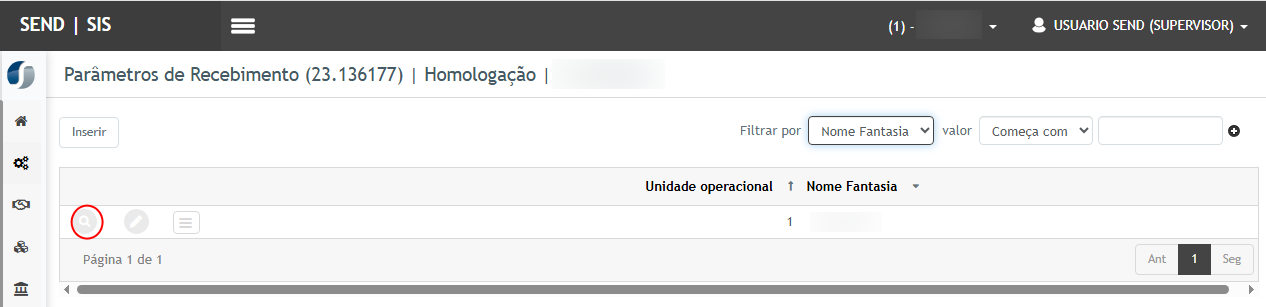
- Schema atualizado com serviços:
- envio de lote
- consulta de lote
- cancelamento
AcessarSemaerrosaba:naRecebimento
Localizar o parâmetro:Bloqueia Receber sem pedido
Marcar a opçimportaçãoSalvar a configuração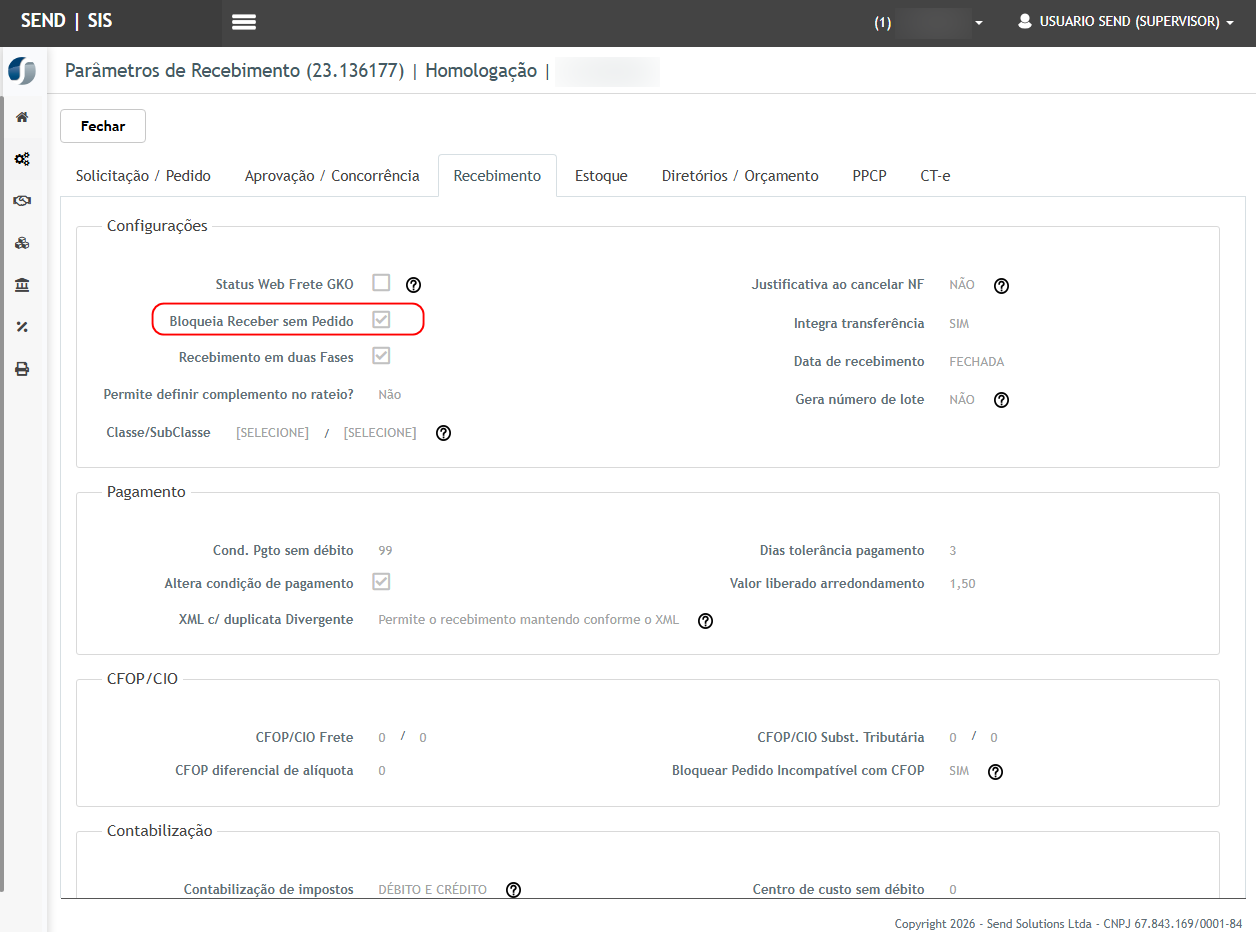
Parâmetro salvo com sucessoSistema passa a exigir vínculo com Pedido de Compra no recebimentoAcessar:Ainda na tela de parâmetros- Validar os campos:
MóduloURLRecebimentodo>WebService- Endereço
>doNotaservidor - Base
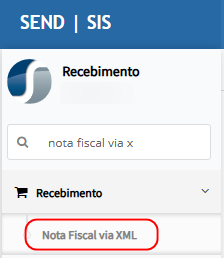
via XML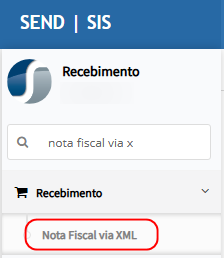

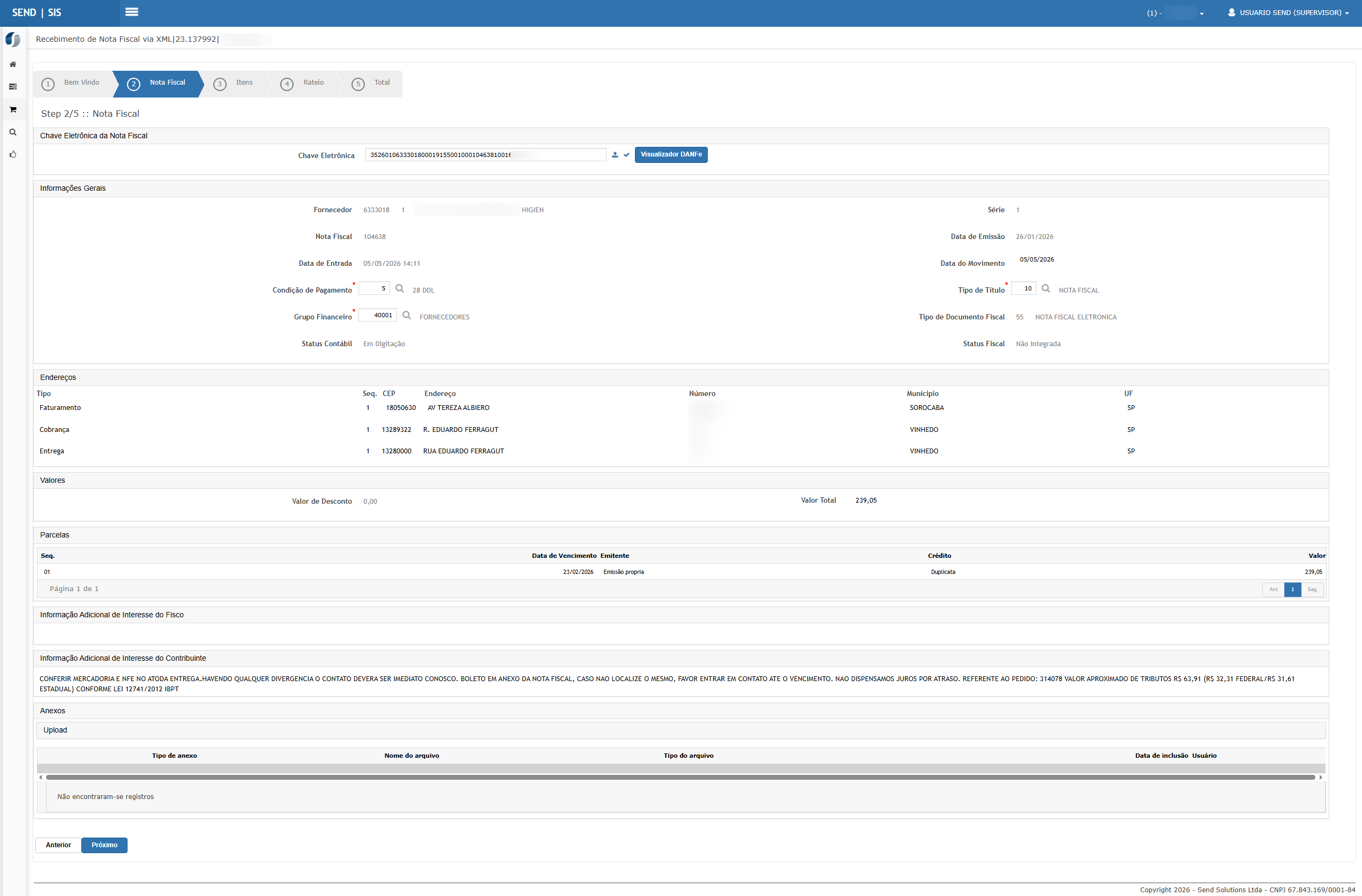
RecebimentoFiscal InformarConferirasechaveodaambienteNF-e
está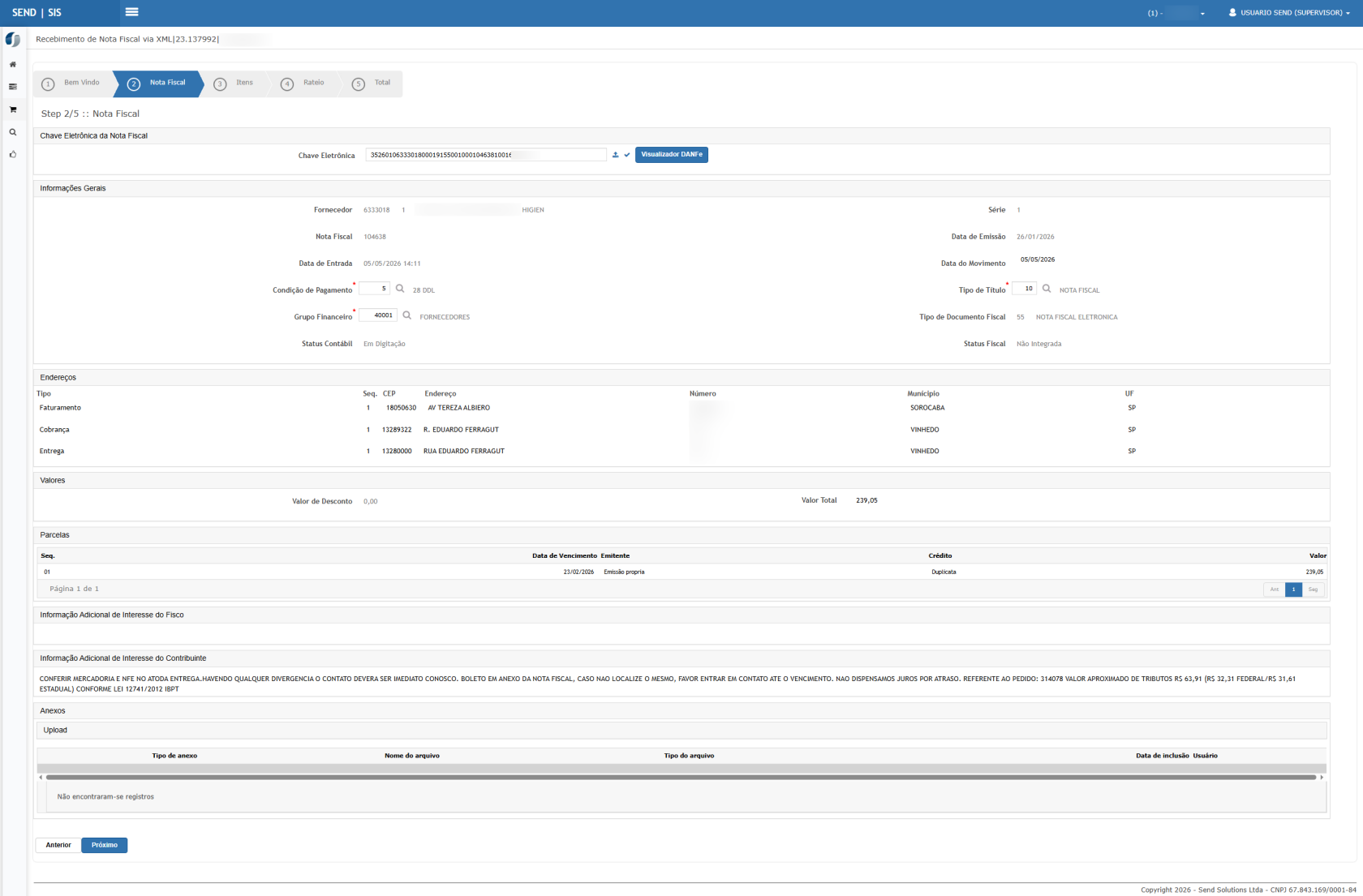
Avançar até a etapa:correto:ItensHomologação → WS de HML- Produção → WS oficial
ObservarValidaroos serviços listados no gridde itens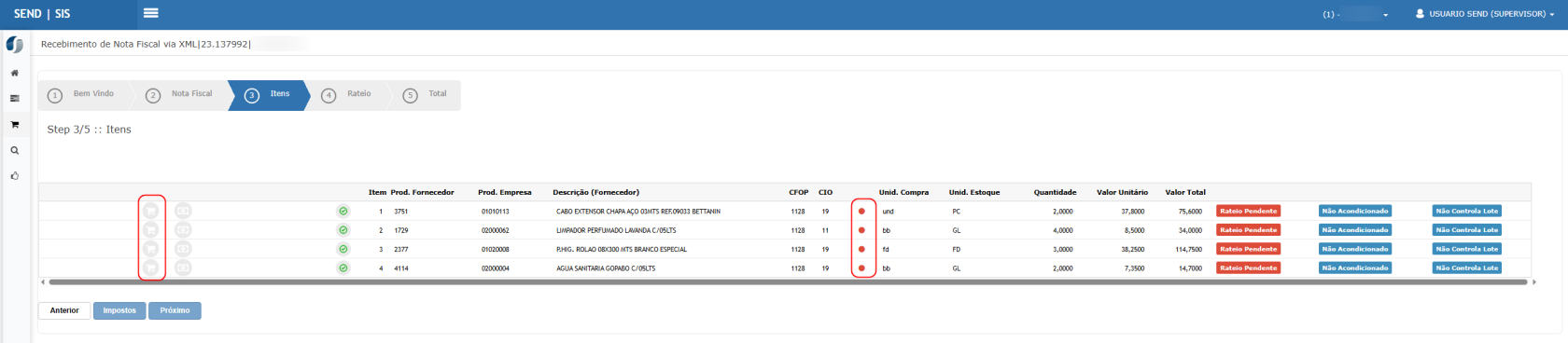
- URLs
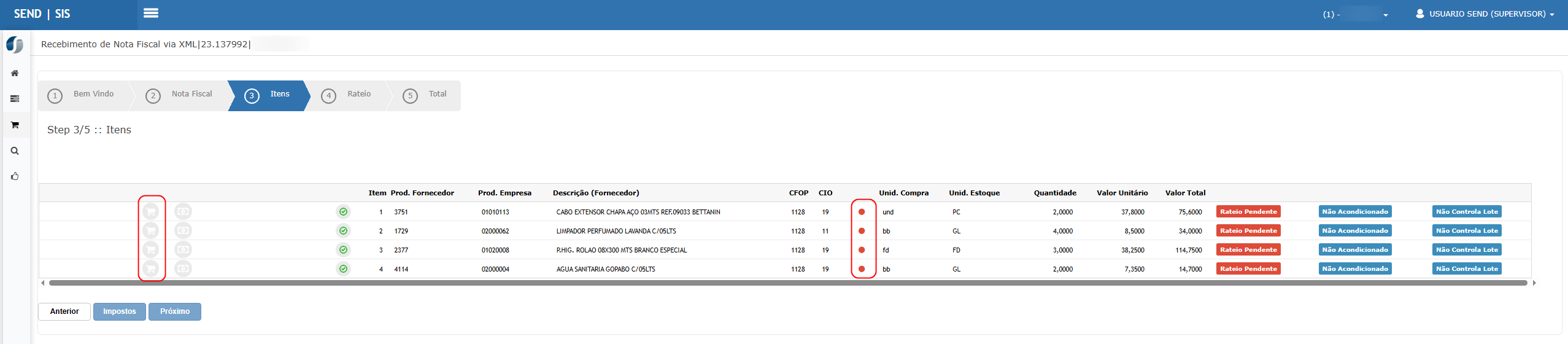
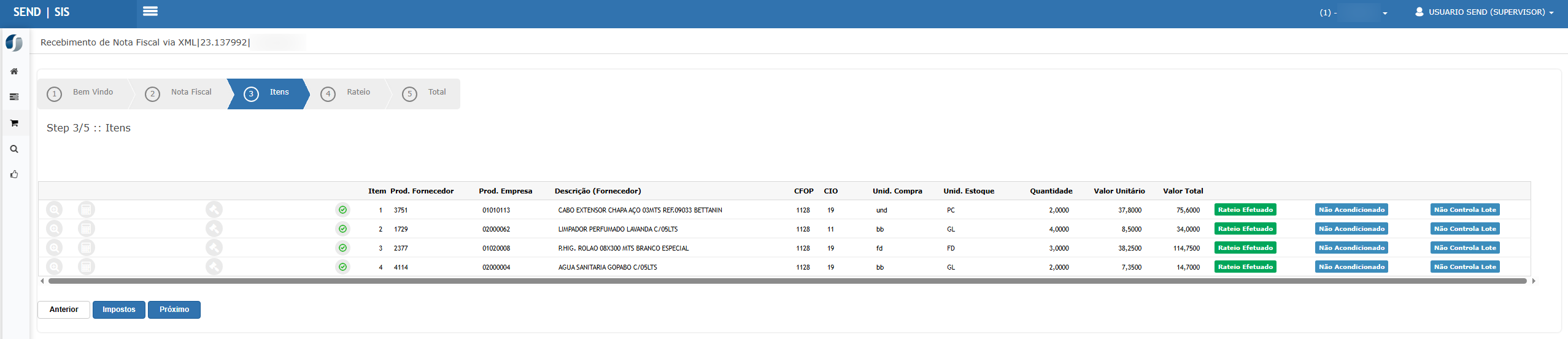
Nocorrespondemgridaodeambienteitens, o sistema deve apresentar o seguinte comportamento:Não deve apresentar o ícone de Rateio, pois ainda não foi informado o Pedido de Compra.Mesmo que o XML possua a informação da tagxPed, para quem utiliza a opção dePedido Agregado, essa informação não deve ser considerada automaticamente.DeveServiçosvoltarvinculadosacorretamenteseraoapresentadolayouto ícone dePedido de Compra (carrinho de compra).
- Nenhum
Devecamposer exibido o indicador:Pedido de Compra Não Informado
O usuáobrigatórionãoemdeve conseguir acessar ou tratar o rateio antes de informar o Pedido de Compra.branco- Acessar NFSe > Transmissão Jundiaí
- Selecionar um ou mais RPS com status A SER TRANSMITIDA
- Clicar em Transmitir
- Aguardar processamento automático do sistema
- Sistema retorna mensagem:
Pedido"RPS(s)detransmitido(s)Compracom(carrinho de compra)sucesso!"
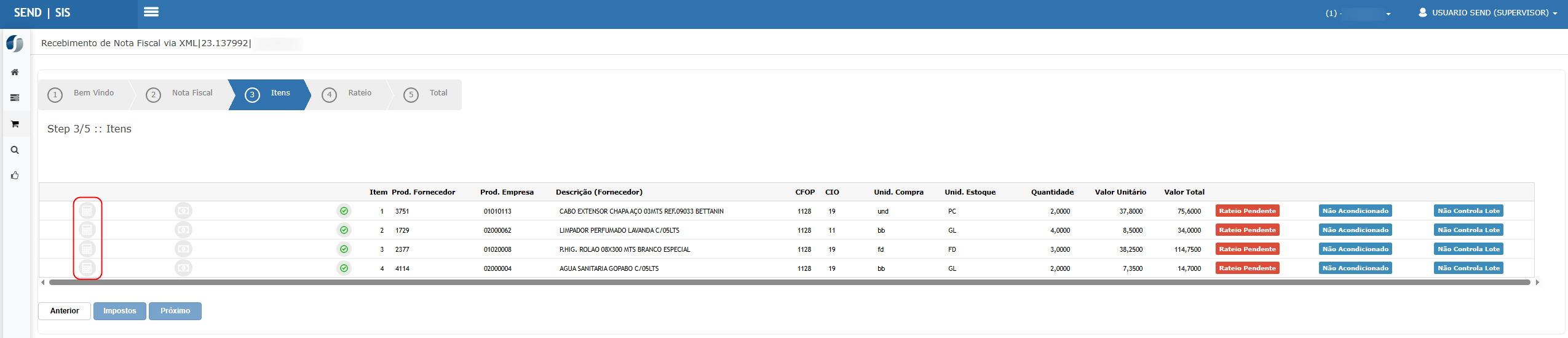
Informar/vincularSistemaorealizaPedido de Compra correspondente aos itensConfirmar o vínculo.Retornar ao grid de itens.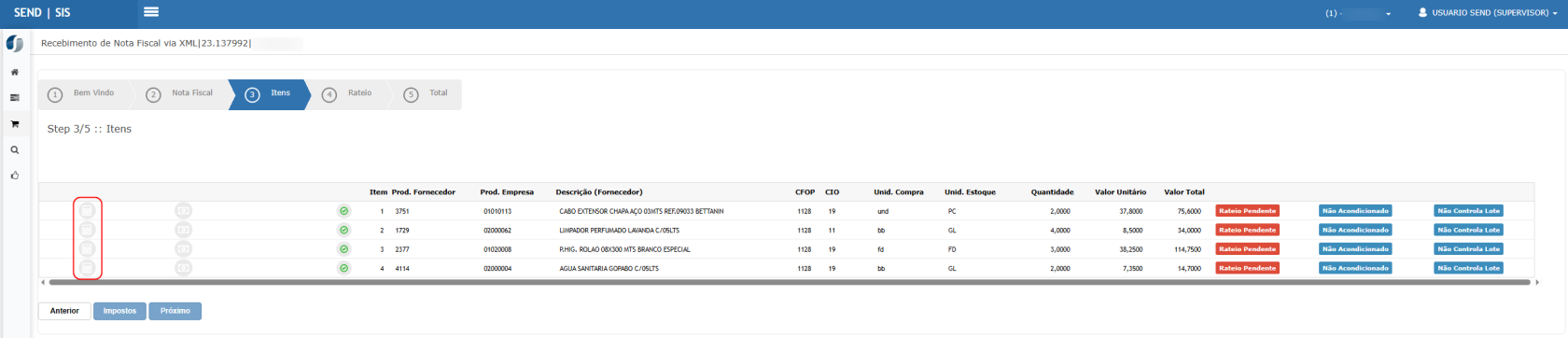
PedidoenviodedoCompra vinculado corretamente aos itens.loteOesperaindicadorPedido de Compra Não Informadonão deve mais ser apresentado.(standby)O sistema deve gravar o vínculoconsulta doPedidoprotocoloARPSsituaçãosaireportada,doemgridqueapósosucesso- Número
nãodaeraNFSegravadoretornadonopelarecebimento, não deve mais ocorrer.prefeitura ApósRealizarinformartransmissãoPedidodeCompra dos itens, sair e retornar à tela, se necessárioRPS- Identificar retorno:
- erro na consulta automática
- Clicar no botão Protocolo
- Sistema realiza nova consulta manual
- Retorno esperado:
Itens"Consulta de protocolo efetuada com sucesso!"
VerificarNúmerosedaaNFSeopçãopreenchidode Rateio passou a ser apresentadacorretamenteAcessarRPSo rateio dos itensEntrar e sairremovido datela de rateio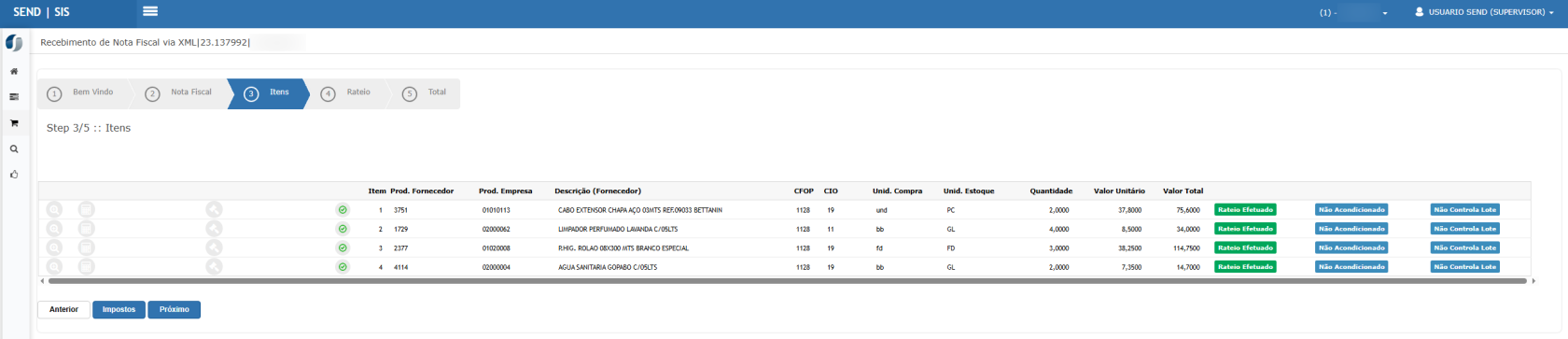
A opção deRateiodeve ser apresentada somente após o Pedido de Compra ser informadoO sistema deve resgatar automaticamente o rateio do Pedido de CompraNão deve ser necessário criar rateio manualmente.Após o rateio dos itens estar efetuado, o botãoPróximodeve ser habilitado.O usuário deve conseguir avançar para a próxima etapa do recebimentolistagemApósTransmitirvalidarumoRPS- Observar:
ClicarprimeiroemretornoPróximoapenas com protocolo
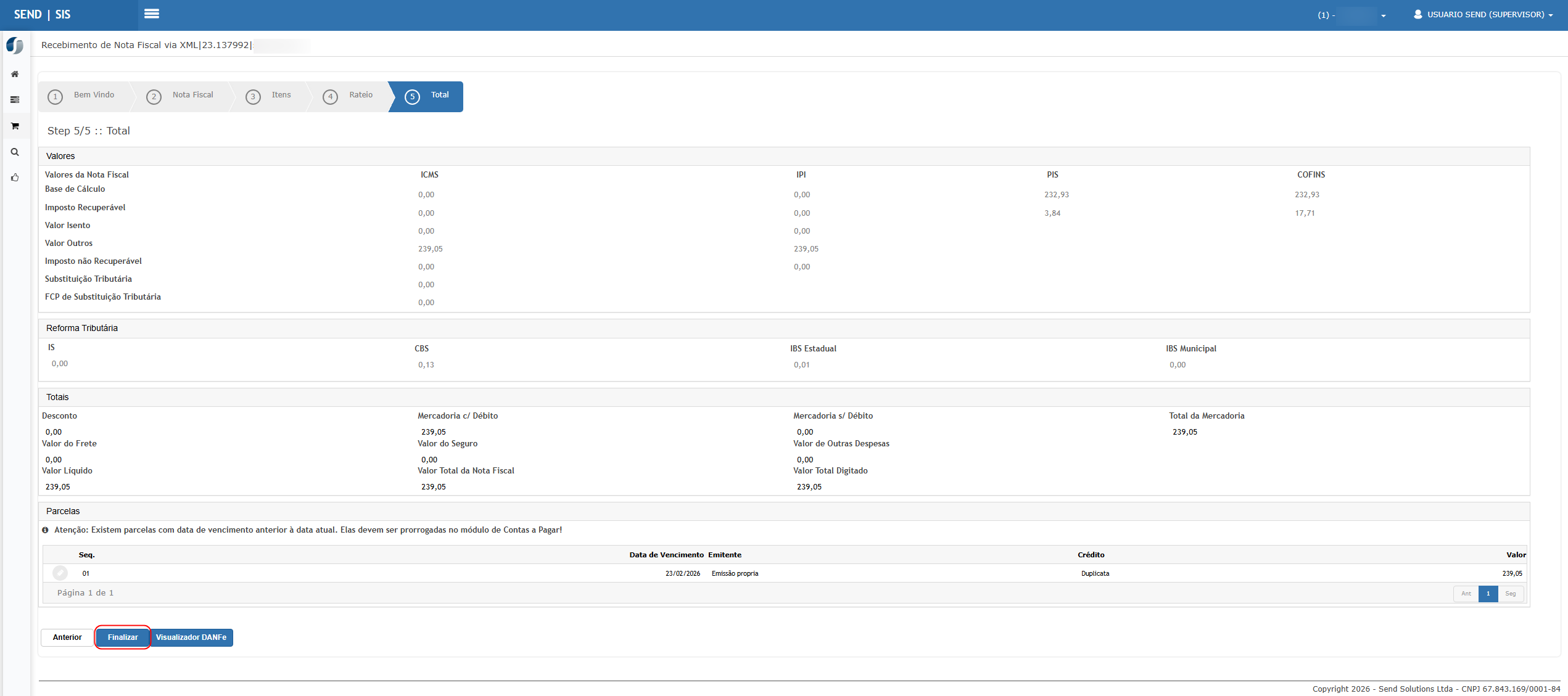
AvançarAguardaratéprocessamentoa etapa:Total
Clicar emFinalizar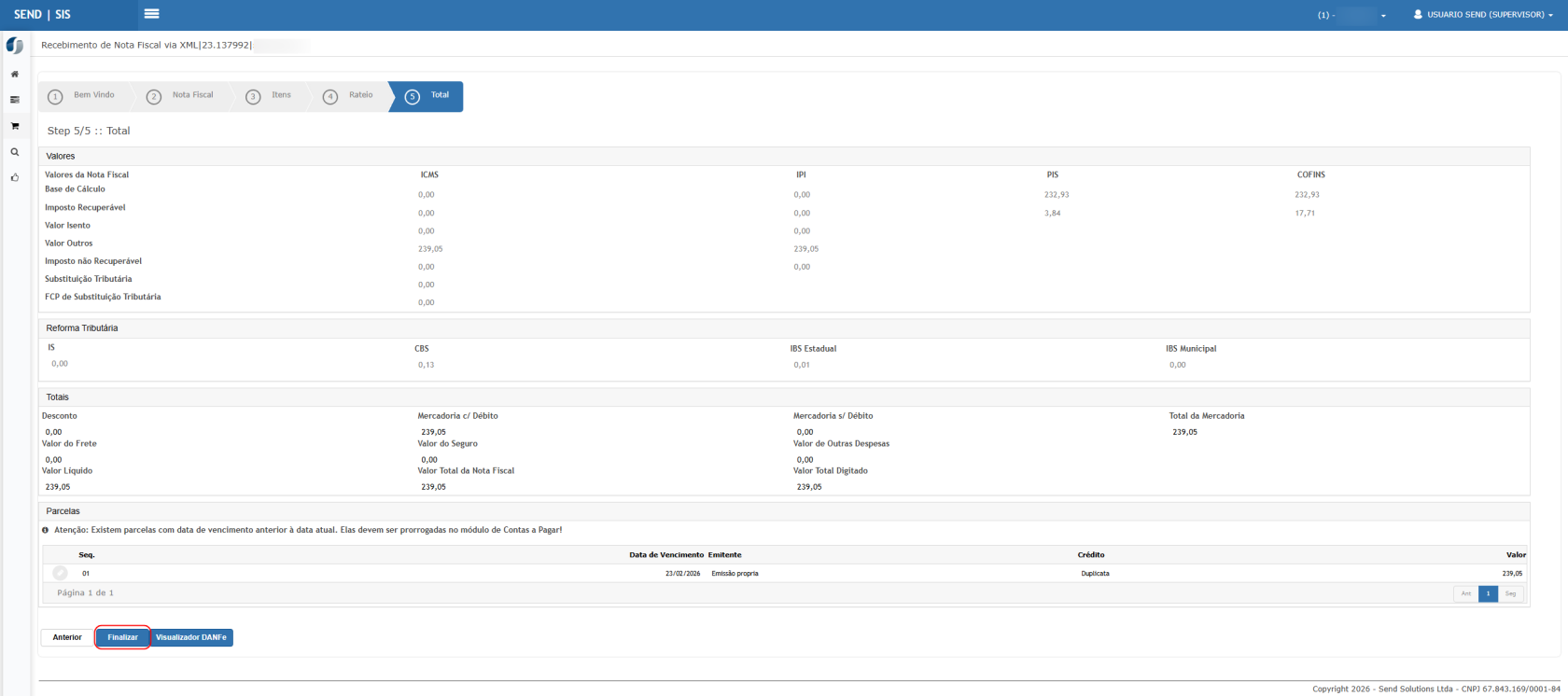
NotaPrimeirofiscalretorno:finalizadaprotocolocomdosucessoloteRegistroSegundocriadoretorno:nonúmerosistemada NFSeStatus contábil como:Pendente(quando aplicável)
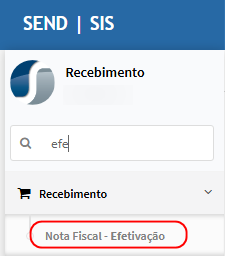
Acessar:Módulo Recebimento > Nota Fiscal - Efetivação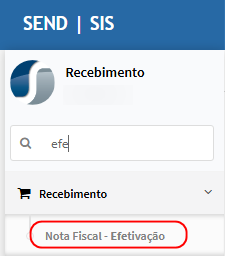
Localizar a notaEfetivar
Informar (quando aplicável):Índicededesempenhofluxodoassíncronofornecedor
Status contábil:Liberado
Nota integradafuncionando corretamenteAcessar:Identificar uma NFSe já transmitida- Realizar cancelamento
- Voltar para Transmissão Jundiaí
- Selecionar o registro cancelado
- Clicar em Transmitir
- Processo ocorre de forma
Mósíncrona - Retorno imediato da prefeitura
- Status atualizado corretamente no grid
- Acessar Faturamento >
RecebimentoNotas Fiscais > Consulta Nota Fiscal - Localizar
XML
a NFSe transmitida - Validar:
- status
- número da NF
- chave
- situação (emitida/cancelada)
- NFSe exibida corretamente
- Número da prefeitura preenchido
- Status consistente com a transmissão
- Localizar RPS com erro (ex: “NÃO IDENTIFICADO”)
- Executar:
- Transmitir
- Consultar protocolo
FiltrarValidarpela:comportamento após correção do layoutChaveRPSeletrônicadeixadadeNFapresentar erro- Processo segue fluxo normal:
- transmissão → protocolo → NFSe
LocalizarRegistrooremovidoregistrododagridNotaapósFiscalVerificar os status:Status ContábilStatus Fiscalsucesso
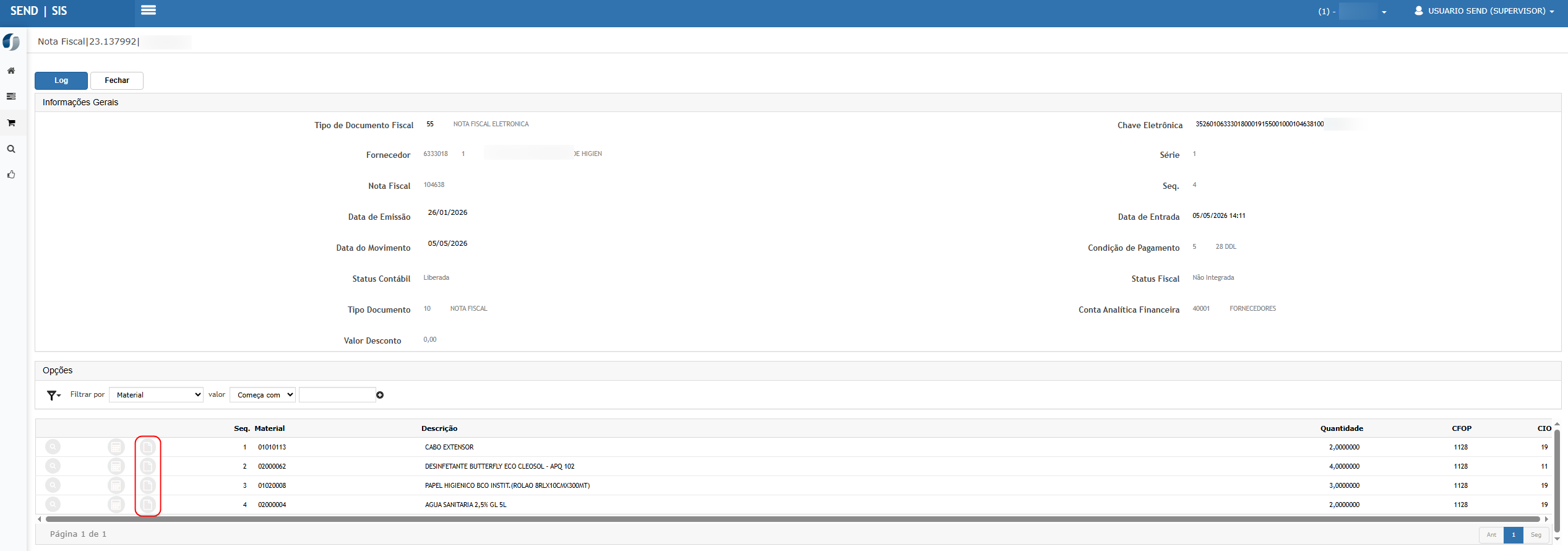
Acessar a nota (visualizar/consultar)
No grid de itens, clicar no ícone de:Pedido de Compra
Visualizar os dados do pedido vinculado ao item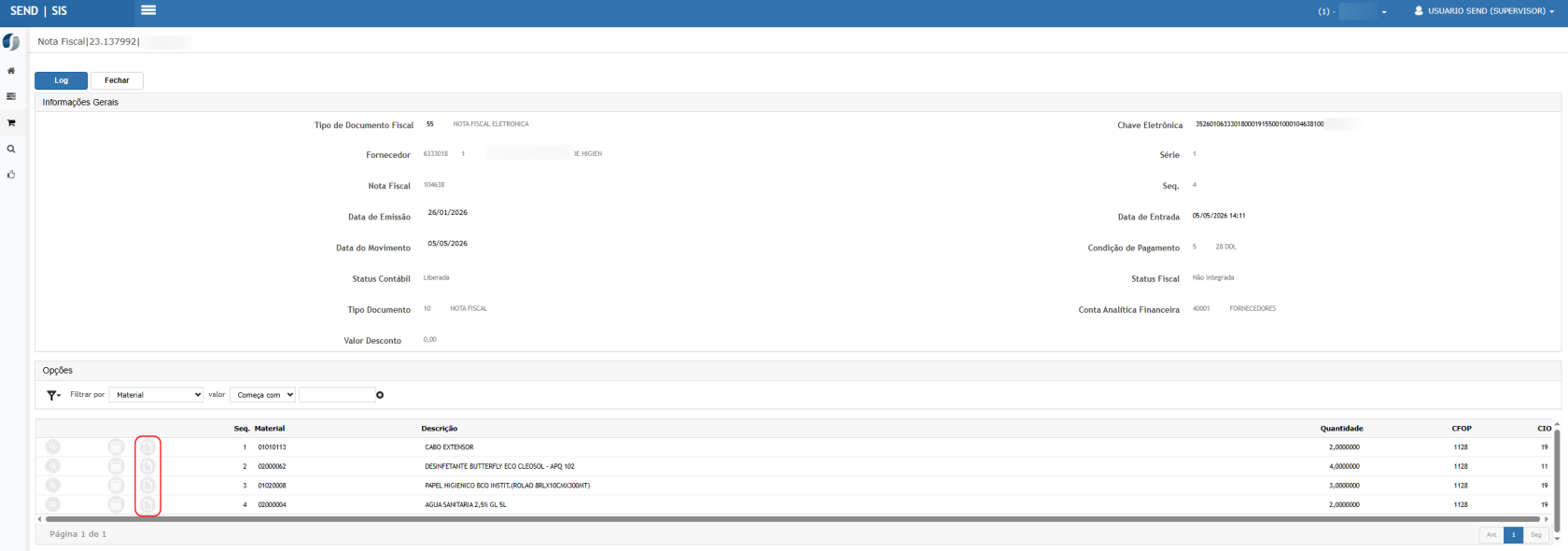

Status Contábil:Liberado
Status Fiscal conforme processo (ex: Não Integrada, se aplicável)Ao acessar o item:O sistema deve apresentar oPedido de Compra vinculadoDeve exibir corretamente:Número do pedidoItemQuantidadeValores
Confirma que o sistemagravou corretamente o vínculo do Pedido de Compra no recebimentoEvita o problema anterior onde:O pedido não era vinculadoO compras ficava com saldo indevido
Acessar:Executar todos os cenários anteriores- Validar:
MódulomúltiplosComprasRPS- diferentes
Compradordatas - volumes
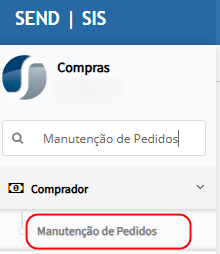
Manutenção de Pedidos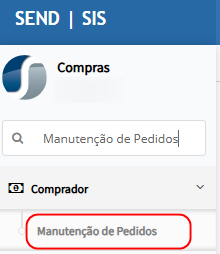
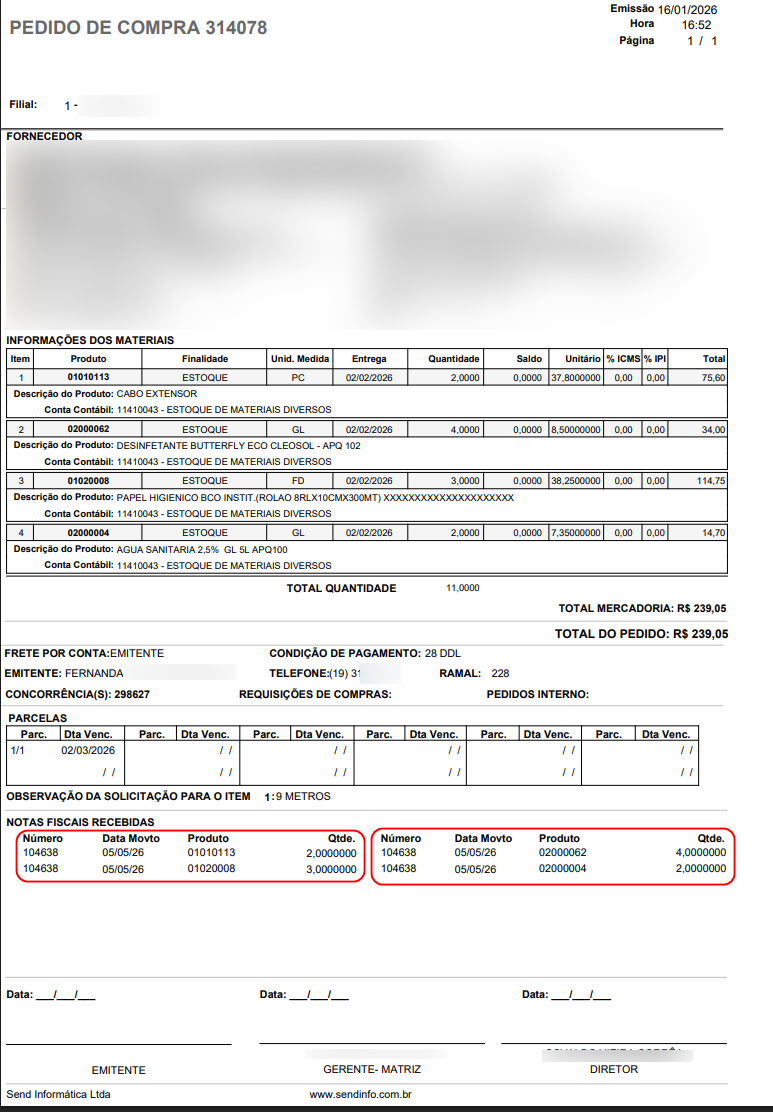
>> Filtrar pelo pedido utilizadoConsultar os itensVisualizar impressão do pedido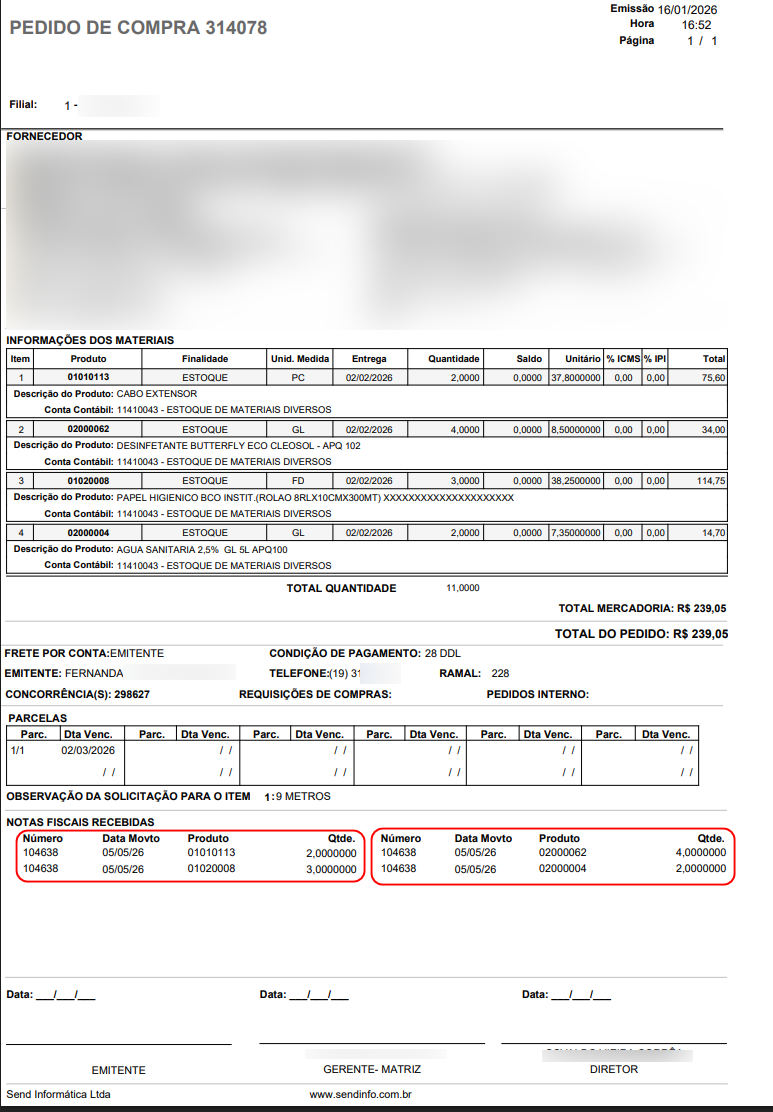
PedidoNenhuma falha na transmissão- Integração com
status:WebService- estável
FinalizadoLayout 2.04 funcionando integralmente- Problema reportado pelo cliente resolvido
Itens finalizadosNota fiscal vinculada visível na impressãoO sistema passa a exibir corretamente o ícone de Pedido de CompraO rateio não é mais permitido antes do vínculo do pedidoO vínculo do Pedido de Compra é obrigatório conforme o parâmetroO rateio é carregado automaticamente com base no pedidoO vínculo é gravado corretamente no recebimentoO Pedido de Compra é finalizado após o recebimento
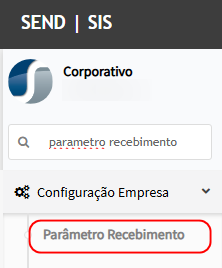
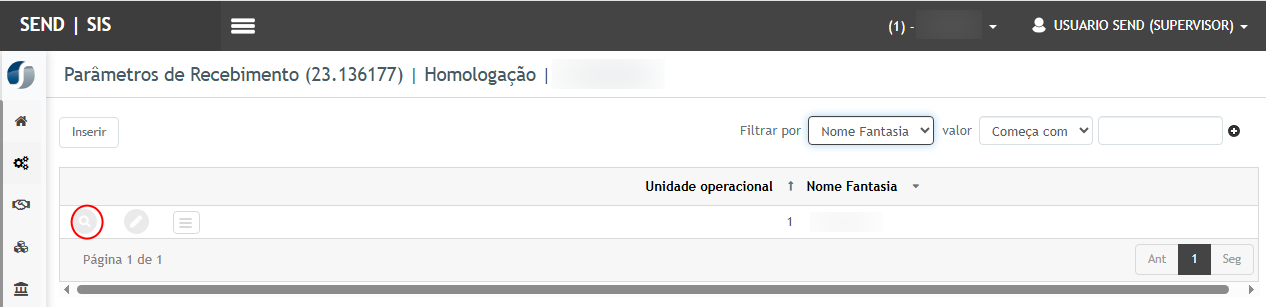
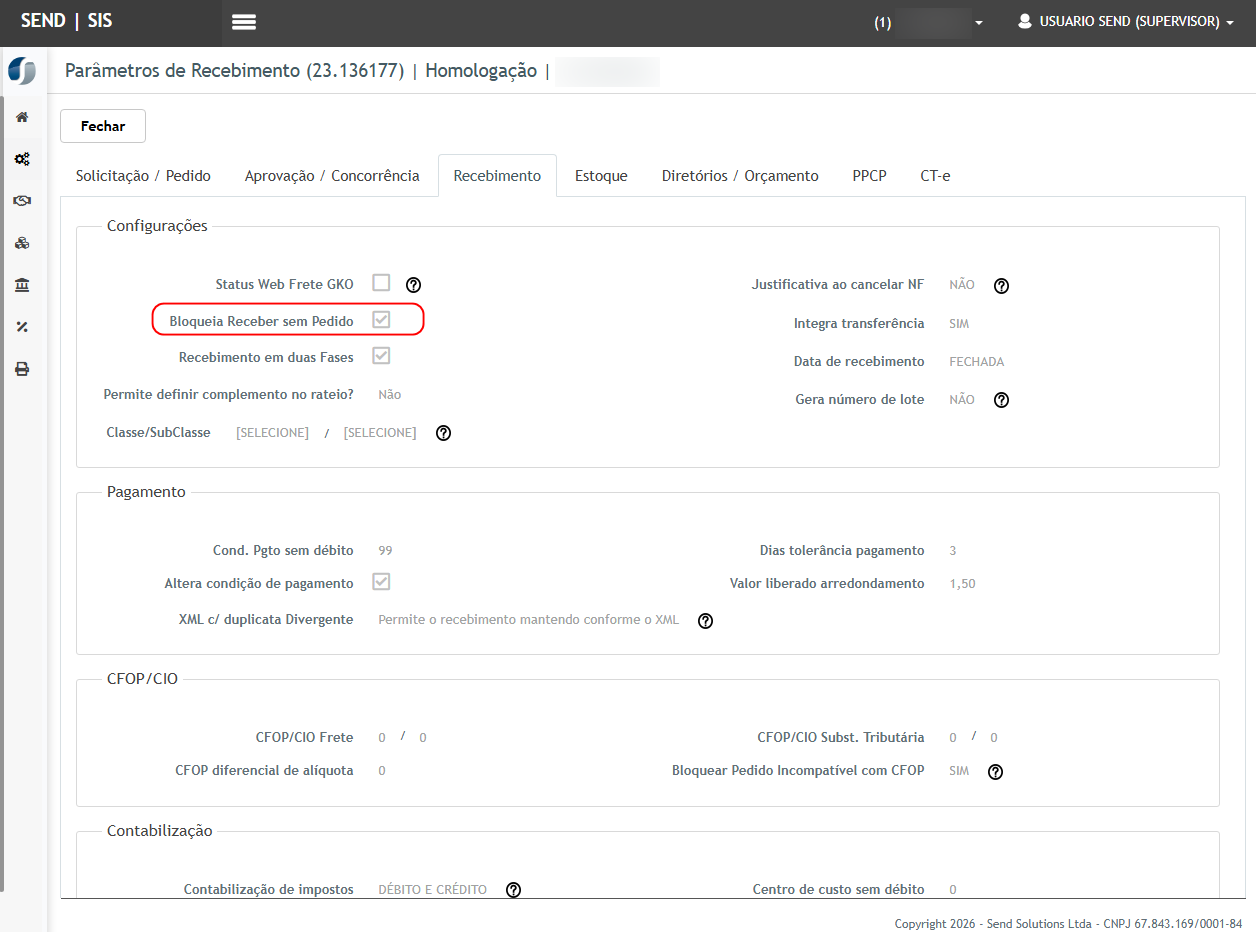
Resultado esperado
Cenário 02:02 – Validação dodos gridparâmetros de itens antes do vínculo do Pedido de CompraWebService
ValidarPasso asa mudanças aplicadas no grid de itens da Nota Fiscal via XML, garantindo que o sistema não permita rateio antes do vínculo do Pedido de Compra.
Passospasso

Resultado esperado
Cenário 03:03 Vincular– PedidoTransmissão de CompraRPS aos(processo itensassíncrono padrão)
ValidarPasso quea o Pedido de Compra deve ser informado manualmente nos itens antes da liberação do rateio.
Passospasso
NoResultado grid de itens, clicar no ícone de:esperado
Resultado esperado
Cenário 04:04 Liberação– eFalha validaçãona consulta automática do Rateio após informar o Pedido de Compraprotocolo
Validar quePasso a opção de Rateio somente é apresentada após o Pedido de Compra ser informado.
Passospasso
AcessarResultado novamente a etapa:esperado
Resultado esperado
Cenário 05:05 Finalizaç– Validação do recebimentocomportamento assíncrono
GarantirPasso quea o fluxo finalize corretamente.
Passospasso
Resultado esperado
Cenário 06: EfetivaçConfirmação da Nota Fiscal
Validar a efetivação correta.
Passos

Resultado esperado
Cenário 07:06 Consulta– da Nota FiscalCancelamento e validaçãretransmissão do(processo vínculo com Pedido de Comprasíncrono)
Validar que, apósPasso a efetivação, a Nota Fiscal está com status correto e que o vínculo com o Pedido de Compra foi devidamente gravado nos itens.
Passospasso
Resultado esperado
Cenário 07 – Consulta no módulo Recebimentode faturamento
Passo a passo
Resultado esperado
Cenário 08 – Validação de RPS com erro (caso reportado)
Passo a passo
Resultado esperado


Resultado esperado
✔️ Validação crítica da correção:
Cenário 08:09 – Validação nogeral Pedidoda decorreção Compra(regressão)
GarantirPasso quea o pedido foi corretamente baixado.
Passospasso

Resultado esperado
Conclusão
A correção foi validada com sucesso, garantindo que:
A obrigatoriedade do vínculo passa a ser controlada exclusivamente pelo parâmetro“Bloqueia Receber sem pedido”, não sendo mais influenciada pela presença da tagxPedno XML.

ATENÇÃO: As informações neste documento são meramente ilustrativas e utilizadas apenas para fins de teste.