
OS 76292 - MELHORIA - FROTAS - SINCRONIZAÇÃO DOS KM'S LANÇADOS - CONTINUIDADE DA SOLICITAÇ
Objetivo:
Esta alteração tem por objetivo validar a nova rotina de integração de abastecimento via XML no módulo de Gestão de Frotas, garantindo que:
- O sistema realiza automaticamente:
- Criação de Solicitação de Compra
- Geração de Pedido de Compra
- Execução do Recebimento Automático
- O processo ocorre sem necessidade de passar pelos módulos de Compras e Recebimento manual.
- O vínculo entre:
- Produto do fornecedor (XML)
- Produto interno
- Parceiro (fornecedor)
- Condição de pagamento esteja correta.
- O processamento deve ser registrado corretamente no Monitoramento de Processos.
- A solução atende ao cenário solicitado: automatização do lançamento de NF de combustível a partir do XML.
Premissas:
- Necessário o ambiente estar atualizado com a versão:
- Frotas de número 136885 ou superior;
Teste realizado após a atualização
Cenário 01 – Configuração da Condição de Pagamento do Cliente
Passo a passo
-
Acessar:
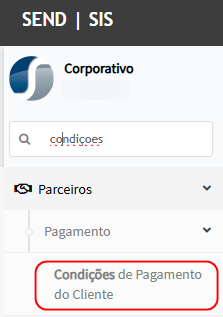
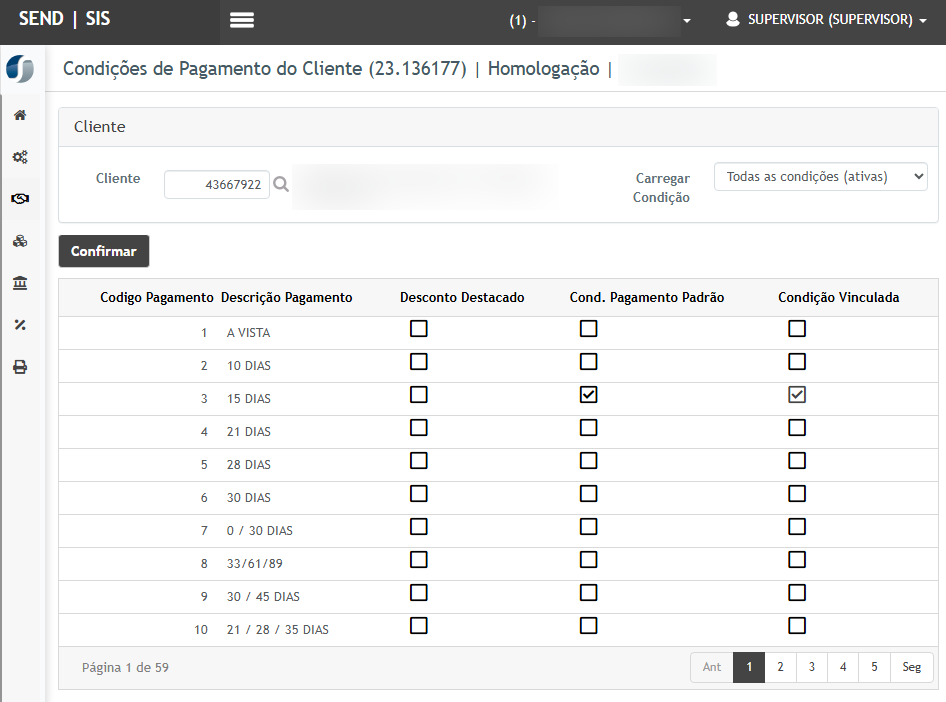
- Selecionar o cliente (fornecedor do combustível)
- Localizar uma condição de pagamento (ex: 15 dias)
- Marcar:
- ✔ Condição de Pagamento Padrão
- ✔ Condição Vinculada
- Clicar em Confirmar
Resultado esperado
- O cliente possui uma condição de pagamento padrão definida
- Essa condição será utilizada automaticamente no processo de compra/recebimento
- Sem essa configuração, o processo não deve avançar corretamente
Cenário 02 – Vínculo Produto Empresa x Produto do Fornecedor
Passo a passo
-
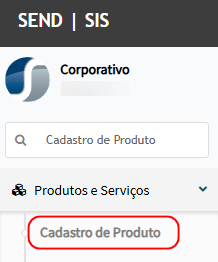
Acessar:
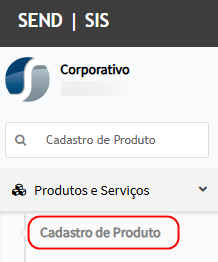
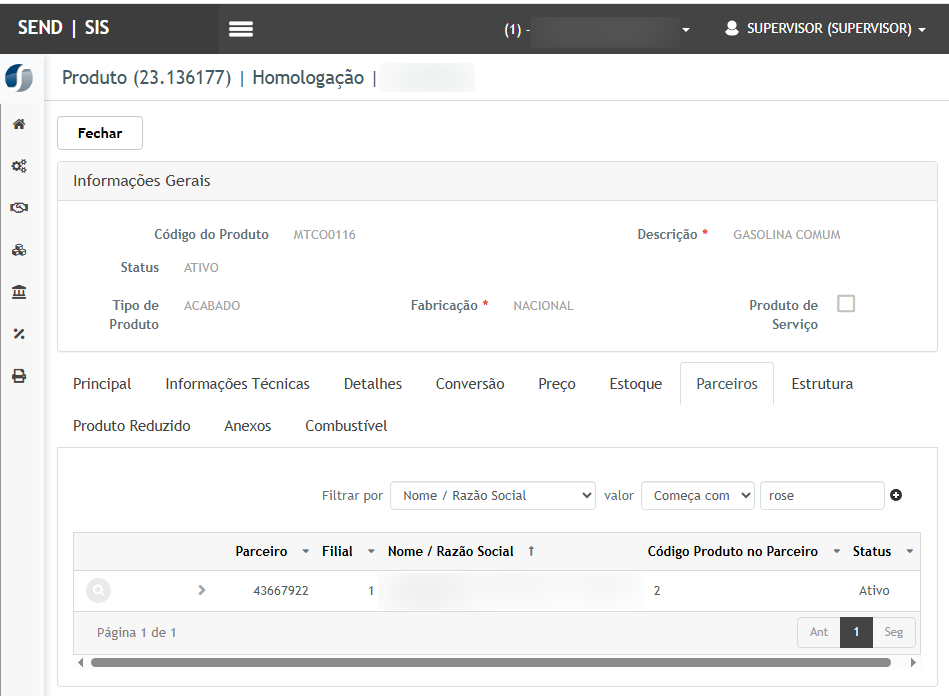
- Localizar o produto (ex: GASOLINA COMUM)
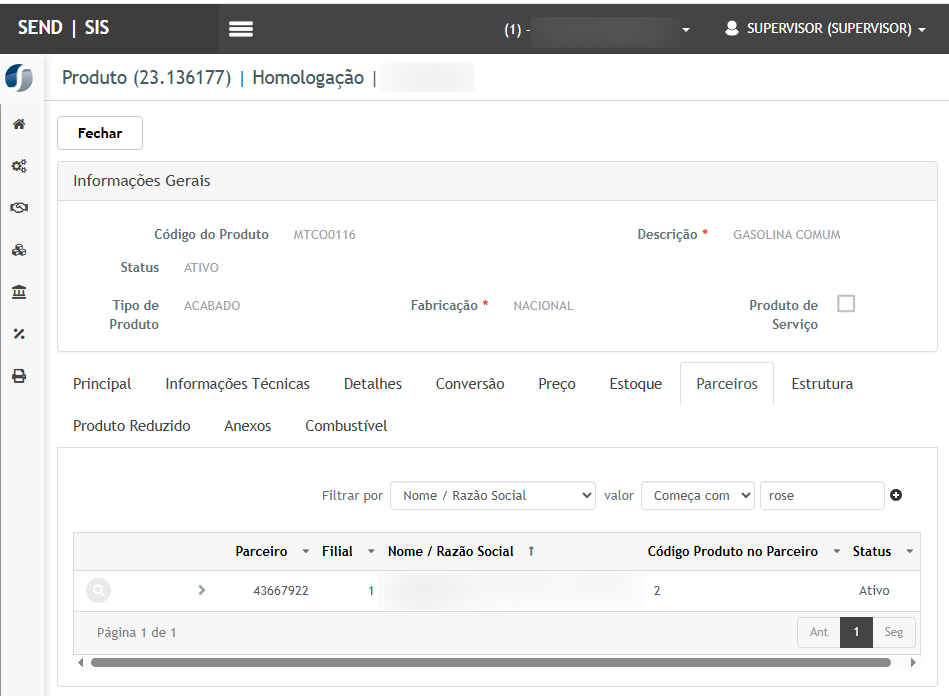
- Acessar a aba Parceiros
- Validar o vínculo:
- Código do parceiro
- Código do produto no parceiro
- Garantir que o produto do fornecedor (XML) está vinculado ao produto interno
Resultado esperado
-
O sistema identifica corretamente: Produto do XML → Produto interno (ex: MTCO0116)
- Sem esse vínculo, o sistema não consegue gerar a solicitação automaticamente.
Cenário 03 – Parametrização de Recebimento Automático
Passo a passo
-
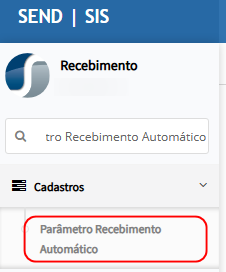
Acessar:
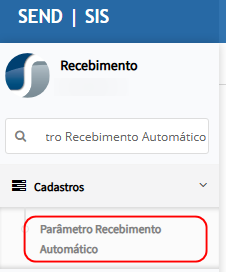
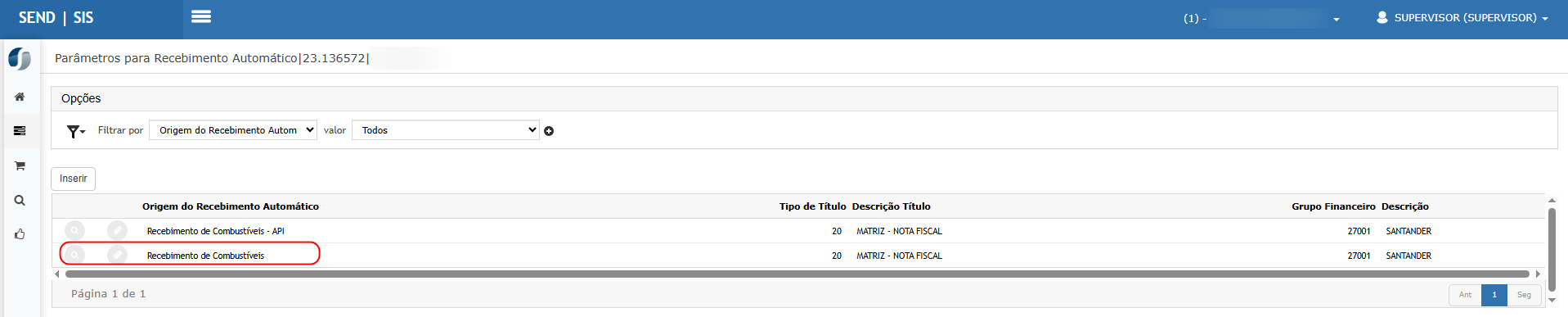
- Validar configuração:
- Origem: Recebimento de Combustíveis
- Tipo de título
- Grupo financeiro
Resultado esperado
- O sistema possui configuração válida para:
- Geração automática de título financeiro
- Dados serão utilizados no recebimento gerado automaticamente
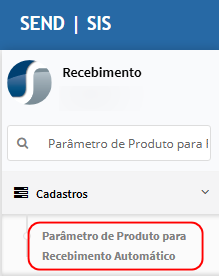
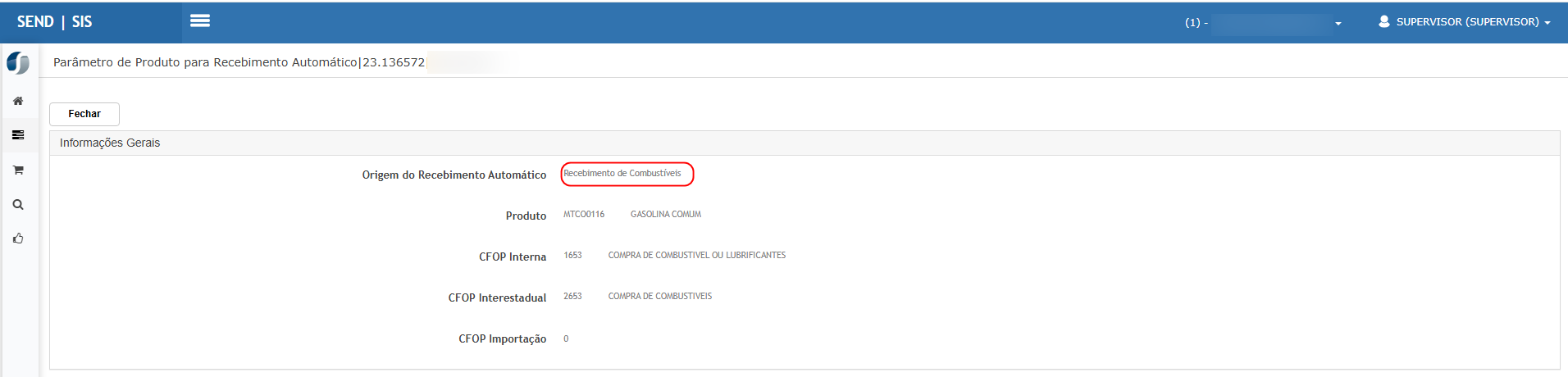
Cenário 04 – Parametrização de Produto para Recebimento Automático
Passo a passo
-
Acessar:
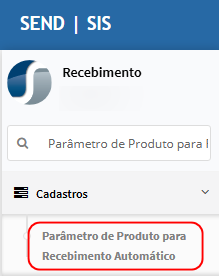
- Localizar o produto (ex: GASOLINA COMUM)
- Validar:
- Origem do recebimento
- CFOP interno/interestadual
- Vinculação correta do produto
Resultado esperado
- Produto está corretamente parametrizado.
- Sistema consegue definir:
- CFOP
- Natureza da operação
- Sem essa configuração → erro no recebimento automático.
Cenário 05 – Importação de XML de Abastecimento (Upload ou Diretório)
Passo a passo
-
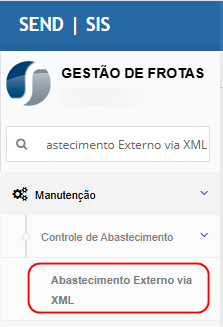
Acessar:
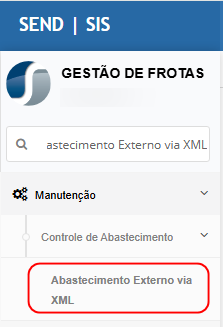
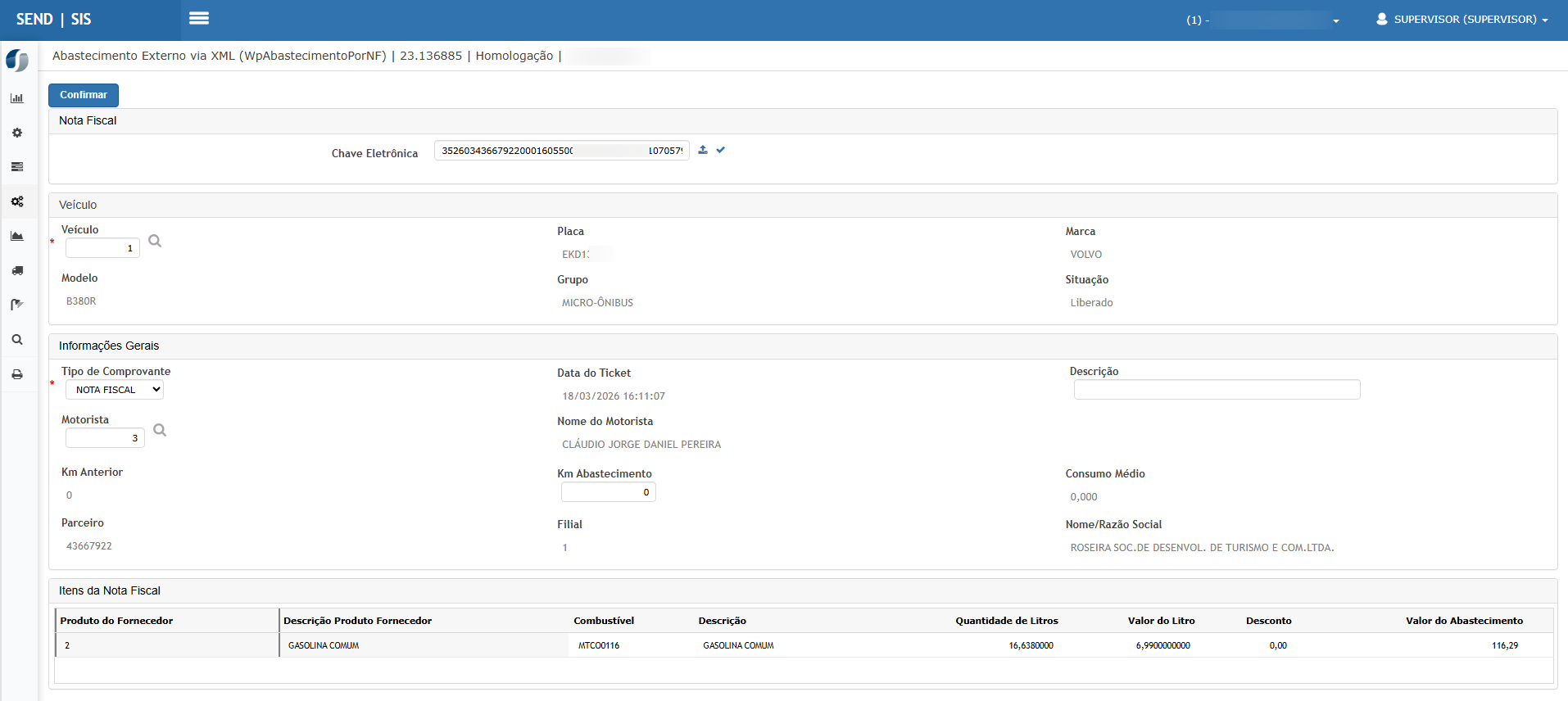
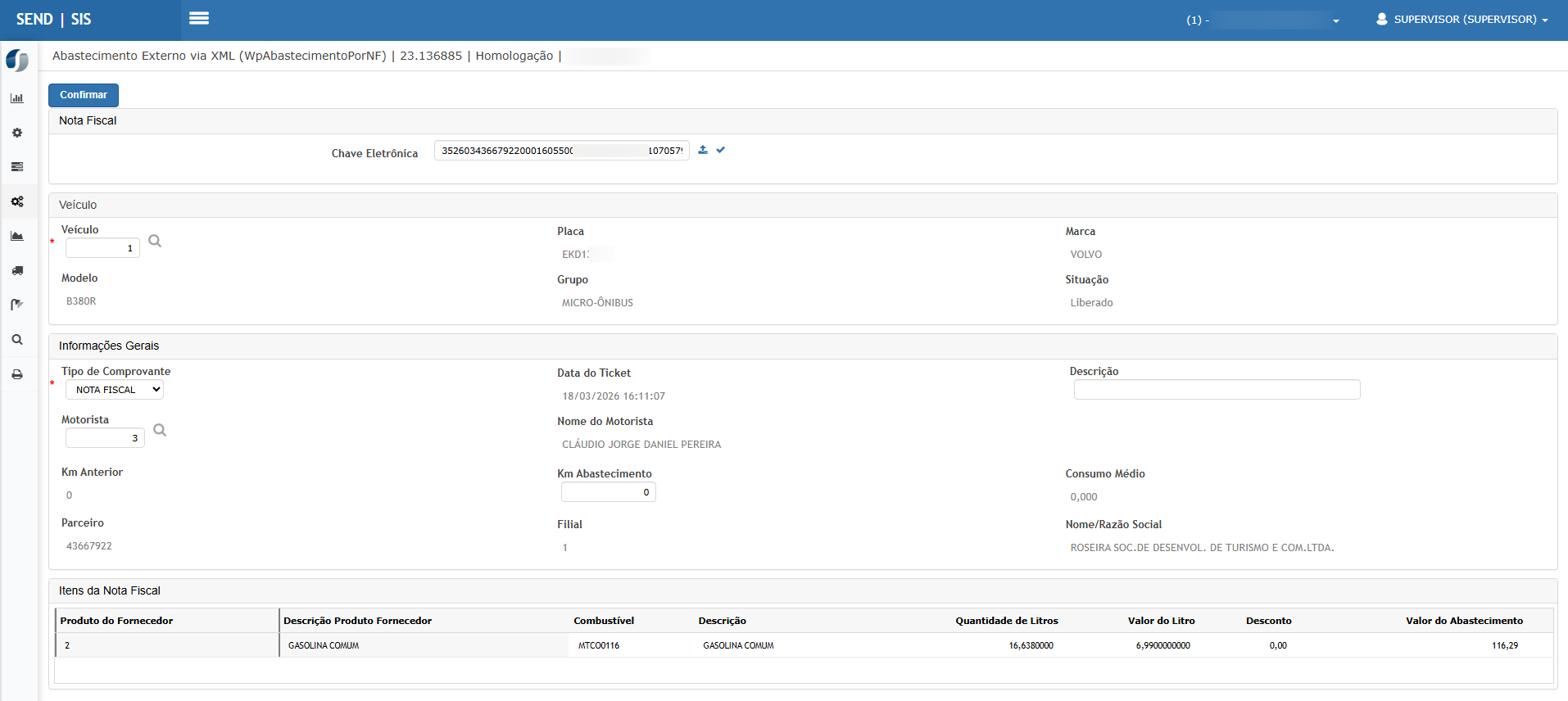
- Realizar uma das ações:
- Upload manual do XML
ou - Utilizar XML do diretório configurado

- Upload manual do XML
- Informar:
- Veículo
- Motorista
- Validar leitura da NF:
- Chave eletrônica
- Produto
- Quantidade
- Valor
- Clicar em Confirmar

Resultado esperado
- Sistema realiza:
- Leitura do XML com sucesso
- Identificação do fornecedor
- Identificação do produto via vínculo
- Ao confirmar:
- Inicia o processamento automático
- Redireciona para monitoramento
Cenário 06 – Geração Automática (Solicitação + Pedido + Recebimento)
Passo a passo
- Após confirmar o XML
-
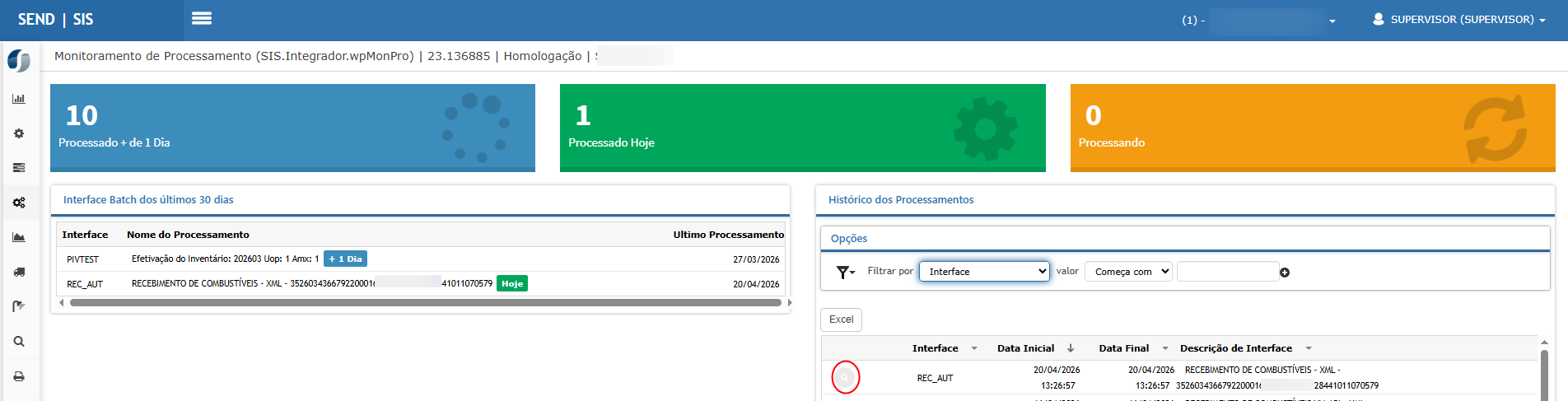
Será redirecionado para: Módulo Controle de Frotas > Monitoramento > Monitoramento de Processos
- Localizar o processamento REC_AUT
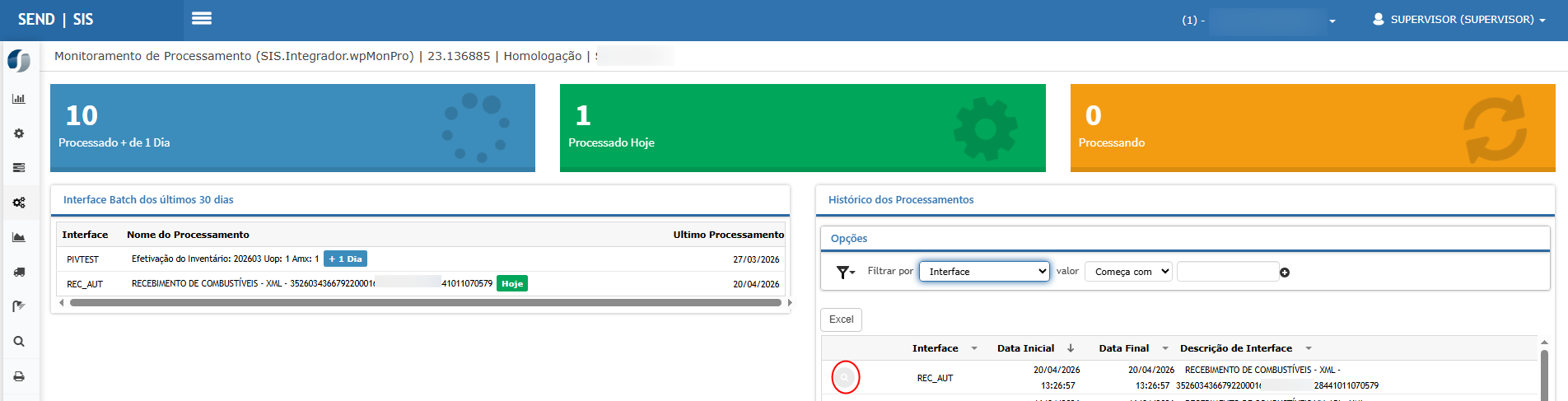
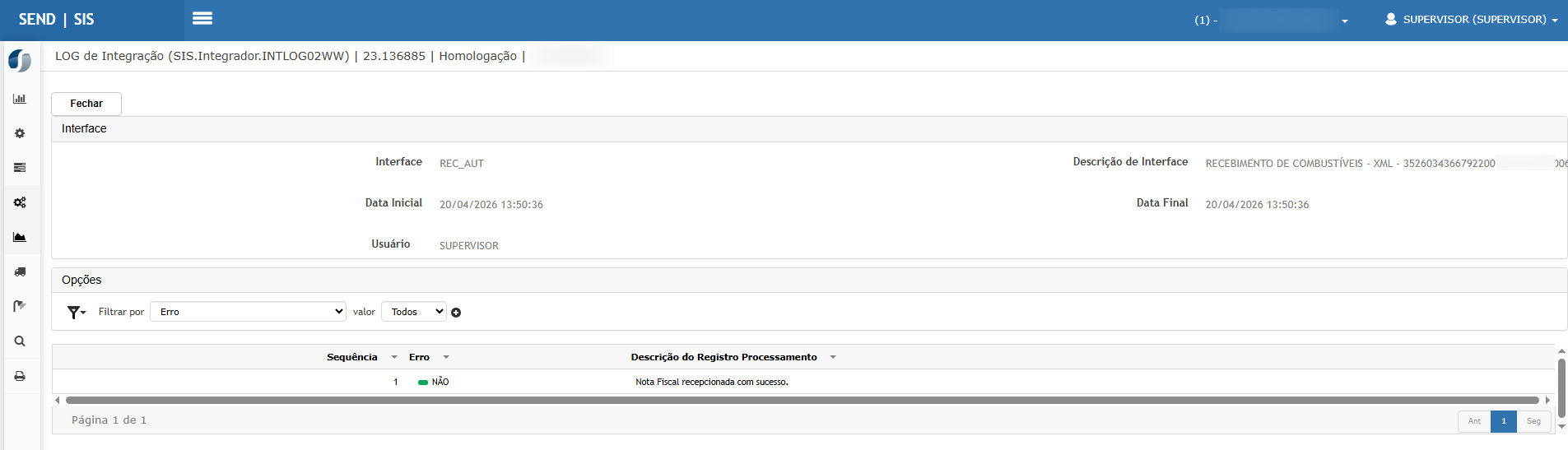
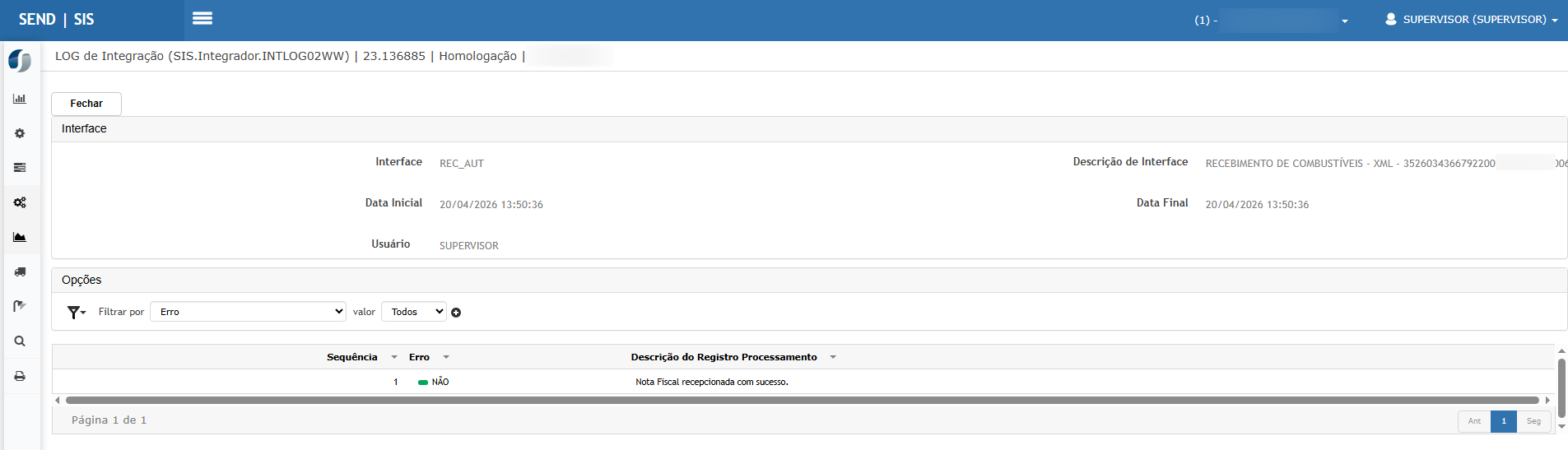
- Abrir o detalhe do processamento
Resultado esperado
- Sistema executa automaticamente:
- ✔ Solicitação de Compra criada
- ✔ Pedido de Compra gerado
- ✔ Recebimento automático realizado
-
Status do processamento:
Sem erro
"Nota Fiscal recepcionada com sucesso"

ATENÇÃO: As informações neste documento são meramente ilustrativas e utilizadas apenas para fins de teste.