OS 76292 - MELHORIA - FROTAS - SINCRONIZAÇÃO DOS KM'S LANÇADOS - CONTINUIDADE DA SOLICITAÇ
Objetivo:
Esta alteraçsolicitação tem por objetivo validar a nova rotina de integração de abastecimento via XML no módulo de Gestão de Frotas, garantindo que:
O sistema realiza automaticamente:Criação deSolicitação de CompraGeração dePedido de CompraExecuçimplementação doRecebimento Automático
O processo ocorrecamposem"KMnecessidadeMédiode passar pelos módulos de Compras e Recebimento manual.Diário"O vínculo entre:Produto do fornecedor (XML)Produto internoParceiro (fornecedor)Condição de pagamento esteja correta.
O processamento deve ser registrado corretamentenoMonitoramentoCadastro deProcessos.Veículo , Abemsoluçcomo a funcionalidade de validaçãoatendeautomáticaaoquecenácompara o KM real informado na nova OS com o KM anterior da última OS, considerando a média diária definida. Validar também as novas colunas "KM da OS" e "KM Anterior" no relatóriosolicitado:deautomatizaçãoOcorrências dolançamentoKM deNF de combustível a partir do XML.veículos
Premissas:
- Necessário o ambiente estar atualizado com a versão:
- Frotas de número
136885XXXX ou superior;
- Frotas de número
Teste realizado após a atualização
Cenário 011: – ConfiguraçInclusão/edição dado Condiçãocampo "KM Médio Diário" no Cadastro de Pagamento do ClienteVeículo
Passo a passopasso:
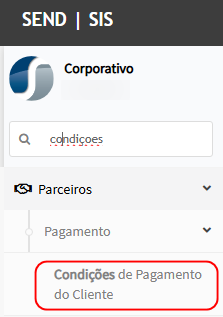
Acessar: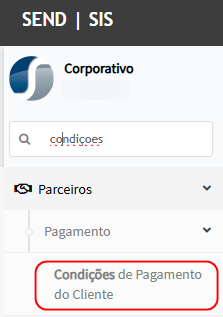
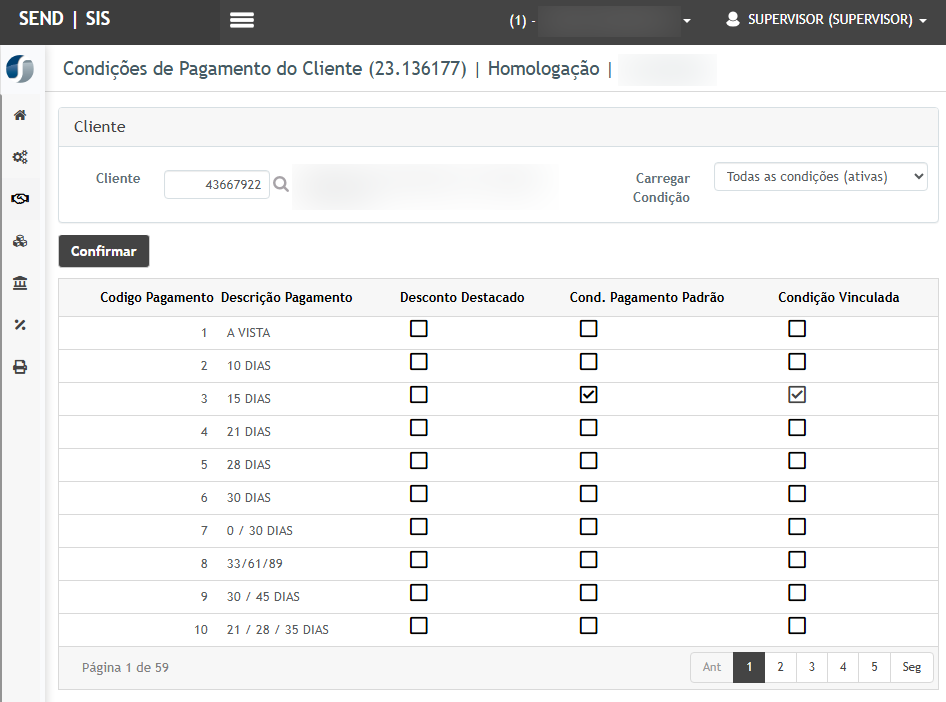
Selecionar o cliente (fornecedor do combustível)Localizar uma condição de pagamento (ex: 15 dias)Marcar:✔ Condição de Pagamento Padrão✔ Condição Vinculada
Clicar emConfirmar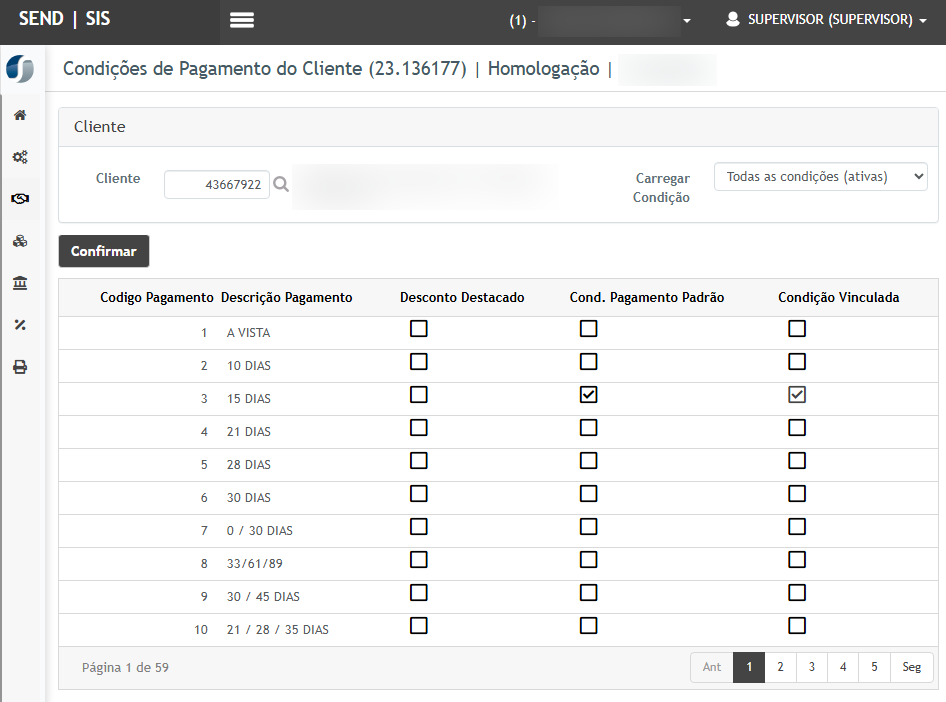
Resultado esperado
O cliente possui umacondição de pagamento padrão definidaEssa condição será utilizada automaticamente no processo de compra/recebimentoSem essa configuração, o processo não deve avançar corretamente
Cenário 02 – Vínculo Produto Empresa x Produto do Fornecedor
Passo a passo
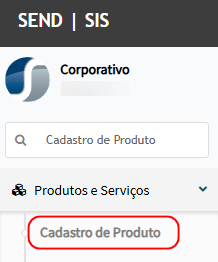
Acessar: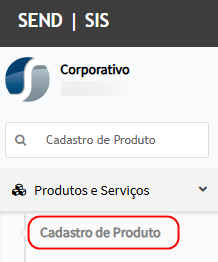
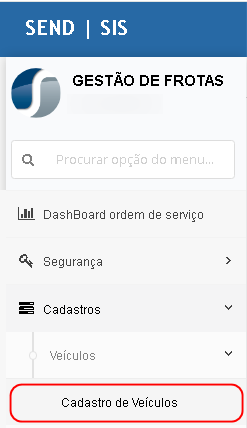
- Acessar omenuControle de frota > Cadastros > Veículos > Cadastro de Veículos .
- Selecionar um veículo já cadastrado (Imagem 2).
- Editar o campo "KM Médio Diário", informando, por exemplo, o valor 12.000 (Imagem 3).
- Salvar a alteração.
Resultado esperado:
- O campo deve aceitar valores numéricos.
- A alteração deve ser persistida com sucesso.
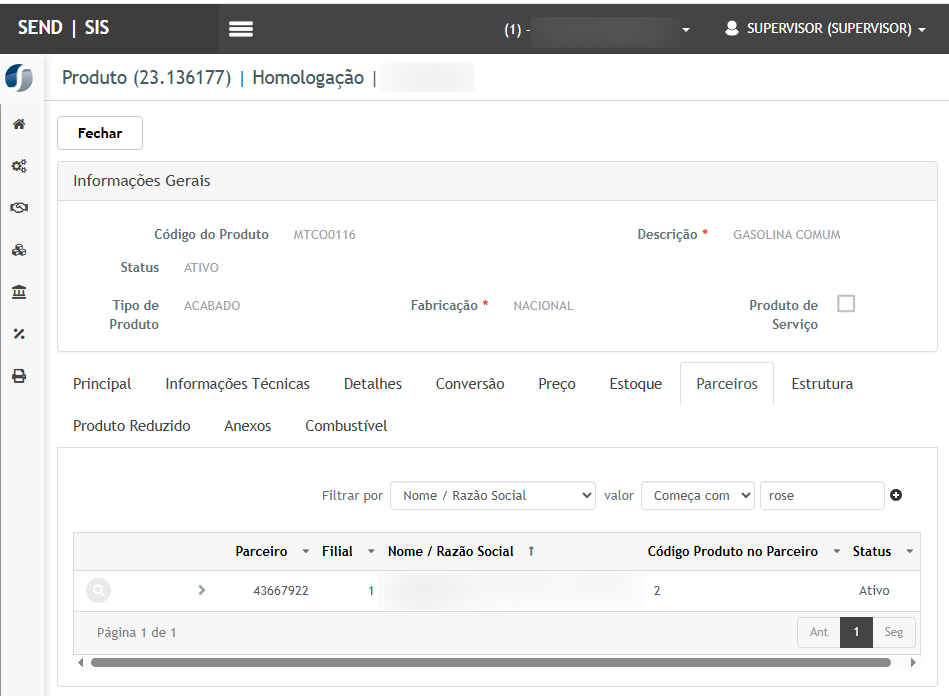
LocalizarCenário 2: Validação
produtoautomática(ex:doGASOLINAKMCOMUM)AcessarPré-requisitos:
aabaParceirosValidaro vínculo:CódigoVeículodocomparceiroordens de serviço anteriores registradas.CódigoCampodoKMprodutoMédio Diário previamente preenchido.
Passo a passo:
- Realizar a abertura de uma nova OS para o veículo.
- Informar um valor de KM atual que excede o valor estimado com base no
parceiroKM anterior e a média diária.- Exemplo: Se o KM anterior foi 450.911 e a média diária é 12, e passaram-se 10 dias, o máximo estimado seria 451.031.
- Se o usuário informar 452.000, a lógica de validação será acionada.
GarantirAoque o produto do fornecedor (XML) está vinculado ao produto interno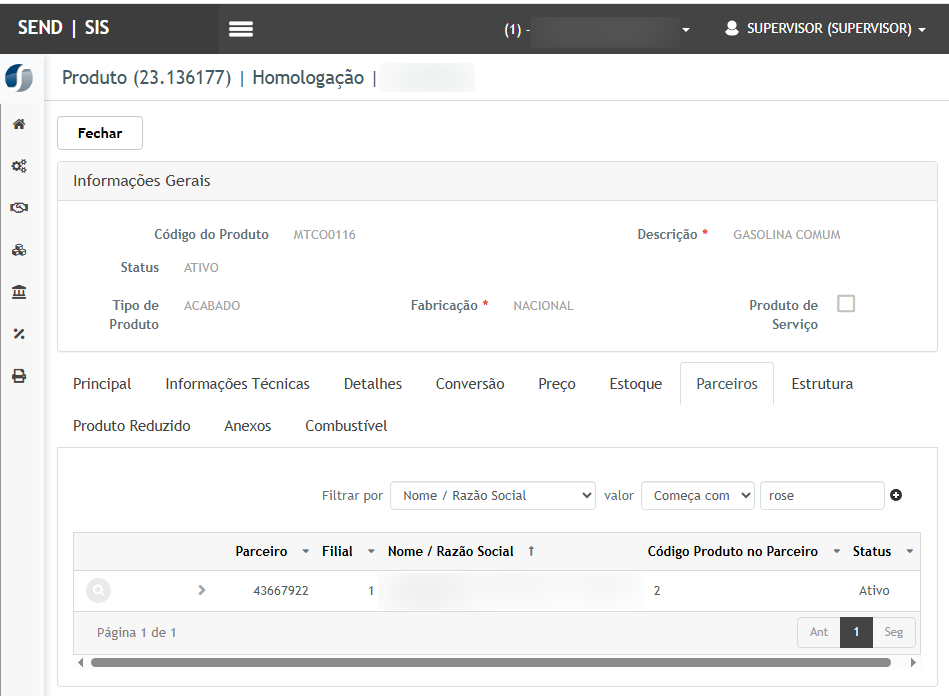
Resultado esperadoO sistema identifica corretamente: Produto do XML → Produto interno (ex: MTCO0116)Sem esse vínculo,confirmar, o sistemanãexibirá oconseguealertagerar(Imagema solicitação automaticamente.3).
Cenário
033:– ParametrizaçVerificação do relatório "Ocorrências do KM deRecebimento Automáticoveículos"Passo a
passopasso:- Acessar o relatório de Gestão de Frotas > Ocorrências do KM de Veículos.
- Filtrar por período e unidade operacional.
- Visualizar as colunas:
- KM da OS: valor da quilometragem da OS atual.
- KM Anterior: valor da última OS registrada antes da atual.
Acessar:Resultado esperado:- Ambas as colunas devem estar visíveis no relatório.
- Os valores devem estar corretos com base no histórico de ordens de serviço do veículo.
- Conforme Imagem 4, os dados exibidos batem com os registros do sistema.
*Todas as informações contidas neste documento são apenas para exemplificar o teste*
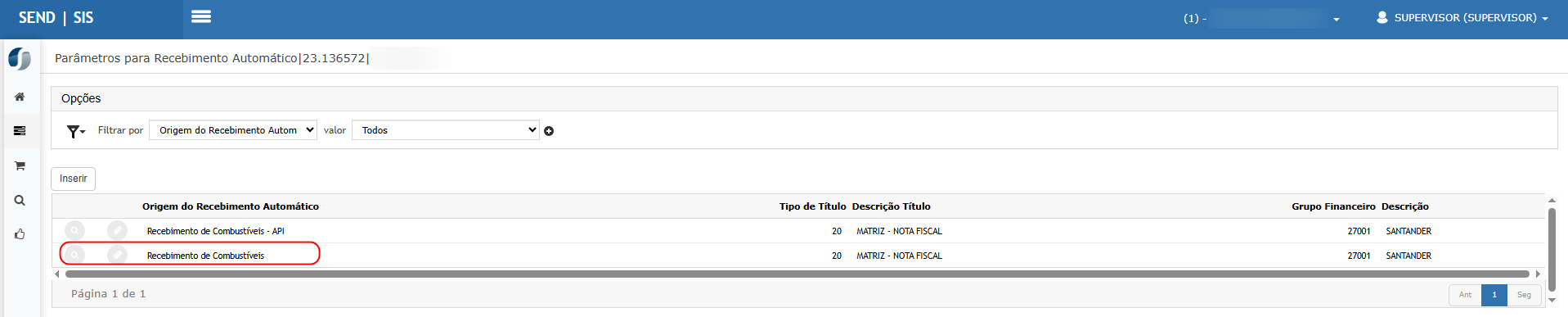
Validar configuração:Origem: Recebimento de CombustíveisTipo de títuloGrupo financeiro
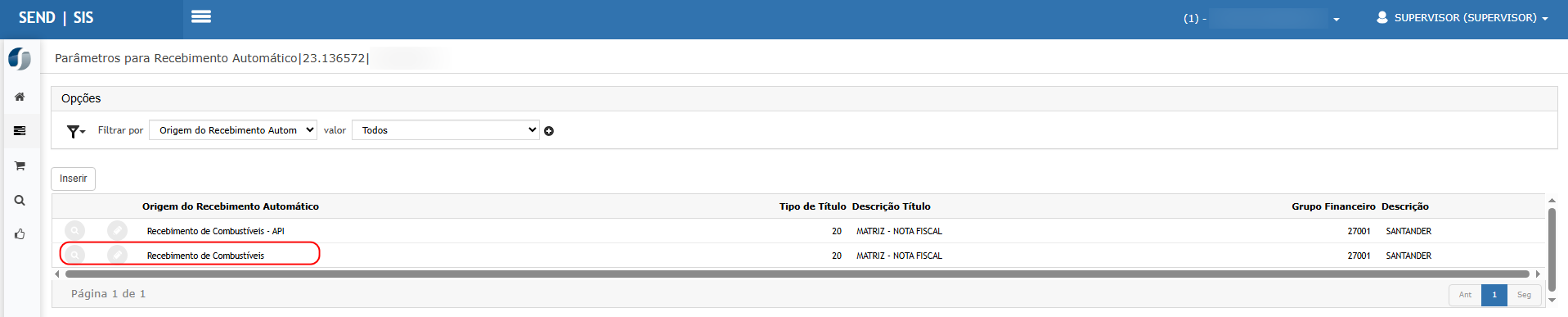
Resultado esperadoO sistema possui configuração válida para:Geração automática de título financeiro
Dados serão utilizados no recebimento gerado automaticamente
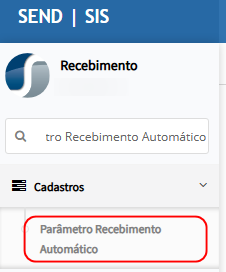
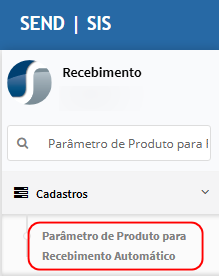
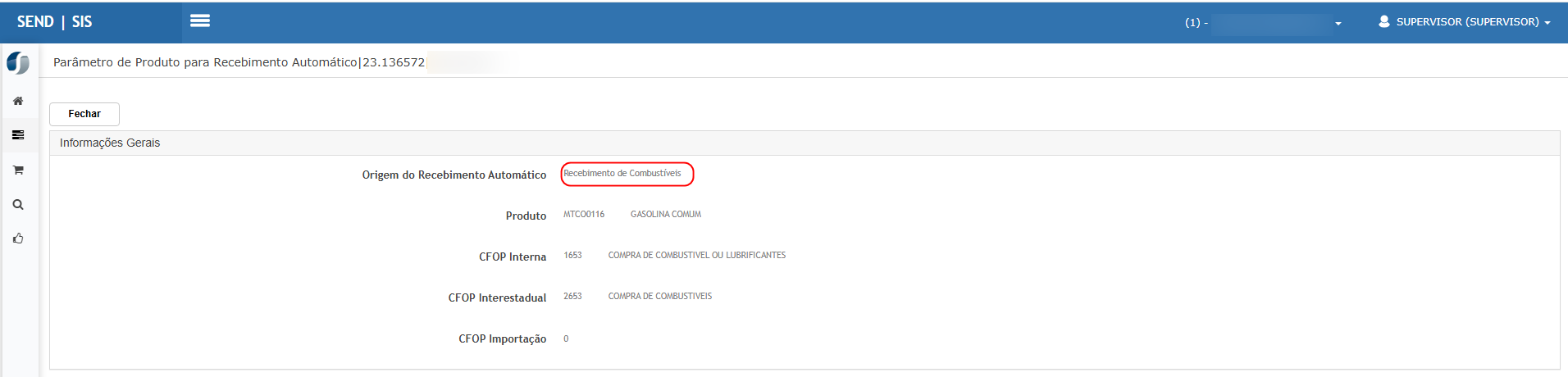
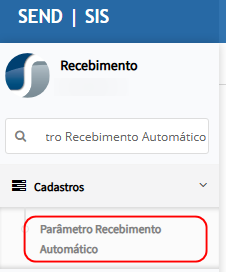
Cenário 04 – Parametrização de Produto para Recebimento AutomáticoPasso a passoAcessar: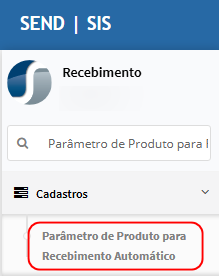
Localizar o produto (ex: GASOLINA COMUM)Validar:Origem do recebimentoCFOP interno/interestadualVinculação correta do produto
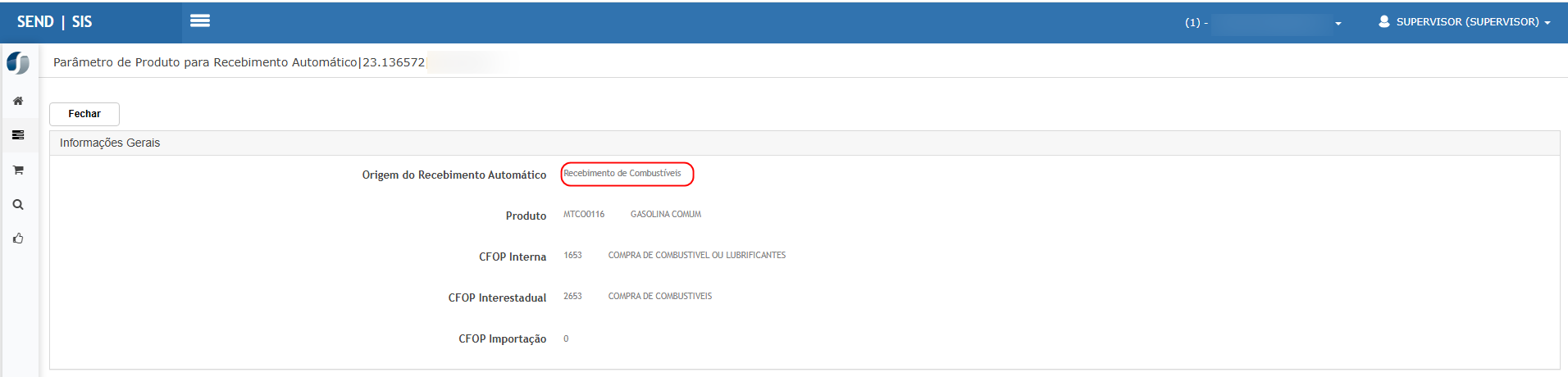
Resultado esperadoProduto está corretamente parametrizado.Sistema consegue definir:CFOPNatureza da operação
Sem essa configuração → erro no recebimento automático.
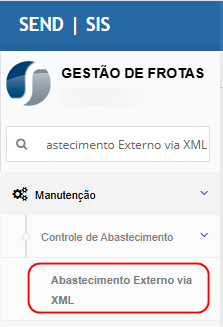
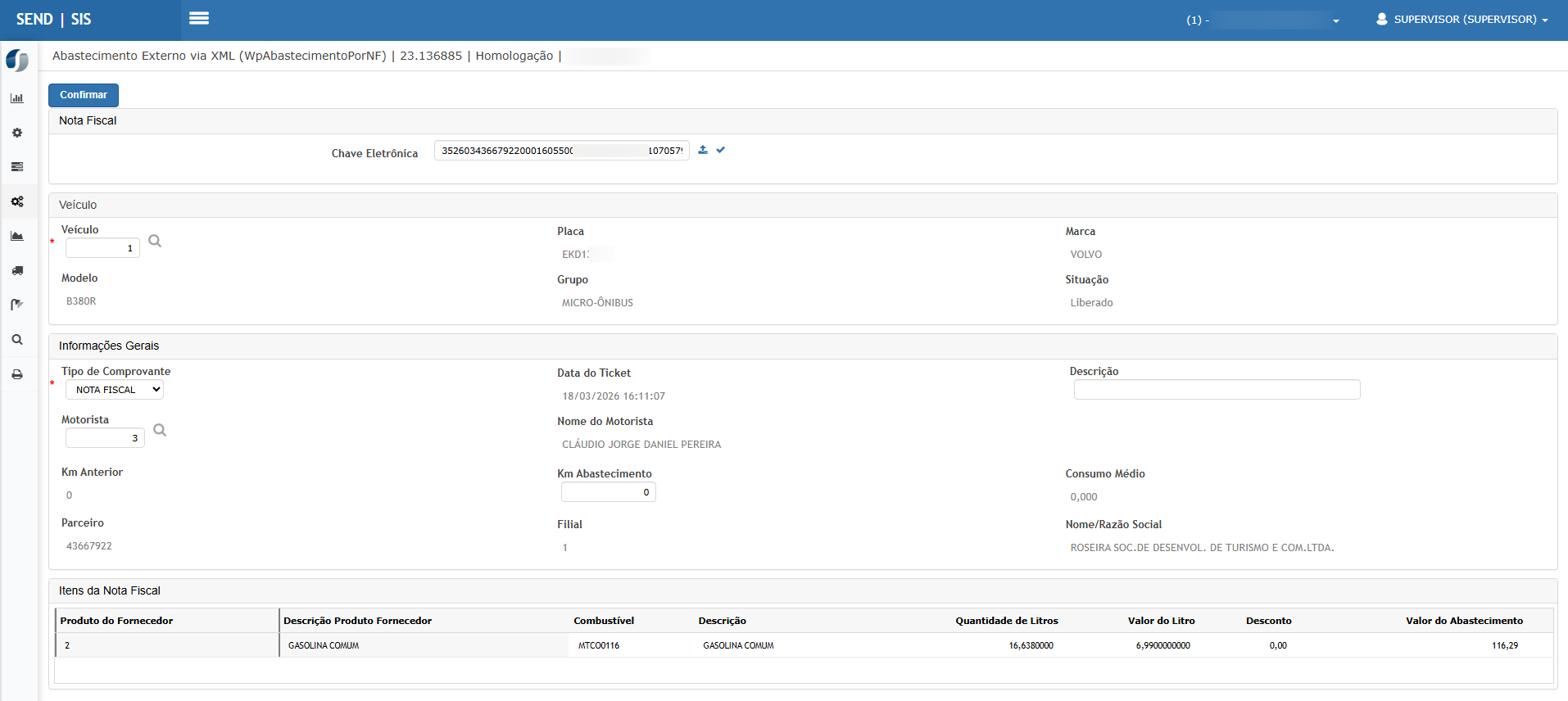
Cenário 05 – Importação de XML de Abastecimento (Upload ou Diretório)Passo a passoAcessar: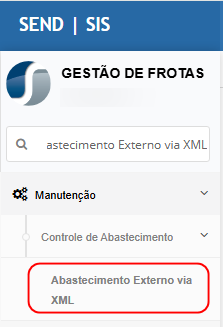
Realizar uma das ações:Upload manual do XMLouUtilizar XML do diretório configurado
Informar:VeículoMotorista
Validar leitura da NF:Chave eletrônicaProdutoQuantidadeValor
Clicar emConfirmar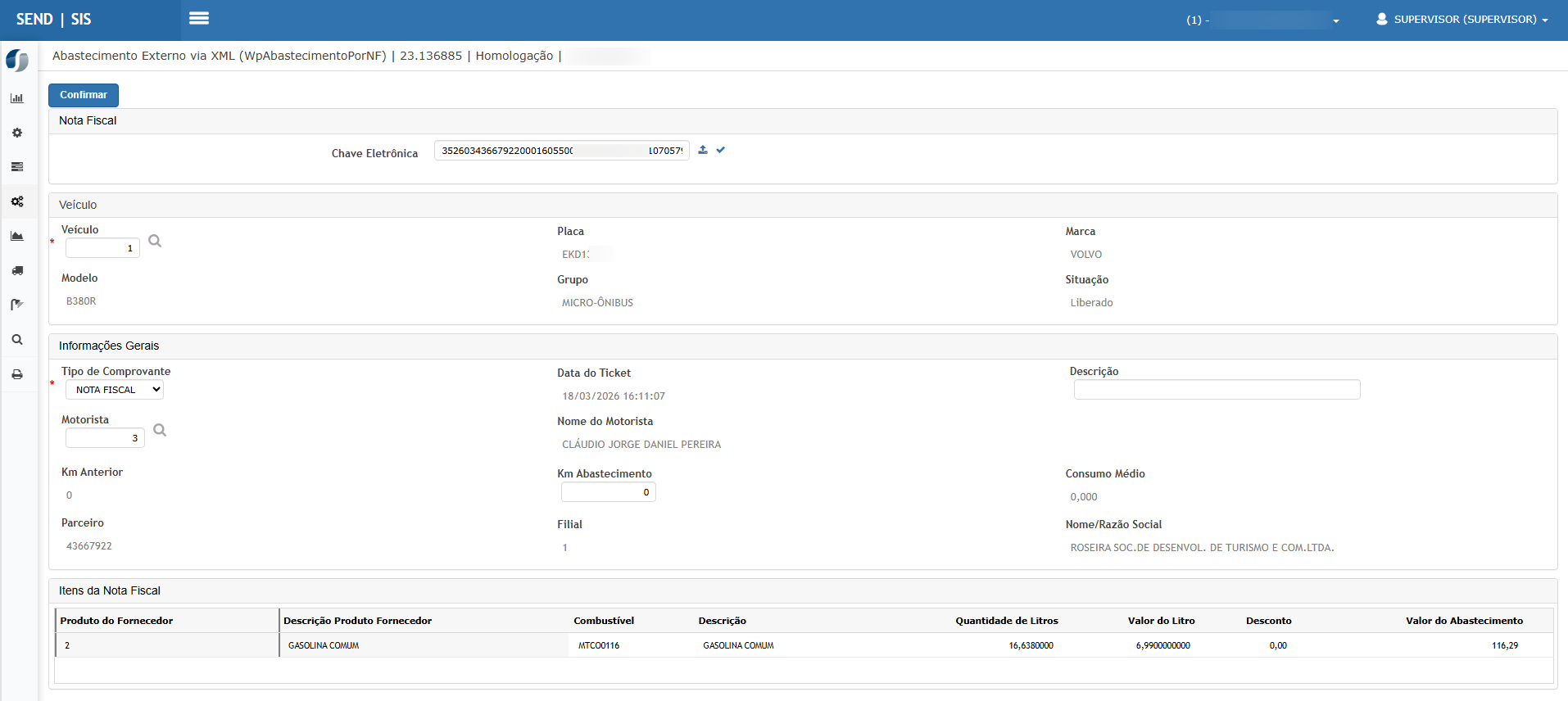
Resultado esperadoSistema realiza:Leitura do XML com sucessoIdentificação do fornecedorIdentificação do produto via vínculo
Ao confirmar:Inicia o processamento automáticoRedireciona para monitoramento
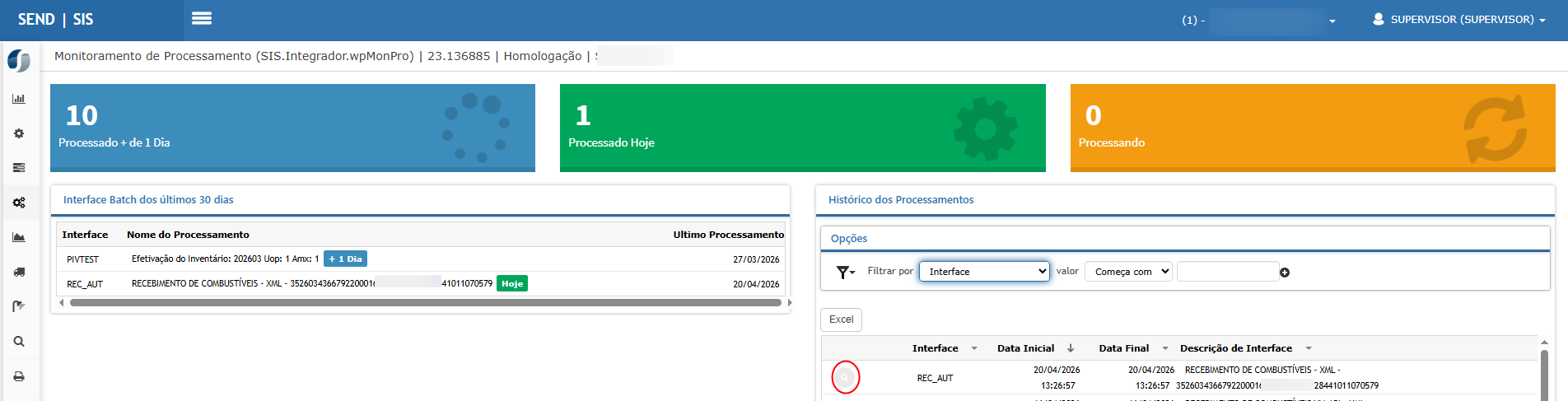
Cenário 06 – Geração Automática (Solicitação + Pedido + Recebimento)Passo a passoApós confirmar o XMLSerá redirecionado para: Módulo Controle de Frotas > Monitoramento > Monitoramento de ProcessosLocalizar o processamento REC_AUT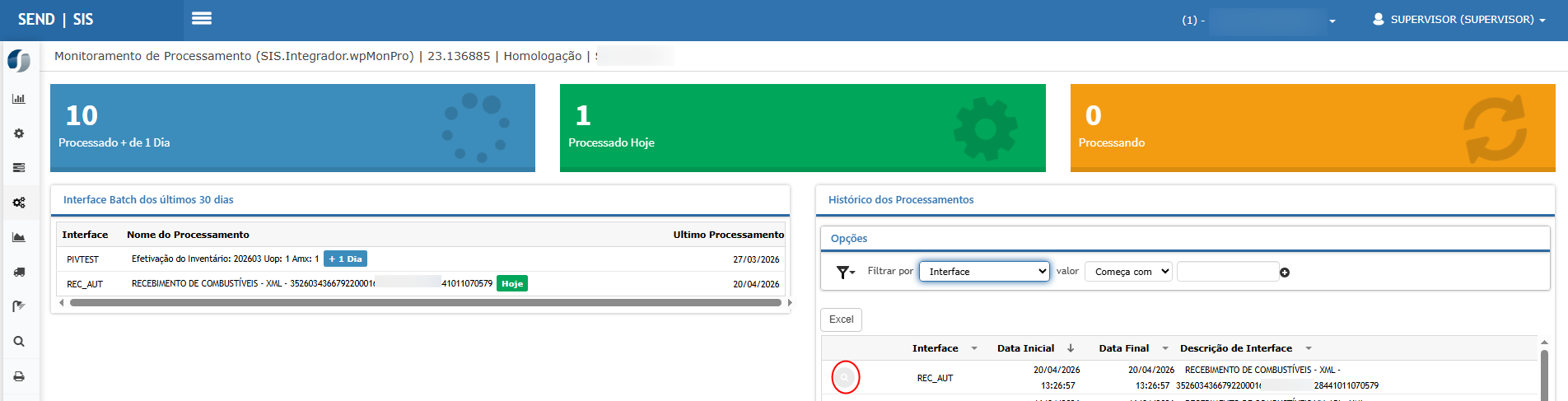
Abrir o detalhe do processamento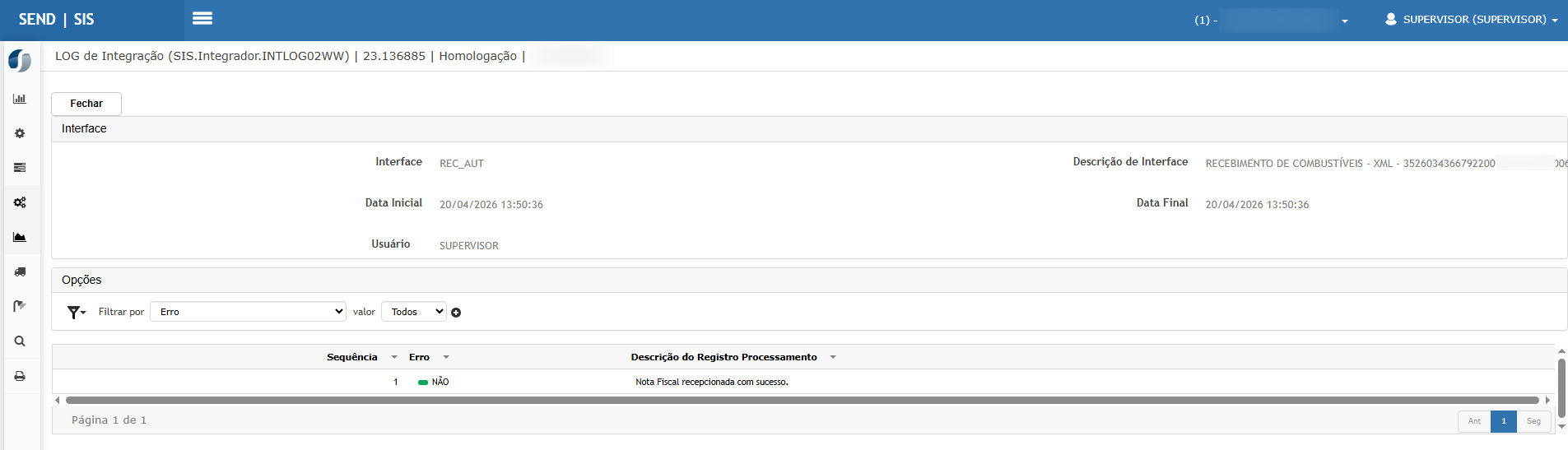
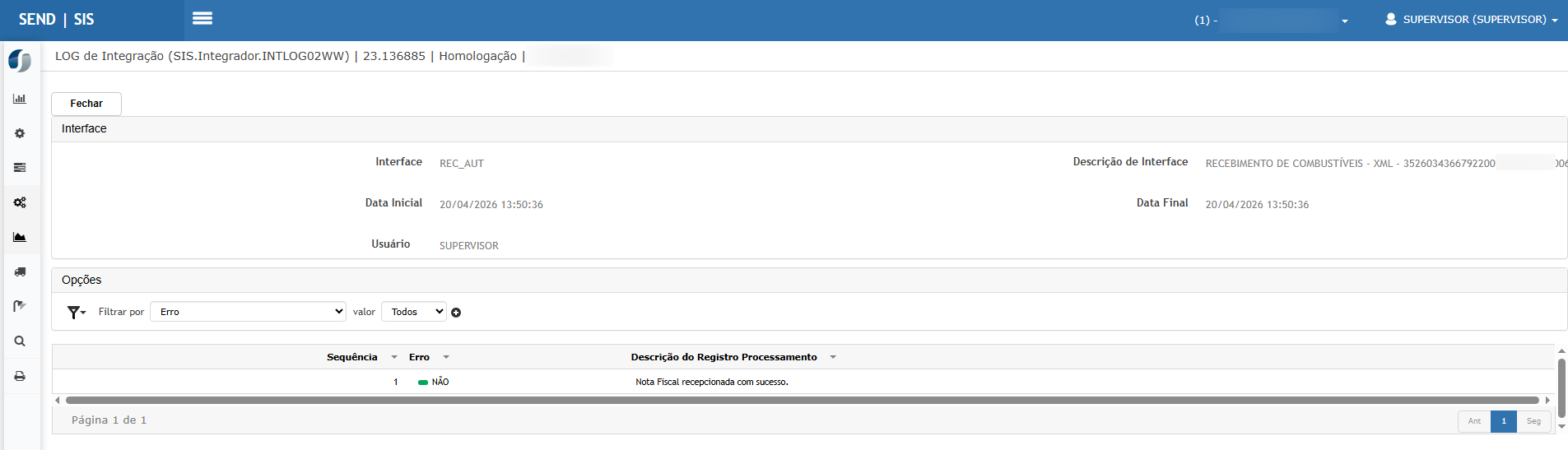
Resultado esperadoSistema executa automaticamente:✔ Solicitação de Compra criada✔ Pedido de Compra gerado✔ Recebimento automático realizado
Status do processamento:Sem erro"Nota Fiscal recepcionada com sucesso"

ATENÇÃO: As informações neste documento são meramente ilustrativas e utilizadas apenas para fins de teste.
- Acessar