
OS 76293 - MELHORIA - FROTAS - CHECK LIST CONTROLE DE TRAFEGO ELETRONICO - CONTINUIDADE DA SOLICITAÇÃO 73732
Objetivo:
- Esta solicitação tem por objetivo validar a implantação do checklist eletrônico no Controle de Tráfego, substituindo o processo manual de liberação e retorno de veículos, garantindo o registro estruturado das condições do veículo na saída e no retorno.
A funcionalidade permite:
- Registrar eletronicamente o checklist de vistoria na saída e retorno do veículo;
- Controlar o status da vistoria durante todo o processo (Em aberto, Aguardando retorno, Finalizado);
- Garantir o preenchimento obrigatório dos itens de verificação no retorno;
- Registrar ocorrências e anexos vinculados à vistoria;
Como parte da melhoria implementada:
- Quando houver itens marcados como não conforme (não OK) no retorno, o sistema:
- Identifica automaticamente a inconsistência;
- Gera uma Ordem de Serviço (OS) para análise/manutenção do veículo;
- Elimina controles manuais e reduz falhas operacionais no processo de liberação e retorno de veículos.
Premissas:
- Necessário o ambiente estar atualizado com a versão do módulo Frotas de número XXXXX ou superior;
- Veículo cadastrado
- Motorista cadastrado
- Acesso ao módulo:
- Gestão de Frotas → Controle de Tráfego
- Registro de vistoria criado (status Em Aberto)
Teste realizado após a atualização.
Cenário 1: Validar cadastro do Tipo de Ordem de Serviço
Passos
- Acessar Gestão de Frotas

- Acessar Cadastros > Tipo de Ordem de Serviço
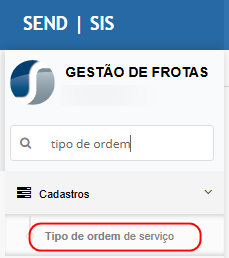
- Localizar o tipo CORRETIVA


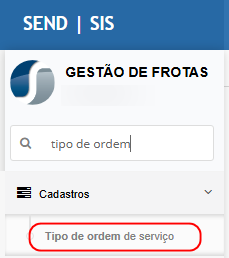

Resultado esperado
- Registro do tipo CORRETIVA existente.
- Registro ativo.
- Será utilizado automaticamente na geração da OS quando houver item não conforme.
Cenário 2: Cadastrar itens do Controle de Tráfego
Passos
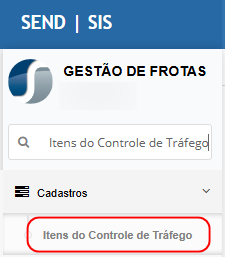
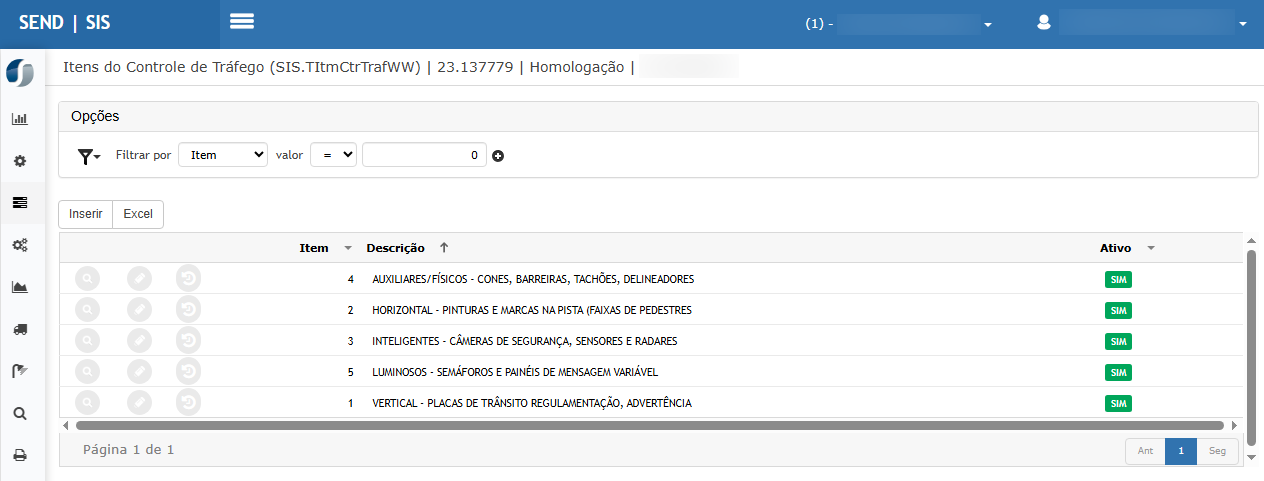
- Acessar Cadastros > Itens do Controle de Tráfego
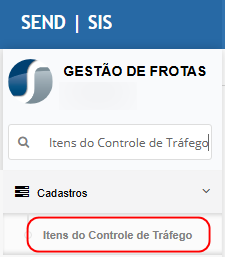
- Clicar em Inserir
- Informar a descrição do item (ex: Farol, Freio, Pneus, etc.)
- Confirmar
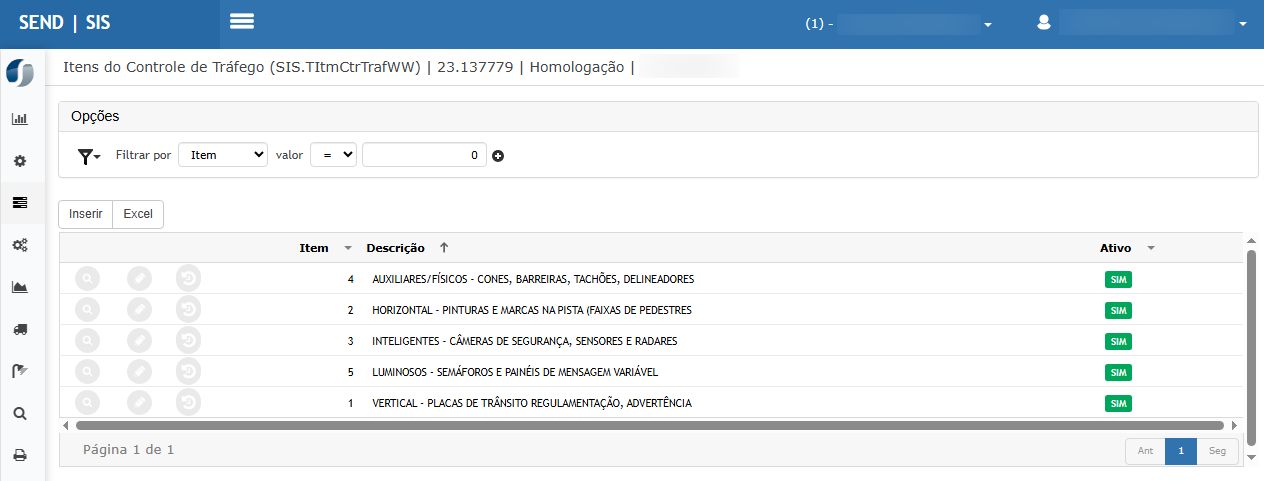
Resultado esperado
- Item cadastrado com sucesso.
- Item disponível para ser utilizado automaticamente no checklist da vistoria.
- Registro exibido na listagem.
Importante (regra do sistema)
- Esses itens são os mesmos que:
- Serão carregados automaticamente na vistoria.
- Iniciam com status “Não definido”.
- São obrigatórios para validação na saída/retorno.
Cenário : Cadastrar itens do checklist (Controlador de Tráfego)
Passos
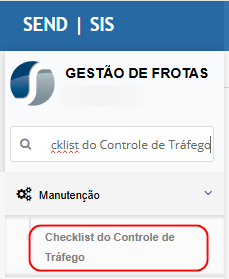
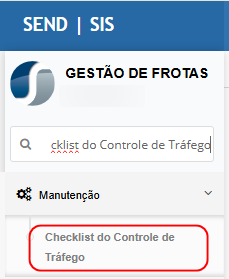
- Acessar Cadastros > Checklist do Controle de Tráfego
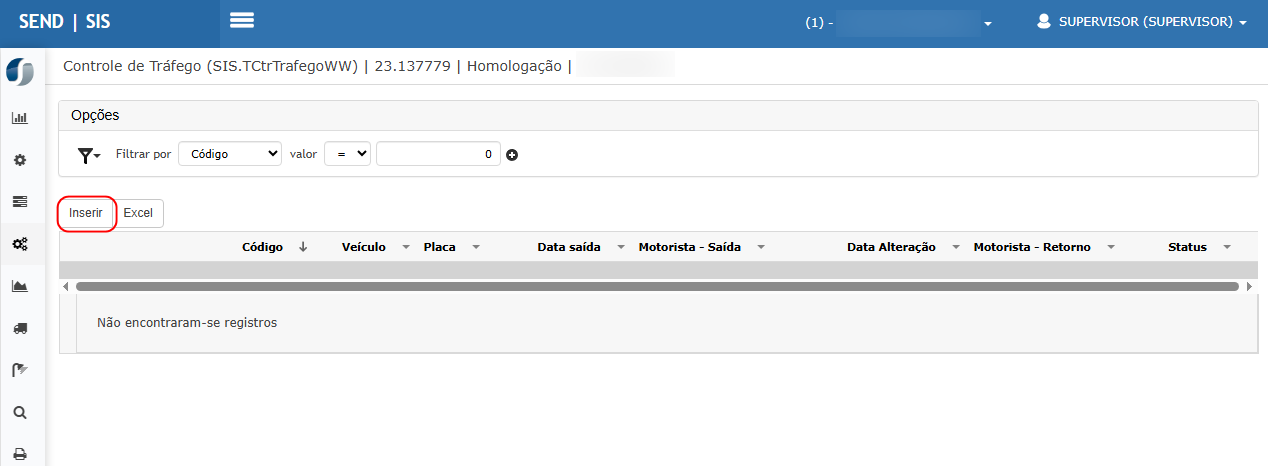
- Clicar em Inserir
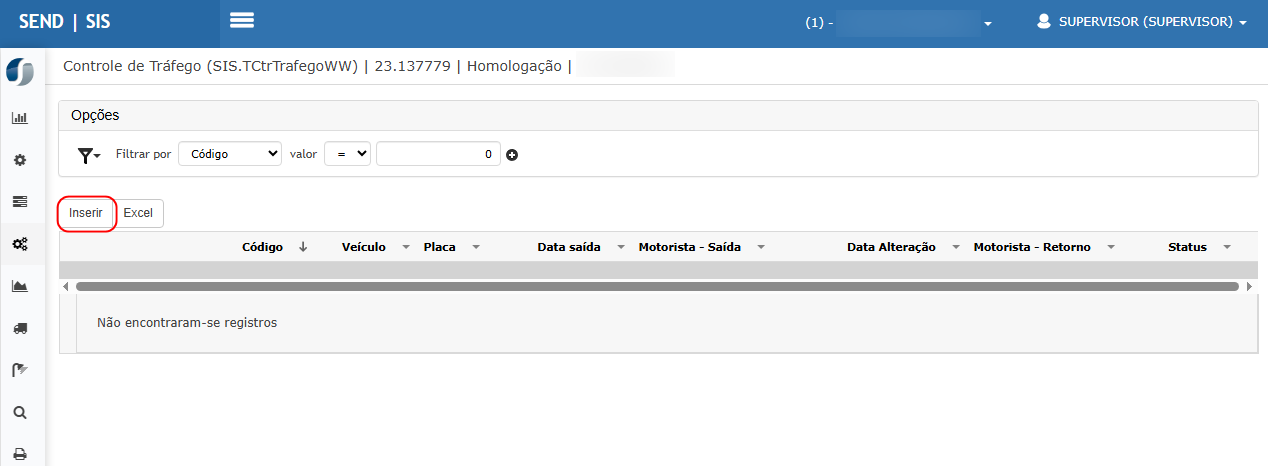
- Informar descrição do item (ex: Faróis, Buzina, Para-brisa)
- Confirmar
Resultado esperado
- Item cadastrado com sucesso
- Item disponível para uso na vistoria
Cenário 3: Criar registro de Controle de Tráfego
Passos
- Acessar Controle de Tráfego
- Clicar em Inserir
- Informar:
- Veículo
- Motorista (Saída)
- Confirmar
Resultado esperado
- Registro criado com status Em Aberto
Cenário 4: Registrar saída do veículo
Passos
- Acessar o registro criado
- Clicar em Registrar saída
- Confirmar a ação
Resultado esperado
-
Sistema exibe:
“O registro ficará aguardando retorno. Deseja continuar?”
- Status alterado para Aguardando Retorno
- Data de saída preenchida
Cenário 5: Validar status após saída
Passos
- Retornar para listagem
Resultado esperado
- Status exibido como Aguardando Retorno
- Motorista de saída e data corretamente exibidos
Cenário 6: Tentar finalizar sem motorista de retorno
Passos
- Acessar registro
- Clicar em Finalizar
Resultado esperado
-
Sistema exibe:
“Obrigatório informar o Motorista - Retorno”
Cenário 7: Tentar finalizar sem checklist preenchido
Passos
- Informar motorista de retorno
- Não preencher itens
- Clicar em Finalizar
Resultado esperado
-
Sistema exibe:
“Todos os status de retorno dos itens da vistoria devem ser informados antes de finalizar”
Cenário 8: Preencher checklist de retorno
Passos
- Informar Motorista - Retorno
- Preencher todos os itens:
- Status OK ou Não Conforme
- Informar ocorrência quando necessário
Resultado esperado
- Todos os itens preenchidos
- Sistema permite finalização
Cenário 9: Inserir anexo na vistoria
Passos
- Clicar em Anexos
- Clicar em Inserir
- Preencher:
- Descrição
- Tipo (Saída ou Retorno)
- Adicionar arquivo
- Confirmar
Resultado esperado
- Anexo listado corretamente
- Tipo exibido como selecionado
- Data e usuário registrados
Cenário 10: Editar anexo
Passos
- Selecionar anexo
- Alterar campo Observação
- Confirmar
Resultado esperado
- Alteração salva com sucesso
Cenário 11: Finalizar checklist com retorno
Passos
- Garantir:
- Motorista retorno informado
- Checklist completo
- Clicar em Finalizar
- Confirmar
Resultado esperado
- Status alterado para Finalizado
- Mensagem de sucesso exibida
- Ordem de serviço gerada automaticamente
Cenário 12: Validar geração de Ordem de Serviço
Passos
- Acessar:
- Gestão de Frotas > Manutenção > Ordem de Serviço > Análise mecânica
- Localizar registro
Resultado esperado
- Ordem de serviço criada automaticamente
- Veículo vinculado corretamente
- Tipo da OS:
- CORRETIVA quando houver item não conforme
Cenário 13: Finalizar sem retorno sem observação
Passos
- Clicar em Finalizar sem retorno
Resultado esperado
-
Sistema exibe:
“Obrigatório informar a observação para finalizar a vistoria sem retorno”
Cenário 14: Finalizar sem retorno com observação
Passos
- Preencher campo Observação
- Clicar em Finalizar sem retorno
- Confirmar
Resultado esperado
- Status alterado para Finalizada Sem Retorno
- Mensagem de sucesso exibida
Cenário 15: Consultar histórico do Controle de Tráfego
Passos
- Na listagem, clicar no ícone de Histórico
Resultado esperado
- Exibição de:
- Código
- Data de alteração
- Usuário
- Status
- Motorista saída/retorno
- Ordem de serviço gerada
Cenário 16: Consultar histórico dos itens (Checklist)
Passos
- Acessar aba Itens
- Selecionar item
Resultado esperado
- Exibição detalhada:
- Status saída
- Status retorno
- Usuário
- Data
- Ocorrência

ATENÇÃO: As informações neste documento são meramente ilustrativas e utilizadas apenas para fins de teste.