
OS 76293 - MELHORIA - FROTAS - CHECK LIST CONTROLE DE TRAFEGO ELETRONICO - CONTINUIDADE DA SOLICITAÇÃO 73732
Objetivo:
- Esta solicitação tem por objetivo validar a implantação do checklist eletrônico no Controle de Tráfego, substituindo o processo manual de liberação e retorno de veículos, garantindo o registro estruturado das condições do veículo na saída e no retorno.
A funcionalidade permite:
- Registrar eletronicamente o checklist de vistoria na saída e retorno do veículo;
- Controlar o status da vistoria durante todo o processo (Em aberto, Aguardando retorno, Finalizado);
- Garantir o preenchimento obrigatório dos itens de verificação no retorno;
- Registrar ocorrências e anexos vinculados à vistoria;
Como parte da melhoria implementada:
- Quando houver itens marcados como não conforme (não OK) no retorno, o sistema:
- Identifica automaticamente a inconsistência;
- Gera uma Ordem de Serviço (OS) para análise/manutenção do veículo;
- Elimina controles manuais e reduz falhas operacionais no processo de liberação e retorno de veículos.
Premissas:
- Necessário o ambiente estar atualizado com as versões:
- Módulo Frotas de número
137982137988 ou superior; - Script SQL de número 137780 ou superior/ Postgre 137781 ou superior.
- Veículo cadastrado
- Motorista cadastrado
- Acesso ao módulo:
- Gestão de Frotas → Controle de Tráfego
- Registro de vistoria criado (status Em Aberto)
- Usuário deve ter acesso às funcionalidades associadas ao seu perfil no segurança.
Funcionalidade Descrição TItmCtrTrafWW Item do controle de tráfego TItmCtrTrafWW_Insert Inserir - Item do controle de tráfego TItmCtrTrafWW_Update Alterar - Item do controle de tráfego TXItmCtrTrafWW Histórico - Item do controle de tráfego TCtrTrafegoWW Controle de tráfego TCtrTrafegoWW_Insert Inserir - Controle de tráfego TCtrTrafegoWW_Update Alterar - Controle de tráfego TChkCtrTrafWW Checklist - Controle de tráfego TChkCtrTrafWW_Insert Inserir - Item Checklist Controle de tráfego TChkCtrTrafWW_Update Alterar - Item Checklist Controle de tráfego TChkCtrTrafWW_Delete Remover - Item Checklist Controle de tráfego TAnxCtrTrafWW Anexos - Controle de tráfego TAnxCtrTrafWW_Insert Inserir - Anexos Controle de tráfego TAnxCtrTrafWW_Update Alterar - Anexos Controle de tráfego TAnxCtrTrafWW_Delete Remover - Anexos Controle de tráfego TXCtrTrafegWW Histórico - Controle de tráfego TXChkCtrTrafWW Histórico - Checklist Controle de tráfego
Teste realizado após a atualização.
Cenário 1: Validar cadastro do Tipo de Ordem de Serviço
Passos
- Acessar Gestão de Frotas

- Acessar Cadastros > Tipo de Ordem de Serviço
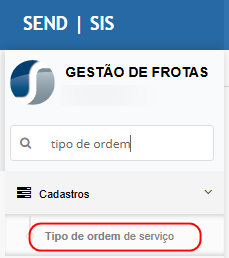
- Localizar o tipo CORRETIVA


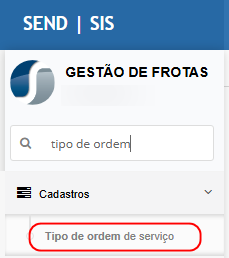

Resultado esperado
- Registro do tipo CORRETIVA existente.
- Registro ativo.
- Será utilizado automaticamente na geração da OS quando houver item não conforme.
Cenário 2: Cadastrar itens do Controle de Tráfego
Passos
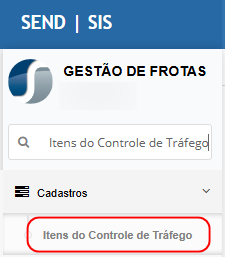
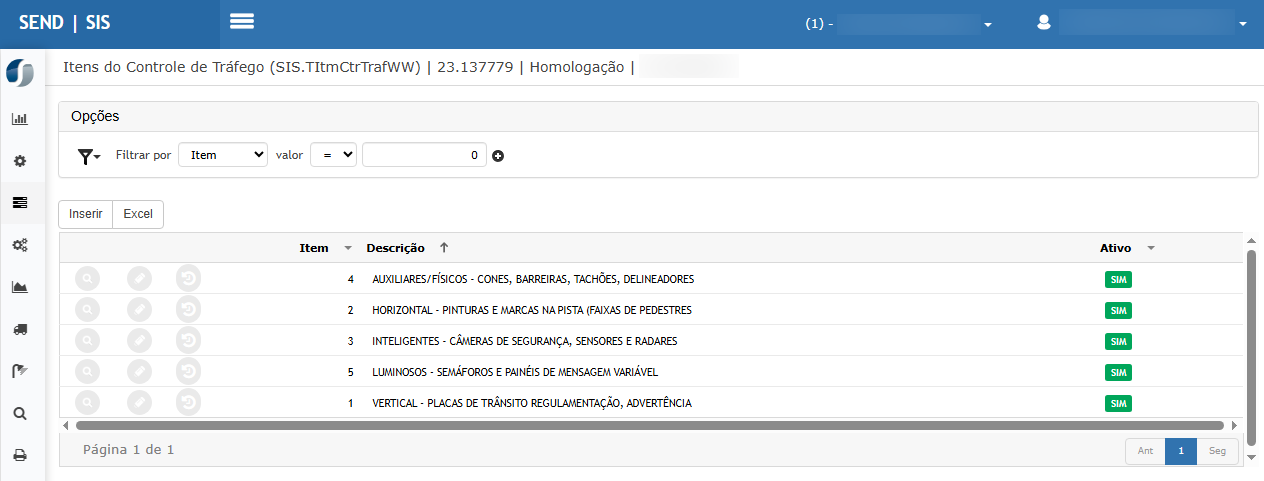
- Acessar Cadastros > Itens do Controle de Tráfego
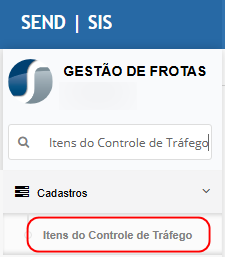
- Clicar em Inserir
- Informar a descrição do item (ex: Farol, Freio, Pneus, etc.)
- Confirmar
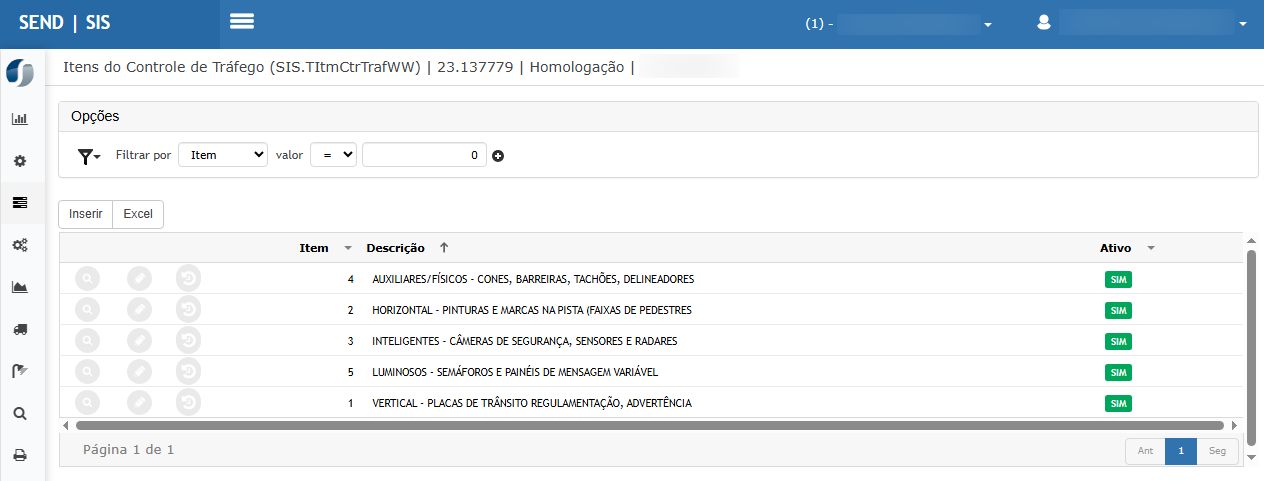
Resultado esperado
- Item cadastrado com sucesso.
- Item disponível para ser utilizado automaticamente no checklist da vistoria.
- Registro exibido na listagem.
Importante (regra do sistema)
- Esses itens são os mesmos que:
- Serão carregados automaticamente na vistoria.
- Iniciam com status “Não definido”.
- São obrigatórios para validação na saída/retorno.
Cenário 3: Cadastrar itens do checklist (Controlador de Tráfego)
Passos
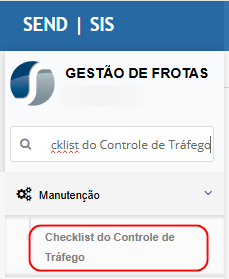
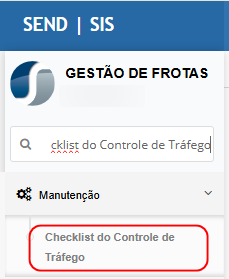
- Acessar Cadastros > Checklist do Controle de Tráfego
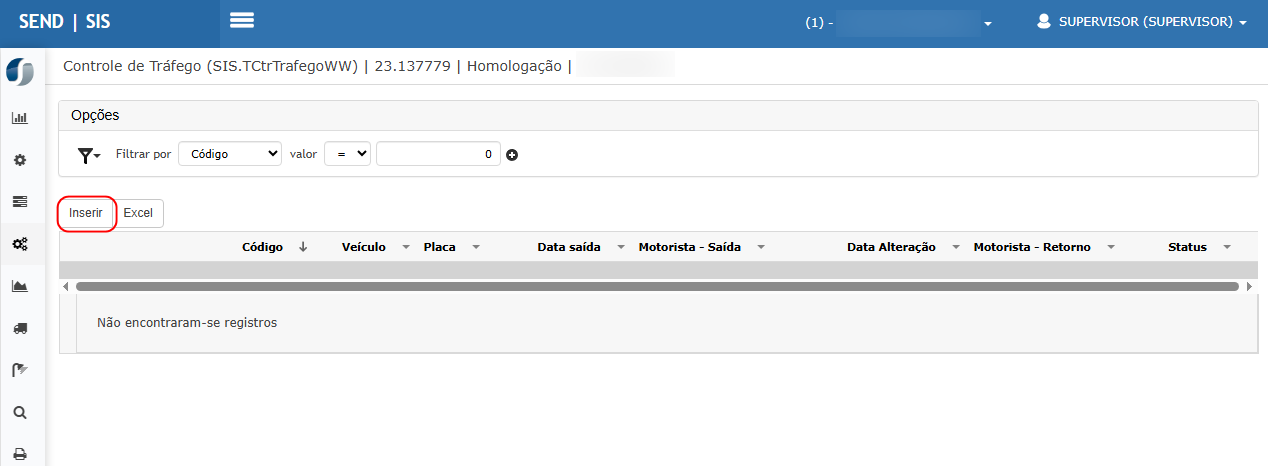
- Clicar em Inserir
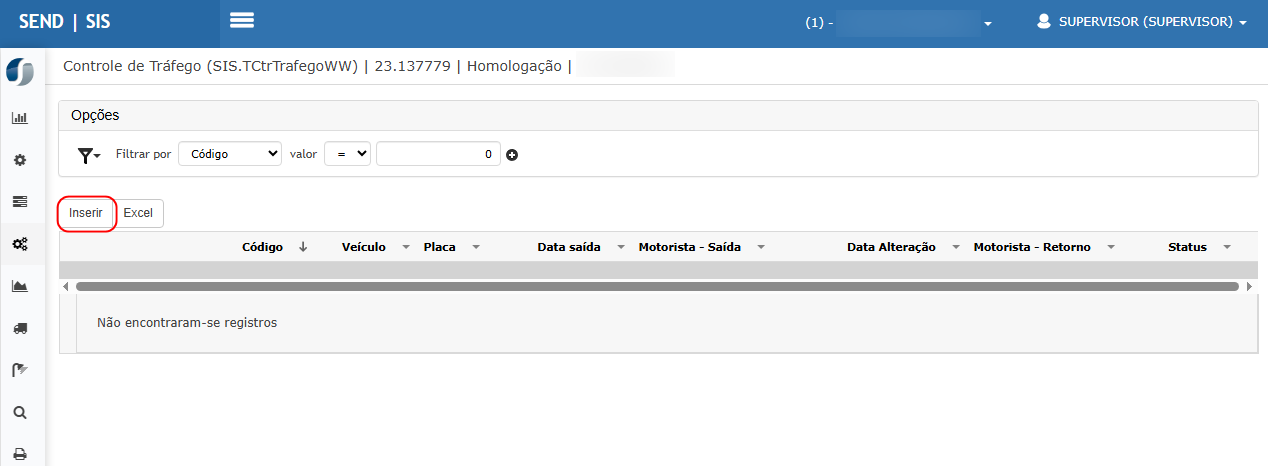
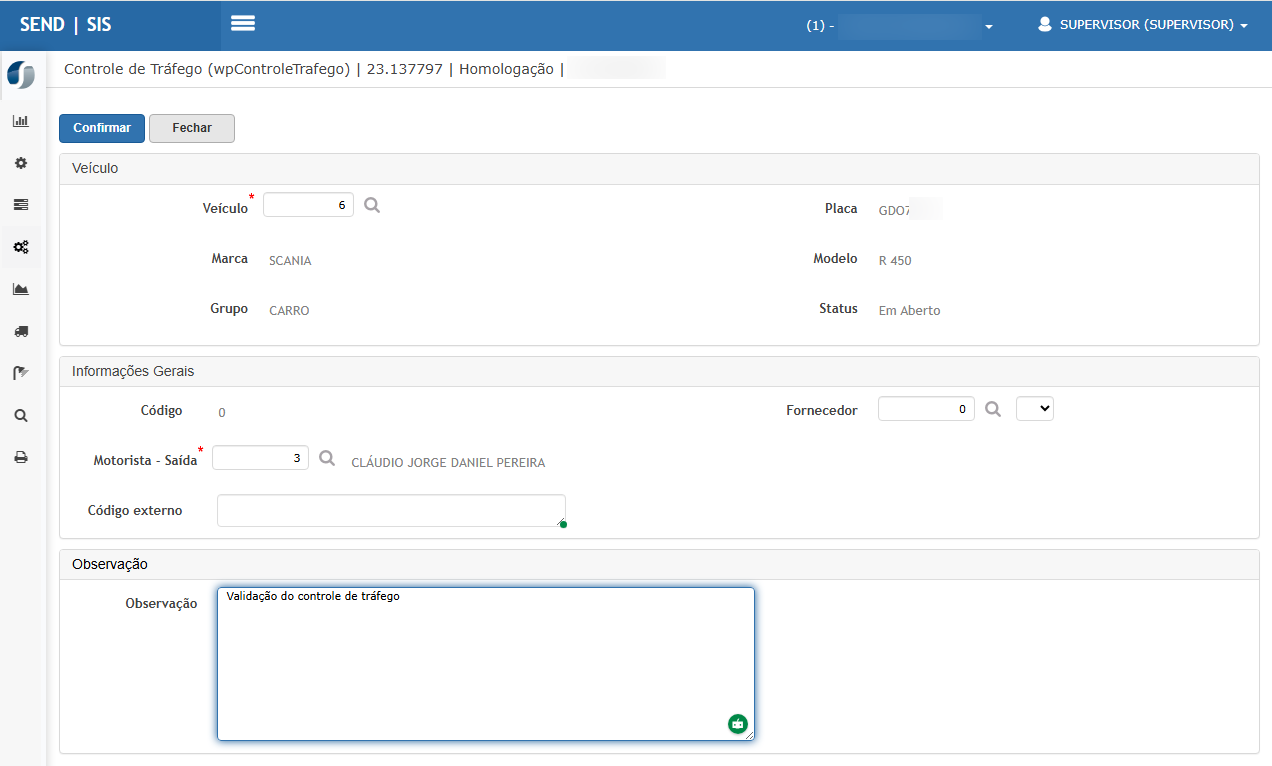
- Informar os campos necessários:
- Campo Veículo é obrigatório, deve estar com o cadastro ativo e pertencer à UOP do Contexto;
- Em modo inserção é verificado se existe outra vistoria com status "Em Aberto" ou "Aguardando retorno" para o veículo informado, apresentando mensagem de erro neste caso;
- Campo Motorista - Saída é obrigatório. O mesmo deve estar com o cadastro ativo e definido como é motorista;
- Se o fornecedor for informado, ele deve estar com o cadastro ativo;
- Clique em confirmar
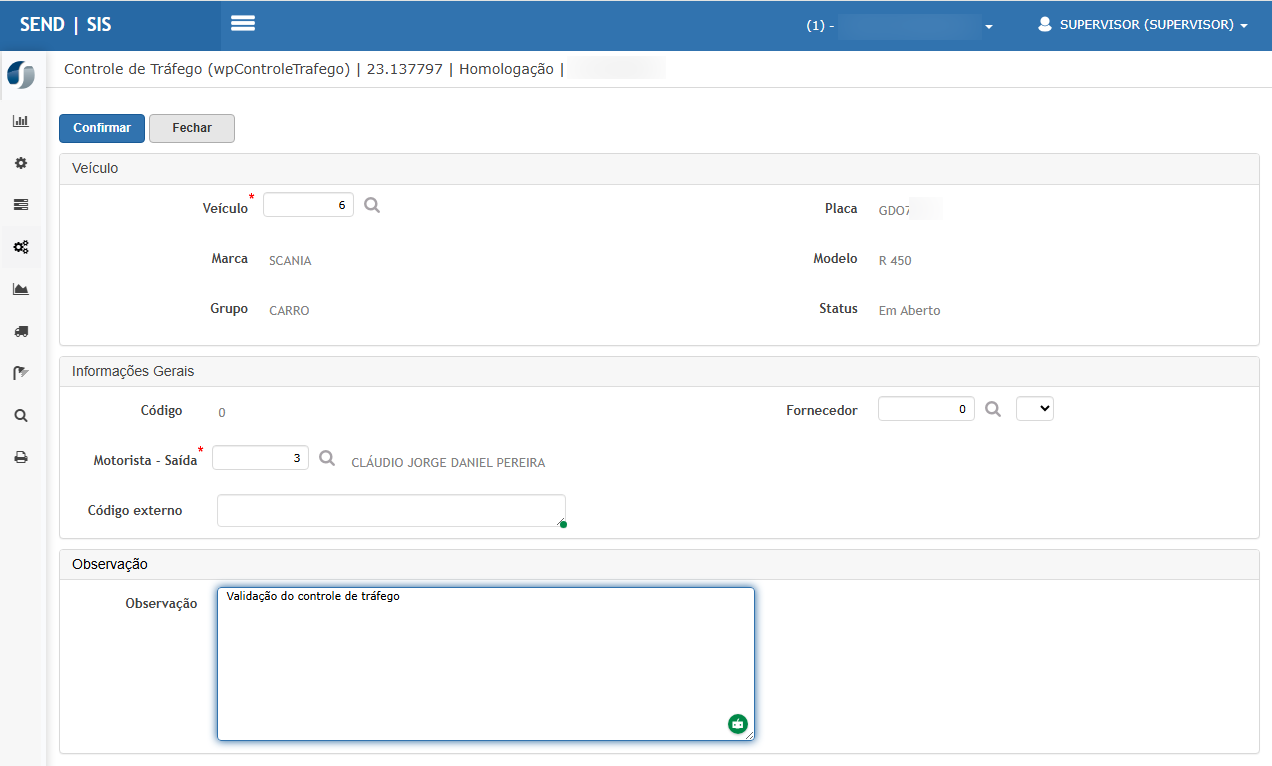
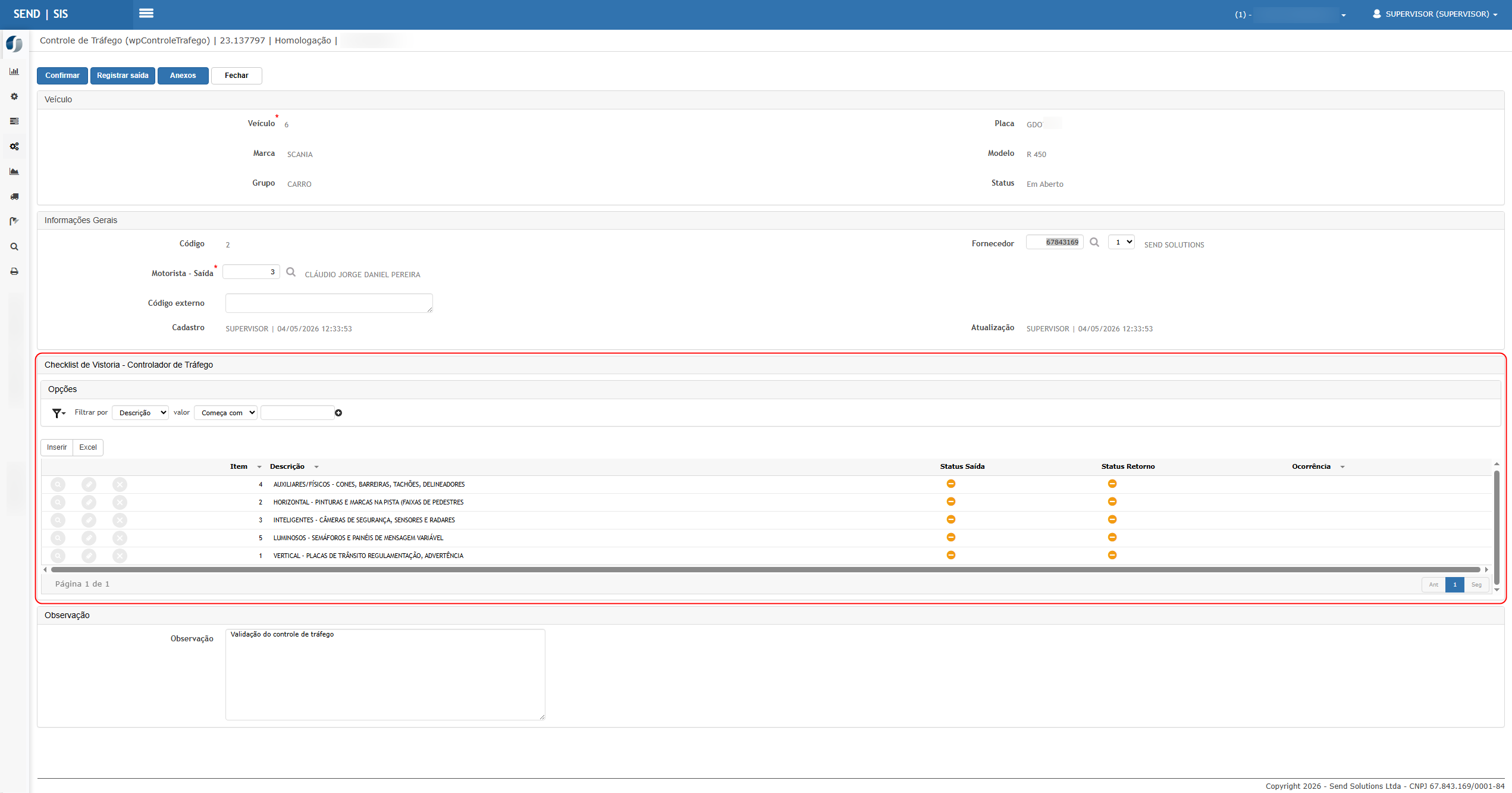
- Neste momento, o sistema irá incluir no checklist do controle de tráfego todos os itens de checklist com cadastro ativo. Os mesmos são inseridos com status "Não definido";
- A tela é atualizada e entra em modo edição;
OBSERVAÇÃO: No momento de print desta tela, a funcionalidade que habilita o botão de Anexos estava desativada para o perfil do usuário. O mesmo é disponibilizado para usuários que possuam a funcionalidade correspondente após a inserção do registro;
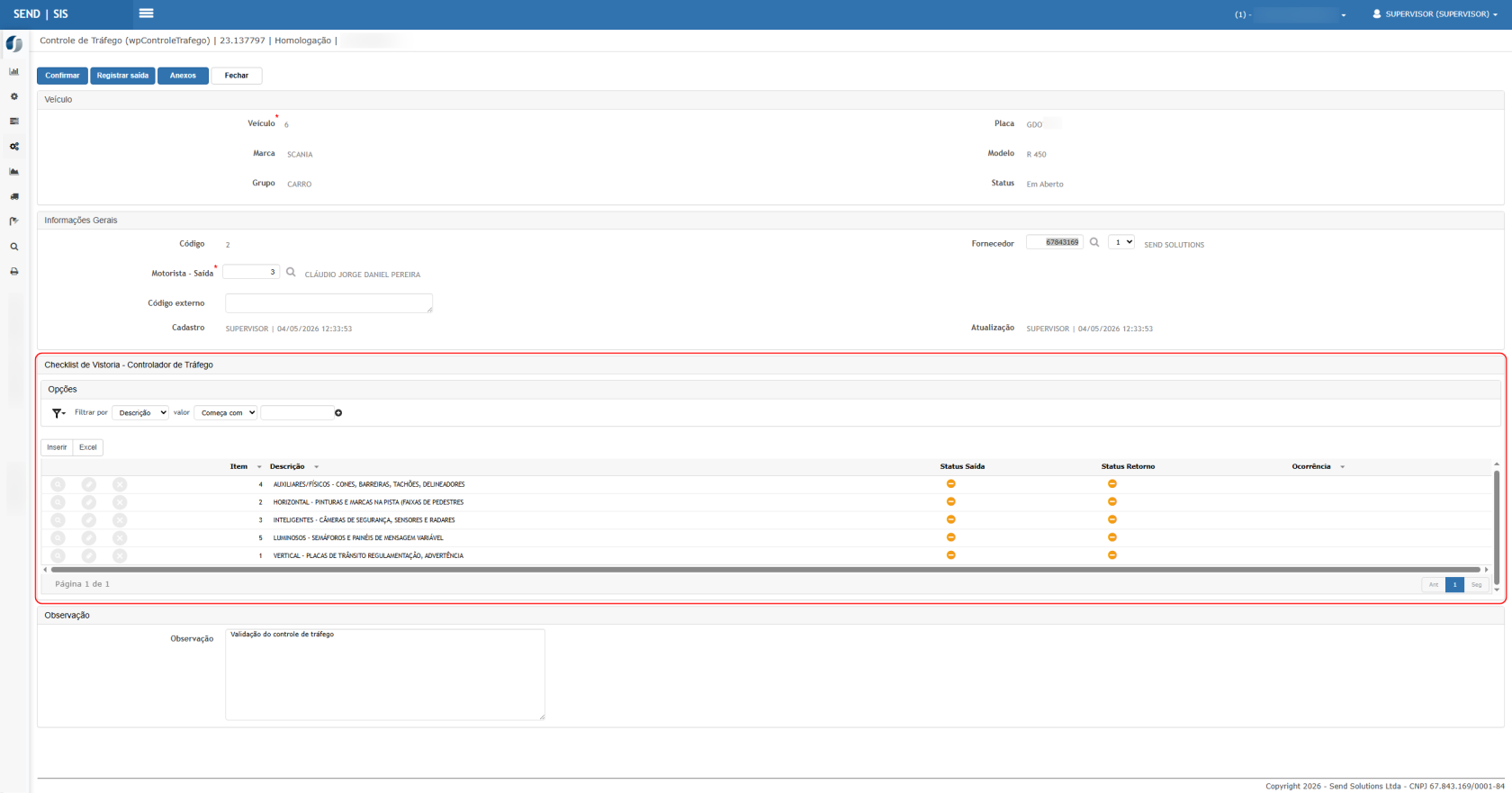
-
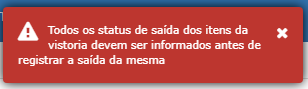
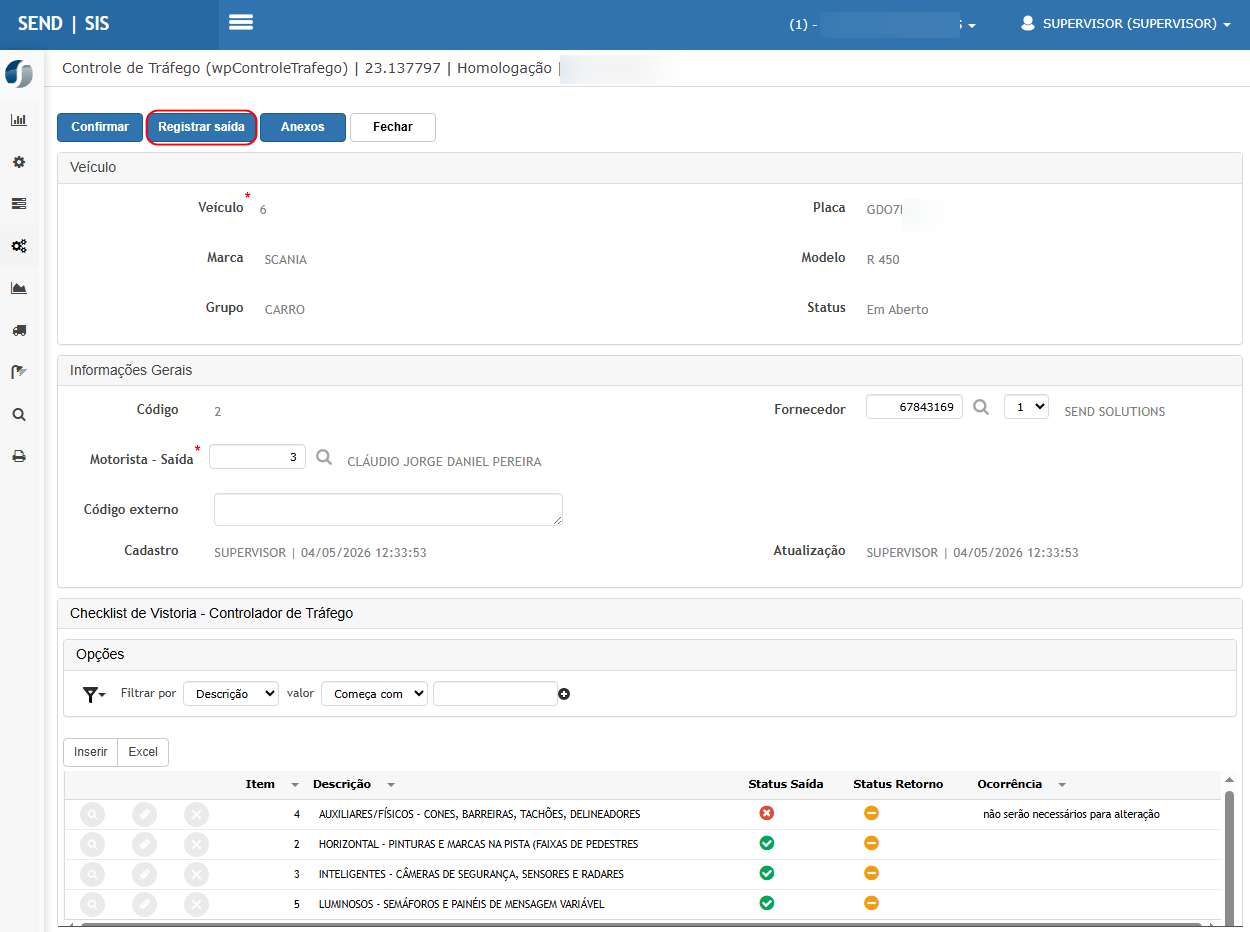
O preenchimento dos status dos itens é obrigatório para registrar saída;
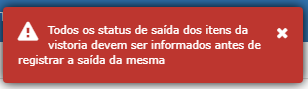
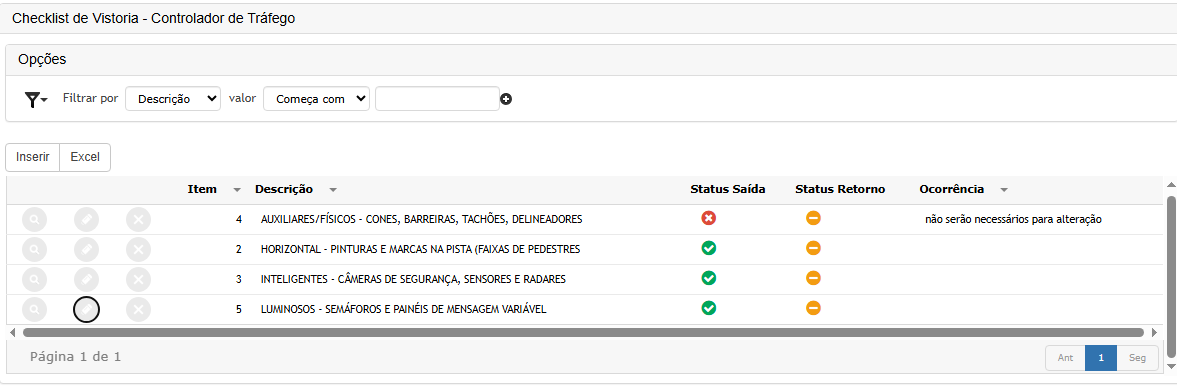
Caso o veículo não necessite da vistoria de um item específico, enquanto o status do controle de tráfego for "Em Aberto", é possível excluí-lo do checklist clicando no botão correspondente do grid de Checklist da Vistoria. O histórico da exclusão será gravado;
Após registro da saída, ainda será possível inserir itens no checklist, mas estes ficarão com o status de saída como "não definido", indicando que não foi realizada análise do item antes da execução da mesma;
-
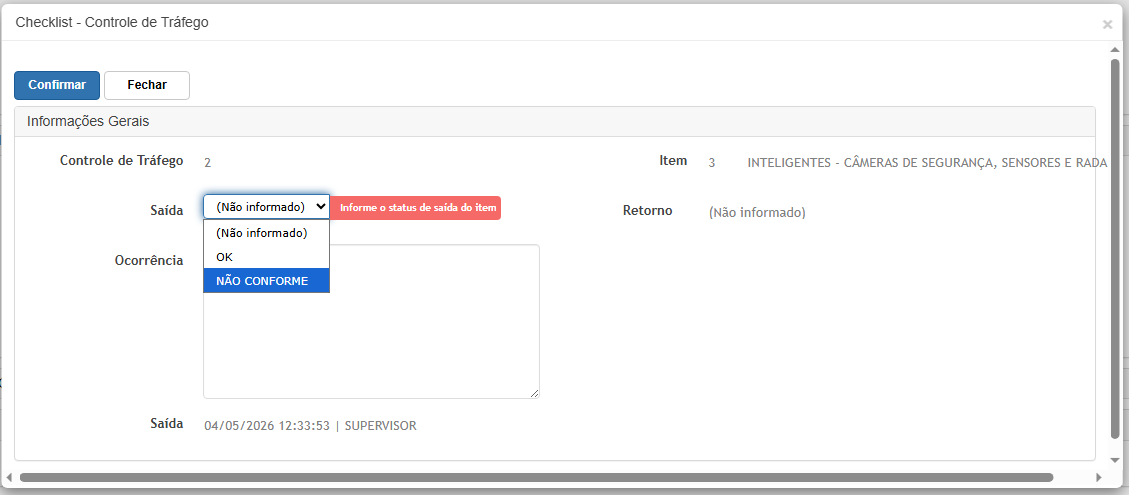
Clique para editar o item e informe os campo;
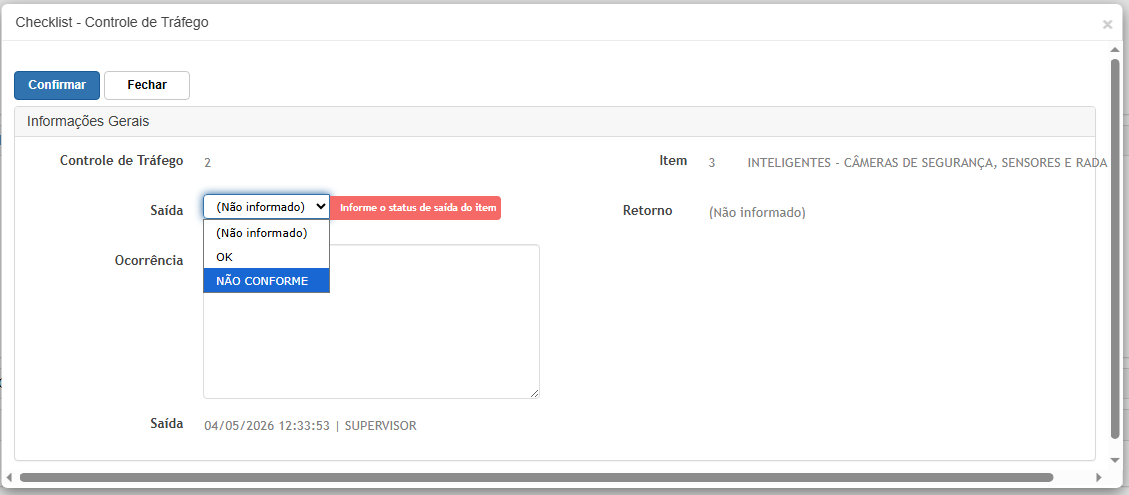
É obrigatório informar o status de Saída do item;
-
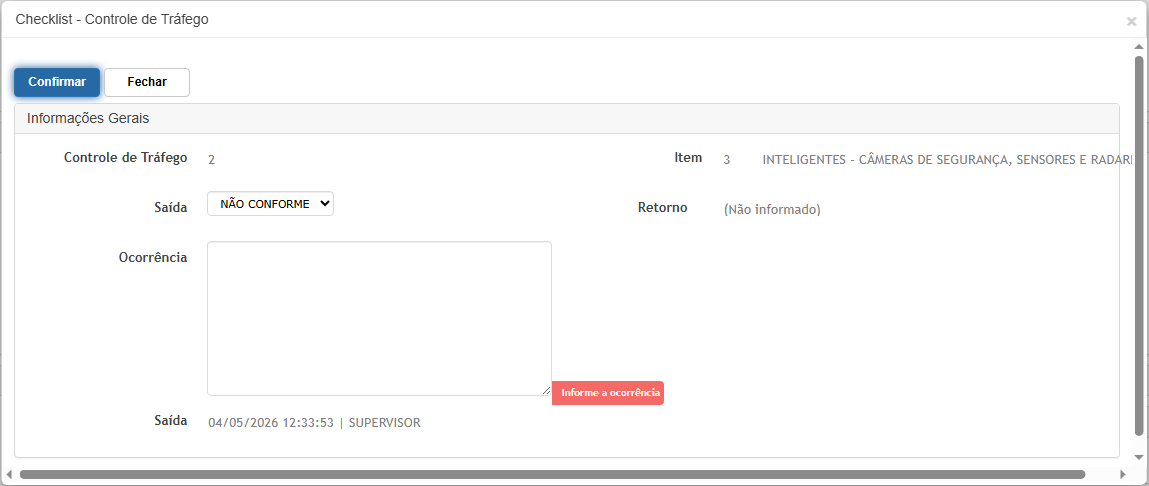
Caso o mesmo seja não conforme, será obrigatório informar a ocorrência;
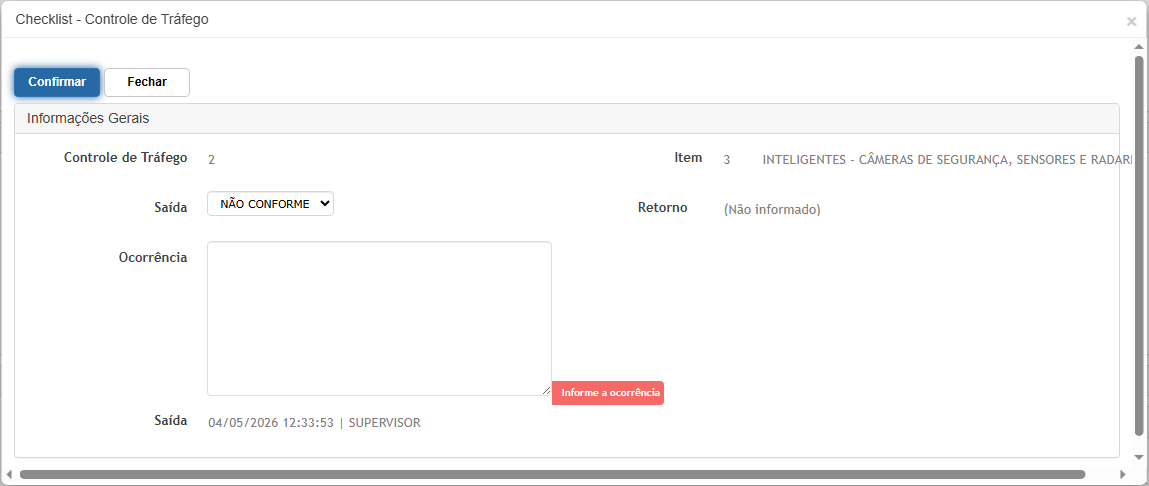
-
Informe os campos e confirme;
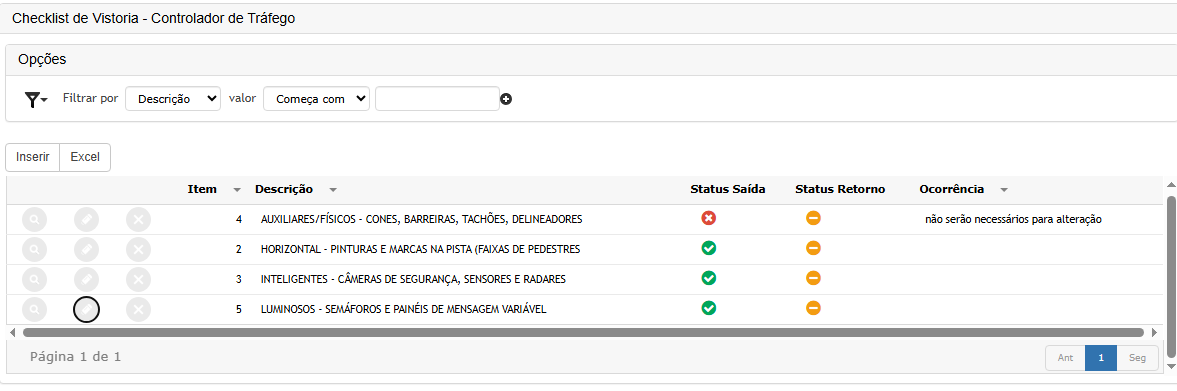
O item é atualizado;
-
Após informar os status de todos os itens do checklist, clique para registrar a saída;
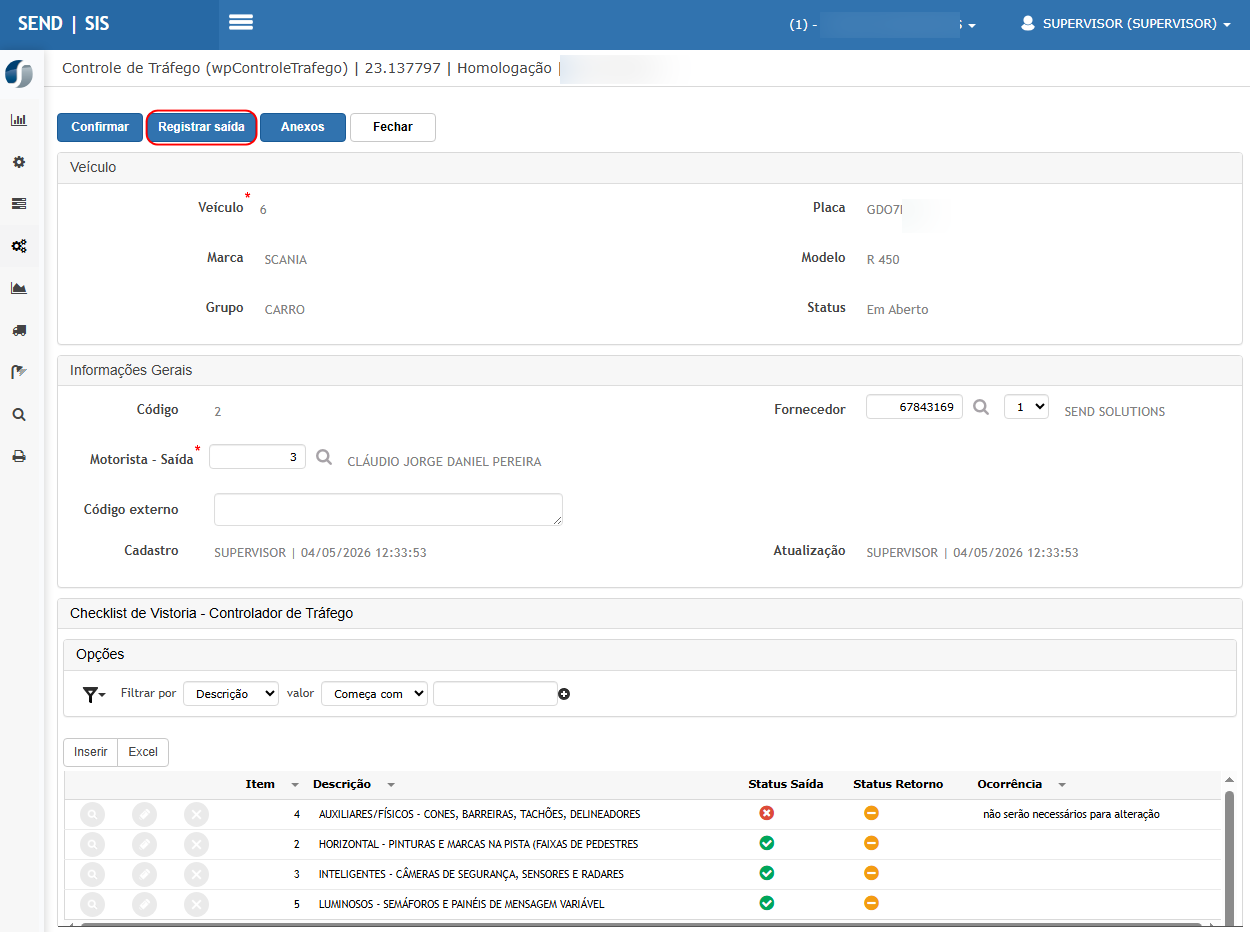
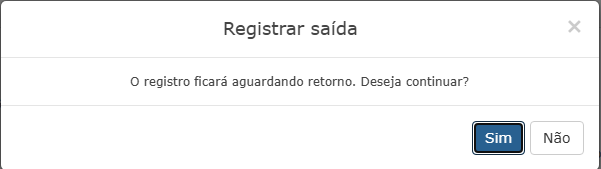
Clique em SIM;
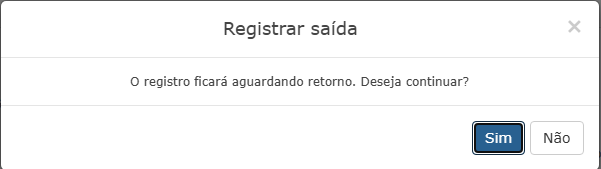
A data de saída é gravada com a data/hora atual do servidor;
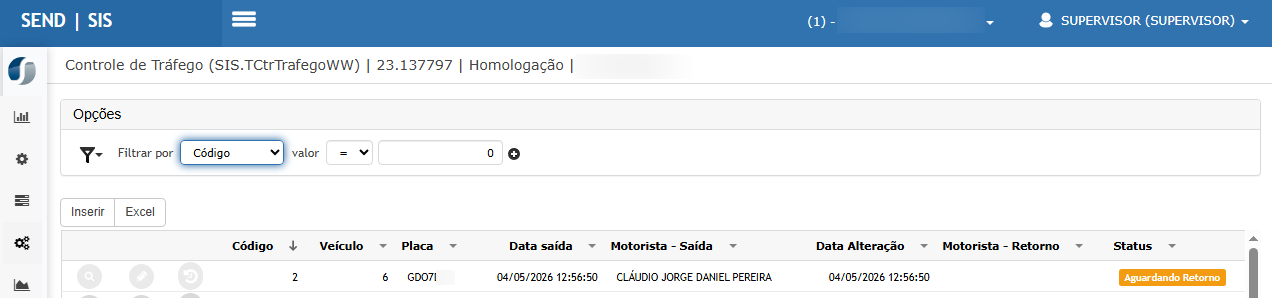
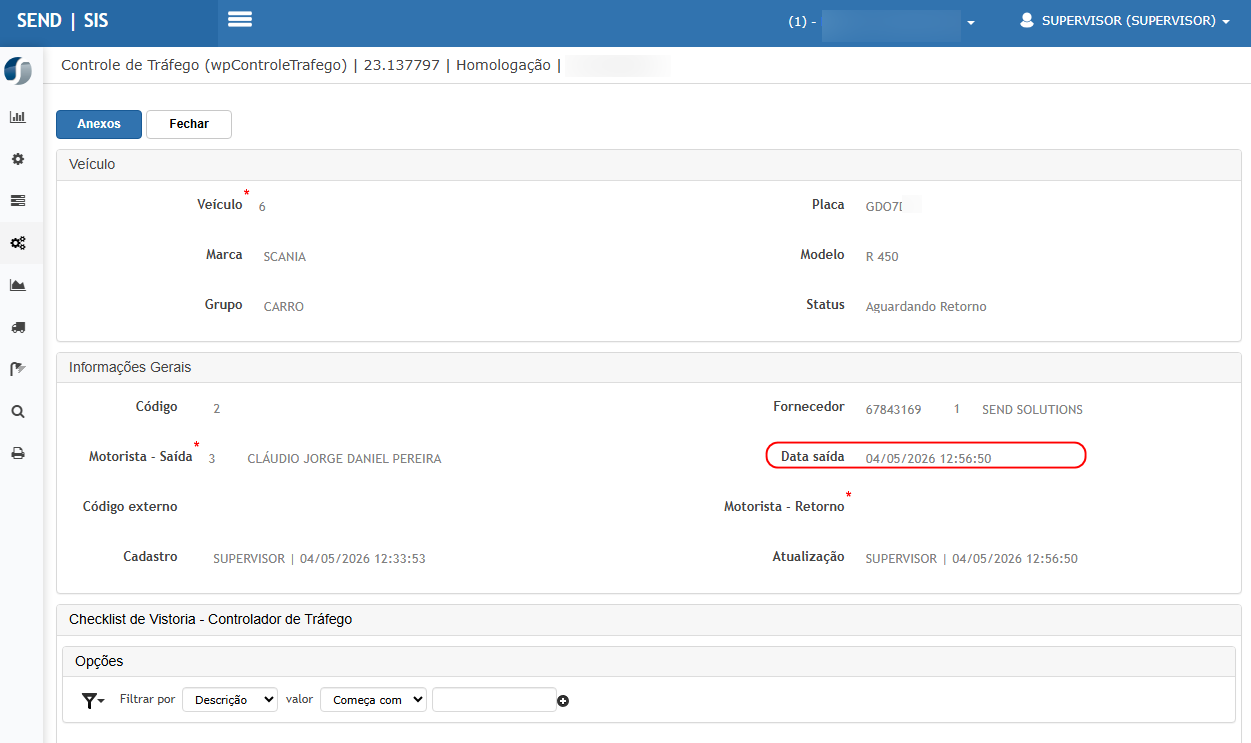
O status do Checklist passa a ser Aguardando Retorno;A tela é retornada ao grid de Controle de Tráfego e a mensagem de sucesso é exibida;
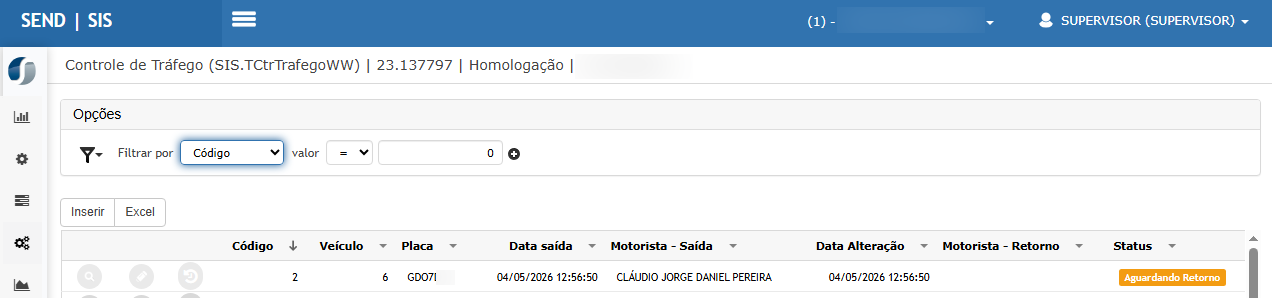
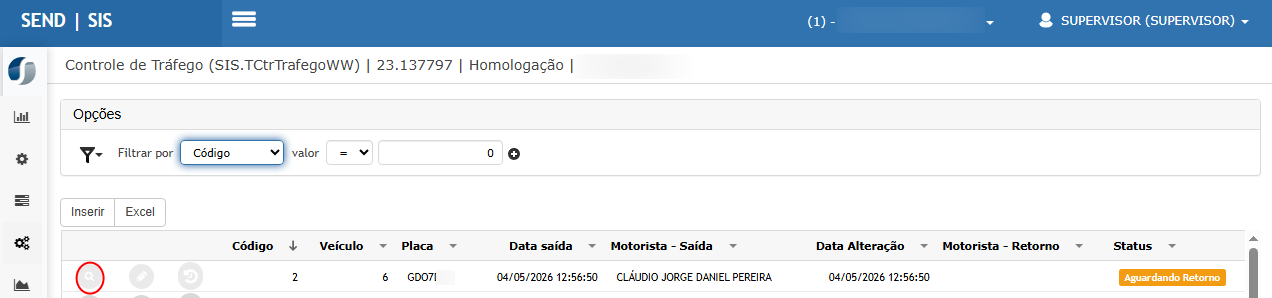
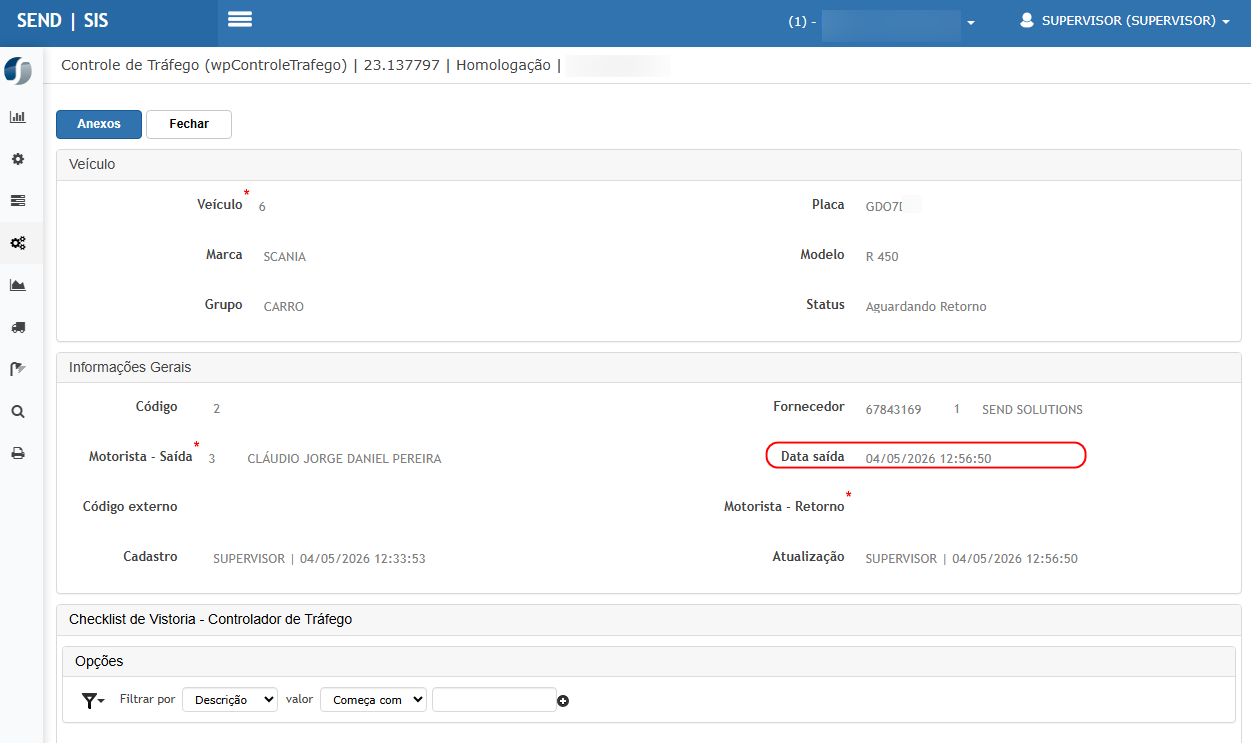
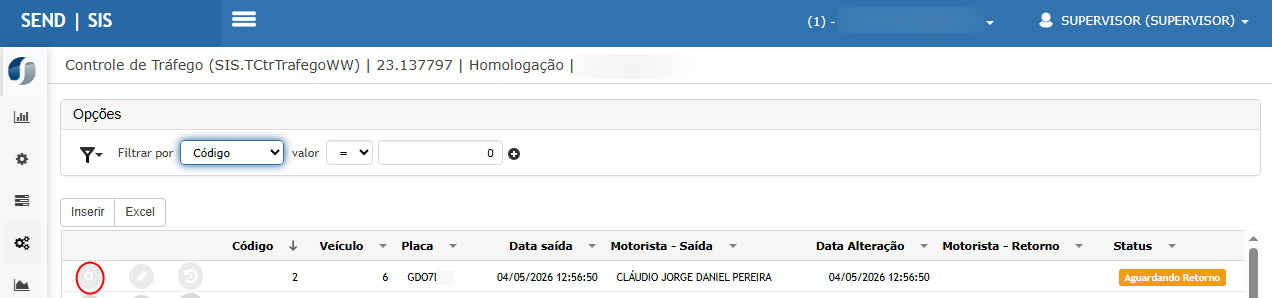
Consulte a vistoria. Perceba que a data de saída passa a ser exibida;
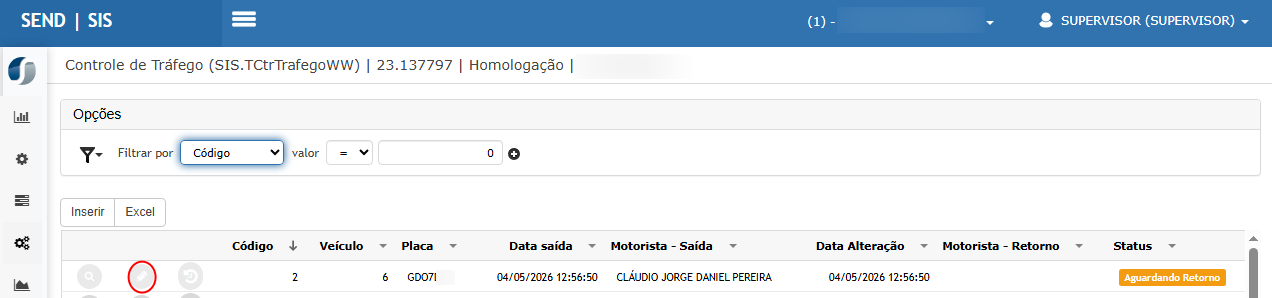
Volte à tela anterior e clique para editar o registro;
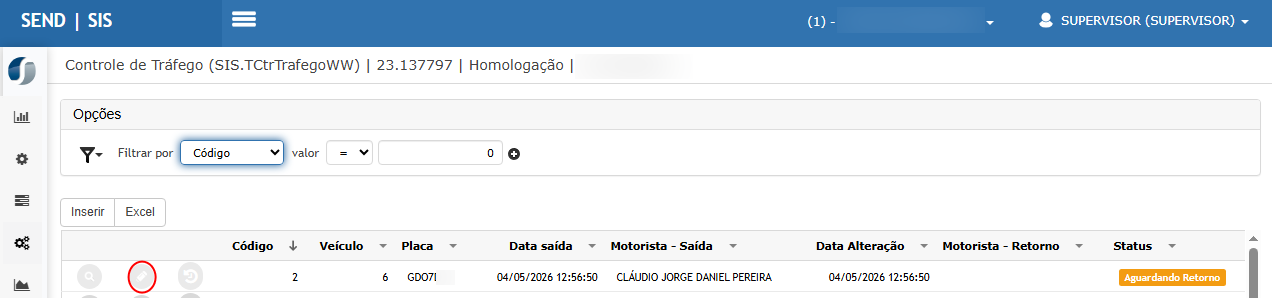
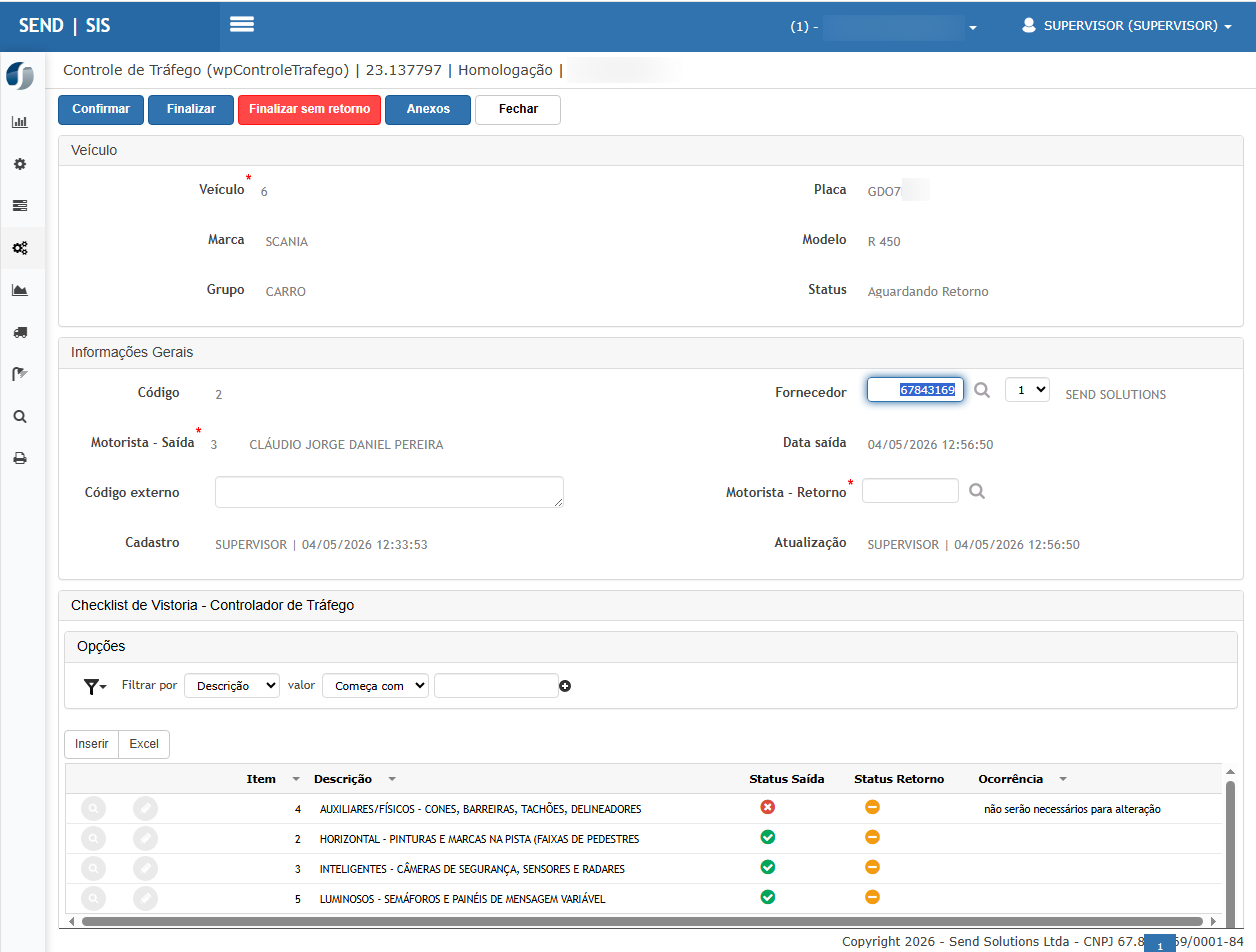
A tela de edição é exibida;
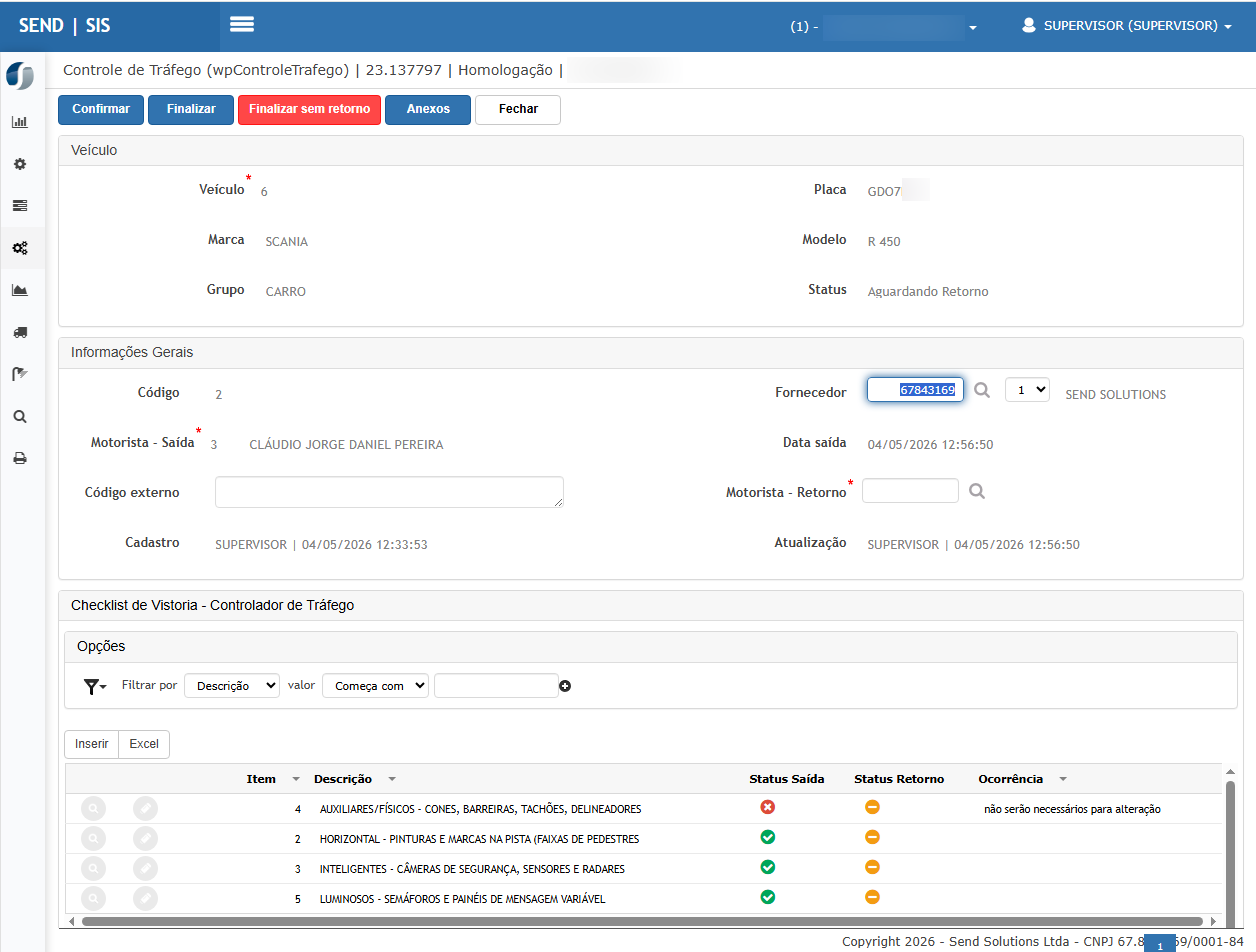
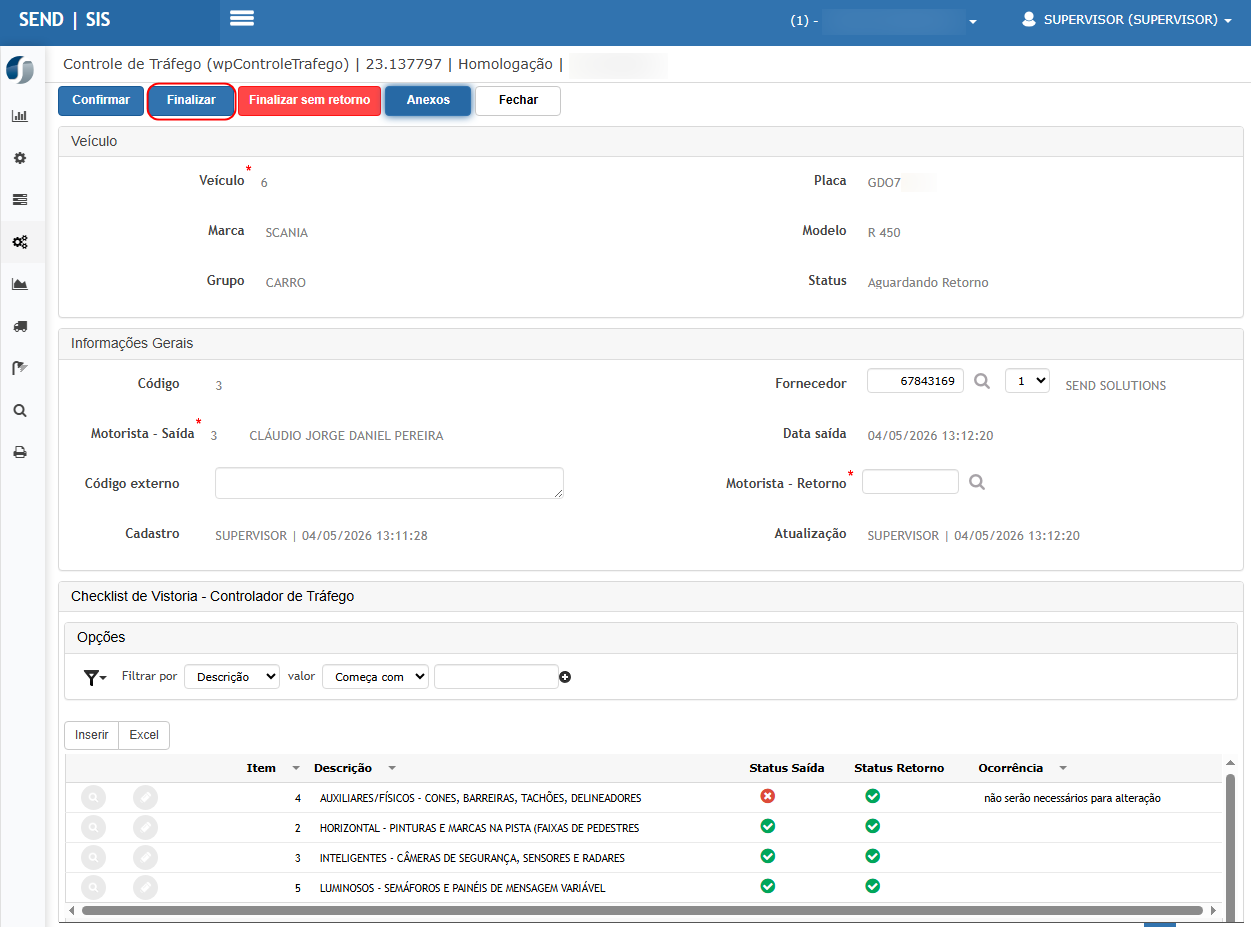
São exibidos dois novos botões:
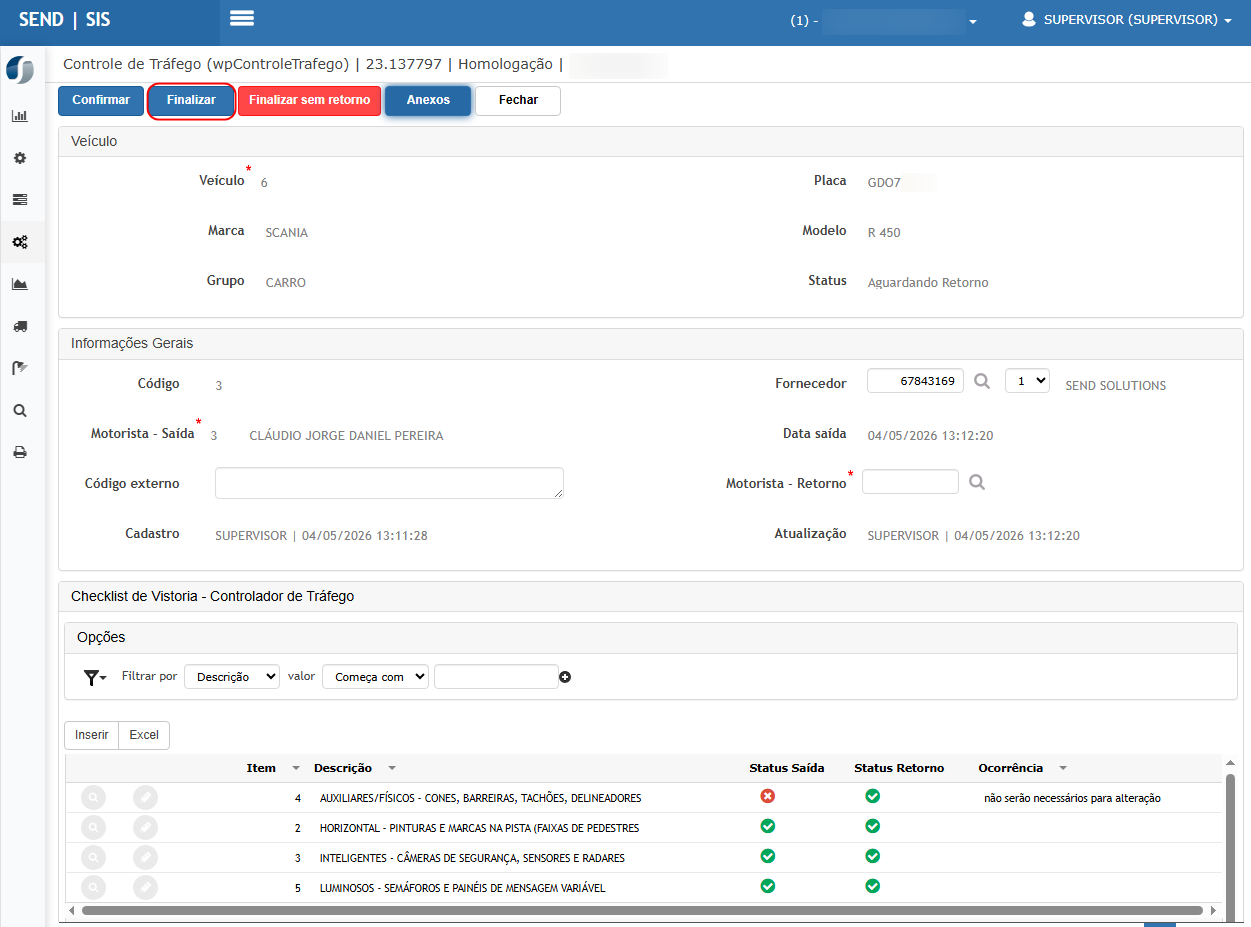
Finalizar: Finaliza a vistoria após a informação dos status do item de retorno;
Caso haja itens não conformes, uma Ordem de Serviço "Corretiva" deverá ser gerada;
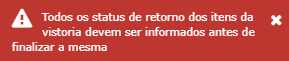
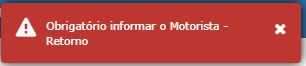
Ao clicar em finalizar sem informar os status de retorno dos itens, uma mensagem de erro é exibida;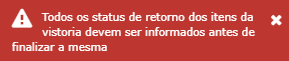
Também é obrigatório a informação do motorista de retorno, o qual segue as mesmas validações do motorista de entrada;
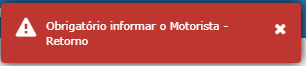
Finalizar sem retorno: Finaliza a vistoria sem exigir a informação de status de retorno do item. Neste caso a observação é exigida;

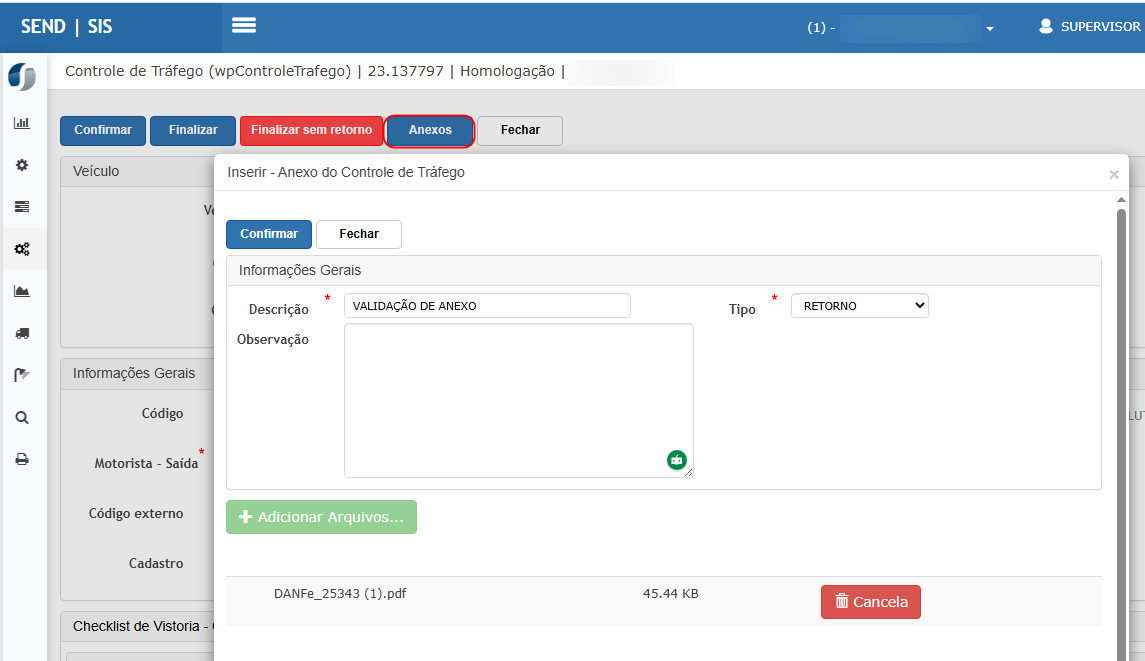
Clique para inserir Anexos;
Só é possível inserir anexos enquanto a vistoria não é finalizada;
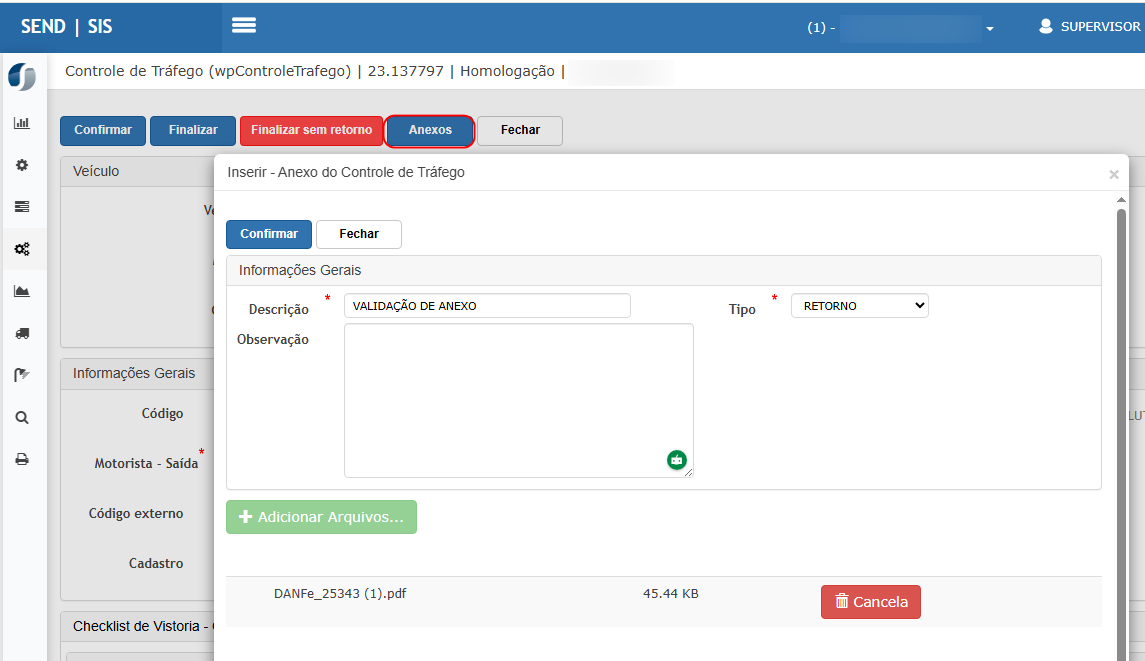
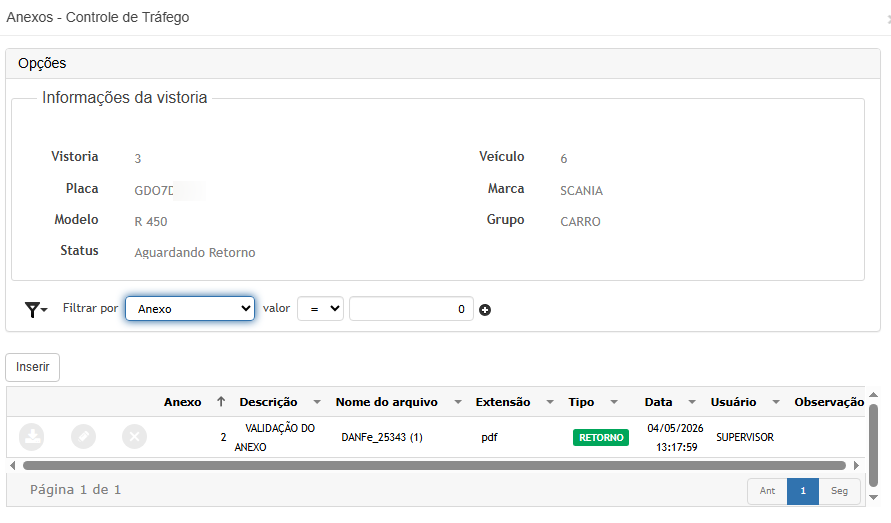
Clique para inserir o anexo;
A descrição é obrigatória;
O tipo é obrigatório. Por padrão, será definido como "Saída" quando o status do controle de tráfego for "Em Aberto" e como "Retorno", caso contrário;
Só é possível anexar um arquivo por vez, conforme solicitado;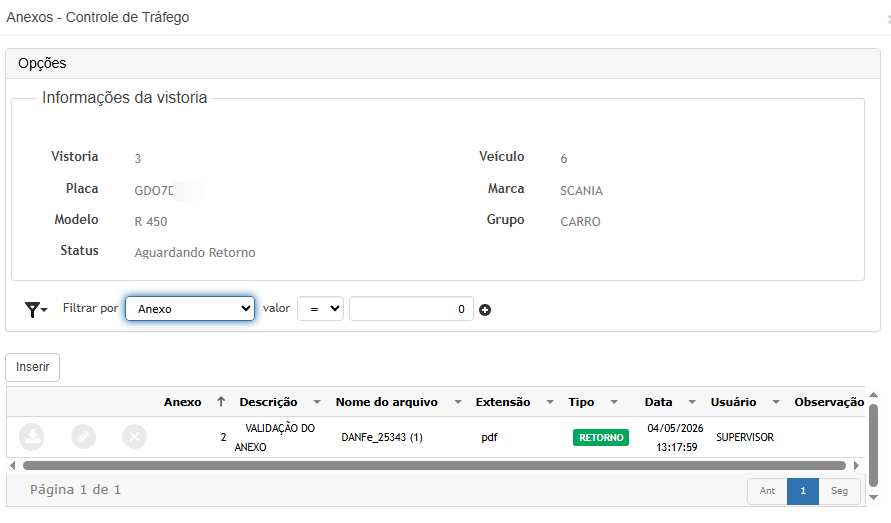
- Agora vamos finalizar.
Após inserir os anexos desejados, volte à tela de Controle de Tráfego para finalizar a vistoria;
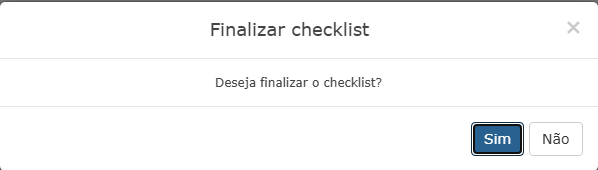
Ao clicar em Finalizar, uma mensagem de confirmação é exibida. Clique em Sim;
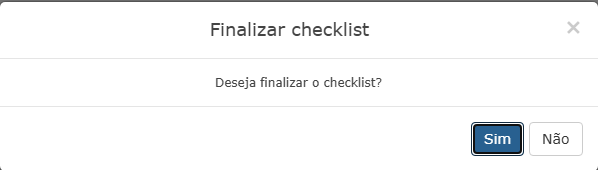
Neste momento, o sistema irá verificar se existe algum item com o status de retorno com inconformidade.
Caso não haja, a vistoria é marcada como finalizada e o sistema retorna ao grid de controle de tráfego apresentando a mensagem:
"Vistoria <código da vistoria> do veículo <código do veículo> finalizada com êxito"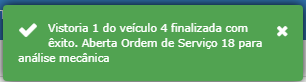
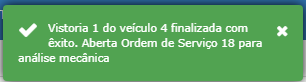
Caso haja ao menos um item com inconformidade, o sistema automaticamente abrirá uma ordem de serviço corretiva para o controle de tráfego;
Para isso, o sistema irá verificar se existe o cadastro para manutenções corretivas e se esse encontra-se ativo;
Existindo o tipo de ordem de serviço "CORRETIVA", o sistema irá recuperar a UOP do veículo como sendo a UOP da Ordem de Serviço que será criada;
O sistema irá verificar se o motorista de retorno é também cadastrado como mecânico, atribuindo-o como responsável da manutenção;
O Centro de Custo da Ordem de Serviço dependerá da funcionalidade se o cliente esta ligado a transportes, onde clientes que a utilizam será herdado do cadastro de motorista e, para os demais, do cadastro de veículos;
O sistema irá gerar a etapa de análise do mecânico para que o usuário realize os processos necessários;
A mensagem de confirmação da finalização da vistoria passa a ser:
"Vistoria <código vistoria> do veículo <código do veículo> finalizada com êxito. Aberta Ordem de Serviço <nº OS> para análise mecânica"

Resultado esperado
- Item cadastrado com sucesso
- Item disponível para uso na vistoria
-
O sistema deve permitir a criação da vistoria com base nos itens ativos cadastrados, exigindo o preenchimento dos status de saída para registro da saída do veículo, alterando o status para Aguardando Retorno após confirmação.
Na etapa de retorno, deve exigir o preenchimento dos status dos itens e do motorista de retorno para finalização, gerando automaticamente uma Ordem de Serviço do tipo Corretiva quando houver itens não conformes.Deve permitir a finalização sem retorno mediante preenchimento obrigatório da observação, bem como permitir a inclusão de anexos enquanto a vistoria não estiver finalizada.
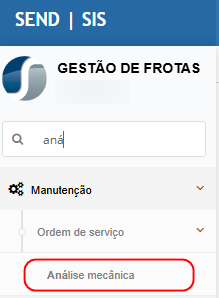
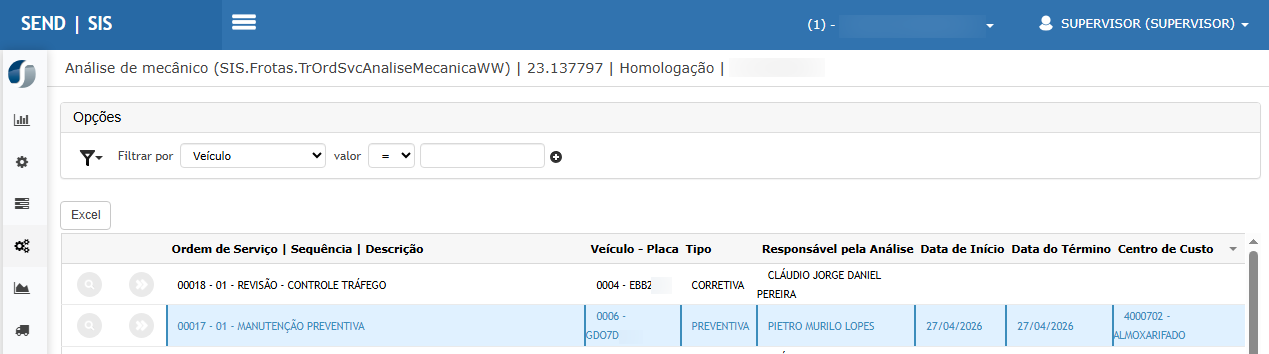
Cenário 4: Validar geração de Ordem de Serviço
Passos
- Acessar:
- Gestão de Frotas > Manutenção > Ordem de Serviço > Análise mecânica
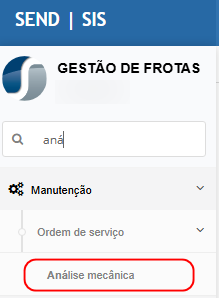
- Gestão de Frotas > Manutenção > Ordem de Serviço > Análise mecânica
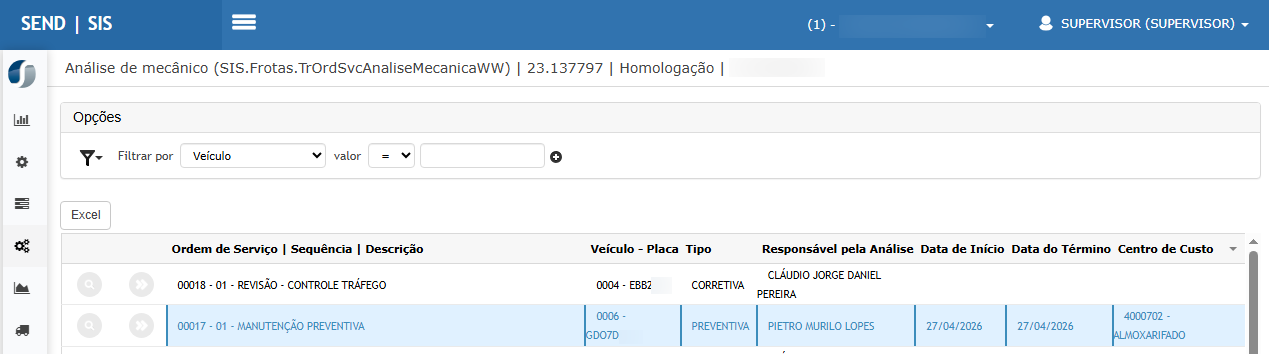
- Localizar registro
Resultado esperado
- Ordem de serviço criada automaticamente
- Veículo vinculado corretamente
- Tipo da OS:
- CORRETIVA quando houver item não conformeO
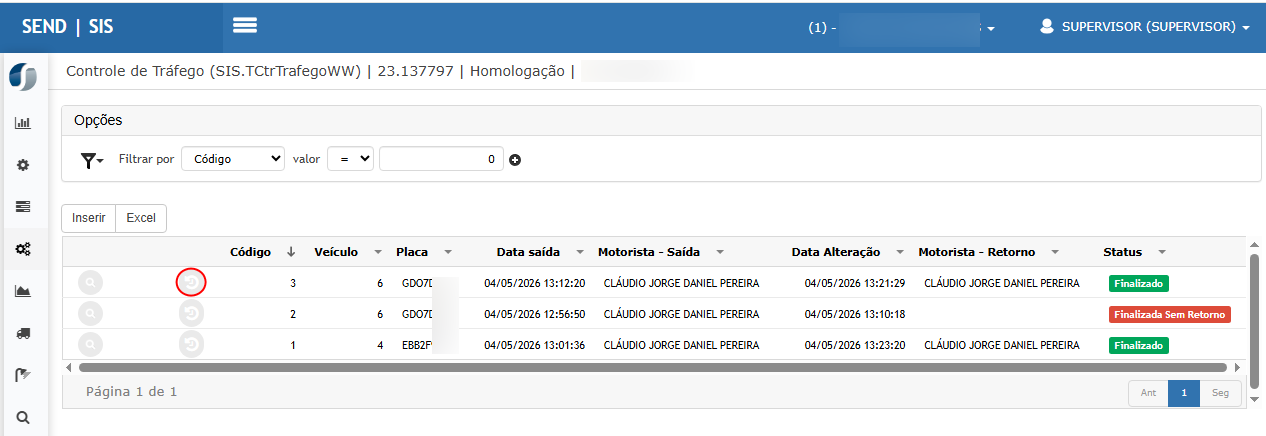
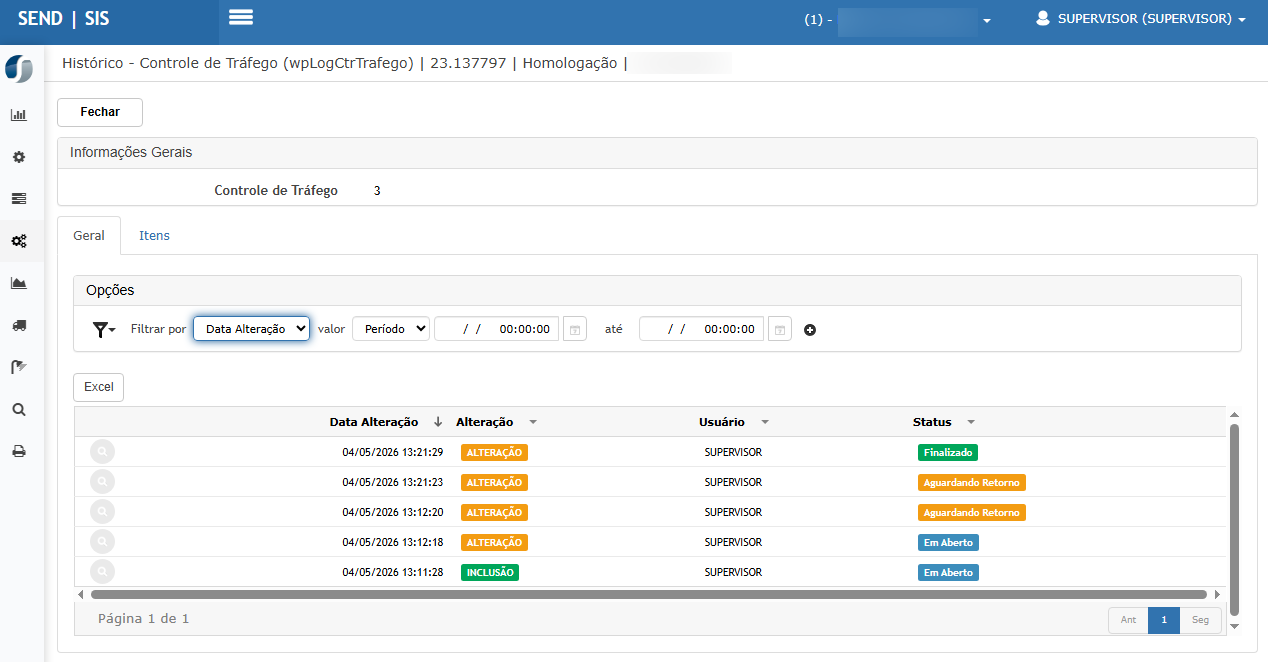
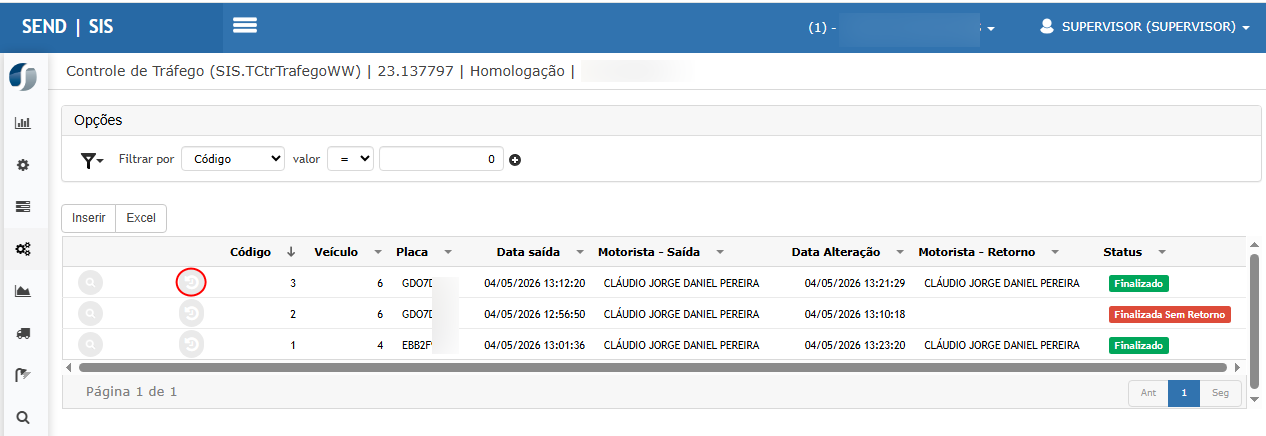
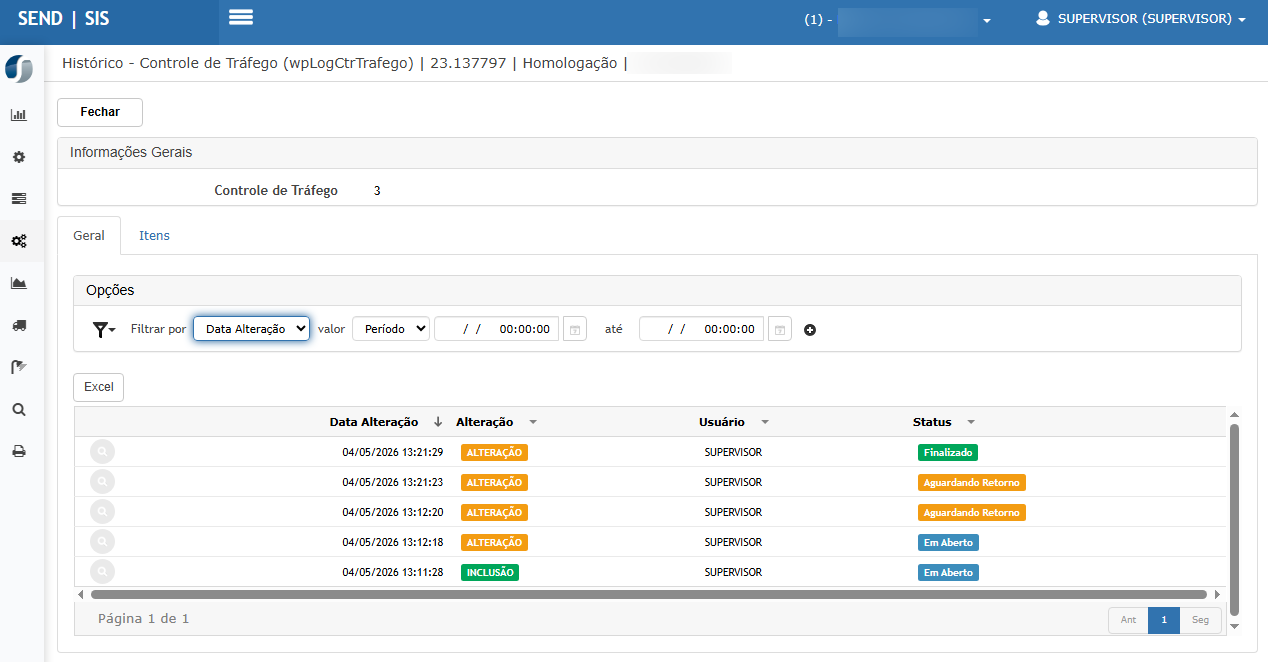
Cenário 5: Consultar histórico do Controle de Tráfego
Passos
- Na listagem, clicar no ícone de Histórico
Resultado esperado
- Exibição de:
- Código
- Data de alteração
- Usuário
- Status
- Motorista saída/retorno
- Ordem de serviço gerada
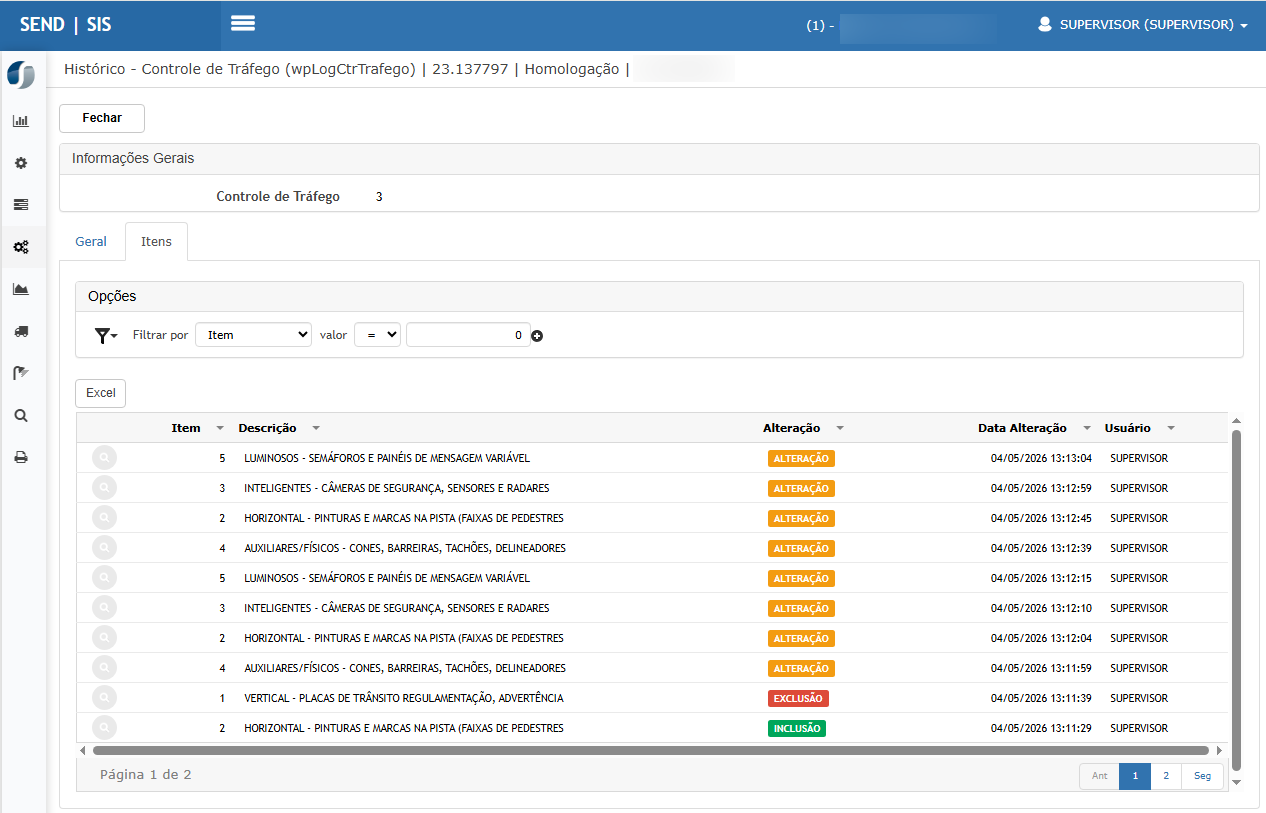
Cenário 6: Consultar histórico dos itens (Checklist)
Passos
- Acessar aba Itens
- Selecionar item
Resultado esperado
- Exibição detalhada:
- Status saída
- Status retorno
- Usuário
- Data
- Ocorrência

ATENÇÃO: As informações neste documento são meramente ilustrativas e utilizadas apenas para fins de teste.