
OS 81001- MELHORIA - CONTABILIDADE - RELATÓRIO GERENCIAL POR COMPETÊNCIA
Objetivo:
Esta alteração visa garantirdisponibilizar que,no aomódulo realizarContabilidade um novo Relatório Gerencial por Competência, desenvolvido para atender clientes que necessitam de uma baixavisão consolidada dos lançamentos contábeis de Contasdespesas ae Receberreceitas, utilizandopermitindo Chequerastrear comode forma declara pagamento,e detalhada os documentos que originaram cada movimentação sistema:registrada no sistema.
O relatório foi implementado para apresentar, em uma única visão gerencial, informações contábeis e operacionais completas, incluindo:
-
Gere automaticamente o registroDados dochequelançamentonocontábilmódulo-
deEmpresa/Filial
Cheques;origem -
VinculeAno/Mêscorretamentedeo cheque ao título ou borderô baixado, assegurando rastreabilidade;competência -
Padronize o comportamentoData dosistema com base no Tipo de Baixa, eliminando dependência da configuração de uso do módulo Controle de Cheques;lançamento -
Permita a gestão completaNúmero dochequelote,(consulta, status, auditorialançamento ecancelamentos controlados);sequência -
Conta contábil e descrição
-
Centro de custo e descrição
-
Valores de débito e crédito
-
Complemento e contra-partida
Controle -
-
Bloqueie açInformaçõesinconsistentesdo documento de origem (rastreabilidade), como:-
CancelamentoDocumentodefiscal/NFbaixaequando o cheque não estiver “Em Aberto”;série -
BaixaItem do documento -
Material ou serviço
-
Quantidade e unidade
-
Solicitação e emitente
-
Número do pedido de
borderôorigemcom -
clientesASE
quandovinculada -
Operação
Controlerealizada -
Fonte geradora do movimento
múltiplos -
-
Informações adicionais de
Chequesidentificaçãoestiver-
CNPJ/CPF
-
Nome/Razão social do cliente ou fornecedor
ativo. -
OCom processoisso, passao anovo serrelatório automático,permite rastreávelque qualquer cliente do ERP tenha suporte gerencial e seguro,auditoria reduzindocompleta, falhasfacilitando operacionaisanálises contábeis por competência, validações financeiras e garantindocruzamento conformidadede financeira.dados com documentos fiscais e operacionais, com possibilidade de exportação em Excel no layout padronizado.
Premissas:
- Necessário o ambiente estar atualizado com
asaversões:versão- Contabilidade de número
131324xxx Genexus 17 ou superior; Contas a Receber de número131323 Genexus 17ou superior;Controle de Cheques de número131337 Genexus 17ou superior.Script de número131128SQL /131129SQLPostgre ou superior.
- Contabilidade de número
Teste realizado após a atualização
Cenário 1: CadastroGeração dedo Tiporelatório depor Baixacompetência - Cheque(mês/ano)
Objetivo: Cadastrar tipo de baixa do tipo cheque.
Passo a Passo:Passos
-
AcessarInformarContabilidade > TiposMês/Ano deBaixacompetência. -
InserirExecutaros dados conforme necessidade,Imprimir/Gerar. Marcar a opção Informar Cheque na Baixa.-
ConfirmarAguardara baixa.processamento.
Resultado Esperado: Realizar o cadastro com sucesso.
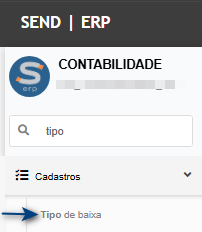
Acessando a Funcionalidade
Tela de CadastroNa tela principal, inclua um tipo de baixa ou edite uma que já existe.Neste exemplo vamos exemplificar a edição.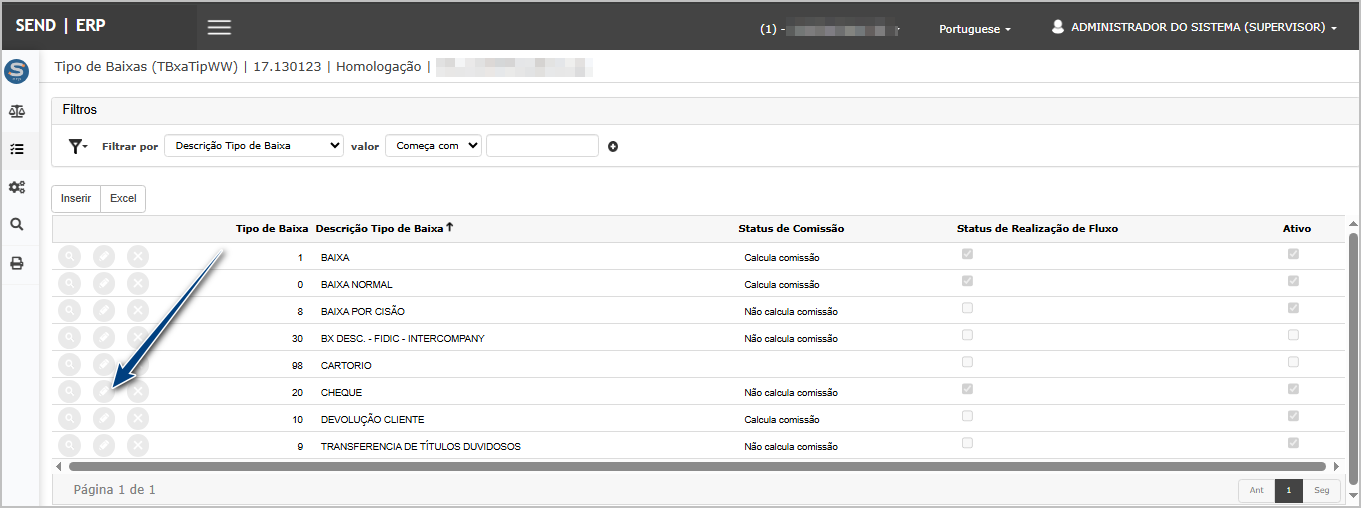
Na tela de edição/inclusão foi adicionado o campo Informa Cheque na Baixa.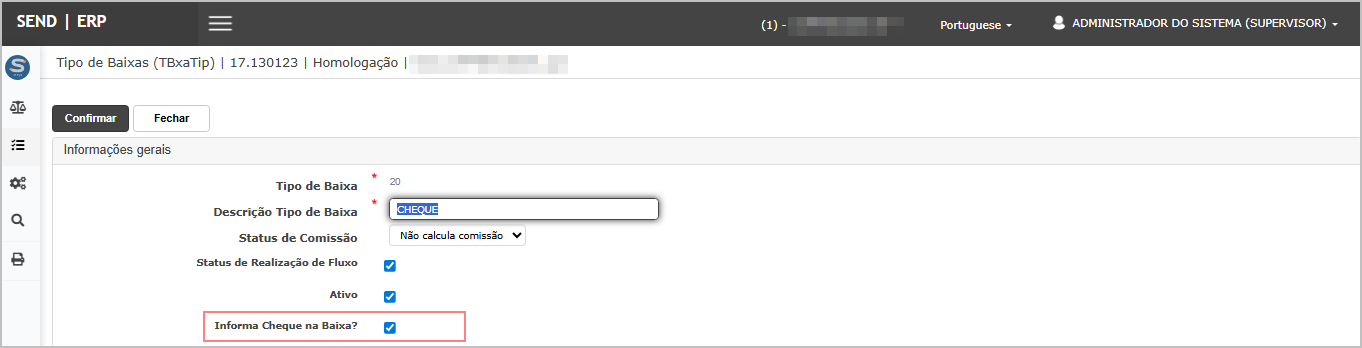
Quando marcada a baixa representa pagamento via Cheque.
Cenário 2: Baixa de Título com Tipo de Baixa - Cheque
Objetivo: Validar a geração automática do cheque e o vínculo com o título.
Pré-requisitos:esperado
-
TipoSistema considera lançamentos do período informado (mês/ano competência). -
Relatório considera apenas contas de
Baixaresultadocadastrado(iniciandocomporflagPagamento via Cheque“3”). -
TítuloRelatórioeméabertogeradonoeContasdisponibilizadoaparaReceber.exportação (Excel).
Passo a Passo:
AcessarContas a Receber > Baixa de Títulos.Selecionar um título em aberto.InformarTipo de Baixa = Cheque.Confirmar a baixa.
Resultado Esperado:
Baixa realizada com sucesso.Registro do cheque gerado automaticamente no módulo Controle de Cheques.Cheque vinculado ao título baixado.Cheque criado com statusEm Aberto.
Baixa de Títulos
Acessando a funcionalidade
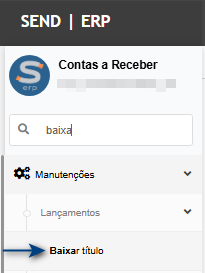
Tela de Baixa
Na tela principal, clique em Inserir.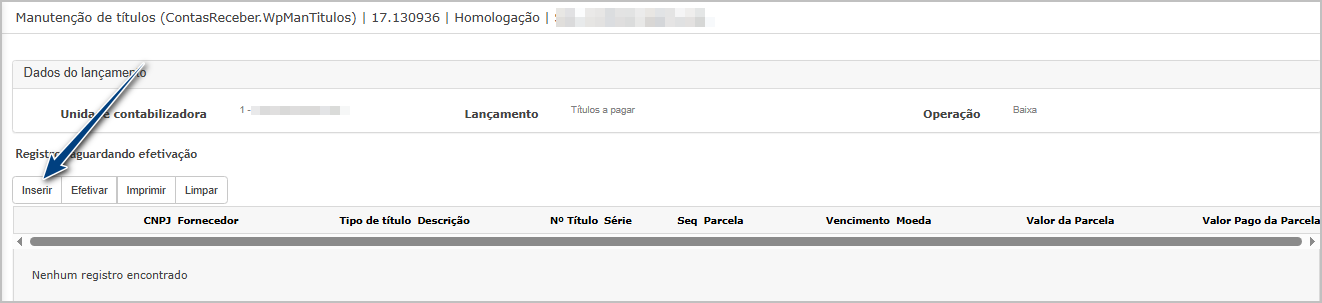
Selecione o título desejado e clique em próximo.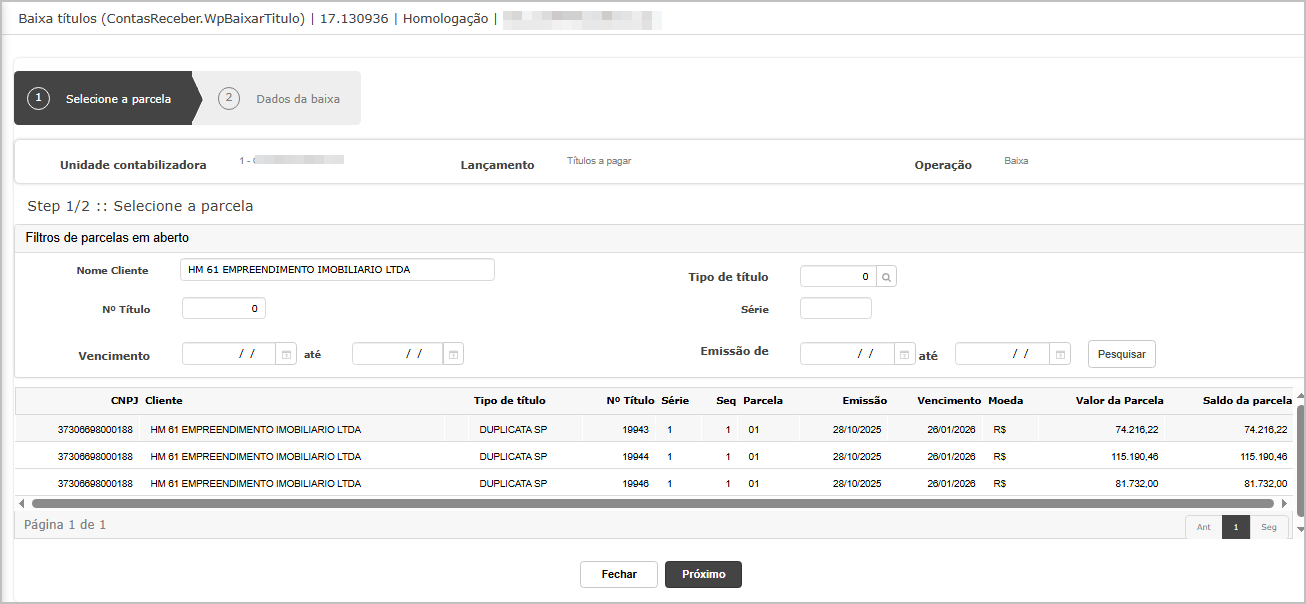
Na etapa de dados da baixa, no tipo de baixa (1) selecione a opção Cheque (configurada no cenário 1) e informe os dados do cheque (2), e posteriormente clique em Finalizar. 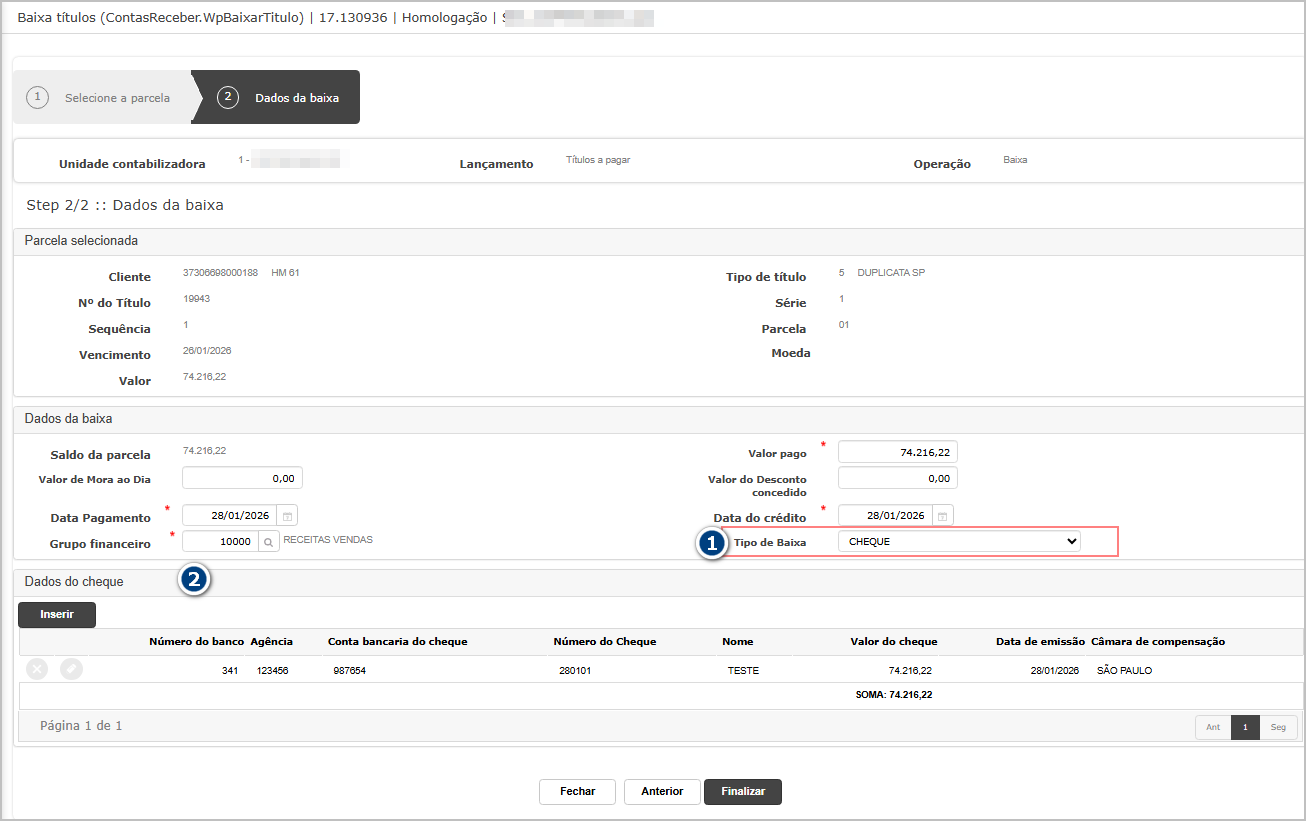
Efetive o lançamento de baixa.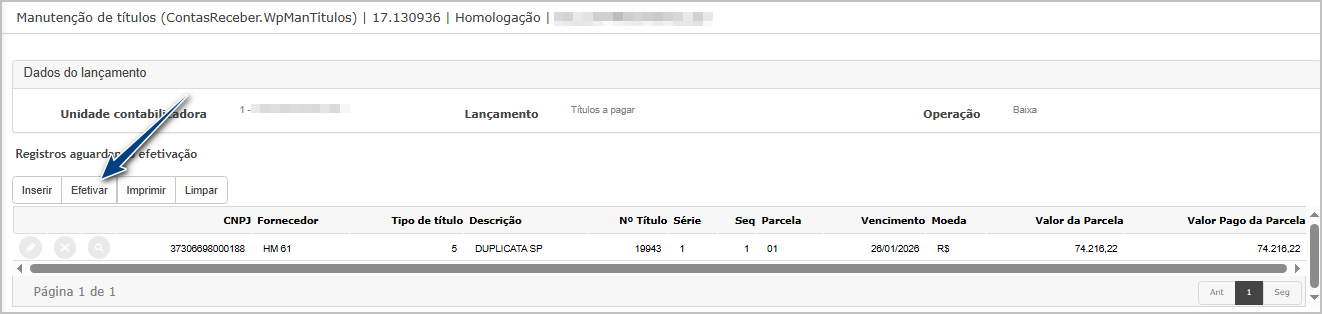
Informe a grade, lote e confirme a efetivação.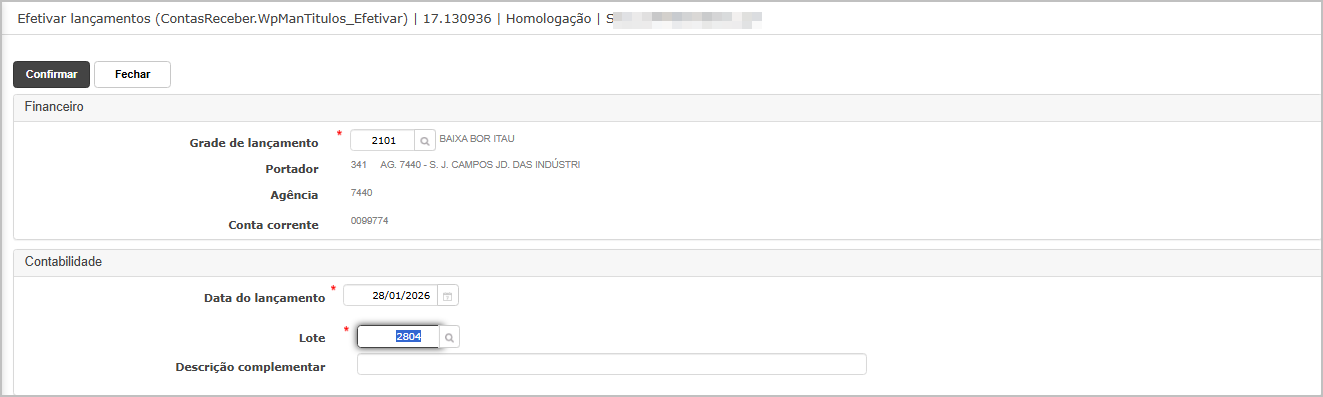
O sistema exibirá mensagem de sucesso.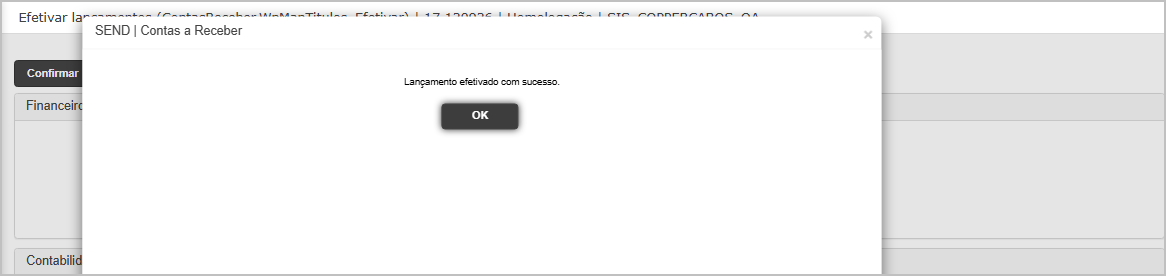
Consulta do Título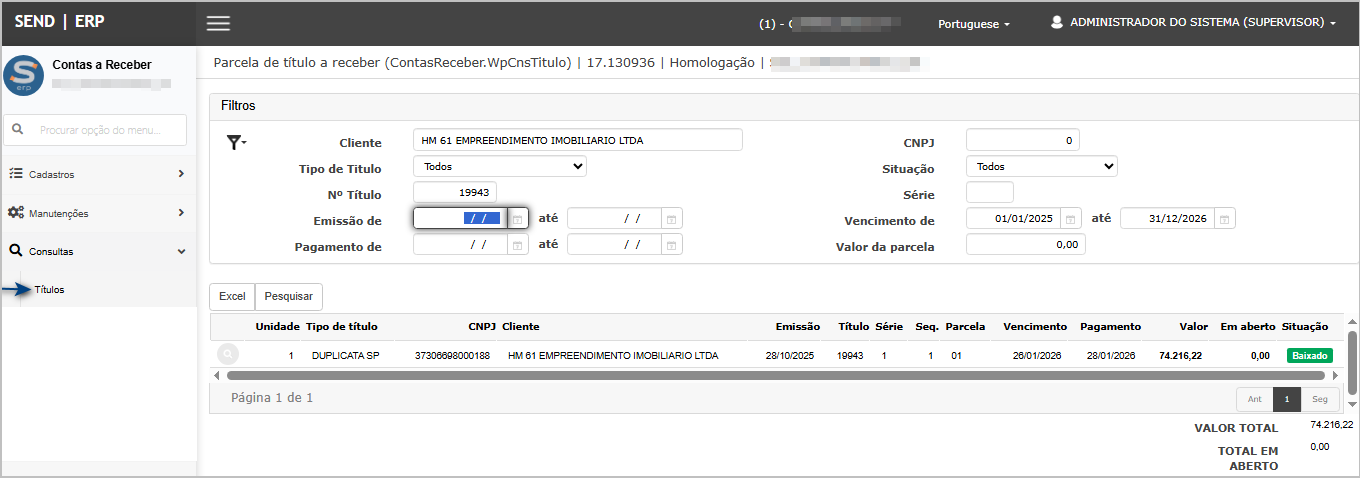
Nos detalhes do título, aba Detalhes da Baixa.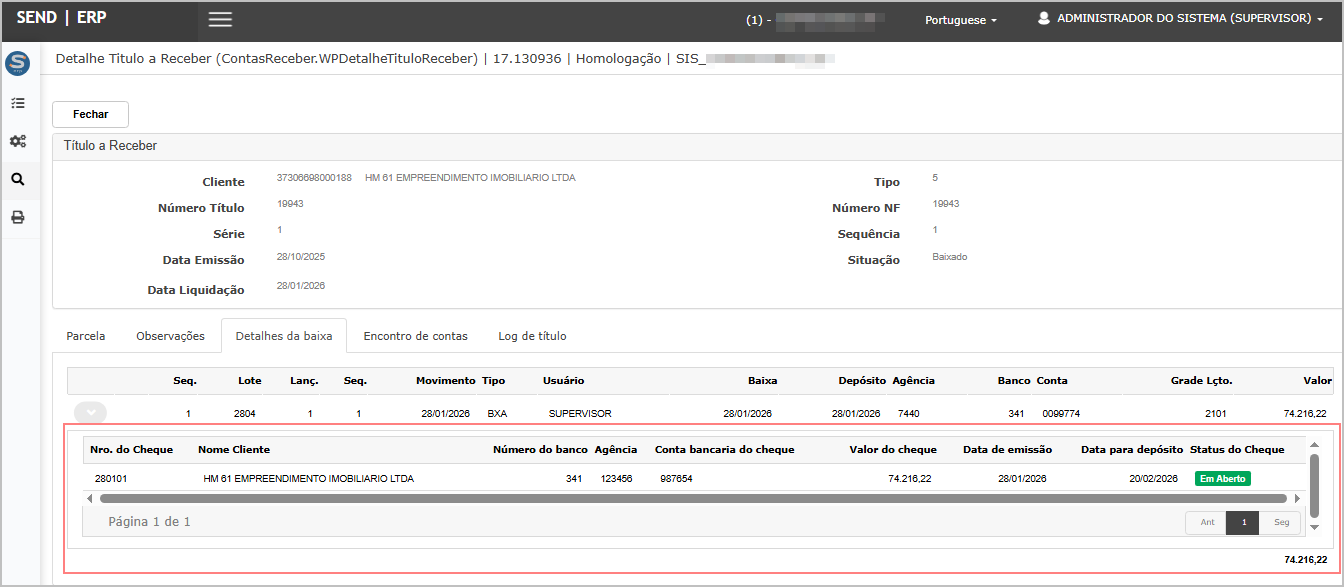
Consulta do Cheque - Controle de Cheques
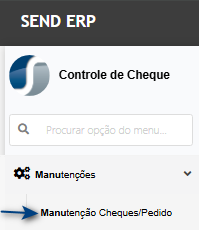
Acessando a Funcionalidade
Consulta do Cheque Na tela manutençãoTela de Cheques/Pedido, será possível verificar o cheque gerado.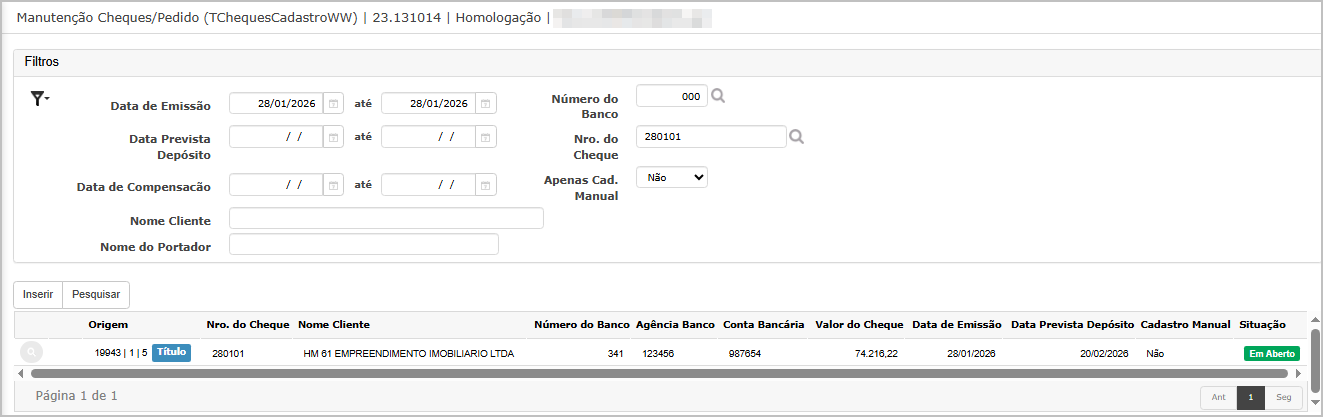
Na tela de detalhes, aba Título / Borderô, é possível ver o título que originou o cheque.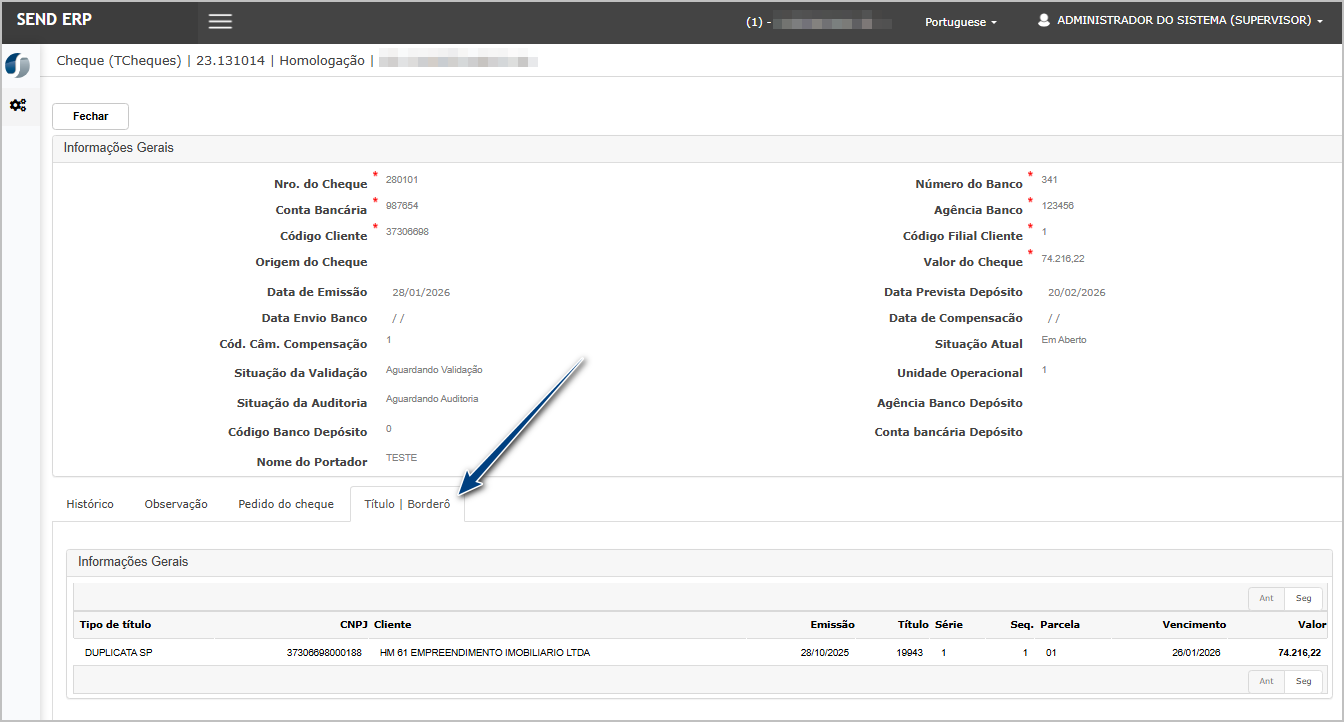
CenáRelatório 3: Baixa de Borderô com Tipo de Baixa Cheque.
Objetivo: Validar a geração de cheque e vínculo com borderô.Gerado
Pré-requisitos:
Borderô contendo títulos do mesmo clienteTipo de Baixa configurado como Cheque.
Passo a Passo:
AcessarContas a Receber > Baixa de Borderô.Selecionar um borderô válido.InformarTipo de Baixa = Cheque.Confirmar a baixa.
Resultado Esperado:
Borderô baixado com sucesso.Cheque gerado automaticamente.Vínculo criado entre cheque e borderô.Origem do cheque exibindo o borderô no Controle de Cheques.Quando tiver clientes diferentes, o sistema não vai permitir efetivar a baixa do borderô.
Baixa de Borderô
Borderô gerado.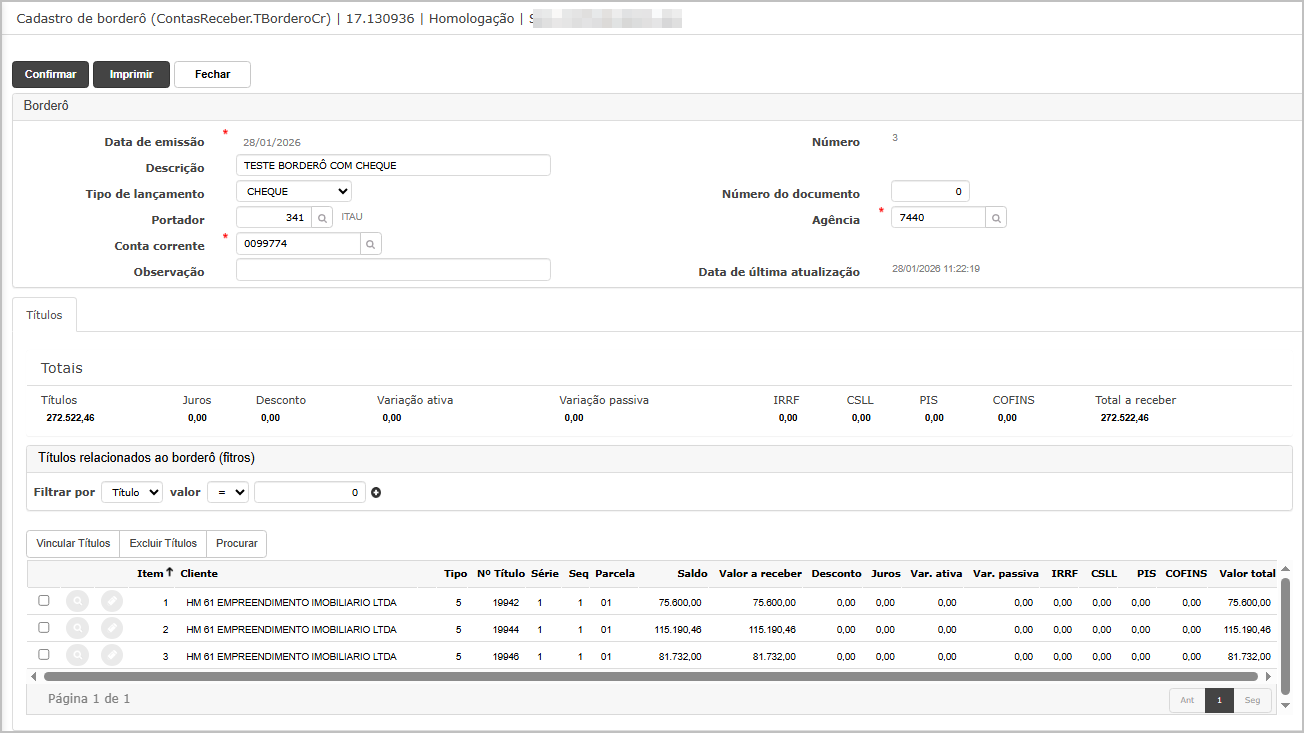
Acessando a Funcionalidade
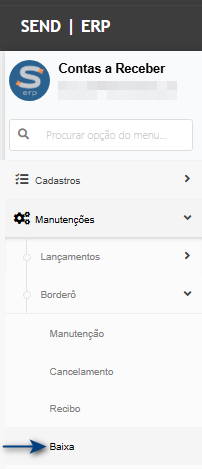
Baixa de BorderôNa tela principal, clique em baixar borderô.
Ao abrir a tela, informe os dados da baixa.No tipo de baixa (1) selecione a opção Cheque (configurada no cenário 1), insira o cheque (2), após gravr serão exibidos os dados inseridos (3), e posteriormente clique em Confirmar.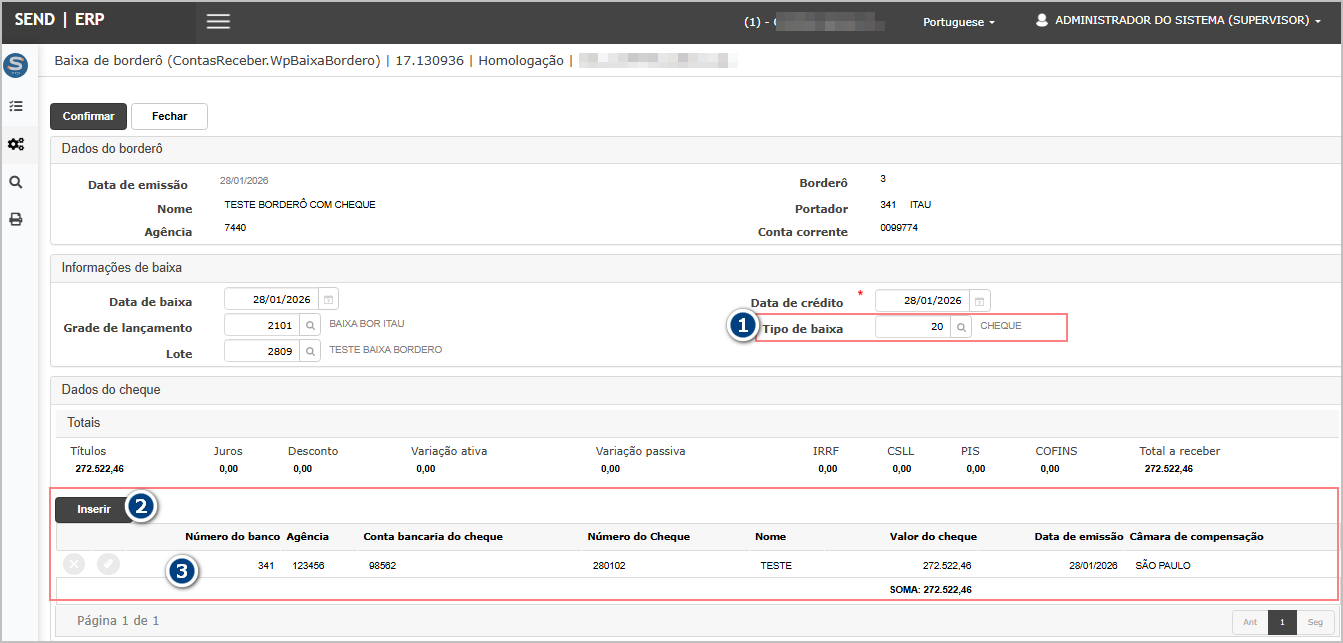
Após confirmar o sistema exibirá mensagem de sucesso.
Consulta do Cheque - Controle de Cheques
Acessando a Funcionalidade
Consulta do Cheque Na tela manutenção de Cheques/Pedido, será possível verificar o cheque gerado.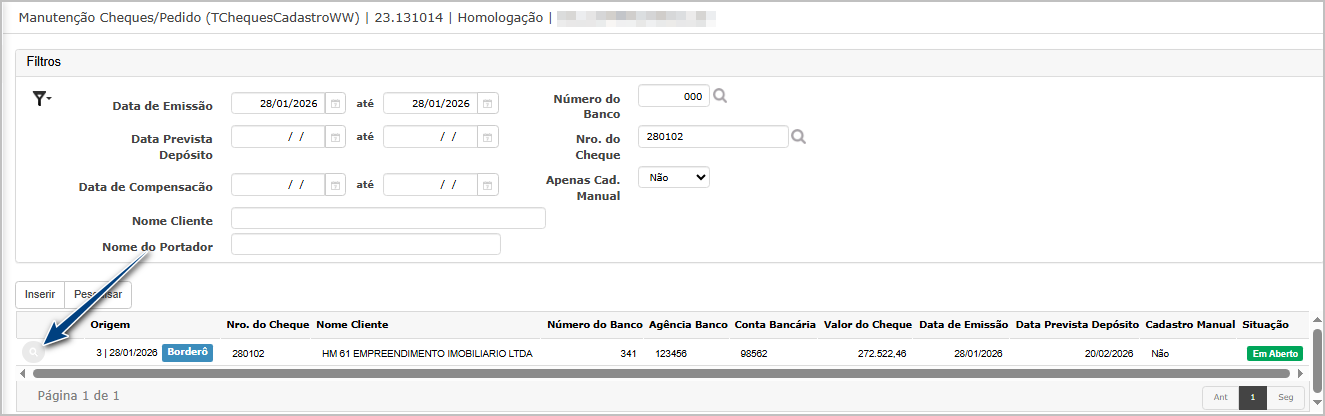
Na tela de detalhes, aba Título / Borderô, é possível ver o borderô que originou o cheque.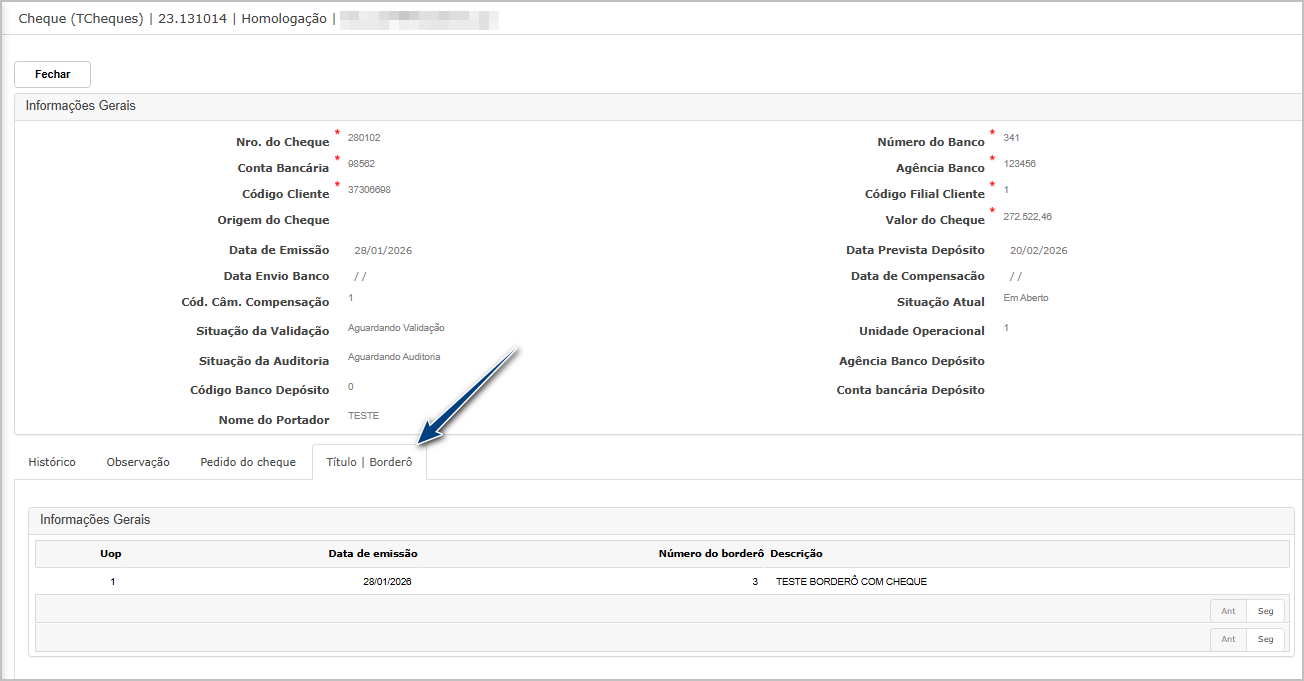

ATENÇÃO: As informações neste documento são meramente ilustrativas e utilizadas apenas para fins de teste.