
OS 81053 - MELHORIA - COMPRAS - SOLICITAÇÃO
Objetivo:
Essa solicitação tem por objetivo implementarpara clientes que possuam a funcionalidade “CLIENTE_TRANSPORTES” ativa, os campos Centro de Custo e Observação se tornem obrigatórios durante o ajuste das casas decimais da variável que armazena os percentuaisprocesso de tributos no Cadastrogeração de ContabilizaçSolicitação dode móduloCompra, Corporativoimpedindo permitea gravação/salvamento quando não cadastro,atendidos.
Além armazenamento,disso, exibiçãovalidar eas usoseguintes deregras alíquotas com até 4 casas decimais, sem truncamento ou arredondamento indevido, garantindo que:complementares:
-
As telas deCorporativo – ContabilizaçObservaçãopermanecemdevefuncionaisconteremínimosemdeimpactos20nascaracteresdemais regras.preenchidos. -
OsCentropercentuaisdecadastradosCusto deve ser informado noCorporativo são corretamenterefletidos e utilizadosnas notasrateio domóduloitem,Recebimentoquando(NotaaFiscalfinalidadeManual,doXMLmaterialeexigirServiços/REINF).CCU / Rateio. Atenção:OSAs
complementar àregrasOSnão91952devem-serALTERAÇÃOaplicadasDOparaPERCENTUALclientes(AUMENTARsemASaCASASfuncionalidadeDECIMAISativa.TANTO DA TELA QUANTO NA GERAÇÃO DO SPED FISCAL E CONTRIBUIÇÕES) DO PIS REF AO FRETE PARA CST 60.
Premissas:
- Necessário o ambiente estar atualizado com
asaversões:versão:CorporativoCompras de número126099XXXXX Genexus 17 ou superior;RecebimentoFuncionalidade "CLIENTE_TRANSPORTES" precisa estar ativa via banco denúmerodados,XXXXXcasoGenexusnecessário17entreouemsuperior;contato
Teste realizado após a atualização
Cenário 101 – Cadastro/ediçValidar obrigatoriedade da Observação deem alíquotas de tributos com 4 casas decimais no Corporativobranco
Passo a passo
-
Acessar o módulo
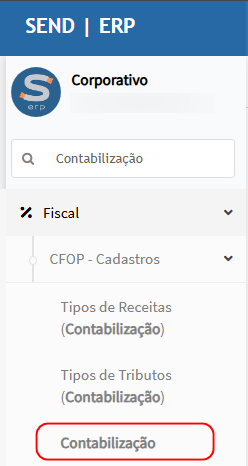
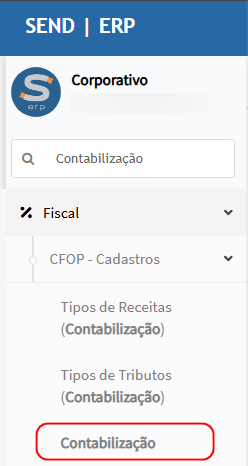
CorporativoComprasAcessar:Módulo Corporativo >→ MenuFiscalSolicitante>→CFOP - Cadastros > ContabilizaçSolicitação
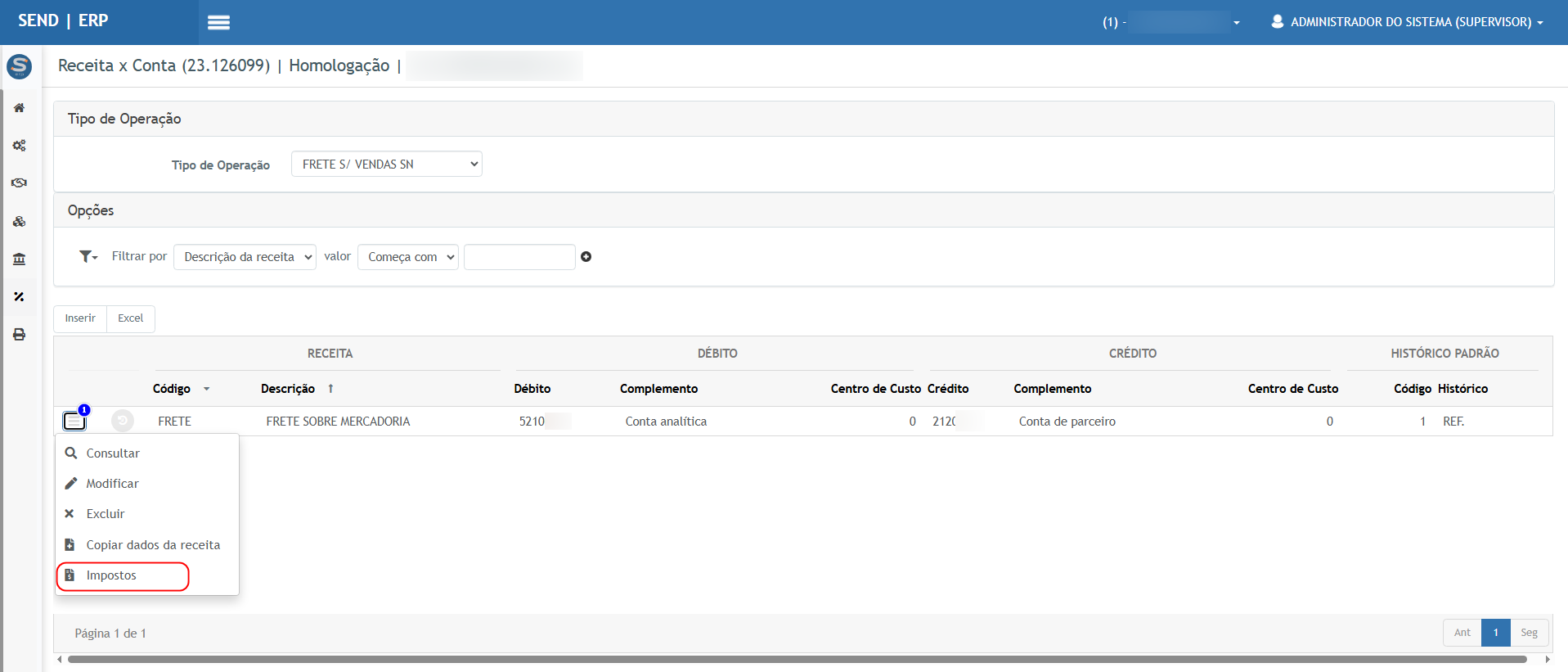
Selecionar o tipodeoperação e exibir impostosCompraSelecionar umTipo de Operaçãoque possua CFOP-CIO configurada.Clicar paravisualizar os impostosassociados.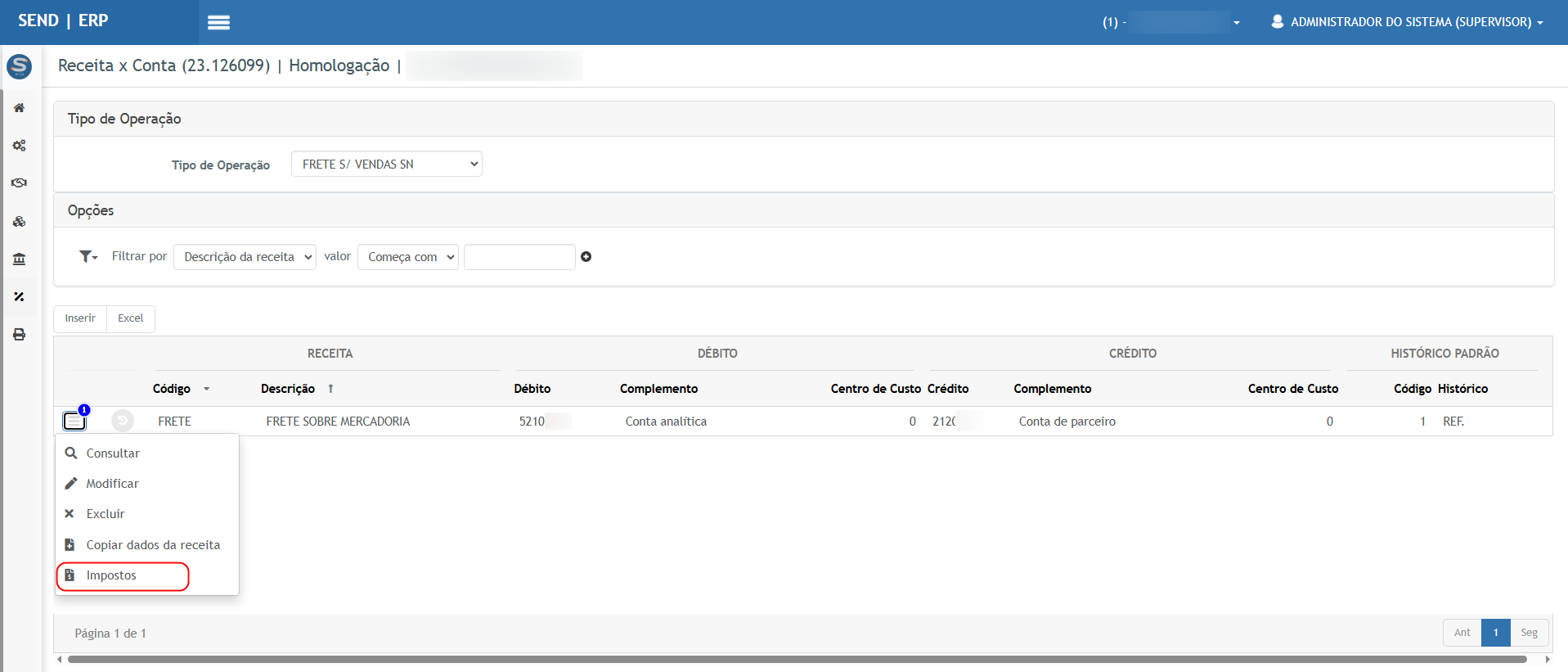
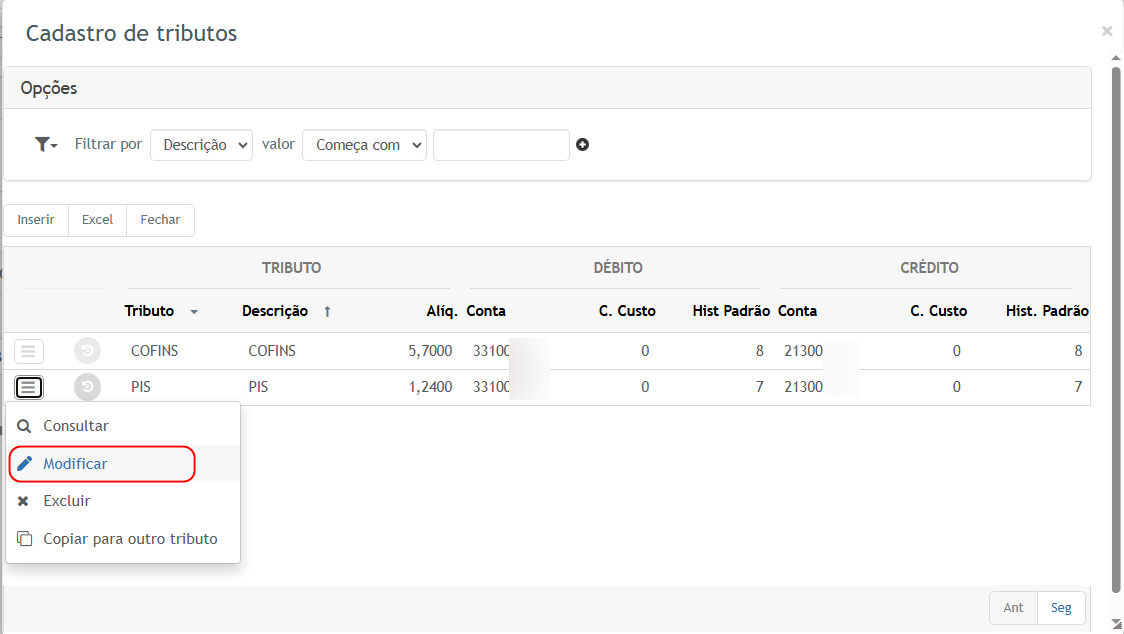
Inserir/editar um tributo (ex.: PIS/COFINS)Selecionar um tributo existente (PIS ou COFINS) e clicar emEditar, ou clicar emInserirpara incluir novo tributo.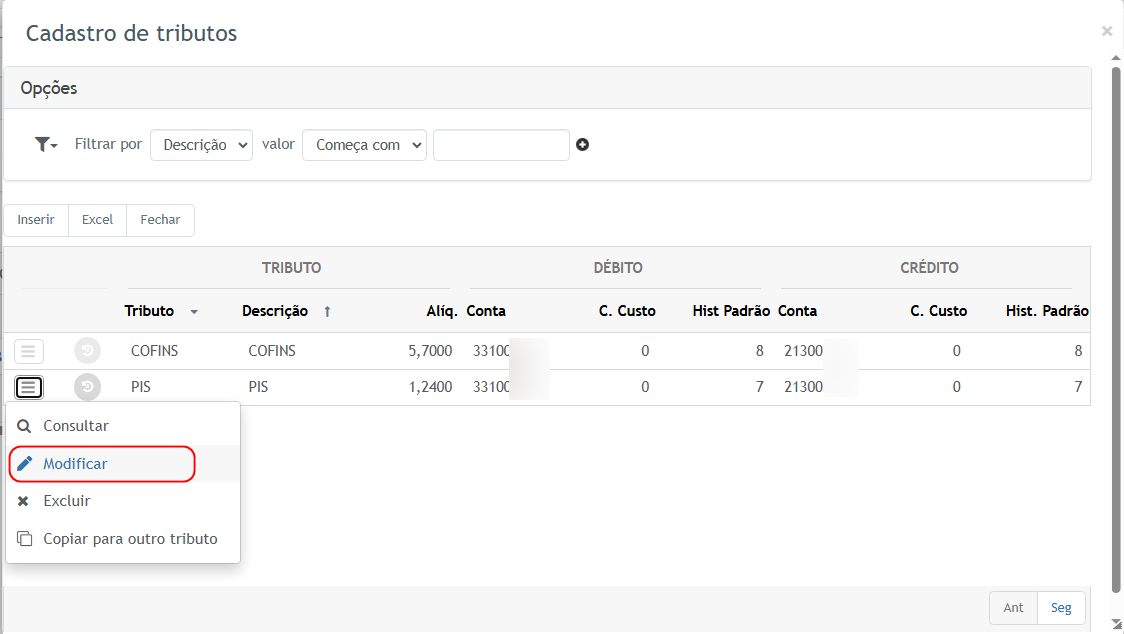
Informar alíquota com 4 casas decimais e confirmarPreencher a alíquota do tributo com um valor de4 casas decimais, por exemplo:PIS =1,2425
Preencher demais campos obrigatórios (datas de vigência etc.).-
Clicar em
Confirmar/GravarInserir Solicitação.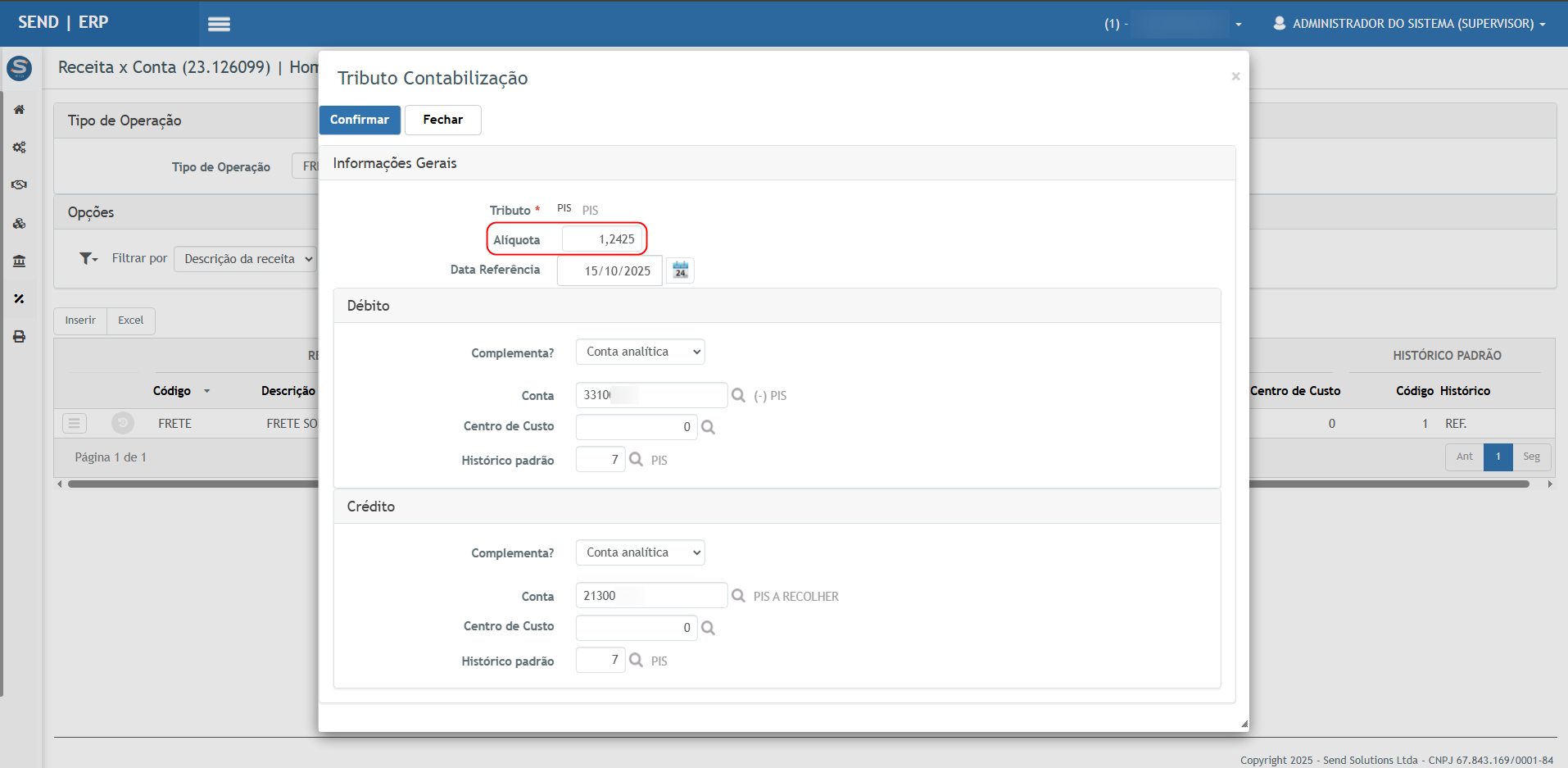
-
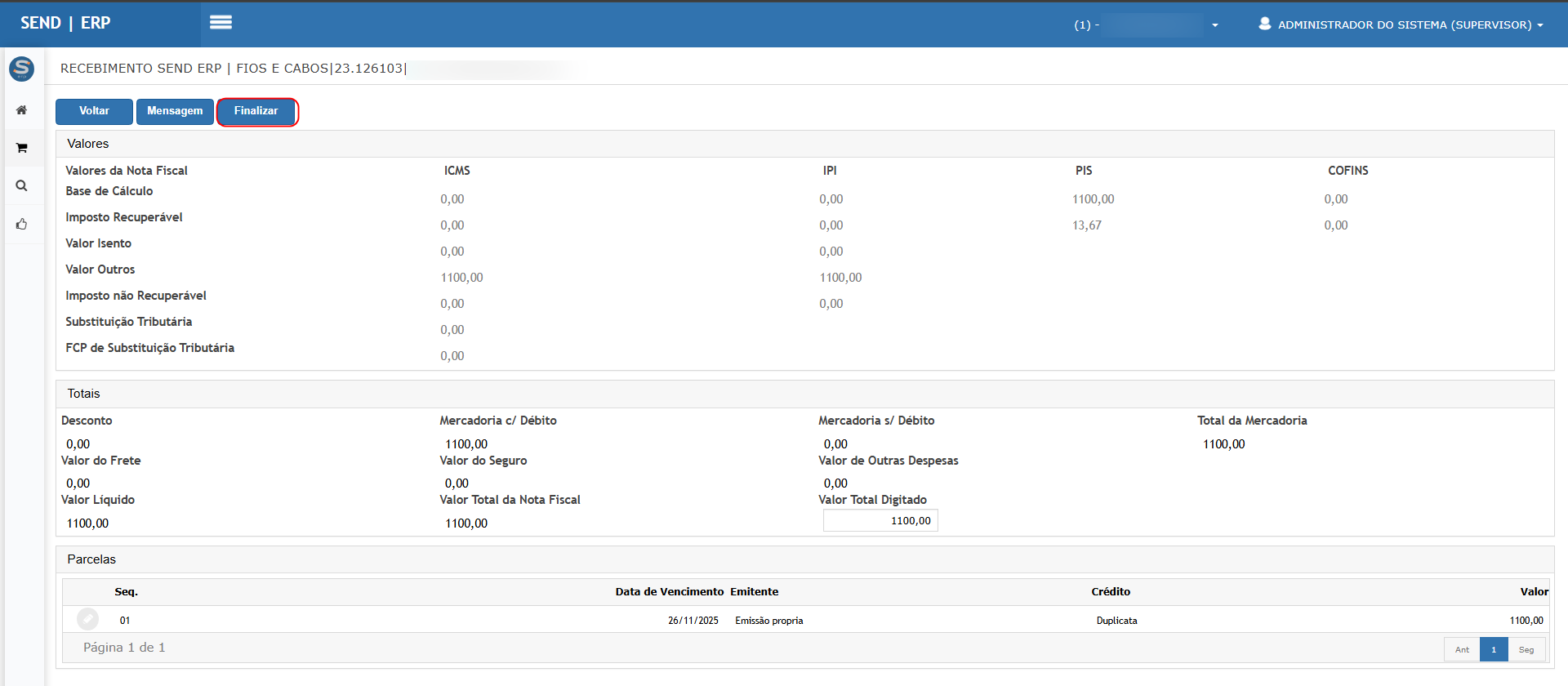
Confirmar a geração da solicitação.
-
Inserir um item na solicitação.
-
Na tela do item, deixar o campo Observação em branco.
-
Clicar em Confirmar.


ResultadosResultado esperadosesperado
-
O sistema
aceita a digitaçãnãodepermitealíquotas com até4 casas decimaissem erro de validação.confirmar. -
AoExibeconfirmar,mensagem:nã“Observaçãoocorreétruncamentoobrigatória”para duas casas (ex.: 1,2425 não vira 1,24). -
AoAreabrirvalidaçãotributo,ocorre somente porque aalíquotaFUNDADVéestáexibidaexatamente como informada(1,2425). Demais campos e regras da tela de Contabilização (inclusão, edição, obrigatoriedade, datas, etc.) permanecem sem alteração de comportamento.
ativa.
Cenário 202 – UsoValidar damínimo alíquotade com20 4caracteres casaspara decimaiso nocampo Recebimento (Nota Fiscal Manual / XML / Serviços)Observação
Cenário
Passo 2Aa – Nota Fiscal Manualpasso
-
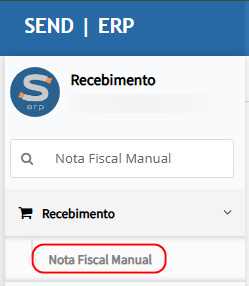
Acessar o módulo
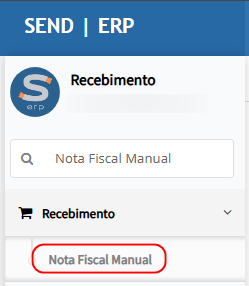
RecebimentoCompras e iniciar uma Solicitação.Acessar:Módulo Recebimento > Menu Recebimento > Nota Fiscal Manual.
-
Inserir
umaumnova nota manualClicar emInserir Nota.
-
Informar
osumadadosObservação com menos decabeçalho20(fornecedor, série, número, datas, natureza da operação etc.)caracteres. -
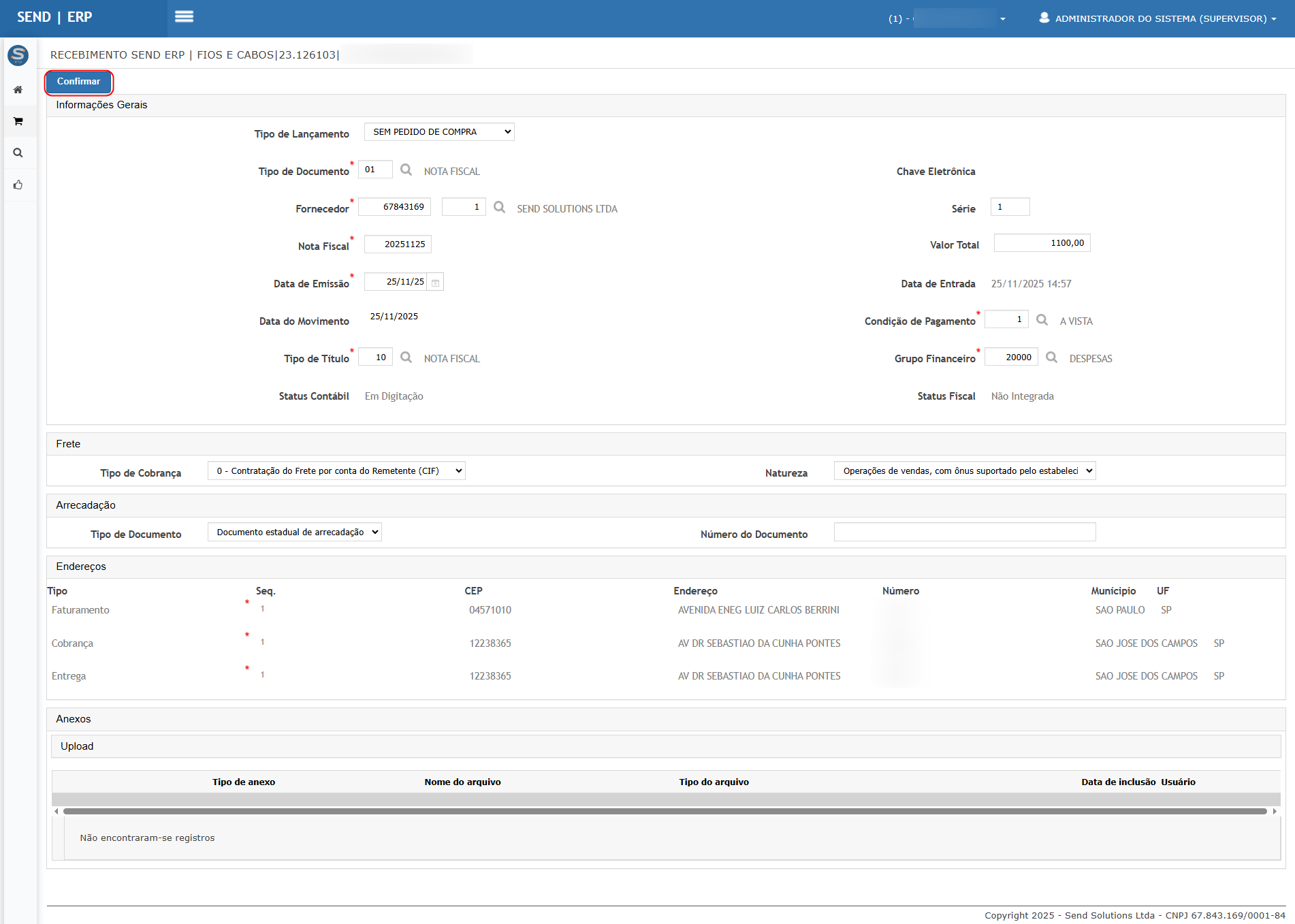
Clicar em Confirmar
para gravar o cabeçalho.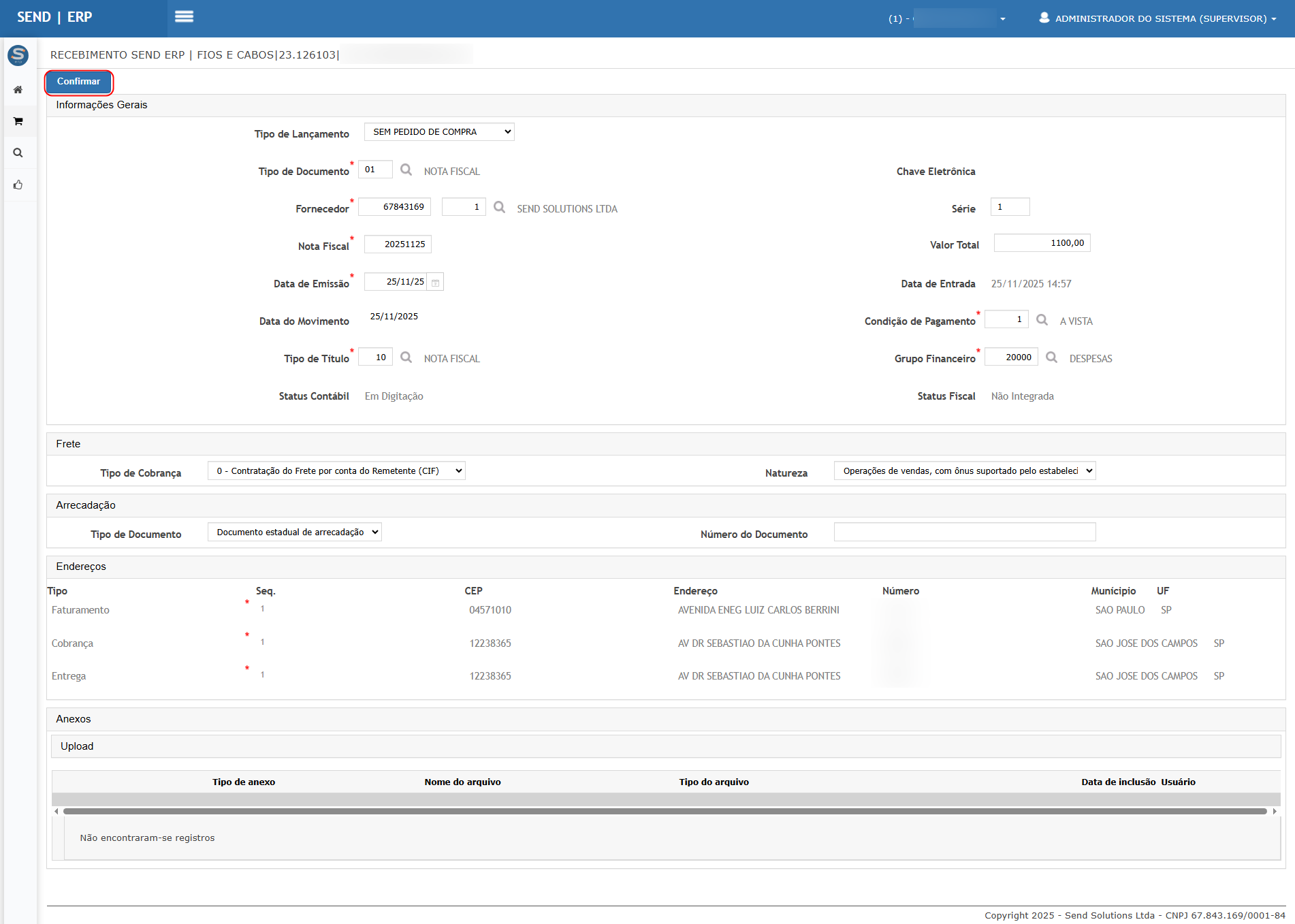


InserirResultado item da notaesperado
-
ComOasistemanota aberta, clicar emInserir Item.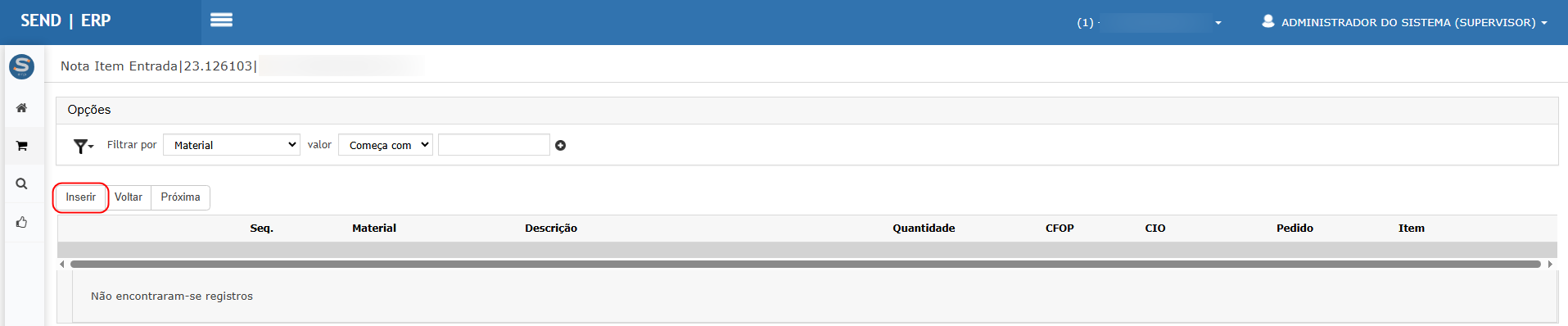
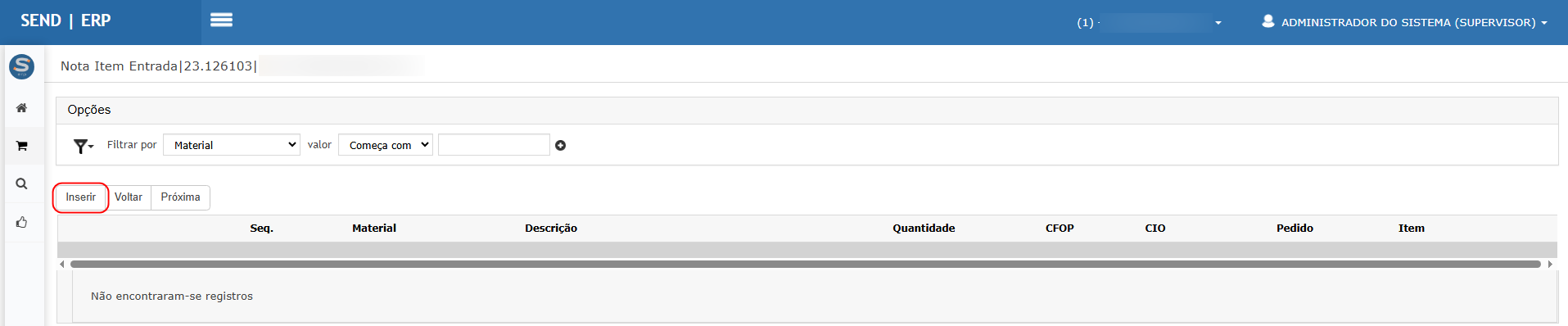
Informar item e CFOP-CIO parametrizada no Corporativo
Informarnãoitempermite(produto/serviço).avançar.-
SelecionarExibeamensagem:CFOP-CIO“Observaçãocorrespondentedeveàquela configuradaconter nocenáriomínimo120(onde foi parametrizada a alíquota 1,2425). Confirmar os dados do item.
Acessar guia de PIS (e COFINS, se aplicável)
Com o item selecionado, acessar a guia dePIScaracteres”.-
FUNDADVVerificarValidaçãopercentualsódeocorrePISdevidocarregadoàautomaticamente.

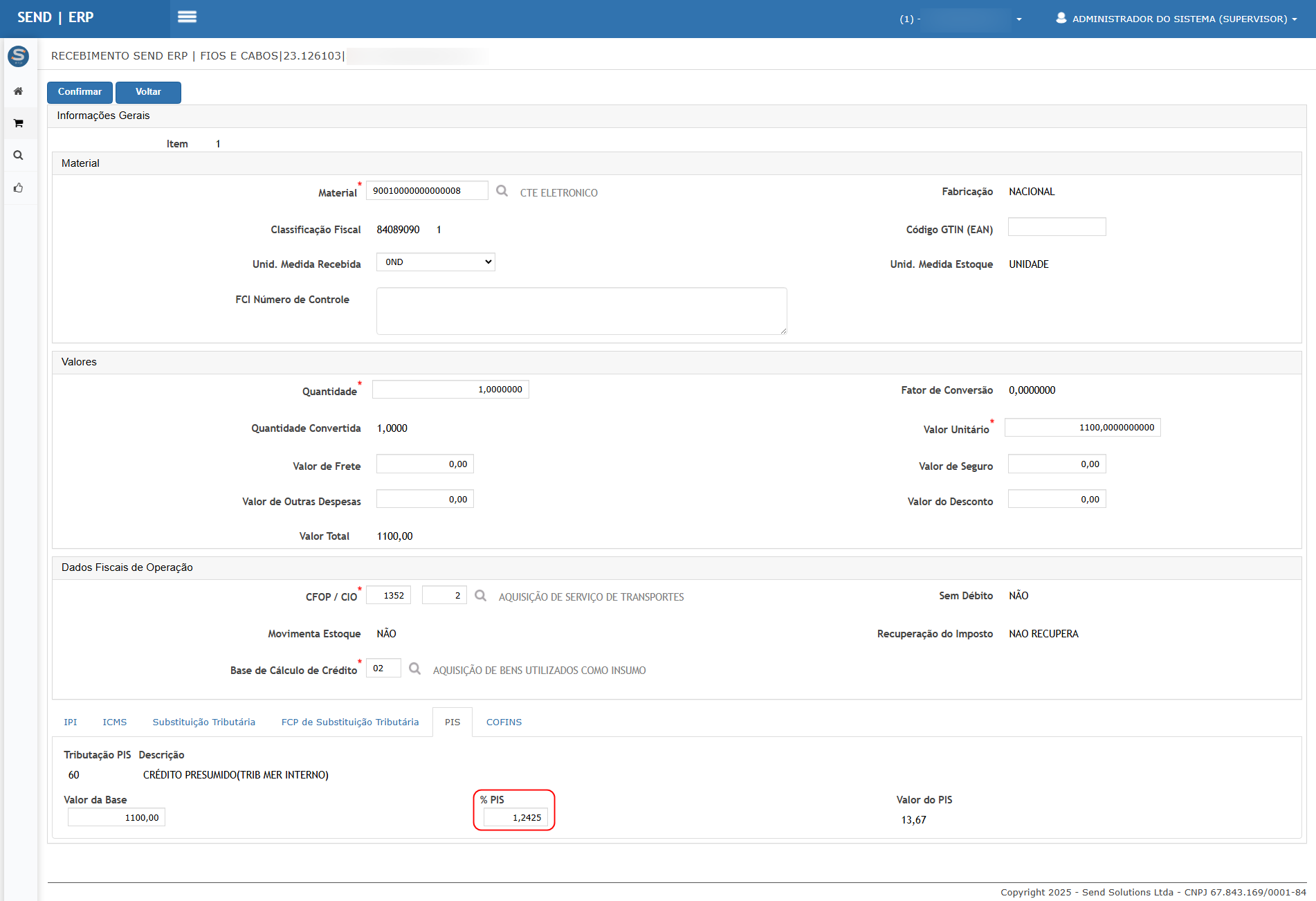
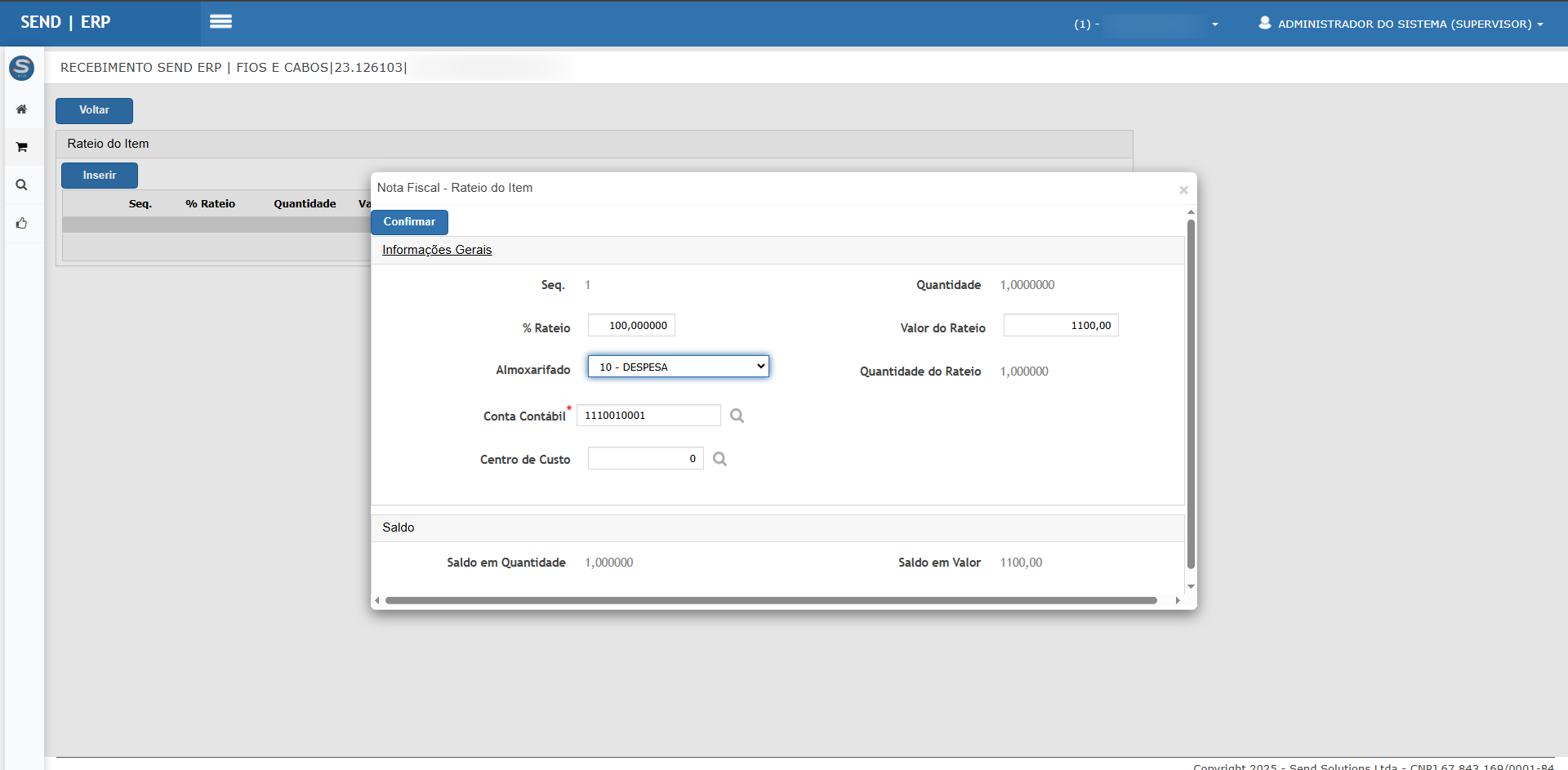

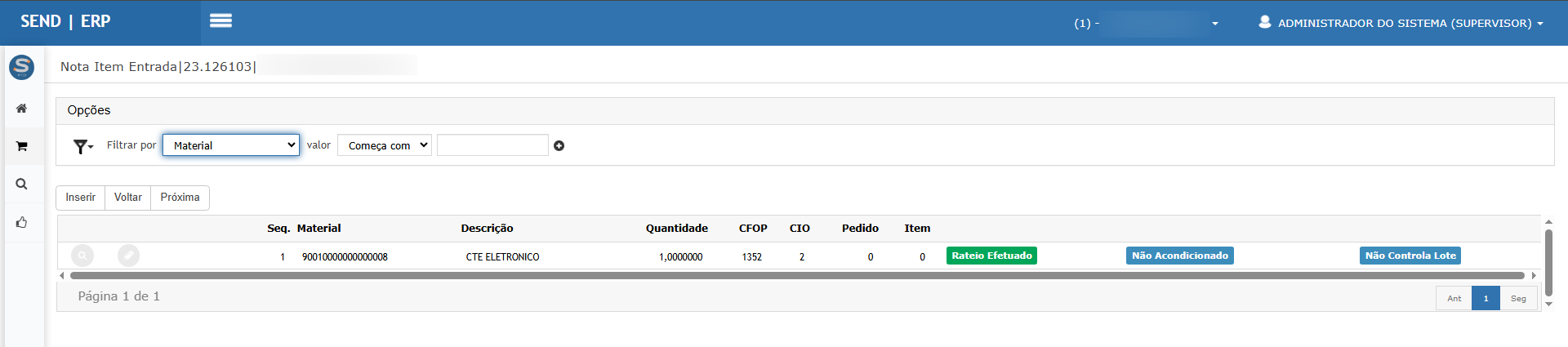
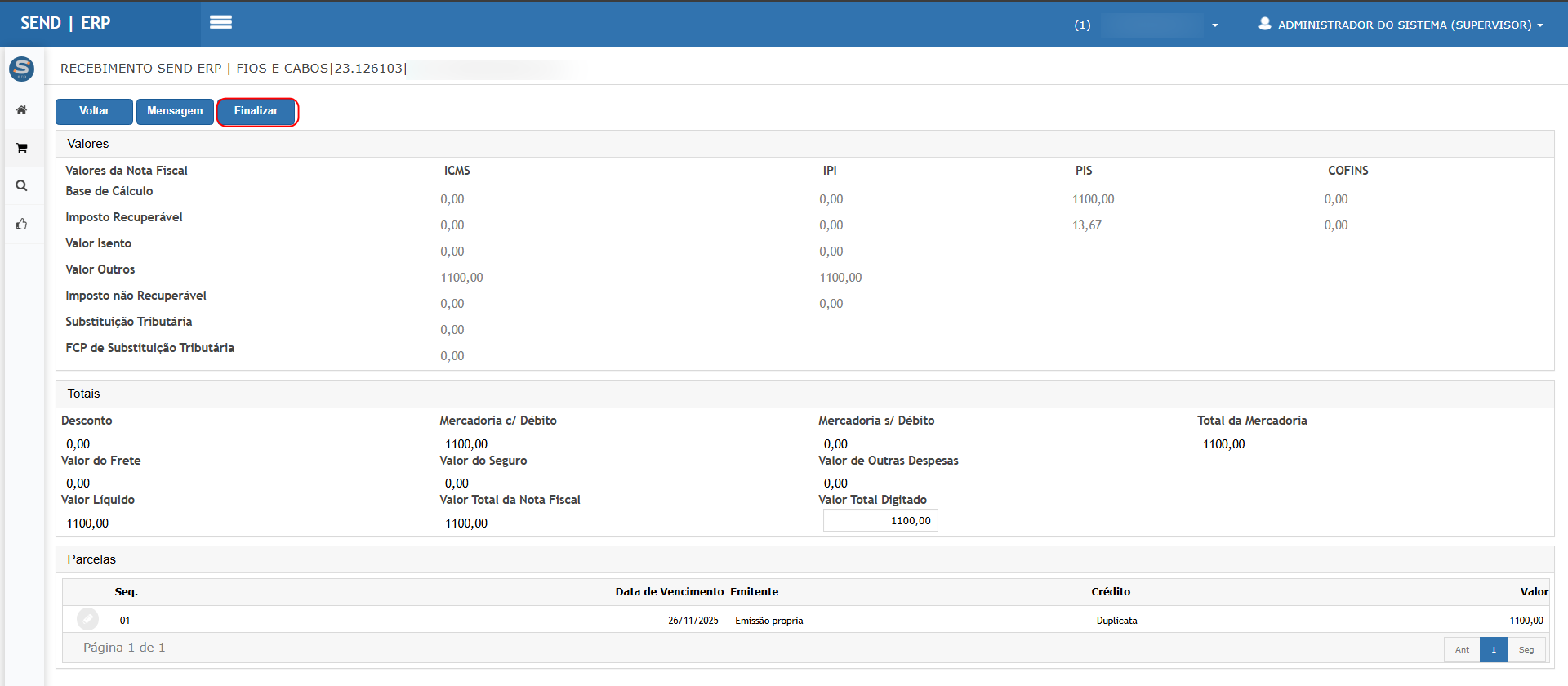
Cenário Resultados esperados03 – CenárioValidar 2Aobservação válida
Passo a passo
-
Na guia de PIS (e/ou COFINS),Acessar otributomóduloparametrizadoComprasnoeCorporativoiniciaréumaretornado automaticamentecomo padrão para a CFOP-CIO informada.Solicitação. -
AInseriralíquotaumapresentadaitem.na -
deveInformar
carregarObservação comaté204oucasasmaisdecimaiscaracteres, exatamente conforme parametrizada (ex.:1,2345). -
Clicar em Confirmar.
-
O
cálculosistemadoaceitavalorado tributo (base * percentual) deve considerar as4 casas decimais, sem truncar para 2 casos na fórmula.observação. -
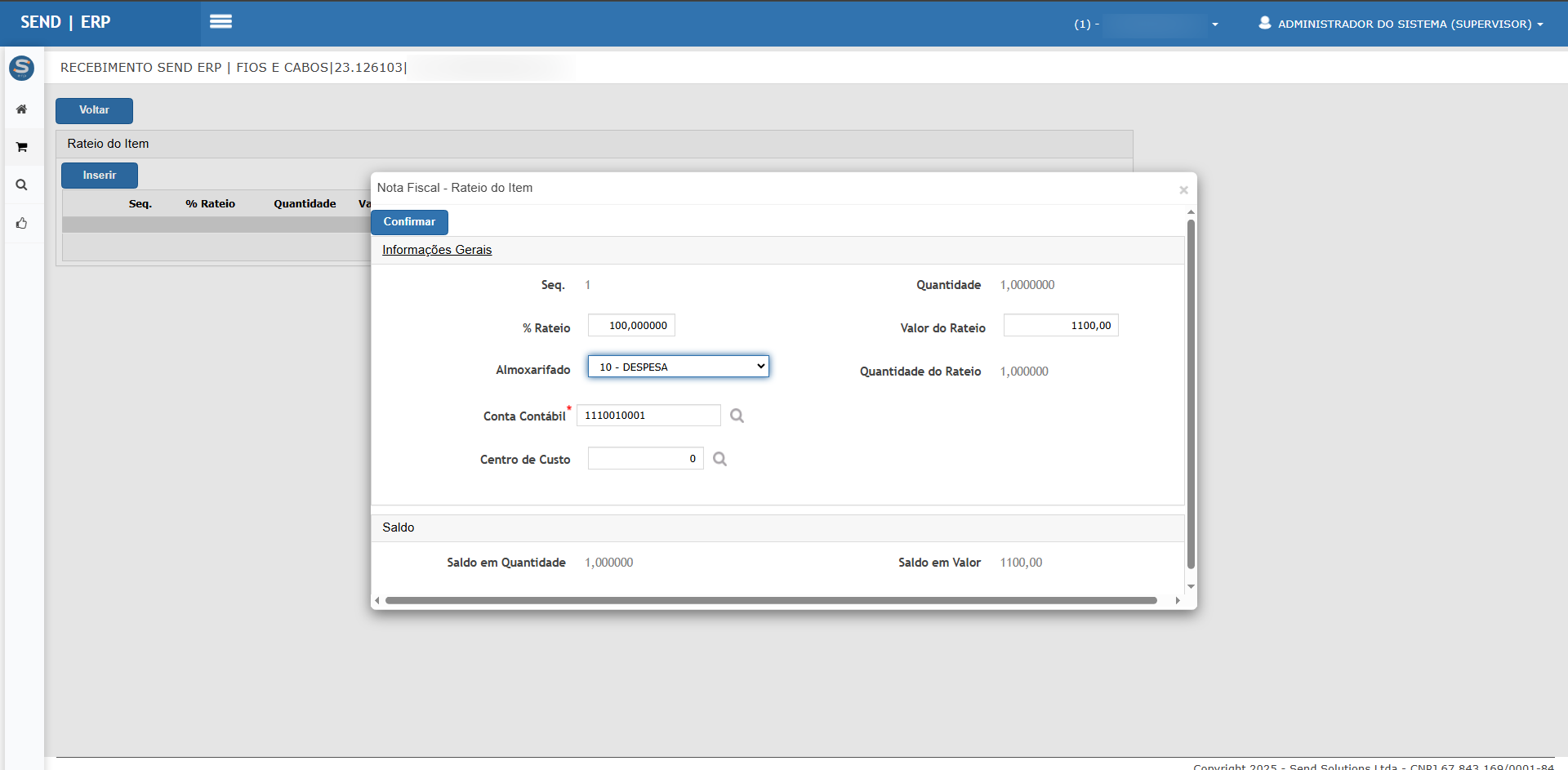
NãoAvançaháparamensagensa tela deerro relacionadas ao percentual ou ao cálculo. Demais comportamentos da tela (campos já existentes e regrasRateio devalidação)CentropermanecemdeinalteradosCustos.-
ImportarNaumatelanotadeviaRateio,XMLnãocominformarCFOP-CIOnenhumcorrespondente à parametrizada no Corporativo.CCU. -
Processar a nota até a etapaClicar emque os tributos são visualizados. Acessar as guias de PIS/COFINS do item.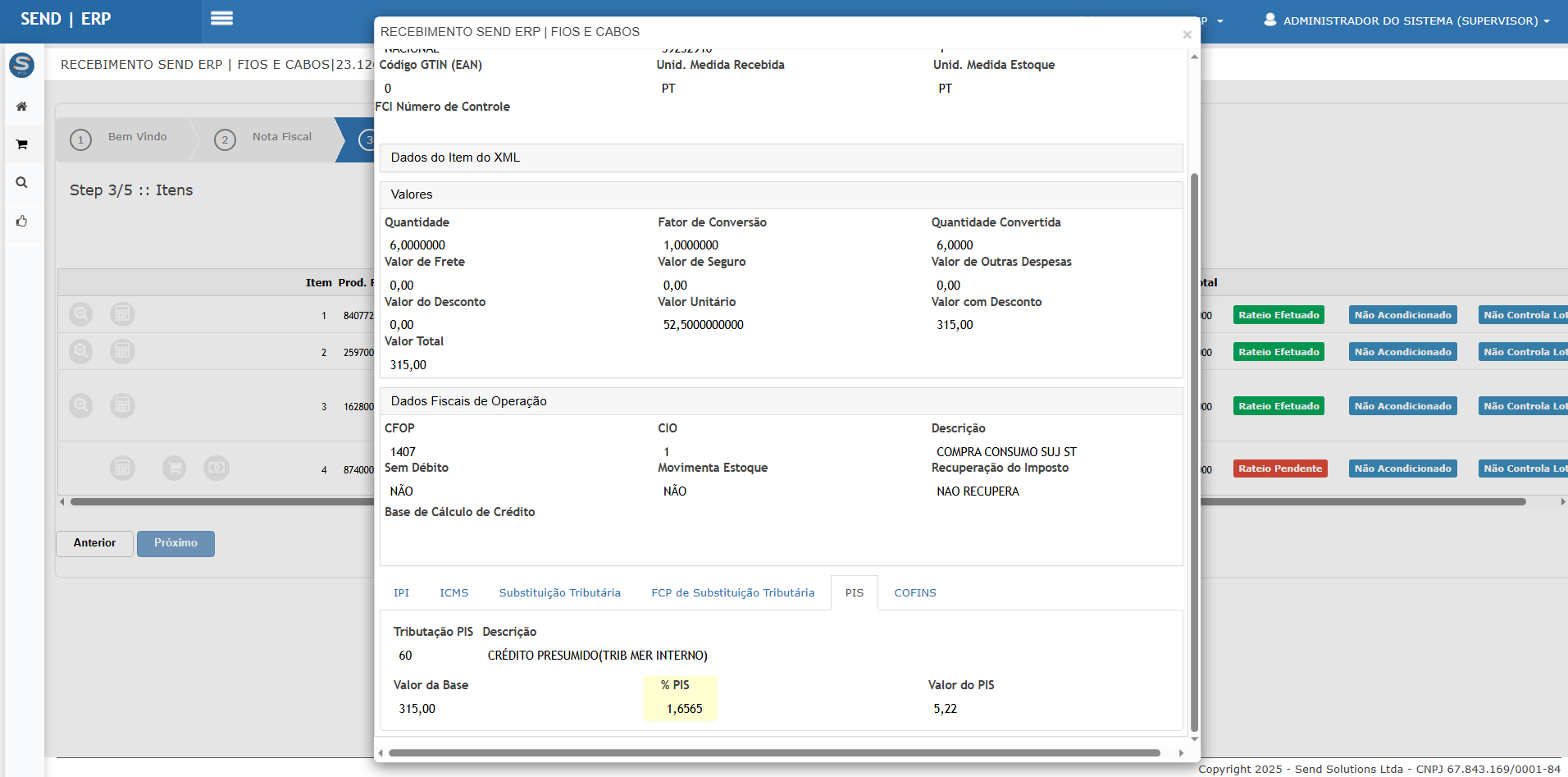
-
AsOalíquotassistemadenãoPIS/COFINSpermitedevem considerarconfirmar ovalor de4 casas decimaisparametrizado no Corporativo.rateio. -
OExibecálculomensagem:exibido na tela deve estar coerente com o percentual“Centro de4Custocasas.é obrigatório”. -
NãValidaçãodeve ocorrer arredondamento/truncamento indevido para 2 casasocorre apenasporquandolimitaçãoadofuncionalidadeatributo.está ativa. -
Inserir/receberNaumanotatela deserviçosRateio,(REINF)informarcomumCFOP-CIO ou tipoCentro deoperaçãoCustoparametrizado no Corporativo.válido. -
NavegarClicaratéemas informações de PIS/COFINS.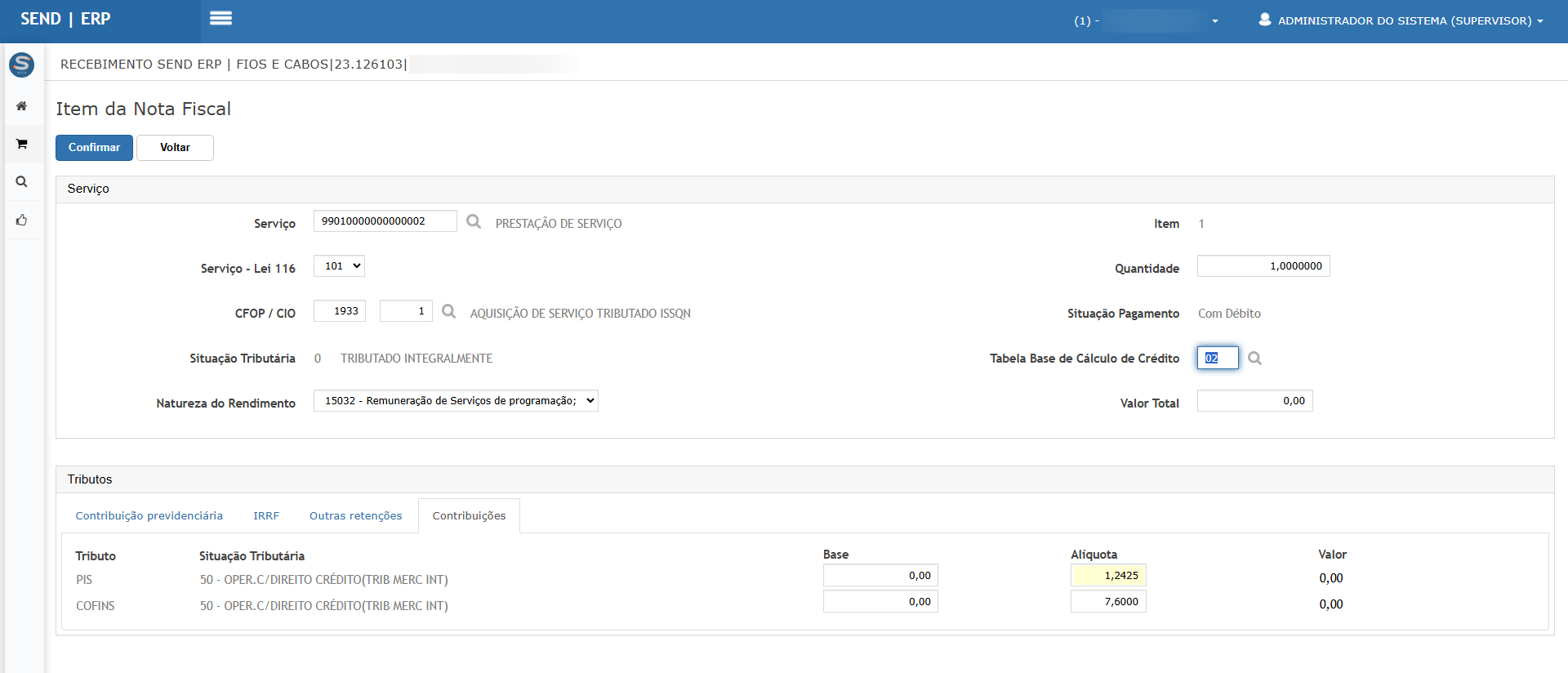
-
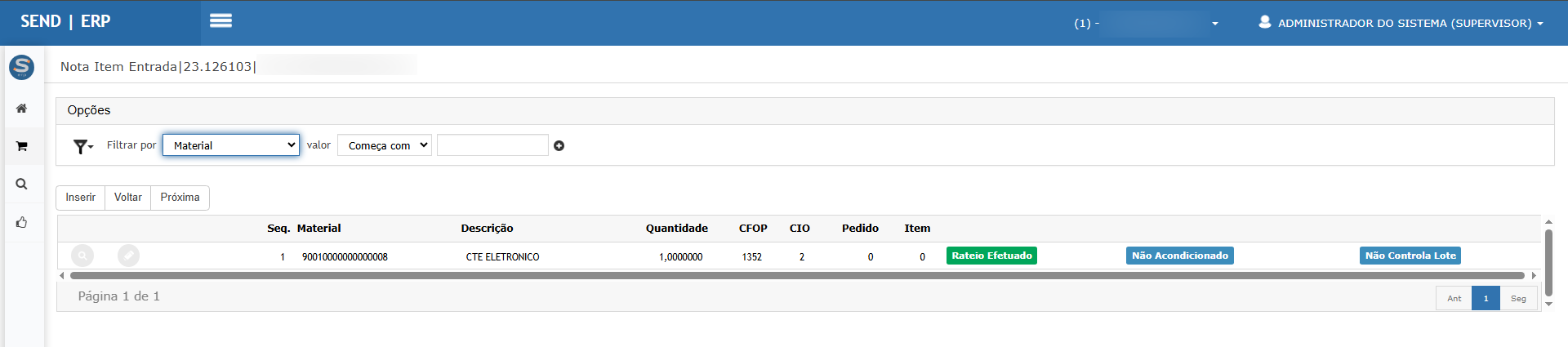
AsRateiomesmaséregras se aplicam: o sistema deve refletir aalíquotainserido com4 casas decimaise calcular corretamente os tributos.sucesso. -
NãoOháitemalteraçfica devidamente configurado. -
Criar uma Solicitação de
fluxoCompra normalmente. -
Inserir um item.
-
Deixar Observação em branco.
-
Confirmar.
-
Na tela de
tela,Rateio,apenasnão informar Centro de Custo. -
Confirmar.
-
O sistema não bloqueia a
precisãgravação da observação. -
Permite observação vazia ou com menos de 20 caracteres.
-
Permite salvar sem Centro de Custo.
-
Confirma a solicitação normalmente.
-
Ou seja: nenhuma validação deve ocorrer.
-
Validar mensagens exibidas (texto, posição, cor padrão do
percentualsistema).aplicado. -
Validar se os bloqueios acontecem antes da gravação.
-
Confirmar que a obrigatoriedade ocorre exclusivamente quando a funcionalidade está ativa.
-
Validar que a lógica de mínimo de caracteres está correta (contar espaços).
-
Verificar se após informar corretamente os campos, o processo flui normalmente.
-
Todas as regras aplicadas corretamente.
-
Nenhum erro adicional aparece.
-
Comportamento reproduz exatamente o solicitado na OS.
Resultado esperado
Cenário 2B04 – NotaValidar XMLobrigatoriedade do Centro de Custo
(CasoPasso aplicávela ao ambiente de testes)passo
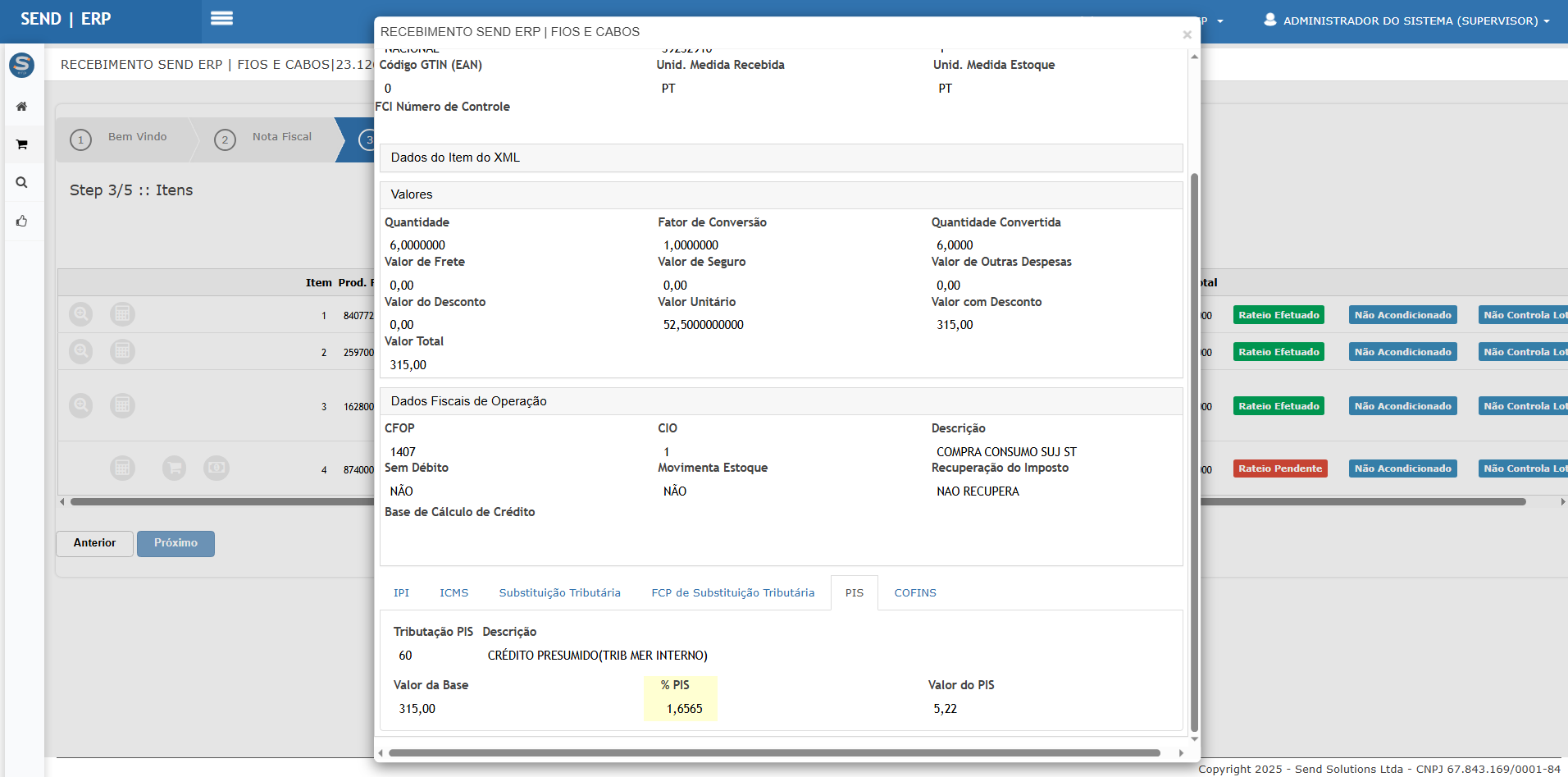
Resultado esperado – Cenário 2B
Cenário 2C05 – NotaValidar deCCU Serviçosinformado /corretamente
REINF
Passo a passo
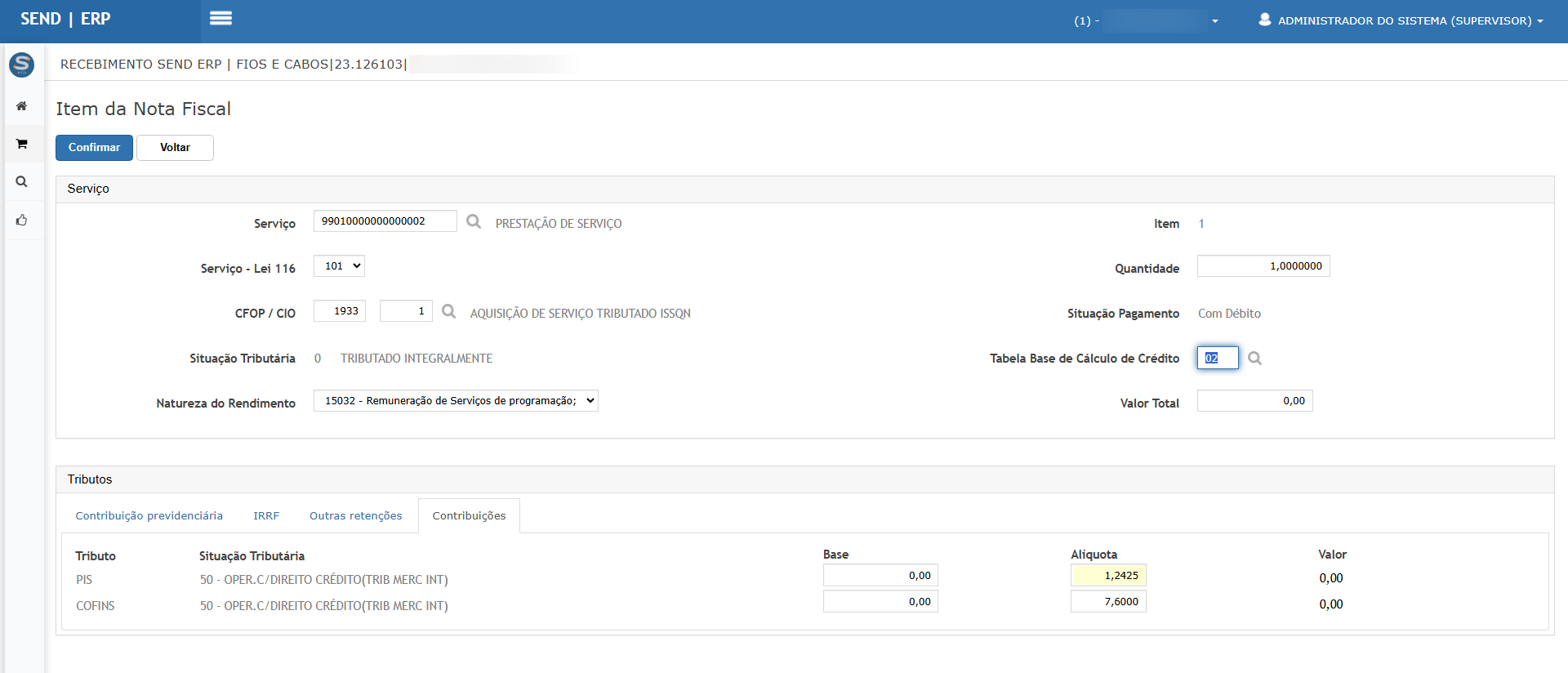
Resultado esperado – Cenário 2C
Cenário 06 – Validar que as regras NÃO atuam sem a funcionaliade ativa
Passo a passo
Resultado esperado
Cenário 07 – Verificar se a situação reportada foi atendida no desenvolvimento
Passo a passo
Resultado esperado

ATENÇÃO: As informações neste documento são meramente ilustrativas e utilizadas apenas para fins de teste.