
OS 81087 - MELHORIA - RECEBIMENTO REVENDA - ENTRADA DE NOTA NAO LIBEROU OS PRODUTOS PARA O PROCESSO INTERNO
Objetivo:
A correção implementada visa disponibilizarvalidar ao funcionalidadeajuste realizado no módulo ManutençãoRecebimento do endereço da Nota FiscalRevenda, garantindo que o usuáriosistema possafuncione alterarcorretamente quando o fornecedor não possuir CFOP/CIO padrão cadastrada, atendendo os endereçosseguintes vinculados à NF (Faturamento, Cobrança e Entrega) somente quando:pontos:
-
✅PermitirAprosseguirnotacom o recebimento quando a funcionalidade de não validação estiverEmitida e NÃO Transmitidahabilitada -
para✅ O novo endereço possuirAjustar omesmo Município e UFcomportamento doendereçorateioatualpermitir
Einformada que o sistema bloqueie quando:
❌ Município/UF forem diferentesmanualmente-
❌ExigirNotaconfirmaçãojádoestiverusuáriotransmitidaquandoouinformado CFOP/CIO que nãoemitidamovimenta estoque -
Garantir que CFOP/CIO informada manualmente impacte corretamente as etiquetas relacionadas ao item
-
Confirmar que o desenvolvimento resolve o cenário reportado de OC conferida sem saldo e itens não disponíveis para movimentação interna
Premissas:
- Necessário o ambiente estar atualizado com a versão
FaturamentoRecebimentoDecorRevenda de número131225XXXX Genexus 17 ou superior;
Teste realizado após a atualização
Cenário 101 — AlteraçãFuncionalidade habilitada para não devalidar endereçCFOP/CIO padrão com Município/UF diferentes (deve bloquear)
Pré-condiçõesObjetivo
- que
NotaexistefiscalumaemfuncionalidadestatusqueEmitidadesativaeo bloqueio do recebimento quando fornecedor nãotransmitida ClientepossuiendereçosCFOP/CIOcadastradospadrãocomMunicípio/UF diferentescadastrada.
Confirmar
Passos
-
Acessar
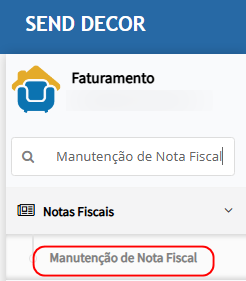
oamenu:Faturamento > Notas Fiscais > Manutençãotela deNota Fiscal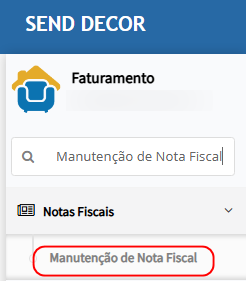
-
Filtrar pela funcionalidade:
WPNFEPEDDECOR_NAO_VALIDA_CFOP_CIO_PADRAO
-
Confirmar que está associada/habilitada
Image
Resultado esperado
-
Funcionalidade localizada e
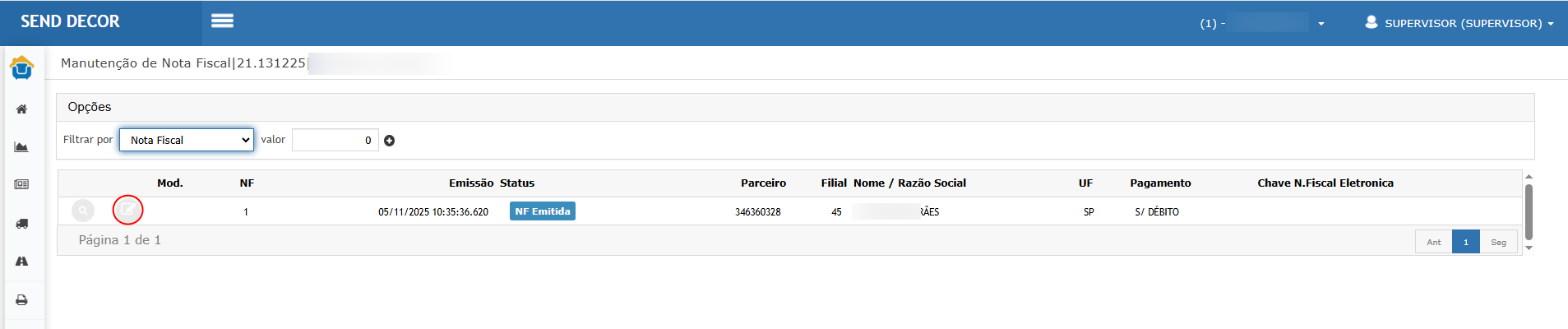
selecionar a nota fiscal desejada.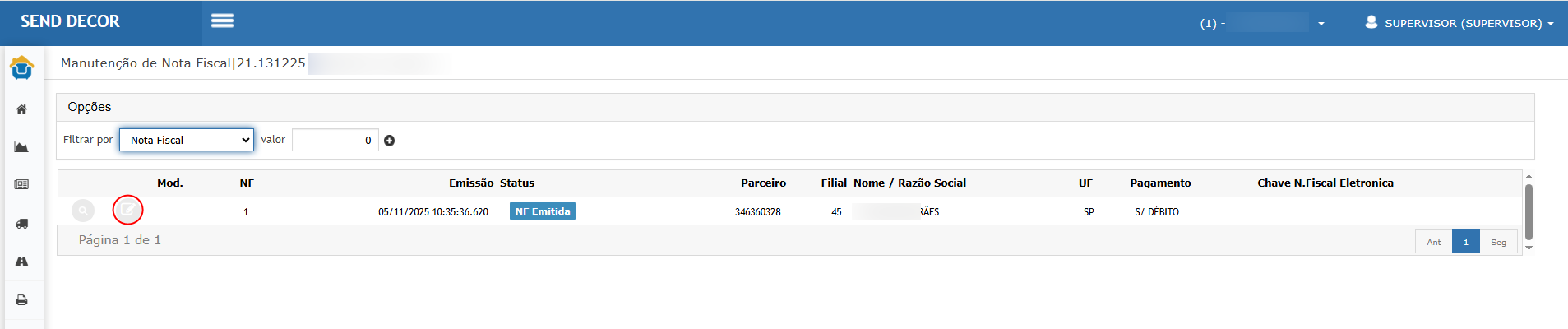
-
ComRecebimentoapoderánotaprosseguircarregada,mesmoacessarsemaCFOP/CIOabapadrão cadastrada
GeralCenário 02 — Cadastro do fornecedor sem CFOP/CIO padrão
Objetivo
Garantir que o fornecedor está sem CFOP/CIO padrão para reproduzir o cenário do problema.
Passos
Módulo Corporativo > Parceiros > Cliente e localizarFornecedor
-
Localizar o
painel:EndereçosfornecedordaeNotaclicarFiscalem editar -
SelecionarNa aba Fiscal, deixar os campos CFOP/CIO padrãotipozeradosde
Image
Resultado esperado
-
Fornecedor permanece sem CFOP/CIO padrão
para manutençãoExemplo:C– Cobrança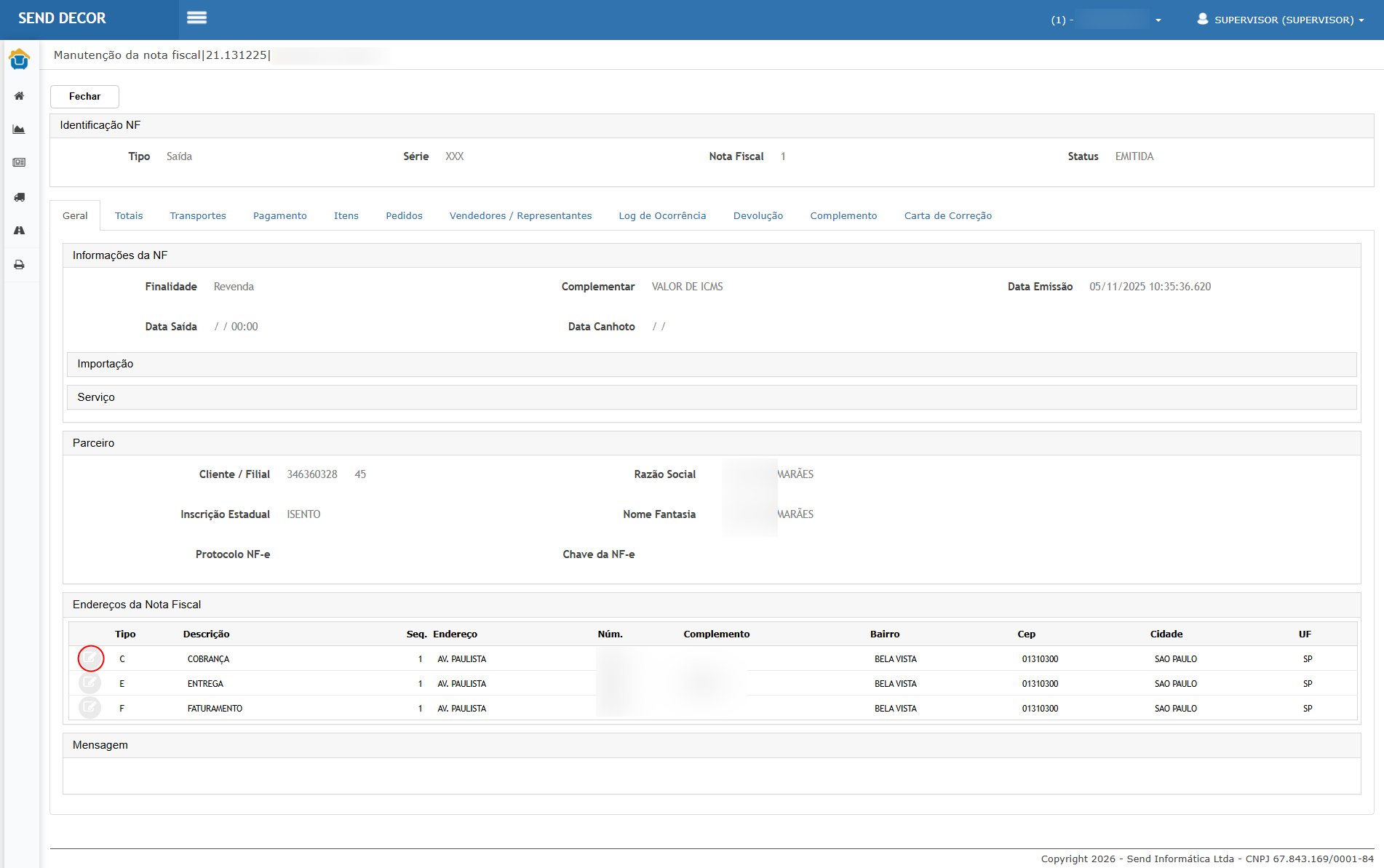
cadastrada -
AbrirSistema permitirá prosseguir com o recebimento apenas se amanutençfuncionalidade estiver habilitada
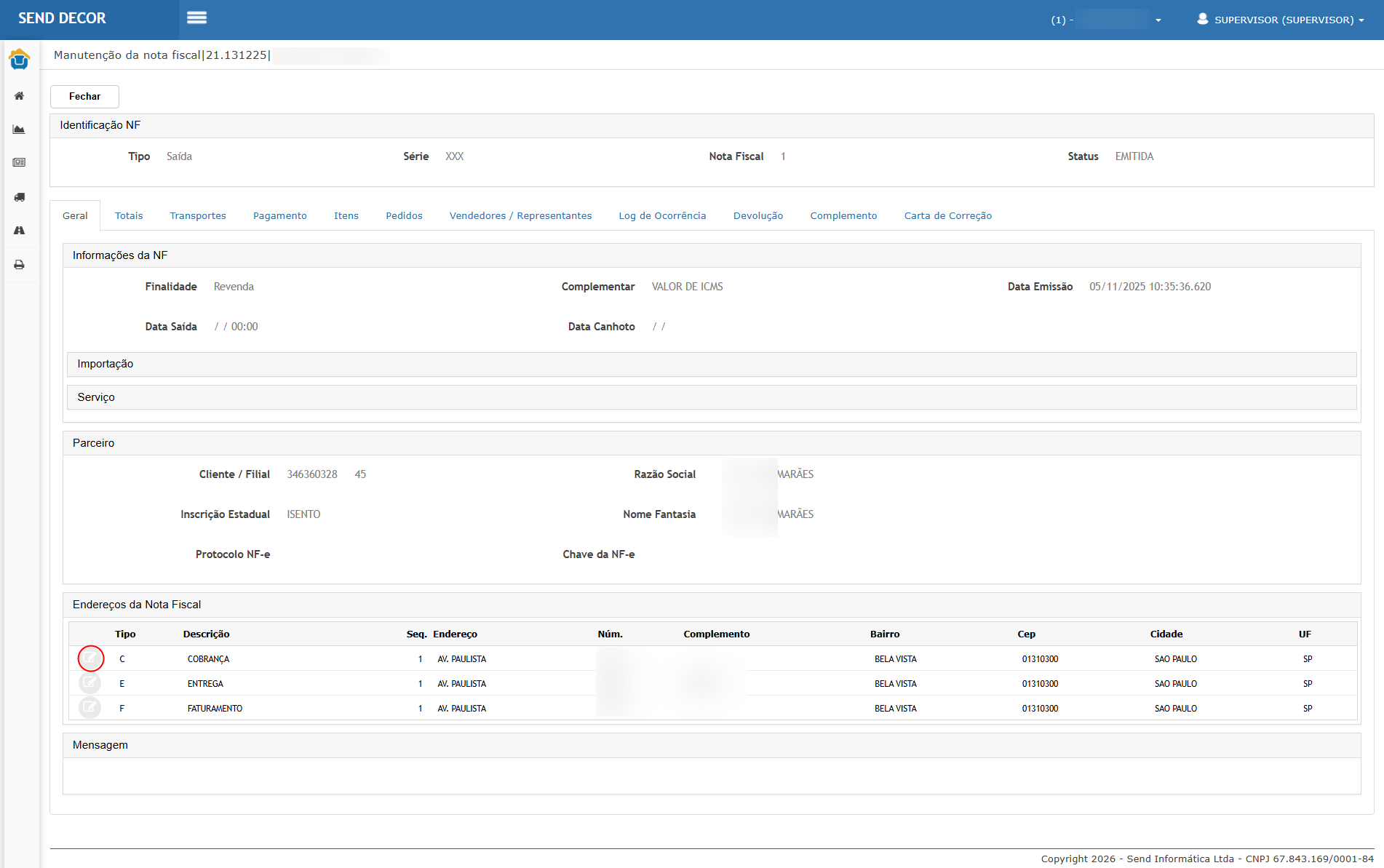
Cenário 03 — Inserção (íconedo recebimento da Nota Fiscal de edição)Revenda
Objetivo
Validar umaque sequência cujo endereço sejarecebimento depode ser iniciado normalmente mesmo sem CFOP/CIO padrão no fornecedor.
MunicípioPassos
-
Acessar:
Recebimento Revenda > Recebimento > Nota Fiscal: Revenda (Inserir)
-
Informar os dados do recebimento
-
Clicar em Confirmar
Image
Resultado esperado
-
Sistema permite confirmar o recebimento
-
Não bloqueia por falta de CFOP/CIO padrão (com funcionalidade habilitada)
Cenário 04 — Relacionamento dos itens da OC no recebimento
Objetivo
Garantir que os itens são vinculados corretamente à nota antes do rateio.
Passos
-
Relacionar os itens da OC
-
Clicar em Próxima
Image
Resultado esperado
-
Itens são carregados corretamente
-
Processo avança para etapa de rateio
Cenário 05 — Item aparece com CFOP/CIO zerado por ausência de padrão
Objetivo
Confirmar que quando fornecedor não possui CFOP/CIO padrão, os itens ficam zerados e exigem ajuste manual.
Passos
-
Verificar que o item do recebimento aparece com CFOP/CIO = 0
-
Clicar em editar
Image
Resultado esperado
-
CFOP/CIO vêm zerados
-
Usuário pode editar manualmente para prosseguir
Cenário 06 — Informar CFOP/CIO que movimenta estoque e validar geração de etiquetas
Objetivo
Validar que ao informar CFOP/CIO que movimenta estoque:
-
Rateio é salvo
-
Etiquetas passam a ser geradas e relacionadas ao item
Passos
-
Na edição do item, informar uma CFOP/CIO que movimenta estoque
-
Clicar em Confirmar
Image
-
Após confirmar, clicar em Consultar
Image
Resultado esperado
-
CFOP/CIO gravada no item
-
Etiquetas passam a existir na seção Etiquetas
Cenário 07 — Validação: Itens com movimentações diferentes bloqueiam avanço
Objetivo
Garantir que o sistema bloqueia quando existem itens com CFOP/CIO diferentes (movimenta e não movimenta).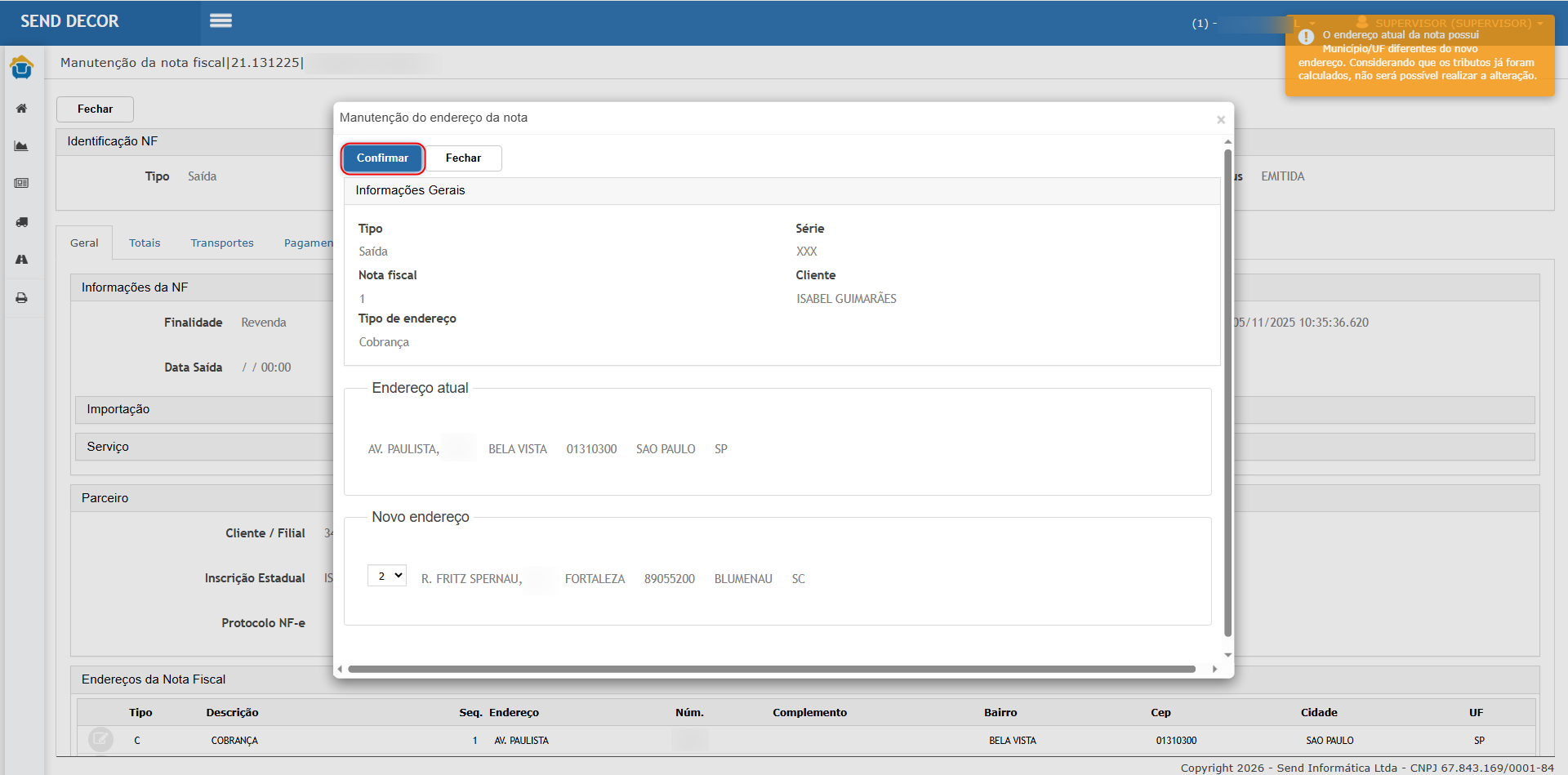
Passos
-
Informar um item com CFOP/CIO movimenta estoque
-
Informar outro item com CFOP/CIO não movimenta estoque
-
Clicar em Próxima
Image
Resultado esperado
-
Sistema exibe mensagem:
"O recebimento contém itens que movimentam estoque e itens que não movimentam estoque..."
-
Não permite prosseguir até ajuste
Cenário 08 — Confirmação obrigatória quando todos os itens NÃO movimentam estoque
Objetivo
Validar que ao prosseguir apenas com itens sem movimentação, o sistema exige confirmação do usuário.
Passos
-
Ajustar todos os itens para CFOP/CIO sem movimentação
-
Clicar em Próxima
Image
-
Sistema exibe pop-up de confirmação
Image
-
Clicar em Sim para prosseguir
Resultado esperado
-
OPop-upsistemaobrigatoriamentedeveimpedir a alteraçãoexibido -
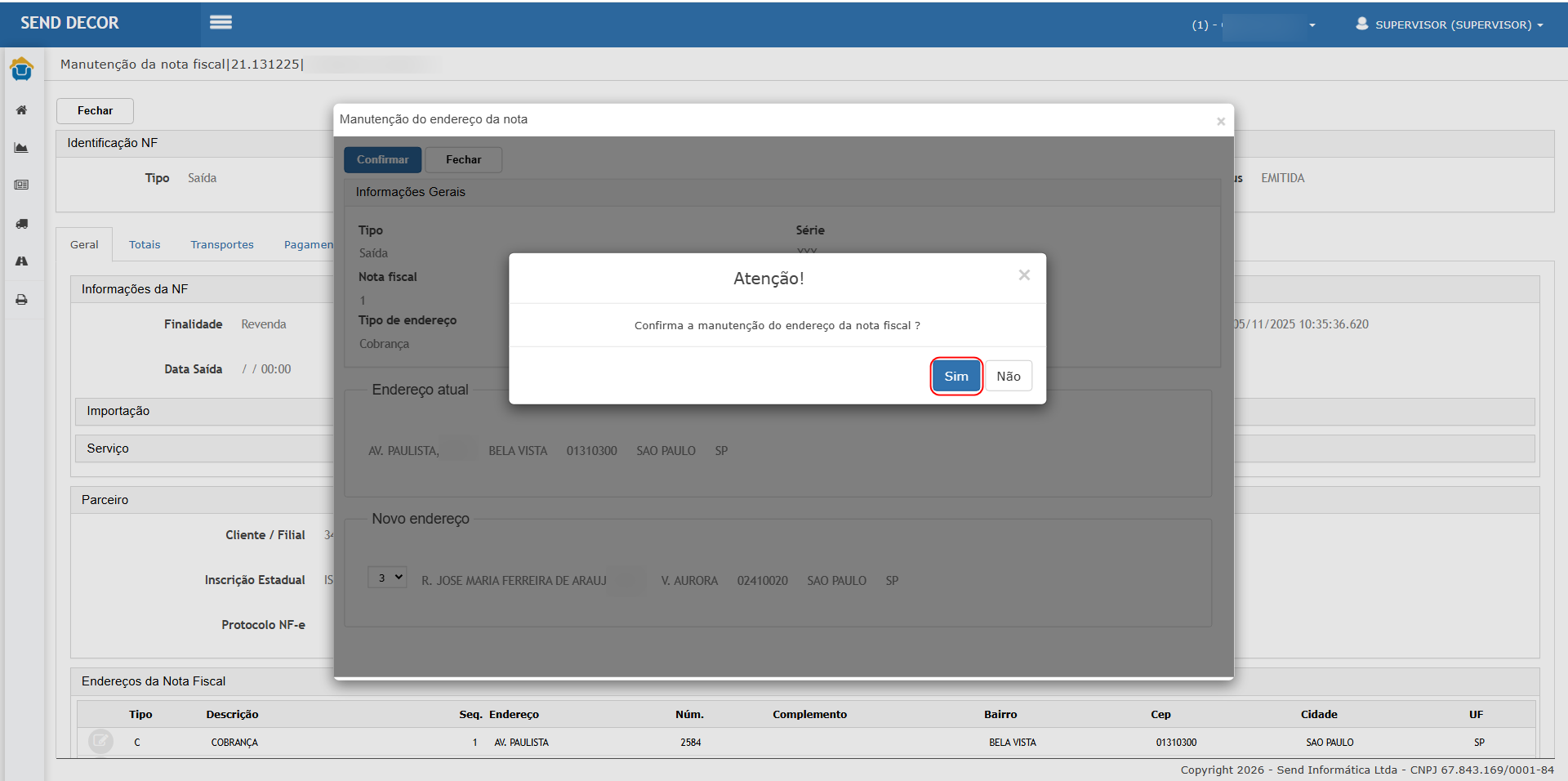
DeveSistemaexibirsómensagemavançadeapósvalidaçconfirmaçãoinformando que Município/UF precisam ser iguais:“O endereço atual da nota possui Município/UF diferentesdonovo endereço. Considerando que os tributos já foram calculados, não será possível realizar a alteração.” Nenhum dado do endereço deve ser atualizado no grid.usuário
Cenário 209 — AlteraçFinalizar recebimento com movimentação de endereço com mesmo Município/UF (deve permitir)estoque
Pré-condiçõesObjetivo
- que
éNotaofiscalprocessoeméstatusfinalizadoEmitidacorretamente enãoNFtransmitida Cliente possui mais de um endereço cadastradogerada comomesmo Município e UFsucesso.
Validar
Passos
-
Acessar:FaturamentoInformar> Notas Fiscais > Manutenção de Nota Fiscal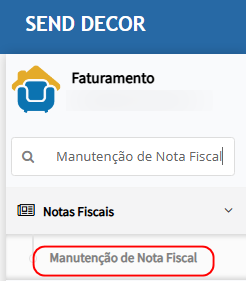
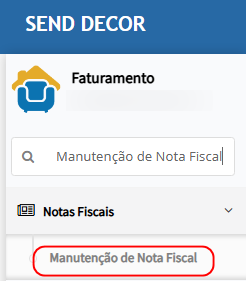
Selecionar a NF emitida e abrir a manutenção.Na abaGeral, acessar o painel:Endereços da Nota FiscalSelecionar o tipo de endereçoCFOP/CIO queserámovimentaalteradoExemplo:C– CobrançaEscolher uma sequência de endereço commesmo Município/UFdo endereço atualExemplo:São Paulo/SP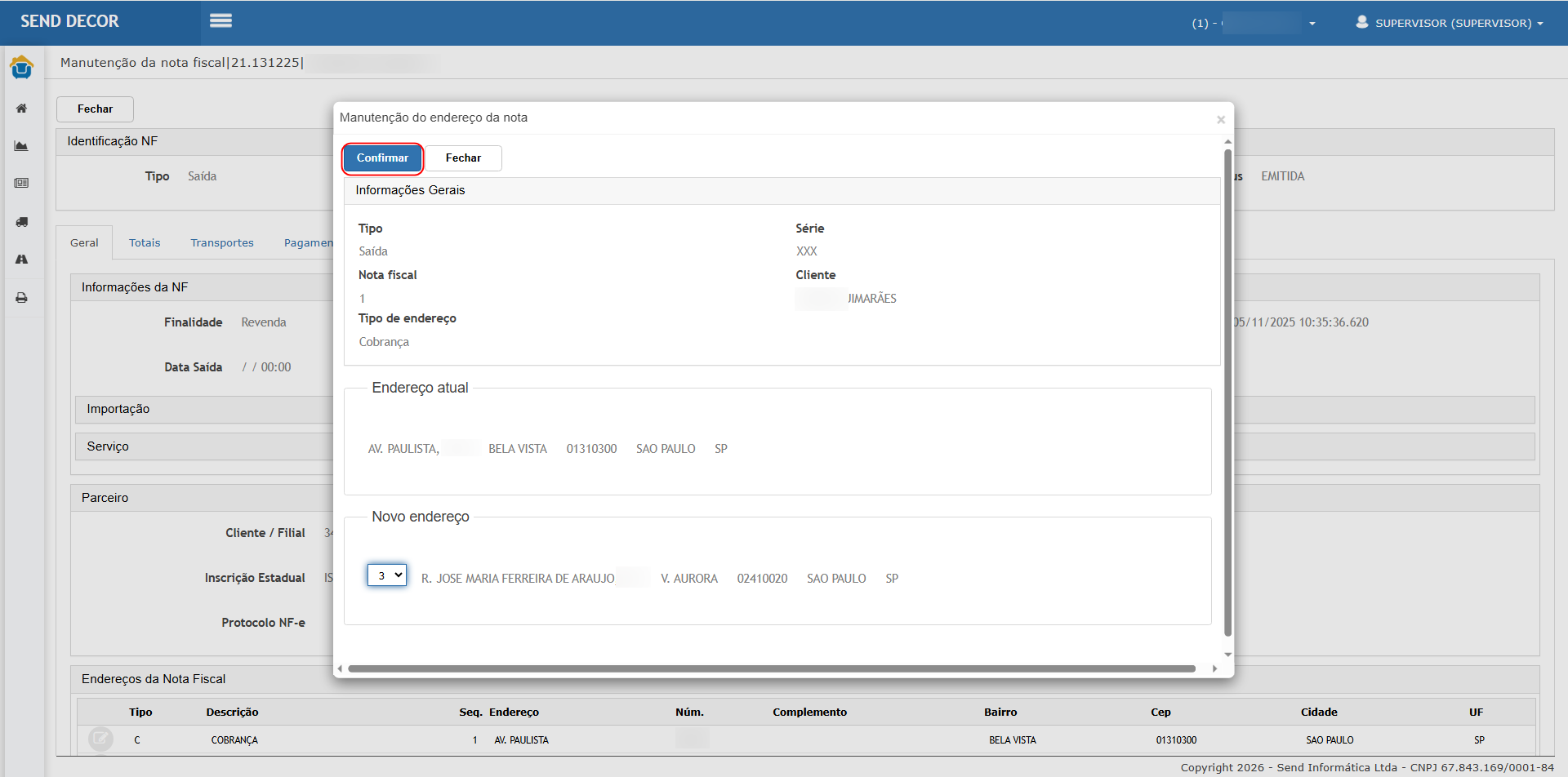
-
Clicar em
Confirmar.Próxima
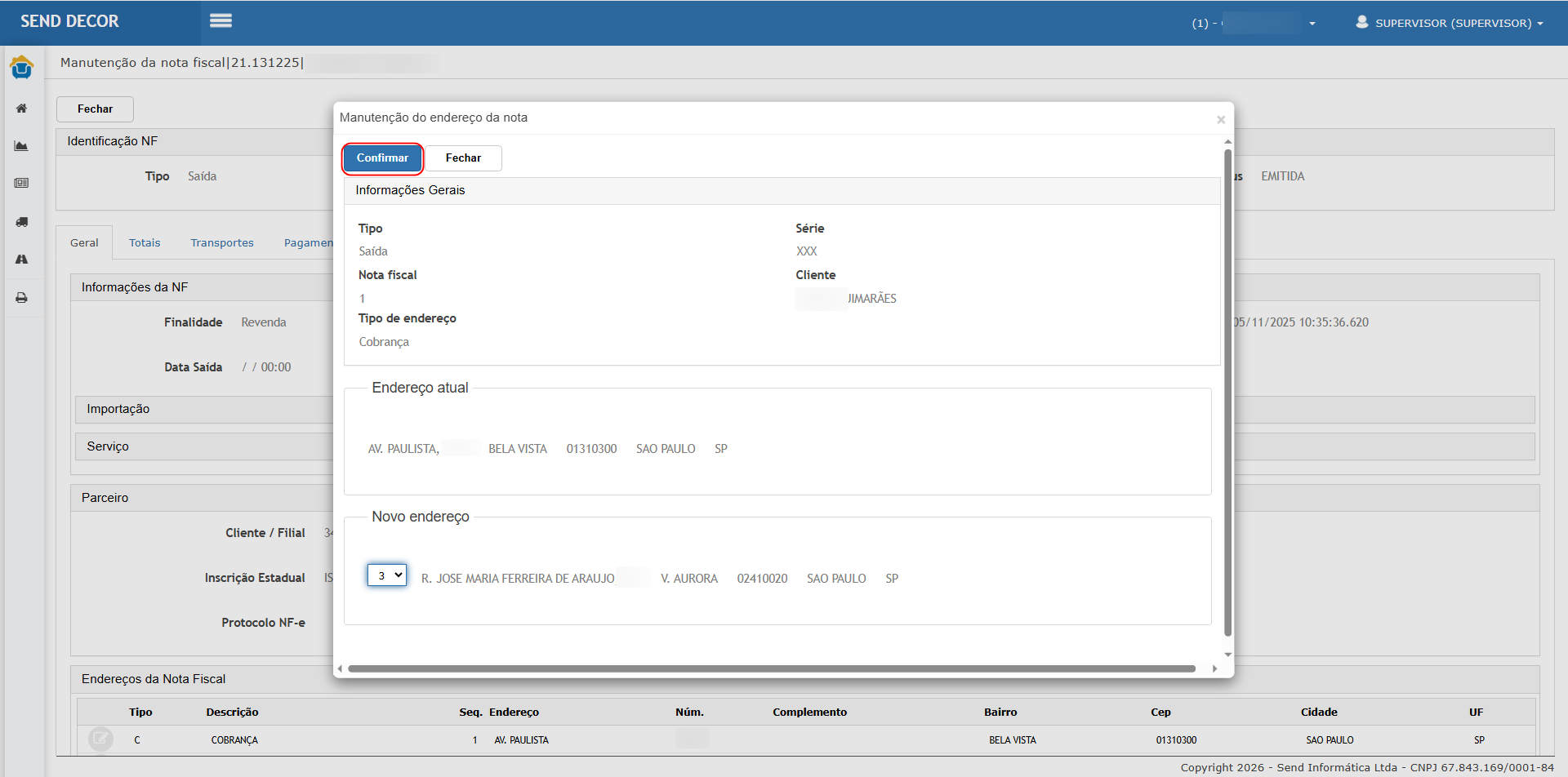
Image
-
NoInformarpop-upvaloresdefinaisconfirmação,e clicar emSim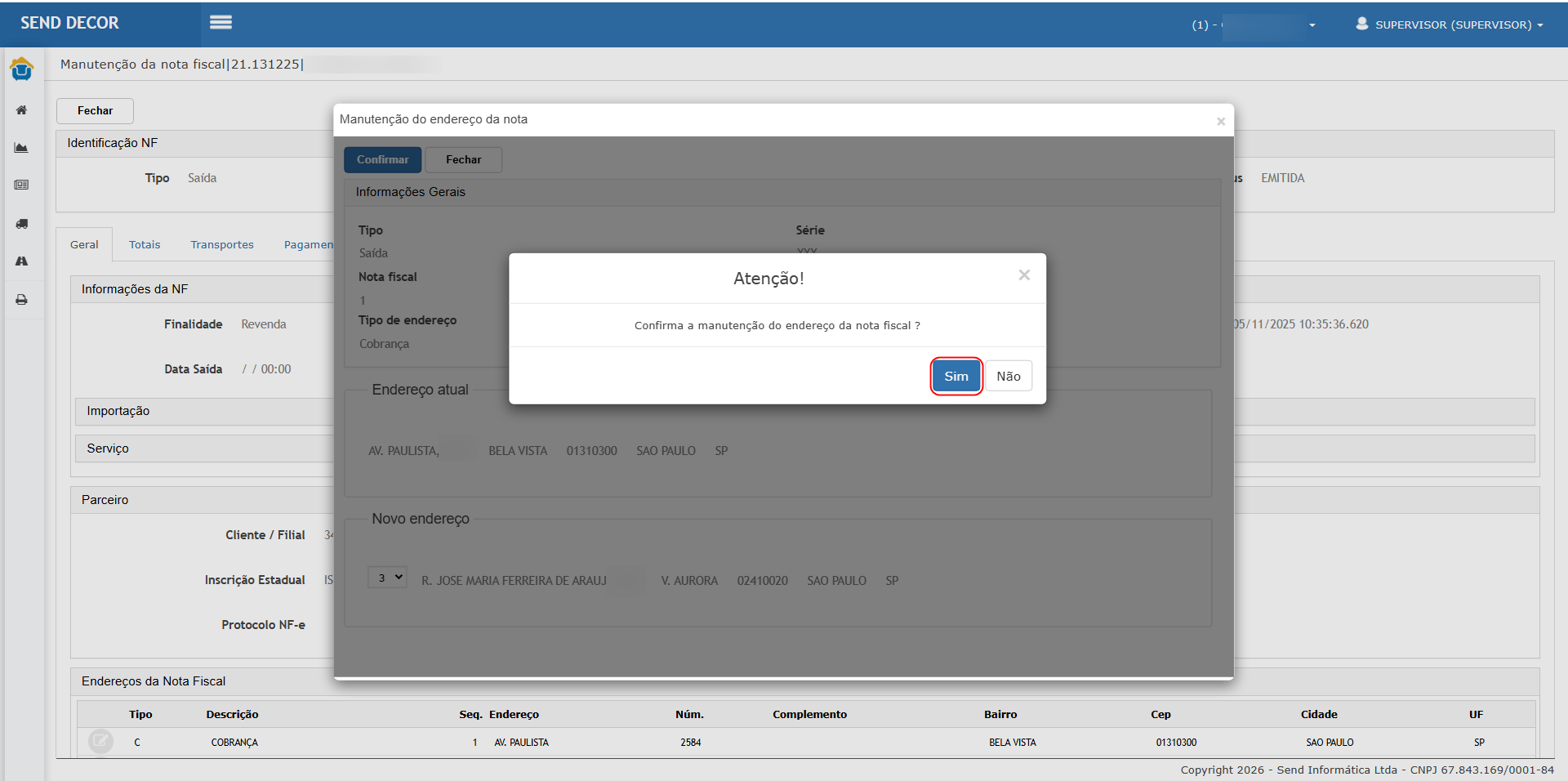
Image
-
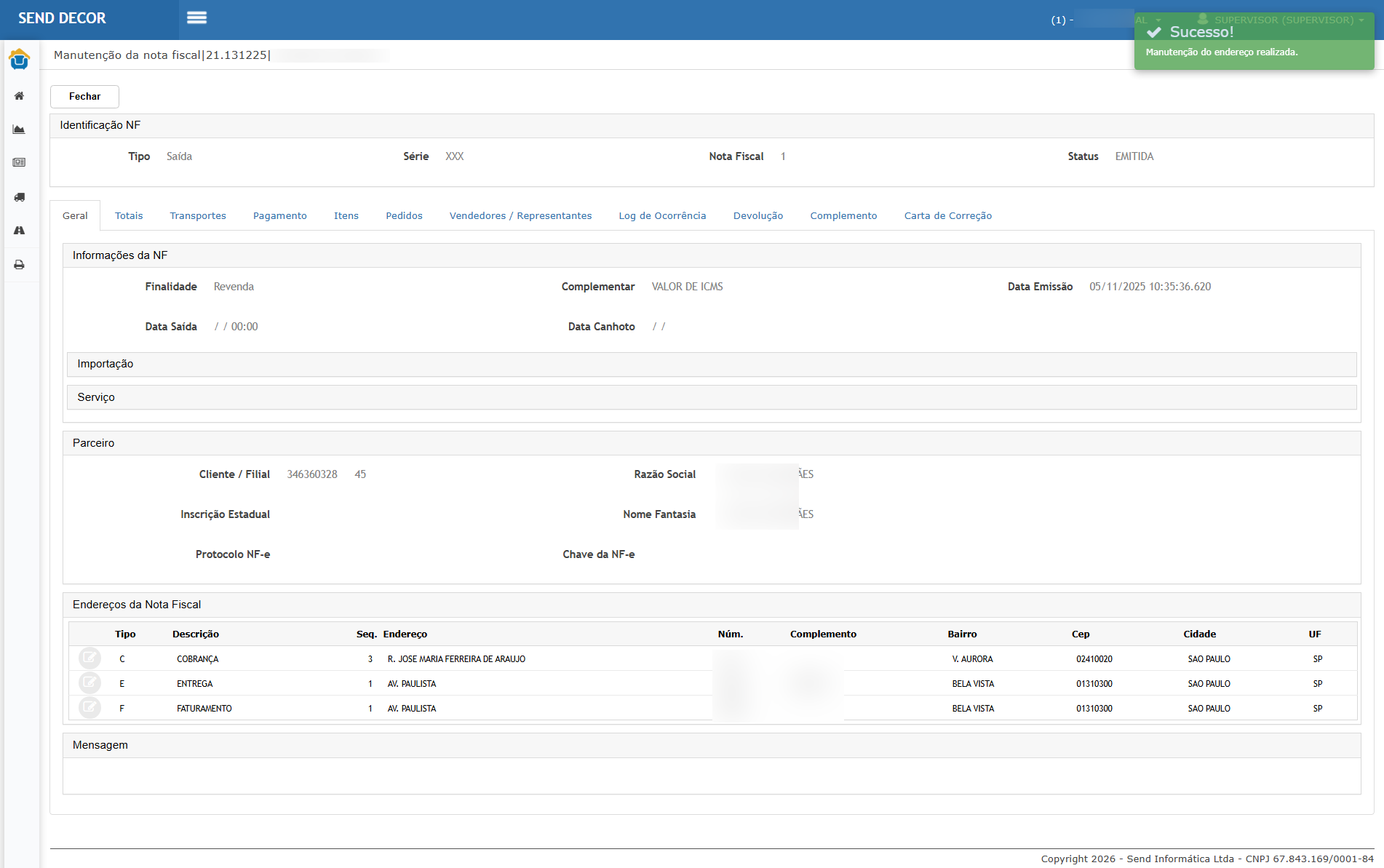
Sistema exibe mensagem de sucesso
Image
Resultado esperado
-
ONotasistemaFiscaldevegeradapermitircoma manutenção do endereçosucesso -
DeveRecebimentoapresentarconcluídomensagemsemdeinconsistênciassucesso:
Cenário 10 — Validar CFOP/CIO gravada na Nota Fiscal e etiquetas movimentadas
Objetivo
“Sucesso!Confirmar Manutençãoque doa endereçoCFOP/CIO realizada.
informada no rateio impactou corretamente:
-
Nos itens da NF
-
ONasgridetiquetasderelacionadasendereç
Passos
-
Consultar os
devedetalhesrefletirdaaNotaatualizaçFiscal emitida
Image
-
Validar os itens com CFOP/CIO preenchidos corretamente
✅ Item 1 — CFOP 2102 / CIO 1
✅ Item 2 — CFOP 2101 / CIO 2
-
Validar seção
com a nova sequência/endereço
Etiquetas
Resultado esperado
-
CFOP/CIO refletida corretamente na NF
-
Etiquetas movimentadas e associadas aos itens
-
Produtos disponíveis para movimentação interna

ATENÇÃO: As informações neste documento são meramente ilustrativas e utilizadas apenas para fins de teste.