
OS 81087 - MELHORIA - RECEBIMENTO REVENDA - ENTRADA DE NOTA NAO LIBEROU OS PRODUTOS PARA O PROCESSO INTERNO
Objetivo:
A correção implementada visa validar o ajuste realizado no módulo Recebimento Revenda, garantindo que o sistema funcione corretamente quando o fornecedor não possuir CFOP/CIO padrão cadastrada, atendendo os seguintes pontos:
-
Permitir prosseguir com o recebimento quando a funcionalidade de não validação estiver habilitada
-
Ajustar o comportamento do rateio para permitir CFOP/CIO informada manualmente
-
Exigir confirmação do usuário quando informado CFOP/CIO que não movimenta estoque
-
Garantir que CFOP/CIO informada manualmente impacte corretamente as etiquetas relacionadas ao item
-
Confirmar que o desenvolvimento resolve o cenário reportado de OC conferida sem saldo e itens não disponíveis para movimentação interna
Premissas:
- Necessário o ambiente estar atualizado com a versão Recebimento Revenda de número
XXXX131762 Genexus 17 ou superior;
Teste realizado após a atualização
Cenário 01 — Funcionalidade habilitada para não validar CFOP/CIO padrão
Objetivo
Confirmar que existe uma funcionalidade que desativa o bloqueio do recebimento quando fornecedor não possui CFOP/CIO padrão cadastrada.
Passos
-
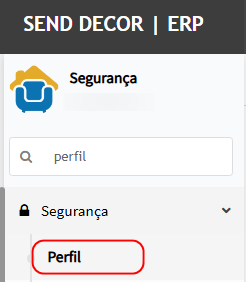
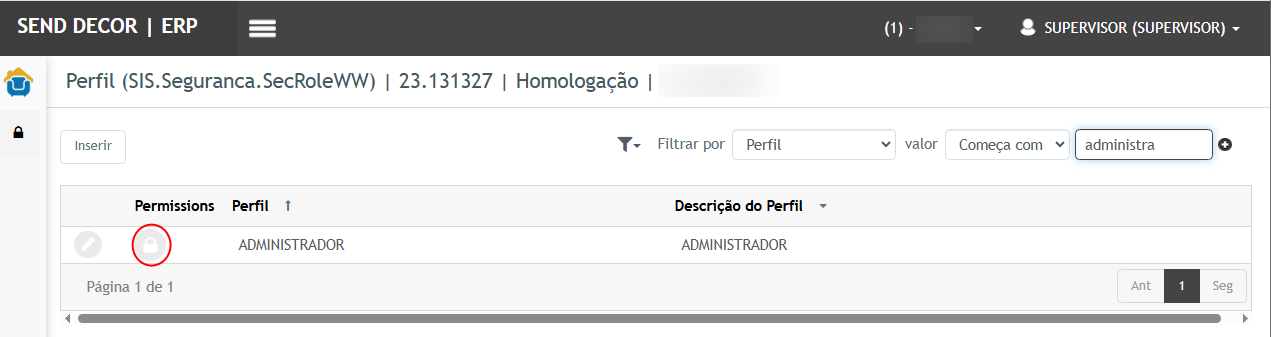
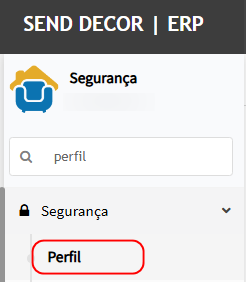
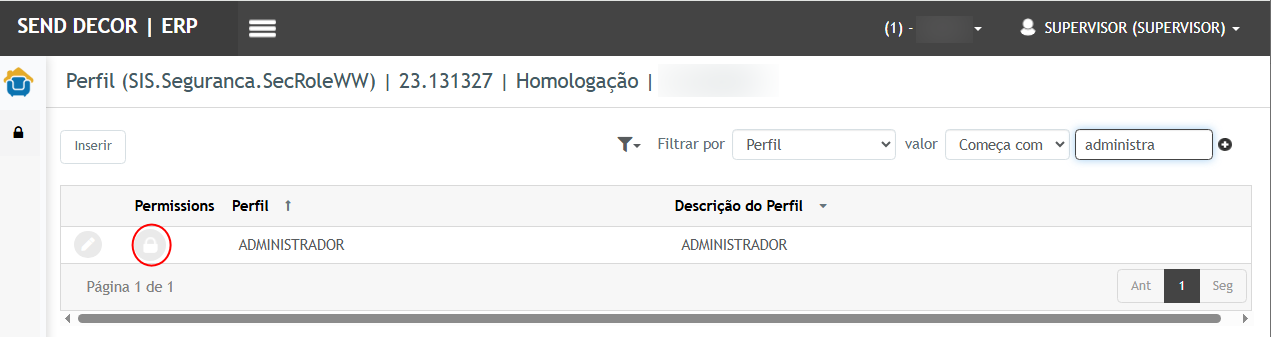
Acessar a tela de funcionalidades

-
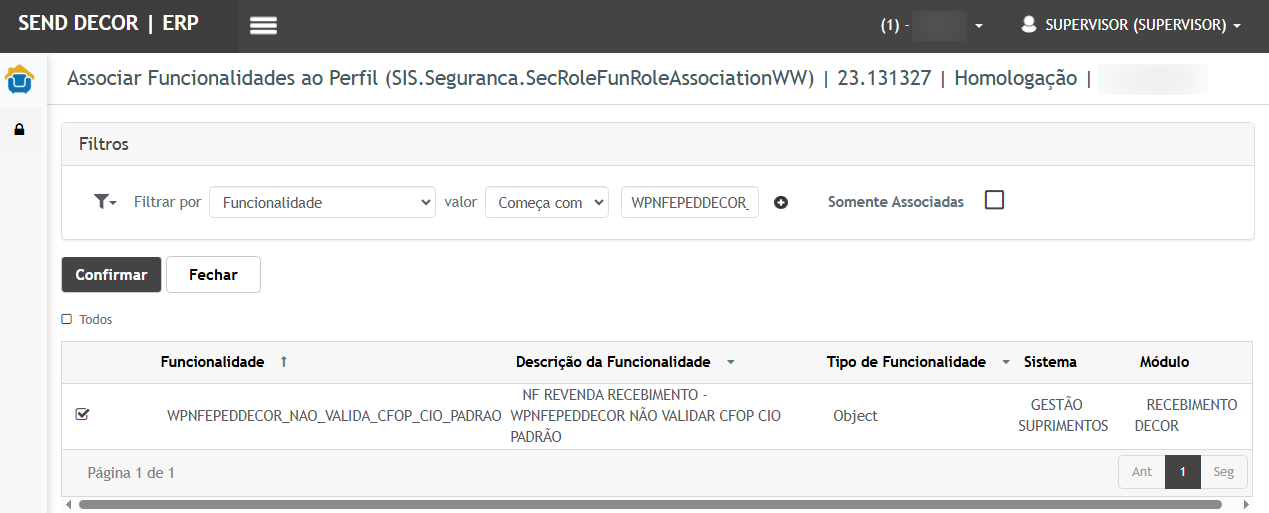
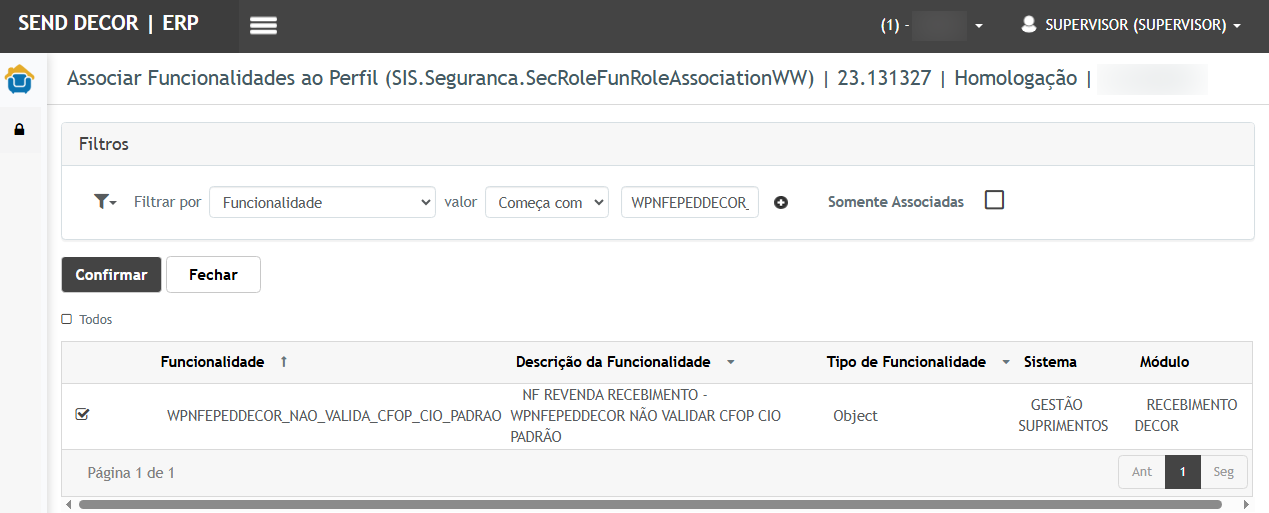
Filtrar pela funcionalidade: WPNFEPEDDECOR_NAO_VALIDA_CFOP_CIO_PADRAO
-
Confirmar que está associada/habilitada

Resultado esperado
-
Funcionalidade localizada e ativa
-
Recebimento poderá prosseguir mesmo sem CFOP/CIO padrão cadastrada
Cenário 02 — Cadastro do fornecedor sem CFOP/CIO padrão
Objetivo
Garantir que o fornecedor está sem CFOP/CIO padrão para reproduzir o cenário do problema.
Passos
-
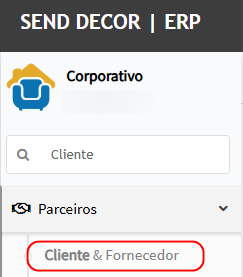
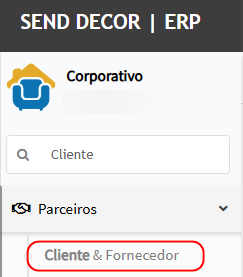
Acessar no menu: Módulo Corporativo > Parceiros > Cliente e Fornecedor

-
Localizar o fornecedor e clicar em editar

-
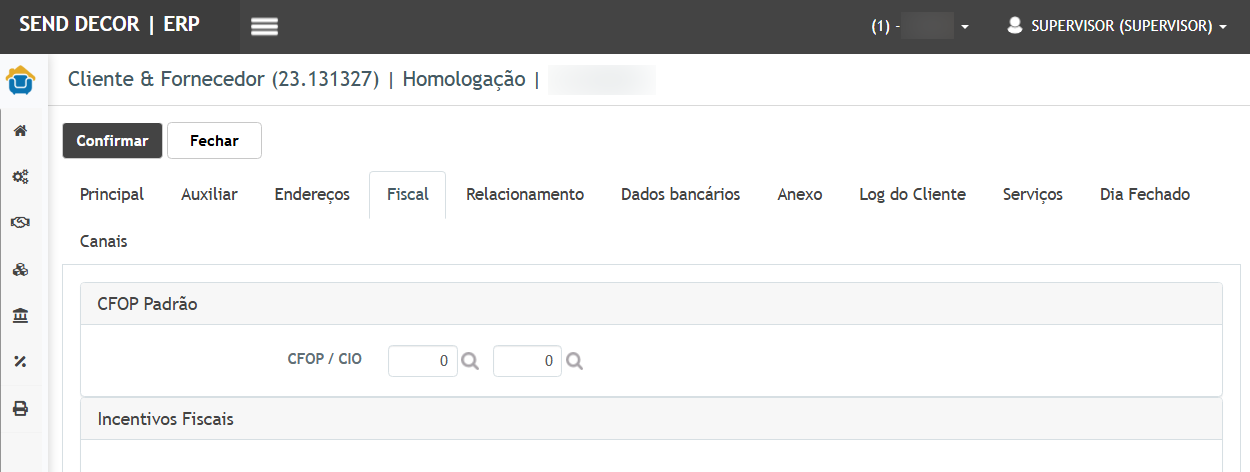
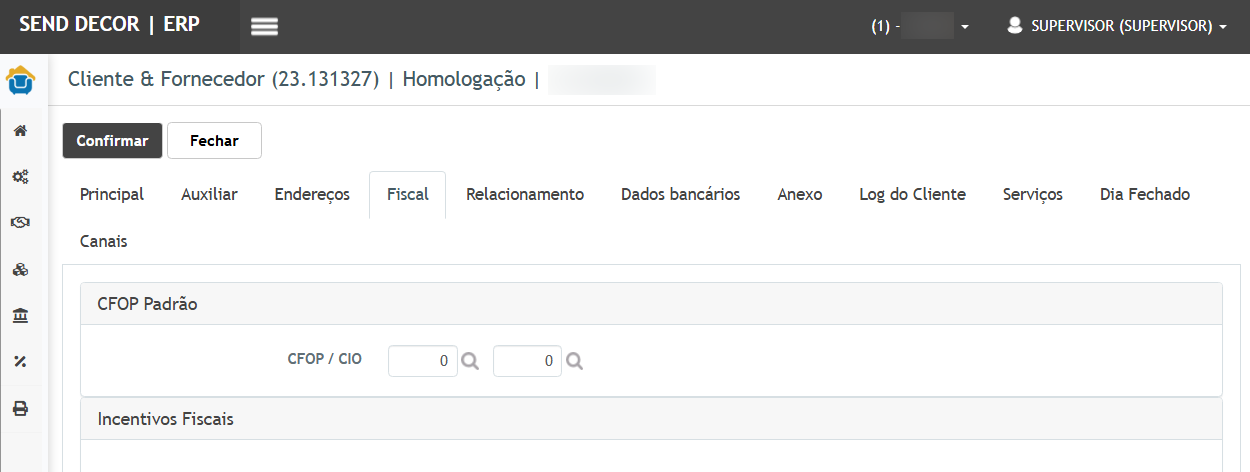
Na aba Fiscal, deixar os campos CFOP/CIO padrão zerados


Resultado esperado
-
Fornecedor permanece sem CFOP/CIO padrão cadastrada
-
Sistema permitirá prosseguir com o recebimento apenas se a funcionalidade estiver habilitada
Cenário 03 — Inserção do recebimento da Nota Fiscal de Revenda
Objetivo
Validar que o recebimento pode ser iniciado normalmente mesmo sem CFOP/CIO padrão no fornecedor.
Passos
-
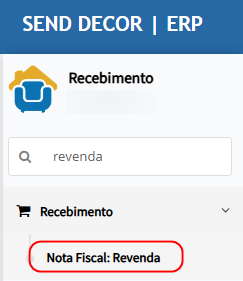
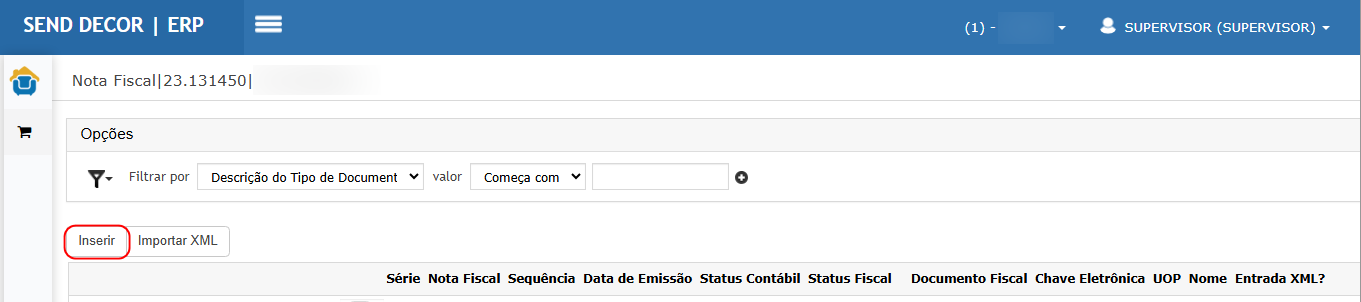
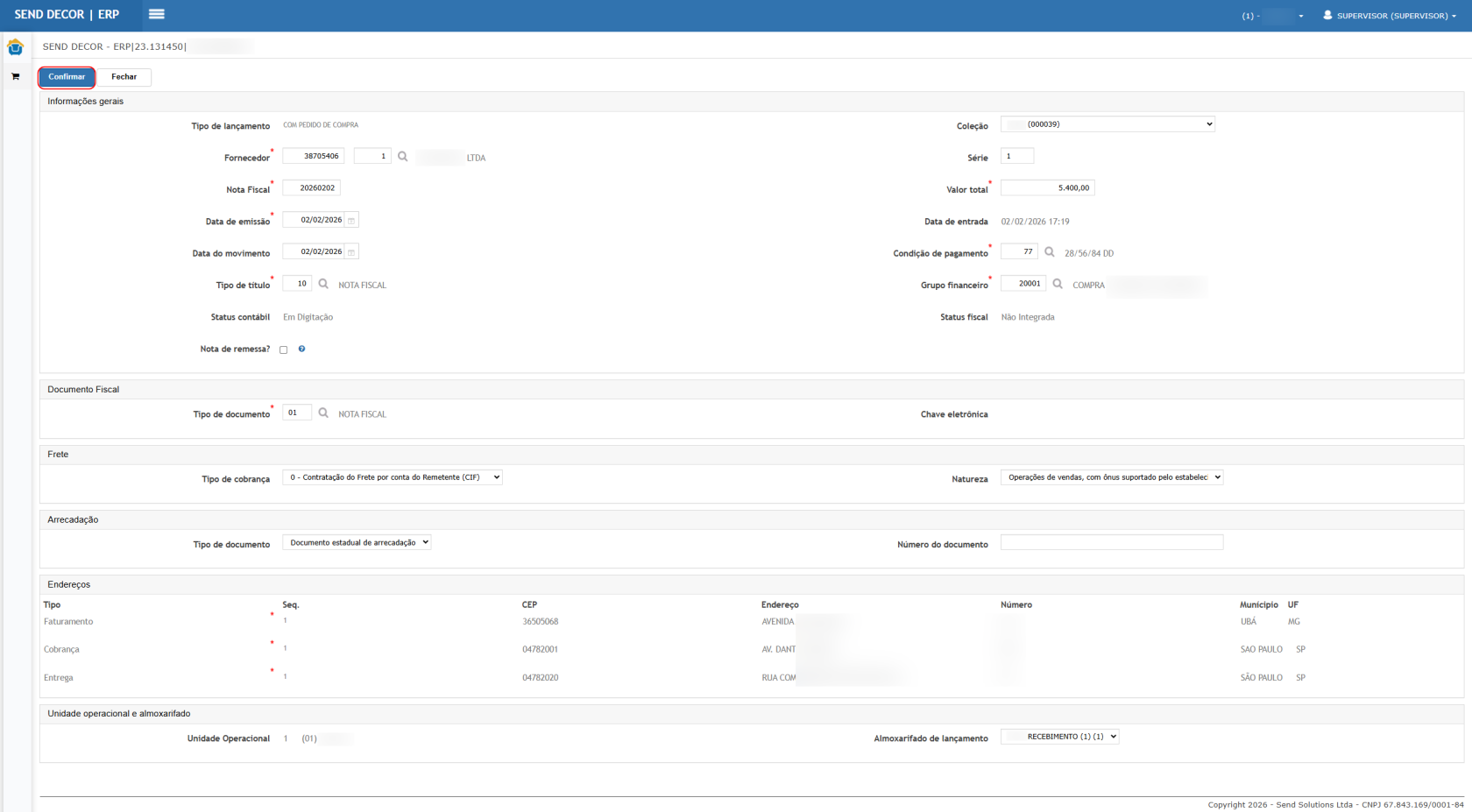
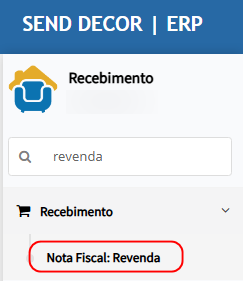
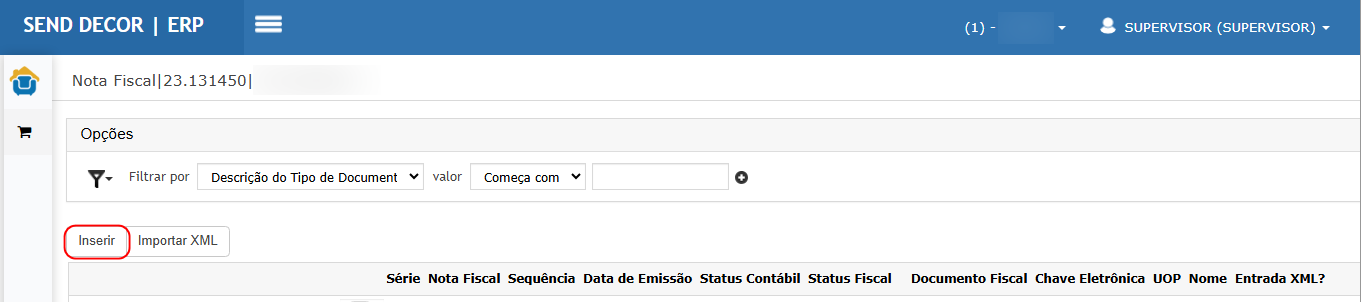
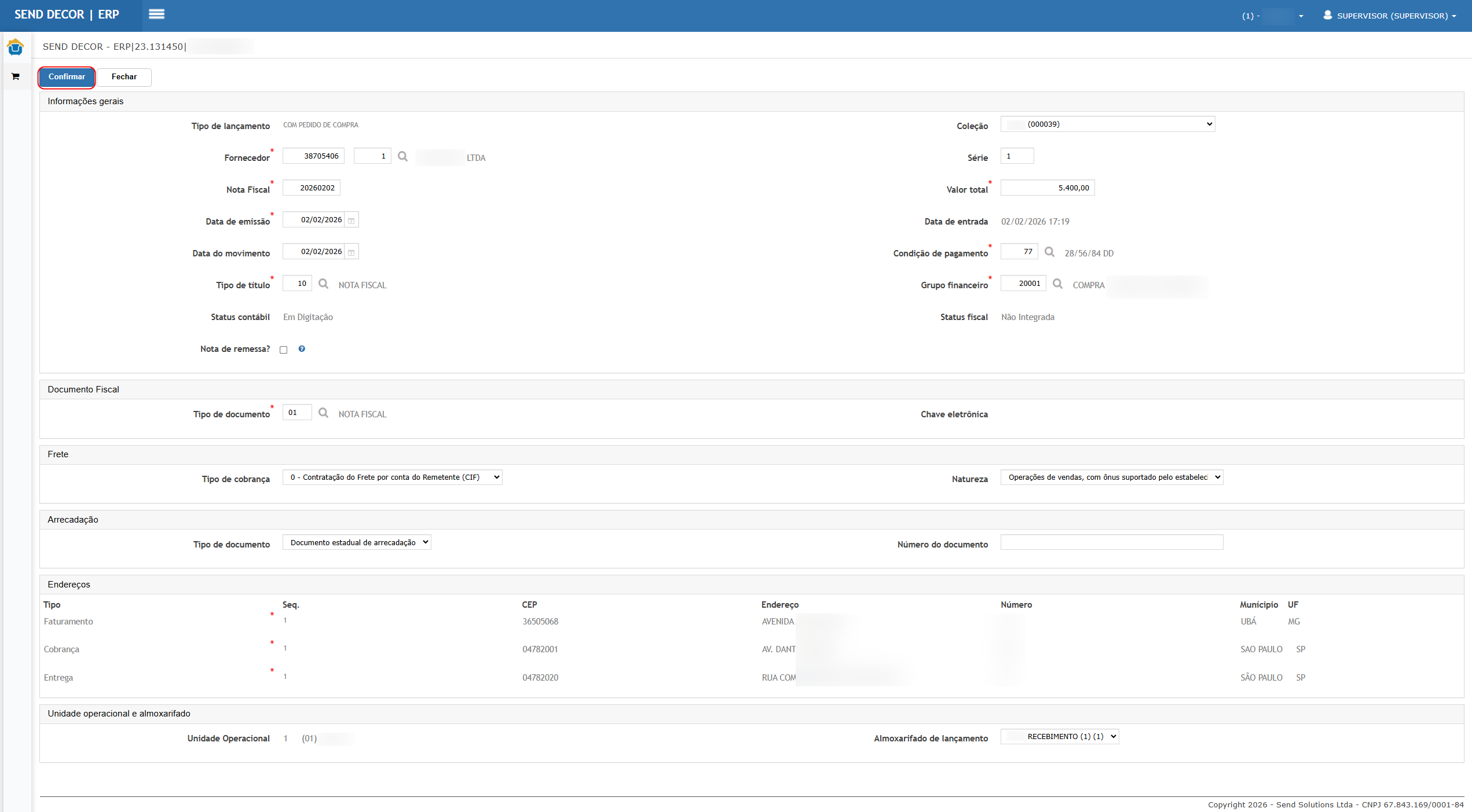
Acessar: Recebimento Revenda > Recebimento > Nota Fiscal: Revenda (Inserir)

-
Informar os dados do recebimento
-
Clicar em Confirmar
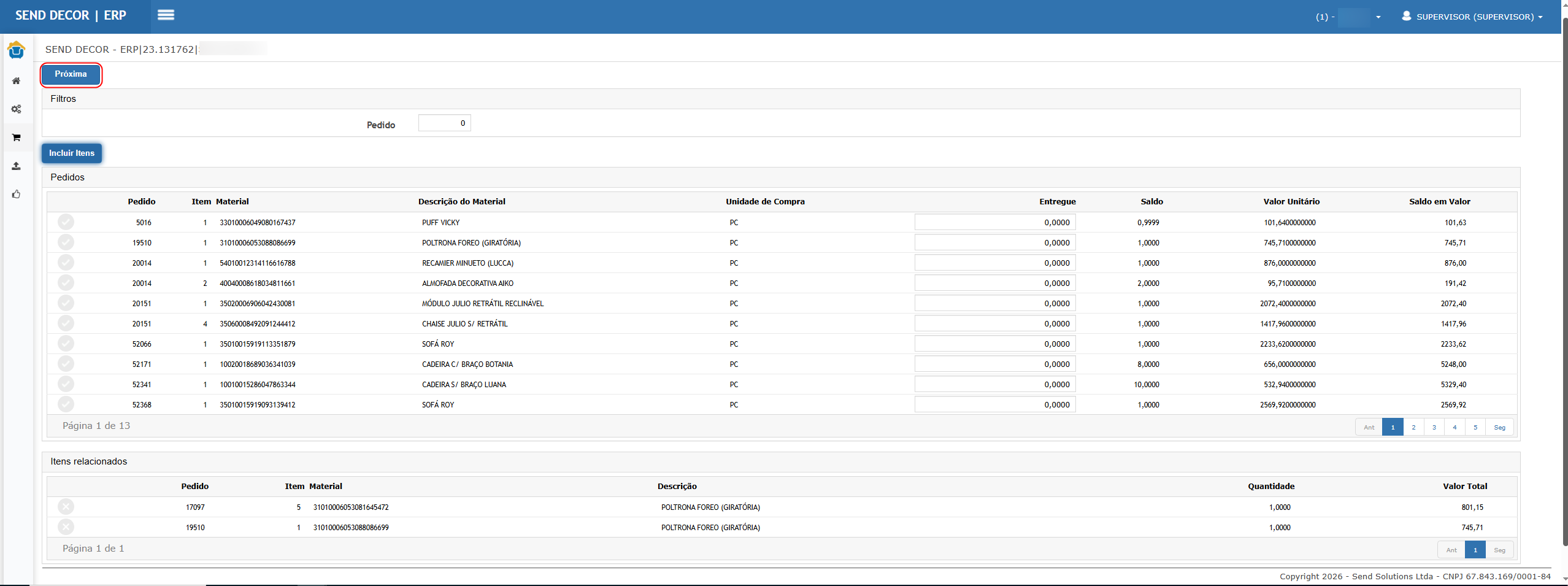
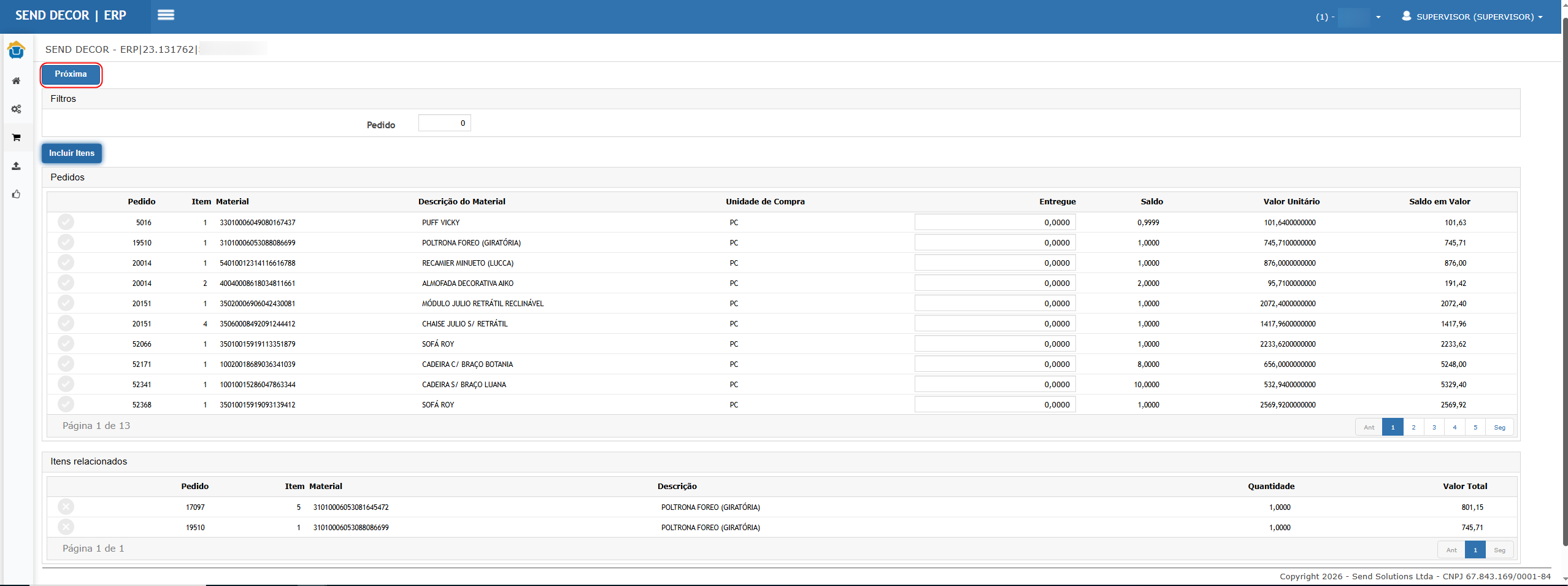
- Relacionar os itens da OC
- Clicar em Próxima

Resultado esperado
-
Sistema permite confirmar o recebimento
-
Não bloqueia por falta de CFOP/CIO padrão (com funcionalidade habilitada)
- Usuário pode editar manualmente para prosseguir
- Itens são carregados corretamente
-
Processo avança para etapa de rateio
Cenário 04 — Validação: Itens com movimentações diferentes bloqueiam avanço
Objetivo
Garantir que o sistema bloqueia quando existem itens com CFOP/CIO diferentes (movimenta e não movimenta).
Passos
-
Informar um item com CFOP/CIO movimenta estoque
-
Informar outro item com CFOP/CIO não movimenta estoque

-
Clicar em Próxima

Image
Resultado esperado
-
Sistema exibe mensagem:
"O recebimento contém itens que movimentam estoque e itens que não movimentam estoque..."
-
Não permite prosseguir até
ajusteajuste.
Cenário 05 — Confirmação obrigatória quando todos os itens NÃO movimentam estoque
Objetivo
Validar que ao prosseguir apenas com itens sem movimentação, o sistema exige confirmação do usuário.
Passos
-
Ajustar todos os itens para CFOP/CIO sem movimentação

-
Clicar em Próxima

Image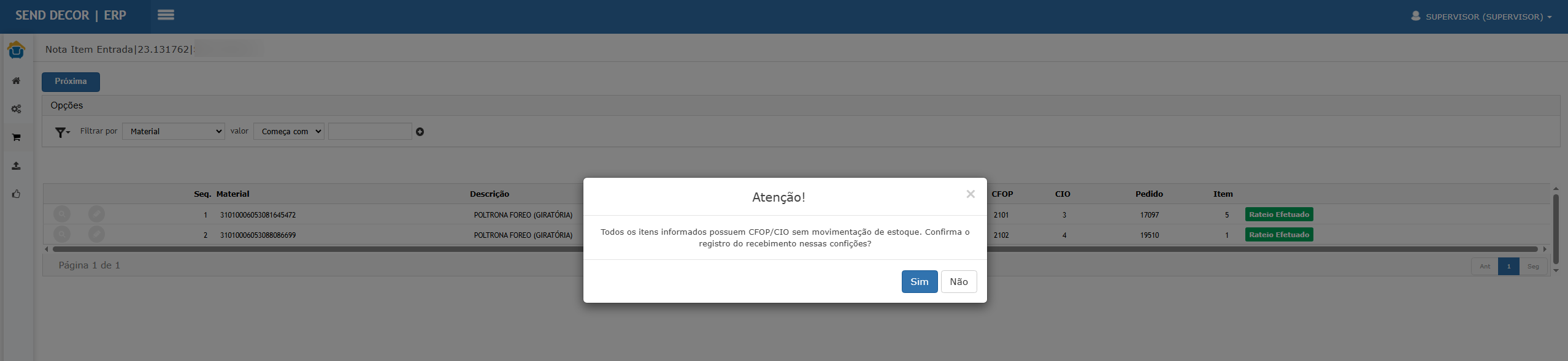
Sistema exibe pop-up de confirmação
Image
Clicar em Sim para prosseguir
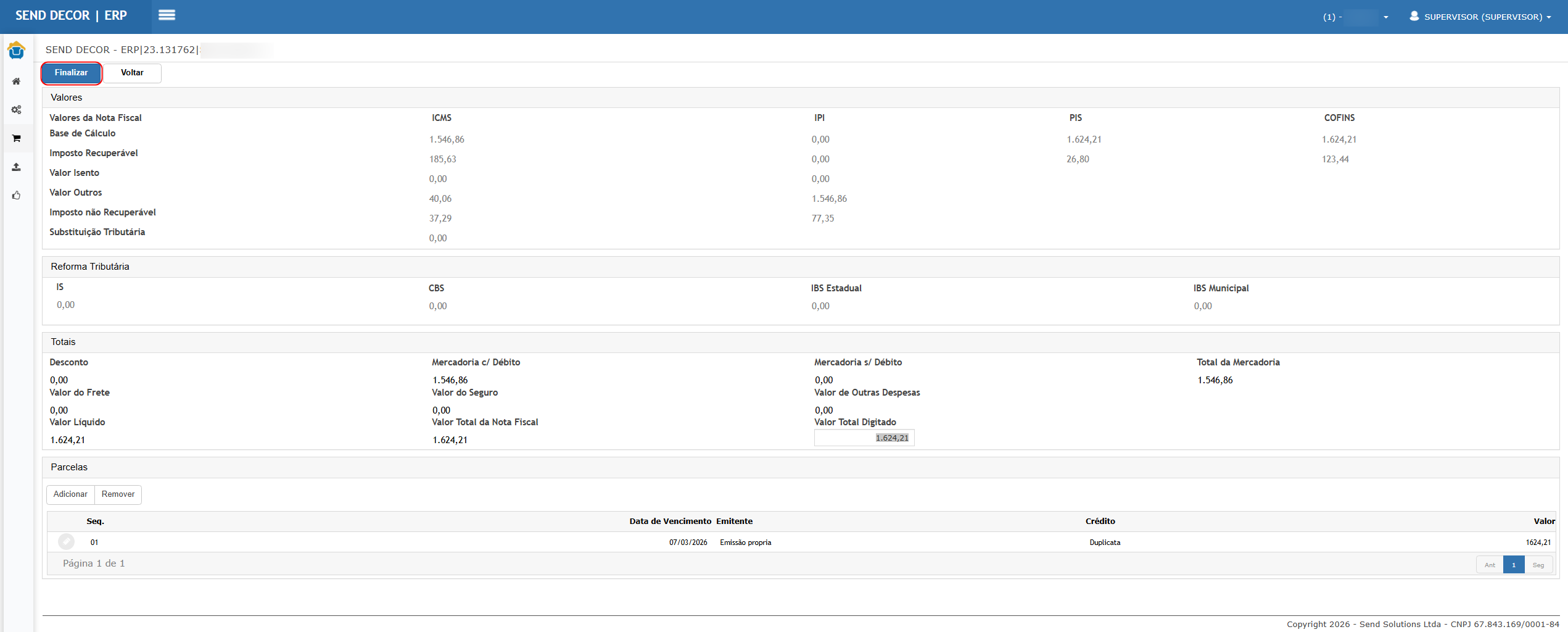
Resultado esperado
-
Pop-up obrigatoriamente exibido
-
Sistema só avança após confirmação do usuário
CenárioResumo 06das —regras Finalizaraplicadas recebimento com movimentaç(orientação deao estoqueusuário)
Objetivo
Validarpartir quedeste ajuste, o processo éde finalizadoRecebimento corretamentede eNota NFFiscal éde geradaRevenda compassa sucesso.a funcionar da seguinte forma:
Passos
-
InformarO sistema permite realizar o recebimento mesmo quando o fornecedor não possui CFOP/CIO padrão cadastrada, desde quemovimentaaestoquefuncionalidade esteja habilitada. -
osClicarNessesemcasos,Próximaitens
Image
aparecerão
- inicialmente
- sem
,InformarCFOP/CIOvaloressendofinaisnecessárioeinformarclicaressaeminformaçãoFINALIZARmanualmente durante
Image
Sistema exibe mensagem de sucesso
Image
Resultado esperado
Nota Fiscal gerada com sucessorateio.-
RecebimentoAconcluídoCFOP/CIOseminformadainconsistênciasdefine se o item movimenta ou não o estoque.
Cenário 07 — Validar CFOP/CIO gravada na Nota Fiscal e etiquetas movimentadas
ObjetivoNão é permitido concluir o recebimento com itens que tenham comportamentos diferentes de estoque (itens que movimentam estoque com itens que não movimentam).
ConfirmarCaso quetodos os itens estejam configurados para não movimentar estoque, o sistema solicitará uma confirmação do usuário antes de prosseguir.
Quando a CFOP/CIO informada nomovimenta rateioestoque, impactouo corretamente:
- gera
- automaticamente
NosasitensetiquetasdadoNFitem. -
NasQuandoetiquetas relacionadas
Passos
Consultar os detalhes da Nota Fiscal emitida
Image
Validar os itens coma CFOP/CIOpreenchidosinformadacorretamente
✅ Item 1 — CFOP 2102 / CIO 1✅ Item 2 — CFOP 2101 / CIO 2
movimentaValidar seçãnãoEtiquetasestoque,
Image
geradas
Resultado esperadoetiquetas
CFOP/CIO refletida corretamente na NF.-
EtiquetasEssasmovimentadasregras garantem que o saldo de estoque eassociadas aos itens Produtos disponíveis paraa movimentação interna ocorram corretamente, evitando situações em que itens recebidos não fiquem disponíveis no sistema.

ATENÇÃO: As informações neste documento são meramente ilustrativas e utilizadas apenas para fins de teste.