
OS 81135 - MELHORIA - RECEBIMENTO - RELATORIO - NOTAS FISCAIS - POR PERIODO
Objetivo:
Essa solicitação visa,tem por objetivo a criação/ajuste do relatório incluir,Notas consultarFiscais por Período (Com Vencimentos) para listar os vencimentos das parcelas das notas fiscais lançadas, garantindo que:
-
O relatório somente esteja disponível e
manterretorne dados quando o cliente possuir a FUNDAD CLIENTE_TRANSPORTES (Primax) ativa. -
O relatório respeite os
dados do Beneficiáriodiretamente nas telasfiltros deFluxoperíododeeCaixa,gere Excel com as colunas ajustadas, incluindodadosVencimentobancáriosda Parcela ePIX, easassociarInformaçõescódigodigitadas na Solicitação debarrasforma sequencial/concatenadaaconformelançamentossolicitado.de -
(paraO
posteriorrelatóriopagamento/remessa,atendanãointegralmenteatendidoànessa solicitação). Esse ajuste elimina a dependência exclusiva da planilha e centraliza a manutençsituaçãonoreportada.próprio
Premissas:
- Necessário o ambiente estar atualizado com
asaversões:versãoFluxo de CaixaRecebimento de número125135XXXX Genexus 17 ou superior;ContasCliente com FUNDAD CLIENTE_TRANSPORTES ativa.
-
Usuário com a
pagarfuncionalidade wpRelNotasPeriodo vinculada ao perfil. -
Base com notas fiscais lançadas dentro dos períodos de
númeroteste, contemplando125136parcelasGenexus(1x,172x,ou3x+,superior;diferentes datas de vencimento) e situações: normal, cancelada, estornada. ScriptParâmetros de
númeroambiente125219semSQLcache/antigo125142dePostgreSQLrelatórioou(sesuperior;
Teste realizado após a atualização
Cenário 1: Fluxo de Caixa - Lançamento Manual.
Objetivo: Permitir inclusão de beneficiário do lançamento manual do fluxo de caixa.
Passos:
- Acessar o módulo Fluxo de caixa
- Navegar até Tesouraria >> Lançamentos Manuais
- Clique em Inserir
- No passo de lançamento de valores adicione o beneficiário, campos não obrigatórios.
- Para gravar o lançamento clique em Finalizar
Resultado Esperados
- Ao informar dos dados do beneficiário, o lançamento é gravado com sucesso e os dados do beneficiário aparecem na consulta do lançamento.
- Quando não informado CPF/CNPJ (campos opcionais), o sistema grava em branco os dados de Nome, Tipo de Depósito, Banco, Agência, Conta e PIX (conforme regra). Lançamento salvo sem Beneficiário.
- Ao informar um CPF/CNPJ inválido, o sistema não permite a gravação e exibe mensagem de alerta.
- Quando informado um CPF/CNPJ válido e não informado os dados de banco/agência/conta, sistema não permite a gravação do lançamento e exibe mensagem de alerta. Os dados de banco/agência/conta são obrigatórios quando há CPF/CNPJ)
- Quando selecionado o tipo de Depósito "PIX", a chave é validada conforme o seu tipo; campos PIX obrigatórios nessa condição.
Acessando a funcionalidade
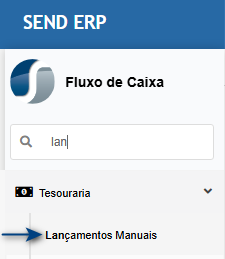
Tela de Lançamento Manual
Ao entrar na tela principal, clique em Inserir.
Ao abrir a tela de lanamento manual, insira as informações e clique em Próximo.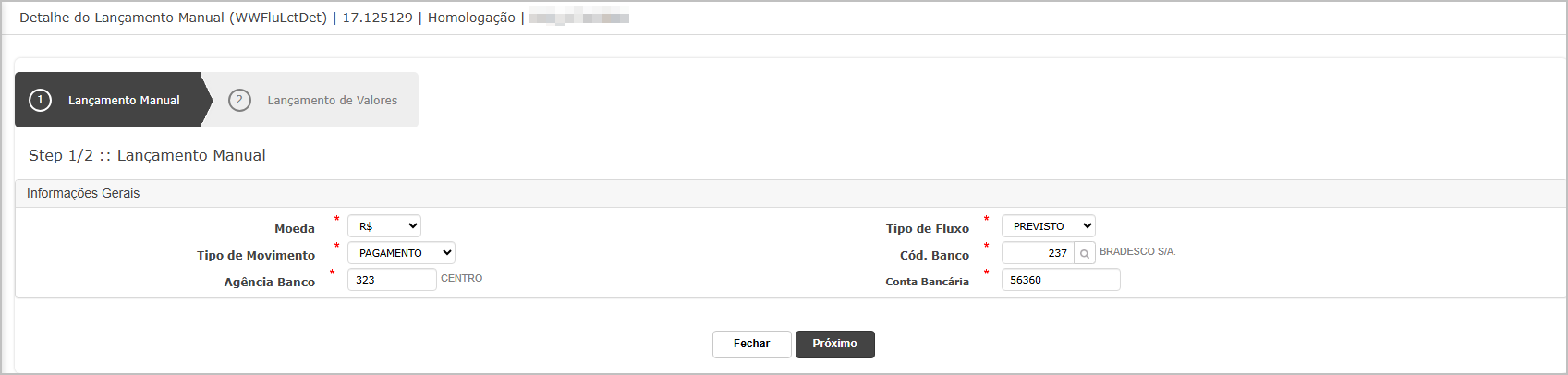
No passo de lançamento de valores, note que foi adicionado o bloco Beneficiário dentro do lançamento.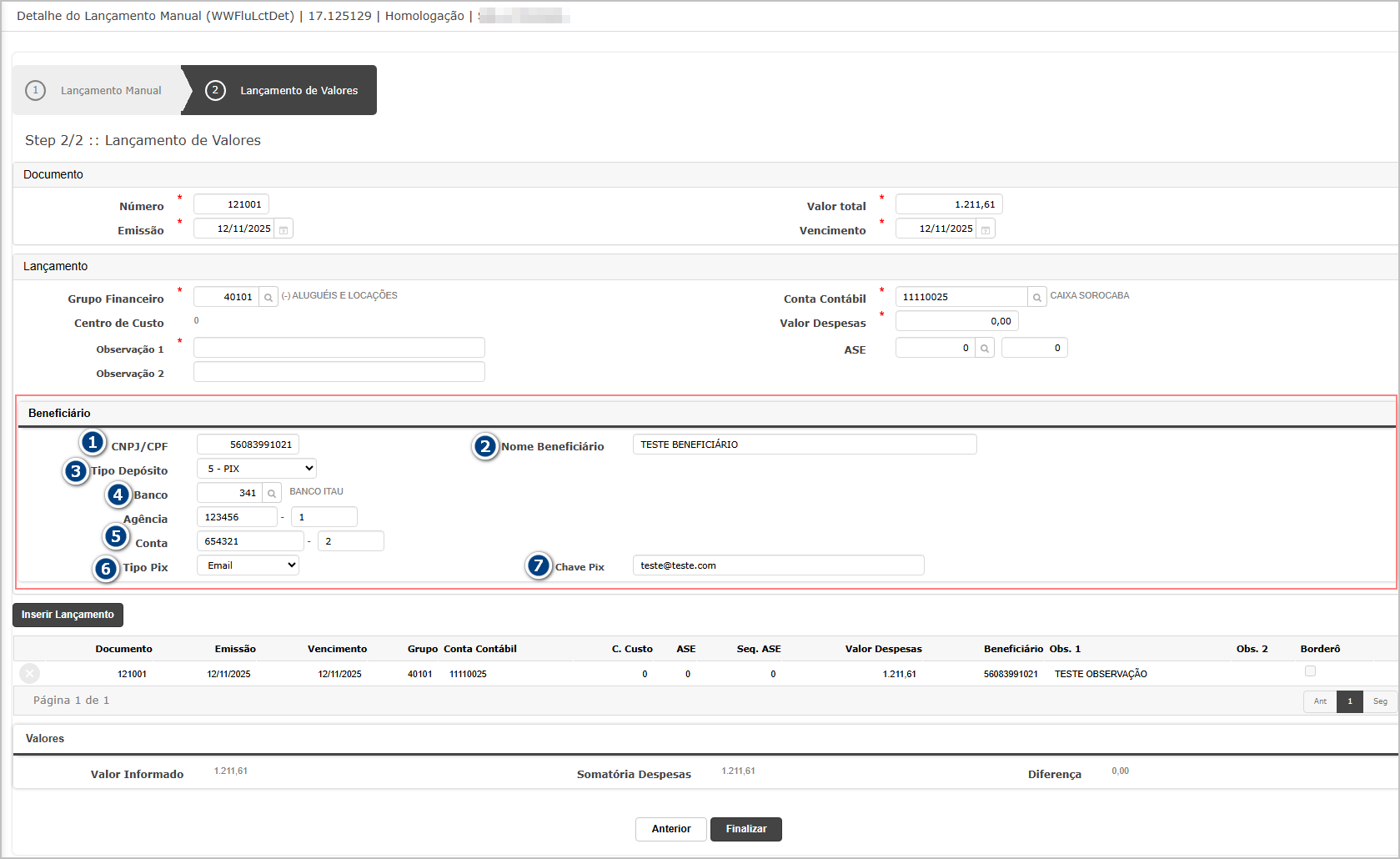
- CNPJ/CPF: Ao informar, os demais dados do beneficiário são validados, deve ser um CPF ou CNPJ válido;
- Nome Beneficiário: Obrigatório se informado CNPJ/CPF;
- Tipo depósito: Obrigatório se informado CNPJ/CPF;
- Banco: Informar banco do cadastro; Obrigatório se informado CNPJ;
- Agência / Conta: Não tem vinculo com cadastro; Obrigatório se informado CNPJ/CPF;
- Tipo PIX: Obrigatório se informado tipo deposito PIX;
- Chave PIX: Obrigatório se informado tipo deposito PIX, será validada as chave digitada para os tipos Email e CNPJ/CPF.
Após inserir todas as informações do lançamento, clique em Inserir Lançamento e posteriormente clique em Finalizar.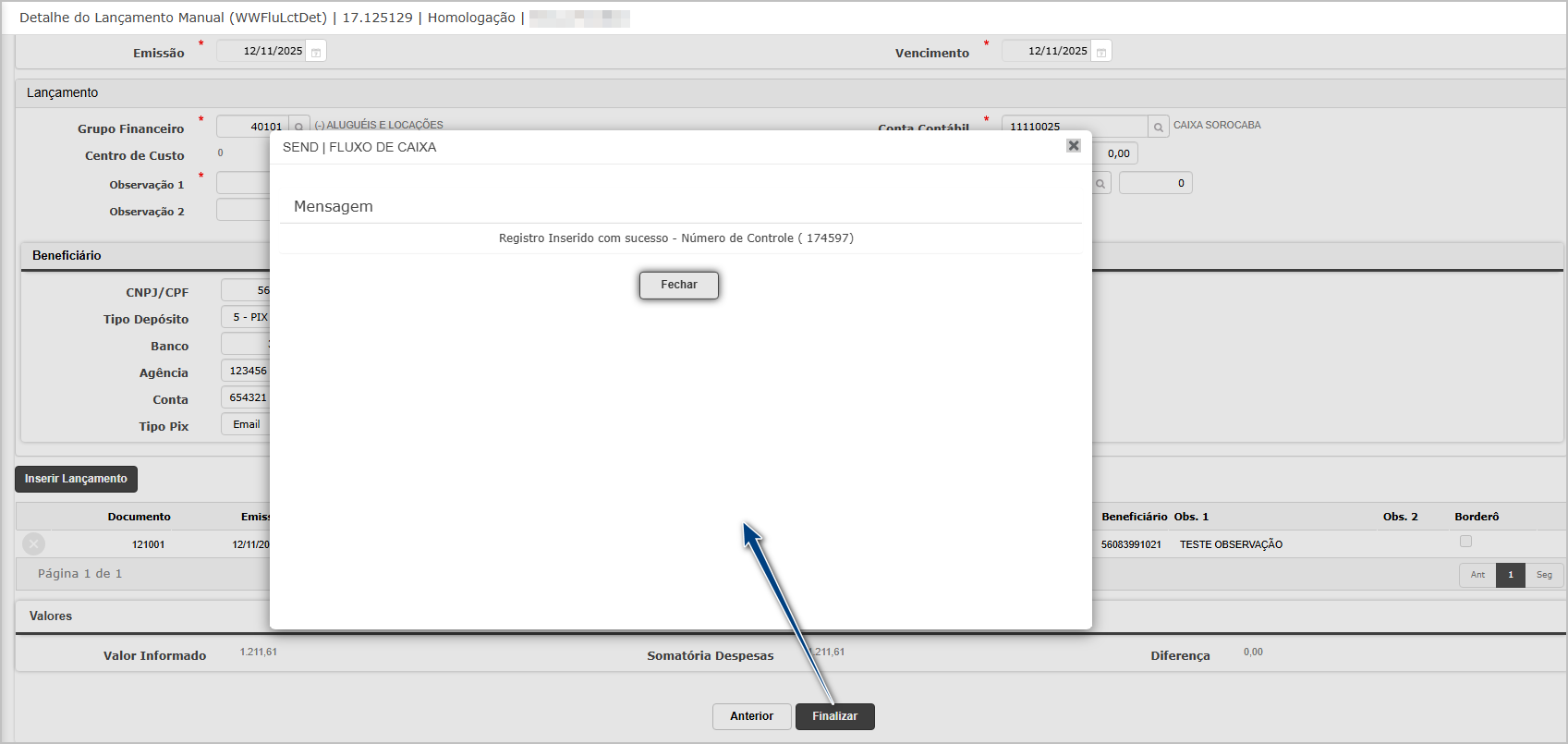
Cenário 2: Fluxo de Caixa - Importar Planilha de Lançamento.
Objetivo: Permitir adicionar lançamento através da planilha com o pagamento PIX.
Passos:
- Acessar o módulo Fluxo de caixa
- Navegar até Tesouraria >> Importar Planilha de Lançamento
- Importar o templete preenchido e confirmar
Resultado Esperado:
- Adicionada novas colunas no templete para os dados do PIX.
- Quando a chave for preenchida corretamente, a importação é realizada e os dados de Beneficiário e PIX são gravados no lanamento.
-
Ao informar no PIX uma chave invalida, a importação é processada, gera um relatório de inconsistência indicando a(s) linha(s) com erro de validação da chave e o lançamento não é gravado.
- Quando a forma de pagamento for diferente de PIX, os dados referente a PIX não serão obrigatórios.
Acessando a funcionalidade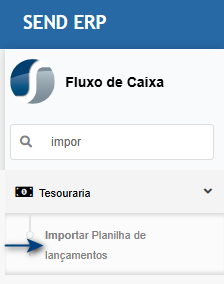
Tela principal de importação de planilha de lançamento.
Novo templete
- Coluna R foi adicionado o tipo pagamento PIX
- Adicionada a coluna Z para o tipo de chave do PIX
- Adicionada a coluna AA para a chave do PIX
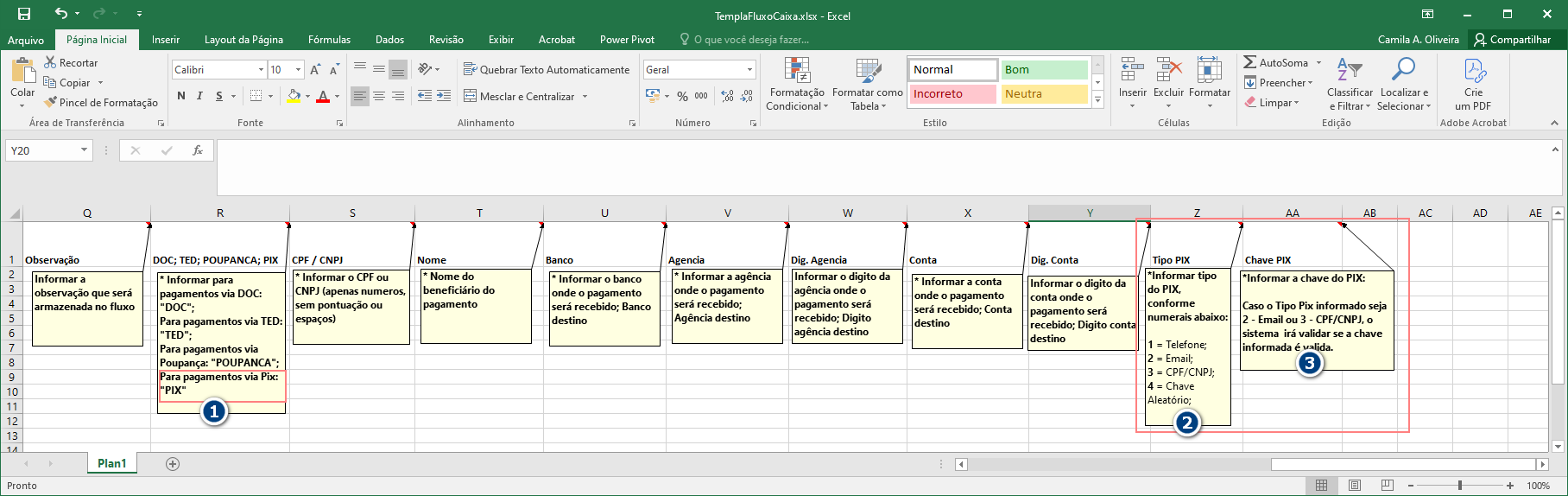
Importação da planilha
Ao abrir a tela, selecione a planilha preenchida e clique em Confirmar.
O sistema irá processar os dados e gerar uma planilha com o resultado do processamento.
Planilha de retorno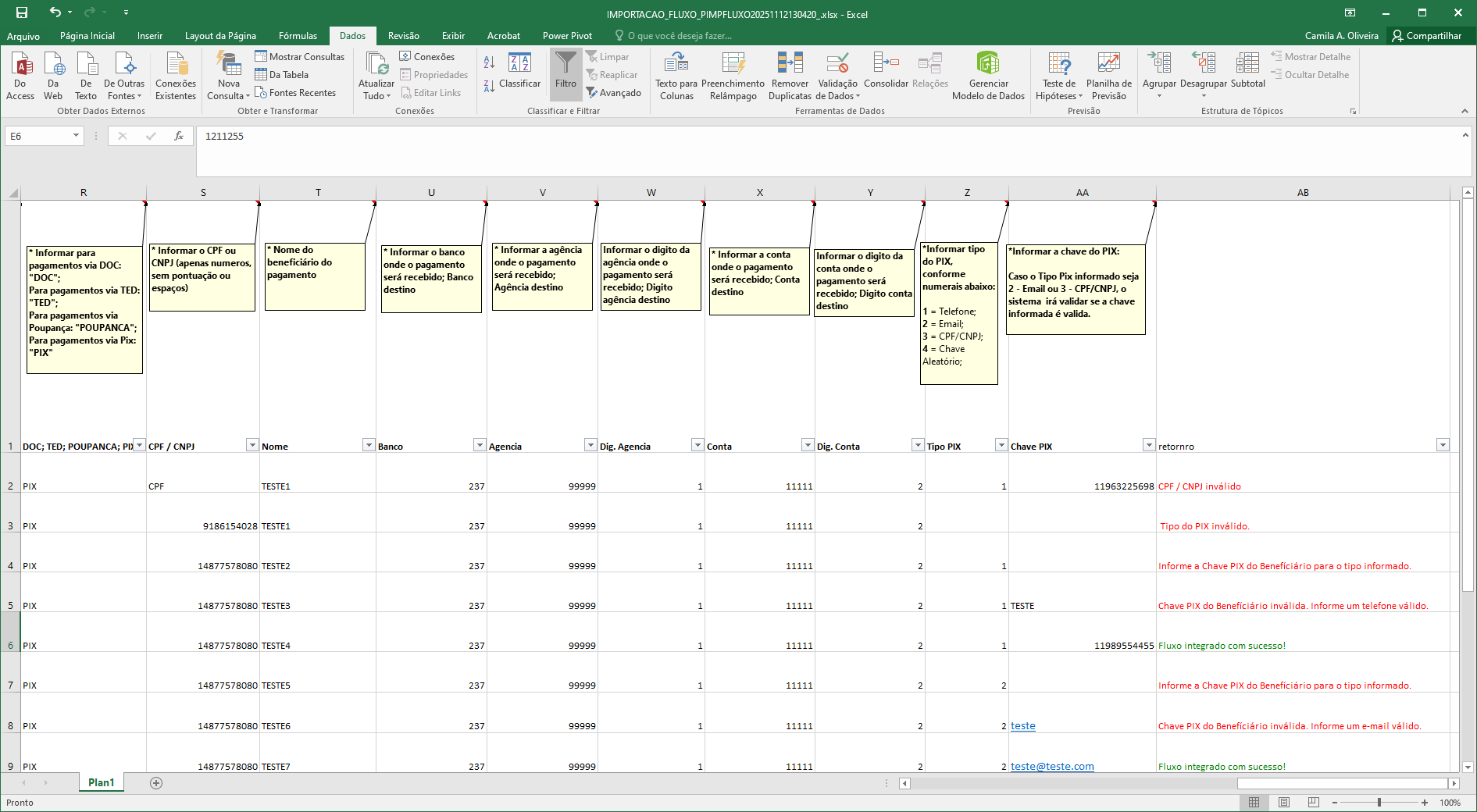
Cenário 3: Contas a Pagar - Associar Código de Barras ao Fluxo
Objetivo: Permitir inclusão de código de barras em lançamento manual do fluxo de caixa.
Passos:
- Acessar o módulo Contas a Pagar
- Navegar até Manutenções >> Pagamentos Eletrônicos >> Associação de código de barras
- Selecione o tipo Fluxo
- Informe os demais dados e clique em efetivar no fluxo desejado
Resultado Esperado:
- Deve carregar somente lançamentos manuais NÃO Realizado;
- Após informar os dados e selecionar o fluxo, o código de barras deve ser vinculado ao lançamento.
Acessando a funcionalidade

Tela de associação de código de barras
Ao entrar na tela insira o código de barras (1) e clique em pesquisar (2).
Preencha os dados do beneficiário(3), posteriormente clique em vincular código de barras (4).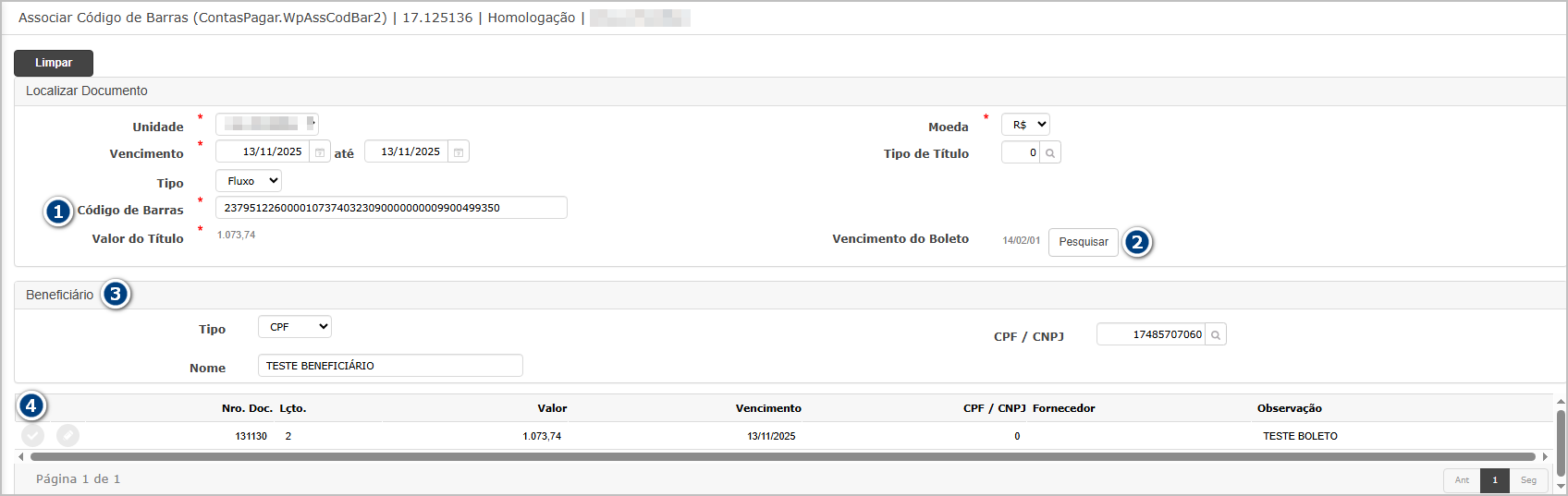
Confirme a gravação do código de barras.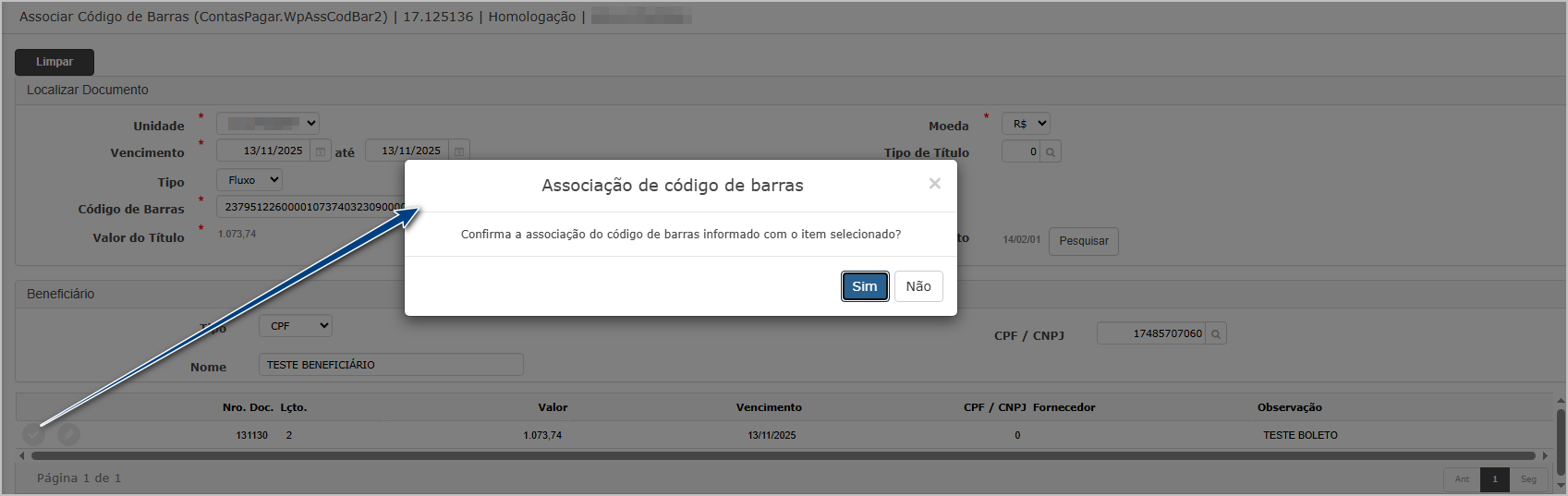
Após confirmação será exibida mensagem de sucesso.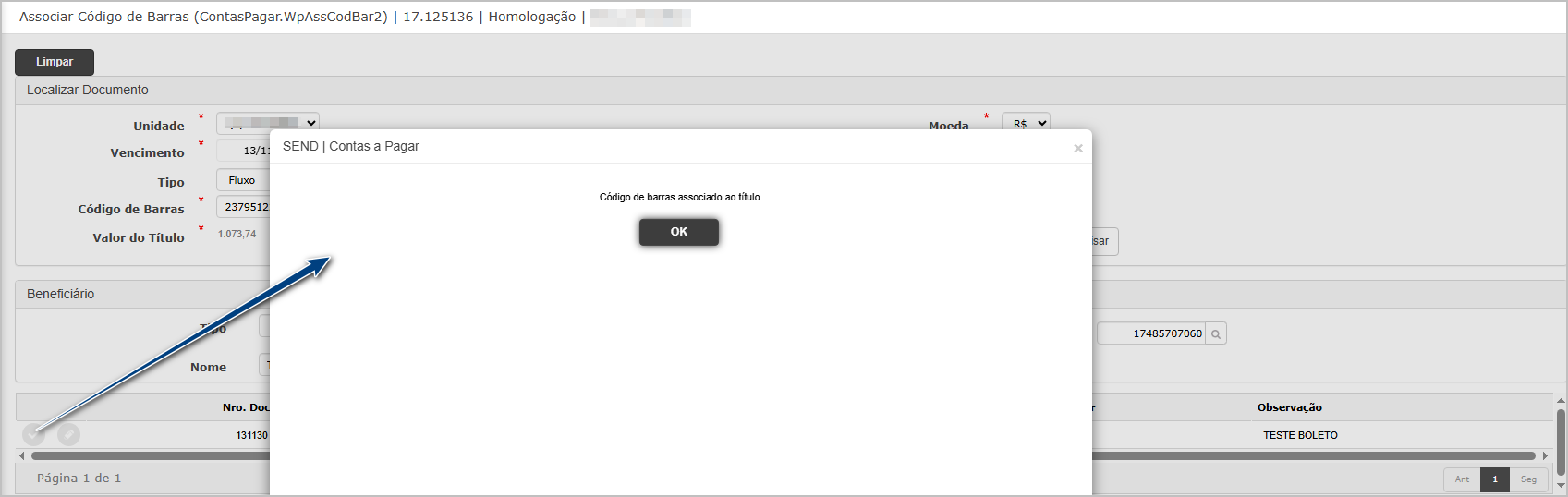
Consulta do lançamento no fluxo de caixa.
Na consulta do lançamento do fluxo, note que os dados são vinculados.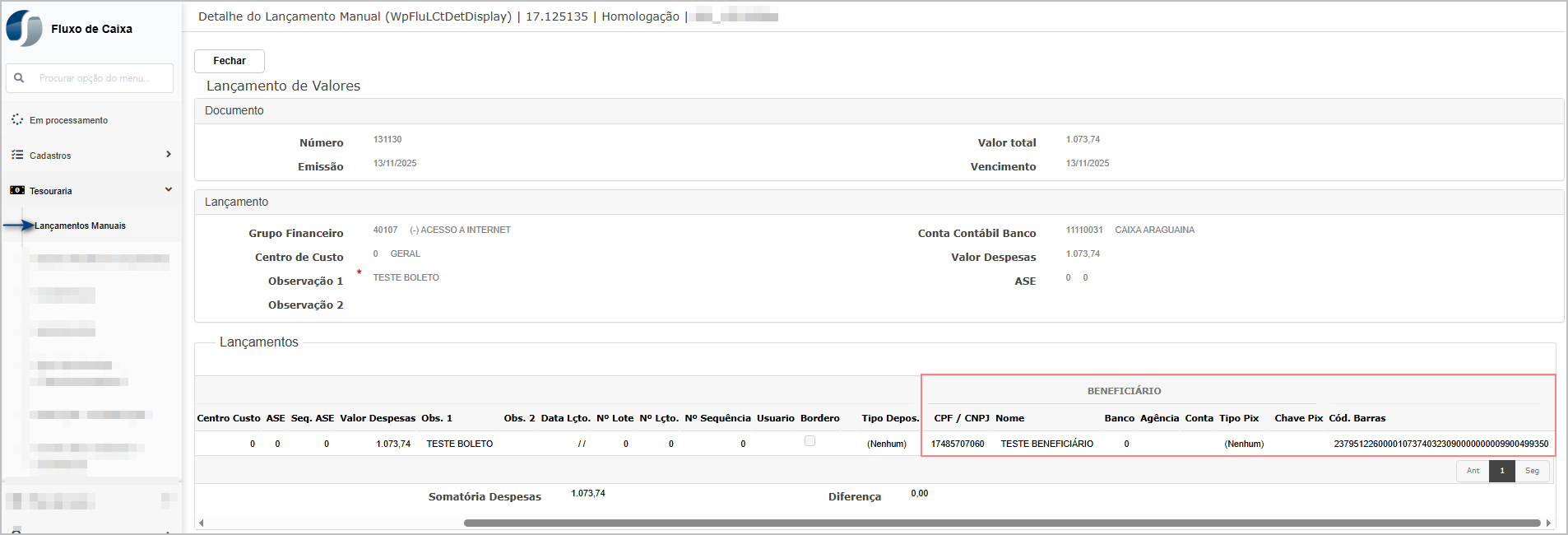

ATENÇÃO: As informações neste documento são meramente ilustrativas e utilizadas apenas para fins de teste.