OS 81135 - MELHORIA - RECEBIMENTO - RELATORIO - NOTAS FISCAIS - POR PERIODO
Objetivo:
Essa solicitação tem por objetivo a criação/ajuste do relatório Notas Fiscais por Período (Com Vencimentos) para listar os vencimentos das parcelas das notas fiscais lançadas, garantindo que:
-
O relatório somente esteja disponível e retorne dados quando o cliente possuir a FUNDAD CLIENTE_TRANSPORTES (Primax) ativa.
-
O relatório respeite os filtros de período e gere Excel com as colunas ajustadas, incluindo Vencimento da Parcela e as Informações digitadas na Solicitação de forma sequencial/concatenada conforme solicitado.
-
O relatório atenda integralmente à situação reportada.
Premissas:
- Necessário o ambiente estar atualizado com a versão Recebimento de número XXXX Genexus 17 ou superior;
-
Cliente com FUNDAD CLIENTE_TRANSPORTES ativa.
-
Usuário com a funcionalidade wpRelNotasPeriodo vinculada ao perfil.
-
Base com notas fiscais lançadas dentro dos períodos de teste, contemplando parcelas (1x, 2x, 3x+, diferentes datas de vencimento) e situações: normal, cancelada, estornada.
-
Parâmetros de ambiente sem cache antigo de relatório (se aplicável).
Teste realizado após a atualização
Cenário 1: FluxoGeração dedo Caixarelatório(cliente -com LançamentoFUNDAD Manual.Ativa).
Objetivo: Permitir inclusão de beneficiário do lançamento manual do fluxo de caixa.
Passos:
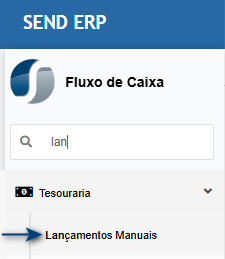
- Acessar o módulo Fluxo de caixa
- Navegar até Tesouraria >> Lançamentos Manuais
- Clique em Inserir
- No passo de lançamento de valores adicione o beneficiário, campos não obrigatórios.
- Para gravar o lançamento clique em Finalizar
Resultado Esperados
- Ao informar dos dados do beneficiário, o lançamento é gravado com sucesso e os dados do beneficiário aparecem na consulta do lançamento.
- Quando não informado CPF/CNPJ (campos opcionais), o sistema grava em branco os dados de Nome, Tipo de Depósito, Banco, Agência, Conta e PIX (conforme regra). Lançamento salvo sem Beneficiário.
- Ao informar um CPF/CNPJ inválido, o sistema não permite a gravação e exibe mensagem de alerta.
- Quando informado um CPF/CNPJ válido e não informado os dados de banco/agência/conta, sistema não permite a gravação do lançamento e exibe mensagem de alerta. Os dados de banco/agência/conta são obrigatórios quando há CPF/CNPJ)
- Quando selecionado o tipo de Depósito "PIX", a chave é validada conforme o seu tipo; campos PIX obrigatórios nessa condição.
Acessando
Cenário funcionalidade
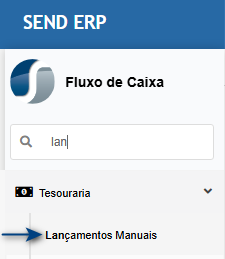
TelaObjetivo: deValidar Lançamentofluxo Manual
Aopara entrarcliente nacom tela principal, clique emFUNDAD Inserir.CLIENTE_TRANSPORTES
Aoativa. abrirPreparação: aUsuário telacom depermissão; lanamentoperíodo manual,com insira as informaçõesnotas e cliqueparcelas. em Próximo.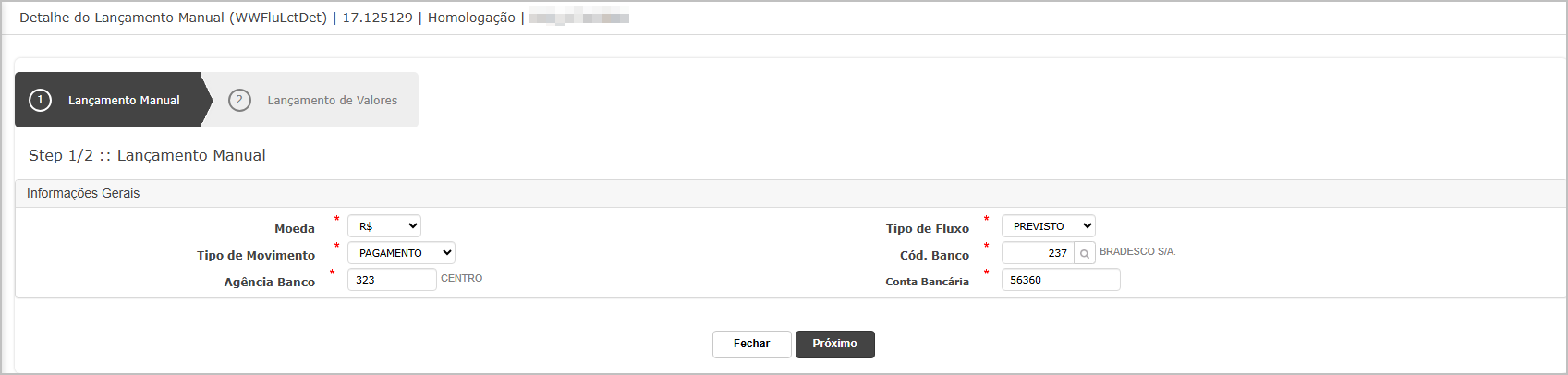
No passo de lançamento de valores, note que foi adicionado o bloco Beneficiário dentro do lançamento.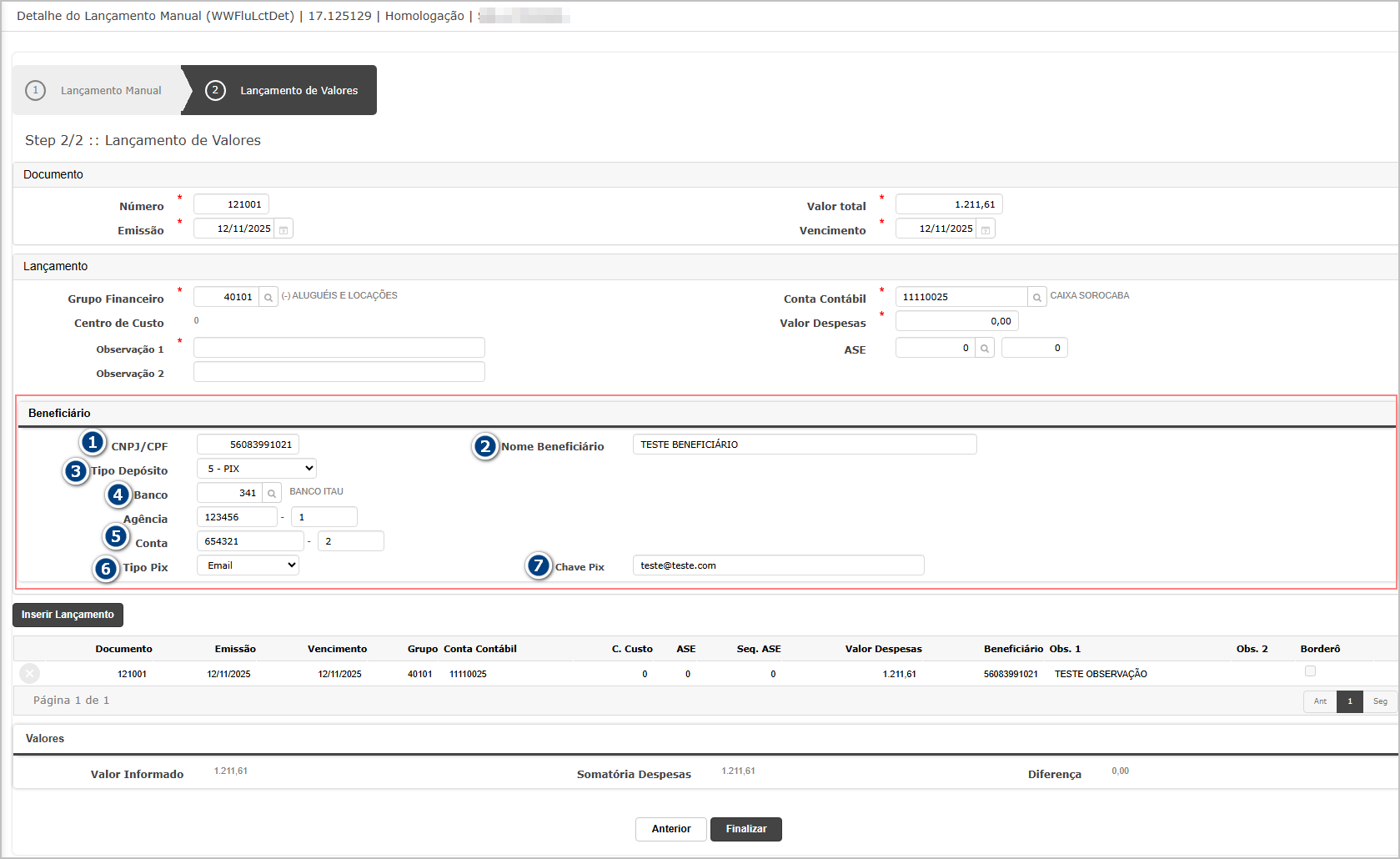
CNPJ/CPF: Ao informar, os demais dados do beneficiário são validados, deve ser um CPF ou CNPJ válido;Nome Beneficiário: Obrigatório se informado CNPJ/CPF;Tipo depósito: Obrigatório se informado CNPJ/CPF;Banco: Informar banco do cadastro; Obrigatório se informado CNPJ;Agência / Conta: Não tem vinculo com cadastro; Obrigatório se informado CNPJ/CPF;Tipo PIX:Obrigatório se informadotipo deposito PIX;Chave PIX: Obrigatório se informado tipo deposito PIX, será validada as chave digitada para os tipos Email e CNPJ/CPF.
Após inserir todas as informações do lançamento, clique em Inserir Lançamento e posteriormente clique em Finalizar.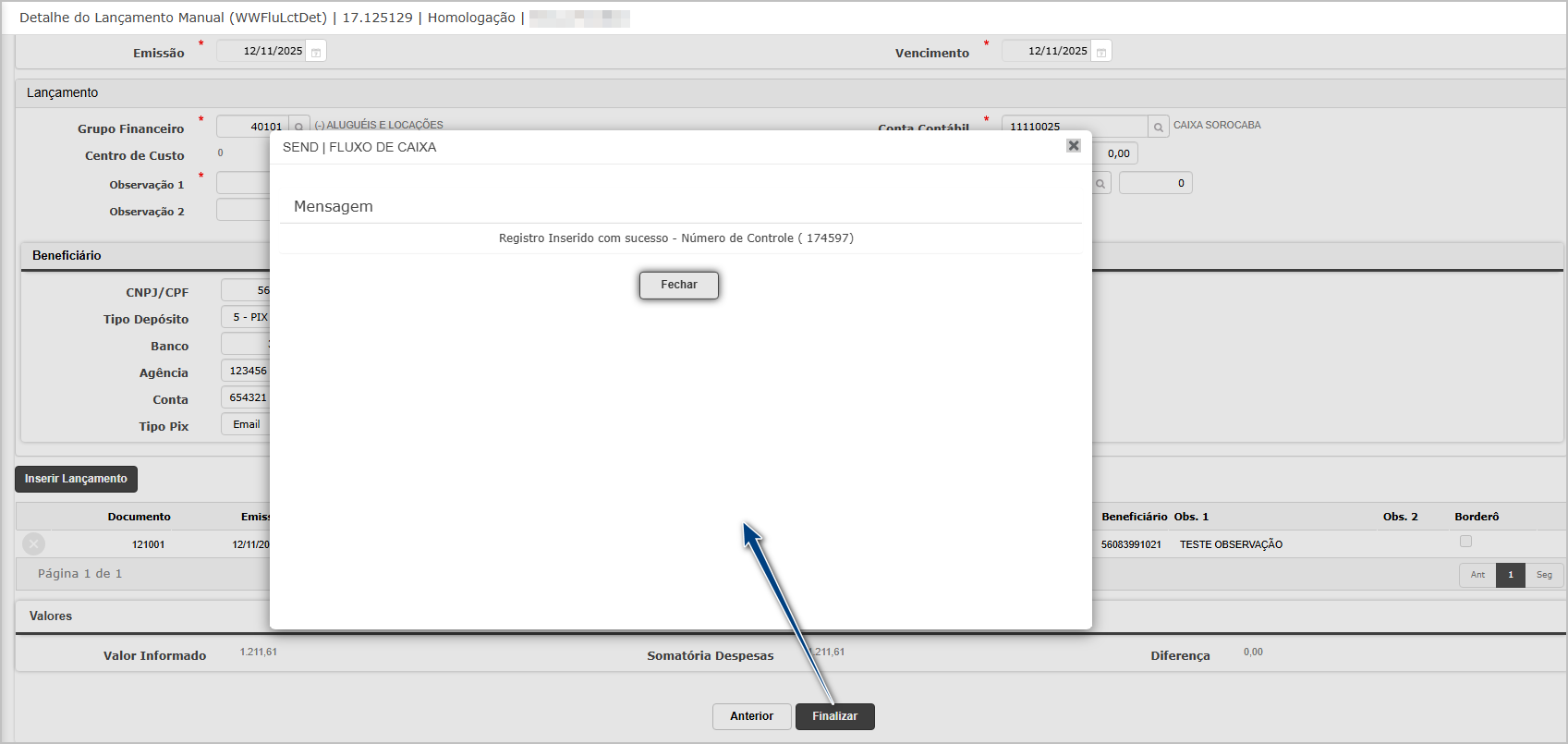
Cenário 2: Fluxo de Caixa - Importar Planilha de Lançamento.
Objetivo: Permitir adicionar lançamento através da planilha com o pagamento PIX.
Passos:
-
Acessar
o móduloFluxo de caixa Navegar até TesourariaRecebimento > Relatórios >ImportarNotasPlanilhaFiscaisde>LançamentoPor Período (Com Vencimentos) . Importar(Evidência:o01templete-preenchido econfirmar
Resultado Esperado:wpRelNotasPeriodo.png)
Adicionada novas colunas no templete para os dados do PIX.Quando a chave for preenchida corretamente, a importação é realizada e os dados de Beneficiário e PIX são gravados no lanamento.-
AoInformarinformarPeríodono(ex.:PIX uma chave invalida,01/10/2025 aimportação é processada, gera um relatório de inconsistência indicando a(s) linha(s) com erro de validação da chave e o lançamento não é gravado.31/10/2025). QuandoaClicar
formaemdeExcelpagamentoparaforgerar.diferente(Evidência:de02PIX,-osImprimirdadosRelatório.png)referente-
PIXAguardar processamento e baixar. (Evidência: 03 - Em Processamento.png)
-
Abrir o arquivo e validar colunas e dados. (Evidência: 04 - Relatório.png) Resultado esperado: Excel gerado contendo as colunas mínimas, com Vencimento da Parcela preenchido corretamente e Informações da Solicitação concatenadas/ordenadas.
-
Repetir fluxo do Cenário 01. Resultado esperado: Mensagem de cliente não
obrigatórios.habilitado ou relatório sem dados (conforme regra), sem erro técnico. (Evidência sugerida: 05 - Relatório (sem dados).png)
Cenário 02 – Cliente sem FUNDAD (inapto)
Objetivo: Garantir que o relatório não serãretorne dados indevidamente. Preparação: Trocar para cliente sem FUNDAD CLIENTE_TRANSPORTES ativa. Passos:
Cenário 03 – Usuário sem permissão wpRelNotasPeriodo
AcessandoObjetivo: Validar controle de acesso. Preparação: Usuário sem a funcionalidade
no perfil. Passos: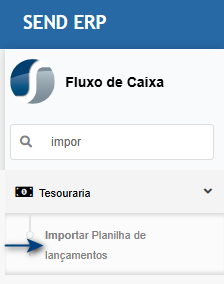
Cenário 04 – Período sem notas/parcelas
TelaObjetivo: principalVerificar deresposta importaçpara período válido sem dados. Passos:
-
Informar período onde não existam lançamentos.
-
Gerar Excel. Resultado esperado: Excel gerado vazio com cabeçalho ou mensagem “sem registros”, sem exceções. (Evidência: 07 - Excel Vazio.png)
Cenário 05 – Vencimentos múltiplos (parcelas 1/3, 2/3, 3/3)
Objetivo: Garantir listagem uma linha por parcela com respectivos vencimentos. Preparação: NF com 3 parcelas em datas diferentes. Passos:
-
Gerar relatório para período que inclua a NF parcelada.
-
Verificar linhas por parcela e colunas. Resultado esperado: Três linhas distintas da mesma NF com Parcela e Vencimento da Parcela corretos. (Evidência: 08 - Parcelas Multiplas.png)
Cenário 6 – Formatação de planilhadata dee lançamento.ordenação por vencimento
NovoObjetivo: templeteValidar formato dd/MM/yyyy
Coluna R foi adicionado o tipo pagamento PIXAdicionada a coluna Z para o tipo de chave do PIXAdicionada a coluna AA para a chave do PIX
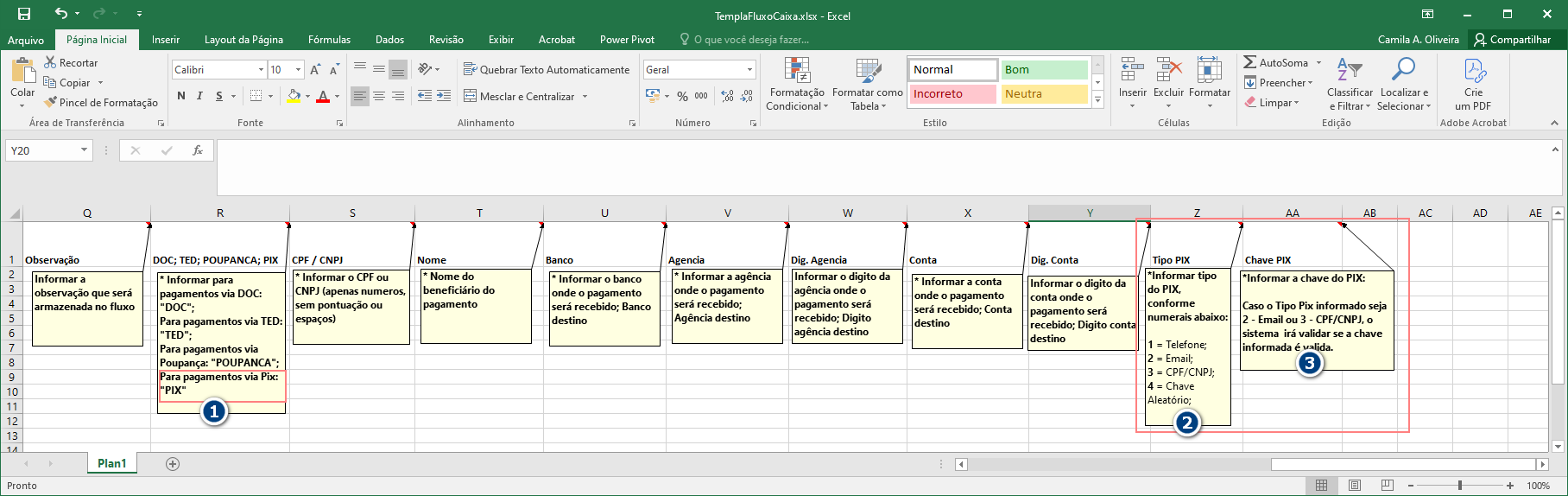
Importação da planilha
Ao abrir a tela, selecione a planilha preenchida e clique emordenação/organização. ConfirmarPassos:.
O sistema irá processar os dados e gerar uma planilha com o resultado do processamento.
Planilha de retorno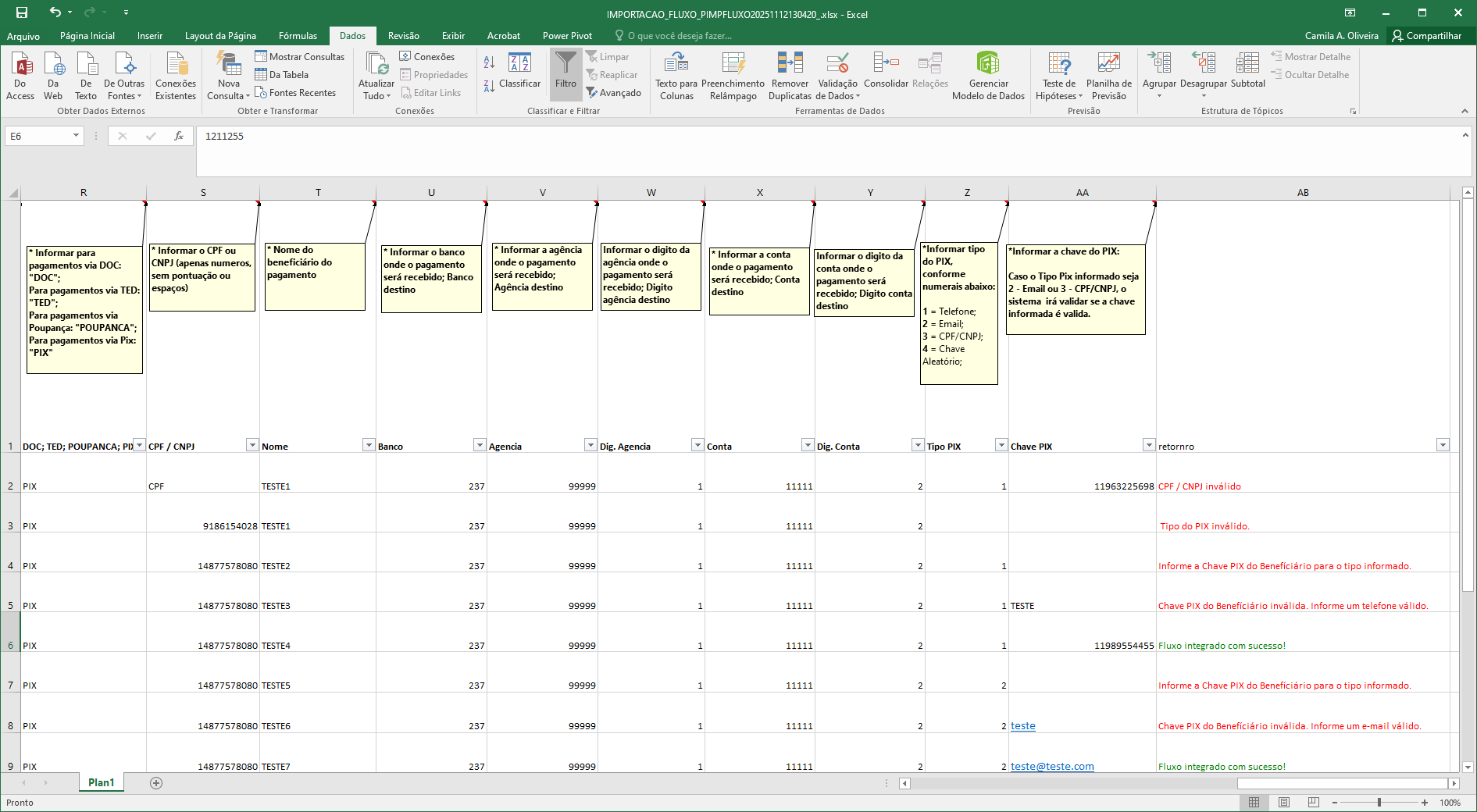
Cenário 3: Contas a Pagar - Associar Código de Barras ao Fluxo
Objetivo: Permitir inclusão de código de barras em lançamento manual do fluxo de caixa.
Passos:
AcessaroGerar
módulorelatório.Contas a PagarNavegaratéValidar
Manutençformato nas células do Excel e ordenação padrão (por emissão ou vencimento, conforme especificação; se previsto, testar ordenação). Resultado esperado: Datas no padrão dd/MM/yyyy; ordenação conforme regra de negócio. (Evidência: 09 - Formato e Ordenacao.png)
Cenário 7 – Informações >>da Solicitação (sequenciais/concatenadas)
Objetivo: Garantir exibição contínuaPagamentos Eletrônicose >>na ordem Associaçde registro das informações digitadas na solicitação. Preparação: Solicitação com múltiplos campos livres/observações. Passos:
-
Registrar/editar solicitação com 2+ blocos de informação.
-
Gerar relatório e validar coluna Informações da Solicitação. Resultado esperado: Campo apresenta todas as informações concatenadas em ordem sequencial, sem truncamento e sem quebras indevidas. (Evidência: 10 - Informacoes Solicitação.png)
Cenário 8 – Inclusão de notas canceladas/estornadas (regras)
Objetivo: Validar regra de exibição de códigostatus. dePreparação: barrasNotas canceladas/estornadas no período. Passos:
SelecioneGerar relatório abrangendo as notas em diferentes status. Resultado esperado: Exibição
tipoconformeFluxoregra: exibir InformecomosstatusdemaisidentificadodadosOU não exibir ecliquedocumentar a decisão; emefetivarqualquernocaso,fluxosemdesejadoafetar a numeração/parcela das demais. (Evidência: 11 - Status Notas.png)
Cenário 9 – Filtro de período (bordas do período)
Objetivo: Garantir inclusão/exclusão correta na borda do período. Preparação: Notas/parcelas exatamente em 01/mm/aaaa e último dia/mm/aaaa. Passos:
-
Rodar relatório com período X e X+1. Resultado
Esperado:esperado: Registros nas bordas aparecem conforme o intervalo inclusivo/exclusivo definido. (Evidência: 12 - Borda Periodo.png)
Cenário 10 – Performance e volume
Objetivo: Avaliar tempo de geração com volume representativo. Preparação: Massa com ≥ X mil parcelas. Passos:
DevecarregarGerar
somenteolançamentos manuaisrelatório.NÃOResultadoRealizadoesperado:;ApósGeraçãoinformarconcluídaosemdadostempo aceitável (definir SLA) eselecionararquivooíntegro.fluxo,(Evidência:o13código-dePerformance.png)barras deve ser vinculado ao lançamento.
AcessandoCenário
a11 funcionalidade

Objetivo: Verificar cabeçalhos, acentuação e nomes de Objetivo: Garantir que somente usuários autorizados baixem o arquivo. Passos: Validar controles do dashboard de 01 - wpRelNotasPeriodo.png ATENÇÃO: As informações neste documento são meramente ilustrativas e utilizadas apenas para fins de teste.Tela de associaçValidação de códigolayout/ortografia
barrascolunas. Passos:
AoConferir entrar na tela insiravisualmente o códigoExcel. Resultado esperado: Cabeçalhos corretos, sem erros tipográficos. (Evidência: 14 - Layout Colunas.png)Cenário 12 – Segurança (download e acesso ao arquivo)
barrasprocessamento. Resultado esperado: Nenhum vazamento de link/arquivo para usuários sem permissão. (Evidência: 15 - Segurança Download.png)Evidências a anexar (
1)nomenclatura sugerida)
02 - Imprimir Relatório.png
03 - Em Processamento.png
04 - Relatório.png
05 - Relatório (sem dados).png
06 - Sem Permissão.png
07 - Excel Vazio.png
08 - Parcelas Multiplas.png
09 - Formato e cliqueOrdenacao.png
10 em- pesquisarInformacoes (2).Solicitacao.pngPreencha11 os- dadosStatus doNotas.png
12 beneficiário(3),- posteriormenteBorda cliquePeriodo.png
13 em- vincularPerformance.png
14 código- deLayout barrasColunas.png
15 (4).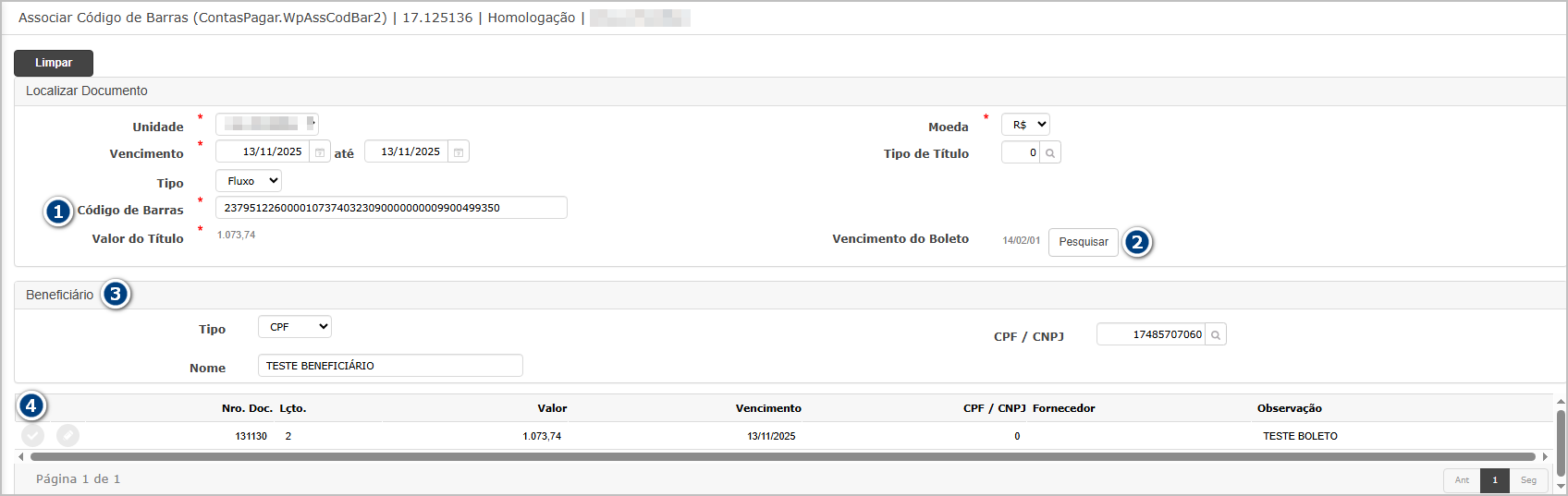
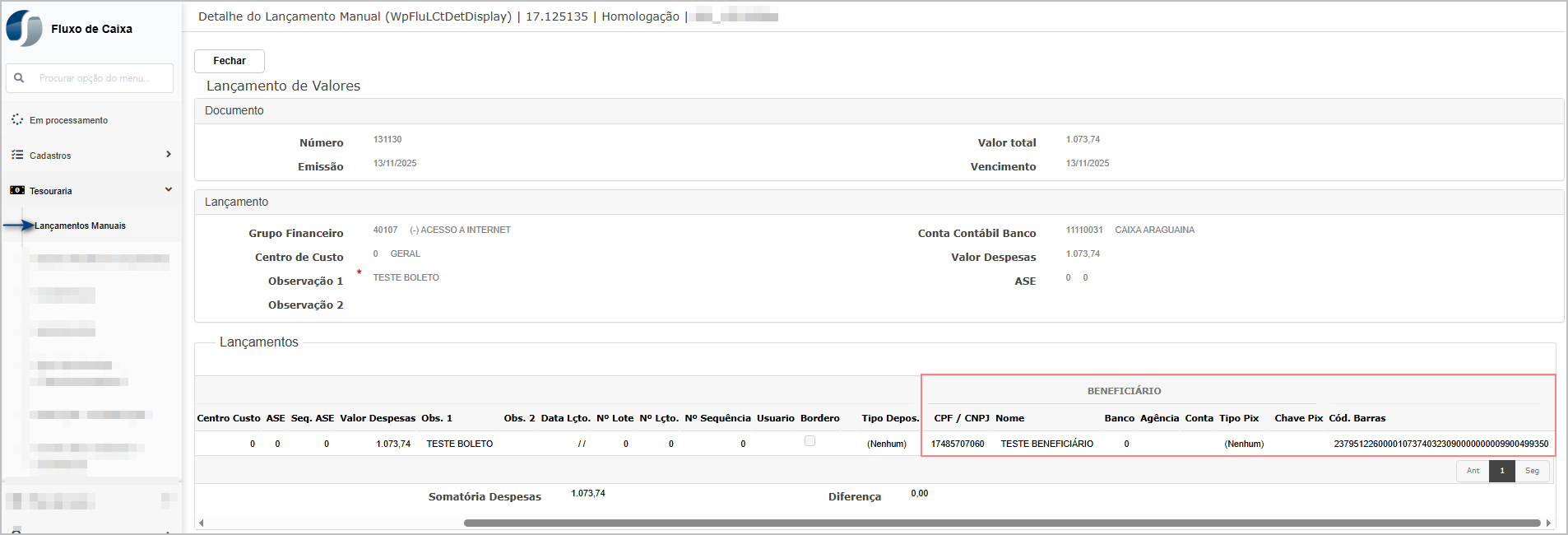
Confirme a gravação do código de barras.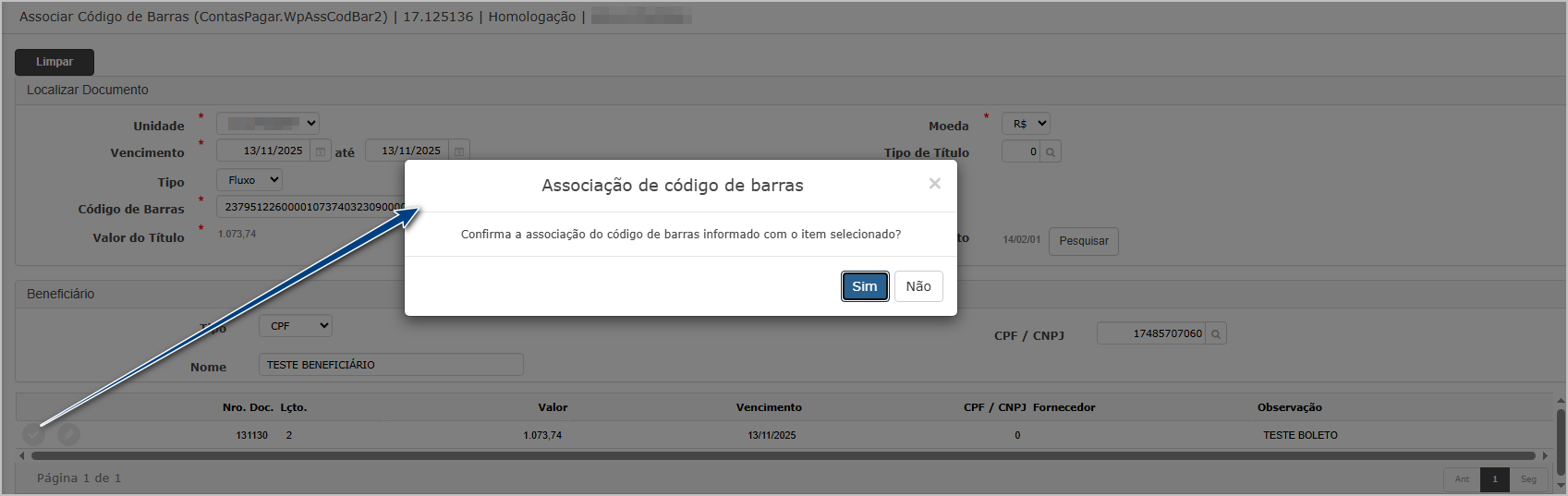
Após confirmação será exibida mensagem de sucesso.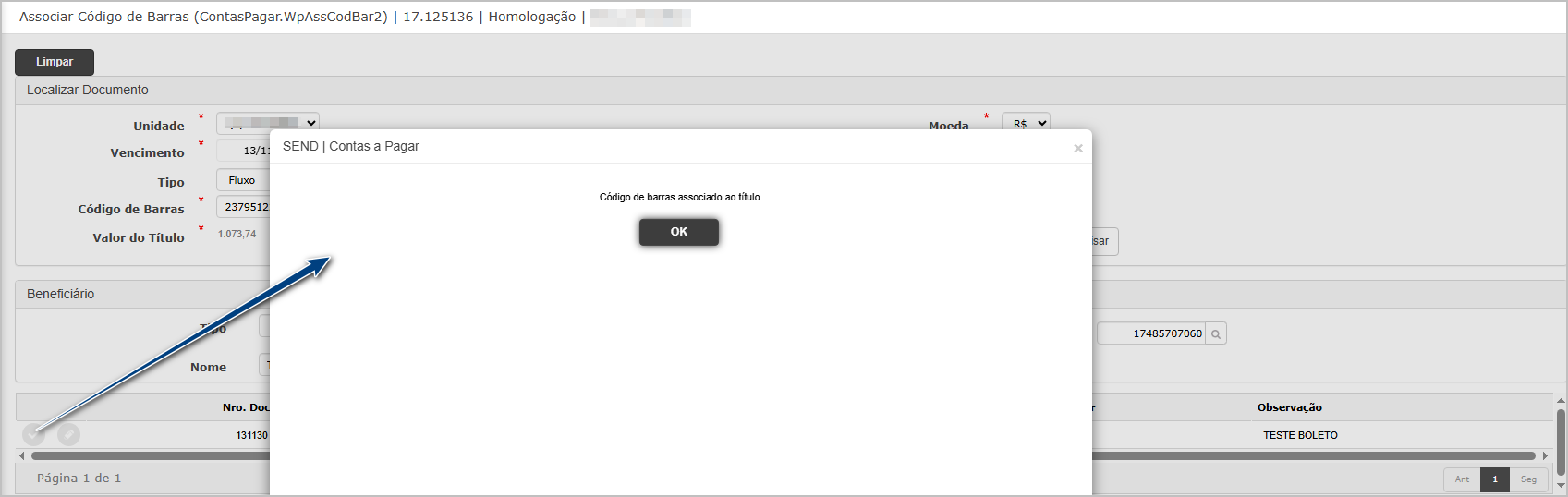
Consulta do lançamento no fluxo de caixa.Na consulta do lançamento do fluxo, note que os dados são vinculados.