
91185 - MELHORIA - CONTAS A PAGAR - OBSERVAÇÃO DENTRO DO TÍTULO
Objetivo:
EstaPermitir solicitaçque, ao consultar um título no Contas a Pagar > Consulta > Títulos, o usuário consiga visualizar na aba “Observações” todas as observações complementares digitadas manualmente durante a efetivação temdos porlançamentos objetivo,(emissão garantire baixa do título).
Assim, a descrição que o usuário consigainforma importarpara normalmenteidentificar arquivoso motivo do lançamento deixa de extratoficar bancário“escondida” emapenas formatono OFXmomento da efetivação e passa a ficar disponível para consulta direta dentro do Bancotítulo, Santanderatendendo à necessidade reportada pelo cliente de enxergar a observação na rotinatela de Conciliação Financeira, sem ocorrência de erro de sistema (tela amarela “Value was either too large or too small for an Int64”).
Com o ajuste na rotina de leitura e importaçãodetalhe do arquivo OFX, mesmo quando o extrato possuir valores altos ou informações que antes causavam estouro de campo, o sistema deve:título.
processar o arquivo até o fim,apresentar mensagem de sucesso,disponibilizar os lançamentos para conciliação,sem interrupção da aplicação ou erro técnico para o usuário.
Situação reportada:
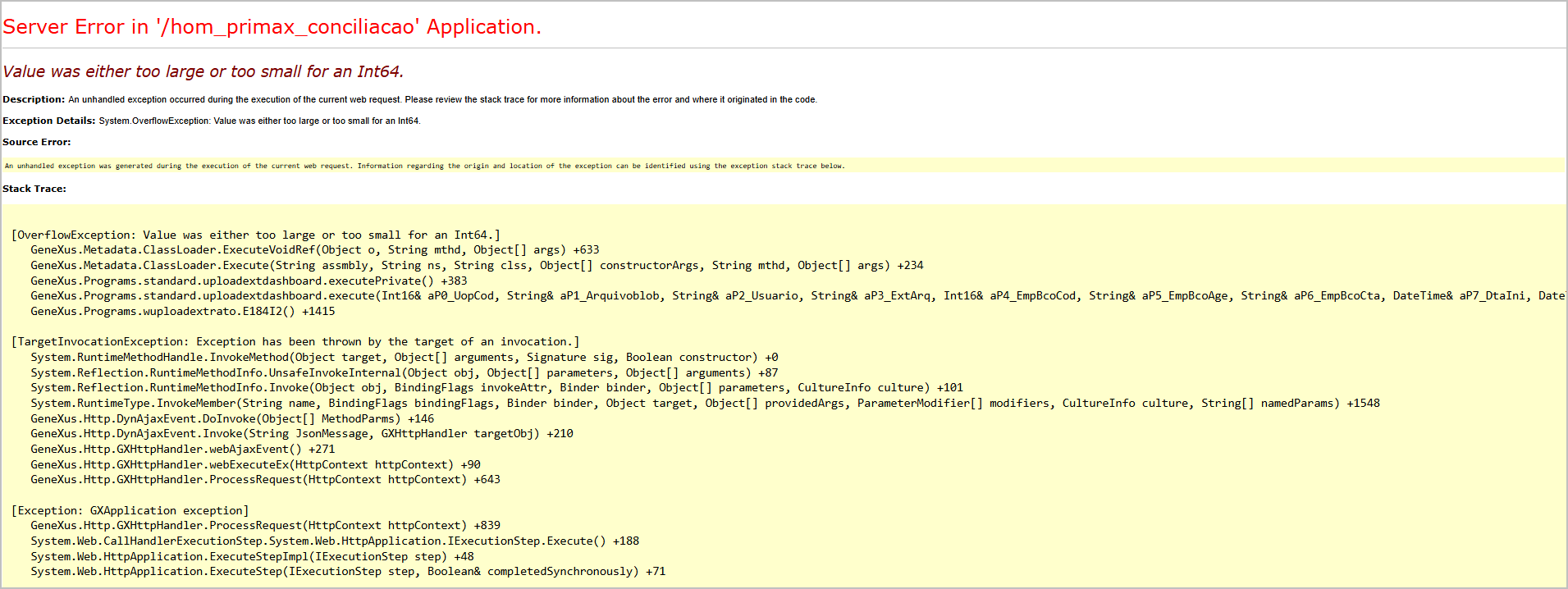
Usuário reporta que ao tentar importar o extrato apresenta o erro abaixo: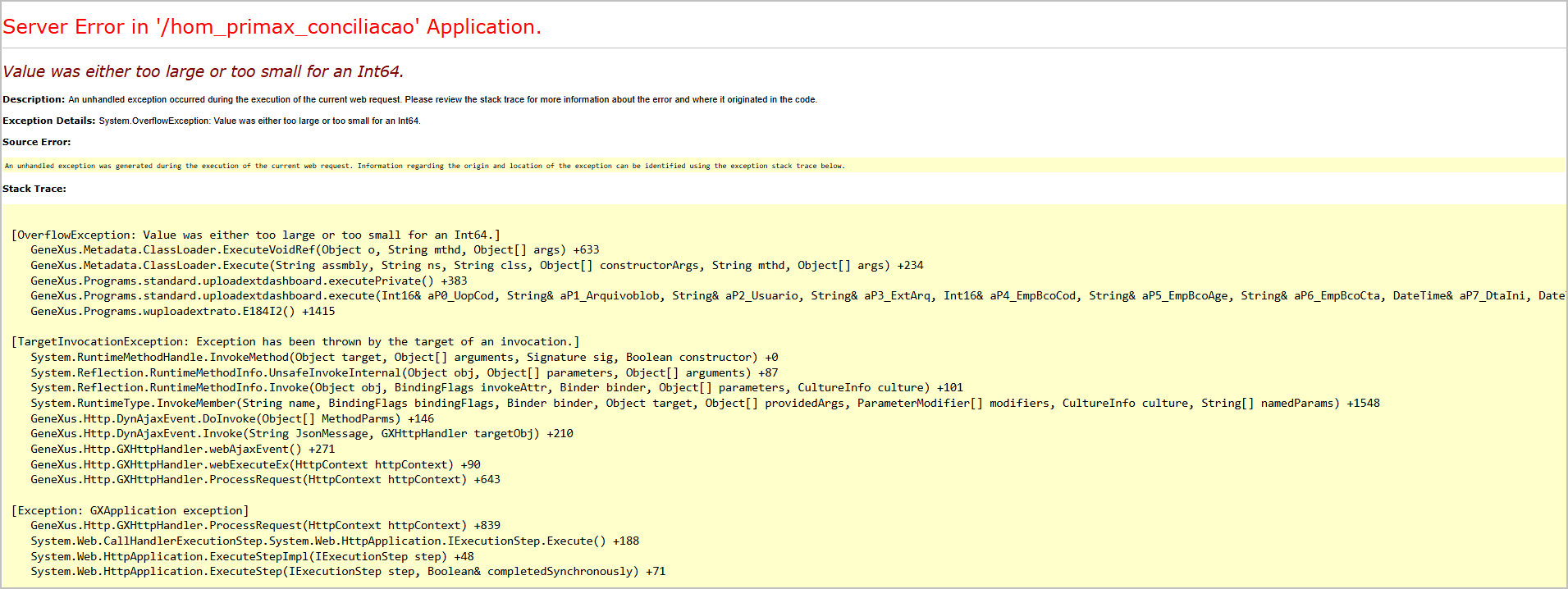
Premissas:
- Necessário o ambiente estar atualizado com a versão da
ConciliaçãoContasFinanceiraa Pagar de número126409xxxx Genexus 17 ou superior;
Teste realizado após a atualização
Cenário 1: Importar Emissão mesmo tipo de OFXtítulo docom Santander que gerava observação errocomplementar e visualização na aba “Observações”
Objetivo:Objetivo Comprovar
Validar que a observação errocomplementar informada na efetivação da emissão do título é gravada e exibida na aba Observações da tela de estouroconsulta de campo (“Value was either too large or too small for an Int64”) não ocorre mais.títulos.
Pré-condições:requisitos
-
Usuário com
acesso ao móduloConciliaçãpermissãoFinanceira.para efetivar lançamentos de títulos e consultar títulos. -
demaisContaFornecedor,bancáriatipododeBanco Santandercadastradatítulo evinculada.cadastros - necessários
ArquivojáOFX de teste (mesmo layout/tipo usado na ocorrência).existentes.
Passo a passo:Passos
-
Acessar
PagaroContassistemaaSEND.> - Lançamentos
Menu>ConciliaçãoLançamento➜deopçãoUpload arquivo extrato bancário (WUploadExtrato)Título. -
NaIncluirabaumContanovoBancária,títuloselecionarpreenchendoaoscontacamposdoBanco Santanderobrigatórios (conformeFornecedor,cadastroTipododecliente)Título, Datas, Valores etc.). -
InformarAvançar para a etapa de efetivação da emissão do título. -
Preencher o
períodocampo dereferênciaobservaçãodocomplementarextratoda emissão com um texto identificando o título (dataex.:inicial“COMPLEMENTOeEFETIV.final)EMISSÃO – FRETE SETEMBRO”). -
ClicarFinalizar/efetivaremo lançamento do título. -
Acessar
PróximoContas a Pagar > Consulta > Títulos. -
NaLocalizarabaoSelecionartítuloarquivo,emitidoclicarnoemfiltroAdicionar(porArquivo.fornecedor, data, número, valor etc.) e abrir o detalhe. -
EscolherSelecionaroaarquivo OFX de teste do Santander. Clicar emabaConcluir“Observações”/Uploadpara iniciar o processamento..
Resultado esperado:esperado
-
OAsistemaabaprocessa“Observações” deve exibir um grid com, no mínimo, as colunas:-
Observação
arquivo sem apresentar a tela de erro do servidor. -
É exibidamensagem de processamento concluído com sucessoData. -
OUsuárioarquivo
aparecena -
-
comDeve existir uma linha correspondente à emissão do título:
-
A coluna
statusObservação“Concluído”/“Importado”.deve trazer o texto digitado no passo 4. -
OsAlançamentoscoluna Data deve mostrar a data/hora de registro. -
A coluna Usuário deve mostrar o usuário que realizou a efetivação.
-
-
Layout da aba deve estar adequado para leitura do
extratotextoficam disponíveis na rotina de conciliação,completo, conformelayoutespecificação doarquivo.DEPJ.DEPJ_-_OS_91185_-_Exibir_Observ…
Resultado obtido:obtido
-
ImportaçNas telas finais enviadas (img 01), ao acessar o título e abrir a aba “Observações”, é exibida uma linha com a descriçãorealizadacomplementarcomdasucesso,emissão,semdataocorrênciadedo erro “Value was either too large or too small for an Int64”. Arquivo OFX do Santander processadoregistro elançamentosusuário,disponibilizadosconfirmandoparaoconciliação.comportamento esperado.
Acessando a funcionalidade
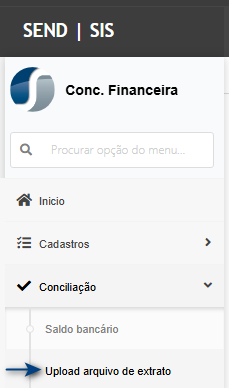
TelaInclusão de importaçãotitulos manuais.
Cenário 2: Baixa de título com observação complementar e visualização na telaaba principal,“Observações”.
Objetivo
Validar que a observação complementar informada na efetivação da baixa do título é gravada e exibida na aba Observações do título.
Pré-requisitos
-
Título já emitido e efetivado (pode ser o mesmo do Cenário 1).
-
Usuário com permissão para efetivar baixa.
Passos
-
Acessar Contas a Pagar > Lançamentos > Baixa de Títulos (ou rotina equivalente de baixa utilizada no cliente).
-
Localizar o título emitido no cenário anterior.
-
Preencher os dados da baixa (data, conta, forma de pagamento etc.).
-
No campo de observação complementar da baixa, informar um texto (ex.: “COMPLEMENTO BAIXA TÍTULO – PAGAMENTO EM 2X”).
-
Efetivar a baixa do título.
-
Acessar Contas a Pagar > Consulta > Títulos.
-
Localizar o mesmo título, abrir o detalhe e
cliqueiremà abapróximo“Observações”.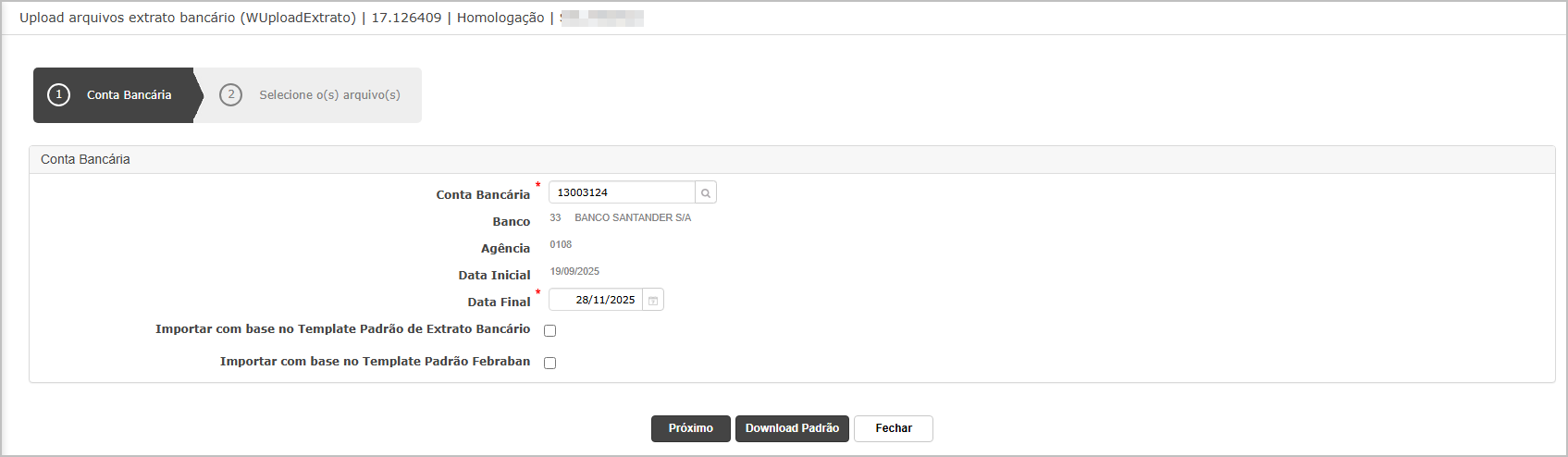
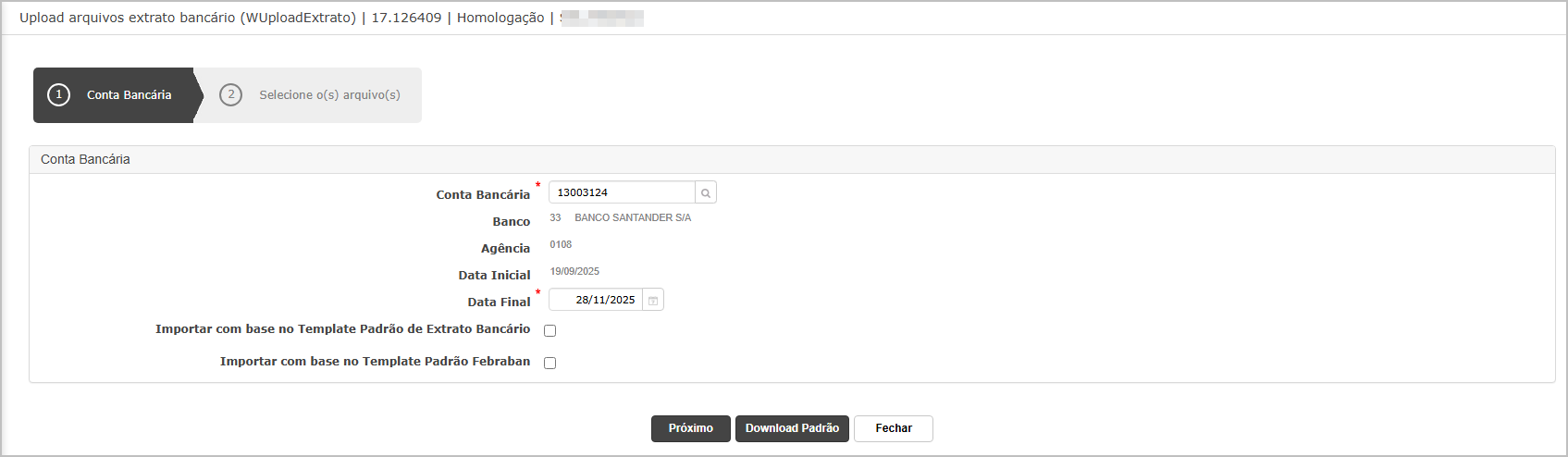
Resultado esperado
-
O grid da aba “Observações” deve exibir duas linhas:
-
Linha referente à emissão (cenário 1).
-
Linha referente à baixa, com:
-
Campo Observação contendo o texto digitado no passo 4.
-
Campo Data com a data da baixa.
-
Campo Usuário com o usuário que efetuou a baixa.
-
-
-
O usuário deve conseguir identificar facilmente todas as observações complementares associadas ao título (emissão e baixa).
Resultado obtido
-
Nas imagens finais (img 01) a aba “Observações” apresenta mais de uma linha para o título, exibindo claramente os textos de complemento de emissão e de baixa, com data e usuário, demonstrando que o comportamento atende ao solicitado.
Acessando a funcionalidade
ImporteBaixa de títulos
Cenário 3: Título sem observação complementar
Objetivo
Garantir que, quando nenhuma observação complementar é informada na efetivação, a aba Observações se comporte de forma coerente (sem erros).
Pré-requisitos
-
Usuário com permissão para emissão e consulta de títulos.
Passos
-
Acessar Contas a Pagar > Lançamentos > Lançamento de Título.
-
Incluir um novo título preenchendo apenas os campos obrigatórios.
-
Na etapa de efetivação, não preencher nenhum campo de observação complementar.
-
Finalizar/efetivar o
extratotítulo. -
Acessar Contas a Pagar > Consulta > Títulos, localizar o título e
cliqueabriremo detalhe. -
Selecionar a aba “Observações”.
confirmar.
Resultado esperado
-
A aba “Observações” pode:
-
exibir apenas observações “padrão” do sistema, se existirem, ou
-
permanecer sem registros, quando nenhuma observação (nem complementar) foi informada.
-
-
Em ambos os casos:
-
Não deve ocorrer erro de sistema.
-
O layout da aba deve ser o mesmo dos demais cenários, pronto para exibir registros quando existirem.
-
Resultado obtido
-
Nos testes realizados não foram identificadas mensagens de erro ou comportamento inesperado na aba Observações para títulos sem observação complementar.
Acessando a funcionalidade
Após confirmar, Inclusão sistemade irátitulos processar o arquivo e direcionará para dashboard, onde é possível baixar o relatório da importação.
Arquivo processado.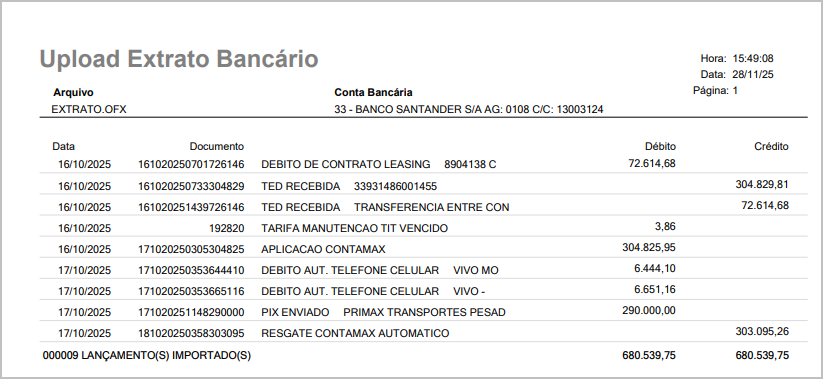

ATENÇÃO: As informações neste documento são meramente ilustrativas e utilizadas apenas para fins de teste.