
OS 91207 - OBRIGAÇÕES - DOCUMENTO ELETRÔNICO - CANCELAMENTO DE LANÇAMENTO - ORIGEM ENCONTRO DE CONTAS
Objetivo:
O objetivo desta alteração é permitirPermitir que o usuário canceleintegre qualquero lançamentoenvio contábilde RPS do SEND ERP com a Prefeitura de Vinhedo via Web Service, incluindo lançamentos gerados por Encontro de Contas,forma semprática e rastreável, garantindo que oseja sistema apresente erro de integridade relacionado a vínculos existentes em tabelas dependentes
Com a correção, o usuário deve conseguir:possível:
-
LocalizarTransmitiroRPSlançamento contábil normalmente. Executar o cancelamento sem interrupção.Visualizarpara amensagemprefeitura“Lançamentoecanceladoobtercomretornosucesso”(protocolo/situação/mensagens).-
VerificarConsultarquea situação do RPS já transmitido (para acompanhamento e validação). -
Cancelar RPS quando necessário, registrando o
lançamentoretornofoidoremovidomunicípio.da -
confirmando queVerificar a
operaçãdisponibilidade do serviçofoi(statusconcluídadocorretamente.Web Service) antes/ durante as rotinas, reduzindo falhas por indisponibilidade externa.
Em resumo: o usuário passa a ter Situaçrotinas completas de integração Reportada(transmissão, consulta, cancelamento e disponibilidade)
Aopara tentarVinhedo, cancelarcom oretorno lançamentovisível e evidências de origem encontro de contas, o sistema apresentava erro abaixo: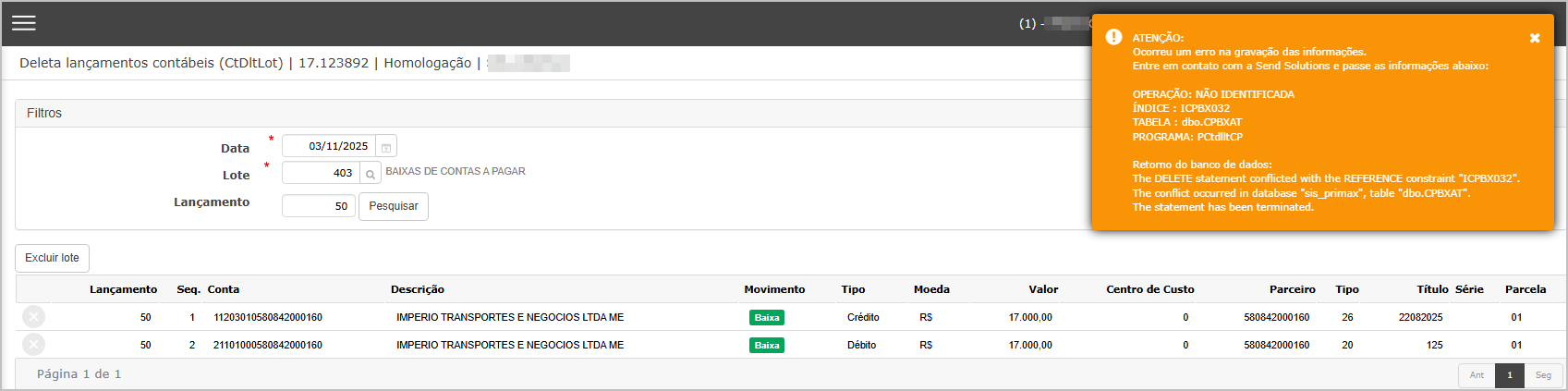
Premissas:
- Necessário o ambiente estar atualizado com a versão
dadoContasmóduloaDocumentoPagarEetrônico de número126541xxxxx Genexus 17 ou superior;
Teste realizado após a atualização
Cenário 1: CancelarTransmitir lançamentoRPS contábilcom apóssucesso correção.(fluxo principal)
PassosPasso a passo
-
Acessar a rotina de Transmissão
menu:de RPS – Vinhedo. -
Localizar/selecionar um RPS “Pendente de transmissão”.
-
Acionar o comando/botão
ManutençõesTransmitir/Enviar.> -
>Aguardar
CancelaroLançamentoprocessamento e o retorno do Web Service.
Resultado esperado
-
Sistema envia o RPS ao Web Service.
-
Retorno é exibido/registrado (ex.: protocolo, mensagem de sucesso e situação).
-
Status do RPS é atualizado para algo equivalente a Transmitido/Processado/Em análise (conforme regra do município).
-
Registro fica disponível para consulta posterior.
Cenário 02 – Transmissão bloqueada por RPS inválido (validação)
Passo a passo
-
Selecionar um RPS propositalmente com inconsistência (ex.: campo obrigatório ausente/regra fiscal inválida).
-
Executar Transmitir/Enviar.
Resultado esperado
-
Sistema não conclui a transmissão.
-
Exibe mensagem clara indicando o motivo (validação interna e/ou retorno do Web Service).
-
RPS permanece com status Pendente/Erro e apto a correção/reprocessamento.
-
Log/retorno fica registrado para auditoria.
Cenário 03 – Consultar RPS já transmitido (consulta de situação)
Passo a passo
-
Acessar a rotina de Consulta de RPS – Vinhedo.
-
Informar os filtros (
Exemplo)ex.:- número
- do
Data:RPS,03/11/2025período, situação, contribuinte, etc.). -
Lote:403 Lançamento:50
- do
Clicar emExecutarPesquisarConsultar.-
eVerificarSelecionaraumexibiçãoitemdoretornadolançamento(quandonaaplicável)listagem.visualizar Clicar emExcluir lote.Confirmar a ação no modal.detalhes.
Resultado Esperadoesperado
-
Sistema
deve processarconsulta o Web Service (ou base integrada) e retorna a situação atual. -
Exibe detalhes do retorno (situação, mensagens, protocolo/identificador).
-
Caso o município retorne mudança de situação, o sistema reflete/atualiza a informação conforme regra.
Cenário 04 – Consulta de RPS inexistente/não transmitido
Passo a passo
-
Na rotina de Consulta, informar um RPS que não existe no município (ou ainda não foi transmitido).
-
Executar Consultar.
Resultado esperado
-
Sistema retorna mensagem “não localizado” / “sem registro” (conforme retorno do WS).
-
Não ocorre erro técnico (sem travar tela).
-
Registro (quando aplicável) permanece com status coerente no ERP.
Cenário 05 – Cancelar RPS com sucesso (fluxo principal)
Passo a passo
-
Acessar a rotina de Cancelamento de RPS – Vinhedo.
-
Selecionar um RPS que esteja em situação permitida para cancelamento (ex.: transmitido/autorizado, conforme regra).
-
Informar motivo/justificativa (se a rotina exigir).
-
Acionar Cancelar e confirmar a ação.
Resultado esperado
-
Sistema envia solicitação de cancelamento ao Web Service.
-
Retorno de sucesso é apresentado (mensagem/protocolo).
-
Status do RPS é atualizado para Cancelado (ou equivalente).
-
Item permanece consultável com histórico do cancelamento.
Cenário 06 – Cancelamento negado (RPS já cancelado ou situação não permite)
Passo a passo
-
Selecionar um RPS já cancelado ou em situação que não permite cancelamento.
-
Deve apresentar mensagem verde:✔Executar“LançamentoCancelar.cancelado
Resultado esperado
-
Sistema bloqueia a ação ou recebe retorno de negação do WS.
-
AExibelistagemmensagemdeveclaraficarinformandovazia,oexibindo:
motivo (ex.: “NenhumRPSregistrojáencontrado”cancelado” / “situação não permite”). -
NenhumNão altera indevidamente o status do documento. -
Mantém evidência/log do retorno.
Cenário 07 – Verificar disponibilidade do serviço (WS online)
Passo a passo
-
Acessar a rotina/ação de Disponibilidade do Serviço – Vinhedo.
-
Executar a verificação (botão “Verificar/Consultar disponibilidade”).
Resultado esperado
-
Sistema retorna status Disponível/Online.
-
Exibe data/hora da checagem (se previsto).
-
Libera execução normal de transmissão/consulta/cancelamento.
Cenário 08 – Indisponibilidade do serviço (WS offline/instável)
Passo a passo
-
Simular indisponibilidade (ex.: apontar para endpoint inválido em homologação, bloquear rede, ou usar janela de WS fora do ar).
-
Executar Disponibilidade e, em seguida, tentar Transmitir/Consultar/Cancelar.
Resultado esperado
-
Rotina de disponibilidade informa Indisponível/Erro de comunicação com mensagem amigável.
-
Ao tentar transmitir/consultar/cancelar, o sistema não quebra e retorna erro
devecontrolado.ser -
Orienta o usuário a tentar novamente mais tarde e registra log técnico para suporte.
Cenário 09 – Auditoria/Registro de retorno (rastreabilidade)
Passo a passo
-
Executar uma transmissão (sucesso ou erro).
-
Acessar o detalhe do registro (log/retorno/histórico da integração).
Resultado esperado
-
O retorno do WS (mensagens, códigos, protocolo, payload mínimo ou rastreio) fica registrado.
-
Permite rastrear o que foi enviado e o que o município retornou.
-
Facilita evidência para suporte e validação fiscal.
Acessando a funcionalidade
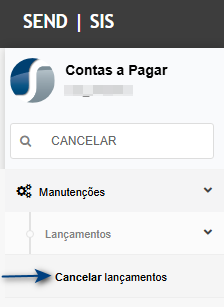
Tela de cancelamento de lançamento
Ao entrar na tela utilize os filtros para encontrar o lançamento e na sequência clique no botão de cancelar.
Confirme o cancelamento no pop-up.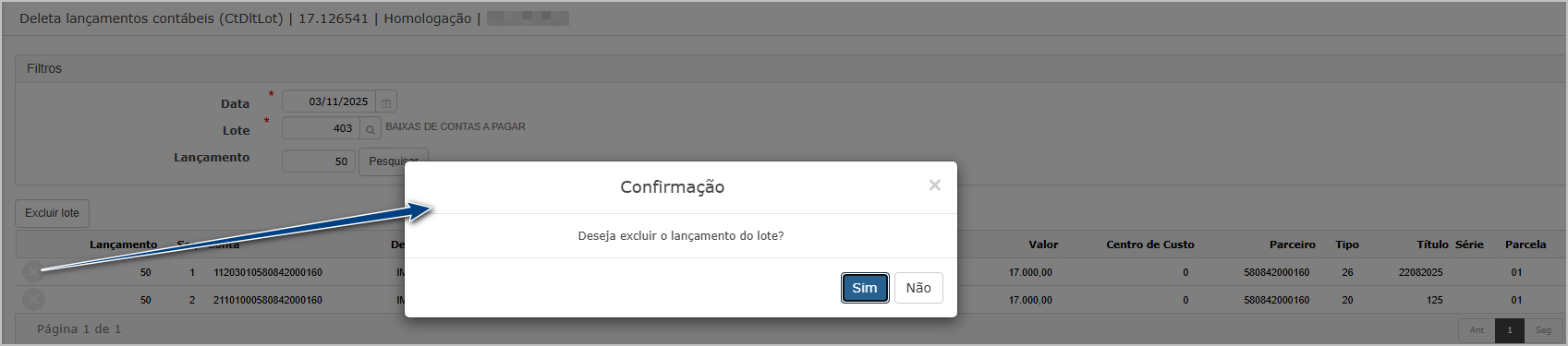
Ao finalizar, o sistema deve exibir mensagem de sucesso e o lançamento não deve ser exibido no grid.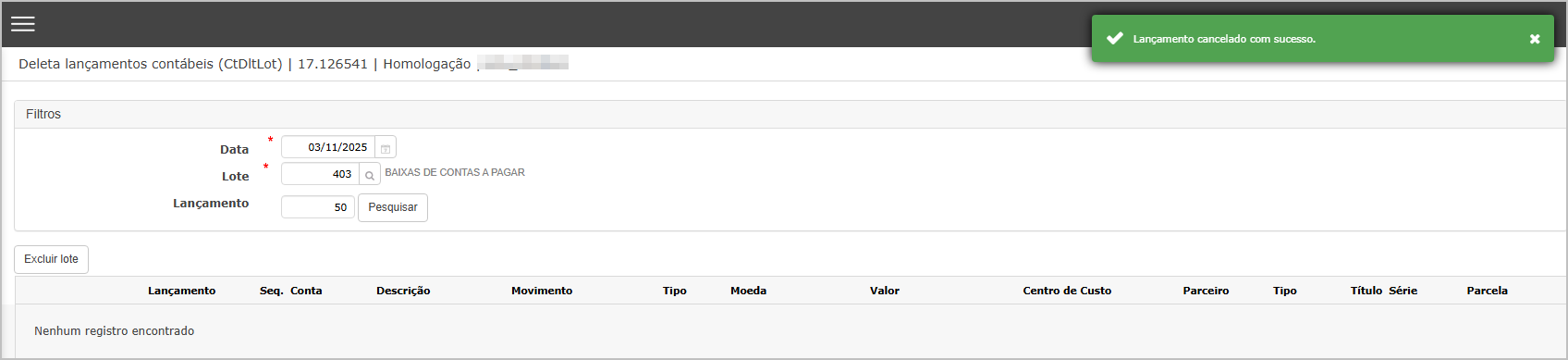

ATENÇÃO: As informações neste documento são meramente ilustrativas e utilizadas apenas para fins de teste.