
OS 91207 - OBRIGAÇÕES - DOCUMENTO ELETRÔNICO - CANCELAMENTO DE LANÇAMENTO - ORIGEM ENCONTRO DE CONTAS
Objetivo:
Permitir que o usuário integre o envio de RPS do SEND ERP com a Prefeitura de Vinhedo via Web Service, de forma prática e rastreável, garantindo que seja possível:
-
Transmitir RPS para a prefeitura e obter retorno do processamento (mensagens e XML de resposta).
-
Consultar a existência da chave do RPS no ambiente da prefeitura quando houver chave associada.
-
Cancelar RPS quando necessário, informando o motivo e registrando o XML gerado.
-
Verificar a disponibilidade do serviço (status do Web Service) antes e durante as rotinas, reduzindo falhas por indisponibilidade externa.
Além disso, o processo passa a respeitar regras importantes definidas na implementação:
-
A transmissão poderá ocorrer em dois modos, conforme a configuração da opção
Integração via Web Service Vinhedo habilitada ou desabilitada:-
Quando a integração estiver desabilitada, o sistema mantém o comportamento anterior, apenas gerando os arquivos XML para download e importação manual no portal da prefeitura.
-
Quando a integração estiver habilitada e o serviço estiver disponível, o sistema realiza a transmissão diretamente via Web Service, seguindo o padrão atualizado do fornecedor Prescon.
-
-
Os XMLs de transmissão e de resposta ficam disponíveis no Dashboard
(Relatórios > Em Processamento) para evidência e auditoria.
Em resumo: o usuário passa a ter rotinas completas de integração (transmissão, consulta, cancelamento e disponibilidade) para Vinhedo, com evidência de processamento e funcionamento conforme o novo modelo do Web Service.
Premissas:
- Necessário o ambiente estar atualizado com a versão do módulo Documento Eetrônico de número xxxxx Genexus 17 ou superior;
Teste realizado após a atualização
Cenário 01 – Parametrização (Cadastro de Parâmetros + Importação + Token)
Passo a passo:
-
Acessar o módulo Documento Eletrônico.
-
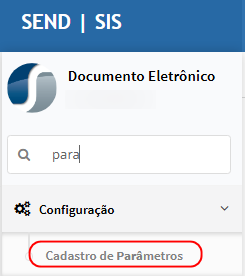
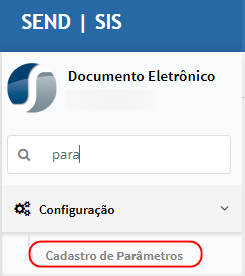
Acessar o menu Configuração > Cadastro de Parâmetros.
-
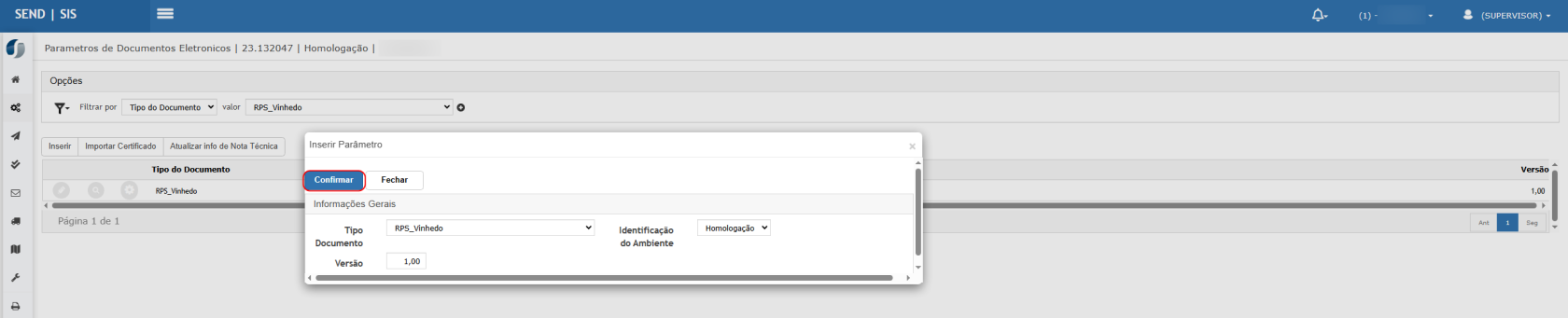
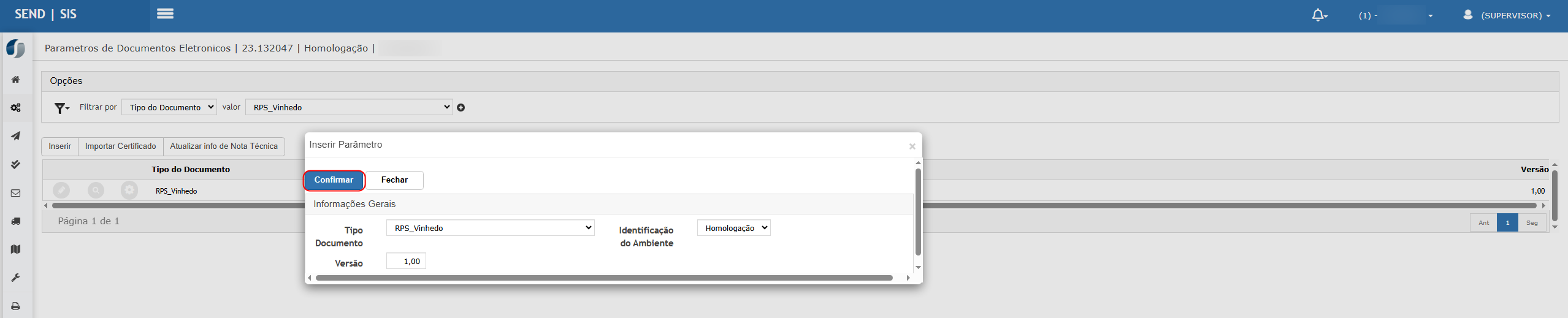
Clicar em Inserir e informar os dados necessários para parametrização.
-
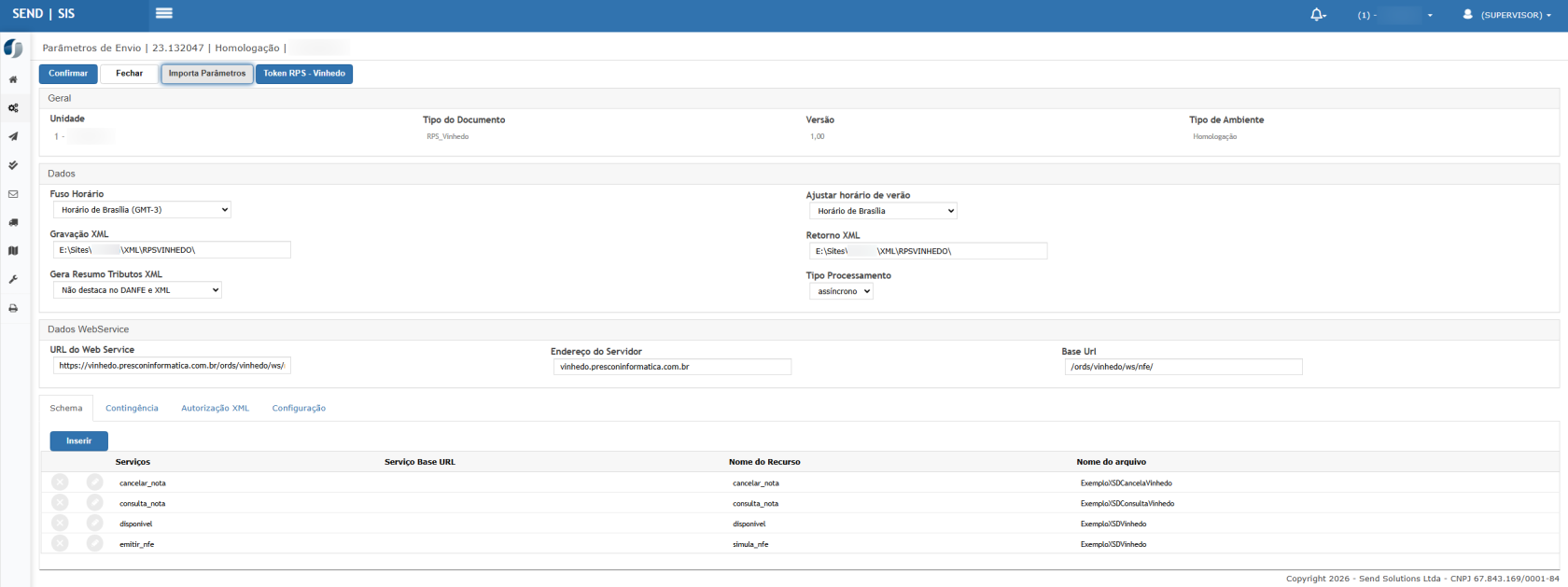
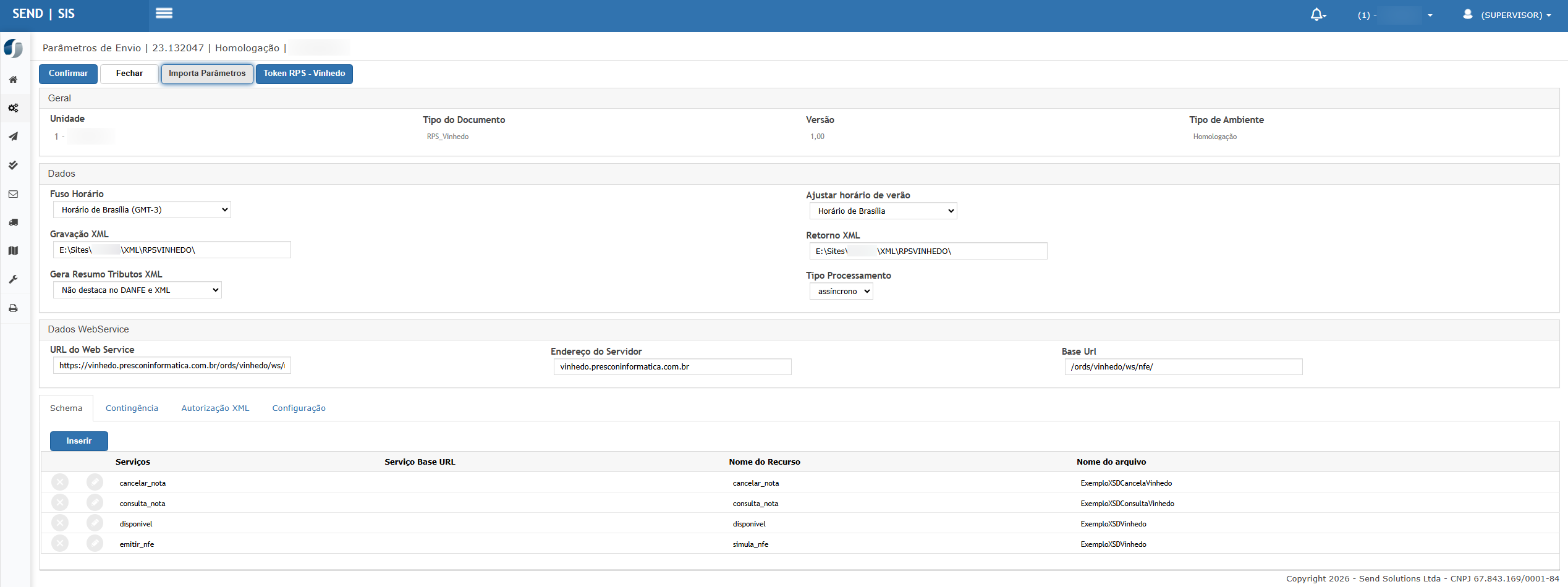
Localizar e editar o parâmetro RPS Vinhedo.
-
Clicar em Importar os parâmetros.
-
Validar que, para ambiente de HOMOLOGAÇÃO, o serviço emitir_nfe esteja definido com o Nome do Recurso: simula_nfe.
-
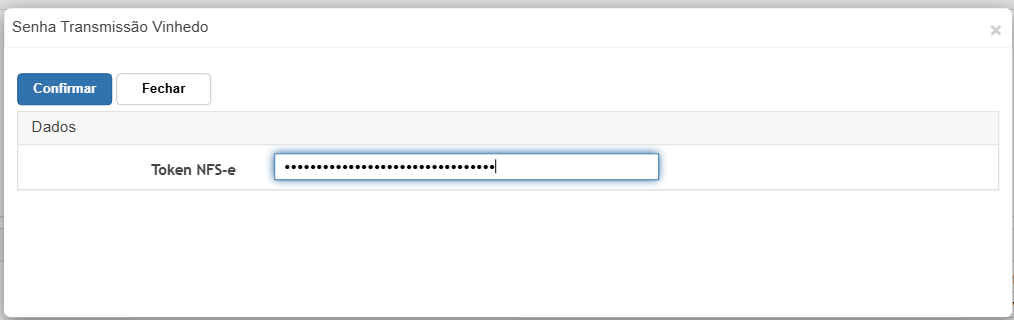
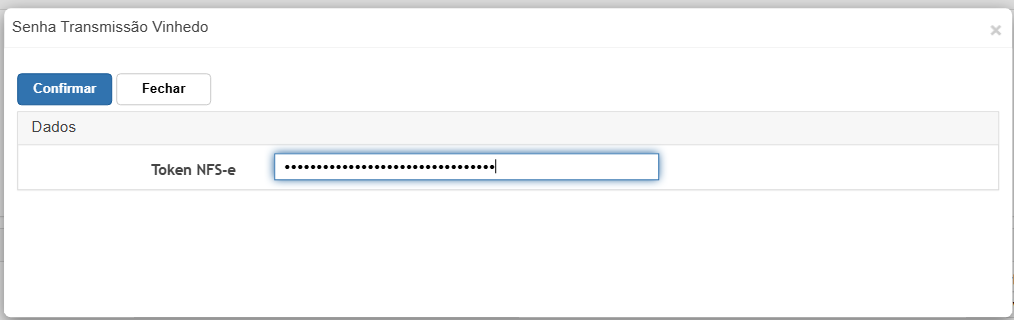
Clicar para informar o Token RPS – Vinhedo.
-
Na tela de token, preencher o token fornecido pela Prefeitura de Vinhedo, obtido no portal da prefeitura, no menu Dados Cadastrais, com possibilidade de geração de novo token quando necessário.
-
Confirmar a gravação do token.
Resultado esperado:
-
Parâmetros do RPS Vinhedo ficam cadastrados e/ou importados corretamente.
-
Em homologação, o serviço “emitir_nfe” utiliza o recurso “simula_nfe”.
-
Token do RPS Vinhedo fica gravado e disponível para uso nas rotinas.
-
Sem token/parametrização, as rotinas não devem permitir transmissão efetiva (erro controlado ou bloqueio conforme regra).
Cenário 02 – Geração da Nota Fiscal via Contratos (pré-requisito para transmissão)
Objetivo do cenário:
Garantir que exista uma Nota Fiscal de Serviço (RPS) válida, gerada a partir do módulo de Contratos, apta para transmissão ao Web Service de Vinhedo.
02.1 – Cadastro do Contrato
Passo a passo:
-
Acessar o módulo Gestão de Contratos.
-
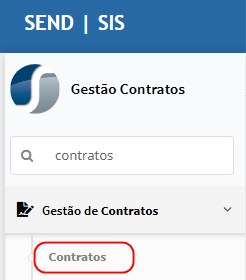
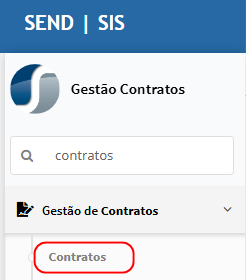
Acessar o menu Gestão de Contratos > Contratos.
-
Clicar em Inserir.

-
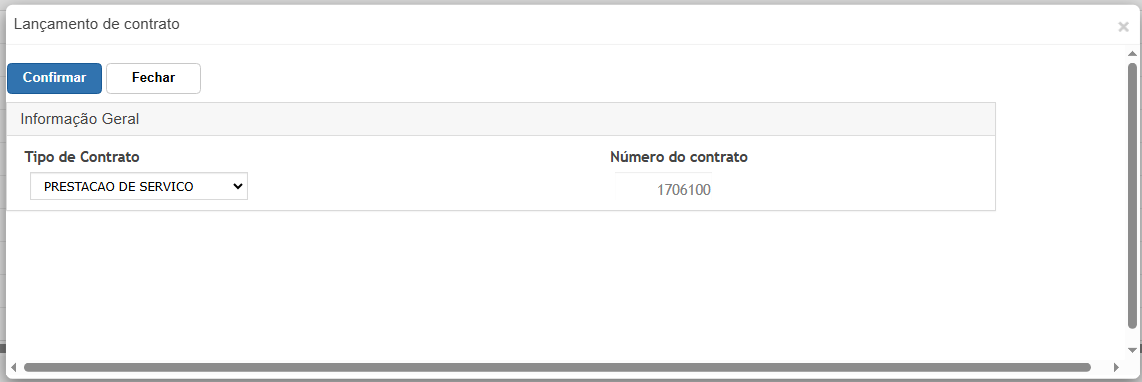
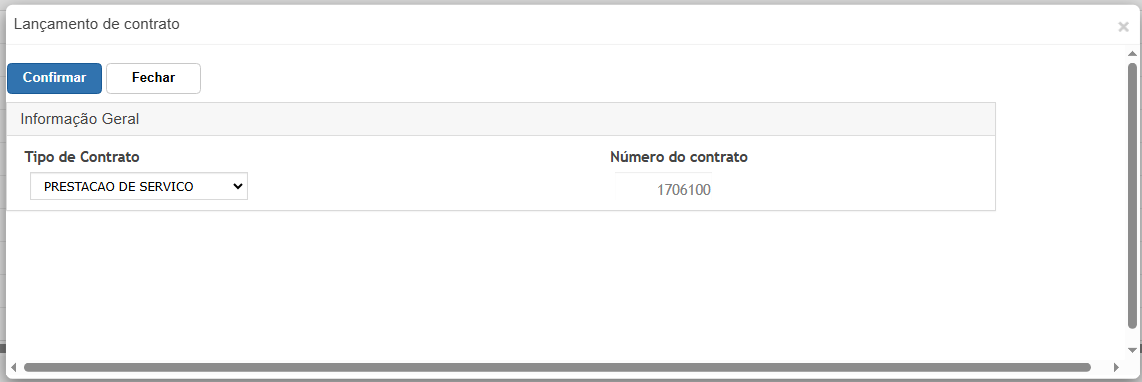
Informar um número para o contrato e confirmar.
-
Informar a data de início da atividade.
-
Inserir os participantes do contrato:
-
Contratada: empresa/unidade de Vinhedo
-
Contratante: cliente do contrato
-
-
Informar o responsável pelo contrato.
-
Informar os dados de reajuste (quando aplicável).
-
Inserir o objeto do contrato, garantindo que:
-
o Código de Serviço Federal esteja parametrizado,
-
a classificação fiscal (CFOP/CIO) esteja válida,
-
o NBS esteja disponível e selecionável conforme a parametrização tributária.
-
-
Informar a condição de pagamento.
-
Clicar em Confirmar e depois em Finalizar.

Resultado esperado:
-
Contrato gravado com sucesso.
-
Contrato apto para geração de medições e apontamentos.
-
Dados fiscais compatíveis com exigências do Web Service de Vinhedo.
02.2 – Lançamento de Medição do Contrato
Passo a passo:
Resultado esperado:
-
Medição gravada com status Finaliz. Digitação.
-
Medição disponível para apontamento.
02.3 – Apontamento e Geração da Nota Fiscal
Passo a passo:
Resultado esperado:
-
Nota Fiscal de Serviço (RPS) gerada e faturada.
-
Nota passa a ficar disponível no menu NFS-e > Transmissão Vinhedo.
-
Nota apta para os cenários de transmissão, consulta e cancelamento.
Cenário 02 – Transmitir RPS com integração Web Service habilitada e serviço disponível
Passo a passo:
Resultado esperado:
-
O sistema transmite as notas via Web Service conforme padrão atualizado.
-
O status da nota só é alterado após retorno de êxito.
-
Mensagens e erros do Web Service são exibidos na tela.
-
O XML de transmissão e o XML de resposta ficam disponíveis no Dashboard:
Relatórios > Em Processamento. -
Não ocorre download automático após o processamento.
Cenário 03 – Transmissão bloqueada por nota inválida ou erro de validação
Passo a passo:
-
Selecionar um RPS com inconsistência (campo obrigatório ausente ou código de serviço inválido).
-
Executar Gerar XML para Transmissão.
Resultado esperado:
-
O sistema não conclui a transmissão.
-
Exibe mensagem clara indicando a inconsistência ou erro retornado pelo serviço.
-
O status da nota permanece inalterado.
-
O erro fica registrado como evidência de auditoria.
Cenário 04 – Verificar notas com XML já gerado/validado
Passo a passo:
-
Selecionar notas que já possuam status XML Gerado ou Validado.
-
Clicar em Gerar XML para Transmissão.
Resultado esperado:
-
O sistema não gera/transmite novamente essas notas.
-
Exibe a mensagem atualizada:
“O XML das seguintes notas não foram gerados/transmitidos por já estarem com status de XML Gerado/Validado”.
Cenário 05 – Consulta RPS com chave associada
Passo a passo:
-
Atualizar o grid selecionando status TODAS.
-
Selecionar uma nota que possua Chave da Nota Fiscal associada.
-
Clicar no botão Consulta RPS.
Resultado esperado:
-
O sistema executa a consulta via Web Service.
-
Retorna XML confirmando se a chave existe na prefeitura.
-
Atenção: o serviço não retorna o status atual da nota (transmitida/cancelada), apenas a existência.
-
O XML de retorno é exibido e registrado.
Cenário 06 – Consulta indisponível para notas sem chave ou cliente modo consulta
Passo a passo:
-
Selecionar uma nota sem chave associada ou cliente com licença apenas consulta.
-
Verificar se o botão Consulta RPS está disponível.
Resultado esperado:
-
O botão Consulta RPS não é exibido ou a funcionalidade é bloqueada conforme regra.
Cenário 07 – Transmissão simultânea de notas ativas e canceladas (ordem de execução)
Passo a passo:
-
Selecionar notas com status normal e notas com status Cancelada.
-
Clicar em Gerar XML para Transmissão.
Resultado esperado:
-
O sistema executa em duas etapas:
-
Gera e transmite XML das notas não canceladas.
-
Após intervalo de 3 segundos, gera e transmite XML das notas canceladas.
-
-
São gerados arquivos separados para transmissão e cancelamento.
-
Ambos ficam disponíveis no Dashboard > Em Processamento.
Cenário 08 – Cancelamento com motivo obrigatório
Passo a passo:
-
Selecionar uma nota cancelada para transmissão.
-
Selecionar o Motivo de Cancelamento no combo.
-
Clicar em Transmitir.
Resultado esperado:
-
O sistema exige o motivo antes de prosseguir.
-
Gera o XML de cancelamento separado.
-
Executa a transmissão do cancelamento conforme novo padrão.
Cenário 09 – Cancelamento em homologação (ambiente inexistente)
Passo a passo:
-
Executar cancelamento em ambiente de homologação.
-
Confirmar a transmissão.
Resultado esperado:
-
O sistema exibe relatório de inconsistência informando que não existe ambiente de homologação para cancelamento.
-
Ainda assim, o XML de cancelamento é gerado como evidência.
-
Cancelamento real deve ser validado somente em produção com acompanhamento.
Cenário 10 – Verificar disponibilidade do serviço Web Service
Passo a passo:
-
Acessar a rotina de Transmissão Vinhedo.
-
Observar o status do serviço exibido.
Resultado esperado:
-
O sistema apresenta:
-
validade do certificado SEFAZ,
-
mensagens de erro do servidor,
-
status ativo/inativo do serviço.
-
-
A transmissão só pode ocorrer se o serviço estiver disponível.
Cenário 11 – Evidência e rastreabilidade no Dashboard
Passo a passo:
-
Executar uma transmissão via Web Service com a opção
Integração via Web Service Vinhedo habilitada. -
Acessar Relatórios > Em Processamento.
-
Localizar o processo gerado.
-
Baixar:
-
XML Transmissão
-
XML Resposta Vinhedo
-
Resultado esperado:
-
Os arquivos ficam disponíveis para auditoria e validação.
-
Não existe mais relatório de transmissão, apenas XMLs separados.
-
Evidência completa do envio e retorno fica registrada no sistema.

ATENÇÃO: As informações neste documento são meramente ilustrativas e utilizadas apenas para fins de teste.