
OS 91214 - MELHORIA - SENDDECOR E ADM VENDAS - ALTERAÇÕES CATI
Objetivo:
A solicitação visa, melhorar a CATI para deixar a conferência mais rápida e clara, reduzir erros operacionais e garantir segurança de acesso, por:
-
Pendências já checadas ao criar CATI (técnico/restaurador), evitando retrabalho e padronizando o fluxo de conferência;
-
Destaque visual quando existir observação (mudança de cor do botão/ícone de balão), facilitando a identificação de informações importantes;
-
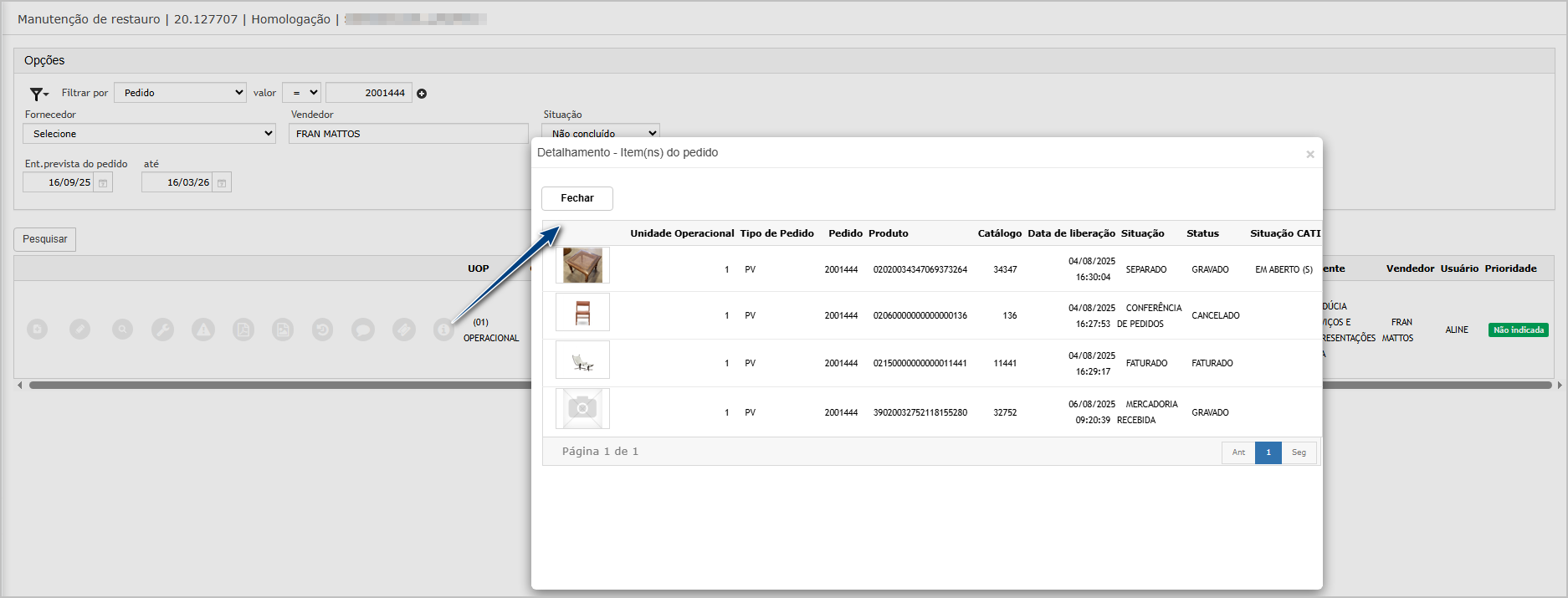
Nova tela de itens da CATI (consulta de itens do pedido) exibindo imagem do item, status comercial, indicador de CATI e status da CATI, centralizando as informações necessárias para análise;
-
Restrição de acesso para vendedor, permitindo consultar/manter apenas suas próprias CATIs, conforme regras de segurança.
Premissas:
- Necessário o ambiente estar atualizado com as versões:
- SendDecor de número xxxx ou superior;
- Administração de Vendas de número xxxx ou superior;
- Script de número xxx SQL / xxxx Postgre ou superior;
- SendDecor de número xxxx ou superior;
Teste realizado após a atualização
Cenário 1: Pendências da CATI: ao criar (Técnico/Restaurador) já deve vir checado
Objetivo do cenário: validar a regra solicitada: “quando o técnico criar, já deve vir marcado como checado”.
Passo a passo:
-
Logar com usuário Técnico/Restaurador.
-
Acessar o menu/rotina da CATI.
-
Acionar Incluir/Nova CATI.
-
Informar dados obrigatórios e salvar/criar a CATI.
-
Acessar a CATI criada e localizar o check de Pendências.
Resultado esperado:
-
O check de Pendências deve estar marcado automaticamente após a criação (sem necessidade de ação manual do técnico).
Cenário 2: Pendências da CATI: permitir execução por Técnico/Restaurador e Vendedor (regra ajustada)
Objetivo do cenário: validar ajuste informado: “permitir execução por técnico/restaurador e vendedor”.
Passo a passo (Técnico/Restaurador):
-
Logar como Técnico/Restaurador.
-
Abrir uma CATI existente.
-
Interagir com o check de Pendências (marcar/desmarcar conforme regra).
Resultado esperado (Técnico/Restaurador):
-
O técnico/restaurador consegue executar a ação no check conforme regra (sem bloqueio indevido).
Passo a passo (Vendedor):
4. Logar como Vendedor (o mesmo dono da CATI).
5. Abrir a CATI.
6. Interagir com o check de Pendências.
Resultado esperado (Vendedor):
-
O vendedor também consegue executar a ação no check na sua própria CATI, conforme regra ajustada.
Cenário 3: Observações: notificar visualmente (mudança de cor do botão/ícone de balão)
Objetivo do cenário: validar a solicitação: “Notificar quando houver observações (mudar a cor do botão de balão)”.
Passo a passo:
-
Logar com qualquer perfil com acesso (ex.:Técnico/Restaurador). Acessar listagem/consulta de CATI.
-
Identificar uma CATI com Observação e uma sem Observação.
Comparar obotão/ícone de balão(ou indicador de observação) entre os dois registros.Abrir a CATI com observação e validar que o texto/observação está visível.
Resultado esperado:
-
CATI com Observação não visualizada: o botão/ícone de balão aparece com cor
diferenciadaVerde(destaque). -
CATI
semcom Observação já visualizada: o botão/ícone permanece no padrão (sem destaque). -
Ao abrir, a observação exibida corresponde ao que foi informado.
Acessando a funcionalidade
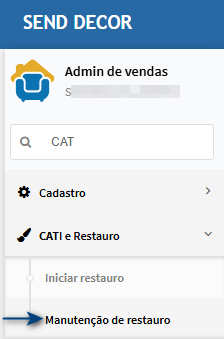
Inserindo observação com vendedor.
Com o usuário vendedor, vamos inserir uma observação.
Na tela principal, clique em observação do item desejado.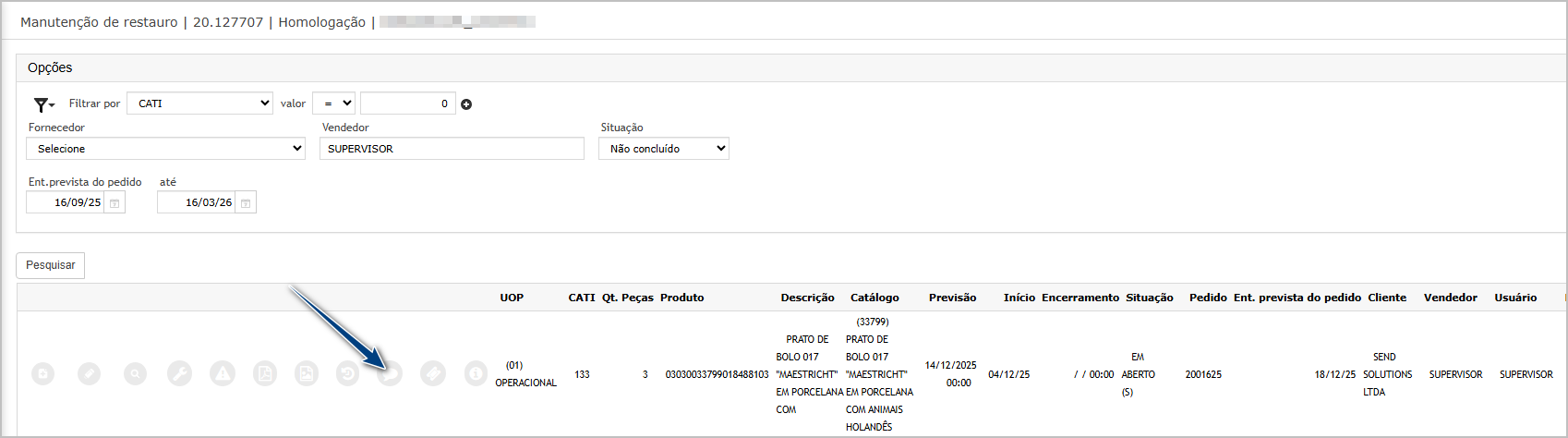
Insira a observação (1) e clique em confirmar (2).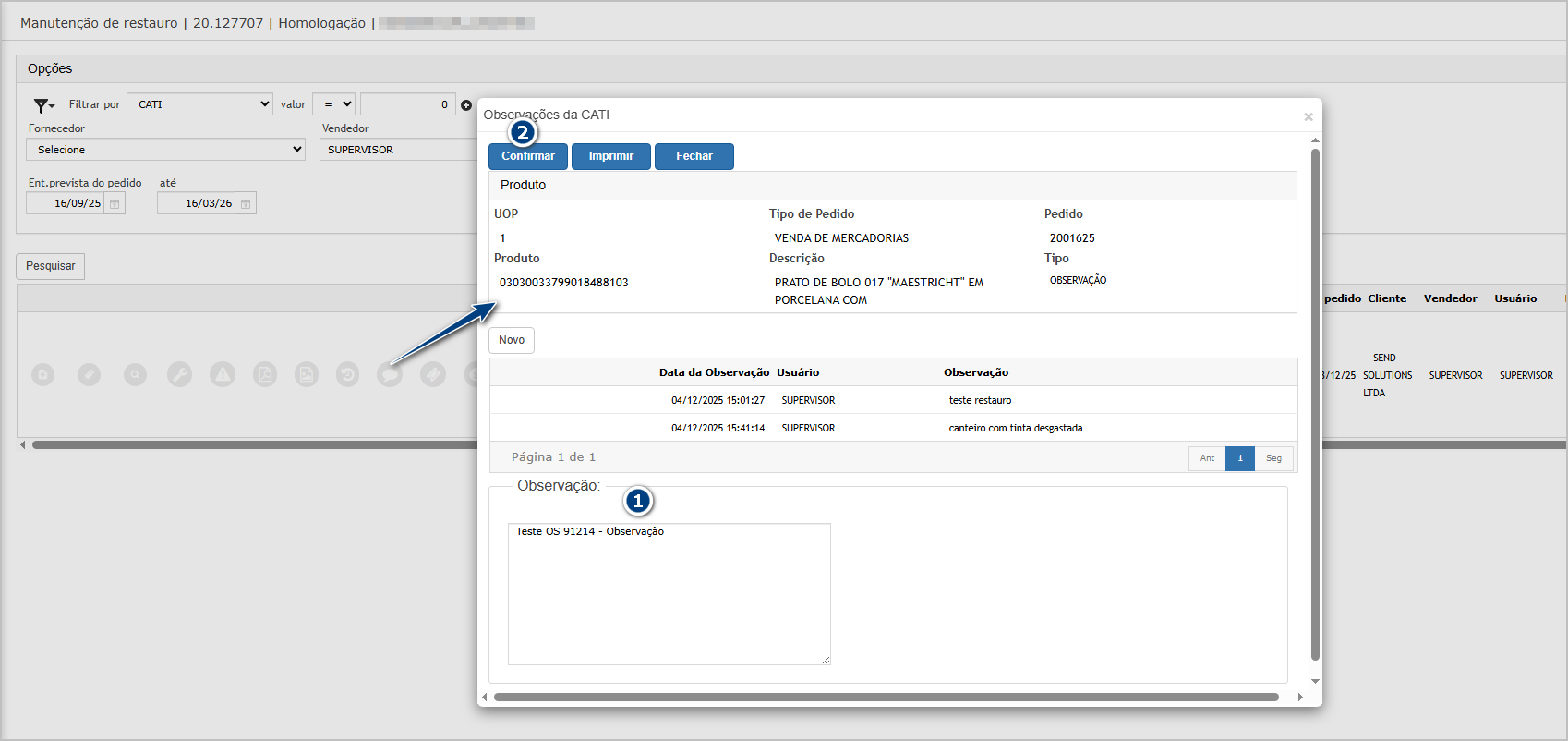
Após gravar, o sistema exibe a observação gravada.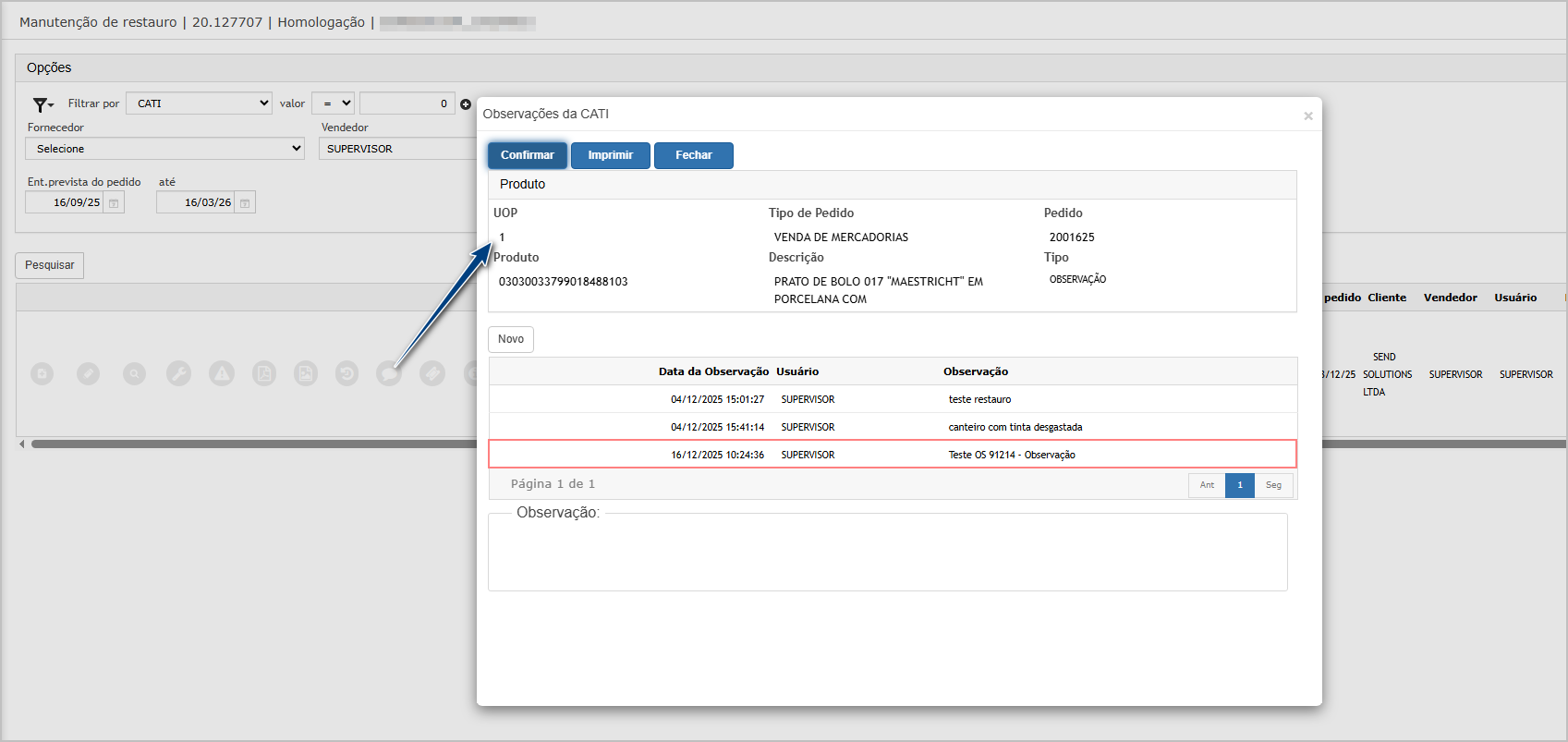
Visualização com o técnico.
Logado técnico, ao acessar a tela de manutenção e reparo, deve exibir o botão observação com a verde.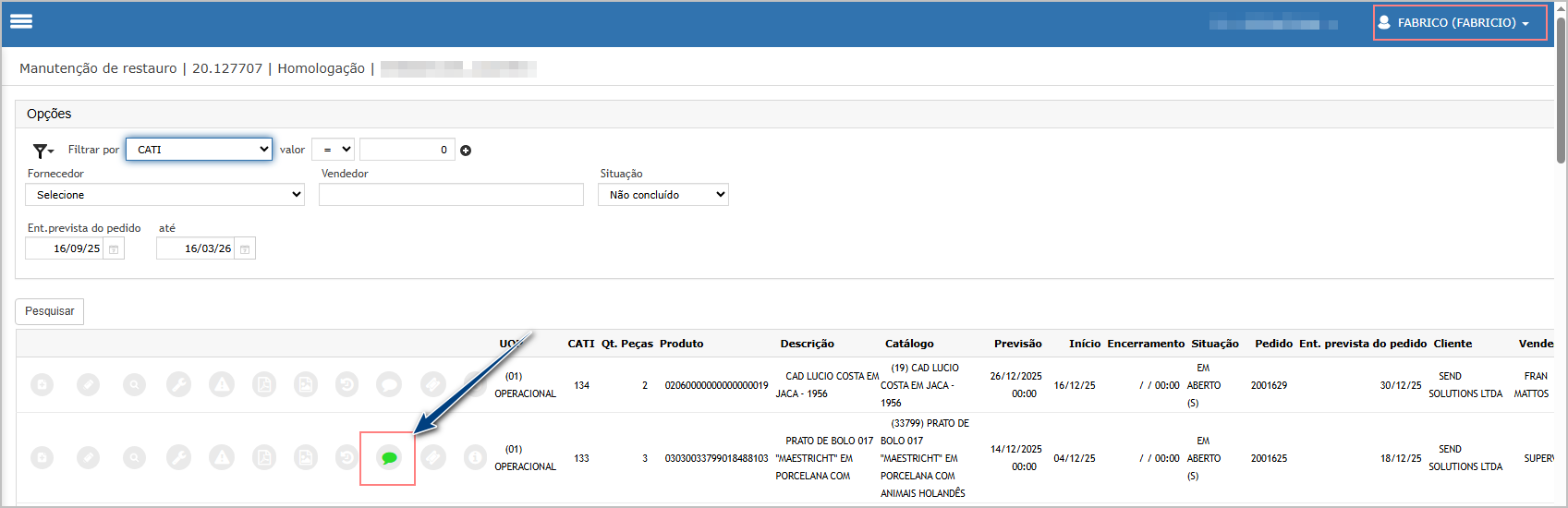
Ao clicar no botão de observação, é possível verificar as informações.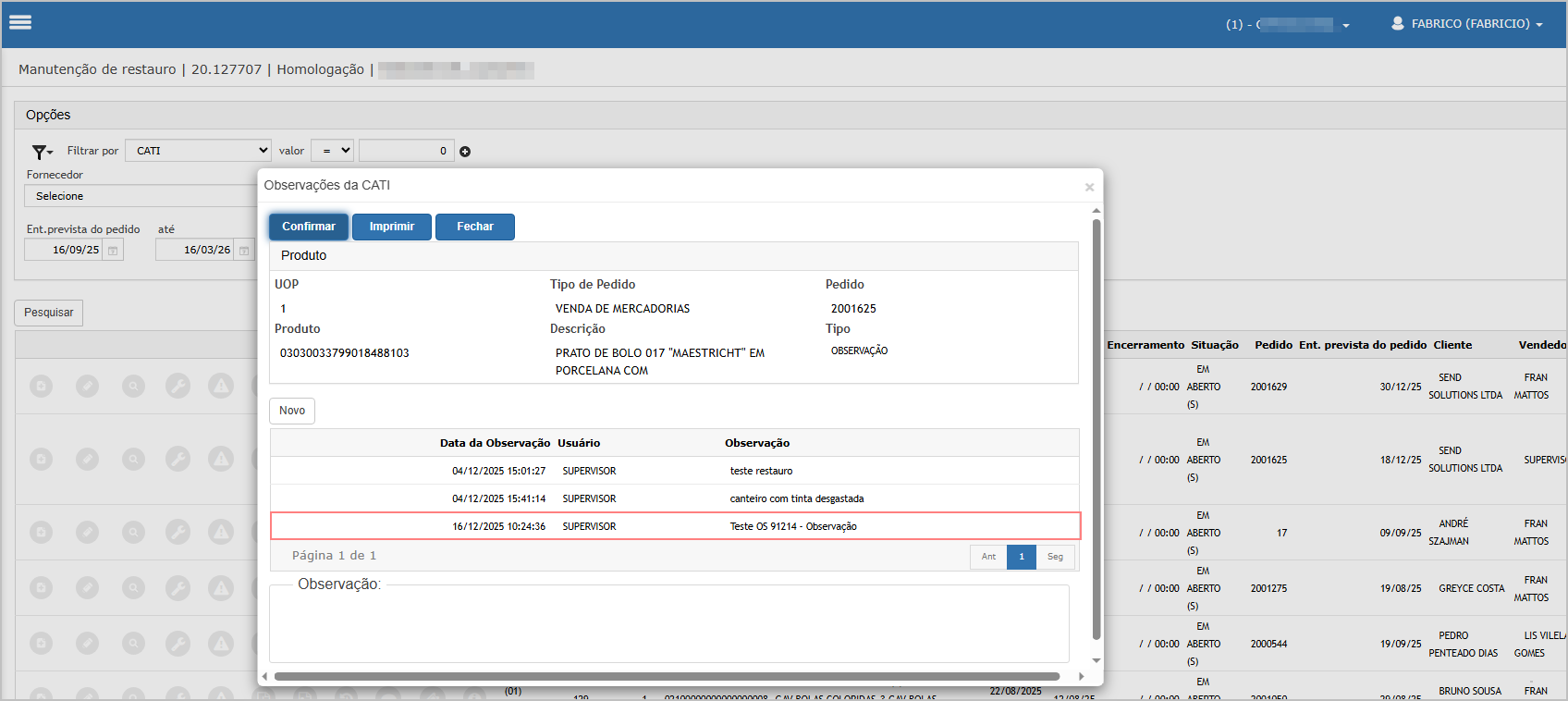
Cenário 4: NovaManutenção telade “ItensReparo na- CATI”: exibirExibir itens do pedido com imagem e statusstatus.
Objetivo do cenário: validar a entrega: “Criar uma nova tela de itens na CATI (consulta de itens do pedido, exibindo imagens, status comercial, se possui CATI, status da CATI, etc.)”.
Passo a passo:
-
Acessar a tela de manutenção de reparo.
- Clicar no novo botão de detalhamento
Resultado esperado:
-
Na tela de manutenção de reparo deve exibir o novo botão de detalhes do pedido.
-
Ao clicar deve exibir:
- Imagem quando tiver,
- Itens do pedido,
- Status,
- Status da CATI.
Acessando a funcionalidade
Tela principal de manutenção de reparo
na tela principal deve ser possível a visualização do novo botão.
Ao clicar no botão deve ser exibido o pop-up.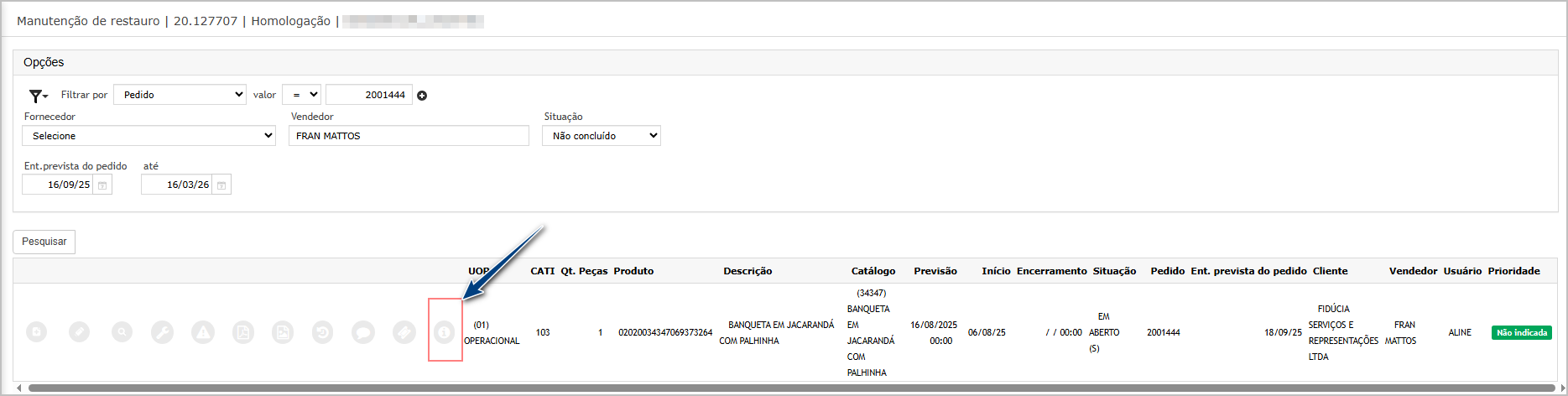
Pop-up com detalhes do pedido.
Cenário 5: Segurança: Vendedor deve ver apenas suas próprias CATIs
Objetivo do cenário: validar a solicitação: “Restringir o acesso dos vendedores apenas às suas próprias CATIs (mediante funcionalidade de segurança).”
Passo a passo:
-
Logar como Vendedor (Exemplo: Francielle)
-
Acessar a listagem/consulta de CATI.
-
Na tela de filtro verificar filtro de vendedor.
Resultado esperado
- Quando a funcionalidade Permite_Visualizar_Cati_Outr_Vend desmarcada no perfil.
- O Filtro de vendedor deve ser desabilitado para edição e carregado com o vendedor logado.
- Quando a funcionalidade Permite_Visualizar_Cati_Outr_Vend marcado no perfil.
- O Filtro de vendedor deve ser desabilitado para edição e carregado com o vendedor logado.
- O Filtro de vendedor deve ser desabilitado para edição e carregado com o vendedor logado.
Controle de acesso - Funcionalidade: Permite_Visualizar_Cati_Outr_Vend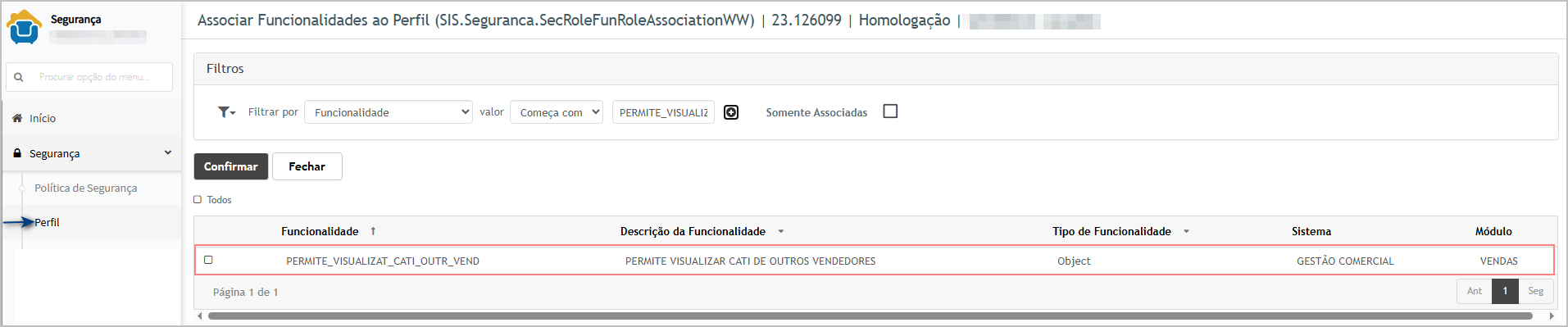
Acessando consulta de CATI
Tela de consulta - Quando desmarcado a funcionalidade.
Note que apenas CATI do vendedor logado são exibidas.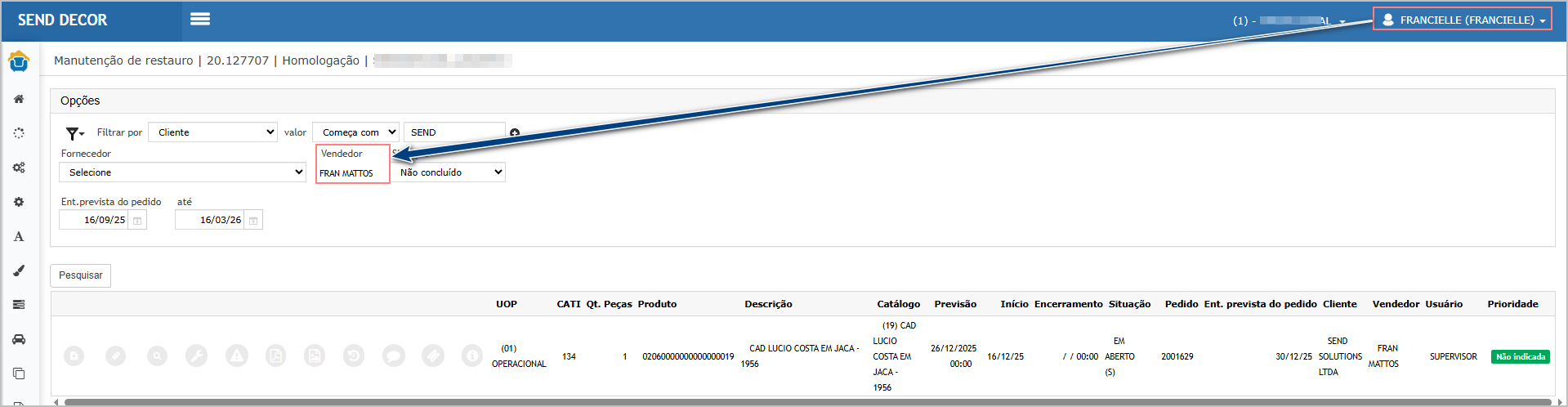
Tela de consulta - Quando marcada a funcionalidade.
Note que o campo de filtro vendedor está habilitado para edição, com isso será permitido filtrar outros vendedores.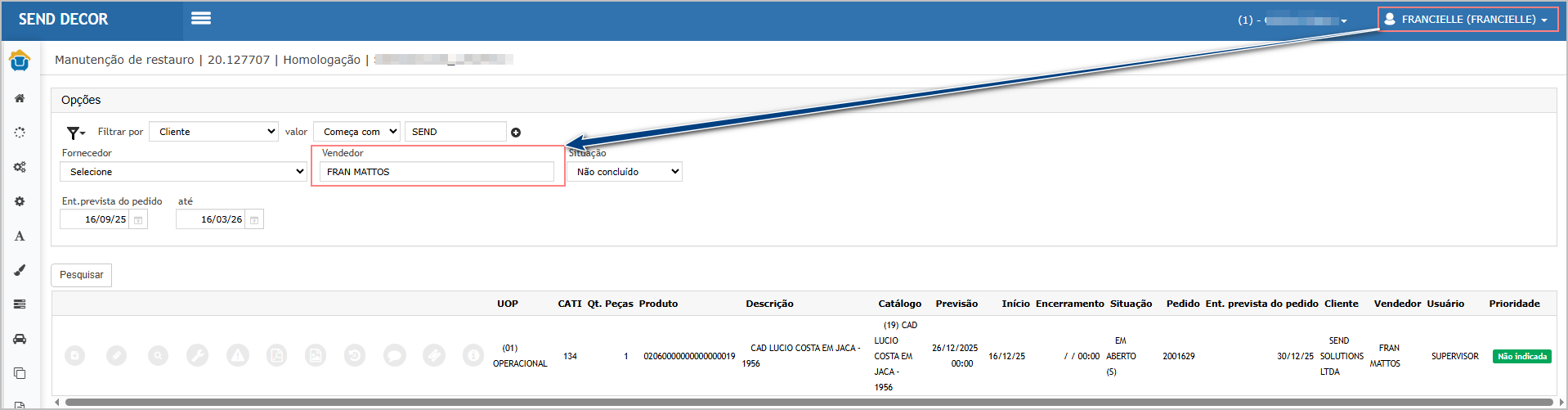
Cenário 6: Segurança: Admin/Gestor mantém visão completa
Objetivo do cenário: garantir que a restrição é específica do perfil vendedor e não quebra a operação do time responsável.
Passo a passo:
-
Logar como Admin/Gestor.
-
Acessar a listagem de CATIs.
-
Localizar e abrir CATIs de Vendedor A e Vendedor B.
Resultado esperado:
-
Admin/Gestor visualiza e acessa CATIs de diferentes vendedores (conforme permissões globais do perfil).

ATENÇÃO: As informações neste documento são meramente ilustrativas e utilizadas apenas para fins de teste.