OS 91224 - MELHORIA - CONTAS A PAGAR - RELATÓRIOS - PREVISÃO DE PAGAMENTO POR LOJA
Objetivo:
A solicitação visa, permitir que os usuários do módulo Contas a Pagar, especialmente do segmento DECOR, realizem análises mais completas e precisas da Previsão de Pagamento.
✔Filtros Permitir:disponíveis:
Filtro
por- Unidade
inexistente no relatório atual; - Fornecedor
OpçãoInicial"ImprimireCondiçFinal, - Grupo financeiro,
- Data de Vencimento (Prorrogação de
Pagamento"(PDF/Excel); Geração de relatório emPDFeExcelcontendo:Loja
Condição de Pagamento
Loja,✔ Implementar lógica para buscar corretamente Loja e Condiç- Unidade
- Opção
de Pagamento:Título → NF origem → OC vinculada → Pedido → Loja do Pedido.
✔ Atender exclusivamente ao segmento DECOR.
Premissas:
- Necessário o ambiente estar atualizado com as versões:
- Contas a Pagar de número XXXX Genexus 17 ou superior;
- Script de número XXXX SQL ou superior;
- Contas a Pagar de número XXXX Genexus 17 ou superior;
- Funcionalidade Cliente do Ramo Decoração, precisa estar ativa, caso necessário entre em contato com a Send Solutions.
Teste realizado após a atualização
Cenário 1:
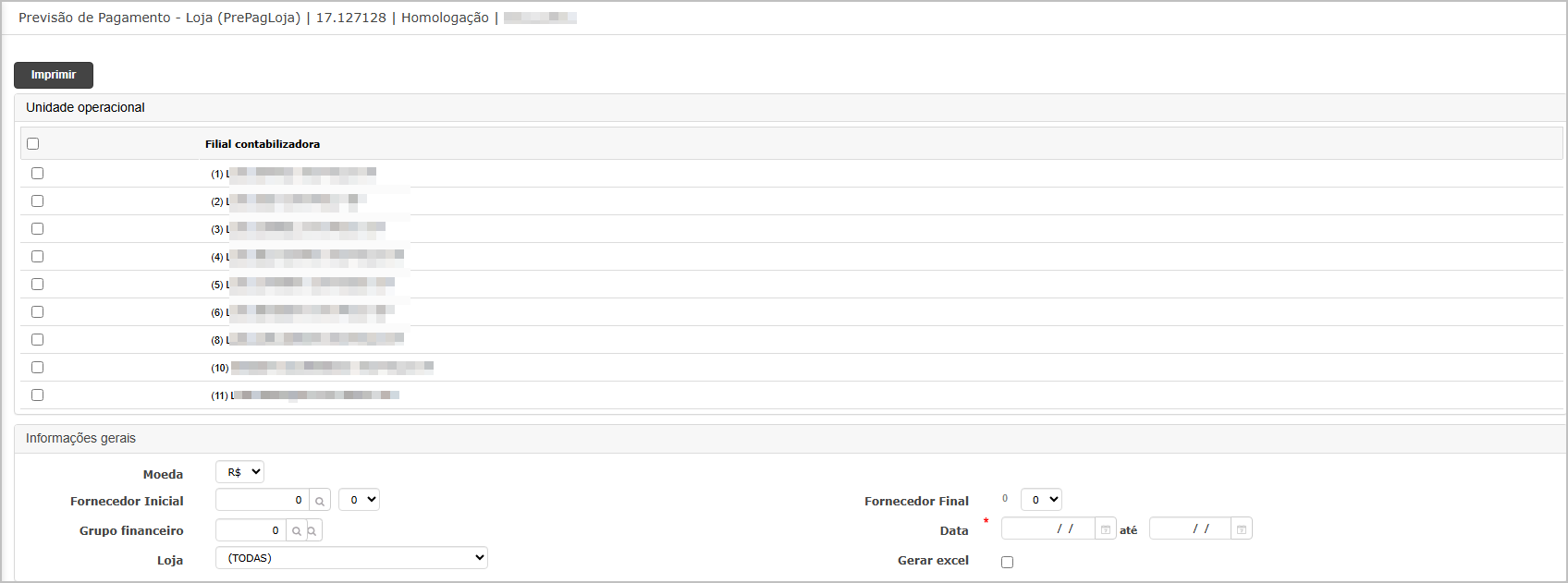
AcessoRelatórioao novo menu e visualizaçãPrevisãodadeinterfacePagamento - LojaObjetivo:
Validar que o novo relatóRelatórioestádevedisponívelserem:ContasgeradoaePagarexibir>asRelatóriosinformações>dePrevisãLoja e Condição dePagamentopagamento.>Premissa:
PorTerLoja.acesso ao novo item do menu.Passo a Passo
- Acessar
Acessaro módulo Contas a Pagar. -
navegar até a opção: Relatórios >> Previsão de pagamento >> Por Loja.
Abrir o menuRelatórios.Selecionar a opçãoPrevisão de Pagamento > Por Loja.Verificar se a interface apresentaInforme os filtrosdescritosdesejados- Confirme
DEPJpara(UOP, Moeda, Fornecedor, Grupo Financeiro, Período, Loja, checkbox Imprimir CondiçgeraçãodedoPagamento, checkbox Gerar Excel).
noResultado Esperado
Menu exibido corretamente conforme DEPJ.Interface igual ao layout apresentado em página 7 do DEPJDEPJ_-_OS_80784_-_Relatório_Pre….Checkbox"Imprimir condição de pagamento"disponível.
Situação Atendida?✔ Sim. Telas enviadas demonstram que o menu e filtros foram criados corretamente.🔷CENÁRIO 02 – Geração do relatório PDF sem marcar "Condição de Pagamento"ObjetivoGarantir que, ao não marcar o checkbox, a colunaCondição de Pagamento não apareça.Passo a PassoPreencher filtros obrigatórios (UOP, Moeda).Selecionar um fornecedor e/ou período.Deixar desmarcadoo checkbox "Imprimir condição de pagamento".Clicar emImprimir.Aguardar geração do PDF.
Resultado EsperadoPDF gerado rapidamente (melhor performance sem a coluna).Relatório
nãodeve conteraascolunacolunas Loja e Condição de Pagamento.-
Demais colunas iguais ao relatório analítico já existente.
SituaçãoAcessandoAtendida?a funcionalidade

Tela de filtros
✔InsiraSim.dosNasdadosimagensconformeenviadas,necessidadeantesedacliqueimplementação,emnãoimprimir.
haviaO
asistemacolunairácond.direcionarpagamento.paraNodashboard,novoonde é possível baixar os relatório,riosquando não marcada a opção, ela não aparece.gerados.🔷CENÁRIO 03 – Geração do relatóRelatório em PDFCOM a coluna "Condição de Pagamento"ObjetivoRelatório em ExcelValidar
queCENÁRIO
o02:sistema exibe a coluna CondiçValidaçãode Pagamento quando o checkbox é marcado.Passo a PassoPreencher filtros (UOP, Moeda, Período).Selecionar"Imprimir condição de pagamento".Clicar emImprimir.Aguardar a geração.
Resultado EsperadoPDF deve apresentar a colunaCondição de Pagamento, conforme solicitado.Coluna apresentada ao ladodas informações dotítulorelatório(conforme imagens enviadas).Totais por fornecedor devem ser mantidos (regra do DEPJ page 8).Dados compatíveis com pedidos e condições originais.
SituaçãoObjetivo:Atendida?✔ Sim. Evidências mostram a coluna destacada no PDF (faixa vermelha na última imagem enviada).🔷CENÁRIO 04 – Geração do relatório EXCEL com a coluna "Condição de Pagamento"ObjetivoValidar que o arquivo Excel também apresenta a nova coluna.Passo a PassoMarcar opçãoGerar Excel.Marcar checkbox"Imprimir condição de pagamento".Gerar relatório.Abrir o Excel resultante.
Resultado EsperadoExcel deve conter as colunas:✔ Loja do Pedido✔ Condição de Pagamento✔ Informações financeiras já existentesColuna destacada conforme imagens enviadas nos testes (região amarela/vermellha exibida no Excel).
Situação Atendida?✔ Sim. As imagens demonstram que a coluna “Condição de Pagamento” aparece corretamente no Excel.🔷CENÁRIO 05 – Validação da Regra de Busca da LojaObjetivoAssegurar que a Loja exibida realmente corresponde ao Pedido vinculado ao título.Passo a PassoAcessar um título listado no relatório.Navegar até:Título → NF Entrada → OC → PedidoConfirmar que o Pedido está vinculado à loja apresentada no relatório.
Resultado EsperadoLoja exibida no relatório deve ser idêntica à loja do Pedido.Regra confirmada conforme DEPJ página 8:NF origem → OC vinculada → Pedido → LojaDEPJ_-_OS_80784_-_Relatório_Pre…
Situação Atendida?✔ Sim. As imagens enviadas mostram o fluxo correto: NF vinculada à OC → Pedido → Loja.🔷CENÁRIO 06 – Validação da Condição de PagamentoObjetivoGarantir que a Condição de Pagamento e Loja exibida é a mesma cadastrada no Pedido.
Observação: Alguns títulos exibidos no relatório podem apresentar as colunas Loja e Condição de Pagamento em branco. Isso ocorre porque determinados lançamentos não possuem vínculo com Título x NF x OC x Pedido, como por exemplo:
-
Lançamentos manuais registrados diretamente no módulo Contas a Pagar;
-
Lançamentos oriundos do Fluxo de Caixa, que igualmente não possuem relação com Título x NF x OC x Pedido.
Passo a Passo
-
Identificar no relatório um título com condição de pagamento preenchida.
-
Abrir o pedido relacionado.
-
Validar se a condição do pedido coincide com a do relatório.
Resultado Esperado
-
A condição exibida deve refletir exatamente a condição configurada no pedido.
-
Confirmar que o desenvolvimento está capturando o valor correto.
Situação Atendida?✔ Sim. Evidências do Excel e PDF mostram a coluna preenchida corretamente.🔷CENÁRIO 07 – Validação de Performance quando o checkbox é marcadoObjetivoTestar observação do DEPJ (page 8) sobre possível lentidão.Passo a PassoExecutar relatório com grande volume de títulos.Marcar a opção “Imprimir condição de pagamento”.Medir tempo de processamento.
Resultado EsperadoRelatório é gerado com sucesso.Pode haver pequena lentidão, conforme previsto no documento.Sem erros de execução.
Acessando a funcionalidade
Tela de
filtrosconsulta do título
Insira dos dados conforme necessidade e clique em imprimir.O sistema irá direcionar para dashboard, onde é possível baixar os relatórios gerados.
Relatório gerado PDF
Relatório gerado Excel

ATENÇÃO: As informações neste documento são meramente ilustrativas e utilizadas apenas para fins de teste.