
OS 91297 - MELHORIA - COMPRAS - AUTOMATIZAÇÃO ENVIO SOLICTAÇÃO PARA GESTOR RESPOSNAVEL APROVAR
Objetivo:
Essa solicitação tem por objetivo validar a nova rotina de envio automático de e-mail para aprovadores (gestores), garantindo que:
-
O sistema identifica corretamente o(s) aprovador(es) com base no Centro de Custo do item/rateio e no vínculo ativo (Aprovador ativo + vínculo CC ativo + usuário ativo com e-mail cadastrado).
-
O e-mail é enviado utilizando a regra:
-
Servidor de comunicações (quando definido), senão
-
Servidor de e-mail vinculado ao usuário.
-
-
O e-mail contém as informações necessárias (solicitação, item, CC, aprovador etc.) e inclui link direto quando possível.
-
O envio de e-mail não bloqueia o processo de solicitação/aprovação mesmo em caso de falha.
-
O comportamento solicitado pelo negócio é atendido (ex.: Bruno recebe somente CCs sob sua responsabilidade).
-
O envio de e-mails aos compradores passa a utilizar a mesma lógica de servidor (comunicações e/ou servidor do usuário), sem alterar as demais regras do processo.
Premissas:
- Necessário o ambiente estar atualizado com a versão: Compras de número XXXX Genexus 17 ou superior;
Teste realizado após a atualização
Cenário 01 – Verificar cadastro de aprovadores por Centro de Custo
Objetivo:
Garantir que os aprovadores estejam corretamente cadastrados e vinculados aos Centros de Custo sob sua responsabilidade.
Passo a passo:
-
Acesse o módulo Compras.

-
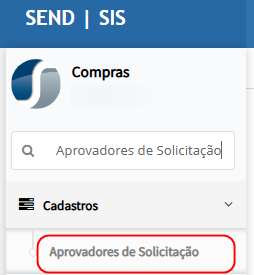
Navegue até Cadastros > Aprovadores de Solicitação.
-
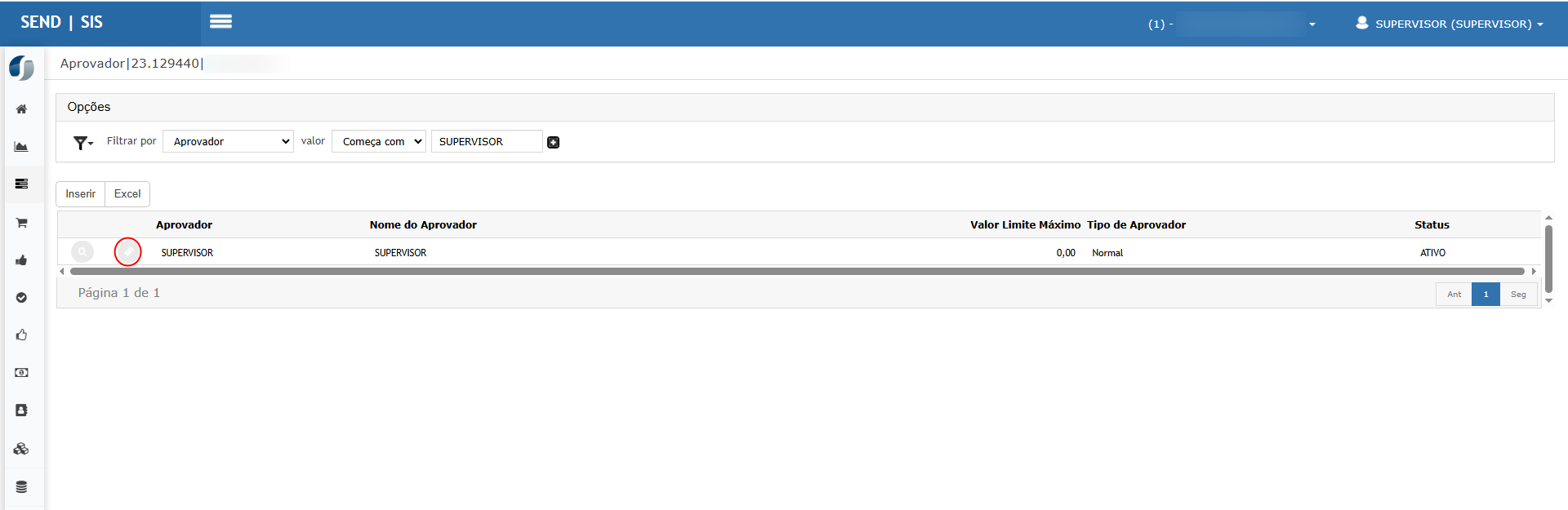
Localize o aprovador desejado.
-
Verifique se o aprovador está com Status = ATIVO.
-
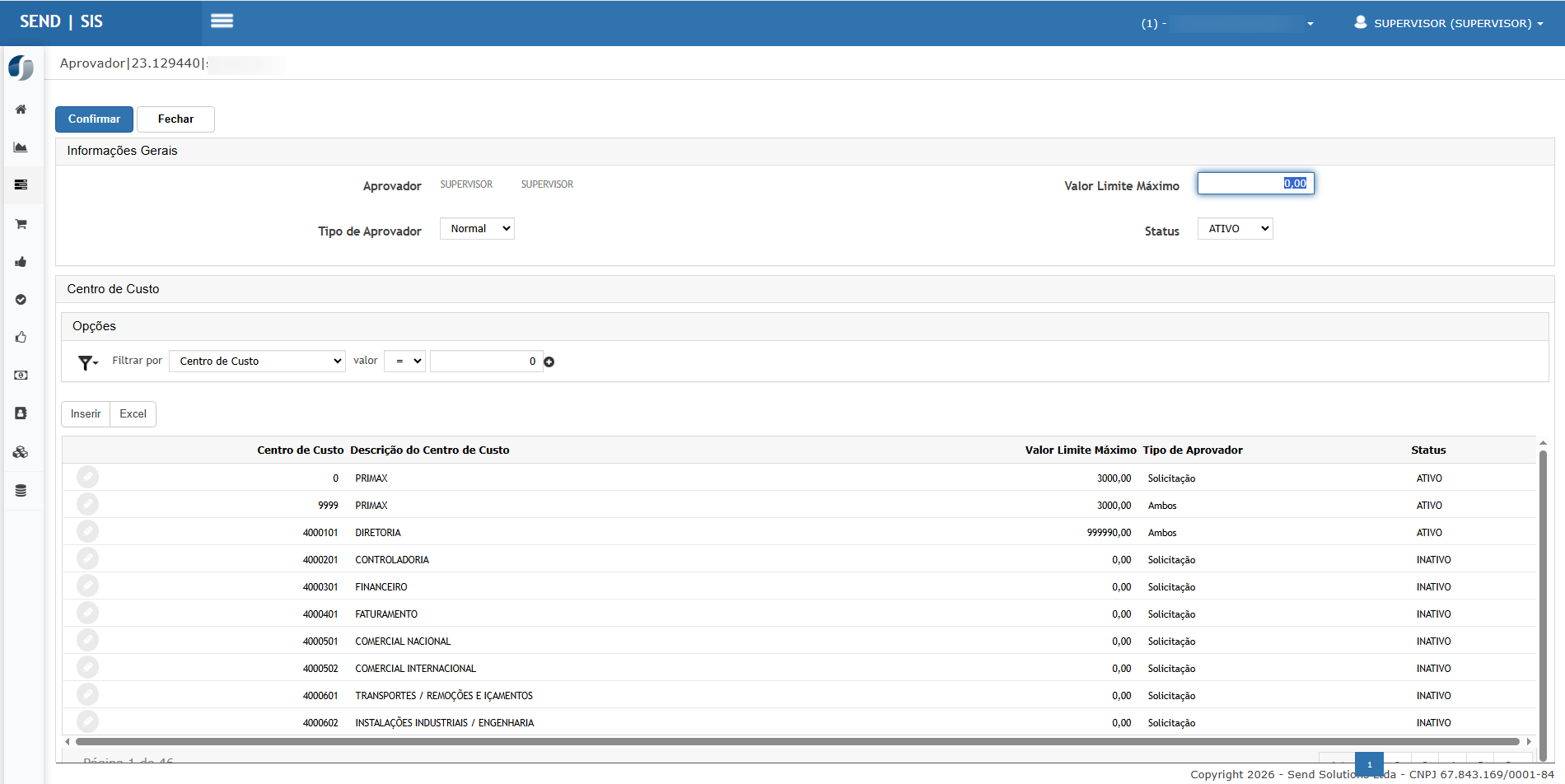
Acesse o vínculo de Centro de Custo x Aprovador.
-
Confirme se os Centros de Custo estão ativos e corretamente associados.

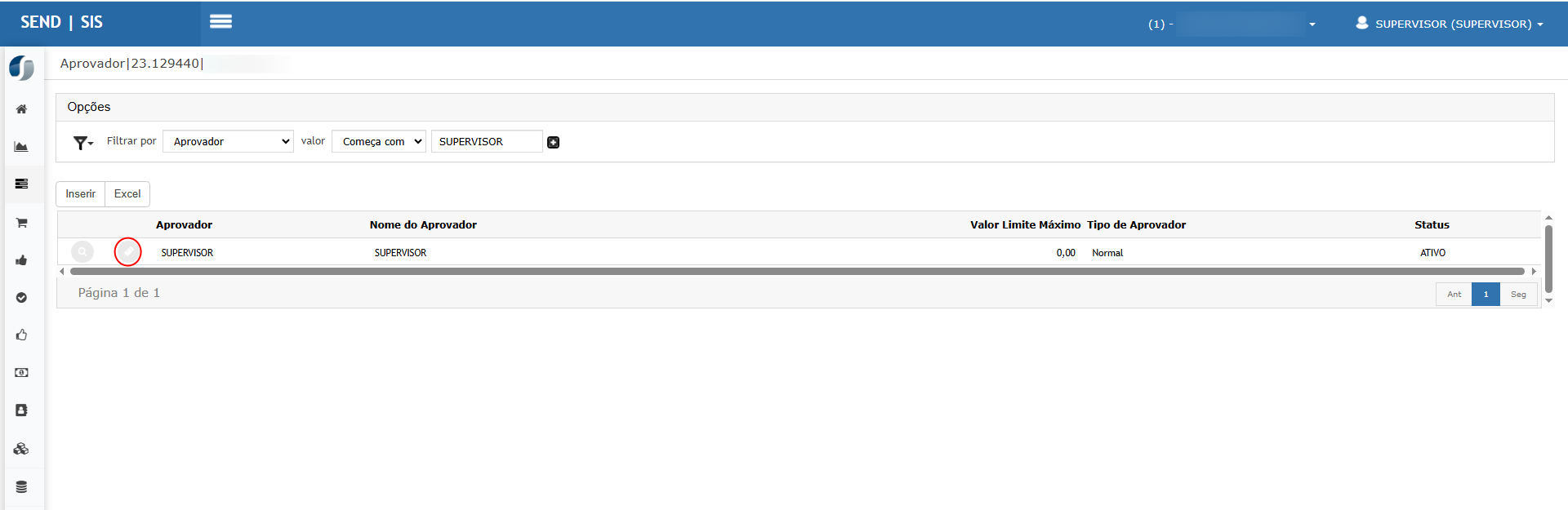
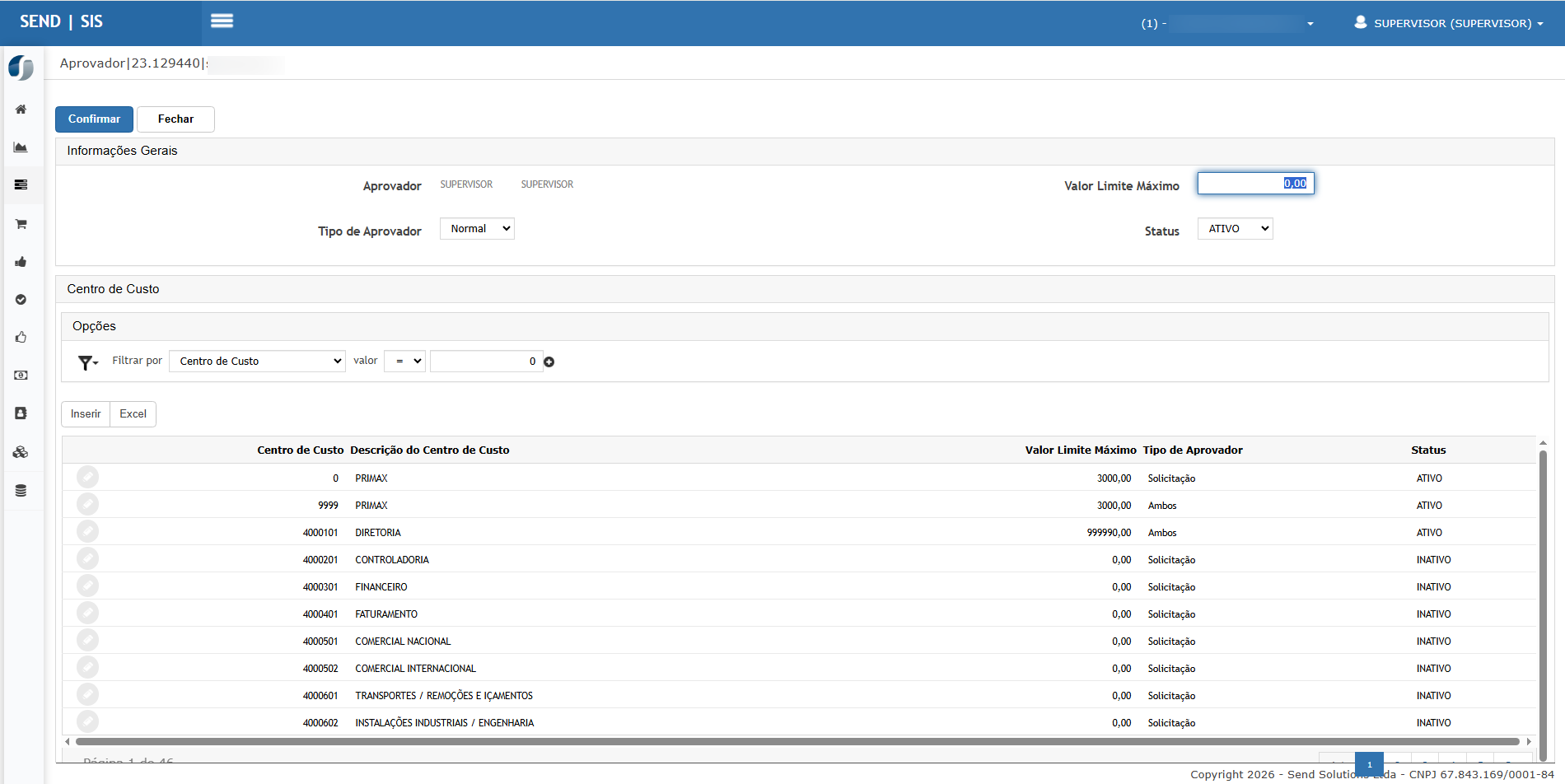
Resultado esperado:
-
O aprovador está ativo.
-
Os Centros de Custo vinculados estão corretos e com status ativo.
-
Apenas os Centros de Custo associados serão considerados no envio de e-mails.
Evidência:14 - Aprovadores.png15 - CCu x Aprovador.png
Cenário 02 – Configurar servidor de e-mail para comunicações
Objetivo:
Garantir que exista um servidor de e-mail configurado e definido como Servidor de Comunicações.
Passo a passo:
-
Acesse o módulo Segurança.

-
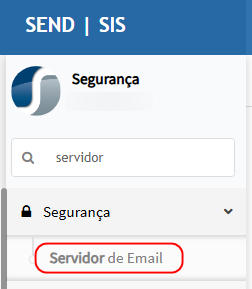
Navegue até Segurança > Servidor de e-mail.
-
Clique em Inserir ou edite um servidor existente.

-
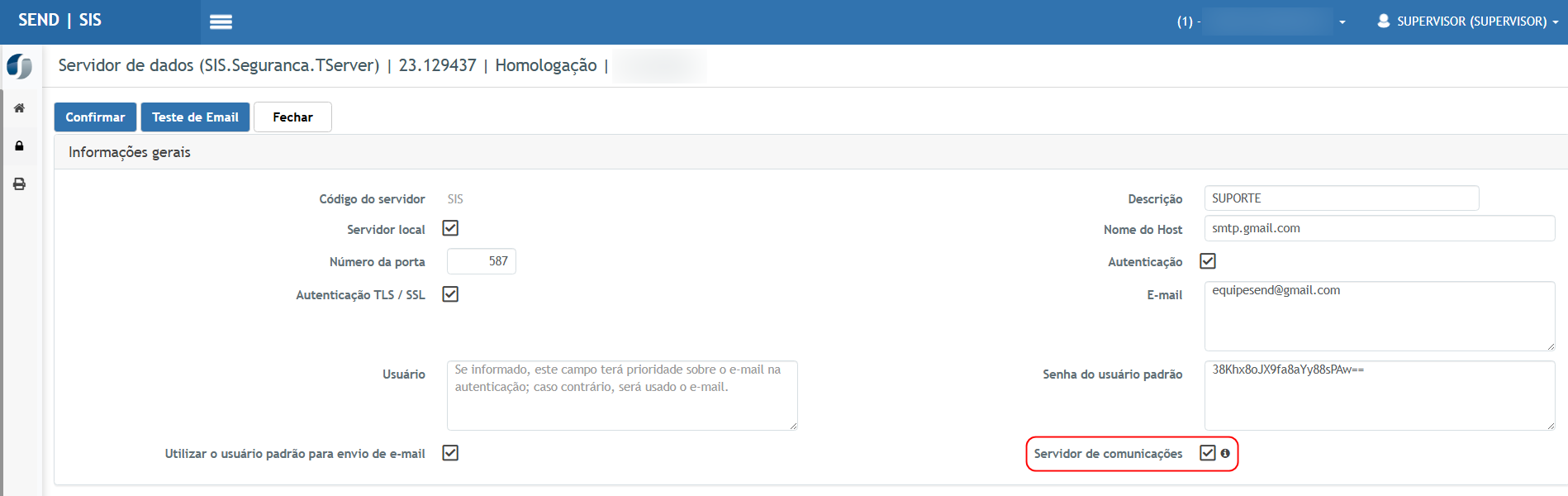
Preencha corretamente:
-
Host
-
Porta
-
Autenticação
-
E-mail
-
Senha
-
-
Marque a opção Servidor de comunicações.
-
Confirme o cadastro.

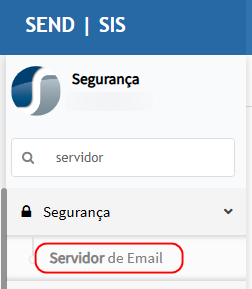

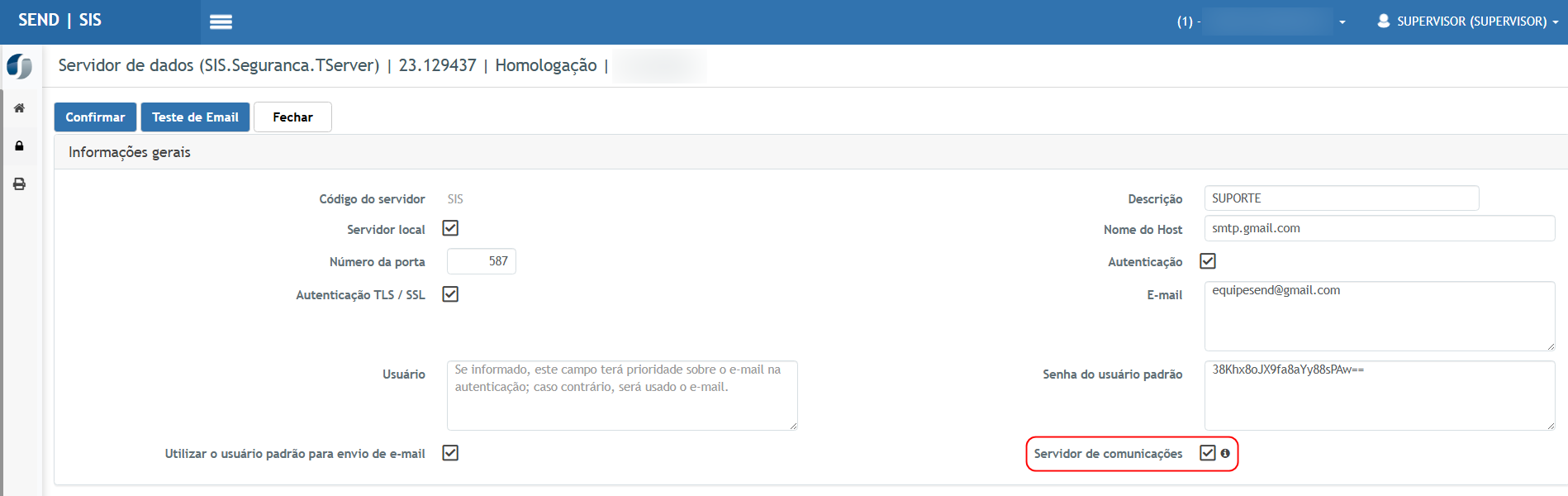
Resultado esperado:
-
O servidor é salvo corretamente.
-
Apenas um servidor fica marcado como Servidor de Comunicações.
-
Caso outro estivesse marcado anteriormente, ele é automaticamente desmarcado.
Evidência:01 - Server01.png02 - Servidor Comunicações.png
Cenário 03 – Parametrizar envio de e-mail aos aprovadores
Objetivo:
Ativar o parâmetro que permite o envio automático de e-mail aos aprovadores.
Passo a passo:
-
Acesse o módulo Corporativo.

-
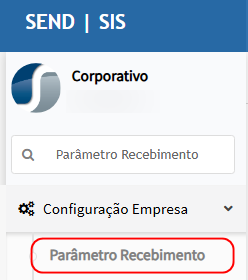
Navegue até Configuração Empresa > Parâmetro Recebimento.
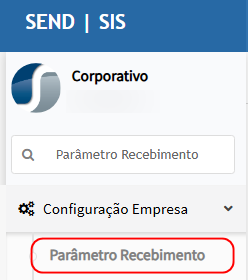
-
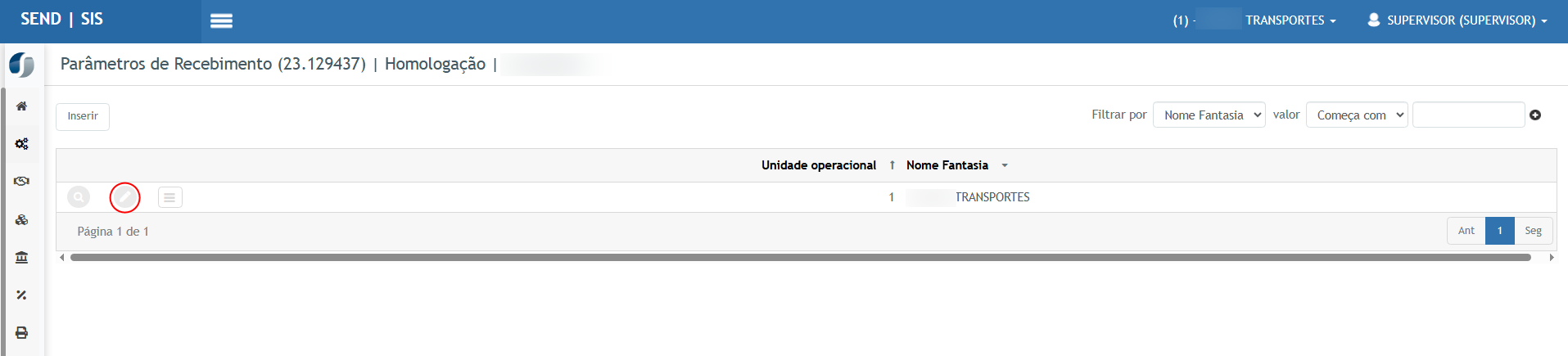
Selecione a empresa desejada e clique em Editar.
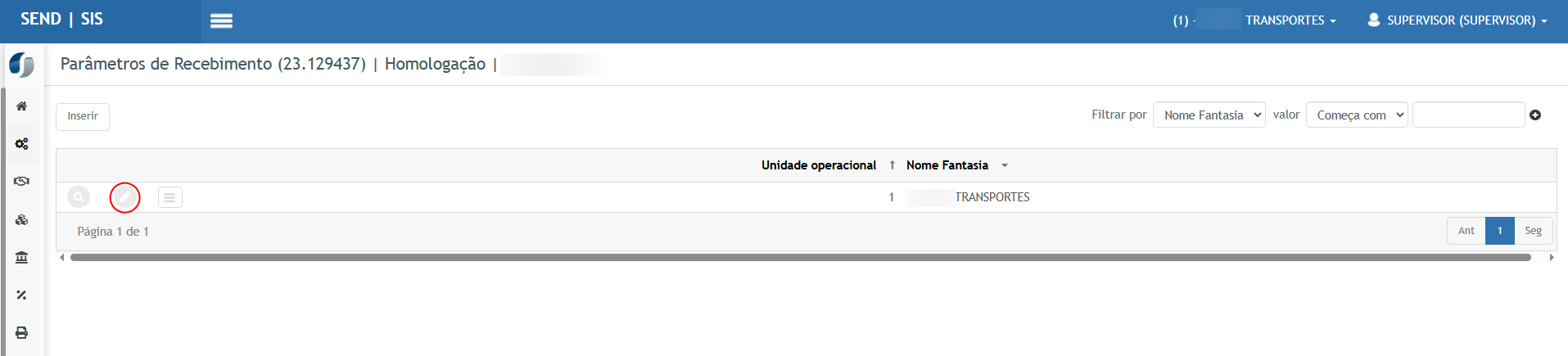
-
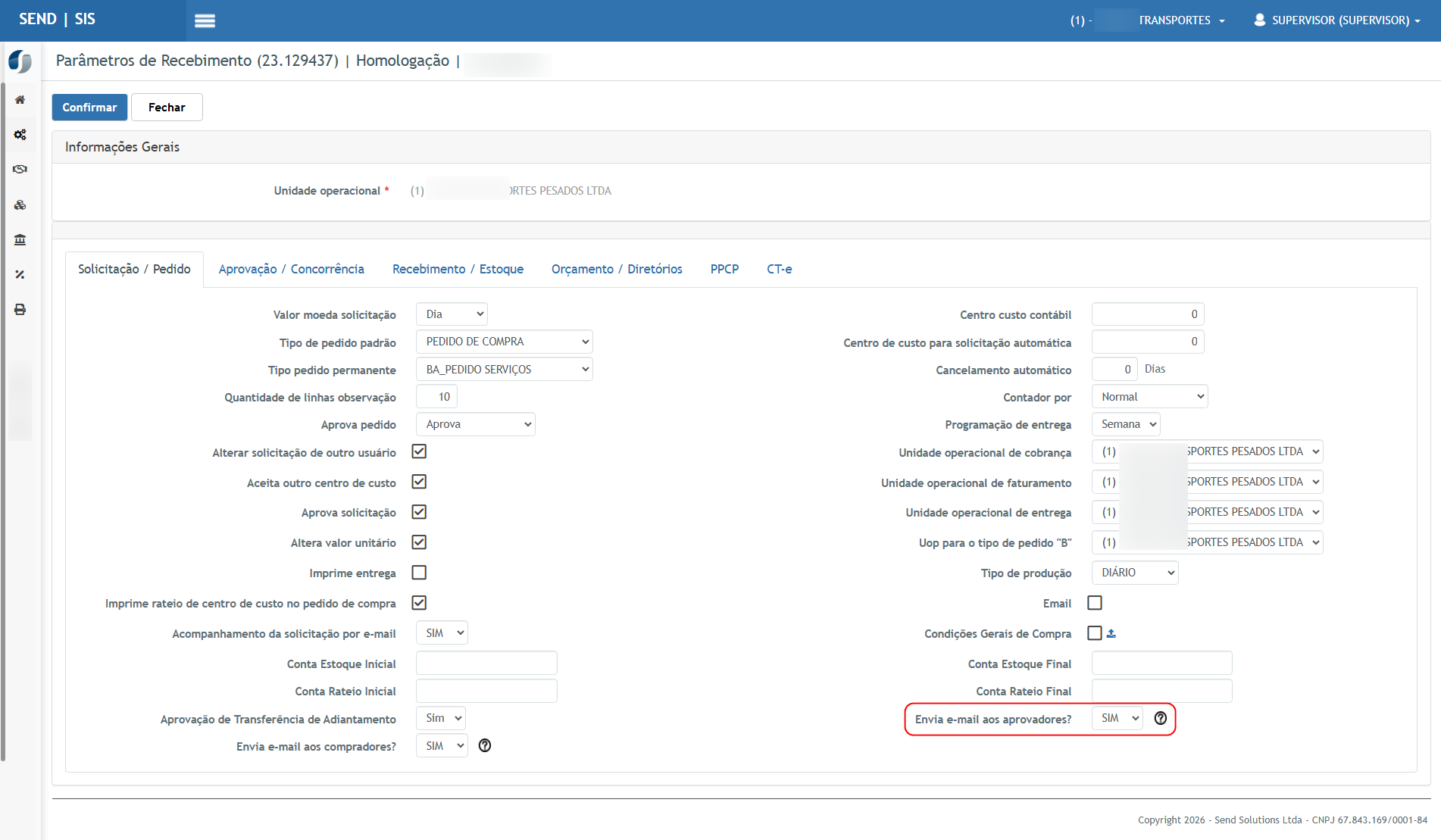
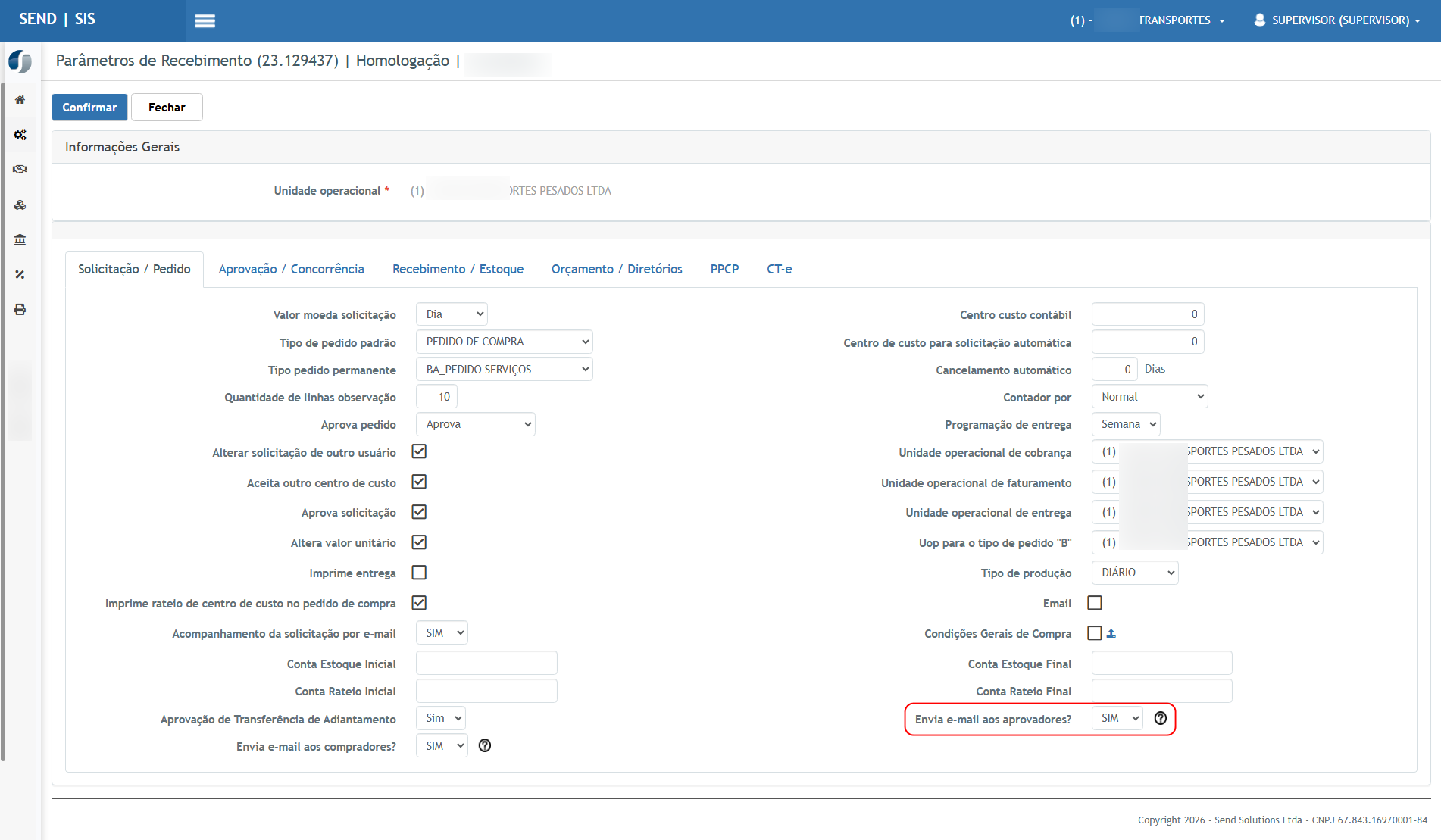
Defina o parâmetro Envio de e-mail aos aprovadores como SIM.
-
Confirme a alteração.

Resultado esperado:
-
O parâmetro é salvo com sucesso.
-
O sistema passa a permitir o envio automático de e-mails aos aprovadores.
Evidência:03 - Parrec.png04 - Parâmetro Aprovadores.png
Cenário 04 – Criar solicitação de compra com Centro de Custo
Objetivo:
Validar a criação de uma solicitação que dispare o envio de e-mail ao aprovador do Centro de Custo.
Passo a passo:
-
Acesse o módulo Compras.

-
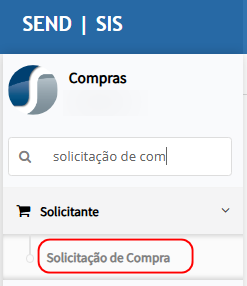
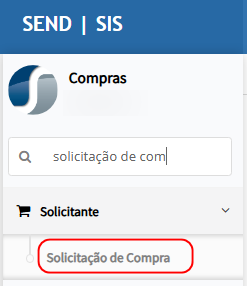
Navegue até Solicitante > Solicitação de Compra.
-
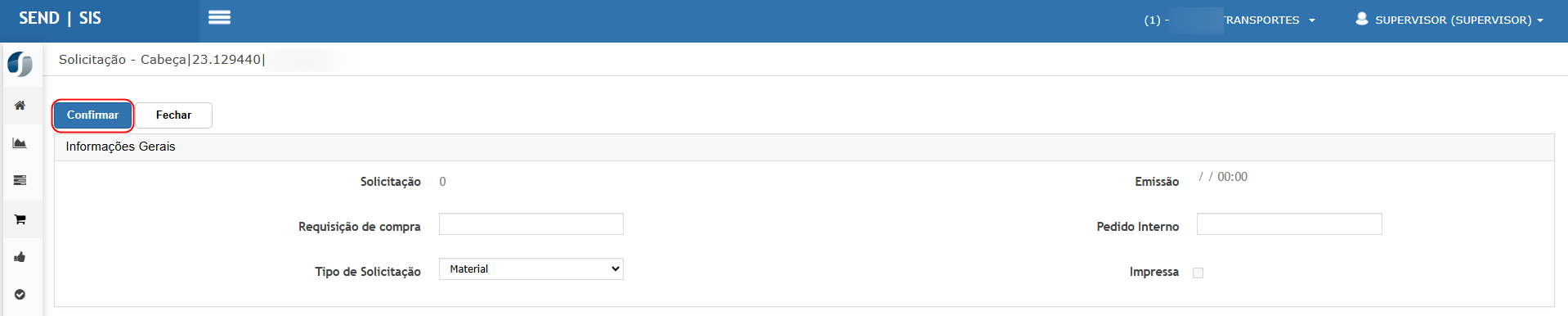
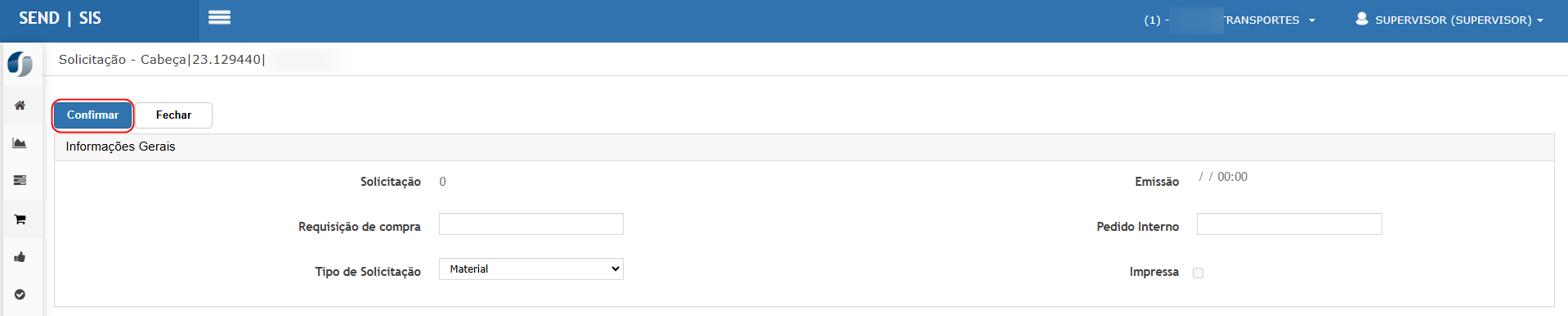
Clique em Inserir.

-
Preencha os dados da solicitação e confirme.
-
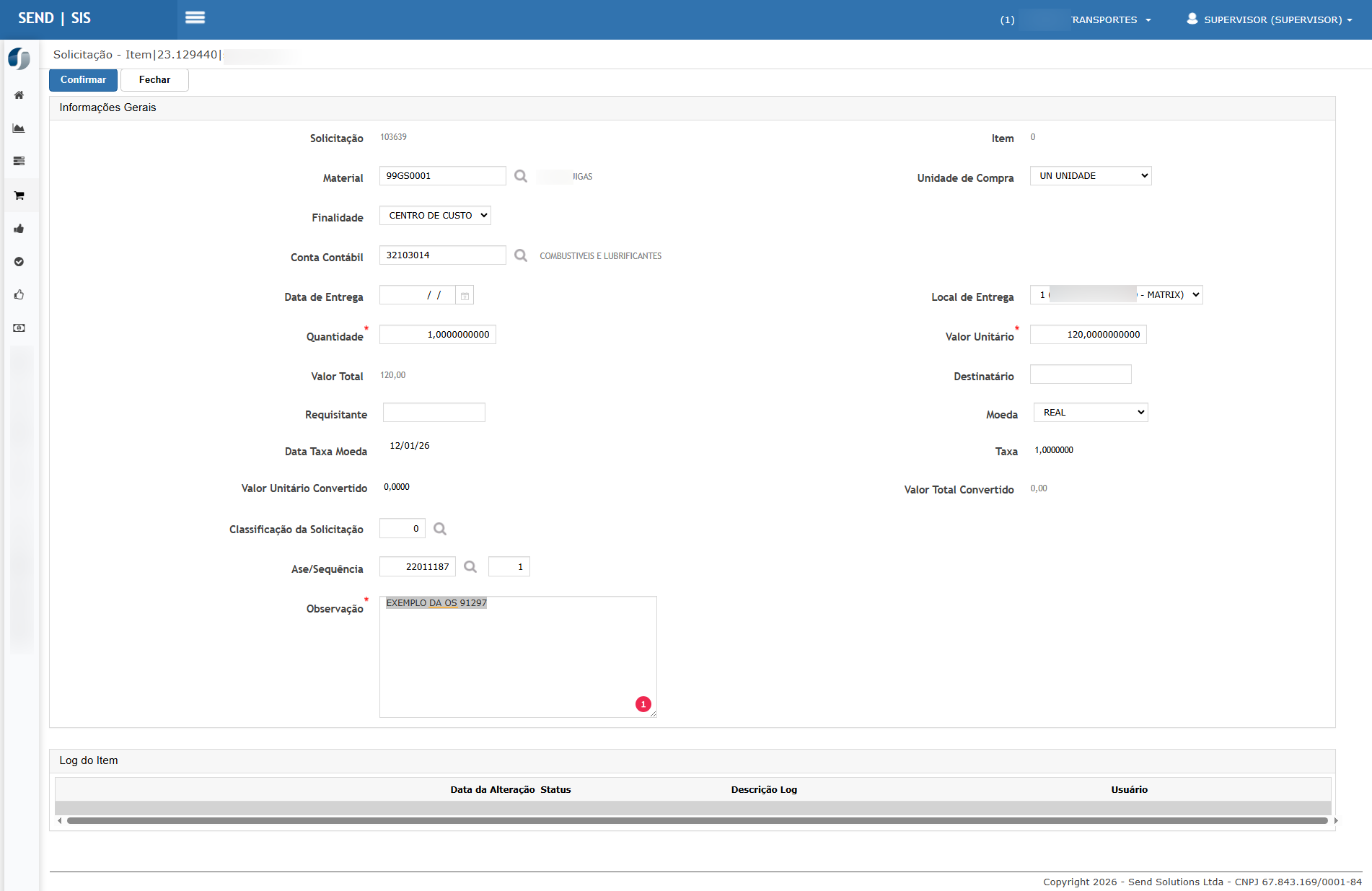
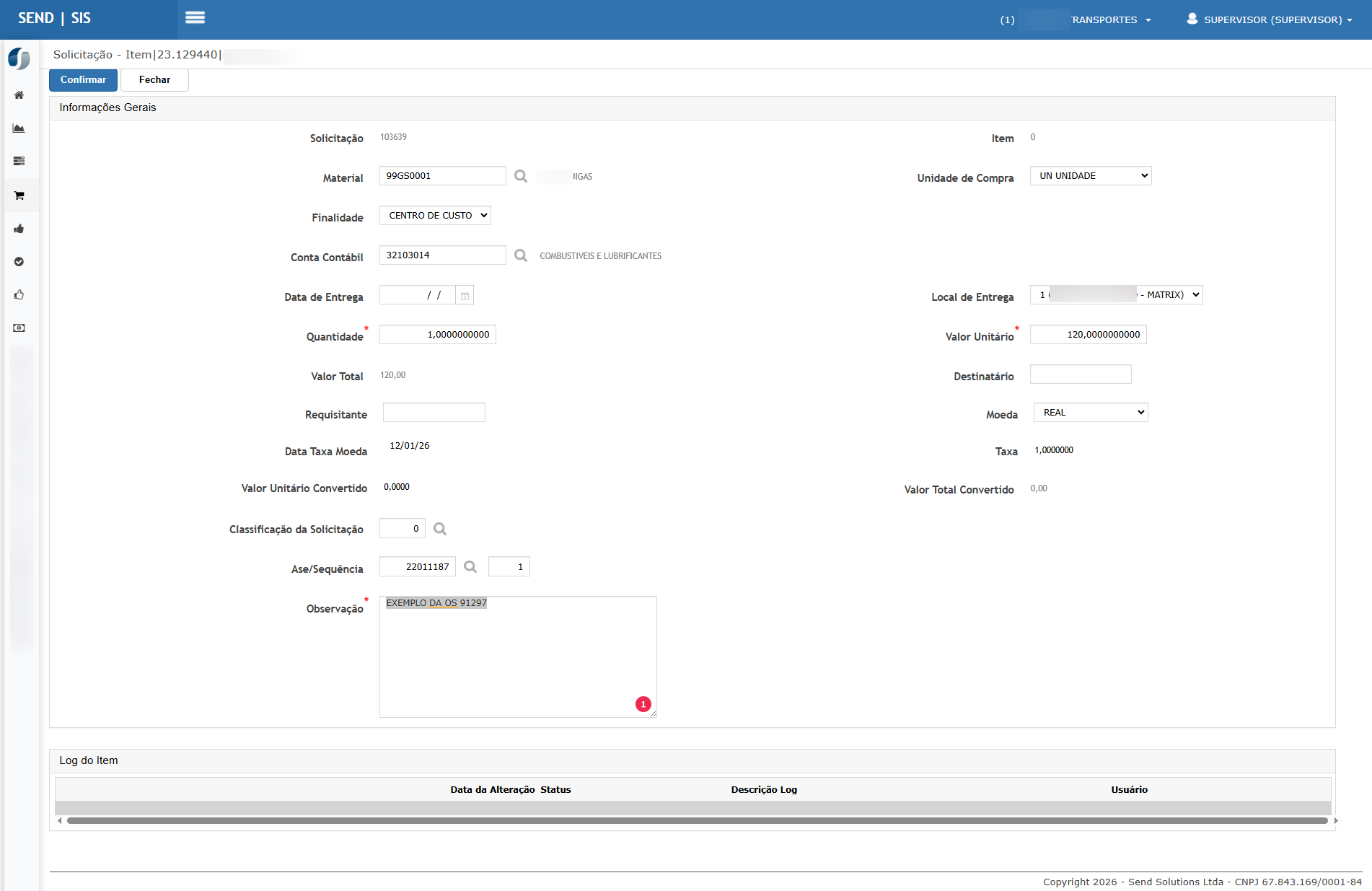
Insira um item na solicitação.
-
Preencha os dados do material e confirme.
-
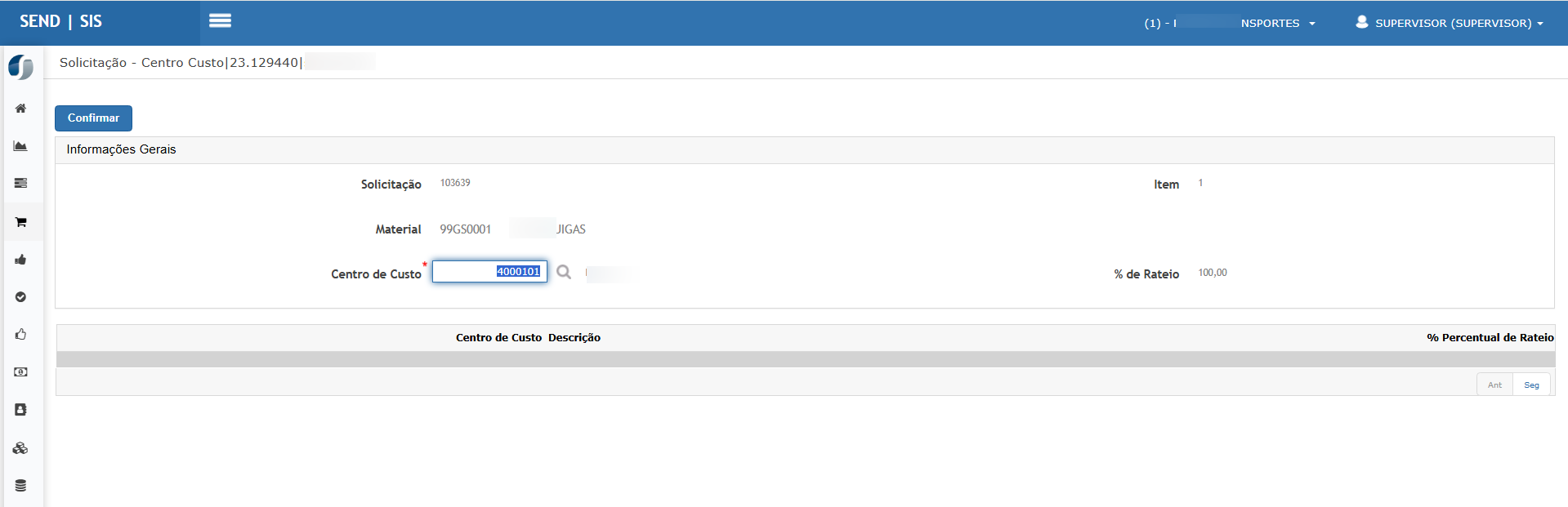
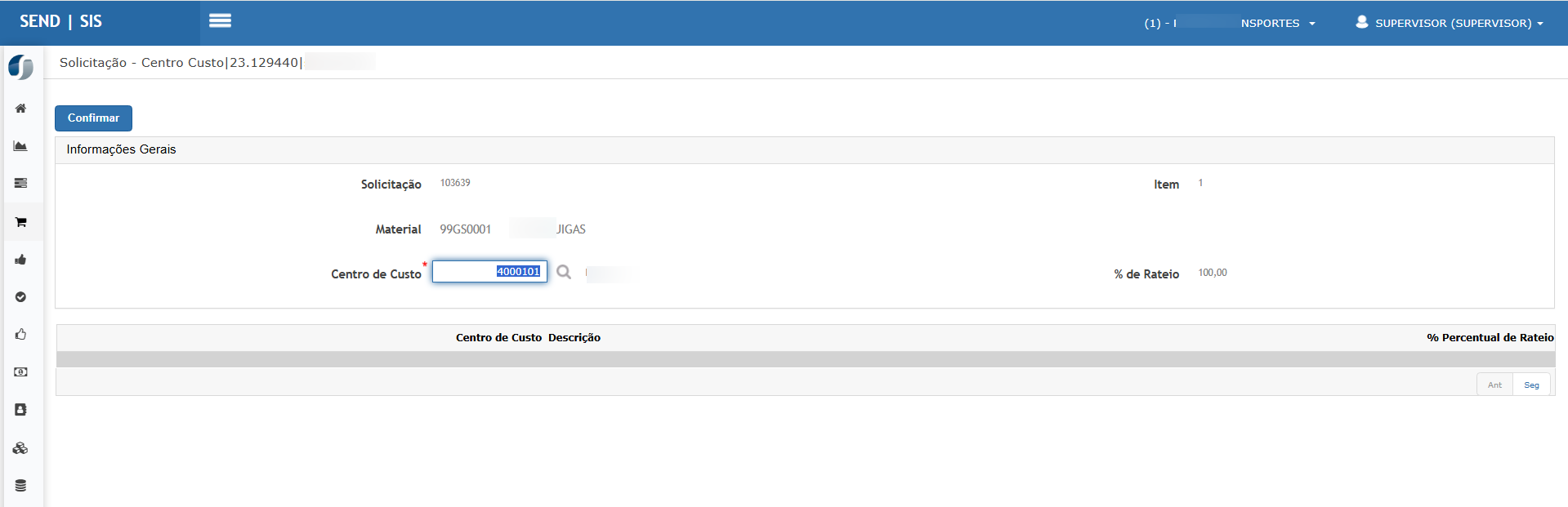
Na tela de rateio, informe o Centro de Custo desejado.
-
Confirme o rateio.


Resultado esperado:
-
A solicitação é criada com sucesso.
-
O item é inserido corretamente.
-
O sistema identifica o Centro de Custo informado.
Evidência:
05 - Solicitação de Compra.png
06 - Confirmar cabeça.png
07 - Inserir item.png
08 - Material.png
09 - CCu.png
Cenário 05 – Enviar e-mail ao aprovador conforme Centro de Custo
Objetivo:
Validar o envio automático de e-mail ao(s) aprovador(es) responsável(is) pelo Centro de Custo informado.
Passo a passo:
-
Após confirmar o rateio do item por Centro de Custo, aguarde o processamento do sistema.
-
O sistema valida:
-
Aprovador ativo;
-
Vínculo ativo com o Centro de Custo;
-
Usuário ativo com e-mail cadastrado.
-
-
O sistema identifica o servidor a ser utilizado.
Resultado esperado:
-
O e-mail é enviado ao(s) aprovador(es) válido(s).
-
O envio ocorre via:
-
Servidor de Comunicações, se existir;
-
Caso contrário, servidor vinculado ao usuário.
-
-
Em caso de erro, o sistema exibe mensagem correspondente.
-
O processo da solicitação não é interrompido.
Evidência:
10 - Envio do e-mail.png
11 - E-mail enviado.png
Cenário 06 – Acesso ao link direto do e-mail (usuário autenticado)
Objetivo:
Validar o redirecionamento correto via link do e-mail para usuários autenticados.
Passo a passo:
-
Estando logado no sistema como aprovador.
-
Acesse o e-mail recebido.
-
Clique no link direto da solicitação.
Resultado esperado:
-
Caso possua a funcionalidade WWTSolItmC:
-
O sistema direciona para a tela de aprovação com o filtro aplicado.
-
-
Caso não possua a funcionalidade:
-
O sistema exibe a tela Não autorizado.
-
Evidência:
13 - Item para aprovação.png
17 - Não autorizado.png
Cenário 07 – Acesso ao link direto do e-mail (usuário não autenticado)
Objetivo:
Validar o comportamento do sistema quando o usuário não está autenticado.
Passo a passo:
-
Faça logout do sistema.
-
Clique no link recebido no e-mail.
-
Realize o login quando solicitado.
Resultado esperado:
-
O sistema redireciona para a tela de login.
-
Após autenticação:
-
Usuário com permissão é direcionado à tela de aprovação;
-
Usuário sem permissão é direcionado à tela inicial ou não autorizado.
-
Evidência:
12 - Login.png
Cenário 08 – Aprovação do item após recebimento do e-mail
Objetivo:
Garantir que o fluxo de aprovação funcione normalmente após o envio do e-mail.
Passo a passo:
-
Acesse a tela de aprovação.
-
Selecione o item pendente.
-
Clique em Aprovar.
Resultado esperado:
-
O item é aprovado com sucesso.
-
O processo segue normalmente conforme regras já existentes.
Evidência:
13 - Item para aprovação.png
Cenário 09 – Envio de e-mail aos compradores utilizando servidor de comunicações
Objetivo:
Validar que o envio de e-mails aos compradores utiliza a mesma lógica de servidor configurada.
Passo a passo:
-
Execute um fluxo que gere envio de e-mail ao comprador.
-
Verifique qual servidor foi utilizado no envio.
Resultado esperado:
-
O sistema utiliza o Servidor de Comunicações, quando configurado.
-
Caso não exista, utiliza o Servidor vinculado ao usuário comprador.
-
As demais regras do processo permanecem inalteradas.
Evidência:
Logs do envio e e-mail recebido pelo comprador.
Cenário 10 – Validação da situação reportada pelo negócio
Objetivo:
Confirmar que o desenvolvimento atende exatamente a solicitação do cliente.
Passo a passo:
-
Vincule o gestor Bruno aos Centros de Custo:
-
Engenharia
-
Segurança do Trabalho
-
-
Crie solicitações para:
-
Engenharia
-
Segurança do Trabalho
-
Outro Centro de Custo não vinculado
-
-
Verifique a caixa de e-mail do gestor.
Resultado esperado:
-
Bruno recebe e-mails apenas das solicitações de Engenharia e Segurança do Trabalho.
-
Não recebe e-mails de Centros de Custo fora de sua responsabilidade.
Evidência:
Print dos vínculos + e-mails recebidos.

ATENÇÃO: As informações neste documento são meramente ilustrativas e utilizadas apenas para fins de teste.