
OS 91455 - CORREÇÃO - SENDDECOR - TITULO NÃO EXIBE DADOS NO MODULO CONTAS A RECEBER
Objetivo:
A solicitaçcorreção visa,implementada visa garantir que, aoindependentemente gerarda repetição da data de vencimento, todas as parcelas do pedido sejam corretamente integradas e apresentem as informações completas do Frente de Loja no Contas a Receber.
-
Não apresente erro no Contas a Receber durante/após a integração.
-
Grave corretamente a relação
DemonstrativoFormaDREde pagamento x Títulos/Parcelas . -
Faça com que os campos de referência do Frente de Loja (ex.: Vendedor(es), NSU/Autorização
usuário consigaselecionar normalmente o Código DRE(combo box/consulta exibindo os códigos disponíveis) e que oprocessamento do relatório seja concluído com sucesso,evitandoFalar com, Tel. Contato, etc.) sejam carregados em todas as parcelas no Contas asituaçãoReceber > Consultas > Títulos (conforme evidenciado na tela deficarconsulta).“Em
Situação reportada.
-
-
Combo box do campo Código DREnãGeraçãolistavaincorretaosdoscódigos ao clicartítulos; -
Informações do
GeraçFrente de Loja (como vendedor e dados comerciais) carregadas apenas em parte das parcelas; -
Comportamento divergente do esperado para pedidos parcelados com vencimentos iguais.
Foi identificada uma inconsistência no processo de integração
dofinanceiraDemonstrativodosDREpedidos de venda da Frente de Lojainiciava, mas não concluíaquando oprocessamentopedido possuía mais de uma parcela configurada com a mesma data de vencimento, utilizando a mesma forma de pagamento.Nessa situação, após a aprovação final do pedido, o sistema apresentava falha no Contas a Receber, resultando em:
-
Premissas:
- Necessário o ambiente estar atualizado com a versão
ContabilidadeSendDecor de número128322XXXX Genexus 17 ou superior;
Teste realizado após a atualização
Cenário 1: Exibição dos códigos no combo box “Código DRE”
Objetivo: validar que o campo Código DRE exibe a lista de códigos disponíveis ao clicar/abrir a seleção.
Passo a passo
Resultado esperado
-
A listagem/combo box abre corretamente.
-
Os códigos de DRE existentes são exibidos para seleção (ex.: DRE 1, DRE 2… conforme cadastro).
-
É possível selecionar um código e o campo preenche com o item escolhido, sem travar ou ficar vazio.
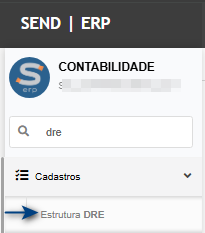
Acessando a funcionalidade
Tela de filtros
Na tela de filtros, ao clicar na lupa do item Código DRE, deve abri um pop-up listando as estruturas cadastradas.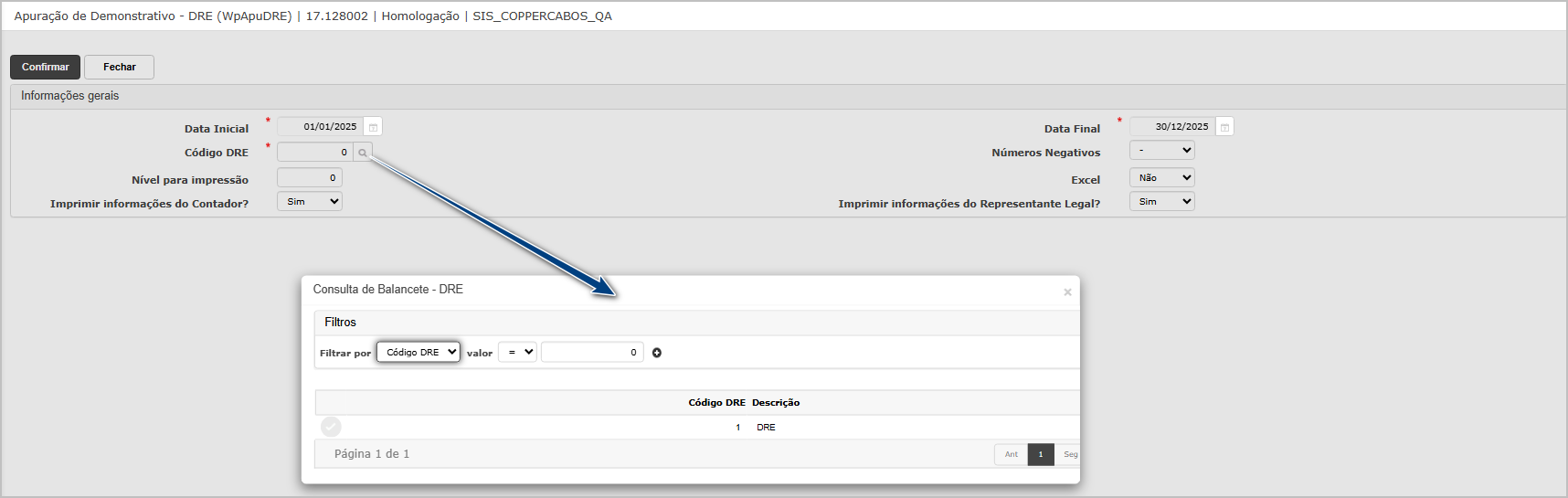
Cenário 02: Geração do Demonstrativo DRE com conclusão do processamento
Objetivo: validar a correção principal: o relatório não fica preso em “Em processamento” e finaliza corretamente.
Passo a passo
-
Acessar Relatórios → Demonstrativo DRE.
-
Selecionar o Código DRE (conforme Cenário 01/02).
-
Preencher o período/data conforme regra do relatório.
-
Acionar a geração (ex.: botão Imprimir/Gerar/Processar, conforme a tela).
-
Acompanhar o Dashboard de processamento (listagem de relatórios).
-
Verificar a coluna Status até a finalização.
-
Abrir o resultado gerado (PDF/Excel) pelo ícone/ação correspondente.
Resultado esperado
-
O relatório é criado no dashboard com status inicial (ex.: “Processando/Em processamento”).
-
Após o processamento, o status muda para “PROCESSO CONCLUÍDO” (ou equivalente de concluído/sucesso).
-
O arquivo do relatório fica disponível para visualização/download (PDF/Excel), abrindo corretamente.
-
Não permanece indefinidamente como “Em processamento”.
Acessando a funcionalidade
Tela de filtros
Na tela de filtros, informe os filtros e clique em confirmar.
O sistema direcionará para dashboard, onde é possível baixar o relatório gerado.
Relatório gerado - PDF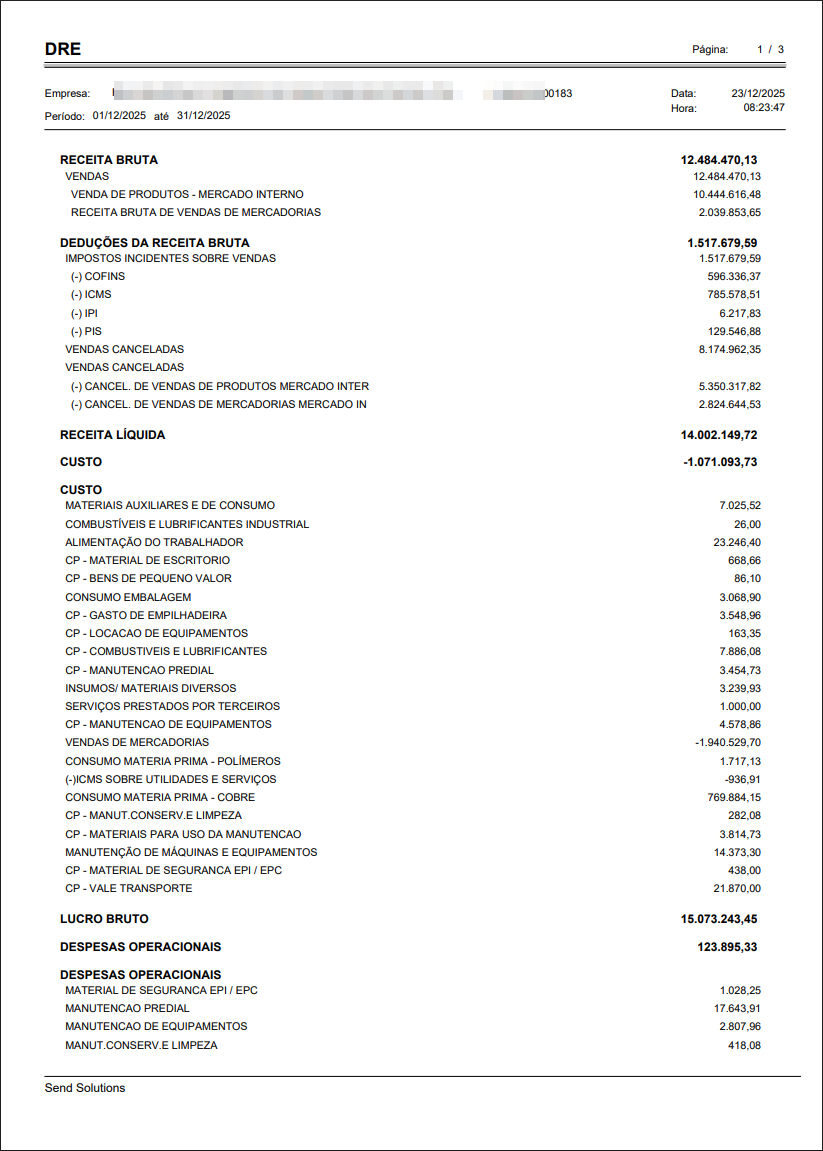
Relatório gerado - Excel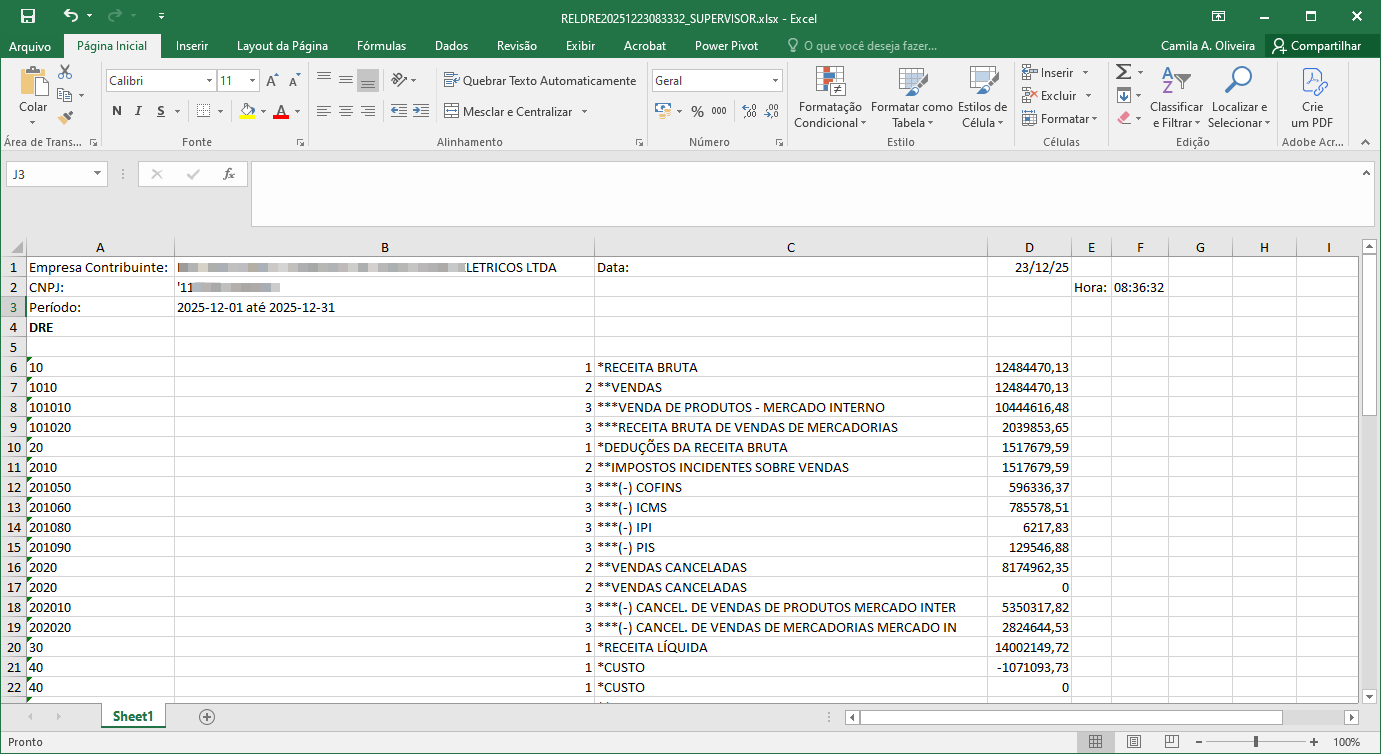

ATENÇÃO: As informações neste documento são meramente ilustrativas e utilizadas apenas para fins de teste.